Применение проверки данных к ячейкам
Используйте проверку данных, чтобы ограничить тип данных или значения, которые пользователи вводит в ячейку, например раскрывающийся список.

Проверьте, как это работает!
- Выделите ячейки, для которых необходимо создать правило.
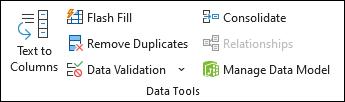
- Выберите Data >Data Validation (Проверка данных >).
- На вкладке Параметры в разделе Разрешить выберите параметр:
- Целое число — ограничивает ячейку только целыми числами.
- Decimal — ограничивает ячейку только десятичными числами.
- Список — для выбора данных из раскрывающегося списка.
- Date — ограничивает ячейку только датой.
- Time — ограничивает ячейку только временем.
- Длина текста — для ограничения длины текста.
- Custom — для настраиваемой формулы.
- В разделе Данные выберите условие.
- Задайте другие обязательные значения в зависимости от того, что вы выбрали для параметра Разрешить и Данные.
- Перейдите на вкладку Входное сообщение и настройте сообщение, которое пользователи увидят при вводе данных.
- Установите флажок Показывать входное сообщение при выборе ячейки , чтобы отобразить сообщение, когда пользователь выбирает выбранные ячейки или наносит указатель мыши на нее.
- Перейдите на вкладку Оповещение об ошибке , чтобы настроить сообщение об ошибке и выбрать стиль.
- Нажмите кнопку ОК. Теперь, если пользователь попытается ввести недопустимое значение, появится предупреждение об ошибке с настроенным сообщением.
Скачивание примеров
Если вы создаете лист, на котором пользователи должны вводить данные, может потребоваться ограничить ввод определенным диапазоном дат или чисел либо разрешить ввод только положительных целых чисел. Excel может ограничить ввод данных определенными ячейками с помощью проверка данных, предложить пользователям ввести допустимые данные при выборе ячейки и отобразить сообщение об ошибке, когда пользователь вводит недопустимые данные.
Ограничение ввода данных
- Выделите ячейки, для которых нужно ограничить ввод данных.
- На вкладке Данные выберите Проверка данных >Проверка данных.
Примечание: Если команда проверки недоступна, возможно, лист защищен или книга является общей. Если книга является общей или лист защищен, изменить параметры проверки данных невозможно. Дополнительные сведения о защите книги см. в статье Защита книги.
Примечание: Поля, в которые вы вводите ограничивающие значения, помечаются на основе выбранных данных и условий ограничения. Например, если в качестве типа данных выбрана дата, можно ввести ограничивающие значения в полях с минимальными и максимальными значениями с метками «Дата начала » и «Дата окончания«.
Запрос для пользователей на ввод допустимых значений
Когда пользователи выбирают ячейку с требованиями к вводу данных, можно отобразить сообщение с описанием допустимых данных.
- Выделите ячейки, в которых для пользователей нужно отображать запрос на ввод допустимых данных.
- На вкладке Данные выберите Проверка данных >Проверка данных.
Примечание: Если команда проверки недоступна, возможно, лист защищен или книга является общей. Если книга является общей или лист защищен, изменить параметры проверки данных невозможно. Дополнительные сведения о защите книги см. в статье Защита книги.
Отображение сообщения об ошибке при вводе недопустимых данных
При наличии ограничений для данных и при вводе пользователем недопустимых данных в ячейку можно отображать сообщение об ошибке.
- Выберите ячейки, в которых нужно отображать сообщение об ошибке.
- На вкладке Данные щелкните Проверка данных >Проверка данных .
Примечание: Если команда проверки недоступна, возможно, лист защищен или книга является общей. Если книга является общей или лист защищен, изменить параметры проверки данных невозможно. Дополнительные сведения о защите книги см. в разделе Защита книги .
| Задача | Во всплывающем меню Стиль выберите |
|---|---|
| Требовать от пользователей исправления ошибки перед продолжением | Остановка |
| Предупреждение пользователей о том, что данные недопустимы, и требовать, чтобы они выбрали Да или Нет , чтобы указать, хотят ли они продолжить | Предупреждение |
| Предупреждать пользователей о том, что данные недопустимы, но разрешить продолжать после закрытия предупреждающего сообщения | Сообщение |
Добавление проверки данных в ячейку или диапазон ячеек
Примечание: Первые два действия, указанные в этом разделе, можно использовать для добавления любого типа проверки данных. Действия 3–7 относятся к созданию раскрывающегося списка.
- Выделите одну или несколько ячеек, к которым нужно применить проверку.
- На вкладке Данные в группе Средства обработки данных выберите Проверка данных.
- На вкладке Параметры в поле Разрешить выберите Список.
- В поле Источник введите значения списка, разделенные запятыми. Например, введите Low, Average, High.
- Убедитесь, что выбран раскрывающийся список В ячейке проверка. В противном случае вы не увидите стрелку раскрывающегося списка рядом с ячейкой.
- Чтобы указать способ обработки пустых (NULL) значений, установите или снимите флажок Игнорировать пустой проверка.
- Протестируйте проверку данных, чтобы убедиться, что они работают правильно. Попробуйте ввести в ячейку сначала допустимые, а потом недопустимые данные и убедитесь, что параметры проверки применяются, как вы хотите, а ваши сообщения появляются в нужный момент.
- После создания раскрывающегося списка убедитесь, что он работает так, как нужно. Например, можно проверить, достаточно ли ширины ячеек для отображения всех ваших записей.
- Удалить проверку данных . Выберите ячейку или ячейки, содержащие проверку, которую требуется удалить, перейдите в раздел Проверка данных > данные и в диалоговом окне проверки данных нажмите кнопку Очистить все, а затем нажмите кнопку ОК.
Использование других типов проверки данных
В таблице перечислены другие типы проверки данных и указано, как применить их к данным на листе.
Разрешить вводить только целые числа из определенного диапазона
- Выполните действия 1–2, указанные выше.
- В списке Разрешено выберите Целое число.
- В поле Данные выберите нужный тип ограничения. Например, чтобы задать верхний и нижний пределы, выберите между.
- Введите минимальное, максимальное или определенное разрешенное значение. Можно также ввести формулу, которая возвращает числовое значение. Например, допустим, что вы проверяете значения в ячейке F1. Чтобы установить минимальное ограничение на количество дочерних элементов в ячейке в два раза, выберите больше или равно в поле Данные и введите формулу =2*F1 в поле Минимум .
Разрешить вводить только десятичные числа из определенного диапазона
- Выполните действия 1–2, указанные выше.
- В поле Разрешить выберите Десятичный.
- В поле Данные выберите нужный тип ограничения. Например, чтобы задать верхний и нижний пределы, выберите между.
- Введите минимальное, максимальное или определенное разрешенное значение. Можно также ввести формулу, которая возвращает числовое значение. Например, чтобы установить максимальное ограничение для комиссий и бонусов в размере 6 % от заработной платы продавца в ячейке E1, выберите значение меньше или равно в поле Данные и введите формулу =E1*6% в поле Максимальное значение.
Примечание: Чтобы разрешить пользователю вводить процентные значения, например 20 %, выберите Десятичный в поле Разрешить , выберите тип ограничения, которое требуется в поле Данные , введите минимальное, максимальное или определенное значение в виде десятичного разряда, например .2 , а затем отобразите ячейку проверки данных в виде процента, выбрав ячейку и щелкнув процента в группе Число на вкладке Главная .
Разрешить вводить только даты в заданном интервале времени
- Выполните действия 1–2, указанные выше.
- В поле Разрешить выберите Дата .
- В поле Данные выберите нужный тип ограничения. Например, чтобы разрешить даты после определенного дня, выберите больше.
- Введите начальную, конечную или определенную разрешенную дату. Вы также можете ввести формулу, которая возвращает дату. Например, чтобы задать интервал времени между сегодняшней датой и 3 днями с сегодняшней даты, выберите между в поле Данные , введите =TODAY() в поле Дата начала и введите =TODAY()+3 в поле Дата окончания .
Разрешить вводить только время в заданном интервале
- Выполните действия 1–2, указанные выше.
- В поле Разрешить выберите Время.
- В поле Данные выберите нужный тип ограничения. Например, чтобы разрешить время до определенного времени суток, выберите меньше.
- Укажите время начала, окончания или определенное время, которое необходимо разрешить. Если вы хотите ввести точное время, используйте формат чч:мм. Например, предположим, что у вас есть ячейка E2, настроенная со временем начала (8:00) и ячейка F2 со временем окончания (17:00), и вы хотите ограничить время собрания между этим временем, затем выбрать между ними в поле Данные , введите =E2 в поле Время начала , а затем введите =F2 в поле Время окончания .
Разрешить вводить только текст определенной длины
- Выполните действия 1–2, указанные выше.
- В поле Разрешить выберите Длина текста.
- В поле Данные выберите нужный тип ограничения. Например, чтобы разрешить до определенного количества символов, выберите значение меньше или равно.
- В этом случае нам нужно ограничить ввод до 25 символов, поэтому выберите значение меньше или равно в поле Данные и введите значение 25 в поле Максимум .
Вычислять допустимое значение на основе содержимого другой ячейки
- Выполните действия 1–2, указанные выше.
- В поле Разрешить выберите нужный тип данных.
- В поле Данные выберите нужный тип ограничения.
- В поле или полях под полем Данные выберите ячейку, которую нужно использовать, чтобы указать, что разрешено. Например, чтобы разрешить записи для учетной записи, только если результат не превышает бюджет в ячейке E1, выберите Разрешить >целое число, Данные, меньше или равно, и Максимальное >= =E1.
Набор значений, которые могут быть введены в ячейку Excel, ограничен: решение проблемы

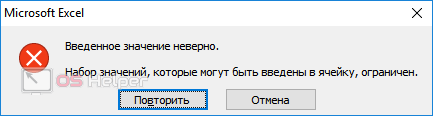
Иногда при работе с таблицами в редакторе Excel появляется уведомление, что «набор значений, которые могут быть введены в ячейку, ограничен». Самая главная проблема в том, что из-за этого вы не можете ввести нужную вам информацию. На самом деле ничего страшного тут нет. Это ситуацию можно исправить в несколько шагов. В этой статье мы подробно рассмотрим, из-за чего именно появляется это окно и что можно сделать в этой ситуации.
Условие проверки
В редакторе Excel существует возможность ограничить ввод информации по каким-нибудь критериям. Процесс происходит следующим образом.
- Нажмите на любую клетку.
- Перейдите на вкладку «Данные».
- Кликните на выделенный инструмент.
- Выберите пункт «Проверка данных».

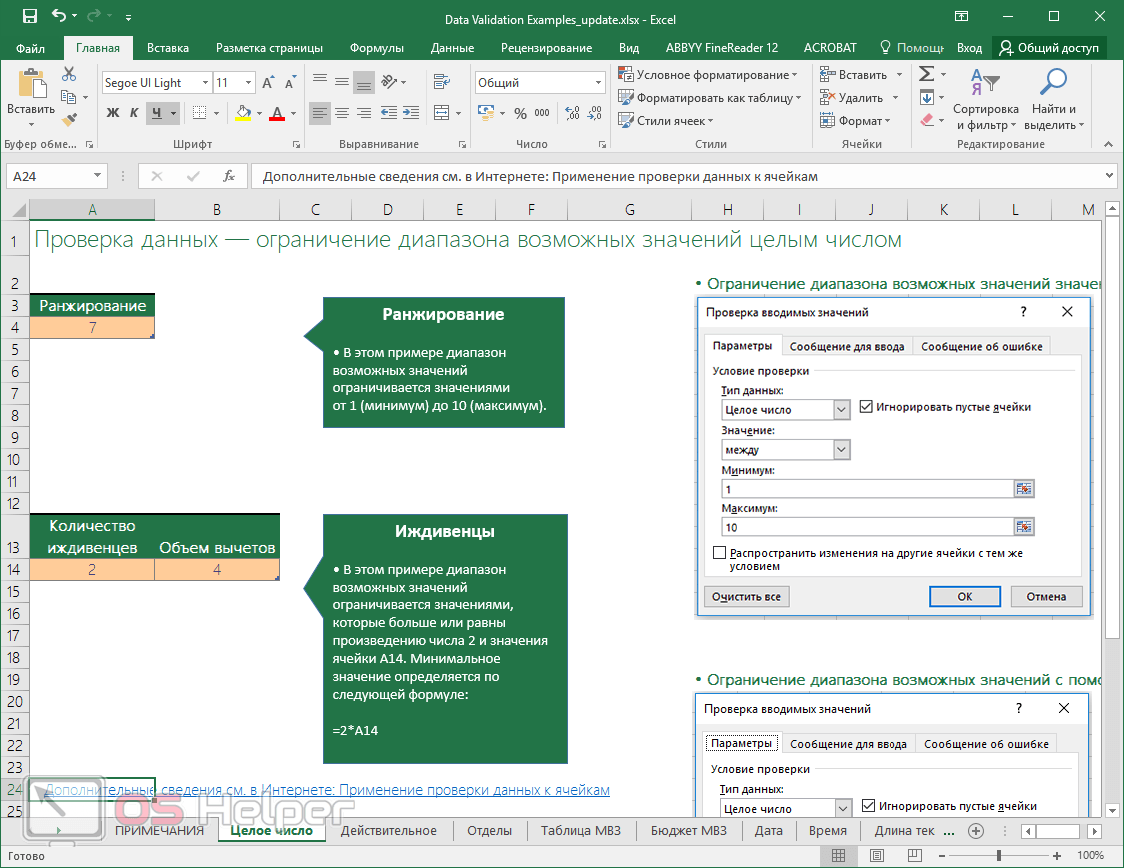
- После этого появится окно, в котором можно будет выбрать формат информации для проверки.
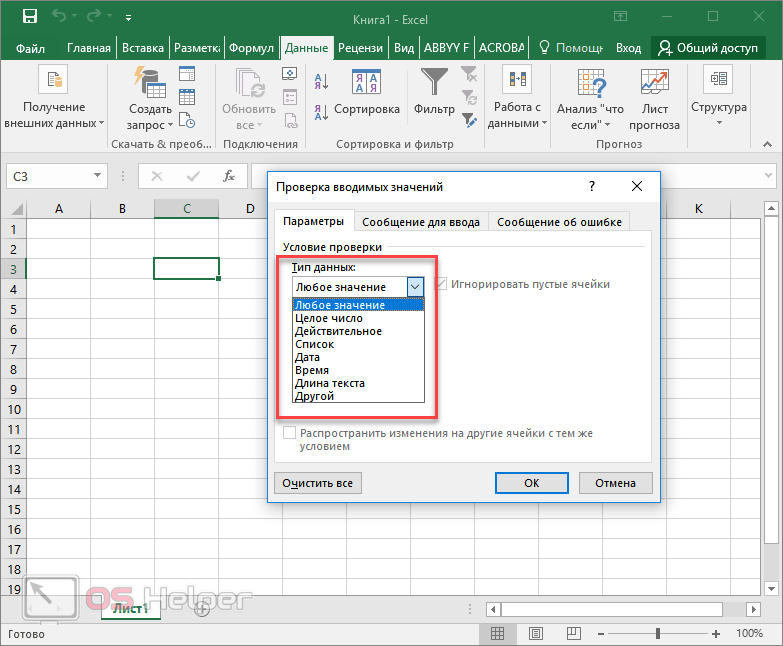
Рассмотрим эти форматы более внимательно.
Любое значение
В этом случае в ячейку можно будет вводить что угодно. Параметр используется по умолчанию для любой клетки.
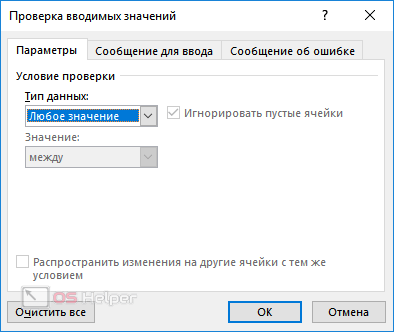
Целое число
Выбрав этот формат, вы сможете отредактировать дополнительную настройку во втором поле.
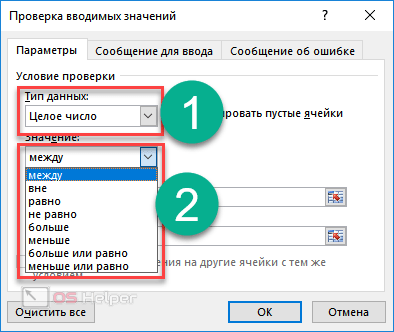
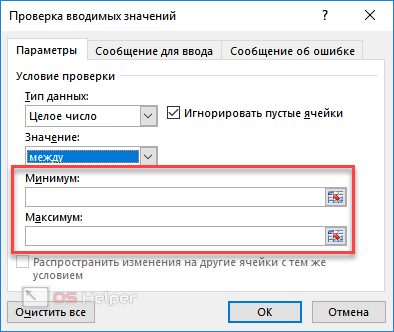
Например, если выбрать вариант «между», то вы увидите, что в этом окне появятся два дополнительных поля: «Минимум» и «Максимум».
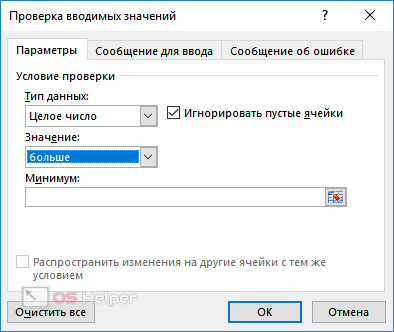
Если выбрать «больше» какой-то величины, то вам нужно будет ввести минимальный допустимый порог. Именно поэтому вы увидите только одно поле – «Минимум», поскольку «Максимум» неограничен.
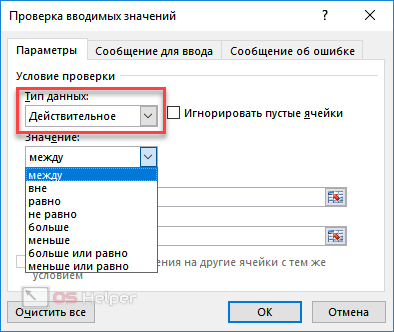
Действительное
В этом случае принцип работы точно такой же, как и с целыми числами. Разница в том, что на этот раз вы можете использовать любые величины. В том числе и дробные. Для тех, кто не знает, что такое действительные числа, более подробно о них можно прочитать в «Википедии».
Читайте также: Как закрепить строку в Excel
Список
Этот формат наиболее интересный.
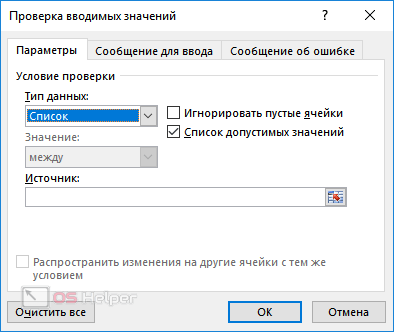
Для того чтобы понять его возможности, нужно выполнить несколько простых действий.
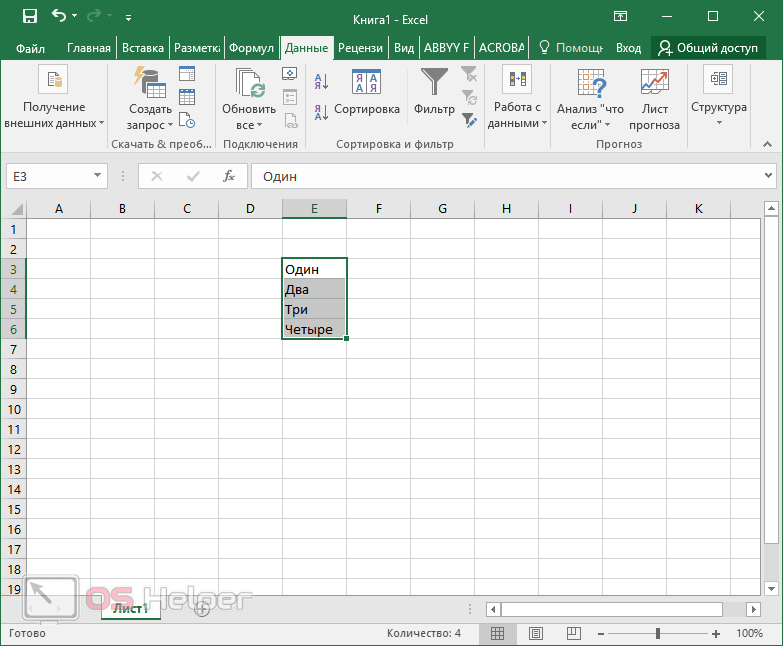
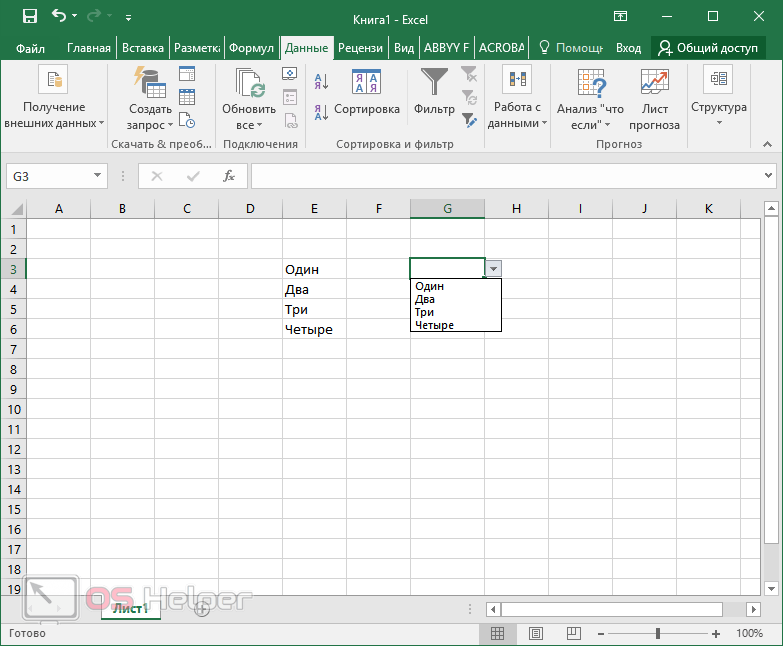
- Заполните чем-нибудь несколько клеток. Неважно чем.
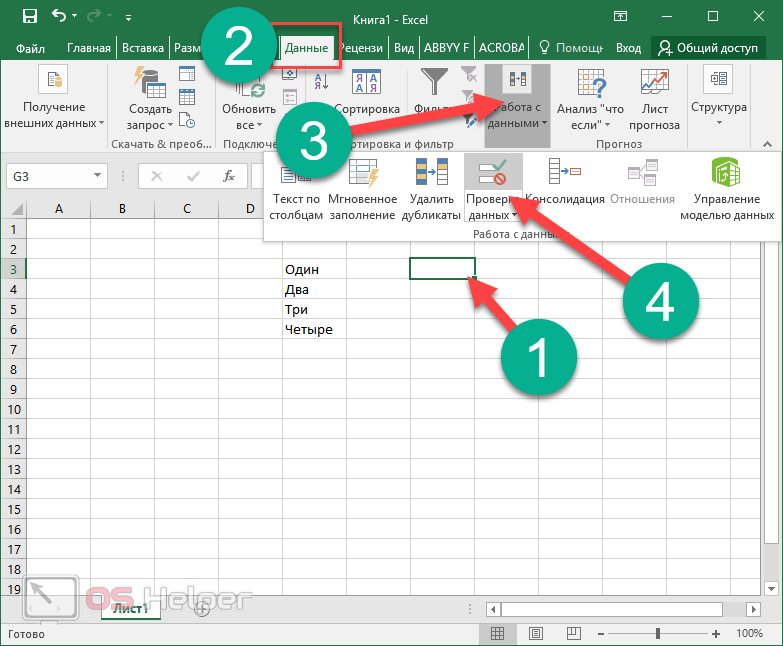
- Нажмите на какую-нибудь клетку. Перейдите на знакомую вам вкладку. Кликните на иконку «Работа с данными». Выберите выделенный инструмент.
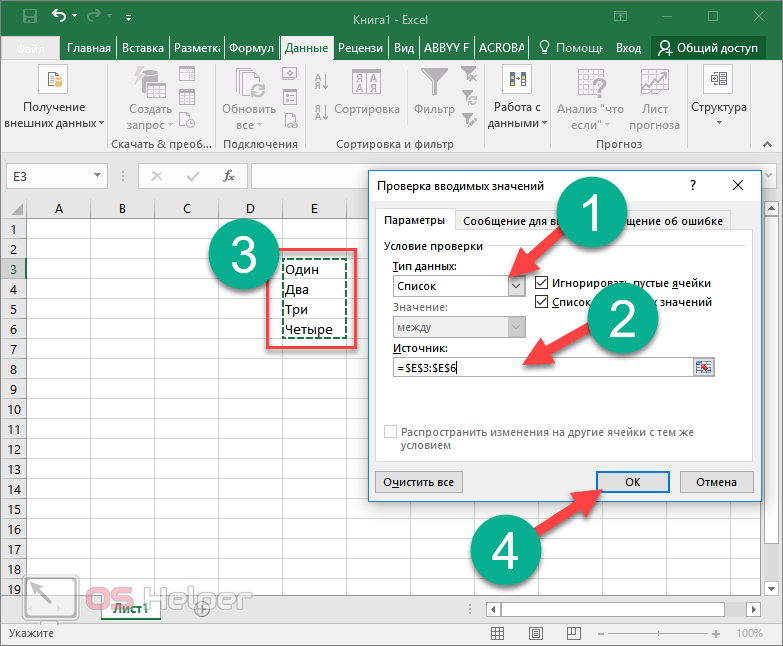
- В поле «Тип данных» выберите вариант «Список». Кликните в графу «Источник». Затем выделите нужный диапазон клеток. Так намного удобнее, чем редактировать ссылку вручную. Для продолжения нажмите на «OK».
- Благодаря этому теперь в этой ячейке можно выбирать нужное слово из выпадающего списка. Это намного удобнее, чем изменять текст вручную.
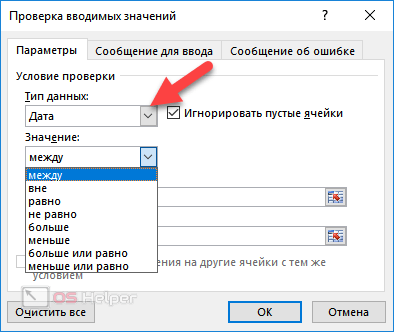
Дата
Данный формат подходит для тех случаев, когда ячейка должна содержать только дату. При этом доступны точно такие же дополнительные условия, как с целыми и действительными числами.
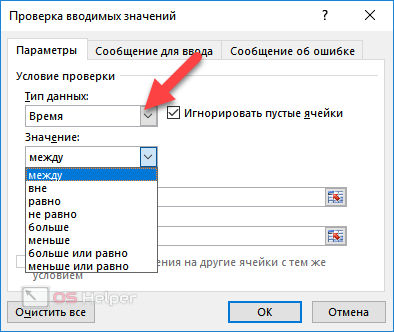
Время
Аналогично и тут. Только здесь указывается одно время (без даты).
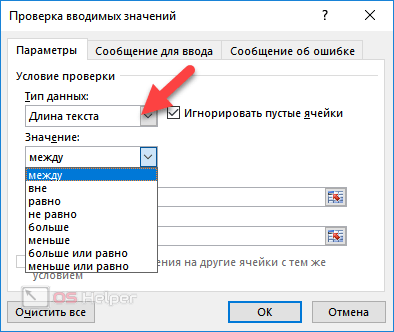
Длина текста
Иногда бывают ситуации, когда необходимо ограничить не формат клетки, а длину содержимого выражения. То есть, благодаря этой настройке, вы можете сделать так, чтобы в определенных полях можно было указать текст не больше нужного количества символов. Например, в графе номер телефона или название города.
Вариантов довольно много. Этот способ используется при заполнении каких-нибудь бланков или анкет.
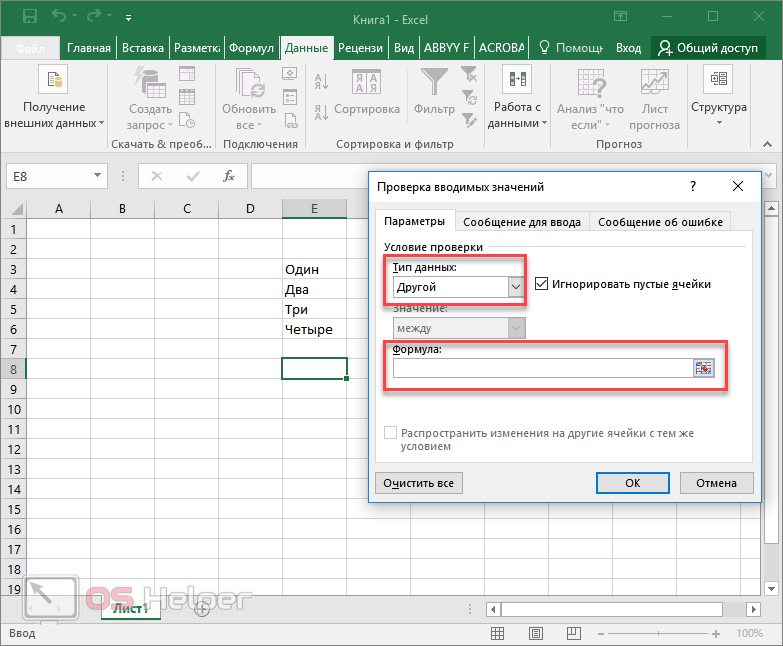
Другой
Данный формат отличается от всех остальных. Здесь вы можете указать какую-нибудь формулу для проверки соответствия информации какому-либо условию.
Сообщение об ошибке
При желании вы можете добавить какое-нибудь уведомление о допущенной ошибке при вводе данных в ячейку. Для это вам нужно выполнить несколько простых операций.
- Повторите описанные выше шаги по вызову окна «Проверка вводимых значений».
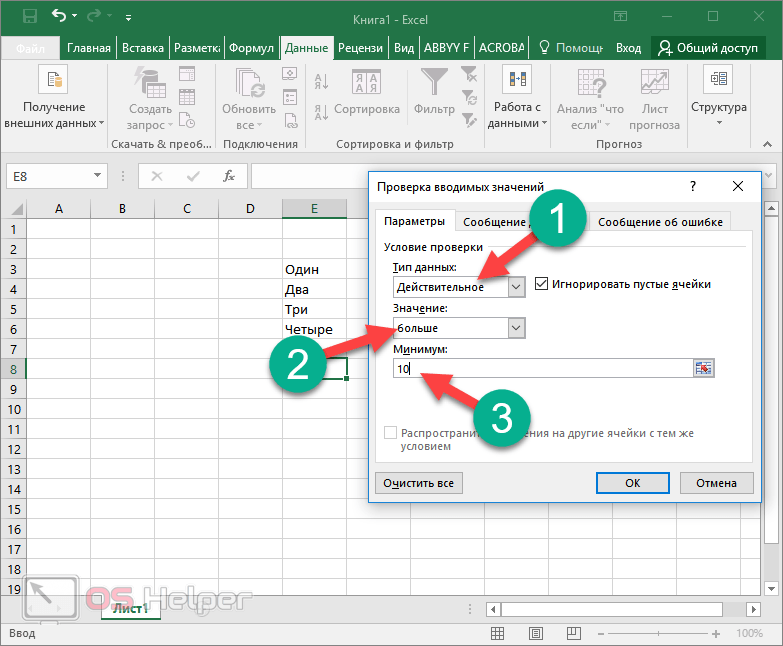
- Выберите какой-нибудь тип данных. В качестве примера мы укажем, что необходимо вводить «Действительное» число, которое больше 10.
Читайте также: Как из Excel перенести таблицу в Word
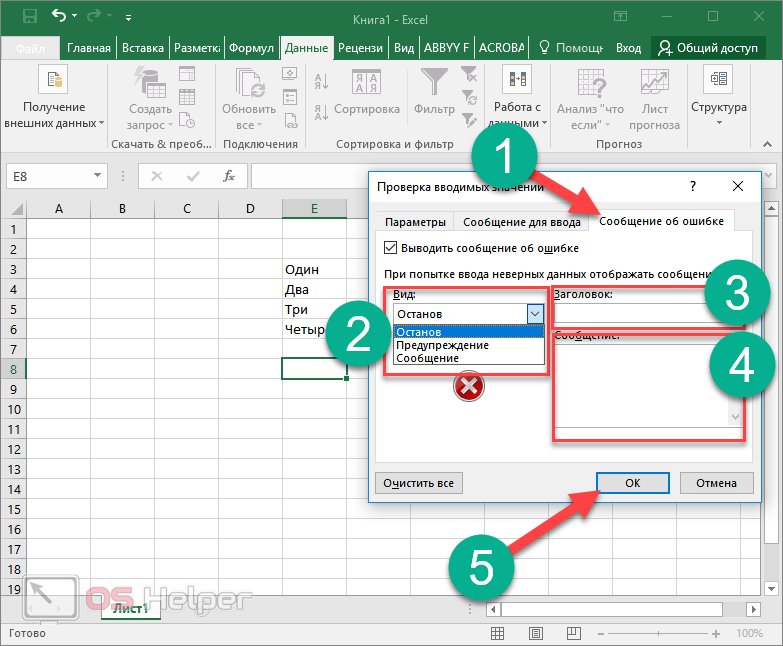
- Теперь переходим на вкладку «Сообщение об ошибке».
- Выбираем вид отображения:
- «Останов»;
- «Предупреждение»;
- «Сообщение».
- Указываем заголовок и текст уведомления.
- Для сохранения проверки ввода значений нажмите на «OK»
В качестве примера мы укажем следующие настройки.
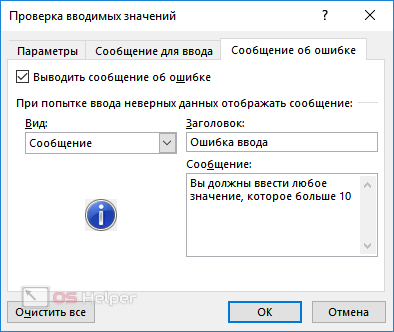
- Введите любое число. Например, что-нибудь меньше указанного значения. Нажмите на клавишу [knopka]Enter[/knopka]. И вы увидите уведомление о том, что была допущена ошибка ввода данных.
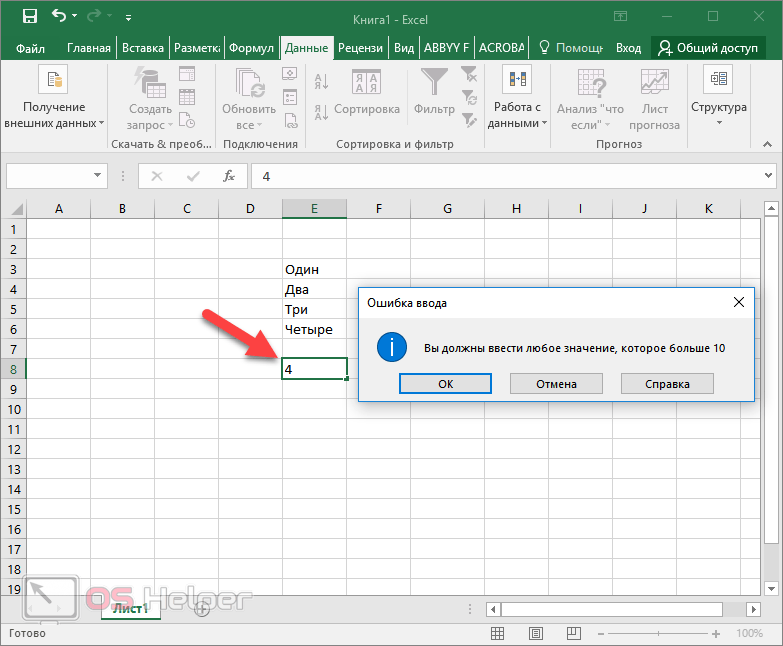
В данном случае в поле «Вид» был указан формат «Сообщение». В этом случае вы можете вводить любые числа. Но каждый раз будете видеть подобное уведомление.
Если сделать тип «Останов», то ввести неверное значение не удастся.
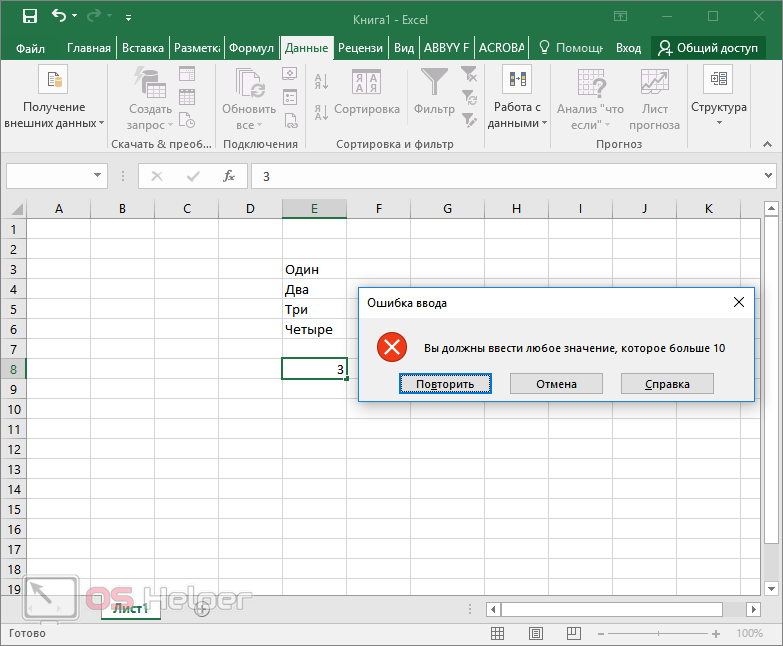
А теперь попробуйте убрать введенные настройки и оставить пустые поля.
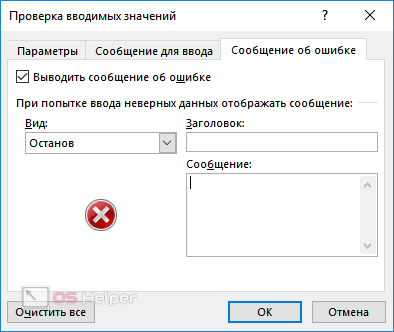
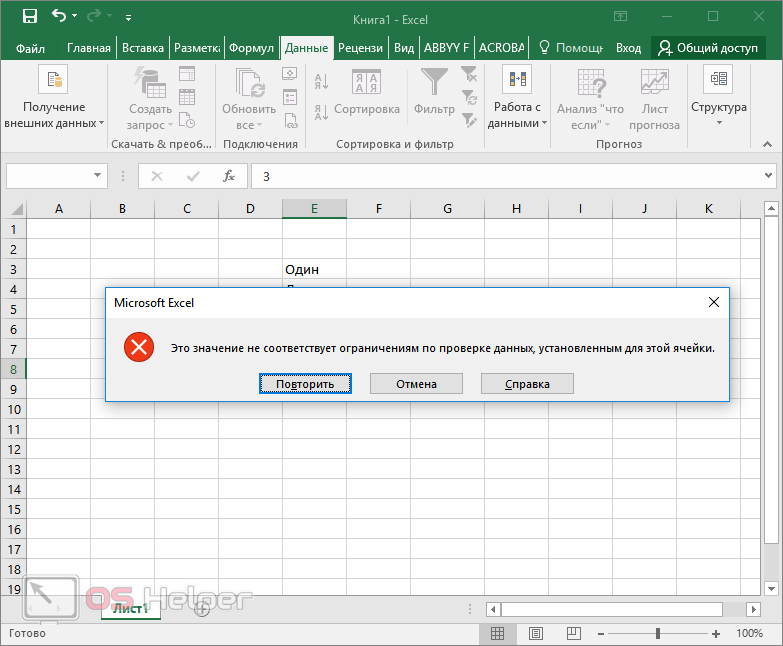
В результате этого вы и увидите указанную ранее ошибку. То есть, если ничего не указывать вручную, редактор выведет предупреждение по умолчанию.
Но обратите внимание на то, что текст сообщения отличается!
Отличие версий Microsoft Excel
Описанная выше инструкция подходит для современных редакторов 2010, 2013 и 2016 годов. По сравнению со старыми программами существуют некоторые отличия.
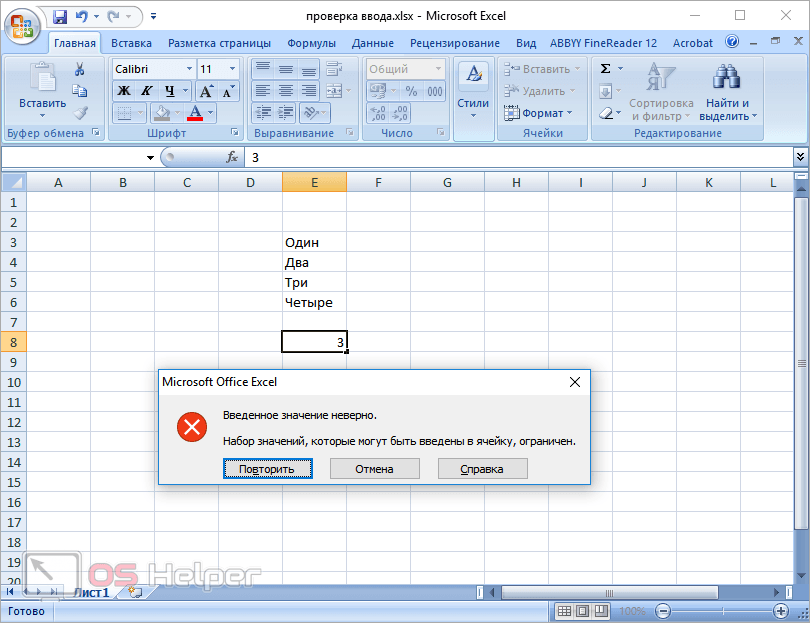
Откройте этот же файл в Экселе 2007. Введите неправильное значение. И вы увидите эту ошибку. То есть в современных редакторах текст сообщения по умолчанию был изменён. Привычный всем вид существовал до 2007 года.
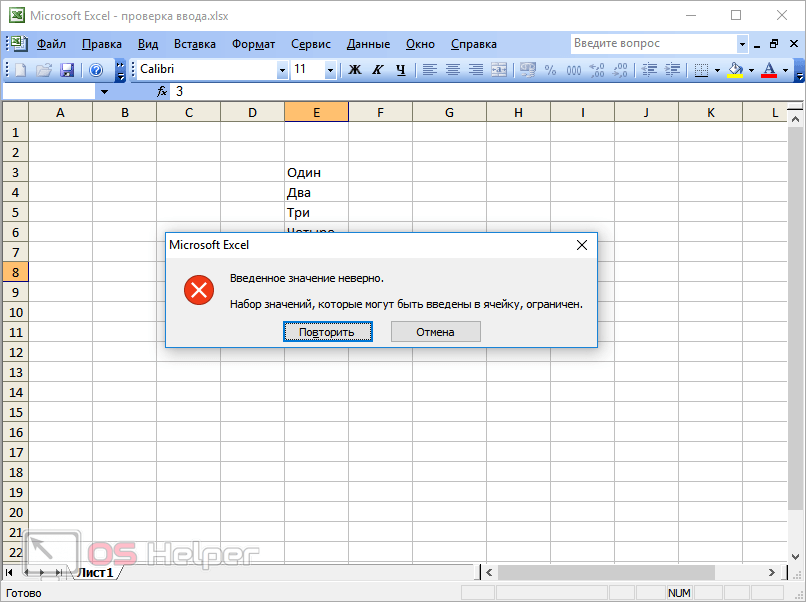
В старом Excel 2003 ошибка точно такая же.
Сообщение для ввода данных
Чтобы у пользователей после ввода информации подобных ошибок не возникало, необходимо указывать такие подсказки заранее. Делается это очень просто.
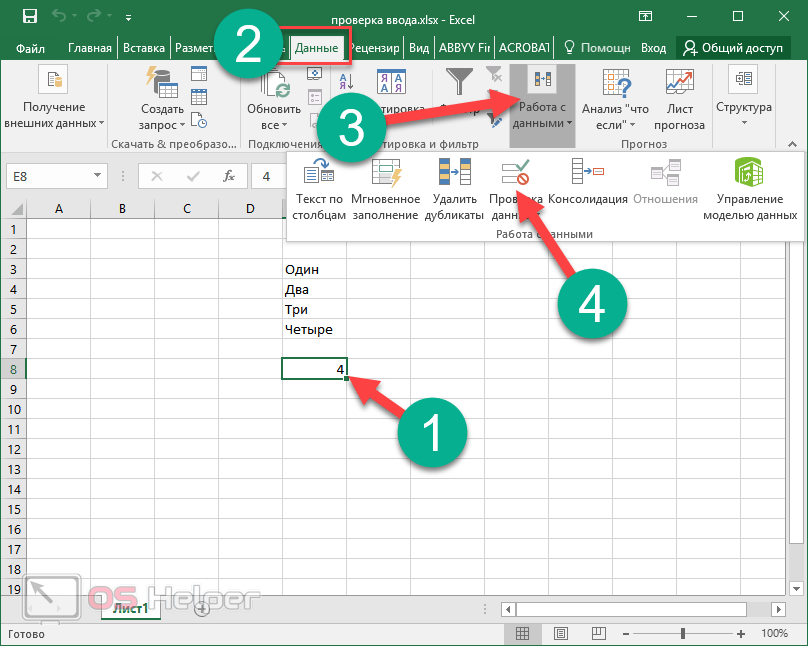
- Кликните на любую клетку, для которой вы хотите задать какие-нибудь правила.
- Откройте в меню раздел «Данные».
- Выберите инструмент «Работа с данными».
- Нажмите на иконку «Проверка данных».
- В появившемся окне перейдите на вкладку «Сообщение для ввода».
- Укажите любой текст в указанных полях.
- Для продолжения нажмите на «OK».
Читайте также: Как посчитать сумму значений столбца в Эксель
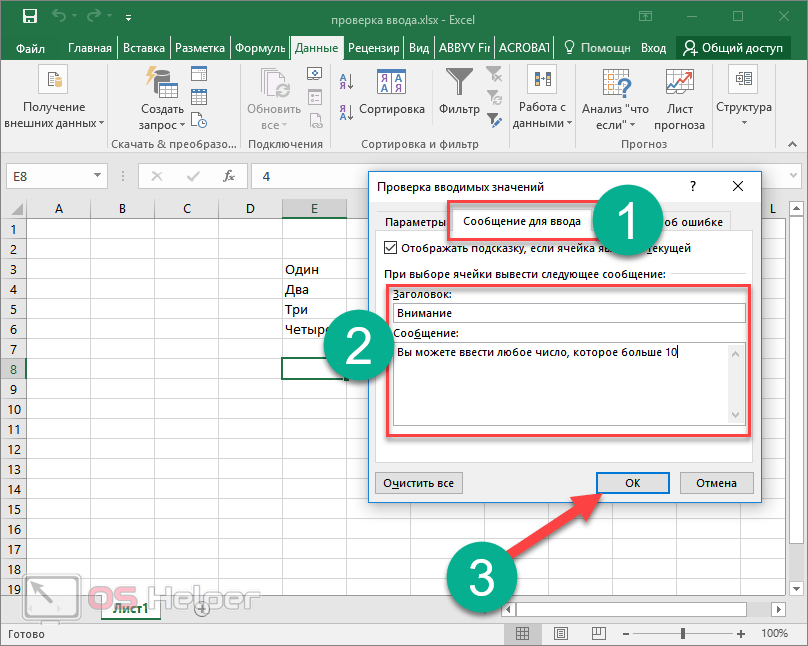
- Теперь каждый раз, когда бы будете активировать эту ячейку, будете видеть подобную подсказку. Это значительно облегчит ситуацию другим пользователям, которые будут работать с созданными вами файлами.
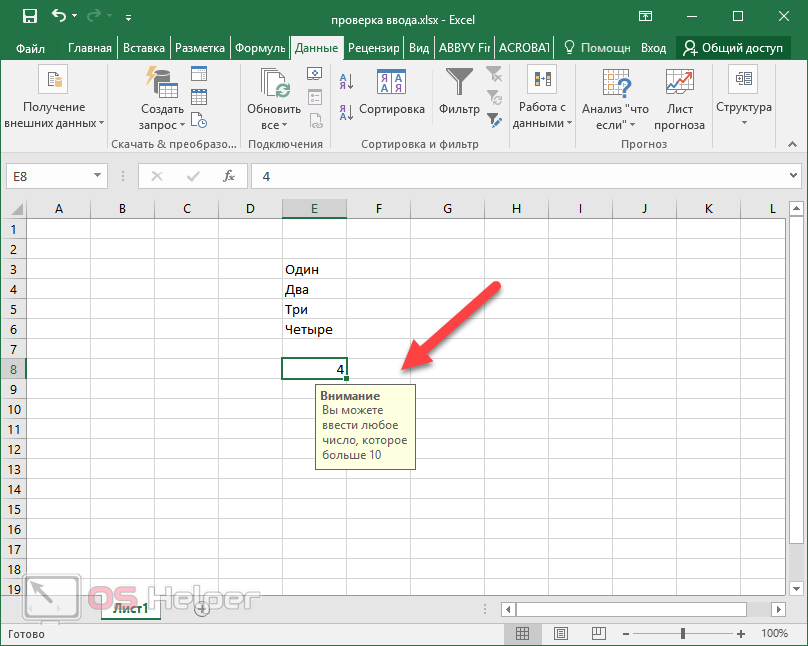
Как отключить эту ошибку
Если вы открыли чужую таблицу и вам нужно сделать какие-нибудь изменения, но при этом видите подобную ошибку при вводе данных, то не нужно отчаиваться. Исправить ситуацию довольно просто.
- Выберите ячейку, в которой вы не можете указать нужное вам значение.
- Перейдите на панели инструментов на вкладку «Данные».
- Нажмите на инструмент «Работа с данными».
- Кликните на иконку «Проверка данных».
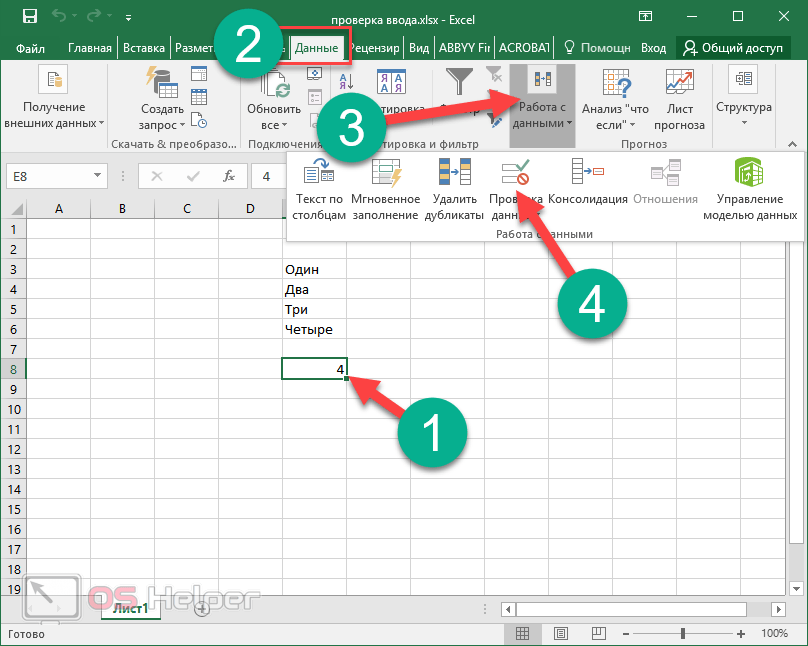
- Для того чтобы убрать все настройки, достаточно нажать на кнопку «Очистить всё».
- Сохраняем изменения кликом на «OK».
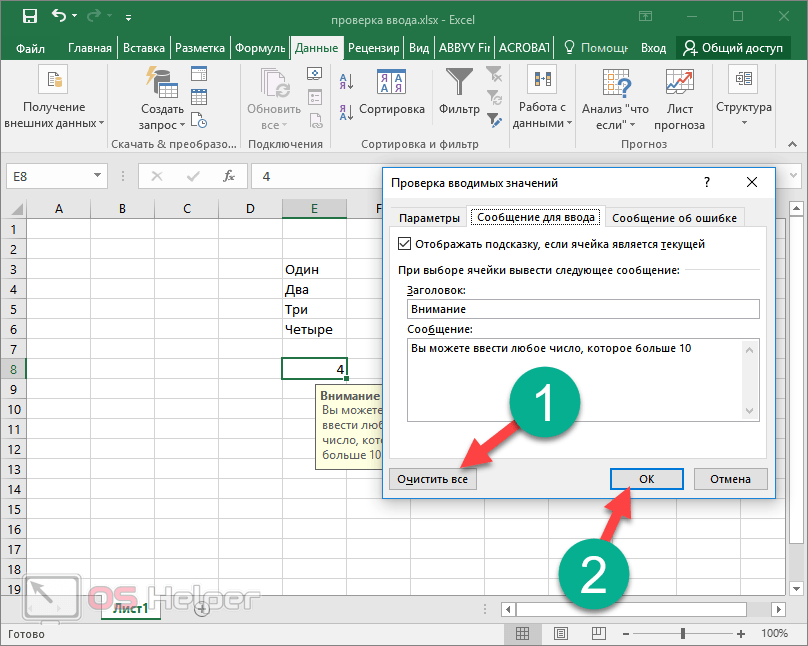
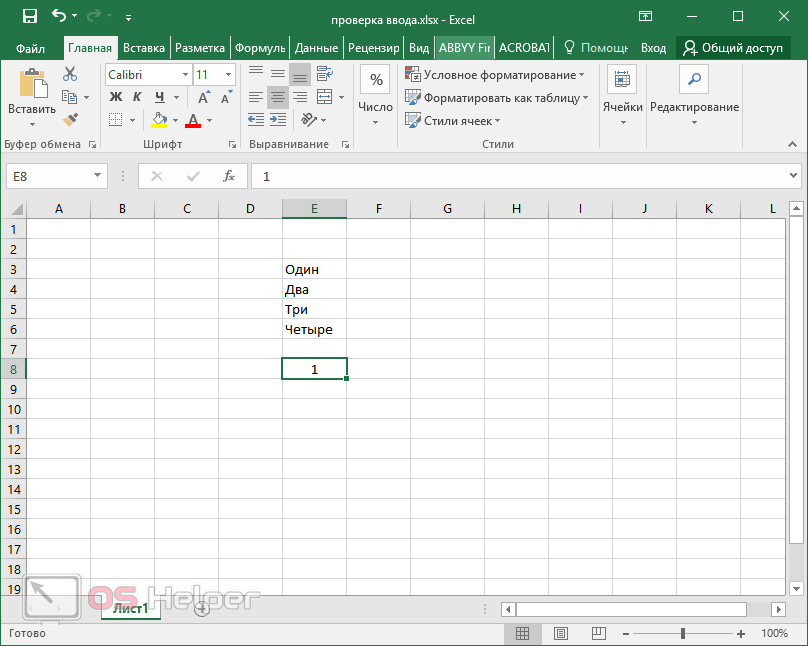
- Теперь можно вносить любые данные, словно вы открыли пустой файл и никаких настроек там нет.
Примеры от компании Microsoft
Если вы не совсем понимаете, каким образом нужно указывать условия для ввода значений, рекомендуется открыть официальный сайт компании Майкрософт. Там вы сможете найти файл примеров . В нём указаны абсолютно все типы данных и различные случаи составления документов и отчётов.
Заключение
В данной статье мы рассмотрели, в каких случаях может появляться ошибка ввода значений в таблицах Excel. Кроме этого, особое внимание было уделено настройкам различных условий для определения допустимого набора величин.
Если у вас что-то не получается, значит, вы что-то упускаете из виду или выбираете не тот формат данных. Попробуйте повторить эти действия более внимательно.
Видеоинструкция
Если вдруг вы не смогли понять данную инструкцию, ниже прилагается видеоролик, в котором все шаги описываются еще более детально с дополнительными пояснениями.
Дополнительные сведения о проверке данных
Примечание: Это расширенная статья о проверке данных. Общие сведения о проверке данных, а также сведения о проверке данных в ячейке или диапазоне см. в статье Добавление проверки данных в ячейку или диапазон ячеек.
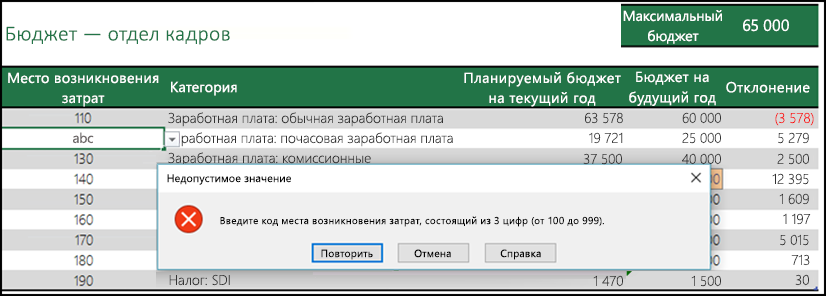
Проверка данных используется для ограничения типа данных или значений, которые можно вводить в ячейку. Например, ее можно применять для расчета максимального разрешенного значения в ячейке на основе значения в другой ячейке книги. В приведенном ниже примере пользователь ввел в ячейку значение «абв», которое является для нее недопустимым.
Ситуации, в которых полезно использовать проверку данных
Проверка данных незаменима в том случае, если необходимо предоставить общий доступ к книге другим пользователям и обеспечить точность и согласованность вводимых данных. Кроме всего прочего, проверку данных можно использовать в следующих целях:
- Ограничение данных предопределенными элементами списка: например, можно ограничить выбор отдела значениями «Бухгалтерия», «Финансовый отдел», «Отдел кадров» и т. д.
- Ограничение использования чисел за пределами указанного диапазона: например, можно указать максимальный процент годового роста зарплаты сотрудника (например, 3 %) или разрешить только целое число от 1 до 100.
- Ограничение дат, находящихся за пределами определенного промежутка времени: например, можно предотвратить выбор даты, которая предшествует текущей, при запросе отгула.
- Ограничение времени, которое находится за пределами определенного промежутка времени: например, вы можете указать, что собрания должны проводиться в период между 8:00 и 17:00.
- Ограничение количества текстовых знаков: например, можно разрешить ввод не более 10 знаков в ячейку.
- Проверка данных на основе формул или значений в других ячейках: например, проверку данных можно использовать для указания максимально допустимого предела для комиссионных и премий на основе общего планируемого значения заработной платы. Если пользователь в этой ячейке введет значение, превышающее ограничение, появится сообщение об ошибке.
Подсказки и сообщения об ошибках
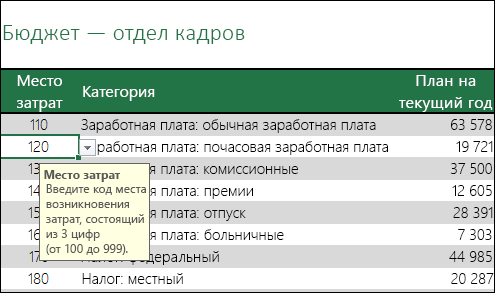
Вы можете сделать так, чтобы при выборе ячейки выводилась подсказка. В ней указывается, данные какого типа нужно ввести в ячейку. Такое сообщение выводится рядом с ячейкой. Вы можете переместить его, но оно останется на экране до тех пор, пока вы не перейдете к другой ячейке или не нажмете клавишу ESC.
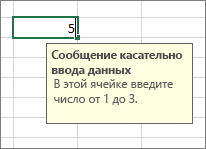
Вы можете настроить сообщение на второй вкладке «Проверка данных».
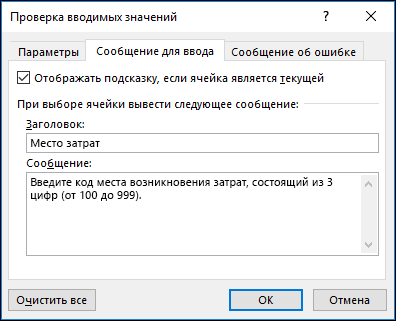
Когда пользователи привыкнут к вводу данных, вы можете снять флажок Отображать подсказку, если ячейка является текущей.
Также можно выводить сообщение об ошибке при вводе пользователем неверных данных.
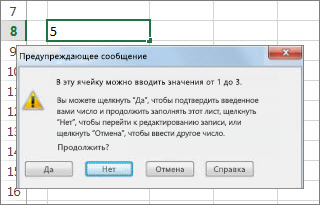
Существует три типа сообщений об ошибке.
Предотвращает ввод недопустимых данных в ячейку.
У сообщения Остановка есть два параметра: Повторить и Отмена.
Предупреждает пользователей о том, что введенные данные недопустимы, но не препятствует их вводу.
Когда появляется предупреждение, пользователь может нажать кнопку Да, чтобы принять недопустимый ввод, кнопку Нет , чтобы изменить введенные данные, или кнопку Отмена, чтобы удалить недопустимую запись.
Информирует пользователей о том, что введенные данные недопустимы, но не препятствует их вводу. Это самый гибкий тип сообщения.
При появлении информационного сообщения пользователь может нажать кнопку ОК, чтобы принять недопустимое значение, либо нажать кнопку Отмена, чтобы отменить ввод.
Советы по использованию проверки данных
Обратите внимание на советы и рекомендации по использованию проверки данных в Excel.
Примечание: Если вы хотите использовать проверку данных в книгах в службы Excel или Excel Web App, сначала потребуется создать ее в классическом приложении Excel.
- Ширина раскрывающегося списка определяется шириной ячейки, для которой применяется проверка данных. Возможно, вам потребуется увеличить ее, чтобы не обрезать допустимые записи, ширина которых больше ширины раскрывающегося списка.
- Если необходимо защитить лист или книгу, выполните это действие после настройки параметров проверки. Перед тем как защитить лист, убедитесь, что разблокированы любые ячейки, которые необходимо проверить. В противном случае пользователям не удастся ввести данные в ячейки. См. статью Защита листа.
- Если требуется открыть общий доступ к книге, можно сделать это после настройки проверки данных. Если книга открыта для общего доступа, изменение параметров проверки данных невозможно, пока не будет отменен общий доступ.
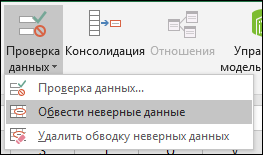
- Можно применить поверку данных к ячейкам, в которые уже введены данные. Однако в приложении Excel отсутствует возможность автоматического уведомления о том, что в существующих ячейках имеются недопустимые данные. В этом случае можно выделить недопустимые данные на листе с помощью кругов. Когда недопустимые данные найдены, круги можно скрыть. При исправлении недопустимых данных они исчезают автоматически. Чтобы обвести данные, выделите нужные ячейки и выберите Данные >Работа с данными >Проверка данных >Обвести неверные данные.
- Чтобы быстро отменить проверку данных в ячейке, выделите ее и выберите Данные >Работа с данными >Проверка данных >Параметры >Очистить все.
- Чтобы найти ячейки на листе, для которых включена проверка данных, на вкладке Главная в группе элементов Правка выберите пункт Найти и выделить, а затем нажмите кнопку Проверка данных. После того как найдены ячейки, для которых включена проверка данных, можно изменить, скопировать или удалить параметры проверки данных.
- Для создания раскрывающегося списка можно воспользоваться командой Присвоить имя (на вкладке Формулы в группе Определенные имена), которая позволяет определить имя для диапазона, содержащего список. После создания списка на другом листе можно скрыть лист, который содержит список, а затем защитить книгу, чтобы пользователи не смогли получить доступ к этому списку.
- Если вы измените параметры проверки одной ячейки, вы можете автоматически применить изменения ко всем остальным ячейкам, имеющим такие же параметры. Для этого на вкладке Параметры установите флажок Распространить изменения на другие ячейки с тем же условием.
- Если проверка данных не работает, проверьте указанные ниже условия.
- Пользователи не копируют и не вставляют данные. Проверка данных предназначена для отображения сообщений и предотвращения ввода недопустимых данных только в том случае, если пользователь вводит данные непосредственно в ячейку. Если данные копируются или вставляются, сообщения не отображаются. Чтобы предотвратить копирование и вставку данных путем перетаскивания ячеек, выберите Файл >Параметры >Дополнительно >Параметры правки и снимите флажок Разрешить маркеры заполнения и перетаскивание ячеек, а затем защитите лист.
- Выключен пересчет вручную. Если включен пересчет вручную, невычисляемые ячейки могут повлиять на правильность проверки данных. Чтобы отключить пересчет вручную, откройте вкладку Формулы, в группе Вычисление выберите Параметры вычислений и щелкните параметр Автоматически.
- Отсутствуют ошибки в формулах. Убедитесь, что формулы в ячейках, для которых включена проверка, не являются причиной возникновения ошибок, таких как #ССЫЛКА! или #ДЕЛ/0!. Пока ошибки не будут устранены, приложение Excel будет пропускать проверку данных.
- Ссылки на ячейки в формулах являются правильными. Если ссылка на ячейку будет изменена и формула в ячейке, для которой включена проверка, будет вычислять недопустимый результат, для этой ячейки не появится сообщение о проверке.
- Возможно, таблица Excel связана с сайтом SharePoint. В таблицу Excel, которая связана с сайтом SharePoint, добавить проверку данных невозможно. Чтобы добавить проверку данных, необходимо удалить связь таблицы Excel или преобразовать ее в диапазон.
- Возможно, в настоящее время вводятся данные. Во время ввода данных в ячейку команда «Проверка данных» недоступна. Нажмите клавишу ВВОД, чтобы завершить ввод данных, или ESC, чтобы отменить его.
- Возможно, лист защищен или является общим. Если книга защищена или используется совместно, изменить параметры проверки данных невозможно. Необходимо сначала отменить общий доступ или снять защиту книги.
Обновление или удаление проверки данных в книге, созданной другим пользователем
Если вы получили книгу с проверкой данных от другого пользователя и лист не защищен паролем, вы можете изменить или удалить проверку. Если лист защищен и вы не знаете пароль, обратитесь к его прежнему владельцу, так как в Excel невозможно восстановить потерянные пароли. Вы также можете скопировать данные на другой лист и удалить проверку данных.
Если при попытке ввести данные в ячейку или изменить их выводится предупреждение и вы не знаете точно, что вы можете вводить, обратитесь к владельцу книги.
У вас есть вопрос об определенной функции?
Помогите нам улучшить Excel
У вас есть предложения по улучшению следующей версии Excel? Если да, ознакомьтесь с темами на портале пользовательских предложений для Excel.
покупка
Как очистить ограниченные значения в ячейках в Excel?
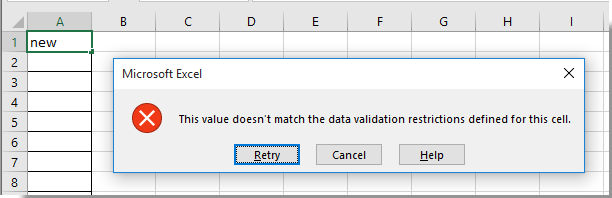
Вы когда-нибудь сталкивались с окном подсказки, как показано на скриншоте слева, при попытке ввести содержимое в ячейку? Это потому, что ячейка была ограничена для ввода определенного значения. В этой статье будет показано, как удалить ограниченные значения из ячеек в Excel.
Quickly prevent duplicate entries in a column in Excel:
The Prevent Duplicate utility of Kutools for Excel help you quickly prevent duplicate entries in a column in Excel. You just need to select the column or a column range and then apply the utility. See screenshot:

Kutools for Excel: with more than 200 handy Excel add-ins, free to try with no limitation in 60 days. Download and free trial Now!
Очистить ограниченные значения в ячейках в Excel
Чтобы удалить ограниченные значения в ячейках Excel, сделайте следующее.
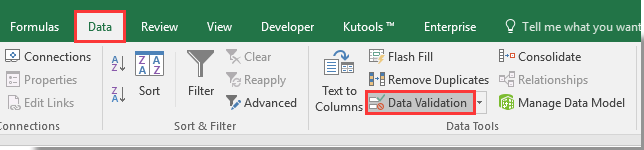
1. Выберите ячейку, для которой нужно удалить ограниченное значение, затем щелкните Данные > проверка достоверности данных. Смотрите скриншот:
2. В дебюте проверка достоверности данных диалоговое окно, щелкните Очистить все под Настройки и нажмите OK кнопка. Смотрите скриншот:
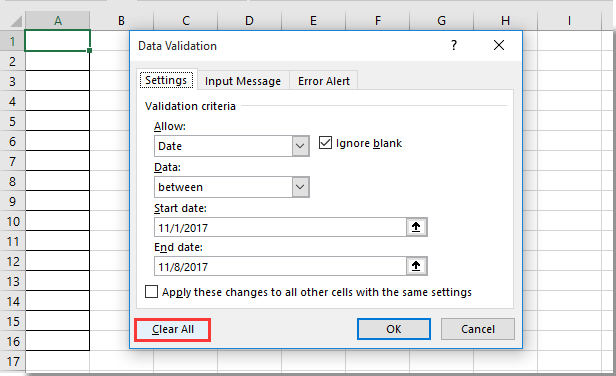
Теперь вы очистили ограниченное значение выбранной ячейки.
Быстро очистить ограниченные значения в ячейках с помощью Kutools for Excel
Здесь представьте Очистить ограничения проверки данных полезности Kutools for Excel. С помощью этой утилиты вы можете одновременно удалить все ограничения проверки данных для одного или нескольких выбранных диапазонов.
Перед применением Kutools for Excel, Пожалуйста, сначала скачайте и установите.
1. Выберите диапазон или несколько диапазонов, в которых вы удалите все ограничения проверки данных. Нажмите Кутулс > Предотвратить ввод > Очистить ограничения проверки данных.
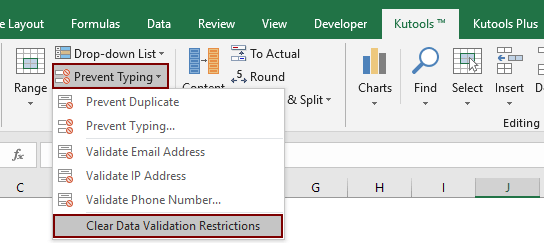
2. Во всплывающем Kutools for Excel диалоговое окно, нажмите OK чтобы начать снимать ограничения проверки данных.
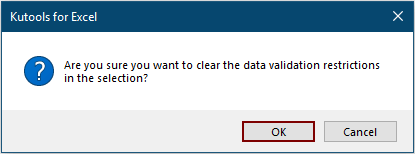
Затем все ограничения проверки данных удаляются из выбранного диапазона (ов).
Если вы хотите получить бесплатную (30-дневную) пробную версию этой утилиты, пожалуйста, нажмите, чтобы загрузить это, а затем перейдите к применению операции в соответствии с указанными выше шагами.
Статьи по теме:
- Как очистить содержимое поля со списком с кодом VBA в Excel?
- Как одновременно очистить содержимое и форматирование в ячейках в Excel?
- Как очистить содержимое именованного диапазона в Excel?
- Как очистить указанное содержимое ячейки при изменении значения другой ячейки в Excel?
- Как очистить указанное содержимое ячейки при открытии и выходе из книги Excel?