Как смотреть YouTube в фоновом режиме и без платной подписки

Никита Шевцев Редакция «Текстерры»
Зачастую контент на YouTube не несет никакой визуальной ценности — важнее в таких видео аудиодорожка. Поэтому его можно включить фоном и заниматься своими делами — пойти на пробежку, убраться в квартире или просто поесть. Вот четыре способа сделать это бесплатно без подписки YouTube Premium.
Видео YouTube фоном на iOS
Несмотря на то, что в Safari и Chrome нельзя отключить экран и продолжить прослушивание YouTube, можно использовать Центр управления Apple в других браузерах, чтобы обойти ограничения платформы. Например, такой трюк прокатит на Firefox и Opera Touch. Вот как смотреть YouTube в фоновом режиме на iPhone или iPad:
- Перейдите на YouTube из выбранного вами браузера. Найдите нужное вам видео;
- После того, как вы нашли и открыли видео, перейдите на десктопную версию сайта. Для этого нажмите на кнопку «Параметры» в правом верхнем углу, после чего нажмите на опцию «Версия для ПК»;
- Запустите воспроизведение видео;
Читайте также


![Новый закон о рекламе – что изменится с 1 сентября [обновлено]](https://texterra.ru/upload/resize_cache/iblock/c99/dn5a634gkh253an8zloqun3jde0q3k24/231_280_2/anons.webp)
- Теперь вернитесь на главный экран. Ваше видео должно начать воспроизводиться в режиме «картинка в картинке»;
- Вам может понадобиться повторить предыдущий шаг, потому что функция работает через раз;
- Вы можете либо оставить воспроизведение видео в окне и использовать свой телефон в обычном режиме, либо перетащить окно к краю, чтобы скрыть его и завершить воспроизведение.
Продвинем ваш бизнес
В Google и «Яндексе», соцсетях, рассылках, на видеоплатформах, у блогеров
Видео YouTube фоном на Android
Воспроизведение видео YouTube в фоновом режиме на Android можно выполнить в Firefox аналогично приведенному выше способу для iOS. В Firefox это точно работает, но способ может быть актуален и для, например, для Яндекс Браузера. Вот как это сделать:
- Запустите Firefox, как обычно, и перейдите на веб-сайт YouTube. Обязательно введите youtube.com в строке URL, чтобы ваш смартфон автоматически не перекинул вас в приложение;
- Перейдите к видео, которое вы хотите воспроизвести в фоновом режиме;
- Перейдите в меню настроек, нажав на три точки в правом верхнем углу окна. После этого нажмите «Полная версия сайта»;
- Начните воспроизведение видео и можете заблокировать телефон или перейти к другой программе.
Режим «Картинка в картинке» на Android
Сейчас Android поддерживает режим «Картинка в картинке», который автоматически открывает миниатюрное окно просмотра, если вы уходите с YouTube во время проигрывания видео. Это окно можно перетащить в любое место экрана и нажать на него, чтобы увеличить или увидеть элементы управления видео.

Что будет, если сделать ошибку в URL YouTube? – сатанинское видео!
Раньше эта функция была доступна только премиум-подписчикам, но в 2018 году Google начал предлагать «Картинку в картинке» на YouTube для всех жителей США. Однако это не будет работать с музыкальным контентом, увы. На большинстве телефонов Android узнать, какая у вас версия, довольно просто. Просто перейдите в настройках в раздел «О телефоне», а там найдите «Версия Android». «Картинка в картинке» поддерживается, начиная с Android 8.0 Oreo.
Telegram-бот для фонового воспроизведения видео YouTube
Не так давно в Telegram появился бот под названием Youtube Audio Download. Он позволяет быстро перевести нужное вам YouTube-видео в формат аудиофайла и включить его в Telegram в фоновом режиме. Просто и гениально.
Ваша заявка принята.
Мы свяжемся с вами в ближайшее время.
Вам нужно написать команду /start, затем выбрать язык и скинуть ссылку на нужное видео. Бот может сейчас работать с большим лагом, вероятно из-за перегрузки сервера запросами пользователей. Надеемся, в будущем он адаптируется к этому.
Кстати, этот бот — отличный лайфхак для создателей подкастов, ведь он может легко и просто превратить ваше смонтированное и выложенное на YouTube видео в аудиофайл. Вам останется лишь скачать его из диалога с ботом и загрузить в свои соцсети.

Как раскрутить канал на YouTube: руководство для начинающих
Как смотреть Ютуб в фоновом режиме?
YouTube — крупный видеохостинг на котором можно смотреть, хранить и делиться видеозаписями. Фоновый режим позволяет оставить ролик включенным и заниматься своими делами. Например, вы можете слушать звук из видео и одновременно играть в игру на своём гаджете.
Для YouTube-блогеров
Лучший курс — обучение блогингу на YouTube c 0 за 3 месяца. От создания видео и монтажа до продвижения канала. Продюсирование каналов.
Если у вас уже есть канал, прокачайте его подписчиками, лайками и просмотрами с помощью TapLike
Все способы как включить видео в Ютубе в фоновом режиме
На YouTub можно включить видеозапись и оставить воспроизводиться в фоне разными способами:
- Платный режим YouTube.
- В браузере.
- Специализированные расширения/программы.
- Режим «картинка в картинке».
Мы рассмотрим каждый из способов подробно и на различных устройствах.
На компьютере
На компьютере Ютуб в фоновом режиме можно смотреть с помощью расширений для браузера. Данный плагин работает в браузерах: Google Chrome, Яндекс.Браузер, Mozilla Firefox. Включите фоновое проигрывание видео с помощью расширения в браузере:
- Откройте браузер и в панели меню выберите «Расширения».
- Введите «Separate Window» в строке поиска.
- Установите расширение и активируйте.
- Разрешите плагину работу поверх остальных окон.
- Во время просмотра ролика нажмите на значок плагина и видео перенесётся в отдельное окно.
Подобный «Separate Window» плагину — YouTube NonStop, он имеет схожий функционал и процесс установки.
Ещё один способ вынести видео в фон — встроенный режим переноса изображения из плеера в отдельное окно в Яндекс.Браузере.

- Откройте Яндекс.Браузер и включите нужное видео.
- Проверьте включена ли у вас функция выноса ролика в отдельное окно.
- Кликните на значок стрелочки в квадрате(как на скриншоте) в верхней части плеера.
- Готово. Канал отобразится в отдельном окне-плеере.
Таким способом вы можете создать не одно, а сразу несколько окон с разным контентом.
На телефоне с подпиской YouTube Premium
Приложение YouTube на мобильных устройствах имеет функцию просмотра роликов в фоне. Но она платная и входит в пакет YouTube Premium. Если вас это устраивает:
- Откройте Ютуб.
- Ткните по значку профиля.

- Выберите пункт «Оформление подписки» и заполните данные о себе.

Этот способ одинаковый на обоих ОС с официальным приложением видеохостинга. А теперь другие варианты просмотра Ютуб в фоне для Айфон и Андроид.
На Андроид
- Открываем в Google Chrome сайт Ютуба.
- Кликаем на свой аватар в правом нижнем углу.
- Выбираем полную версию сайта.

- Включите видео и нажмите «Домой».
- Откройте шторку уведомлений на вашем устройстве.
- В плеере Хрома нажимаем на кнопку воспроизведения по центру.

Звук должен запуститься. Будет проигрываться последняя включенная видеодорожка.
Айфон
- Откройте стандартный браузер IOS — Safari. Зайдите на сайт YouTube.
- Выберите в параметрах настольную версию.

- Откройте панель уведомлений и включите видео.

Как оплатить подписку YouTube Premium сегодня?
Pyypl — это актуальная возможность получить предоплаченную карту Mastercard из ОАЭ с верификацией. С помощью нее даже сейчас можно оплатить YouTube Premium, GooglePlay, AppStore и другие сервисы или подписки. Регистрация в Pyypl быстрая, занимает не более 5 минут, а пользоваться им можно даже через мобильное приложение.

Как смотреть YouTube в режиме «картинка в картинке»
PiP (picture in picture — изображение в изображении) — технология, при которой на экране поверх основного окна, отображается дополнительное окошко с видео или изображением. Благодаря данному режиму можно смотреть и слушать видеоролики во время работы в другой программе.
Как запустить данный режим в Ютубе на разных устройствах:
На компьютере
- Включите ролик на сайте YouTube.
- Наведите курсор на видео и кликните правой кнопкой мыши. Откроется меню настроек.

- Кликните в свободном месте проигрывателя правой кнопкой ещё раз.
- Теперь, когда меню изменилось, выберите «Картинка в картинке».

- Перенесите плеер в любую часть экрана и занимайтесь своими делами.
На телефоне
На мобильных устройствах режим «окно в окне» также пользуется популярностью. Для Андроид и IOS он включается разными способами.
Android
Функция включена по умолчанию на всех устройствах с Android версии 8.0 Oreo или более поздней версии. Но если у вас она не работает:

- Откройте настройки Android → Приложения и уведомления → Дополнительно → Специальный доступ → Картинка-в-картинке.
- Нажмите на YouTube.
- Передвиньте переключатель рядом с опцией «Разрешить режим картинка в картинке» в положение ВЫКЛ.
- Откройте видео, чтобы оно воспроизводилось в полноэкранном режиме.
- Нажмите на кнопку «Домой».
- После чего видео отобразиться в небольшом окне на рабочем столе.
IPhone
Для Айфон данный режим доступен начиная с IOS 14.
-
- Скачайте приложения «Быстрые команды» и «Scriptable» из App Store.
- Скачиваем по ссылке YouTube PiP v3 (icloud.com) команду для YouTube, которая открывает функцию воспроизведения видео в режиме «окно в окне».

- Перед установкой команды перейдите по пути «Настройки — Быстрые команды» и активируйте «Ненадежные команды». После установки данного скрипта рекомендуем заново отключить переключатель.
- Подтвердите все необходимые разрешения при установке и первом запуске команды.

- Открываем нужное видео в приложении Ютуб.
- Нажимаем кнопку «Поделиться» и выбираем пункт «Еще».

- Находим и выбираем команду «YouTube PiP v3».

- В открывшемся окне выберите «Картинка в картинке».
- Начнется воспроизведение в нужном режиме, которое будет работать поверх других приложений без проблем и ограничений.
Также можно открыть нужное видео в Safari. Выберите полную версию сайта через настройки интернет обозревателя и смотрите видео при свёрнутом окне браузере.
Видеообзор
Подробная наглядная видеоинструкция по данным ссылкам:
Как слушать Ютуб в фоновом режиме
После того как на территории России перестала действовать платная подписка от известной платформы, возникли определенные сложности и проблемы, связанные с возможностью воспроизведения роликов и прослушивания треков в фоновом варианте.
Как слушать Ютуб в фоновом режиме на Андроид
Просмотр видео в стандартном режиме ограничивает возможность выполнения любых иных простых задач на мобильном устройстве, а также требует постоянной активности экрана, что становится причиной ускоренной разрядки аккумулятора. А как можно перейти в фоновый режим без платной подписки? Какие способы могут оказаться весьма действенными?
Включение фонового режима с помощью изменения настроек браузера
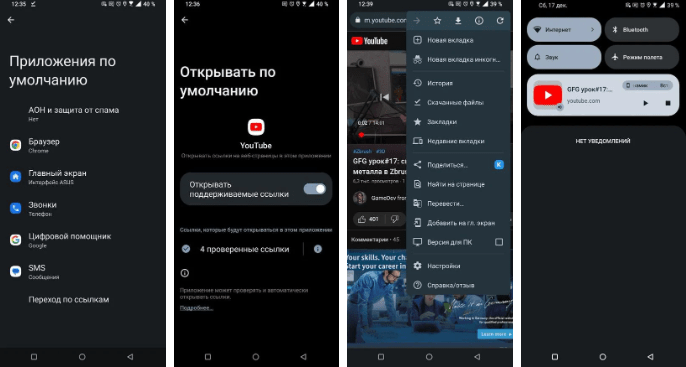
Самый постой вариант включения работы видеоролика в фоновом варианте – изменение стандартных настроек браузера. Для этого пользователю потребуется провести простую последовательность действий:
- Перейти в настройки мобильного устройства через верхнее меню
- Открыть раздел, в котором размещены приложения по умолчанию
- Перейти в новый раздел меню под названием «Переход по ссылкам»
- Активировать функцию открытия поддерживаемых ссылок у приложения Ютуб (для этого достаточно будет просто поставить соответствую галочку)
В зависимости от версии мобильного устройства и особенностей прошивки может потребоваться не постановка галочки, а переключение тумблера в активное положение.
- После этого необходимо будет произвести открытие любого видеоролика при использовании браузера на официальной странице Ютуба
- Следующим шагом производится переход на версию для персонального компьютера и производится сворачивание ролика в браузере при использовании кнопки «домой»
- Остается только произвести повторный запуск программы при использовании строчки уведомлений, после чего можно наслаждаться корректной работой видеоролика в фоновом варианте
Как установить расширение для Chrome на Android
Первым делом необходимо будет произвести скачивание и установку Kiwi из Play Store, если данный процесс не был проведен пользователем ранее. После этого необходимо будет запустить установленное приложение. Преимущество заключается в том, что отсутствует обязательная настройка программы – после включения можно сразу начать ее полноценное использование.
Следующим шагом потребуется перейти в Chrome Web Store, чтобы начать процесс, и подогнать размеры представленного окна под экран своего мобильного устройства. Процесс достаточно простой и не требующий большого количества времени, а после его окончания необходимо нажать на кнопку установки и дождаться окончания процесса.
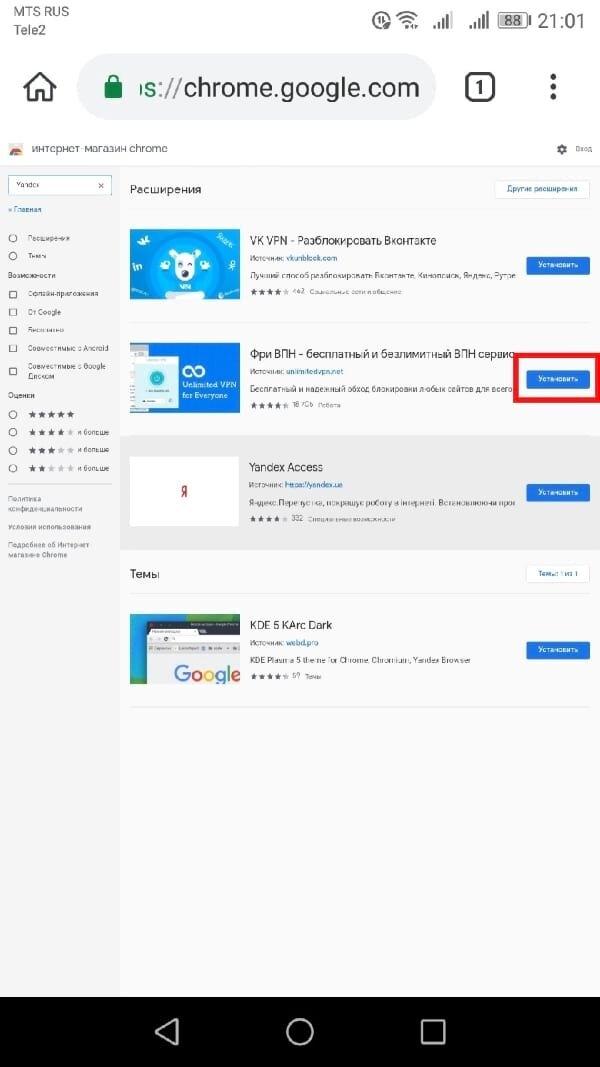
Вот и все, расширение можно полноценно использовать.
Использование функции картинка в картинке
Посредством телеграмма можно будет реализовать следующим способ воспроизведения ролика в фоновом варианте, который носит название «картинка в картинке». Для его реализации необходимо будет выбрать нужный вариант ролика на Ютубе, после чего нажать на вариант «поделиться» и отправить ссылке, соответственно, в телеграмм.
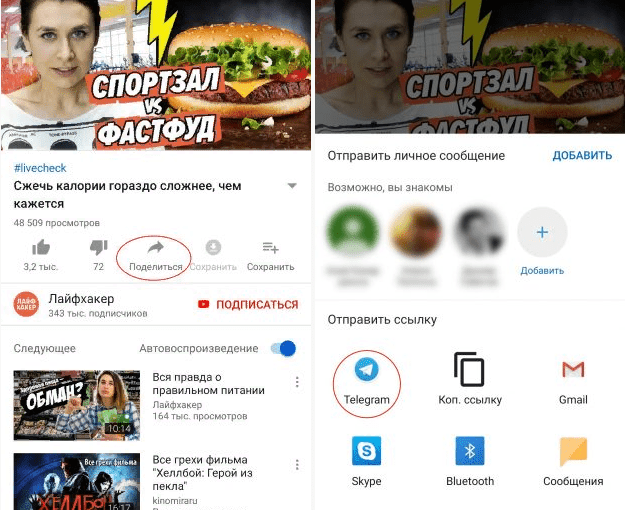
Сохранить видео важно именно в разделе избранного, так как в противном случае воспользоваться функцией просто не получится.
Следующим шагом при использовании клиента социальной сети следует осуществить воспроизведение видеоролика, после чего нажать на варианте включения видео в режиме «картинка в картинке».
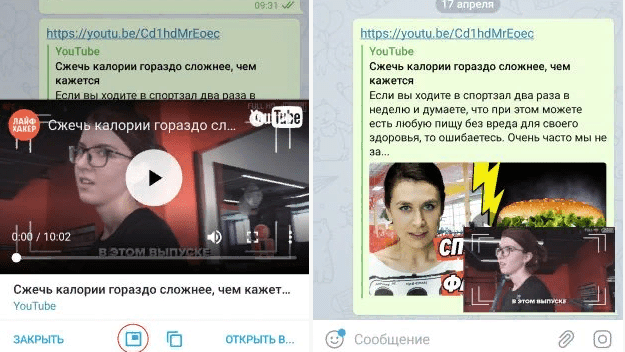
Вот и все, можно смотреть видео в подобном формате, или просто заблокировать мобильное устройство и наслаждаться звуковой дорожкой, которая будет качественной и беспрерывной. Таким способом можно будет воспроизвести любое видео из ютуб – никаких ограничений в Телеграмме не установлено, и этот способ может по праву считаться одним из наиболее удобных и универсальных.
Как сделать так, чтобы YouTube не выключался при блокировке смартфона
Еще один вариант, который нельзя обойти стороной – использование кастомного варианта приложения, через которое можно будет без проблем осуществлять воспроизведение роликов любым удобным способом. Огромным преимуществом является то, что можно будет не переживать о получении качественного изображения, так как качество воспроизведения полностью соответствует оригинальным характеристикам, установленным на видеоролике. Еще одна особенность, на которую стоит обратить внимание, заключается в том, что можно будет свернуть видео без внесения каких бы то ни было изменений в работу непосредственно мобильного устройства – сворачивание ролика происходит в автоматическом варианте после нажатия на кнопку «домой».
Для примера можно рассмотреть особенности работы программы «Youtube Vanced». В настройках можно буде без проблем включить фоновое воспроизведение, после чего полноценно пользоваться всеми возможностями программы и смотреть ролики в удобном формате. Также можно будет перейти в режим прослушивания видео, без его просмотра, посредством нажатия на кнопку наушников в уже свернутом варианте ролика.
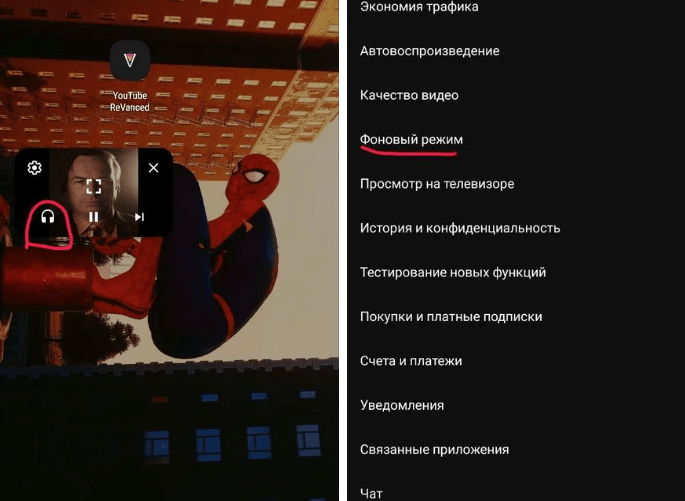
Еще одно преимущество, которое стоит отметить – возможность воспроизведения ролика в фоновом варианте полностью без рекламы, а также просмотр видео в полноэкранном варианте также без нее. Вследствие этого можно будет не переживать о комфортабельного в использовании виртуального пространства, в котором можно будет без ограничений просматривать различные ролики.
Через Telegram-канал
Суть данного способа заключается в нахождении соответствующего канала, который предлагает использование бота для скачивания видеороликов или аудиодорожек из определенных роликов. Принцип работы достаточно простой, и в сети представлено огромное количество подобных предложений, а потому можно будет без проблем найти наиболее привлекательный вариант бота, который будет качественно работать и соответствовать предпочтениям пользователя.
Принцип работы примерно одинаковый у всех представленных предложений. Первым делом потребуется перейти в диалог с выбранным каналом, после чего нажать на кнопку старта или иное обозначение, которое поможет запустить работу данной программы. После этого потребуется выбрать язык, на котором будут высвечиваться все прочие сообщения. После этого необходимо будет скопировать из официального приложения Ютуб ссылку на нужное видео и отправить ее в этот же диалог. И последним шагом проводится скачивание ролика или аудиодорожки, которую можно будет воспроизвести в фоновом варианте без каких бы то ни было проблем.
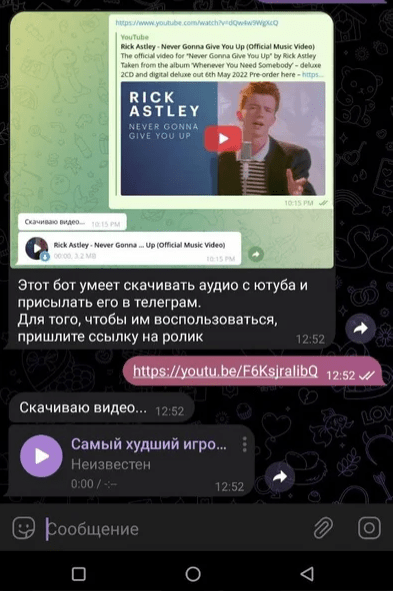
Огромным преимуществом данного способа является то, что при его использовании можно будет не просто воспроизвести определенную дорожку или видео, а сохранить файл в памяти мобильного устройства, вследствие чего в будущем можно будет без проблем реализовать повторное воспроизведение трека. Особенно ценным оказывается данный вариант в том случае, если планируется продолжительная поездка, во время которой однозначно будут возникать определенные проблемы с сетью и качеством подключения к интернету.
Платные функции YouTube
К сожалению, вследствие ситуации в мире, на сегодняшний день платные функции Ютуб недоступны на территории нашей страны. То есть в России подключить себе премиум версию – возможности не представляется, вследствие чего придется обходиться ранее описанными способами, а также утилитами, при помощи которых можно будет скачивать ролики и просматривать видео и слушать музыку в фоновом варианте.
В том случае, если в определенный момент времени на территории страны снова появится платная подписка от известной платформы – можно будет воспользоваться ей для того, чтобы получить доступ к фоновому просмотру видео и прослушиванию треков, а также их скачиванию для воспроизведения в условиях, когда качество сети оставляет желать лучшего. Однако никакой информации о том, что в скором времени планируется возобновление работы платной подписки, на сегодняшний день – нет.
Как смотреть Ютуб в фоновом режиме с помощью специальных приложений
| Наименование | Описание | Рейтинг |
| Браузер Chrome | Самый простой в использовании востребованный вариант, который есть практически на каждом телефоне среди стандартных приложений. Для того, чтобы полноценно использовать Ютуб в фоновом варианте, достаточно будет просто нажать на троеточие, после чего выбрать вариант Request desktop site в представленном меню. После этого можно наслаждаться видео. | ★★★★★ |
| Brave browser | Этот браузер считается одним из наиболее востребованных именно в направлении воспроизведения видеороликов на различных моделях мобильных устройств. Стоит отметить, что при его использовании можно будет активировать и останавливать ролики в любой момент, а также полноценно использовать дополнительные возможности и корректировать работу программы под свои требования и предпочтения. | ★★★★★ |
| Tube floating | Это отличный вариант утилиты для операционной системы Андроид, который позволит просматривать видео в фоновом режиме при выполнении тех или иных действий на устройстве. Стоит отметить, что можно будет не только просматривать ролики на маленьком экране, но и слушать воспроизведение при выключенном экране без необходимости установки дополнительных приложений. Все просто и качественно работает. | ★★★★ ★ |
| Red+ | Это приложение подходит для того, чтобы слушать любую музыку в фоновом варианте без необходимости внесения изменений в настройки телефона. Суть заключается в том, что пользователь может воспроизвести определенное видео или музыку в приложении от Ютуб, после чего заблокировать экран и заниматься своими делами, но при этом трек или видео продолжат воспроизводиться. | ★★★ ★★ |
| NetTube | Это также бесплатный вариант программы, который используются для прослушивания музыки и видео в фоновом варианте. У него есть одно преимущество – возможность скачивания видео с Ютуб, после чего можно будет воспроизвести ролик в любой момент. Однако не всегда видео скачивается в желаемом качестве, а также изредка наблюдаются небольшие зависания в воспроизведении треков. | ★★★ ★★ |
Как сделать так чтобы ютуб музыка работала в фоновом режиме
YouTube Music представляет собой удобный сервис для любителей музыки. Однако возможность слушать музыку в фоновом режиме и на выключенном экране доступна только для подписчиков YouTube Premium. В этой статье мы расскажем как настроить эту функцию и продолжать наслаждаться музыкой, когда вы заняты чем-то еще на своем мобильном устройстве.
- Как настроить фоновое воспроизведение на Android
- Как настроить фоновое воспроизведение на iOS
- Почему YouTube Music не работает в фоновом режиме
- Выводы и советы
Как настроить фоновое воспроизведение на Android
Если вы на Android устройстве, следуйте этим инструкциям:
- Откройте приложение YouTube Music и нажмите на иконку на вашем фото в верхнем правом углу экрана.
- Нажмите на «Настройки» и выберите «Работа в фоновом режиме и выключенный экран».
- Включите ползунок «Воспроизведение на выключенном экране» и «Настройки рабочего стола».
- Нажмите кнопку «ОК» и закройте приложение. После этого вы сможете наслаждаться музыкой в фоновом режиме и на выключенном экране.
Как настроить фоновое воспроизведение на iOS
Если вы пользуетесь устройством Apple, следуйте инструкции ниже:
- Откройте приложение Safari и найдите песню на YouTube Music.
- Нажмите на иконку «Поделиться» в правом верхнем углу экрана и выберите «Быстрые команды».
- Нажмите на «Настройка Быстрой команды» и выберите «Background YouTube».
- Нажмите на «Готово» и закройте Safari.
- Нажмите кнопку «Play» в «Центре управления», чтобы продолжить воспроизведение в фоновом режиме.
Почему YouTube Music не работает в фоновом режиме
Вы не можете использовать функцию фонового воспроизведения без подписки на YouTube Premium. Эта функция доступна только пользователям, которые оплачивают подписку, и этот сервис без этой подписки не будет работать.
Выводы и советы
Если вы часто слушаете музыку на YouTube Music, то подписка на YouTube Premium может быть хорошим решением для вас. Эта подписка позволит вам наслаждаться воспроизведением музыки в фоновом режиме и на выключенном экране.
Если же вы не хотите платить за подписку, вы можете свободно использовать другие приложения для прослушивания музыкальных композиций, которые могут предложить такие же возможности.
В любом случае, следуйте нашим инструкциям, чтобы воспользоваться функциональной возможностью фонового воспроизведения на YouTube Music.
- Как убрать звук при загрузке видео на ютуб
- Что делать если не показывает видео в ютубе

Если вы хотите слушать музыку на Ютубе в фоновом режиме, это можно сделать следующим образом: сначала нажмите на пункт «Рабочий стол» или «Полная версия» и дождитесь перезагрузки. Затем найдите нужный ролик и начните его воспроизведение. Нажмите на клавишу «Меню» или «Домой», чтобы выйти из приложения и продолжить слушать музыку. Однако, видео остановится. Чтобы возобновить воспроизведение, кликните на панель уведомлений и запустите музыку снова. При использовании этого метода важно помнить, что Ютуб музыка все еще будет использовать интернет-трафик, и это может привести к увеличению вашего счета за мобильную связь.
Все права защищены © 2016-2024