Sony VAIO Boot Menu: Everything You Should Know
Do you have Sony laptops? This guide will introduce the Sony VAIO boot menu and Sony BIOS key. Then, you can easily boot Sony VAIO from USB drives.
Windows 11/10/8/7 100% Secure

About the Author
Hot Topics in 2023


Updated by Cici on Dec 08, 2023
Sony VAIO Boot Menu & Hot Keys for Sony VAIO
The boot menu allows you to determine the drive that boots Windows and quickly configure the priority of device loading. For example, when you want to change the boot device order, you can use the BIOS Key to access the firmware and then go to the boot page to change the order. You can also use the Boot Menu Key to access the BIOS and perform Troubleshooting and system recovery. What is the Sony VAIO boot menu key?
The hotkeys may vary for different computer models. Please check the model number of your Sony VAIO PC first:
- To launch the DirectX Diagnostic Tool, turn on your computer, open the Run window, type «dxdiag,» and hit Enter.
- Then, you can check the specific model of your Sony PC in the System tab.
Then, you can enter the boot menu according to the specific model and use the following hotkeys:
| Models | Boot Menu Key | BIOS Key |
|---|---|---|
| VAIO Duo, Pro, Flip, Tap, Fit | Assist Button(use the button when the computer is off, not when it is booting) | F2 |
| VAIO, PCG, VGN | F11 | F1, F2, F3 |
| VGN | Esc, F10 | F2 |
If the above hotkeys don’t work or don’t work for your Sony computer, try restarting your computer and finding the BIOS or boot menu key in the short boot screen. Once you know the boot menu key, you can enter the BIOS.
- Power on the computer and press the Boot Menu key when the computer logo is displayed.
- If the Boot Menu key is a secondary button, press this button when the computer is turned off, not at startup.
You can then change the boot drive in the BIOS to boot the computer from USB. And if you think this guide is useful, don’t forget to share it with others in need.
How to Boot Sony VAIO from USB Drive
If you want to boot your Sony computer from USB, please make a bootable USB first. You can install Windows or fix some boot problems through the bootable USB.
Stage 1. Make a Bootable USB
EaseUS Partition Master Professional is a comprehensive software that allows you to make Windows 11/10 installation media via ISO file; you can also use it to make a data recovery USB and perform a PC rescue job when your computer fails to boot. As an example, here is a detailed guide for making an EaseUS Partition Master recovery USB:
Windows 11/10/8/7 100% Secure
Step 1. To create a bootable disk of EaseUS Partition Master, you should prepare a storage media, like a USB drive, flash drive or a CD/DVD disc. Then, correctly connect the drive to your computer.
Step 2. Launch EaseUS Partition Master, and find the «Bootable Media» feature on the left. Click on it.
Step 3. You can choose the USB or CD/DVD when the drive is available. However, if you do not have a storage device at hand, you can also save the ISO file to a local drive, and later burn it to a storage media. Once made the option, click the «Create» button to begin.
- Check the Warning message and click «Yes».
Step 4. When the process finishes, you’ll see a pop up window, asking if you want to restart computer from the bootable USB.
- Reboot Now: it means you want to restart the current PC and enter EaseUS Bootable Media to manage your disk partitions without OS.
- Done: it means you don’t want to restart the current PC but to use the bootable USB on a new PC.

Note: To use the bootable disk on a new PC, you need to resart the target computer and press F2/F8/Del key to enter BIOS, and set the USB bootable disk as the first boot disk.
Wait patitiently and your computer will automatically boot up from the USB bootable media and enter EaseUS WinPE desktop.

If you want to create installation media for other operating systems, please select the Burn ISO function. You can refer to the article and install Windows from ISO for details.
Stage 2: Change BIOS to enable Sony VAIO to boot from the USB drive
After creating the correct bootable media, you can use the BIOS function to boot your VAIO computer from an external device:
Step 1. Connect the external device/bootable installation media to the Windows computer.
Step 2. Depending on the computer model, use the boot menu, BIOS key, or UEFI function to boot into the BIOS. Or press the ASSIST button and go to the VAIO Care screen while the VAIO computer is turned off.
Step 3. Select Start from media on the VAIO Care screen.
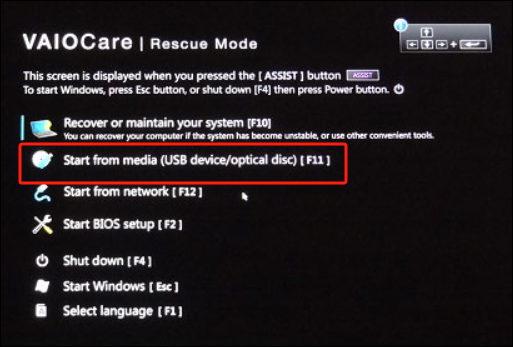
Note: This guide program is derived from Sony’s official user guide. You can trust this article and refer to it with confidence.
Read Also:
Bonus Tip: Sony VAIO Boot Menu Key Not Working
Some users report that the Sony VAIO startup menu button does not work. Users may get stuck on the startup menu. You can do a quick fix with the following options:
1. Enter BIOS through other menus
Microsoft provides the option to allow users to access the BIOS through WinRE; if the BIOS button doesn’t work, you can try the following method:
Step 1. Navigate to Settings > Update and Security > Recovery > Advanced Boot on the Windows screen and restart your computer.
Step 2. Press and hold shift, restart your computer, and use the command line «exe/r/o.»
Step 3. Navigate to Troubleshooting>Advanced Options>UEFI Firmware Setup in the WinRE window. And reboot into the BIOS window.
2. Disable Fast Boot
Fast startup may cause the computer to be in sleep or hibernate mode. You can disable fastboot and enter BIOS smoothly as below:
Step 1. Go to System and Security > Power Options under Control Panel.
Step 2. Click to select the function of the Power button.
Step 3. To disable the «Turn on Fastboot» option, click «Change settings that are currently unavailable» after selecting it.
3. Try the Boot Repair Tool
If the boot menu does not work as expected, use the Boot Repair feature provided by EaseUS Partition Master to rescue it. After studying many boot issues, it can find their cause and repair them intelligently.
Download EaseUS Partition Master for free and easily fix all boot errors.
Conclusion
This article gives you a detailed answer to what the Sony VAIO startup menu is. With the boot menu, you can control the performance of your device. Sony VAIO boot menu is very important for booting your Sony computer from USB.
In addition, tools such as EaseUS Partition Master provide solutions to boot-related problems. You can use the tool to create bootable installation media or recover USB.
Windows 11/10/8/7 100% Secure
FAQs About Sony Boot Menu
1. What is the BIOS key for SONY VAIO?
The BIOS key for Sony VAIO is usually F2. On the first Sony screen, hit the F2 key to access the BIOS setup utility.
2. How do I boot from USB on SONY VAIO?
Please use EaseUS Partition Master to create a bootable USB media first. Then follow the steps to boot your VAIO PC from an external device:
Step 1. Connect the external device to the PC.
Step 2. Press and hold the Boot Menu Key or press the ASSIST button while your VAIO computer is turned off and go to the VAIO Care (Rescue Mode) screen.
Step 3. Select Boot from Media (USB device/CD) on the VAIO Care screen.
3. How do I open the boot menu on a SONY VAIO?
Please make sure the VAIO is completely turned off first. Then restart the VAIO, press and hold the F8 button several times, and enter the Windows boot menu.
How Can We Help You
About the Author

Cici is the junior editor of the writing team of EaseUS. She accepted the systematic training on computers at EaseUS for over one year. Now, she wrote a lot of professional articles to help people resolve the issues of hard drive corruption, computer boot errors, and disk partition problems.
Product Reviews
Product Reviews
TrustScore 4.7 | 49 reviews
- I love that the changes you make with EaseUS Partition Master Free aren’t immediately applied to the disks. It makes it way easier to play out what will happen after you’ve made all the changes. I also think the overall look and feel of EaseUS Partition Master Free makes whatever you’re doing with your computer’s partitions easy. Read More
- Partition Master Free can Resize, Move, Merge, Migrate, and Copy disks or partitions; convert to local, change label, defragment, check and explore partition; and much more. A premium upgrade adds free tech support and the ability to resize dynamic volumes. Read More
- It won’t hot image your drives or align them, but since it’s coupled with a partition manager, it allows you do perform many tasks at once, instead of just cloning drives. You can move partitions around, resize them, defragment, and more, along with the other tools you’d expect from a cloning tool. Read More
Related Articles
- How to Delete Partitions on SSD in Windows 11/10 [Step-by-Step Guide] Cici/2023/11/17
- Top 5 Best Partition Magic Server Software Recommend in 2023 Tracy King/2023/11/20
- How to Format a Bootable USB Drive in Windows 10 Daisy/2023/11/27
- Nintendo Switch Not Reading SD Card? 10 Fixes Here! Sherly/2023/12/01
Hot Topics in 2023
Get EaseUS Partition Master
Your best companion for disk partitioning, MBR to GPT/GPT to MBR conversion,even OS migration
Windows 11/10/8/7 100% Secure
Sony vaio выбор загрузки. Как поставить в BIOS загрузку с диска или USB флешки
Boot Menu (меню загрузки) можно вызывать при включении на большинстве ноутбуков и компьютеров, данное меню является опцией BIOS или UEFI и позволяет быстро выбрать, с какого накопителя загрузить компьютер в этот раз. В этой инструкции мы покажем, как зайти в Boot Menu на популярных моделях ноутбуков и материнских плат ПК.
Описываемая возможность может быть полезной, если вам потребовалось загрузиться с Live CD или загрузочной флешки для установки Windows и не только — не обязательно менять порядок загрузки в БИОС, как правило, достаточно однократного выбора нужного устройства загрузки в Boot Menu. На некоторых ноутбуках это же меню дает доступ и к разделу восстановления ноутбука.
Сначала напишем общие сведения по входу в Boot Menu, нюансы для ноутбуков с предустановленной Windows 8, 8.1, а скоро и Windows 10. А потом — конкретно по каждой марке: для ноутбуков Asus, Lenovo, Samsung и других, материнских плат Gigabyte, MSI, Intel и т.п. Внизу есть так же видео, где показывается и поясняется вход в такое меню.
Общая информация по входу в меню загрузки БИОС
Так же, как для входа в БИОС (или настройки ПО UEFI) при включении компьютера необходимо нажать определенную клавишу, как правило Del или F2, так же и для вызова Boot Menu существует аналогичная клавиша. В большинстве случаев это F12, F11, Esc, но есть и другие варианты, о которых напишу ниже (иногда информация о том, что нужно нажать для вызова Boot Menu появляется сразу на экране при включении компьютера, но не всегда).
Причем, если все что вам требуется — это поменять порядок загрузки и сделать это нужно для какого-то однократного действия (установка Windows, проверка на вирусы), то лучше использовать именно Boot Menu, а не ставить, например, загрузку с флешки в настройках БИОС.

В Boot Menu вы увидите список всех подключенных к компьютеру устройств, с которых в данный момент потенциально возможно загрузка (жесткие диски, флешки, диски DVD и CD), а также, возможно, вариант сетевой загрузки компьютера и запуск восстановления ноутбука или компьютера с резервного раздела.
Особенности входа в Boot Menu в Windows 8, 8.1 и Windows 10

Для ноутбуков и компьютеров, которые изначально поставлялись с Windows 8 или 8.1, а в скором времени и с Windows 10, вход в Boot Menu с помощью указанных клавиш может не получаться. Связано это с тем, что выключение для этих операционных систем не является в полном смысле этого слова выключением. Это скорее гибернация, а потому меню загрузки может и не открываться при нажатии F12, Esc, F11 и других клавиш.
В этом случае вы можете поступить одним из следующих способов:
Один из указанных способов обязательно должен помочь со входом в меню загрузки, при условии, что все остальное делается правильно.
Вход в Boot Menu на Asus (для ноутбуков и материнских плат)
Практически для всех настольных компьютеров с материнскими платами Asus, вход в меню загрузки осуществляется нажатием клавиши F8 после включения компьютера (тогда же, когда мы нажимаем Del или F9, чтобы зайти в БИОС или UEFI).

А вот с ноутбуками есть некоторая неразбериха. Чтобы зайти в Boot Menu на ноутбуках ASUS, в зависимости от модели, нужно при включении нажать:
- Esc — для большинства (но не для всех) современных и не очень моделей.
- F8 — для тех моделей ноутбуков Asus, название которых начинается с x или k, например x502c или k601 (но не всегда, есть модели на x, где вход в Boot Menu осуществляется клавишей Esc).
В любом случае, вариантов не так много, так что при необходимости можно попробовать каждый из них.
Как зайти в Boot Menu на ноутбуках Lenovo
Практически для всех ноутбуков и моноблоков марки Lenovo для входа в Boot Menu можно использовать клавишу F12 при включении.

Также дополнительные варианты загрузки для ноутбуков Lenovo можно выбрать, нажав маленькую кнопку со стрелкой рядом с кнопкой питания.
Acer
Следующая по популярности модель ноутбуков и моноблоков у нас — это Acer. Вход в Boot Menu на них для разных версий BIOS осуществляется путем нажатия клавиши F12 при включении.
Однако, на ноутбуках Acer есть одна особенность — часто, вход в Boot Menu по F12 на них не работает по умолчанию и для того, чтобы клавиша заработала, необходимо сначала зайти в БИОС, нажав клавишу F2, а потом переключить параметр «F12 Boot Menu» в состояние Enabled, после чего сохранить настройки и выйти из БИОС.

Остальные модели ноутбуков и материнских плат
Для остальных моделей ноутбуков, а также ПК с разными материнскими платами особенностей поменьше, а потому просто приведу клавиши входа в Boot Menu для них в виде списка:
- Моноблоки и ноутбуки HP — клавиша F9 или Esc, а затем — F9
- Ноутбуки Dell — F12
- Ноутбуки Samsung — Esc
- Ноутбуки Toshiba — F12
- Материнские платы Gigabyte — F12
- Материнские платы Intel — Esc
- Материнские платы Asus — F8
- Материнские платы MSI — F11
- AsRock — F11
Кажется, учли все наиболее распространенные варианты, а также описали возможные нюансы.
Видео о том, как войти меню устройств загрузки
Ну и, в дополнение ко всему написанному выше, видео инструкция о входе в Boot Menu, возможно, кому-то окажется полезной.
Наверно все знают, чтобы загрузиться с дисковода или флешки нужно установить порядок устройств для загрузки в БИОСе. Например, чтобы , нужно с этого самого диска для начала загрузиться. Для этого нужно в БИОСе поставить дисковод первым устройством для загрузки.
Однако, можно и не лезть в BIOS и ничего там не менять. Достаточно сразу после включения компьютера нажать клавишу вызова boot menu (меню загрузки) и в появившемся списке устройств выбрать то, с которого следует загрузиться. Выбор устройства загрузки в меню загрузки никак не сказывается на настройках BIOS . То есть это меню влияет именно на конкретную загрузку, а если после его не вызывать, то компьютер или ноутбук будет загружаться так, как это настроено в БИОСе.
Как вызвать boot menu — клавиши вызова меню загрузки BIOS
Итак, с тем, что такое boot menu в БИОСе, мы разобрались. Теперь расскажу с помощью каких горячих клавиш оно вызывается. Тут какого-то стандарта нет. Все зависит от производителя материнской платы ПК или ноутбука и от версии установленного там BIOS . Так например вызов boot menu asus отличается от того, как вызвать boot menu на ноутбуке acer или sony vaio .
В большинстве случаев клавишей для вызова меню выбора устройства загрузки служит F12 , но некоторые производители используют свои комбинации клавиш. Особое внимание можно заострить на boot menu samsung и HP . Чтобы попасть в boot menu ноутбука Samsung нужно нажать Esc (только один раз!). Если нажать на Esc хотя бы два раза, то меню загрузки закроется, не успев открыться. Поэтому нужно рассчитать и четко попасть по времени с нажатием горячей клавиши вызова boot menu . Это бывает достаточно сложно сделать без определенной сноровки.
Вызов boot menu на ноутбуках HP тоже специфичен. Для этого сначала нужно нажать Esc , после чего появится сервисное меню ноутбука. В нем мы уже выбираем нужный пункт (с помощью нажатия горячей клавиши). Для вызова boot menu HP нажимаем F9 .
У некоторых производителей устройство для загрузки в меню выбирается клавишами курсора, у других необходимо нажать клавишу с цифрой, обозначающей порядковый номер устройства в списке.
Ниже приведена таблица, в которой несложно разобраться. Это таблица соответствия горячих клавиш для вызова меню выбора устройства загрузки, производителя материнской платы и БИОСа.
Да, и последнее уточнение. В некоторых случаях горячие клавиши вызова меню загрузки по умолчанию отключены в БИОСе. Чтобы появилась возможность пользоваться boot -меню, необходимо ее включить в настройках БИОСа. Обычно эта функция называется F12 Boot Menu . Чтобы включить эту функцию, необходимо установить ее значение в Enabled .

Помимо клавиш вызова boot menu , в таблице указаны клавиши для входа в BIOS .
| Производитель / устройство | Версия BIOS | Клавиша вызова меню загрузки | Клавиша для входа в BIOS |
| Мат. платы MSI | AMI | F11 | Del |
| Мат. платы Gigabyte | Award | F12 | Del |
| Мат. платы Asus | AMI | F8 | Del |
| Мат. платы Intel | Phoenix-Award | Esc | Del |
| Мат. платы AsRock | AMI | F11 | Del |
| ноутбуки Asus | Esc | F2 | |
| ноутбуки Acer | Inside H2O | F12 | F2 |
| ноутбуки Acer | Phoenix | F12 | F2 |
| ноутбуки Dell | Dell | F12 | F2 |
| ноутбуки HP | Esc -> F9 | Esc -> F10 | |
| ноутбуки Lenovo | AMI | F12 | F2 |
| ноутбуки Packard Bell | Phoenix Secure Core | F12 | F2 |
| ноутбуки Samsung | Phoenix Secure Core | Esc (один раз, при повторном нажатии выходит из меню) |
F2 |
| ноутбуки Sony Vaio | Inside H2O | F11 | F2 |
| ноутбуки Toshiba | Phoenix | F12 | F2 |
| ноутбуки Toshiba | Inside H2O | F12 | F2 |
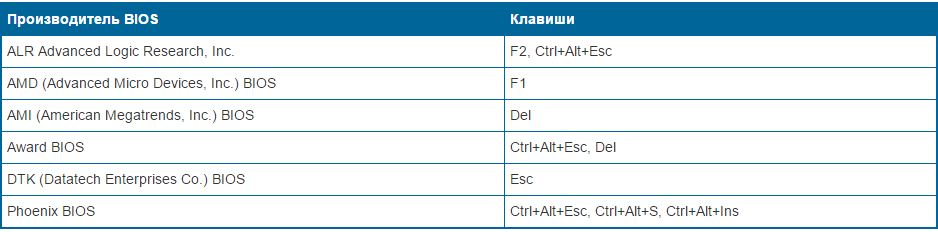
Существует много видов BIOS: Ami, Award, Phoenix Award, UEFI. Разберем, какие кнопки нажимать при загрузке компьютера или ноутбука, чтобы зайти в БИОС и поставить загрузку с флешки для установки windows. Хочу заметить, что традиционная клавиша delete, F2 для входа в биос. Ниже приведены комбинации кнопок, как зайти в БИОС, чтобы поставить загрузку с флешки.
Кнопки для входа в bios от производителей ноутбуков и компов .
Кнопки от производителей БИОС
Как в БИОСе поставить загрузку с флешки для установки Windows
Начну с того, что не всегда нужно заходить в БИОС, чтобы поменять местами загрузчик для установки windows. Для этого есть, так называемое меню запуска . Чтобы зайти туда, нужно при включении компьютера, иногда пишется клавиша. В данном случае F12. Нажать клавишу, которая написана в слове Boot Menu .

С чего будем запускать компьютер: USB флешка или другие устройства. Дальше пойдет установка системы windows.

Как в Ami Bios поставить загрузку с флешки
- Нажимаем Device Priority .
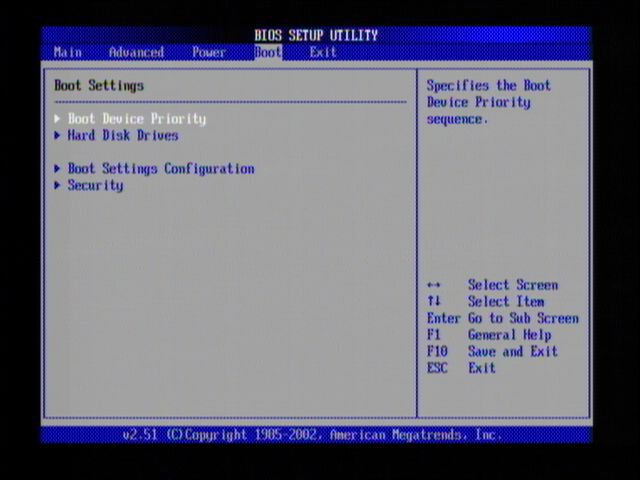
В строке 1st Devise задаем приоритет с флешки. На этом обычно и всё, но многие сталкивались почему я сделал всё правильно, а компьютер не запускается с флешки. Просто необходимо указывать иногда помимо приоритета, принудительную загрузку в строке Hard Disk Drives .

- В Hard Disk Drives задаем принудительный запуск с флешки.
- В 1st drive выбираем носитель.
- Жмем F10 для сохранения.
Вышло, что в настройках 1st Devise и Hard Disk Drives стоит загрузчик с USB Flash т.е. мы поставили приоритетный вариант, попробовали и не получилось. Потом мы задали принудительный запуск и у нас все вышло. И так во всех версиях биос, если не получилось приоритетная загрузка.

Как в Award Bios поставить загрузку с флешки
- Переходим в Advanced Features .

- Жмем First Device , в контекстном меню ставим с какого загрузчика будем запускать компьютер. Мы выбрали первичное устройства для запуска.
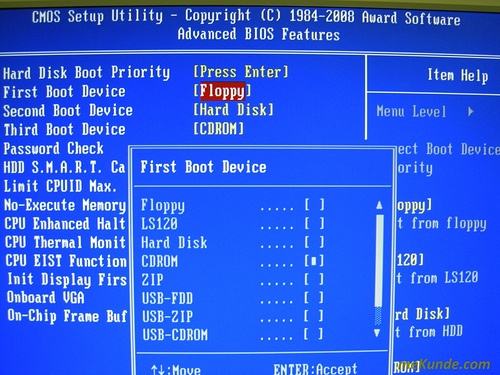
- Hard Disk Priority ставим флешку на 1-ое место. (Если в First Device выбрали запуск с накопителя, то и в Hard Disk Priority нужно поставить флешку).
- Award готов, нажимает F10 что бы сохранить.
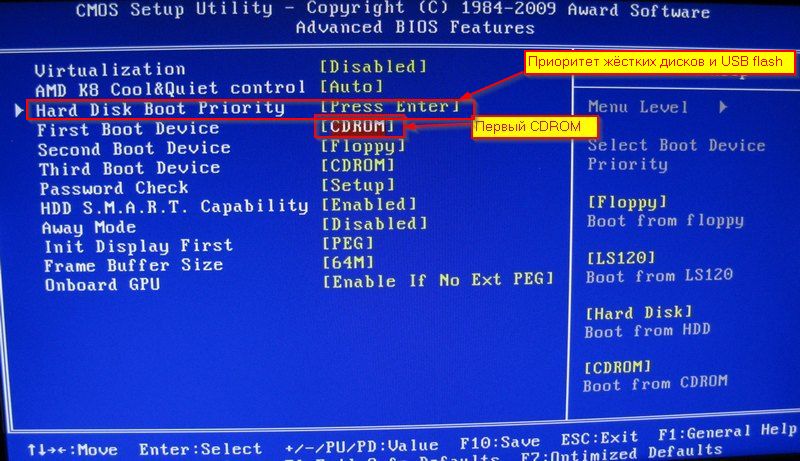
Как в Phoenix Award Bios поставить загрузку с флешки
- Настройка Advanced , в строке First Boot Device ставим флешку или другое устройство.
- Нажимаем F10 для сохранения.

Новый UEFI БИОС в котором можно управлять мышкой.
- Строка Boot Priority , меняем местами с помощью перетаскивания мышкой. Можно сделать через расширенные настройки >Exit/Advanced mode и выбрать Advanced mode .
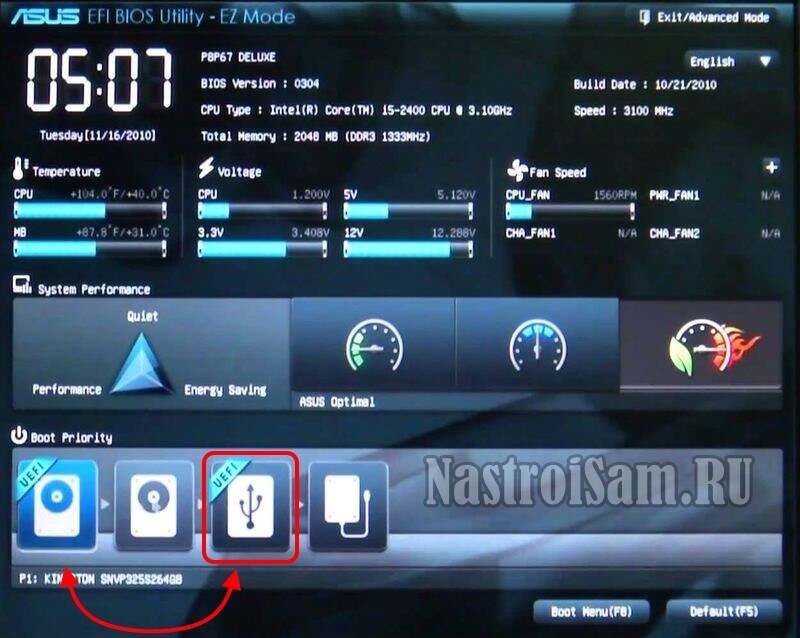
- Нажимает Boot и выбираем в Boot Option #1 загрузчик.

Зайти в БИОС и поставить загрузку с флешки для установки Windows оказалось весьма просто, просто нужно изменить всего лишь вид загрузки. И помните про приоритетный и принудительный загрузчик.
Что такое boot-menu
Наверно все знают, чтобы загрузиться с дисковода или флешки нужно установить порядок устройств для загрузки в БИОСе. Например, чтобы установить Windows XP с диска на компьютер , нужно с этого самого диска для начала загрузиться. Для этого нужно в БИОСе поставить дисковод первым устройством для загрузки.
Однако, можно и не лезть в BIOS и ничего там не менять. Достаточно сразу после включения компьютера нажать клавишу вызова boot menu (меню загрузки) и в появившемся списке устройств выбрать то, с которого следует загрузиться. Выбор устройства загрузки в меню загрузки никак не сказывается на настройках BIOS . То есть это меню влияет именно на конкретную загрузку, а если после его не вызывать, то компьютер или ноутбук будет загружаться так, как это настроено в БИОСе.
Как вызвать boot menu — клавиши вызова меню загрузки BIOS
Итак, с тем, что такое boot menu в БИОСе, мы разобрались. Теперь расскажу с помощью каких горячих клавиш оно вызывается. Тут какого-то стандарта нет. Все зависит от производителя материнской платы ПК или ноутбука и от версии установленного там BIOS .Так например вызов boot menu asus отличается от того, как вызвать boot menu на ноутбуке acer или sony vaio .
В большинстве случаев клавишей для вызова меню выбора устройства загрузки служит F12 , но некоторые производители используют свои комбинации клавиш. Особое внимание можно заострить на boot menu samsung и HP . Чтобы попасть в boot menu ноутбука Samsung нужно нажать Esc (только один раз!). Если нажать на Esc хотя бы два раза, то меню загрузки закроется, не успев открыться. Поэтому нужно рассчитать и четко попасть по времени с нажатием горячей клавиши вызова boot menu . Это бывает достаточно сложно сделать без определенной сноровки.
Вызов boot menu на ноутбуках HP тоже специфичен. Для этого сначала нужно нажать Esc , после чего появится сервисное меню ноутбука. В нем мы уже выбираем нужный пункт (с помощью нажатия горячей клавиши). Для вызова boot menu HP нажимаем F9 .
У некоторых производителей устройство для загрузки в меню выбирается клавишами курсора, у других необходимо нажать клавишу с цифрой, обозначающей порядковый номер устройства в списке.
Ниже приведена таблица, в которой несложно разобраться. Это таблица соответствия горячих клавиш для вызова меню выбора устройства загрузки, производителя материнской платы и БИОСа.
Да, и последнее уточнение. В некоторых случаях горячие клавиши вызова меню загрузки по умолчанию отключены в БИОСе. Чтобы появилась возможность пользоваться boot -меню, необходимо ее включить в настройках БИОСа. Обычно эта функция называется F12 Boot Menu . Чтобы включить эту функцию, необходимо установить ее значение в Enabled .

Помимо клавиш вызова boot menu , в таблице указаны клавиши для входа в BIOS .
| Производитель / устройство | Версия BIOS | Клавиша вызова меню загрузки | Клавиша для входа в BIOS |
| Мат. платы MSI | AMI | F11 | Del |
| Мат. платы Gigabyte | Award | F12 | Del |
| Мат. платы Asus | AMI | F8 | Del |
| Мат. платы Intel | Phoenix-Award | Esc | Del |
| Мат. платы AsRock | AMI | F11 | Del |
| ноутбуки Asus | Esc | F2 | |
| ноутбуки Acer | Inside H2O | F12 | F2 |
| ноутбуки Acer | Phoenix | F12 | F2 |
| ноутбуки Dell | Dell | F12 | F2 |
| ноутбуки HP | Esc -> F9 | Esc -> F10 | |
| ноутбуки Lenovo | AMI | F12 | F2 |
| ноутбуки Packard Bell | Phoenix Secure Core | F12 | F2 |
| ноутбуки Samsung | Phoenix Secure Core | Esc (один раз, при повторном нажатии выходит из меню) |
F2 |
| ноутбуки Sony Vaio | Inside H2O | F11 | F2 |
| ноутбуки Toshiba | Phoenix | F12 | F2 |
| ноутбуки Toshiba | Inside H2O | F12 | F2 |
Здравствуйте! Сегодня отдыхал целый день, воскресение же. Но ближе к вечеру подумал, что нужно, нужно что-то полезное написать в блог. Стал думать, что же я еще не писал, и что может пригодиться вам в процессе решения разных компьютерных поломок, и тут пришла мысль, что о том я уже написал, и как в нем тоже написал, но есть же еще способ, которым при включении компьютера можно выбрать устройство для загрузки без необходимости заходить в BIOS. Об этом и напишу, уверен, что этот совет пригодиться многим.
Выбирать с какого устройства нужно запустить компьютер, приходиться часто. Например вы хотите , или просто загрузить компьютер с загрузочного диска , что бы просканировать компьютер на вирусы. И для этого приходиться заходить в BIOS, искать где находиться этот пункт в котором устанавливается порядок загрузки, а еще и на разных компьютерах это все делаться по разному, и многие на этом этапе забрасывают идею самостоятельно чинить компьютер.
Если же вам например нужно один раз загрузиться с CD/DVD диска, или флешки, то можно обойтись и без изменения настроек в BIOS-е. И сейчас я расскажу вам как это сделать.
Выбираем устройство загрузки при включении компьютера
Вставляем диск в привод, или подключаем флешку. Перезагружаем компьютер и как только он начнет загружаться, нажимаем клавишу F11 .

Появиться окно “Please select boot device:” , в котором с помощью стрелок вверх и вниз выбираем нужное нам устройство, с которого мы хотим загрузиться, и подтверждаем свой выбор нажатием на “Enter” . Как видите, у меня есть возможность загрузиться с привода, флешки и конечно же жесткого диска.
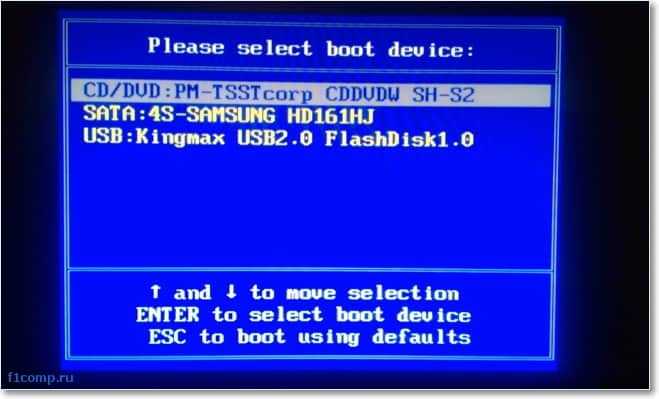
Какое устройство выберите, с такого и пойдет загрузка. Как видите, все намного проще, чем копаться в настройках BIOS-а. Если у вас при нажатии на F11 ничего не происходит, то тут есть по крайней мере два варианта:
- У вас USB клавиатура, а в настройках BIOS отключена поддержка таких клавиатур при запуске компьютера. Нужно подключить обычную клавиатуру, и уже с ее помощью зайти в БИОС и в пункте Integrated Peripherals найдите USB Keybord support и установите значение Enable . После этого должна работать ваша USB клавиатура.
- И второй случай, это просто у вас для вызова меню выбора загрузочного устройства при включении компьютера установлена другая клавиша, или просто эта функция отключена в том же BIOS-е. Например в ноутбуках Acer в БИОС-е есть пункт “F12 select boot device” (или что-то в этом роде), который нужно включить установив Enable . После этого меню будет вызываться по клавише F12 .
Вроде бы все написал, будут вопросы, задавайте. Удачи!
Access Sony Vaio Boot Menu [3 New Methods in 2023]
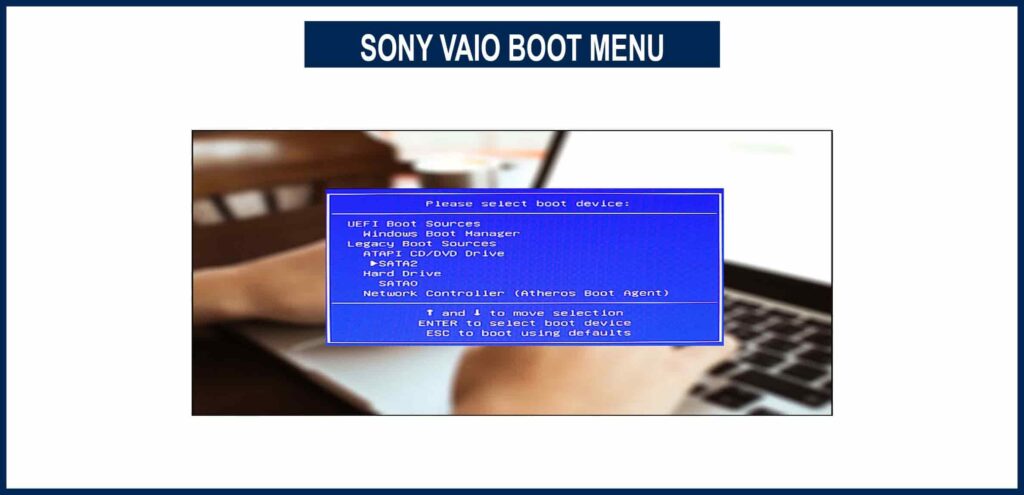
A former brand of sony- VIAO stands for “Visual Audio Intelligent Organizer”. It was purchased by a Japanese company that decided to launch PCs of VAIO after launching a Windows ten smartphone prior to that.
Sony has been developing PCs since the 1990s. They developed this VAIO model but companies in Japan had offered and purchased this model from them. In 2018, after taking aid from multiple companies, a Sony VAIO personal computer was developed in Japan and has been a quite popular reinvention.
Like all other personal computers, this computer serves all basics and has multiple modifications present. Sony VAIO notebooks have been developed that contain the latest Windows 10 Microsoft software program.
With every good thing, there are a few minor setbacks. Here we will be discussing the most common problem users face is how to make the Sony Vaio boot menu appear and alter it.
Table of Contents
What is the Boot Menu?
A boot menu is a guide that appears on your screen and gives you suggestions on available booting devices. The boot sequence is also related to that. It’s a form of setting in the BIOS setup that suggests the correct order of boot devices to your PC. The boot menu can also be functioned by the use of specific keys.
Sony Vaio Boot Menu
There are multiple complaints by users who cannot access the sony Vaio boot menu. however, it’s like most PCs. some users cannot comprehend how to approach the boot menu.
Keys for Sony Vaio boot menu:
Keys depend upon the manufacturing style of the motherboard. The keys that are commonly used to approach the boot menu on a PC are given below:
Related Articles
- How to Boot Samsung Laptop From USB
- Top Methods For booting a Lenovo laptop from USB [2022]
- Broken Laptop Screen Boot Straight To External Monitor – How to Fix
3 Methods to make the Sony Vaio boot menu appear?
You can easily make the boot menu appear on Sony Vaio by following these simple methods and the instructions given below.
Method number 1:
Here’s the easiest method you can use:
- After turning off your Vaios, check for the “assist” button.
- If it has one, press the button as the Vaio logo appears.
- The recovery process- “Care Rescue Mode screen” will direct you to the boot menu.
- Make necessary changes in the BIOS setup and use the desired drive for booting, if needed.
Method number 2
Here’s how you can get into the boot menu by turning ON your Vaio.
- Start by powering your Vaio.
- Once the Vaio logo starts to appear up on the screen use the F2 key.
- Press the F2 key repeatedly until a BIOS setup or Boot menu appears.
- Although please bear in mind that older models of Vaio require the pressing of the Esc key with the F2 key in a constant manner.
- As for new Vaio- ones supporting Windows 8, there is a separate button that directs you to the boot menu.
- Now turn on your Vaio with the help of the assist button.
- This procedure will direct you to the Boot Menu.
Method number 3
This is the most prolonged method you have to follow if all else fails or maybe this seems easier. Please note: follow the instruction thoroughly, sometimes you miss a step by mistake and the computer doesn’t respond to unknown functions.
You can also learn how to enable the external drive boot option in the BIOS setup through this procedure.
- Please confirm that the computer is shut off properly.
- Power the PC.
- Use the F2 key by holding down the Fn key during the process. You have to do this when the Vaio logo appears, otherwise, it won’t work.
For the external drive boot option follow this procedure.
Phoenix Trusted Core (™) Set up utility>> Advanced menu>> External drive boot>> Enabled>> Confirmation and Verification>> Enter key.
Conclusion
Sony Vaio has been around for over a century and is being modified according to the requirements of today’s age. So, in case you want to boot your sony laptop, you can boot it by following any of the above-given instructions.
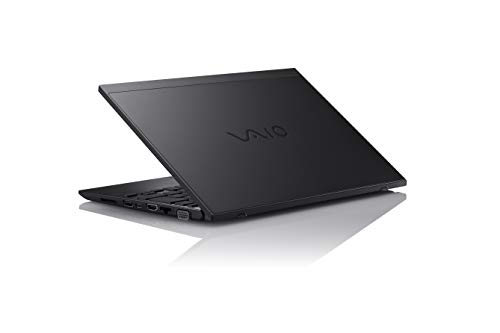
- intel core i7-10710u
- 16gb memory (ram)
- 512gb pcie ssd
- 12 5 full hd (1920×1080) display
- approx 2 01 lbs
- Connectivity technology: Ethernet
Как установить Windows 10 на Sony VAIO с флешки?
Как установить Windows 10 с флешки через биос Sony Vaio?
Соответственно, делаете загрузочную флешку из «Средстава для создания носителя» (если флешка — то не менее 4 Гб, предварительно форматируете её в FAT32), в БИОСе ставите UEFI, в выключенном ноуте нажимаете на ASSIST (появится загрузочное меню), в нём выбираете загрузку с флешки. Дальше будет меню установки Винды 10.
Как переустановить Windows на ноутбуке Sony?
- Клавиша F2 на клавиатуре .
- Клавиша Assist на ноутбуке Sony Vaio. .
- Изменить значение параметра External Device Boot на Enabled. .
- Выбрать языковые стандарты .
- Нажать кнопку «Установить» .
- Лицензионное соглашение
Как войти в загрузочное меню VAIO?
Список клавиш для входа в Boot Menu
плате MSI – это кнопка F11. А запуск Boot Menu на ноутбуках Sony VAIO осуществляется с помощью F12. Также для удобства написаны кнопки для входа в BIOS.
Как запустить загрузку с флешки на ноутбуке Sony VAIO?
Подключите USB-устройство к выключенному компьютеру, и нажмите клавишу включения. Во время загрузки (до появления логотипа VAIO) нажмите клавишу F11 — начнётся процесс загрузки с внешнего накопителя. Если загрузка не началась, следует выключить компьютер и включить его заново.
Как зайти в биос на ноутбуке Sony Vaio PCG 71211V?
Но не стоит расстраиваться, используем другой вариант. Включаем ноутбук и нажимаем клавишу «F2», появиться такое изоображение. Здесь мы видим характеристики ноутбука Sony VAIO PCG—71211V : версия биос, объем оперативной памяти, и т.
Что такое External Device Boot?
External Device Boot — функция в биосе для загрузки с внешнего устройства.
Как создание загрузочной флешки Windows 10 с официальным способом?
- Открыть образ ISO Windows 10 в UltraISO через меню Файл — Открыть.
- В пункте меню «Самозагрузка» выбрать пункт «Записать образ жесткого диска».
- С помощью мастера записать установочный образ на USB накопитель, какие-либо параметры обычно менять не требуется.
Как сбросить настройки на ноутбуке Sony VAIO?
- Закройте все программы.
- Нажмите кнопку Пуск и выберите пункт Все программы.
- В меню «Все программы» щелкните на папке VAIO Care, а затем выберите VAIO Care. .
- В левой части окна VAIO Care нажмите Recovery & restore [Устранение неполадок и восстановление].
Как зайти в Boot Menu через командную строку?
Зайти в биос из командной строки, используя команду shutdown /r /o /t 0. Ключ /o произведет загрузку меню диагностики операционной системы. Комбинация клавиш Shift + Перезагрузка. Нажимаем кнопку «Пуск» далее «Выключение» удерживаем на клавиатуре кнопку Shift и выбираем пункт «Перезагрузка».
Как вызвать меню загрузки с флешки?
Войти в boot menu довольно просто – для этого достаточно лишь нажать на определенную клавишу во время загрузки, точно так же, как вы это делаете для того, чтобы войти в BIOS Setup. Обычно разные производители назначают для этого разные клавиши. Это может быть и клавиша и F8, и F11, и F12, и Esc.
Какую клавишу нажать для выбора загрузки?
В большинстве случаев клавишей для вызова меню выбора устройства загрузки служит F12, но некоторые производители используют свои комбинации клавиш.