Копирование слайда из одной презентации в другую
- Откройте слайд, после которого требуется вставить другой слайд.
- В меню Вставкавыберите командуСлайды из файлов.
- Найдите и выберите презентацию, из которой требуется скопировать слайд.
- Нажмите кнопку Показать.
- Выберите один или несколько слайдов, которые требуется скопировать, и нажмите кнопку Вставить.
Чтобы скопировать презентацию полностью, нажмите кнопку Вставить все. Дублирование слайдов в пределах презентации
- Выберите слайды, которые требуется дублировать.
- В меню Вставка выберите команду Дублировать слайд.
Слайды также можно дублировать нажатием комбинации клавиш CTRL+SHIFT+D. Удаление слайда
- Выберите слайд, который требуется удалить.
- В меню Правка выберите команду Удалить слайд.
Чтобы удалить несколько слайдов одновременно, переключитесь в режим сортировщика слайдов. Выберите слайды, удерживая нажатой клавишу CTRL, и выполните команду Удалить слайд. Просмотр слайдов В Режиме слайдов  возможно два способа:
- для просмотра предыдущего слайда нажмите кнопку
 в правом нижнем углу (на линейке прокрутки), для просмотра следующего слайда – кнопку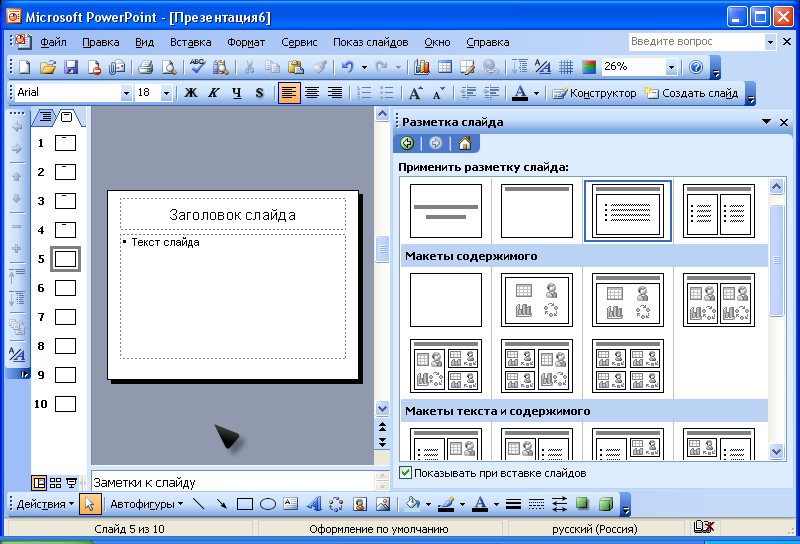
- слева от слайда щелкните мышью по номеру слайда
Увеличение и уменьшение изображения слайда Нажмите на стандартной панели инструментов стрелку рядом с полем Масштаб  и выберите подходящее увеличение. Чтобы вывести слайд целиком, выберите вариант По месту. Чтобы добавить однотипные объекты (заголовок, время, дату, колонтитулы, нумерацию слайдов и т.д.) на каждый слайд презентации, нет нужды делать это на каждом слайде индивидуально. Можно воспользоваться образцом слайдовпо командеВид/ Образец/ Образец слайдов, разместив далее на образце общие для всех слайдов объекты. Одним из вышеуказанных способов создадим презентацию «Курсовой проект по созданию предприятия по производству компьютеров» из 9 слайдов. При этом каждому из слайдов будут соответствовать следующие макеты:
- Титульный слайд
- Графика и текст
- Графика и текст
- Графика и текст
- Маркированный список
- Маркированный список
- Только заголовок
- Текст и диаграмма
- Только заголовок
(см. пример презентации)
Второй этап – создание стиля презентации
Стиль презентации – это совокупность параметров фона, его цветовой гаммы и способов заливки, применяемых колонтитулов, формата и размеров шрифтов.
Использование образца слайдов для создания стиля презентации
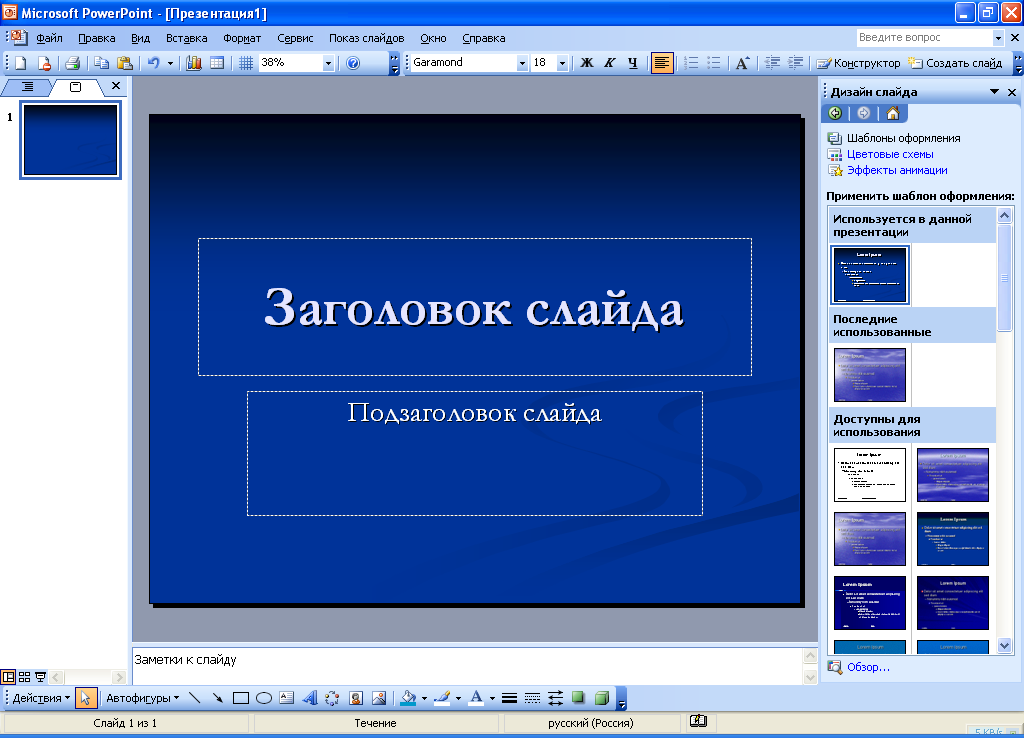
Для применения к презентации образца слайдов следует выбрать командуОформление слайдав менюФормат. После этого откроется окноДизайн слайда. Выполните одно из следующих действий: 1) Для применения шаблона оформления ко всем слайдам (и образцу слайдов) выберите нужный шаблон. 2) Для применения шаблона к отдельному слайду выберите эскиз этого слайда в области Слайды. В области задач выберите шаблон и щелкните значок со стрелкой, а затем выберите командуПрименить к выделенным слайдам. 3) Для применения шаблона одновременно к нескольким выбранным слайдам выберите их эскизы в области Слайдыи в области задач выберите нужный шаблон. 4) Для применения нового шаблона к группе слайдов, использующих другой шаблон, выберите нужные слайды в области Слайды, в области задач выберите нужный шаблон, щелкните значок со стрелкой и выберите командуПрименить к образцу. Не все слайды выглядят так же, как образец слайдов. Например, в слайде допускается использование фона с другим цветом или тенью, в другом слайде можно убрать фоновый рисунок, такой как эмблема компании, в третьем — использовать заголовок или текст другого размера или цвета, или изменить колонтитул. Кроме того, в слайде можно использовать цветовую схему, отличающуюся от образца. Для создаваемой презентации будем использовать шаблон оформления Пульс. (см. пример презентации)
Копирование и вставка образца слайдов из одной презентации в другую
Можно скопировать образец слайдов, который вам нравится (и все связанные с ним макеты), из одной презентации в другую.
Копирование образца слайдов в первой презентации
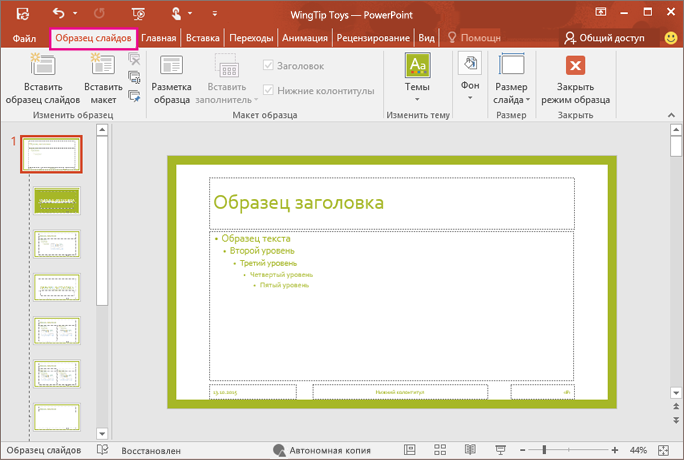
- Откройте обе презентации: ту, в которой нужно скопировать образец слайдов, и ту, в которую вы хотите его вставить.
- В исходной презентации на вкладке Вид нажмите кнопку Образец слайдов.
- В области эскиз слайдов щелкните правой кнопкой образец слайдов и выберите Копировать.
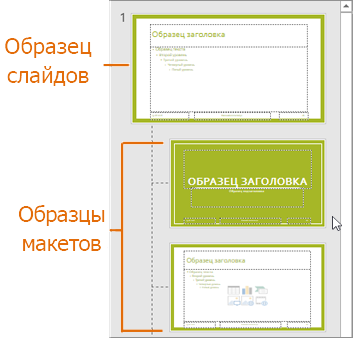
- В области эскизов образец слайдов представлен увеличенным изображением слайда с цифрой рядом с ним и подходящие образцы разметки – элементы меньшего размера, зависимые от них (как показано выше).
- Многие презентации содержат несколько образцов слайдов, поэтому возможно придется прокрутить эскизы, чтобы найти нужный.
Вставка образца слайдов в новую презентацию
- На вкладке Вид выберите команду Список окон, а затем выберите презентацию, в которую нужно вставить образец слайдов.
- На вкладке Вид нажмите кнопку Образец слайдов.
- В области эскизов щелкните образец слайдов правой кнопкой мыши и выполните одно из указанных ниже действий.
- Чтобы принять тему целевой презентации, в которой определены цвета, шрифты и эффекты, нажмите Использовать конечную тему
 .
. - Чтобы сохранить тему, определяющую цвета, шрифты и эффекты, презентации, из которой копируется образец слайдов, нажмите Сохранить исходное форматирование
 .
.
- Чтобы принять тему целевой презентации, в которой определены цвета, шрифты и эффекты, нажмите Использовать конечную тему
- Завершив настройку, нажмите Закрыть режим образца.
Как скопировать дизайн слайда в PowerPoint

- Android
 iPhone
 Mac
Mac Windows
- Устройство отсутствует?
Вы создаете презентации PowerPoint и ищете короткий путь? Если это так, копирование дизайна слайда в презентации PowerPoint — это быстрый способ сохранить дизайн и использовать его для другого слайда, возможно, даже для использования в другой презентации.

Естественно, этот метод может сэкономить вам довольно много времени. В этой статье мы объясним, как именно это сделать с помощью различных устройств.
Как скопировать дизайн слайда в PowerPoint на ПК
Копирование дизайна слайда в PowerPoint на ПК можно выполнить всего за несколько простых шагов. Для этого следуйте приведенным ниже инструкциям:
- Откройте файл PowerPoint, содержащий слайд, который вы хотите скопировать.

- Нажмите “Просмотр” и установите режим просмотра презентации “Нормальный” Теперь вы увидите эскизы всех слайдов в левой части экрана.

- Наведите курсор прямо на миниатюру слайда, который хотите скопировать. Затем щелкните правой кнопкой мыши и в раскрывающемся меню выберите “Копировать”

- Найдите миниатюру слайда, дизайн которого вы хотите скопировать. Это может быть презентация, из которой вы ее только что скопировали, или совершенно другая. Наведите курсор на миниатюру, щелкните правой кнопкой мыши и выберите “Параметры вставки”


Нажмите “Сохранить исходное форматирование”
Новый слайд теперь имеет тот же дизайн, что и тот, который вы скопировали.
Как скопировать дизайн слайда в PowerPoint на iPad
Вы можете легко скопировать слайд’ s в PowerPoint на iPad за несколько шагов.
- Откройте файл PowerPoint, содержащий слайд, который вы хотите скопировать.
- Нажмите “Просмотр” и установите вид презентации на “Нормальный” так что вы можете увидеть миниатюры для каждого слайда. Они будут отображаться либо в нижней, либо в левой части экрана, в зависимости от того, какая у вас версия приложения.

- Дважды коснитесь миниатюры слайда, который хотите скопировать. В горизонтальном меню нажмите “Копировать”

- Теперь найдите миниатюру слайда, дизайн которого вы хотите скопировать. Он может быть в презентации, из которой вы его только что скопировали, или в совершенно другой. Дважды коснитесь миниатюры или рядом с миниатюрой и в горизонтальном меню выберите “Вставить”


Теперь вы скопировали дизайн одного слайда и вставили его в новый слайд.
Как скопировать дизайн слайда в PowerPoint на iPhone
Дизайн слайда в PowerPoint можно легко скопировать на iPhone. Для этого выполните следующие действия:
- Откройте файл PowerPoint, содержащий слайд, который вы хотите скопировать.

- Найдите слайд, который хотите скопировать, и дважды коснитесь его. В горизонтальном меню выберите “Копировать”

- Затем найдите миниатюру слайда, на который вы хотите скопировать дизайн. Это может быть презентация, из которой вы ее только что скопировали, или совершенно другая. Дважды коснитесь эскиза или рядом с ним и в горизонтальном меню нажмите “Вставить”

Теперь вы скопировали дизайн слайда и вставили его в новый слайд.
Как скопировать дизайн слайда в PowerPoint на устройстве Android Скопировать дизайн слайда в PowerPoint на устройстве Android можно за несколько простых шагов. Для этого следуйте инструкциям ниже:
- Откройте файл PowerPoint, содержащий слайд, который вы хотите скопировать.

- Нажмите “Просмотр” и установите вид презентации на “Нормальный” чтобы увидеть миниатюры для каждого слайда.
- Найдите слайд, дизайн которого вы хотите скопировать. Нажмите и удерживайте и выберите “Копировать” из меню.

- Перейдите к миниатюре слайда, на который вы хотите скопировать дизайн . Это может быть презентация, из которой вы ее только что скопировали, или другая. Нажмите и удерживайте и в меню выберите “Вставить”

Дизайн слайда теперь скопирован на новый слайд.
Меньше работы над PowerPoint за счет копирования дизайнов
Зачем работать усерднее, если можно работать эффективнее? Копирование дизайна слайда в PowerPoint — отличный способ сэкономить время и значительно упростить работу. Нет необходимости воссоздавать дизайн, если его можно просто скопировать и вставить в новый слайд.
Приходилось ли вам копировать дизайн слайда в PowerPoint? Вы использовали методы, описанные в этой статье? Дайте нам знать в разделе комментариев ниже.
Как скопировать и вставить слайды в PowerPoint за 60 секунд.
Интро Часто приходится использовать одни и те же слайды для разных презентаций-PowerPoint, поэтому надо уметь их копировать. Посмотрим, как это делается. — .
Часто приходится использовать одни и те же слайды для разных презентаций PowerPoint, поэтому надо уметь их копировать. Посмотрим, как это делается.
Примечание: в уроке использована Simplicity PowerPoint Template наряду с популярной Marketofy PPT Theme. Ещё больше great PowerPoint templates на GraphicRiver.
Копируем и вставляем слайды PowerPoint (кратко)
Примечание: просмотрите этот короткий видеоролик или повторите шаги, которые его сопровождают.
1. Выберите и скопируйте нужный слайд PowerPoint
Я работаю с двумя презентациями и хочу скопировать слайд из одной в другую. Работаю в Normal View. Теперь я собираюсь выбрать слайд с левой стороны. Кликаю правой кнопкой мыши и выбираю в меню Copy.
2. Вставьте слайд с помощью: Use Destination Theme
Теперь я перейду к другой презентации, с левой стороны щёлкну правой кнопкой мышки и появятся несколько параметров. Давайте попробуем первый, это будет Use Destination Theme: Это означает, что он берёт содержимое другого слайда, но адаптирует к теме текущей презентации, так что он как раз подходит.
3. Или вставим слайд с: Keep Source Formatting
Теперь попробуем другой вариант. Давайте снова нажмём правой кнопкой мыши и в этот раз выберем вторую опцию, под названием Keep Source Formatting: Обратите внимание, что на этот раз он перенёс и тему, и контент, поэтому он точно такой же, как исходный файл.
Сделано!
Обе эти опции позволяют менять слайды в презентациях. Вопрос в том, какой стиль вы хотите сохранить.
Ещё отличные уроки по слайдам для PowerPoint
Ниже приведено несколько пособий по слайдам PowerPoint, которые продвинут вас на шаг дальше:
How to Use and Edit PowerPoint Master Slides
Bob Flisser
Microsoft PowerPoint
How to Change Slide Layouts in PowerPoint in 60 Seconds
Andrew Childress
Microsoft PowerPoint
How to Use the Slide Sorter View in PowerPoint in 60 Seconds
Andrew Childress
На Envato Tuts+ полно PowerPoint tutorials , поищите там уроки по слайдам для PowerPoint или здесь quick PowerPoint video tutorials .