Download files and folders from OneDrive or SharePoint
OneDrive for Business SharePoint Server Subscription Edition SharePoint Server 2019 SharePoint in Microsoft 365 OneDrive (work or school) OneDrive (home or personal) OneDrive for Mac OneDrive for Windows SharePoint in Microsoft 365 Small Business More. Less
You can download files and folders from Microsoft OneDrive, or from SharePoint in Microsoft 365, SharePoint Server Subscription Edition, or SharePoint Server 2019 to your computer with just a few clicks.
Note: If you’re downloading regularly from a Shared folder, you can add and sync shared folders to your own OneDrive.
- On your OneDrive, SharePoint in Microsoft 365, SharePoint Server Subscription Edition, or SharePoint Server 2019 website, select the files or folders you want to download.
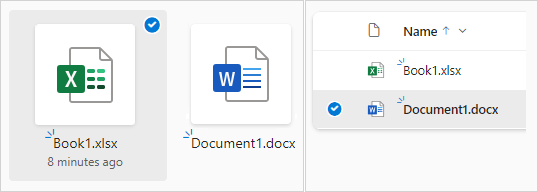
- To download individual or multiple files, select each item by clicking the circle check box that appears. (The left image below shows items in List view, the right image shows items in Tiles or Photos view.) (You can also select several files at once by selecting one file, scrolling down the list, then hold down the Shift key while left-clicking the last item you want to select.)
- To select all files in a folder, click the circle to the left of the header row, or press CTRL + A on your keyboard.
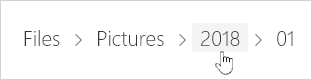
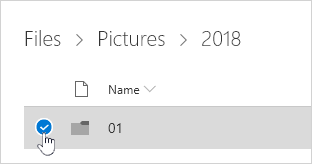
- To select a folder, rather than just its contents, you may need to go up or back a level to select the whole folder.
- To download individual or multiple files, select each item by clicking the circle check box that appears. (The left image below shows items in List view, the right image shows items in Tiles or Photos view.) (You can also select several files at once by selecting one file, scrolling down the list, then hold down the Shift key while left-clicking the last item you want to select.)
- In the top navigation, select Download. (You can also right-click the file, photo, or folder, and select Download.)
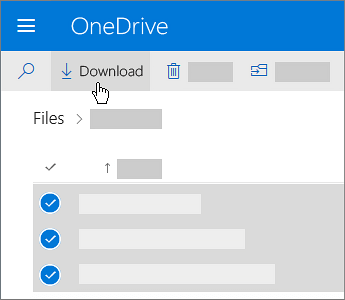
- The Download button will only appear when files or folders are selected.
- The Download button may sometimes disappear if you refresh the web page while looking at a folder. To work around this, you can go up one level in the folder directory and come back, or close that tab in your browser and navigate to the folder again.
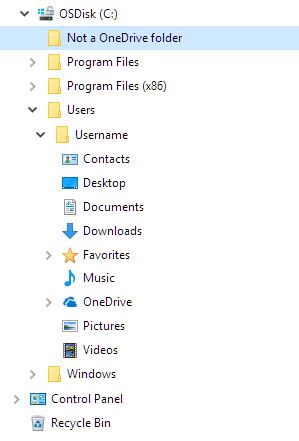
Notes:
- If you need to free up space on your OneDrive, download your file or folder to a location outside of your OneDrive folders (see below). You can then delete the OneDrive copy of the file or folder to reduce your storage amount.
- For more information, see Delete files or folders in OneDrive.
If you select multiple files or folders and then select Download from Microsoft OneDrive, SharePoint in Microsoft 365, or from SharePoint Server Subscription Edition, your browser will start downloading a .zip file containing all the files and folders you selected. If you’re in a folder and you select Download without selecting any files or folders, your browser will begin downloading all contents of the folder.
- You can’t download files directly from the Shared view. You will need to open the file and save a copy in the location of your choice.
- You can’t download multiple files or folders from SharePoint Server 2019.
- You can’t download OneNote notebooks. If you download a folder that contains a OneNote notebook, the .zip file will contain an error message in the form of a .txt file.
- The option to download multiple files is not yet available in on-premises SharePoint Server (when your organization doesn’t subscribe to an Microsoft 365 business plan).
- The Download button may sometimes disappear if you refresh the web page while looking at a folder. To work around this, you can go up one level in the folder directory and come back, or close that tab in your browser and navigate to the folder again.
- In OneDrive for work or school, you can’t use Internet Explorer to download folders or multiple files. You can use Microsoft Edge or Google Chrome to download folders or multiple files.
- Downloads are subject to the following limits: 250GB file size limit; total number of files limit: 10,000; folder size limit: 10000 files.
- If you download multiple .zip files, the size limit is 10GB per .zip file and 20GB overall.
Make files available offline in a OneDrive mobile app
On a mobile device, you can make files available offline, which is similar to downloading files. From the OneDrive app in iOS, Android, or Windows 10 phone, look for the Offline icon (  for Android or iOS, or
  for Windows mobile devices).
- In the OneDrive app, select the files you want to take offline (press and hold a file to select it).
- Select Keep offline.
Note: The OneDrive app doesn’t let you make folders or OneNote notebooks available offline.
Need more help?

Contact Support
For help with your Microsoft account and subscriptions, visit Account & Billing Help.
For technical support, go to Contact Microsoft Support, enter your problem and select Get Help. If you still need help, select Contact Support to be routed to the best support option.
Можно ли с расшаренного onedrive скопировать к себе в облако минуя скачивание на ПК?
Собственно суть вопроса в заголовке. Есть ссылка на чужой onedrive, но скорость скачивания очень низкая, есть ли возможность перекинуть файлы к себе , на onedrive, как это сделано у Яндекс диска например
- Вопрос задан более трёх лет назад
- 296 просмотров
Комментировать
Решения вопроса 0
Ответы на вопрос 1

Dimonchik @dimonchik2013
non progredi est regredi
Ответ написан более трёх лет назад
Комментировать
Нравится Комментировать
Ваш ответ на вопрос
Войдите, чтобы написать ответ

- Google Chrome
- +1 ещё
Как поменять месторасположение папки расширения, чтобы папка расширения располагалась на onedrive или гуглдиске?
- 1 подписчик
- 13 июн. 2023
- 41 просмотр
Скачивание файлов и папок из OneDrive или SharePoint
OneDrive для бизнеса SharePoint Server по подписке SharePoint Server 2019 SharePoint в Microsoft 365 OneDrive (для работы или учебы) Office.com OneDrive (для дома или персональный) OneDrive для Mac OneDrive для Windows SharePoint в Microsoft 365 для малого бизнеса Еще. Меньше
Вы можете скачать файлы и папки из Microsoft OneDrive, SharePoint в Microsoft 365, SharePoint Server по подписке или SharePoint Server 2019 на компьютер, выполнив всего несколько простых действий.
Примечание: Если вы регулярно скачиваете файлы из общей папки, вы можете добавлять и синхронизировать общие папки с вашим OneDrive.
- На сайте OneDrive, SharePoint в Microsoft 365, SharePoint Server по подписке или SharePoint Server 2019 выберите файлы или папки, которые нужно скачать.
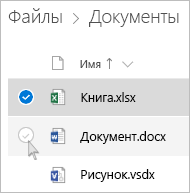
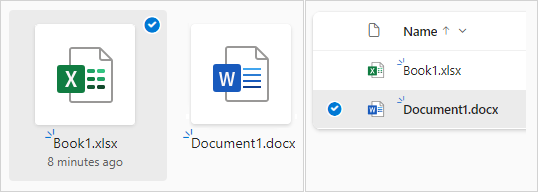
- Чтобы скачать один или несколько файлов, выделите каждый элемент, щелкнув появившийся кружок флажка. (Ниже на левом изображении показаны элементы в представлении «Список», на правом — элементы в представлении «Плитки» или «Фотографии».) (Вы можете также выбрать несколько файлов одновременно. Для этого выберите один файл, прокрутите список вниз и щелкните последний нужный элемент, удерживая клавишу SHIFT.)
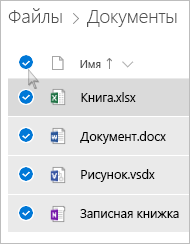
- Чтобы выбрать все файлы в папке, щелкните кружок слева от строки заголовков или нажмите клавиши CTRL+A.
- Чтобы выбрать всю папку, а не только ее содержимое, возможно, вам потребуется вернуться на предыдущий уровень.

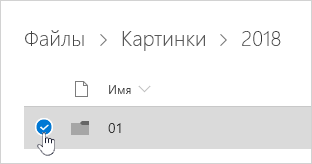
- Чтобы скачать один или несколько файлов, выделите каждый элемент, щелкнув появившийся кружок флажка. (Ниже на левом изображении показаны элементы в представлении «Список», на правом — элементы в представлении «Плитки» или «Фотографии».) (Вы можете также выбрать несколько файлов одновременно. Для этого выберите один файл, прокрутите список вниз и щелкните последний нужный элемент, удерживая клавишу SHIFT.)
- На верхней панели навигации нажмите Скачать. (Можно также щелкнуть правой кнопкой мыши файл, фотографию или папку и выбрать пункт Скачать).
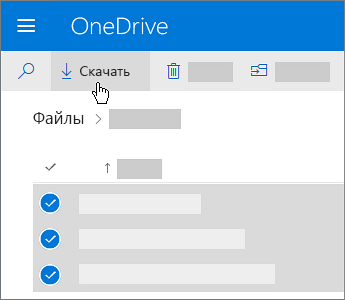
- Кнопка Скачать отображается, только когда выбраны файлы или папки.
- Кнопка Скачать иногда исчезает, если вы обновляете веб-страницу при просмотре папки. Чтобы решить эту проблему, можно перейти на один уровень вверх в структуре папок и вернуться или закрыть эту вкладку в браузере и снова перейти к папке.
Примечания:
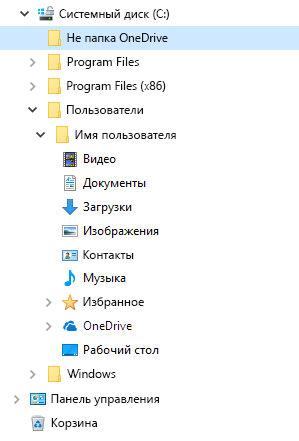
- Если вам нужно освободить место в OneDrive, скачайте файл или папку в расположение, находящееся не в папках OneDrive (см. ниже). Затем вы можете удалить файл или папку из OneDrive, чтобы уменьшить объем занимаемого места в хранилище.
- Дополнительные сведения см. в статье Удаление файлов и папок в OneDrive.
Если выбрать несколько файлов или папок, а затем нажать Скачать из Microsoft OneDrive, SharePoint в Microsoft 365 или SharePoint Server по подписке, браузер скачает ZIP-файл, содержащий все эти файлы и папки. Если открыта папка и вы нажали кнопку Скачать, не выбирая файлы и папки, браузер скачает все содержимое папки.
- Нельзя скачать файлы непосредственно из представления Общие. Вам потребуется открыть файл и сохранить его копию в выбранном расположении.
- Вы не можете скачать несколько файлов или папок из SharePoint Server 2019.
- Записные книжки OneNote невозможно скачать. Если скачать папку, содержащую записную книжку OneNote, ZIP-файл будет содержать TXT-файл с сообщением об ошибке.
- Возможность скачивания нескольких файлов пока не доступна в локальной версии SharePoint Server (если у организации нет подписки на план Microsoft 365).
- Кнопка Скачать иногда исчезает, если вы обновляете веб-страницу при просмотре папки. Чтобы решить эту проблему, можно перейти на один уровень вверх в структуре папок и вернуться или закрыть эту вкладку в браузере и снова перейти к папке.
- В OneDrive для работы и учебы невозможно скачивать несколько файлов и папок через Internet Explorer. Вы можете использовать для этого Microsoft Edge или Google Chrome.
- На скачиваемые файлы распространяются следующие ограничения: 250 ГБ ограничение на размер файла; общее количество файлов: 10 000; Максимальный размер папки: 10 000 файлов.
- Если вы скачиваете несколько ZIP-файлов, ограничение размера составляет 10 ГБ на каждый ZIP-файл и 20 ГБ в целом.
Обеспечение автономного доступа к файлам в мобильном приложении OneDrive
На мобильном устройстве можно сделать файлы доступными в автономном режиме, что аналогично их скачиванию. В приложении OneDrive для iOS, Android или Windows 10 найдите значок автономного режима (  для Android или
  для мобильных устройств с Windows).
- В приложении OneDrive выберите файлы, с которыми вы хотите работать автономно (нажмите и удерживайте файл, чтобы выделить его).
- Щелкните значок Сохранять автономно .
Примечание: Приложение OneDrive не позволяет сохранять папки и записные книжки OneNote для автономного доступа.
Дополнительные сведения

Обратитесь в службу поддержки
Получите помощь по своей учетной записи Майкрософт и подпискам, посетив раздел Справка по учетной записи и выставлению счетов.
Чтобы получить техническую поддержку, Обратитесь в службу поддержки Майкрософт, введите свою проблему и выберите Техническая поддержка. Если вам по-прежнему нужна помощь, выберитеОбратитесь в службу поддержки, чтобы получить наилучший вариант поддержки.
Скачивание файлов и папок из OneDrive или SharePoint
OneDrive для бизнеса SharePoint Server по подписке SharePoint Server 2019 SharePoint в Microsoft 365 OneDrive (для работы или учебы) Office.com OneDrive (для дома или персональный) OneDrive для Mac OneDrive для Windows SharePoint в Microsoft 365 для малого бизнеса Еще. Меньше
Вы можете скачать файлы и папки из Microsoft OneDrive, SharePoint в Microsoft 365, SharePoint Server по подписке или SharePoint Server 2019 на компьютер, выполнив всего несколько простых действий.
Примечание: Если вы регулярно скачиваете файлы из общей папки, вы можете добавлять и синхронизировать общие папки с вашим OneDrive.
- На сайте OneDrive, SharePoint в Microsoft 365, SharePoint Server по подписке или SharePoint Server 2019 выберите файлы или папки, которые нужно скачать.
- Чтобы скачать один или несколько файлов, выделите каждый элемент, щелкнув появившийся кружок флажка. (Ниже на левом изображении показаны элементы в представлении «Список», на правом — элементы в представлении «Плитки» или «Фотографии».) (Вы можете также выбрать несколько файлов одновременно. Для этого выберите один файл, прокрутите список вниз и щелкните последний нужный элемент, удерживая клавишу SHIFT.)
- Чтобы выбрать все файлы в папке, щелкните кружок слева от строки заголовков или нажмите клавиши CTRL+A.
- Чтобы выбрать всю папку, а не только ее содержимое, возможно, вам потребуется вернуться на предыдущий уровень.
- Чтобы скачать один или несколько файлов, выделите каждый элемент, щелкнув появившийся кружок флажка. (Ниже на левом изображении показаны элементы в представлении «Список», на правом — элементы в представлении «Плитки» или «Фотографии».) (Вы можете также выбрать несколько файлов одновременно. Для этого выберите один файл, прокрутите список вниз и щелкните последний нужный элемент, удерживая клавишу SHIFT.)
- На верхней панели навигации нажмите Скачать. (Можно также щелкнуть правой кнопкой мыши файл, фотографию или папку и выбрать пункт Скачать).
- Кнопка Скачать отображается, только когда выбраны файлы или папки.
- Кнопка Скачать иногда исчезает, если вы обновляете веб-страницу при просмотре папки. Чтобы решить эту проблему, можно перейти на один уровень вверх в структуре папок и вернуться или закрыть эту вкладку в браузере и снова перейти к папке.
Примечания:
- Если вам нужно освободить место в OneDrive, скачайте файл или папку в расположение, находящееся не в папках OneDrive (см. ниже). Затем вы можете удалить файл или папку из OneDrive, чтобы уменьшить объем занимаемого места в хранилище.
- Дополнительные сведения см. в статье Удаление файлов и папок в OneDrive.
Если выбрать несколько файлов или папок, а затем нажать Скачать из Microsoft OneDrive, SharePoint в Microsoft 365 или SharePoint Server по подписке, браузер скачает ZIP-файл, содержащий все эти файлы и папки. Если открыта папка и вы нажали кнопку Скачать, не выбирая файлы и папки, браузер скачает все содержимое папки.
- Нельзя скачать файлы непосредственно из представления Общие. Вам потребуется открыть файл и сохранить его копию в выбранном расположении.
- Вы не можете скачать несколько файлов или папок из SharePoint Server 2019.
- Записные книжки OneNote невозможно скачать. Если скачать папку, содержащую записную книжку OneNote, ZIP-файл будет содержать TXT-файл с сообщением об ошибке.
- Возможность скачивания нескольких файлов пока не доступна в локальной версии SharePoint Server (если у организации нет подписки на план Microsoft 365).
- Кнопка Скачать иногда исчезает, если вы обновляете веб-страницу при просмотре папки. Чтобы решить эту проблему, можно перейти на один уровень вверх в структуре папок и вернуться или закрыть эту вкладку в браузере и снова перейти к папке.
- В OneDrive для работы и учебы невозможно скачивать несколько файлов и папок через Internet Explorer. Вы можете использовать для этого Microsoft Edge или Google Chrome.
- На скачиваемые файлы распространяются следующие ограничения: 250 ГБ ограничение на размер файла; общее количество файлов: 10 000; Максимальный размер папки: 10 000 файлов.
- Если вы скачиваете несколько ZIP-файлов, ограничение размера составляет 10 ГБ на каждый ZIP-файл и 20 ГБ в целом.
Обеспечение автономного доступа к файлам в мобильном приложении OneDrive
На мобильном устройстве можно сделать файлы доступными в автономном режиме, что аналогично их скачиванию. В приложении OneDrive для iOS, Android или Windows 10 найдите значок автономного режима ( для Android или для мобильных устройств с Windows).
- В приложении OneDrive выберите файлы, с которыми вы хотите работать автономно (нажмите и удерживайте файл, чтобы выделить его).
- Щелкните значок Сохранять автономно .
Примечание: Приложение OneDrive не позволяет сохранять папки и записные книжки OneNote для автономного доступа.
Дополнительные сведения
Обратитесь в службу поддержки
Получите помощь по своей учетной записи Майкрософт и подпискам, посетив раздел Справка по учетной записи и выставлению счетов.
Чтобы получить техническую поддержку, Обратитесь в службу поддержки Майкрософт, введите свою проблему и выберите Техническая поддержка. Если вам по-прежнему нужна помощь, выберитеОбратитесь в службу поддержки, чтобы получить наилучший вариант поддержки.