How do I sync my Outlook Calendar to the default Calendar app(s)?
Outlook allows you to export your calendars and events to the default calendar app(s) on Android. This allows you to easily view and edit them via the default calendar app.
Navigate to your account within Settings. Then, tap Sync Calendars.
Two-way calendar export is supported for Microsoft 365, Outlook.com, and hybrid modern authentication for on-premises mailboxes. Two-way support ensures that any new events you add or existing events you edit will be synced between your device and your Outlook accounts.
If you’d like to remove the synced calendar and events, you can toggle the Sync Calendars switch at any time and they will be removed from the default calendar app(s).
Разделы справки синхронизировать мои Календарь Outlook с приложениями календаря по умолчанию?
Outlook позволяет экспортировать календари и события в приложения календаря по умолчанию на Android. Это позволяет легко просматривать и редактировать их с помощью приложения календаря по умолчанию.
Перейдите к своей учетной записи в разделе Параметры. Затем выберите Синхронизировать календари.
Двусторонний экспорт календаря поддерживается для Microsoft 365, Outlook.com и гибридной современной проверки подлинности для локальных почтовых ящиков. Двусторонняя поддержка гарантирует, что все новые события, добавленные вами или существующие события, которые вы редактируете, будут синхронизированы между вашим устройством и учетными записями Outlook.
Если вы хотите удалить синхронизированный календарь и события, можно в любое время переключить переключатель Синхронизация календарей , и они будут удалены из приложений календаря по умолчанию.
Импорт календаря или подписка на него в Outlook.com или Outlook в Интернете
В Outlook можно импортировать события из ICS-файла в существующий календарь или подписаться на календарь iCal в Интернете и получать автоматические обновления.
- Календари можно импортировать с веб-сайтов и из программ-календарей, поддерживающих формат ICS-файлов, таких как Apple iCal, Google Календарь и Mozilla Lightning.
- Вы можете найти в Интернете списки iCals. На веб-сайтах кинотеатров, спортивных команд и школ часто есть ссылка «Добавить в календарь», позволяющая скачать событие в формате iCal. Bing также предлагает варианты календарей.
Подписка на календарь
Примечание: При подписке на календарь календарь автоматически обновляется при обновлении другого календаря. Иногда это может занимать более 24 часов.
- Войдите в Outlook.com. Войти
- В нижней части страницы щелкните значок
 .
. - В области навигации выберите Добавить календарь.
- Выберите Подписаться с веб-страницы.
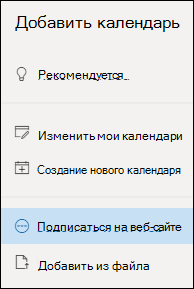
- Введите URL-адрес календаря.
- Нажмите кнопку Импорт.
Примечание: Если вам не удается подписаться, попробуйте импортировать календарь, выполнив приведенные ниже действия по отправке.
Отправка календаря из файла
Примечание: События, импортированные в виде ICS-файлов, не обновляются в календаре автоматически, даже если владелец календаря внесет в событие изменение.
- Найдите календарь, который вы хотите добавить, и сохраните его в папке на своем компьютере как ICS-файл.
- Вход в Outlook.com Войти
- В нижней части страницы щелкните значок .
- В области навигации выберите Добавить календарь.
- Выберите Отправить из файла.
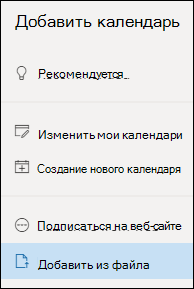
- Нажмите кнопку Обзор, выберите ICS-файл, который нужно отправить, и нажмите кнопку Открыть.
- Выберите календарь, в который нужно импортировать файл, и нажмите кнопку Импорт.
Что делать, если не отображается раздел Добавление календаря
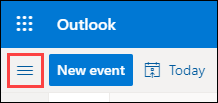
Если вы свернули область навигации рядом с календарем, ее необходимо развернуть, чтобы перейти к функции Добавить календарь .

Чтобы развернуть область навигации, щелкните значок в верхней части календаря.
Разница между импортом календаря и подпиской на него
При импорте ICS-файла вы получаете моментальный снимок событий в календаре на момент импорта. Импортированные события не обновляются в календаре автоматически, даже если владелец календаря вносит в него изменение. Таким способом удобно добавлять в календарь события, которые не будут меняться, например расписания приливов и отливов или фаз Луны.
Подписка на онлайн-календарь подключает его к календарю. Когда владелец календаря, на который вы подписаны, вносит изменения в события, Outlook.com обновляет свой календарь. Так удобно отслеживать события, которые часто меняются, например время показа фильмов или школьное расписание.
Примечание: Такое обновление может занять более 24 часов, но обычно это происходит в течение 3 часов.
Синхронизация сторонних календарей с Outlook
Сейчас Google-аккаунт есть практически у каждого пользователя, поскольку он даёт большое количество преимуществ в интернете, особенно пользователям браузера Chrome. На подавляющем большинстве компьютеров установлена операционная система Windows и основная часть пользователей использует встроенную в Windows утилиту для работы с контактами, почтой и напоминаниями — Microsoft Outlook. Возникает логичный вопрос: как можно «подружить» эти два сервиса между собой. Очень удобно, когда появляется возможность создавать события и мероприятия в календарях других сервисов через Outlook. В этой статье подробно рассмотрим, как синхронизировать Outlook с другими календарями. Давайте разбираться. Поехали!
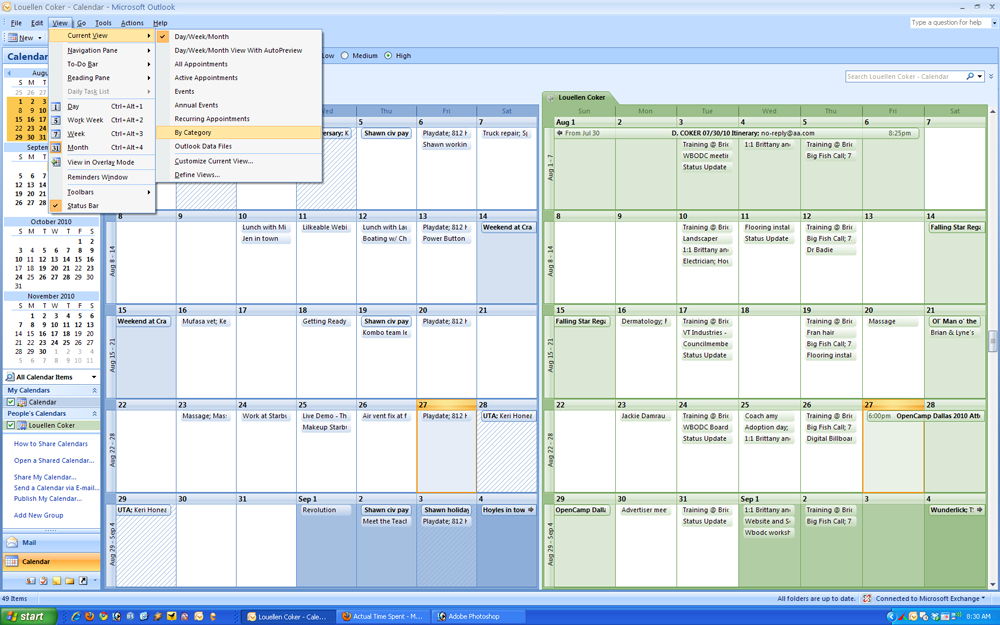
В Outlook есть очень удобный календарь. Но иногда может понадобится синхронизировать его с другими
Сперва необходимо отметить, что синхронизация будет односторонняя, то есть события из Аутлука не будут синхронизироваться с Гугл-календарём.
Прежде чем настроить синхронизацию, нужно зайти в свой аккаунт Google и перейти к сервису «Календарь». В меню слева найдите строку, соответствующую названию вашего аккаунта, и кликните по иконке в виде стрелки рядом. В появившемся списке щёлкните по пункту «Настройки календаря».
Теперь нужно получить ссылку. Щёлкните по зелёной кнопке «ICAL», которая расположена возле строки «Закрытый адрес календаря». Скопировав ссылку, можно переходить непосредственно к самой синхронизации.
Зайдите в свой аккаунт Outlook и откройте календарь. Перейдите к вкладке «Импорт», расположенной на панели управления вверху. В появившейся странице выберите пункт «Подписаться». Вы увидите поле для ввода «URL-адрес календаря». Именно в это поле и нужно вставить скопированную ранее ссылку. Далее введите название для этого календаря, выберите понравившийся вам цвет из предложенных и нажмите кнопку «Подписаться». Готово.
Теперь вся необходимая информация из Google Calendar будет отображаться в программе Outlook. Также в календаре Windows вы сможете посмотреть все события, которые были добавлены вами в Google Calendar. Настройка такого взаимодействия между двумя платформами позволяет значительно упростить работу с событиями и мероприятиями, повысить эффективность и скорость работы, сэкономить время. Однако, имеется и один существенный недостаток. Обновление данных происходит раз в сутки, поэтому добавленное событие отобразится в Outlook только через некоторое время. Обязательно учитывайте это обстоятельство.
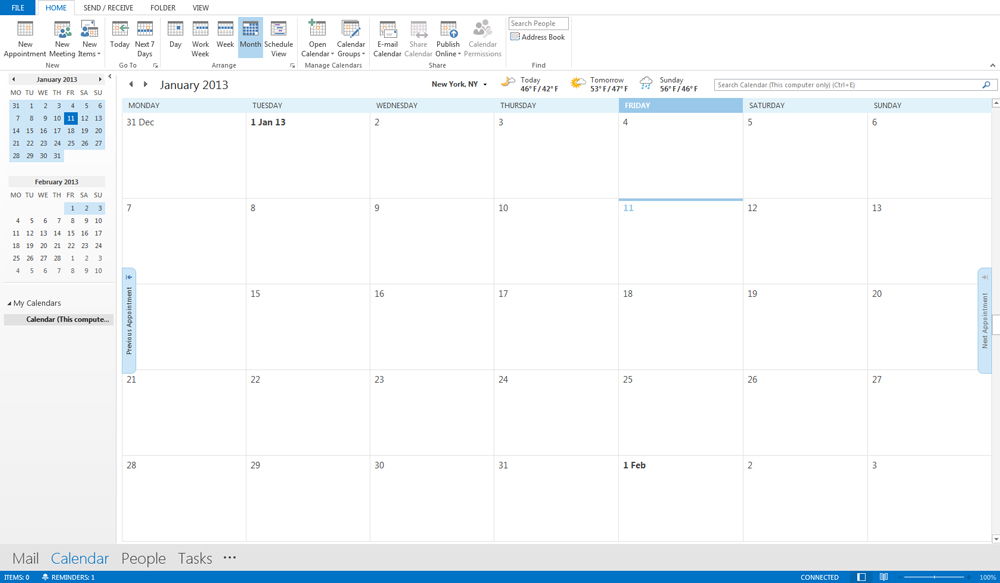
Также существует возможность синхронизировать календарь Outlook с ВКонтакте. Это будет очень удобно для тех пользователей, которые боятся забыть про день рождения друзей, знакомых, родственников или коллег. Делается это очень просто. Сначала нужно перейти на сайт (http://rreverser.com/dev/vkcal.htm) и ввести свои авторизационные данные для ВКонтакте. Будьте внимательны, вводя свои логин и пароль на неизвестных сайтах. Если какая-либо веб-страница вызывает у вас подозрения или опасения, лучше ничего не вводить. Чтобы как-то обезопасить свой аккаунт ВКонтакте, поменяйте пароль после завершения операции. После этого ниже вы увидите текст, который необходимо сохранить с расширением «.ics». Если сделать это не удаётся, просто скопируйте его в утилиту «Блокнот», сохраните в виде обычного текстового файла, а затем поменяйте расширение на «.ics».
Далее зайдите в свой аккаунт Outlook и создайте новый календарь, перейдя в соответствующий раздел. Кликните по кнопке «Импорт» и выберите пункт «Импорт в существующий календарь». Далее нажмите на кнопку «Выбрать файл» и укажите путь к сохранённому вами на предыдущих шагах ics-файлу. Параметры можно оставить по умолчанию. Кликните по кнопке «Сохранить». Теперь можно выполнить синхронизацию учётной записи.
Существует и другой способ. Вы можете скачать в интернете специальный скрипт, который позволит экспортировать все даты из ВКонтакте в Аутлук. В этом случае понадобится войти в ВК, запустить скрипт, а после перейти в Outlook или Google Calendar и выполнить импорт.
Теперь вы знаете, как синхронизировать Microsoft Outlook с Google Calendar и ВКонтакте. Делается это очень просто и быстро, при этом вы существенно упрощаете свою жизнь. Пишите в комментариях помогла ли вам эта статья и задавайте любые интересующие вопросы по рассмотренной теме.