Как бесплатно сделать Яндекс стартовой страницей в браузере: обзор способов
Установить Яндекс главной страницей – означает загружать веб-ресурс всякий раз при запуске браузера. На практике это дает быстрый доступ к популярной поисковой системе и ее смежным продуктам. Не придется вручную запускать страницу с поисковиком, ведь веб-обозреватель будет включаться автоматически. Способы установки и возможные проблемы с заменой стартовой страницы рассмотрены ниже.
Что такое стартовая страница?
Если Яндекс главная поисковая страница в браузере, то она открывается во время каждого запуска веб-обозревателя. Также будет появляться необходимая вкладка в случае клика по клавише «Домой», которую можно вызвать комбинацией Alt+Home или Ctrl+Space.

В качестве первоначальной страницы можно установить абсолютно любой сайт. Пользователи часто ставят:
- популярные социальные сети;
- сервисы электронной почты;
- сайты со списками необходимых страниц;
- новостные ленты;
- поисковики;
- переводчики и прочее.
Одним из лучших решений является установка Яндекса вместо текущей начальной страницы, так как пользователь сможет сразу найти любую информацию через поисковую систему. Еще на основном домене компании есть быстрые ссылки на почту, отображается погода, актуальные новости с возможностью персонализации выдачи. Такой набор возможностей на другом сервисе найти сложно.
Важно! Домашняя страница часто становится целью вредоносных приложений. Они заражают систему и меняют стандартную настройку браузера на рекламу. Если владелец персонального компьютера при пуске видит разное или нежелательное содержимое, вроде казино, неизвестных поисковиков, рекламных сайтов и прочего, то в системе появился вирус. Чтобы удалить его и избежать атак в будущем, стоит установить антивирусное программное обеспечени.
Автоматический способ
Есть один метод, позволяющий бесплатно установить Яндекс главной страницей автоматически. Пользователю нужно установить подходящее расширение, которое выполнит все без участия человека.
- Перейти к расширению «Стартовая – Яндекс».
- Нажать на «Установить» и подтвердить начало инсталляции.
- После окончания инсталляции подождать 20 секунд и перезагрузить браузер.
Кстати! Аналогичное расширение доступно в магазине Mozilla Firefox по ссылке.
Как вручную сделать Яндекс стартовой страницей в разных браузерах?
Все веб-обозреватели обладают функцией настройки начальной страницы, ее нужно только изменить вручную. Процедура редактирования не займет намного больше времени, чем автоматический способ. Принцип везде одинаковый: включить отображение страницы в момент запуска (если стоит показ прошлых вкладок) и установить в ее роли Yandex.
Google Chrome
Простой способ установить главную страницу Яндекса бесплатно и без регистрации в Хром:
- Нажать на значок с вертикальным троеточием (в правой части браузера) и перейти в «Настройки».
- В графе «Внешний вид» активировать пункт «Показывать кнопку Главная страница».
- В отобразившуюся строку со ссылкой вставить https://www.yandex.ru/.
- Перейти в графу «Запуск Chrome» и установить флажок напротив «Заданные страницы».
- Нажать на кнопку «Добавить страницу» и вставить https://www.yandex.ru/.
Важно! Все браузеры не требуют применения изменений. Все изменения применяются в режиме реального времени автоматически.
Mozilla Firefox

Сложностей при замене стартовой страницы не возникает и в веб-обозревателе Mozilla Firefox. В нем процедура даже проще в реализации.
- Открыть меню браузера (его символизирует кнопка с тремя отрезками) и пройти в «Настройки».
- В графе «Домашняя страница и новые окна» установить флажок возле «Мои URL».
- Ввести ссылку на Яндекс.
- Проверить, чтобы возле элемента «Новые вкладки» была активна «Домашняя страница Firefox».
Safari

Установить Яндекс ru главной страницей в Safari можно так:
- Запустить веб-обозреватель.
- Перейти в раздел «Настройки» во вкладку «Основные».
- Рядом с пунктом «Домашняя страница» ввести https://www.yandex.ru/.
Opera

Принцип замены начальной страницы мало отличается в реалиях Opera:
- Нажать на красную букву «О» в левом верхнем углу и выбрать «Настройки».
- В графе «Основные» найти пункт под названием «При запуске».
- Установить выделение возле «Открыть определенную страницу…».
- Кликнуть по ссылке «Добавить новую страницу».
- Вставить адрес https://www.yandex.ru/.
Internet Explorer

В новых IE, предустановленных в Windows с 8-й версией операционной системы, принцип установки аналогичен предыдущим браузерам. Инструкция применима для IE 10 и 11.
Что нужно делать:
- Щелкнуть на кнопку запуска настроек (вверху справа) и выбрать «Свойства браузера».
- Указать подходящий адрес стартовой страницы, можно сразу несколько.
- Перейти в раздел «Автозагрузка» и установить ее в положение «Начинать с домашней страницы».
- Кликнуть «Ок».
Microsoft Edge

Чтобы сделать стартовой, главной страницей Яндекс, нужно:
- Нажать левой кнопкой мыши по троеточию рядом с крестиком для закрытия программы и перейти в «Параметры».
- Возле элемента «Показывать в новом окне Microsoft Edge» задать значение «Конкретную страницу или страницы».
- Вставить ссылку https://yandex.ru и щелкнуть по элементу сохранения.
Амиго

В ныне неподдерживаемом браузере алгоритм действий аналогичен Google Chrome, что неудивительно, учитывая одинаковое ядро в обоих – Chromium.
- В браузере нажать на кнопку с надписью «Амиго» и открыть «Настройки».
- Внутри графы «Выбор стартовой страницы» выбрать пункт «Сделать следующие страницы».
- Ввести адрес Яндекса и щелкнуть по знаку плюса.
Rambler браузер

Установить Яндекс главной страницей бесплатно для браузера от Рамблер можно следующим образом:
- В веб-обозревателе щелкнуть по стеку полос, обозначающих доступ к меню, перейти в «Настройки».
- Найти раздел «Начальная группа» и поставить выделение рядом с пунктом «Следующие страницы».
- Кликнуть по надписи «Добавить».
- Ввести адрес поисковой системы и нажать «Ок».
Tor браузер

Несмотря на концептуальное отличие в конфиденциальности, TOR веб-обозреватель визуально схож с остальными приложениями.
- Открыть меню браузера и щелкнуть по варианту из списка «Options».
- Обратить внимание на графу «General» и найти «Startup».
- Указать значение для «Home Page» – https://www.yandex.ru/.
- Чтобы изменение применилось, требуется перезагрузка веб-обозревателя.
Домашняя страница в Яндекс браузере
Яндекс занимается параллельной разработкой множества продуктов, среди них есть и веб-обозреватель, который так и называется – Яндекс.Браузер. Программы и сервисы от одного производителя вместе работают быстрее всего и лучше синхронизируются. Если нравится Яндекс и то, что компания делает, стоит задуматься над переходом к современному браузеру их разработки.

Важно! Данный веб-обозреватель единственный, который не поддерживает установку стартовой страницы. Придется пользоваться обходными путями, аналогами стандартной функции для большинства браузеров.
Регистрация или вход в аккаунт Яндекса
Начать стоит с того, что существует возможность настроить страницу поисковой системы под себя. Но изменения применяются только при наличии собственного аккаунта. Если его нет, тогда можно зарегистрировать, форма стандартная и проблем не вызовет. Справа в Яндексе есть кнопка «Войти в почту» и «Завести почту». Нужно выбрать подходящий метод и авторизоваться.
После входа отображается шестерня, в которой доступны: замена темы, управление виджетами, настройки поисковой системы и прочие параметры.
Настройка показа страницы быстрого доступа при открытии
Способ работает с одной оговоркой: стартовая страница отображается только в случае отсутствия ранее открытых в браузере вкладок. Если программа не обнаруживает вкладки, не закрытые во время прошлого сеанса, то запускает поисковую систему. По умолчанию функция не работает, ее нужно включить.
Как это сделать:
- Открыть меню и перейти в «Настройки».
- Найти пункт «Вкладки», проверить наличие флажка напротив «При запуске браузера открывать…».
- Активировать подпункт «Открывать yandex.ru…».
Полезно! Есть еще один способ установить главную страницу Яндекса на рабочий стол – это отредактировать ярлык браузера. Нужно всего лишь открыть «Свойства» и к строке «Объект» добавить через пробел https://yandex.ru. Отличие метода в том, что страница открывается в дополнение к ранее не закрытым вкладкам.
Настройка стартовой страницы Яндекс браузера
Альтернативный вариант – закрепление вкладок. Они фиксируются в веб-обозревателе и не пропадают после перезагрузки браузера.
- Открыть сайт yandex.ru.
- Кликнуть правой кнопкой мыши и выбрать «Закрепить вкладку».
Что делать, если стартовая страница не меняется?
Иногда внести изменения в начальную страницу браузеров не получается. Скорее всего, причина в том, что расширения или программы мешают выполнить задуманное.
Что можно сделать:
- Выключить дополнения. Лучше деактивировать все расширения и попробовать внести корректировки. Сработало? Проблема точно в дополнительных модулях, стоит начать включать аддоны по одному до того момента, пока неполадка не отобразится снова. Обнаружив проблемное расширение, его стоит удалить.
- Проверить систему на наличие вирусов. Некоторое вирусное программное обеспечение контролирует браузеры, при чем, может вмешиваться в работу всех веб-обозревателей. Устранить заражение поможет антивирусная программа AdwCleaner.
- Посмотреть правильность записи ярлыков. В «Свойствах», а именно в строке «Объект», после расширения exe не должны находиться какие-либо ссылки. Если есть адреса любых страниц, о которых пользователю неизвестно, лучше их вырезать.
Что делать, если вместо Яндекса открываются Webalta и т.п?
Webalta – это всего лишь один представитель бандлинга и теневого продвижения, но подобного программного обеспечения масса. Оно без спроса меняет настройки браузера и устанавливает собственную страницу в качестве стартовой. Это своего рода вирус, который непросто удалить.
Действия по устранению Webalta и прочих:
- Нажать значок лупы справа от Пуска.
- Ввести слово Webalta и удалить все результаты.
- Нажать правую клавишу мышу на кнопке Пуск, выбрать «Выполнить» и запустить команду «regedit».
- Щелкнуть по элементу «Правка» и в опцию «Найти» ввести Webalta.
- Убрать все записи с названием вредоносного программного обеспечения.
- Перейти в настройки браузера и сменить начальную страницу.
Перечисленные действия являются дополнением к сканированию системы антивирусами. С подобными заражениями лучше всего справляются Malwarebytes for Windows и AdwCleaner.
Настройка стартовой страницы Yandex на Android
Не все мобильные браузеры поддерживают замену начальной страницы. Большинство работает по принципу открытия ранее не закрытых вкладок. Однако Mozilla Firefox и Google Chrome позволяют устанавливать стартовую страницу.
Инструкция для Mozilla Firefox на Android:
- Открыть меню и перейти в «Параметры», конкретно – в графу «Основные».
- Нажать на раздел «Дом».
- Коснуться элемента «Установка домашней страницы».
- Выбрать «Другая» и указать https://yandex.ru.
Нечто подобное можно использовать и в Chrome:
- Из меню перейти в «Настройки».
- Далее к пункту «Главная страница».
- В пункте «Открыть эту страницу» задать yandex.ru.
- Проверить, что настройка в состоянии «ВКЛ».
Заключение
Из всего вышеперечисленного можно заметить, что смена начальной страницы – это простая задача, которая по силам каждому. Единственное исключение в Яндекс браузере, где данного функционала нет, но есть аналогичные возможности. Все инструкции применимы к любым операционным системам и сравнительно актуальным версиям веб-обозревателей.
Как настроить стартовую страницу Яндекса под себя: подробная инструкция

Яндекс – это одна из самых популярных поисковых систем в России. Однако, многие пользователи желают настроить стартовую страницу Яндекса под себя, чтобы получать максимум удобства и информации. В этой подробной инструкции мы расскажем, как сделать это без особых усилий и в несколько простых шагов.
Шаг 1. Откройте Яндекс в браузере
Первым шагом для настройки стартовой страницы Яндекса под себя, необходимо открыть браузер и ввести адрес www.yandex.ru в адресной строке. После этого можно перейти к следующему шагу.
Шаг 2. Авторизуйтесь в своем аккаунте
Если у вас есть аккаунт Яндекса, вам необходимо авторизоваться, чтобы использовать все возможности настройки стартовой страницы. Для этого нажмите на кнопку «Войти» в правом верхнем углу экрана и введите свои логин и пароль.
Шаг 3. Настройте стартовую страницу
После авторизации вам будет доступно множество инструментов для настройки стартовой страницы Яндекса. Вы сможете выбрать интересующие вас виджеты и разместить их на главной странице. Также вы сможете настроить регион, язык интерфейса и другие параметры, чтобы получить максимально персонализированный опыт использования Яндекса.
Как настроить стартовую страницу Яндекса под себя
Яндекс – один из самых популярных поисковых сервисов и порталов в России. У многих пользователей он стоит в качестве стартовой страницы в браузере. Но что, если вы хотите настроить эту страницу под свои предпочтения и удобство использования? В данной статье мы расскажем, как это сделать.

Шаг 1: Зарегистрируйтесь на Яндексе (если еще не зарегистрированы)
Для начала, чтобы настроить стартовую страницу Яндекса под себя, вам потребуется аккаунт на Яндексе, если у вас его еще нет. Зарегистрироваться на Яндексе можно, перейдя на официальный сайт Яндекса и следуя указаниям на странице регистрации.
Шаг 2: Войдите в свой аккаунт на Яндексе
После успешной регистрации вам потребуется войти в свой аккаунт на Яндексе. Для этого нажмите на кнопку «Войти» на главной странице Яндекса.
Шаг 3: Настройте стартовую страницу
После входа в свой аккаунт на Яндексе нажмите на иконку в правом верхнем углу страницы, чтобы открыть выпадающее меню. В этом меню выберите пункт «Настройки».
В разделе «Внешний вид» найдите вкладку «Стартовая страница» и перейдите на неё. Здесь вы сможете настроить свою стартовую страницу Яндекса под себя.
- Выберите, какую информацию вы бы хотели видеть на своей стартовой странице. Яндекс предлагает различные виджеты, такие как погода, курсы валют, новости и другие. Отметьте галочками те виджеты, которые хотите добавить на свою стартовую страницу.
- Измените расположение виджетов на странице, перетаскивая их мышкой.
- Настройте другие параметры стартовой страницы, такие как цвет фона или порядок отображения виджетов.
- Сохраните изменения, нажав на кнопку «Сохранить».
Шаг 4: Проверьте настройки
После сохранения изменений вы можете открыть новую вкладку или перезагрузить браузер, чтобы увидеть, как выглядит ваша новая стартовая страница Яндекса. Осуществите проверку, чтобы убедиться, что все виджеты настроены и отображаются правильно.
Если вы захотите внести еще изменения в настройки стартовой страницы, повторите шаги 3-4 чтобы внести необходимые изменения.
Теперь вы знаете, как настроить стартовую страницу Яндекса под себя. Используйте эту возможность, чтобы сделать Яндекс более удобным и персонализированным для себя.
Выбор персональной стартовой страницы
Стартовая страница является первым окном в Интернете, которое мы видим при открытии браузера. Яндекс предлагает возможность настроить стартовую страницу под себя, чтобы было удобно и комфортно пользоваться интернетом.
Чтобы выбрать персональную стартовую страницу на Яндексе, выполните следующие шаги:
- Откройте браузер и перейдите на yandex.ru
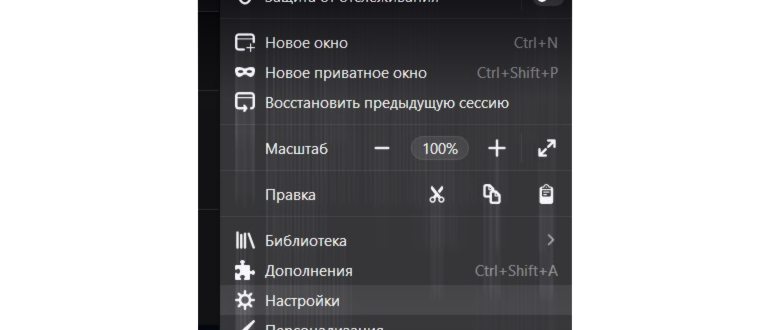
- В правом верхнем углу страницы нажмите на иконку меню (три горизонтальные полоски)
- В открывшемся меню выберите пункт «Настройки»
- В разделе «Общие» найдите опцию «Стартовая страница»
- Выберите переключатель «Выбрать свою» и введите адрес сайта, который хотите использовать в качестве стартовой страницы
- Нажмите кнопку «Сохранить настройки»
После выполнения этих шагов выбранная вами стартовая страница будет открываться каждый раз при запуске браузера или открытии новой вкладки.
Выбор персональной стартовой страницы позволяет настроить браузер на ваши предпочтения. Вы можете выбрать любой сайт, который для вас является наиболее удобным и полезным. Например, это может быть сайт поисковой системы, новостной портал, социальная сеть или любой другой ресурс.
Настройка виджетов на стартовой странице
Стартовая страница Яндекса предоставляет возможность настраивать виджеты, которые будут отображаться на главной странице при каждом ее открытии. Виджеты могут содержать полезную информацию, новости, погоду и другие данные, которые интересны вам.
Чтобы настроить виджеты на стартовой странице Яндекса, следуйте инструкциям:
- Откройте стартовую страницу Яндекса в вашем браузере.
- Перейдите в раздел «Настройки» или «Настройка виджетов», который обычно расположен в верхней части страницы.
- В списке доступных виджетов выберите те, которые вам интересны. Это могут быть виджеты с погодой, новостями, курсами валют, расписанием транспорта и другими полезными функциями.
- Выбранные виджеты можно добавить на стартовую страницу, перетащив их с помощью мыши в нужное место на странице.
- После добавления виджетов вы можете изменить их размеры и расположение, чтобы адаптировать стартовую страницу под свои предпочтения.
- Если вам надоедают определенные виджеты, их можно удалить с главной страницы, щелкнув на крестике или другой кнопке удаления.
После настройки виджетов сохраните изменения, чтобы они применились при каждом открытии стартовой страницы Яндекса. Теперь вы можете наслаждаться персонализированной стартовой страницей, которая содержит только интересующую вас информацию.
Не забывайте, что настройки виджетов могут отличаться в зависимости от версии стартовой страницы Яндекса или используемого браузера. Если вы не можете найти нужные функции или столкнулись с проблемами, обратитесь к справке или поддержке Яндекса.
Добавление собственных ссылок и закладок
Создание персонализированной стартовой страницы Яндекса позволяет добавить собственные ссылки и закладки для быстрого доступа к важным ресурсам в интернете. Это удобно, если вы постоянно используете определенные сайты или сервисы и хотите, чтобы они всегда были под рукой.
Для добавления собственных ссылок и закладок на стартовую страницу Яндекса выполните следующие шаги:
- Откройте Яндекс в своем браузере.
- Нажмите на иконку Настроить главную страницу в верхнем правом углу экрана.
- На открывшейся странице нажмите на вкладку Ссылки и закладки.
- Далее вы увидите возможность добавления новой ссылки или закладки.
- Для добавления новой ссылки воспользуйтесь кнопкой Добавить ссылку. Введите название ссылки и адрес сайта, затем нажмите Сохранить.
- Если вы хотите создать закладку, которая будет располагаться в подменю, воспользуйтесь кнопкой Добавить закладку. Введите название закладки, адрес сайта и выберите родительскую папку из списка, затем нажмите Сохранить.
- Вы также можете изменить порядок отображения ссылок и закладок, перетаскивая их в нужное место при помощи кнопки Переместить.
- После завершения добавления и настройки ссылок и закладок, нажмите на кнопку Сохранить изменения.
Теперь на вашей стартовой странице Яндекса будут отображаться добавленные вами ссылки и закладки. Вы сможете быстро и удобно получать доступ к вашим любимым сайтам и сервисам.
Не забывайте время от времени обновлять список ссылок и закладок, добавляя новые и удаляя устаревшие. Это поможет поддерживать стартовую страницу в актуальном состоянии и оставаться всегда на связи с нужными вам веб-ресурсами.
Настройка внешнего вида и темы стартовой страницы
Яндекс предоставляет возможность настроить внешний вид и тему вашей стартовой страницы, чтобы она соответствовала вашим предпочтениям и стилю.
Чтобы настроить внешний вид стартовой страницы, выполните следующие действия:
- Зайдите на сайт Яндекса и авторизуйтесь на своей учетной записи.
- Нажмите на иконку вашего аккаунта в верхнем правом углу экрана и выберите пункт «Настройки».
- В списке слева выберите «Стартовая страница».
- На странице настройки стартовой страницы есть несколько вкладок с различными настройками.
- Перейдите на вкладку «Внешний вид и тема».
- На этой вкладке вы можете выбрать тему для стартовой страницы. Яндекс предлагает несколько вариантов тем оформления, от ярких и цветных до спокойных и минималистичных.
- Выберите тему, которая вам нравится, и сохраните изменения.
Теперь ваша стартовая страница будет отображаться с выбранной темой и внешним видом. Вы можете изменить тему в любое время, вернувшись на страницу настройки стартовой страницы и выбрав другую тему.
Также на вкладке «Внешний вид и тема» вы можете настроить другие параметры внешнего вида, такие как цвет фона, размер текста и шрифт.
Настройка внешнего вида и темы стартовой страницы поможет вам создать уютное и персонализированное пространство, которое будет поднимать настроение каждый раз, когда вы открываете браузер.
Интернет-помощник собрал в данном разделе публикации, чтобы помочь вам найти ответы на любые вопросы, связанные с сотовой связью и мобильными устройствами
Как изменить стартовую страницу Яндекса?
Чтобы изменить стартовую страницу Яндекса, откройте браузер и перейдите на сайт yandex.ru. Далее нажмите на иконку «Настройки», которая находится в правом верхнем углу экрана. В появившемся меню выберите пункт «Настроить Яндекс», затем выберите «Поиск» и в разделе «Стартовая страница» установите нужные вам параметры.
Какую информацию можно отображать на стартовой странице Яндекса?
На стартовой странице Яндекса можно отображать различную информацию, включая новостную ленту, погоду, курс валют, расписание транспорта и другие виджеты. Вы можете выбрать только те виджеты, которые вам интересны, и настроить их расположение на странице.
Как добавить новостную ленту на стартовую страницу Яндекса?
Чтобы добавить новостную ленту на стартовую страницу Яндекса, откройте меню настроек, выберите пункт «Настроить Яндекс» и затем «Поиск». В разделе «Виджеты на странице поиска» найдите блок с новостями и переключите его в положение «Включено». После этого новостная лента будет отображаться на вашей стартовой странице.
Можно ли добавить свою фотографию на стартовую страницу Яндекса?
Да, можно добавить свою фотографию на стартовую страницу Яндекса. Чтобы сделать это, откройте раздел «Настроить Яндекс» в меню настроек, затем выберите «Поиск» и найдите блок «Фоновые изображения». В этом блоке вы можете загрузить свою фотографию или выбрать одну из предложенных вариантов.
Можно ли установить стартовую страницу Яндекса на другом языке?
Да, можно установить стартовую страницу Яндекса на другом языке. Для этого откройте меню настроек, выберите «Настроить Яндекс» и затем «Язык и регион». В этом разделе вы можете выбрать нужный язык и регион для отображения на стартовой странице.
Похожие статьи:
Ответ:
в папке, где установлен Яндекс Браузер, в тексте пакетного файла =browser.bat= дописываете адрес стартовой страницы
Вот из-за того что нельзя устанавливать свою стартовую страницу этот браузер мне и не нравится!
Мне требуется убрать со страницы Яндекса криминальные новости — эту гадость я не читаю — поэтому страница для меня не интересна. Каким образом поменять тему новостей на спорт, культуру, например? Отказаться совсем не хочу — привыкла к главной странице Яндекса, опять же, почта Яндекс, карты нравятся.. Но из-за предлагаемых новостей придется отказаться
Лариса, к сожалению, отдельные темы скрыть нельзя. Яндекс здесь отвечает на этот вопрос. Вы можете скрыть новостной блок, инструкция также есть в вышеуказанной ссылке.
Настройки — При запуске открывать — Табло с любимыми сайтами. Найти нужный сайт для домашней страницы, скопировать его адрес. В ярлыке на рабочем столе: Свойства — На вкладке «Ярлык» — Объект, в конце строки добавить пробел и скопированный адрес домашней страницы, нажать ОК.
«К сожалению, в браузере не реализована возможность установки желаемого сайта в качестве стартового»
Автор, если ты нуб или вообще ламер и ни хрена в этом не разбираешься, то не пиши ни чего, не вводи людей в заблуждение
А теперь посмотрите дату статьи — ей 3 года. И подумайте, могло ли с того что-то времени в браузере что-то измениться.
Ни чего не изменилось, в настройках по-прежнему нельзя указывать стартовую страницу, но решить проблему можно указав адрес в ярлыке, как об этом написал ANDRAON
Opera
Открыть начальную страницу, П родолжить с того же места, О ткрыть определенную страницу или несколько страниц
Если вы нашли ошибку, пожалуйста,
выделите фрагмент текста и нажмите Ctrl+Enter.
© 2023 ComHub.ru Копирование материалов сайта разрешено лишь при указании активной, прямой ссылки на источник.
Как настроить фон за считанные минуты
Иногда пользователям надоедают старые веб-порталы и фоны, соответственно, стремятся сменить на другую. В этом случае придется воспользоваться советами специалистов, которые тщательно рассказывают об этапах изменения тем в яндекс браузере.
Для установления внешнего вида, вам понадобится лишь освоить определенные навыки. Процесс довольно-таки простой. Поэтому люди, у которых настроен яндекс браузер, могут с легкостью справиться с задачей и переделать внешний вид обозревателя по своему вкусу.
Как утверждают, разработчики, обозреватель яндекс достаточно часто обновляет свои функции и предлагает инновационные новшества. Многомиллионные пользователи часто следят за новостями и стараются быть в курсе событий, чтобы не упустить важную деталь.
Поэтому теперь, каждый желающий может воспользоваться новым интерфейсом. Однако, стоит отметить, что данный интерфейс не устанавливает сторонние темы. Решить проблему очень легко. Необходимо всего лишь отключить эту функцию.
Для начала следует запустить обозреватель и нажать на кнопку, которая находится в правой части верхнего угла. Перед вами откроется список, где нужно выбрать пункт «Настройки». После чего на экране откроется строка с названием «настройки внешнего вида».
Нажав «выключить новый интерфейс», можно устранить проблему. Как только завершиться процесс, у вас появится возможность установить фон. Для этого чтобы выбрать наиболее понравившиеся изображениями, можно воспользоваться магазинами Гугла и Хрома. Здесь представлено огромное количество тем.
В отдельных случаях необходимо бороться непосредственно с расширениями, которые и являются вирусными. Среди таковых выделяются:
Сделать Яндекс стартовой страницей автоматически сейчас
Если у вас нет желания слишком долго разбираться в хитросплетениях настроек, воспользуйтесь опцией от разработчиков Yandex. Суть сервиса в том, что он самостоятельно определяет тип браузера пользователя и предлагает выполнить необходимые действия.
Обратите внимание!
Соответствующие действия нужно выполнить и в браузере Фаерфокс. После подтверждения всех разрешений появится нужное вам расширение с иконкой.
Если вы консервативны и на протяжении многих лет остаетесь верны браузеру Internet Explorer, здесь такая опция не работает. Необходимо будет сначала установить предлагаемую браузером программу. Сначала нужно подтвердить ее скачивание, а когда она полностью загрузится на ваш компьютер, достаточно просто установить файл.
При установке система, возможно, запросить разрешение на внесение изменений – не нужно их бояться, смело подтверждайте.
Кстати!
При установке будет предложено установить дополнительное программное обеспечение. Внимательно посмотрите, что именно вам предлагается. Если софт вам не нужен, уберите галочки и нажмите на кнопку, продолжающую установку.
Сложнее всего с Оперой. В ней вообще нет подобной опции. Поэтому, если вы ищите, как Яндекс главная страница сделать стартовой автоматически для этого браузера, ничего не получится. После того, как вы запустите https://home.yandex.ru/, появится инструкция, которая рассказывает, как все нужно сделать ручным методом. О нем я подробнее рассказываю ниже.
Как и о том, что нужно для ручного способа во всех распространенных среди пользователей браузерах.
2. Нажать на кнопку Сервис – находится в правом верхнем углу браузера.
Меняем стартовую страницу в Яндекс.Браузер
Работа с браузером у многих начинается с домашней страницы. Правильная ее настройка обеспечит повышенный комфорт и быстрый доступ к необходимой информации. В этой статье речь пойдет о том, как изменить стартовую страницу в Яндекс.Браузер.
Поскольку Яндекс.Браузер основан на движке Chromium, то и интерфейс его максимально схож с Google Chrome. И несмотря на некоторые изменения, внесенные разработчиками Яндекса, управление браузером идентично.
Для изменения домашней страницы в браузере, откройте меню Настройки. Для этого нажмите на кнопку с тремя горизонтальными полосами, что находится справа вверху, и выберите пункт меню Настройки.
В открывшемся меню нужно найти раздел С чего начинать?
Браузер на выбор предлагает, скажем так, 2,5 настройки. Первый вариант — Открыть страницу быстрого доступа. Выбирая этот способ, при запуске браузера будет появляться вот это окно:
Это окна по умолчанию, при дальнейшем использовании браузера они будут меняться в зависимости от предпочтений пользователя. Ненужные окна будут удаляться, а заменять их будут вкладки с часто используемыми сайтами. Также ими может управлять сам пользователь: двигать их во все стороны, удалять ненужные окна, добавлять и закреплять интересные страницы.
Второй вариант — Восстановить вкладки, открытые в прошлый раз. То есть, восстановление последнего сеанса. Удобно для пользователей, которые постоянно держат открытыми одни и те же сайты (например, новости или социальные сети).
И в дополнение к этому пункту идет настройка — Открывать www.yandex.ru, если нет вкладок. То есть, если перед завершением работы браузера все вкладки были закрыты, то при последующем запуске программы стартовой страницей будет поисковой сервис Яндекс.
К сожалению, в браузере не реализована возможность установки желаемого сайта в качестве стартового. Вероятно, это было сделано для того, чтобы люди пользовались исключительно сервисами Яндекс. Однако функция «Табло» предоставляет более широкие возможности, с помощью которых попасть на любимый сайт возможно одним нажатием.
Теперь о браузере, который является встроенным в Виндовс, но им мало кто пользуется. Хотя последние версии и стали значительно лучше.
Как сделать яндекс стартовой страницей и яркость
Стартовая страница есть в большинстве браузеров. Пользователи выбирают в подобном качестве наиболее привычную и удобную поисковую систему. В России популярностью пользуется Яндекс. Поэтому пользователи делают его стартовой страничкой. Главное – правильно настроить компьютер.

Иногда пользователю не нравится стартовая страница, установленная в браузере по умолчанию. Поэтому приходится её менять. Один из вариантов – сделать Яндекс стартовой страницей. Тогда будет намного удобнее искать нужную информацию.
Что такое стартовая страница?

Стартовая страница представляет собой сайт, который загружается при каждом запуске браузера по умолчанию. Также она открывается, когда пользователь нажимает кнопку «Домой» или комбинации клавиш Alt+Home, либо Ctrl+пробел. В подобном качестве юзеры обычно используют:
- часто просматриваемые сайты;
- электронную почту;
- перечни ресурсов;
- ленты новостей;
- поисковые системы;
- антивирусные ресурсы;
- онлайн-переводчики;
- сервисы по отправке СМС.
Однако домашняя страница – отличная мишень для вирусов, которые внедряют вместо неё рекламу или порнографию. Поэтому грамотные пользователи устанавливают антивирусы. Тогда виртуальная реальность будет комфортной и относительно безопасной.
Автоматический способ настройки
Если юзер не хочет пользоваться Google, стартовую страницу лучше заменить на Яндекс. Автоматическая замена проводится в три этапа. Они просты:
- хозяин компьютера переходит по ссылке home.yandex.ru;
- теперь нужно найти и скачать приложение, которое автоматически настроит поисковик;
- пользователь выполняет запуск скачанного приложения.
Как сделать Яндекс стартовой страницей в различных браузерах?
Многие владельцы компьютеров устанавливают на любимые ноутбуки или стационарные ПК несколько браузеров. Поэтому часто хозяин предпочитает, чтобы на его устройстве каждый загрузчик выдавал разные стартовые страницы. Эту проблему решает ручная настройка, которая по-разному выполняется для различных браузеров.
Internet Explorer

Новейшие (десятая и одиннадцатая) версии Интернет Эксплорера настраиваются так же, как и известные по Windows 98. Однако они совместимы лишь с новыми вариантами «винды» – 7, 8, 8.1, 10. Чтобы сделать стартовой страницей Яндекс в Internet Explorer, нужно выполнить четыре простых действия.
- Нажать в правом верхнем углу кнопку «Настройки» и выбрать меню «Свойства браузера».
- Ввести нужный адрес домашней страницы. Иногда их несколько, например, Yandex и Гугл.
- В меню «Автозагрузка» отметить вариант «Начинать с домашней страницы».
- Теперь можно нажимать ОК!
Microsoft Edge
В загрузчике Эдж (Edge) для последней версии Виндовс используется поисковик MSN корпорации Microsoft. Однако она редко используется в Российской Федерации, в отличие от Гугла, Яндекса или Майл.ру. Они комфортнее для Интернет-сёрфинга. Вот как сделать Яндекс стартовой страницей в этом загрузчике.
- Зайти в настройки загрузчика, кликнув справа вверху на троеточие.
- Выбрать меню «Параметры».
- Открыть пункт «Показывать в новом окне Microsoft Edge» и отметить «Конкретную страницу или страницы».
- Крестиком удалить msn.com.
- Ввести URL адрес Яндекса.
Google Chrome

В Chrome настроить Yandex ещё проще. Весь процесс состоит из трёх действий. Перечислим их.
- Открыть меню загрузчика и выбрать пункт под названием «Настройки».
- В настройках браузера найти раздел «Внешний вид» и отметить галочкой вариант «Показывать кнопку Главная страница».
- Теперь посмотреть адрес имеющегося домашнего сайта и выбрать «Изменить», введя адрес www.yandex.ru.
После этого Яндекс превращается в домашний сайт. Но для его открытия придётся нажимать на кнопочку в виде домика. А для автоматического запуска нужно сделать следующее.
- В правом верхнем меню загрузчика выбрать пункт «Настройки».
- В «Начальной группе» отметить пункт «Следующие страницы».
- Выбрать ссылку «Добавить» и вписать адрес Яндекса в соответствующую строку.
- Установить Яндекс в качестве основного (по умолчанию) поисковика – с помощью раздела «Поиск».
- Закрыть страницу с настройками.
Теперь перенастройка выполнена. Важно помнить, что в данном поисковике домашняя страница открывается сочетанием кнопок Alt + Home. Это также облегчает жизнь пользователя.
Mozilla Firefox
Сделать Яндекс стартовым сайтом в Мозилле несложно. Главное – внимательность пользователя. Страница по умолчанию меняется следующим образом.
- Пользователь ищет «Настройки» в меню загрузчика и открывает вкладку «Основные».
- Хозяин компьютера открывает пункт «При запуске Файрфокс» и «Показывать домашнюю страницу».
- В поле под названием «Домашняя страница» ввести www.yandex.ru.
- Владелец гаджета нажимает ОК.
Теперь домашняя страничка в MoZilla Firefox настроена. Если ноутбук очищен от вирусов, всё начнёт функционировать. Для перехода на стартовую страницу нажимают Alt + Home.
Opera

В Опере домашний сайт настраивается несложно. Существует стандартный алгоритм. Приведём его.
- Открыть меню загрузчика Opera.
- Найти «Инструменты» и выбрать «Общие настройки».
- Выбрать вкладку «Основные», найти поле под названием «При запуске» и «Начать с домашней страницы».
- Выбрать вариант «Домашняя» и написать адрес http://www.yandex.ru.
- Можно нажимать ОК.
Теперь Яндекс стартовая страница в Вашей опере! Этот поисковик будет автоматически запускаться, когда пользователь откроет бразузер. Всё готово!
На этом все действия, необходимые для того, чтобы сделать Яндекс стартовой страницей в Опере, сделаны — теперь сайт Яндекс будет открываться автоматически при каждом запуске браузера.
Safari
В этом браузере также менять основной сайт начинают с «Настроек» и вкладки «Основные». Теперь нужно найти New windows open with и выбрать Домашнюю страницу (Home page). В адресном поле следует написать http://www.yandex.ru/
Полезные советы и рекомендации
Иногда поменять домашнюю страничку не получается. Одна из причин неприятности — компьютерные вирусы. Обычно при этом в каждом браузере главным сайтом становится Webalta. Чтобы устранить проблему, нужно проверить ярлыки. Это делается следующим образом.
- Хозяин ноутбука щёлкает мышью (правой клавишей) по ярлычку и смотрит «Свойства».
- Теперь нужно обратить внимание на поле «Объект» – там может быть указание на Вебальта. Его нужно попросту удалить и нажать ОК.
Заключение
Настроить Яндекс в качестве стартового сайта легко в любом современном браузере. Главное условие – внимательно читать инструкцию в Интернете и убедиться в отсутствии вирусов на компьютере. Схемы похожи для различных загрузчиков, поэтому даже начинающий пользователь справится с этой задачей.
Как сделать Яндекс стартовой страницей

Треть населения России являются пользователями глобальной сети. Продвинутых из них гораздо меньше. Бывают такие случаи, что человек скачивает вредоносную программу, сам того не подозревая. При этом домашняя страничка изменяется на какой-либо рекламный сайт. Соответственно, пользователя интересует, как сделать Яндекс стартовой страницей снова.
Начало работы в браузере
Стартовая страница — это немаловажная функция, которая облегчит любому пользователю жизнь. Не придётся постоянно лезть в историю вкладок и искать нужный сайт. При открытии программы для работы с веб-ресурсами сразу же будет загружаться yandex.ru.
В большинстве случаев пользователь сам должен определиться, с какого сайта ему начинать. При запуске программы могут открываться:
- экспресс-панель;
- какая-либо поисковая система;
- определённый веб-сайт.
Большинство людей привыкли начинать просмотр интернет-сайтов с открытия Яндекса. Поэтому человеку необходимо, чтобы сайт запускался вместе с началом работы.
Интересно знать, как сделать Яндекс стартовой страницей автоматически. Сейчас существует два способа:
- В случае если пользователь установил поисковую систему в качестве закладки, то ему придётся нажать на значок домика рядом со строкой поиска для того, чтобы запустить Яндекс.
- Второй вариант — автоматический запуск поисковой системы.
Кроме того, Яндекс сам может предложить установить стартовый сайт при переходе по его главной ссылке.
Далее, следует рассмотреть, как сделать yandex.ru стартовой поисковой системой в наиболее популярных браузерах самостоятельно: Мозила Фаерфокс, Гугл Хром, Опера, Интернет Эксплорер.
Настройка Яндекса в Mozilla Firefox
Активным пользователям удобно, чтобы Yandex ru главная страница открывалась с запуском Мозилы. Это облегчает и ускоряет работу. Для того чтобы главную страничку Яндекса запустить в этом браузере, необходимо выполнить следующие действия:
-
Открыть браузер на своём компьютере, зайти в пункт «Инструменты» — «Настройки».
- В меню «Основные» необходимо в графе «При запуске Firefox» выбрать пункт «Показать домашнюю страницу».
- В пустом поле «Домашняя страница» написать yandex.ru. Если была сохранена другая ссылка, то удалить её название.
Установка в Гугл Хром
Гугл — быстрый и удобный браузер. Но для полного удобства в работе, возможно, пользователю не хватает маленькой детали: запуск программы со ссылки yandex.ru. Для этого необходимо сделать следующее:
- В меню справа сверху нажать «Настройки».
- Найти пункт «Начальная группа», выбрать «Следующие страницы».
- Нажать на подсвеченную синим ссылку «Добавить».
- В открывшемся окошке написать yandex.ru и сохранить.
Стартовый сайт в Опере
Изначально в браузере при загрузке появляется экспресс-панель. Она представляет собой список сайтов, наиболее посещаемых пользователем. Но бывают ситуации, когда человеку необходимо сменить базовые настройки: сделать yandex.ru стартовым веб-сайтом. Что нужно для этого совершить:
-
В левом верхнем углу нажать «Меню», выбрать «Настройки».
- В разделе «Основные» найти пункт «При запуске» и установить флажок рядом с «Открыть определённую страницу или несколько страниц».
- Нажать на ссылку «Задать страницы», которая подсвечивается синим.
- В появившемся окне в пустой ячейке поставить yandex.ru и нажать «Ок».
Домашняя страница в Интернет Эксплорер
Некоторые являются приверженцами такого браузера, как Интернет Эксплорер. Они используют его по старой памяти, либо он для них удобен по каким-либо причинам. В этой программе также можно настроить стартовый веб-сайт. Необходимо выполнить следующие шаги:
-
Зайти в настройки: правый верхний угол, знак шестерёнки. Нажать значок, выбрать «Свойства браузера».
- В открывшемся окне, во вкладке «Общие», в поле рядом с пунктом «Домашняя страница» написать yandex.ru.
- В меню «Автозапуск» выбрать подпункт «Начинать с домашней страницы», нажать «Сохранить».
Для того чтобы открыть главную страницу Яндекса, можно воспользоваться следующей функцией программ для просмотра веб-сайтов. Установить поисковую систему как стартовую. Тогда для перехода на указанный сайт необходимо будет нажать на кнопку домика рядом с поисковой строкой. Что также является удобной функцией, если необходимо перейти на Yandex с другого сайта.
Таким образом, пользователь может без труда установить стартовую страницу yandex.ru у себя на компьютере, и это не новость. В настоящее время программы всё больше приспосабливаются под нужды клиентов. Компания Яндекс выпустила свой браузер, в котором по умолчанию стоит указанная поисковая система.
В любой момент можно зайти в настройки и изменить, например, стартовый веб-сайт на экспресс-панель или на другую какую-либо страничку, которая первая будет загружаться при старте работы в браузере.
Как сделать Яндекс стартовой страницей
Большинство русскоговорящих пользователей Интернета для поиска нужной информации пользуются системой Яндекс. Среди ее достоинств можно выделить качественную поисковую выдачу, привлекательный внешний вид, огромный выбор сервисов и удобство главной страницы. Чтобы поисковая система всегда была доступной, пользователи интересуются – как сделать Яндекс стартовой страницей?

Простейший способ как сделать Яндекс стартовой страницей
Разработчики создали специальное приложение, позволяющее установить Яндекс в качестве стартовой страницы. Скачать его можно на сайте Яндекс. После скачивание, приложение автоматически поменяют домашнюю страничку на всех браузерах, которые вы используете. Вручную вам делать и прописывать ничего не нужно.
В случае если приложение не установилось или же вы хотите настроить домашнюю страницу только в каком-то определенном браузере, то можете легко сделать это вручную.
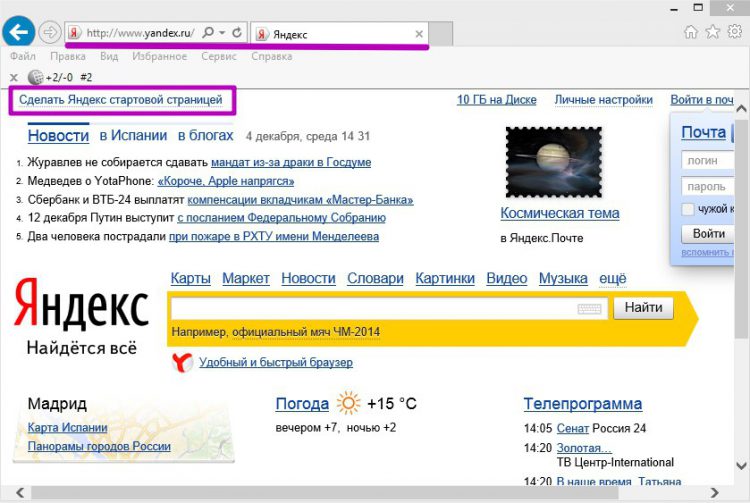
Браузер Mozilla Firefox
Для установки Яндекса в качестве главной страницы в Mozilla Firefox вам потребуется не более 20 секунд. В начале, откройте браузер, где справа вверху есть значок «Меню» или 3 горизонтальные полоски. При нажатии на эти полоски появится меню, в котором можно увидеть настройки, представленные в виде шестеренки.
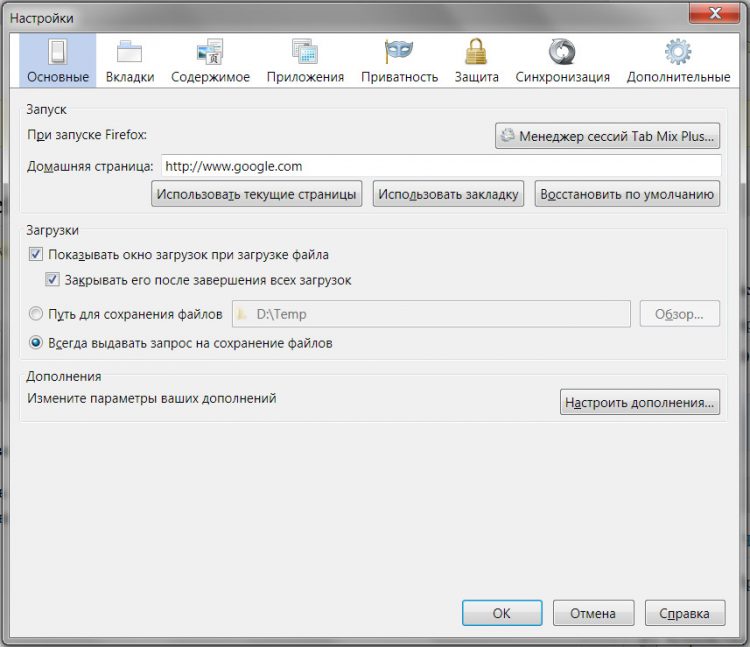
В самом начале есть пункт «Основные». Ищем здесь пункт с названием «При запуске Firefox», где нужно выбрать пункт «Показывать домашнюю страницу». Нам осталось прописать строку «Домашняя страница», в которой нужно указать http://yandex.ru. После нажатия кнопки ОК, увидим, что домашняя страница будет установлена.
Браузер Гугл Хром
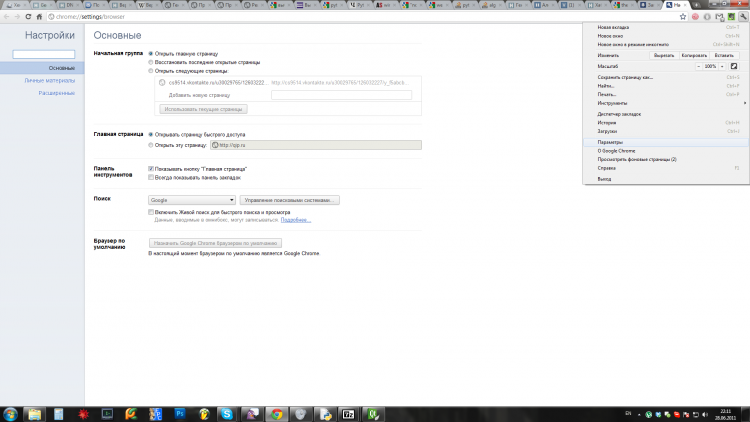
Установка страницы, которую мы хотим сделать стартовой, в этом браузере производится аналогично. Справа вверху ищем 3 горизонтальные полосочки. В открывшемся меню находим «Настройки» для перехода в этот раздел.
На открывшейся странице нужно найти «Внешний вид» и поставить галочку рядом с пунктом «Главная страница». Чтобы изменить стартовую страницу в Гугл Хроме, нажмите «Изменить», после чего в появившемся окне пропишите ее адрес.
Браузер Internet Explorer
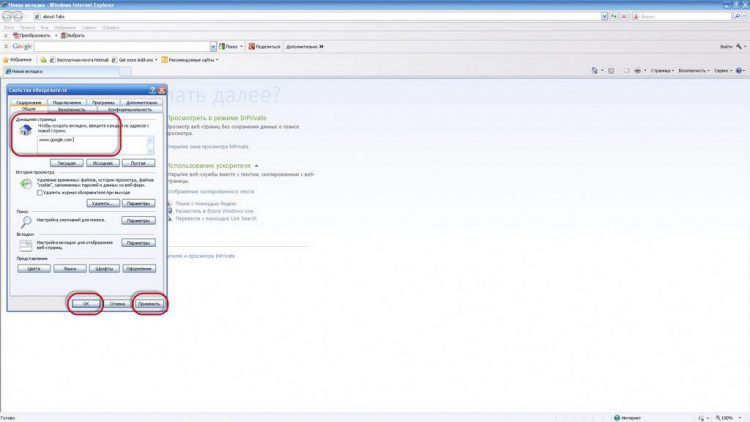
Установка стартовой страницы в данном браузере – процесс не сложный. После его открытия находим справа вверху изображение шестеренки. После нажатия на нее у вас выпадет список, где нужно отыскать «свойства браузера».
В появившемся окне будет вкладка «Общее». Вверху этой вкладке имеется поле, где нужно прописать желаемую стартовую страницу (http://yandex.ru). Теперь осталось выделить пункт «Начинать с домашней странице» и нажать ОК.
Браузер Opera
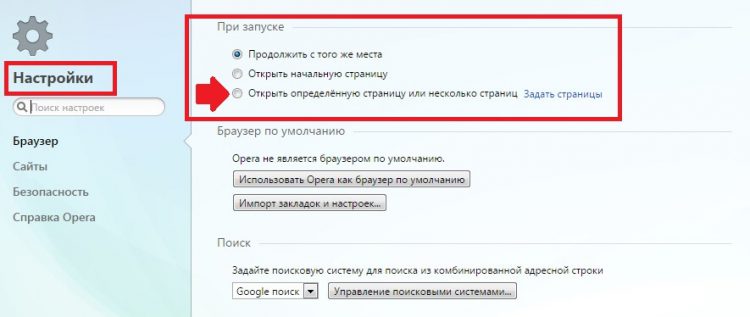
Процедура установки стартовой стране в этом браузере аналогичная. В открытом браузере нужно отыскать Настройки. Для этого нажмите на кнопку Опера, расположенную слева вверху. Здесь найдите и выберите пункт, который изменяет настройки. То же самое можно сделать путем нажатия комбинации клавиш Alt+P.
В открывшемся окошке находим «При запуске», где выбираем «Открыть определенную страницу». Зайдя на ссылку «Задать страницу», вводим требуемый адрес стартовой страницы.
Браузер Яндекс
Открываем браузер и нажимаем правую кнопку мыши на вкладке, расположенной на верхней панели. Вам откроется меню, где следует «Закрепить вкладку». Таким образом, при каждом открытии браузера, у нас будет загружаться главная страница Яндекса.
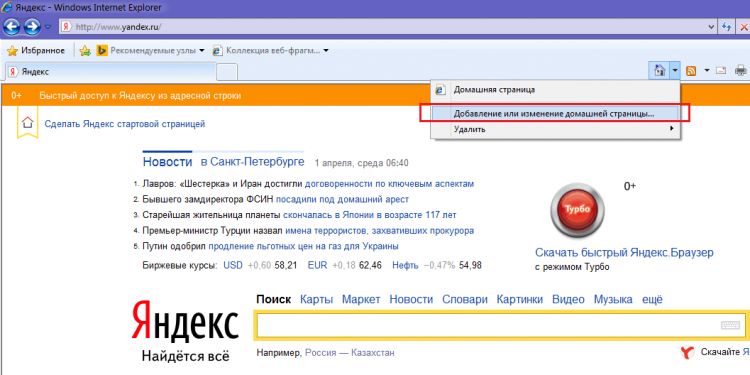
Если через время вы решите сменить стартовую страницу, просто нажмите на вкладке правой кнопочкой мыши и щелкните возле пункта «открепить вкладку».
Похожие публикации:
- System idle power saver что это
- Как оплатить яндекс плюс без привязки карты
- Как разрешить подключение устройства блютуз на ноутбуке
- Почему не работает 4g
Стартовая страница: что это такое и как сделать
Когда мы с Вами открываем интернет, то запускаем для этого специальную программу. В ней мы ищем и читаем информацию (сайты), проверяем почту, общаемся в социальных сетях. Таких программ для интернета существует несколько.
Вот самые популярные:

Скорее всего, одной из них Вы и пользуетесь для просмотра интернета. Вот эта самая программа и называется браузер.
А что такое стартовая страница ? Это сайт, который загружается сразу же как только Вы открыли браузер. Адрес этого сайта можно назначить любой: любимую поисковую систему, новости, почтовый сайт, социальную сеть или что-то еще.
А можно наоборот убрать адрес. Просто бывает так, что он уже настроен в программе. Тогда при открытии браузера каждый раз автоматически открывается ненужный Вам сайт. Можно вообще сделать так, что никакого адреса открываться не будет.

Стартовая или домашняя страница – это какой-то сайт, который открывается сразу же вместе с открытием браузера. Его адрес можно указать самостоятельно или вообще убрать.
Например, когда я захожу в интернет, то есть открываю браузер, у меня сразу же загружается сайт Mail.ru. Специально я его не настраивал – он у меня сам всегда открывался. Вот этот самый сайт и является стартовой страницей моего браузера.
В том случае, если при открытии браузера никакой сайт автоматически не загружается, значит, домашней страницы нет. Это нормально – многим людям так даже удобнее. А вот другим наоборот такая страница нужна.

Например, я каждый свой выход в интернет начинаю с проверки почты. Значит, мне было бы удобнее установить в качестве домашней страницы адрес своего почтового сайта. Тогда его каждый раз не приходилось бы вручную открывать – он бы сам загружался.
Кто задал мою стартовую страницу
Частенько бывает так, что мы сами ничего не назначали, а страница все равно открывается. Это как будто бы было уже настроено.

Действительно, иногда так бывает: в некоторые браузеры уже введена стартовая. То есть в него изначально «вшивается» определенный сайт, который и будет каждый раз открываться при запуске программы.
А бывает и по-другому: ни с того ни с сего стала выскакивать стартовая, хотя раньше ее не было. То есть раньше при запуске браузера ничего не открывалось, а тут вдруг начал загружаться какой-то сайт.

Обычно это происходит после того, как на компьютер установили новую программу.
Происходит это так. Вы скачали какую-то программу и начинаете ее устанавливать. Как правило, для этого нужно несколько раз нажать на кнопку «Далее». И вот на одном из таких этапов маленьким шрифтом написано, что будет заменена стартовая страница.
Там даже птичка будет установлена. Ее, кстати, можно снять и тогда подмены не будет, но кто ж всё это читает… Получается, мы вроде как сами, по собственному желанию назначили новую домашнюю страницу.

Еще одна ситуация, при которой происходит подмена страницы, – компьютерный вирус. Но это настолько очевидная замена, что не заменить ее просто не возможно.
Открывается либо сайт с какой-то рекламой (как правило, мошеннической), либо с подозрительными предложениями (типа «как заработать 600 долларов за час»), либо вообще порнографическая.
Как сделать стартовую страницу
Стартовую страницу всегда можно изменить: или назначить самостоятельно нужный сайт, или вообще отключить.

Для этого нужно всего лишь поменять одну маленькую настройку в браузере. Но, конечно, в каждой такой программе эта настройка своя. Также стоит учитывать, что увидеть результат можно только после того, как программа будет закрыта и открыта заново.
Инструкция по настройке стартовой страницы именно в Вашем браузере откроется, если нажмете на его значок:
Для увеличения картинки просто нажмите на нее, а для перехода к следующему или предыдущему шагу используйте стрелки.
Google Chrome
- Открыть браузер Google Chrome.
- Нажать на кнопку с изображением горизонтальных линий (справа, в конце адресной строки).
- Из списка выбрать «Настройки».
- В части «Начальная группа» выбрать один из трех вариантов:
Страница быстрого доступа . Если выберите этот вариант, то каждый раз при открытии браузера будет загружаться что-то вроде справочника сайтами, на которые Вы недавно заходили. Также там будет поисковая строка Гугл.
Продолжать работу с того же места . В этом случае будут открываться вкладки с сайтами, которые Вы загружали в браузере в последний раз и не закрыли.
Следующие страницы: добавить . Здесь можно задать стартовую страницу или несколько страниц сразу. Для добавления адреса сайта нужно нажать на ссылку «Добавить».
Opera

- Открыть программу Opera.
- Нажать на кнопку с красной буквой O (Opera) вверху слева и из списка выбрать пункт «Настройки».
- Вверху, в части «При запуске», выбрать один из трех пунктов:
Продолжить с того же места . В этом случае каждый раз при запуске браузера будут открываться те вкладки с сайтами, которые Вы загружали в браузере в последний раз и не закрыли.
Открыть начальную страницу . Это что-то вроде справочника с любимыми сайтами, так называемая «Экспресс-панель».
Открыть определенную страницу или несколько страниц . Здесь можно указать сайт или несколько сайтов, которые будут открываться в качестве стартовой страницы. Для добавления адреса нужно нажать на ссылку «Задать страницы».
Если выполнить эти шаги не получается, значит, на Вашем компьютере установлена более ранняя версия программы Opera. В таком случае настраивать домашнюю страницу нужно по-другому:
- Открыть программу Opera.
- Нажать на небольшую кнопку в самом верху слева – обычно она называется «Opera» или «Меню». Навести на «Настройки» и из списка выбрать «Общие настройки».
- В появившемся окошке (в закладке «Основные») указать браузеру, как ему себя вести при запуске.
Если хотите, чтобы открывалась стартовая, то выбирайте «Начать с домашней» и чуть ниже укажите ее адрес. - Нажать «ОК» в окошке.
Mozilla Firefox
- Открыть Mozilla Firefox.
- Нажать на кнопку, где изображены горизонтальные линии (справа, в конце адресной строки).
- Из списка выбрать «Настройки».
- Откроется окошко, в котором нужно нажать на надпись «Основные» вверху слева.
- В верхней части окна («Запуск») указать браузеру, как ему себя вести при открытии.
Если хотите, чтобы открывалась стартовая, то выбирайте «Показать домашнюю» и в следующем поле укажите нужный сайт. - Нажать «ОК» в окошке.
Yandex

- Открыть программу Yandex.
- Щелкнуть по кнопке с нарисованными горизонтальными линиями справа вверху и из списка выбрать «Настройки».
- Вверху, в части «С чего начинать?», выбрать один из двух вариантов:
Открыть страницу быстрого доступа . В этом случае каждый раз при открытии браузера будет загружаться что-то вроде справочника с теми сайтами, на которые Вы недавно заходили.
Восстановить вкладки, открытые в прошлый раз . Если выбрать этот пункт, то при запуске Yandex будут открываться те вкладки с сайтами, которые Вы загружали в последний раз и не закрыли.
Также можно установить птичку на «Открывать www.yandex.ru, если нет вкладок». Тогда в случае, если в последний раз все вкладки Вами были закрыты, то при запуске браузера будет открываться сайт Яндекс.
Internet Explorer
1. Открыть Internet Explorer.

2. Нажать на надпись «Сервис» вверху программы или на кнопку с изображением шестеренки и выбрать из списка пункт «Свойства браузера».
3. В окошке сверху (вкладка «Общие») есть часть под названием «Домашняя страница». В большом белом поле, скорее всего, будет какой-то адрес сайта – стартовая страница. Чтобы его изменить, нужно просто стереть этот адрес и напечатать другой. Тогда он и будет открываться каждый раз при запуске Internet Explorer.
А вот чтобы ничего не открывалось, нужно просто нажать на кнопку «Использовать новую вкладку». Тогда при запуске программы будет отображаться список сайтов, которые в ней недавно открывали.
Кстати, чуть ниже, в части «Автозагрузка» можно настроить браузер таким образом, чтобы при запуске открывались ранее открытые, но не закрытые вкладки. Для этого щелкнуть по «Начинать с вкладок, открытых в предыдущем сеансе».
4. Нажать на кнопку «Применить», а затем на кнопку «ОК» внизу.