Создание бланков для сообщений электронной почты
Шаблоны и темы — это набор единых элементов оформления и цветовых схем. В них указываются шрифты, маркеры, цвет фона, горизонтальные линии, изображения и другие элементы оформления, которые вы хотите включить в исходяющие сообщения электронной почты.
Outlook содержит большой выбор stationery. Вы также можете создать собственный пользовательский канцет. Например, можно включить логотип компании или оформление, которое соответствует рекомендациям по стилю организации.
- Создайте сообщение. Сообщение можно удалить после завершения этих действий.
- Настройте сообщение, используя шрифты, маркеры, цвет фона, горизонтальные линии, изображения и другие элементы оформления, которые вы хотите включить.
- В окне сообщения откройте вкладку Файл.
- Выберите команду Сохранить как.
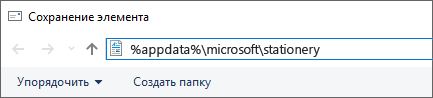
- В адресной панели диалогового окна Сохранить как введите %appdata%\microsoft\stationery, а затем нажмите ввод. Откроется папка «Stationery».
- В поле Имя файла введите имя нового stationery (Имя файла).
- В списке Тип сохранения выберите HTML.
- Нажмите кнопку Сохранить.
Теперь почтовый ящик готов к отправке новых сообщений электронной почты.
покупка
Учебное пособие по Outlook — шаблоны электронной почты
Мы легко можем создавать и применять шаблоны документов в Word. Аналогичным образом, можем ли мы быстро создавать и применять шаблоны электронной почты в Outlook? Да, это руководство поможет вам легко создавать, редактировать и применять шаблоны электронной почты в Outlook.
Содержание
- 1. Создать шаблон электронного письма
- 2. Создать новое письмо из шаблона
- 3. Редактировать шаблон электронного письма
- 4. (Авто) ответ с шаблоном
- 5. Ответить или переслать с помощью шаблона (простого текста)
- 1. Новый шаблон электронного письма
- 2. Новое письмо из шаблона
- 3. Редактировать шаблон письма
- 4. (Авто) ответ с шаблоном
- 5. Ответить или переслать с помощью шаблона
Внимание: Методы, представленные на этой странице, применимы к настольной программе Microsoft Outlook 2019 в Windows 10. И инструкции могут значительно или незначительно отличаться в зависимости от версии Microsoft Outlook и среды Windows.
1. Создайте шаблон электронного письма.
Вы можете легко создать новый шаблон сообщения электронной почты в Outlook следующим образом:

1. В окне просмотра почты щелкните Главная > Новый E-mail чтобы создать новое электронное письмо.
Советы: Вы также можете нажать Ctrl + N ключи для создания нового электронного письма.
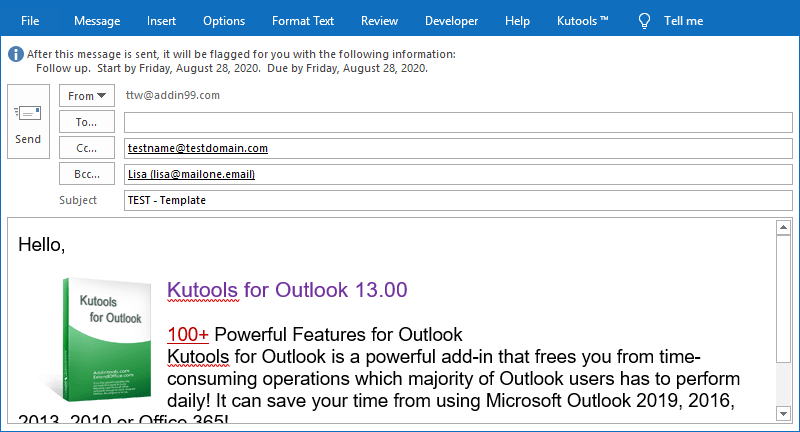
2. Теперь открывается новое окно создания сообщения. Добавьте получателей, введите тему, добавьте теги электронной почты, вложения и составьте текст сообщения по своему усмотрению.
3. Нажмите Файл > Сохранить как.
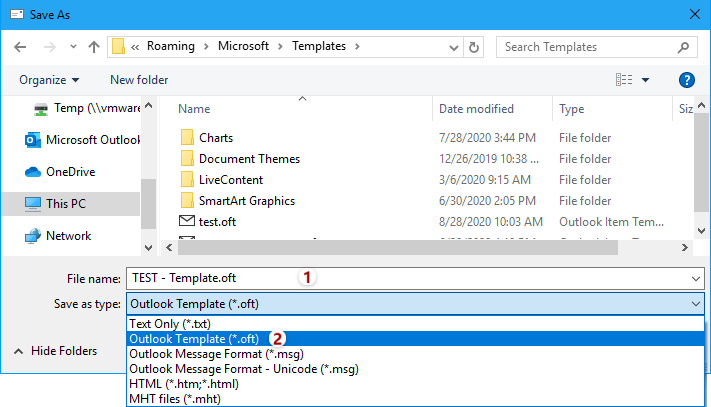
4. В диалоговом окне «Сохранить как» назовите новый шаблон в Имя файла выберите Шаблон Outlook (* .oft) из Сохранить как в раскрывающемся списке и нажмите Save. кнопку.
Советы: Новый шаблон сообщения электронной почты по умолчанию сохраняется в папке шаблонов Outlook. Если вам нужно сохранить шаблон в другой папке, вам необходимо открыть папку в диалоговом окне «Сохранить как», прежде чем нажимать кнопку Save. кнопку.
Это путь к папке шаблона Outlook по умолчанию: % AppData% \ Microsoft \ Templates
5. Теперь новый шаблон сообщения электронной почты создан. Закройте окно создания нового сообщения без сохранения.
2. Создайте новое письмо на основе шаблона.
2.1. Создайте новое электронное письмо из шаблона с помощью функции «Выбрать форму»
Чтобы создать новое электронное письмо из существующего шаблона в Outlook, вы можете сделать следующее:
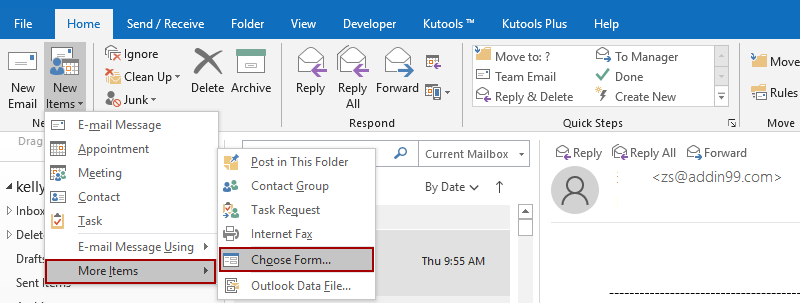
1. В окне просмотра почты щелкните Главная > Новые предметы > Выберите форму.
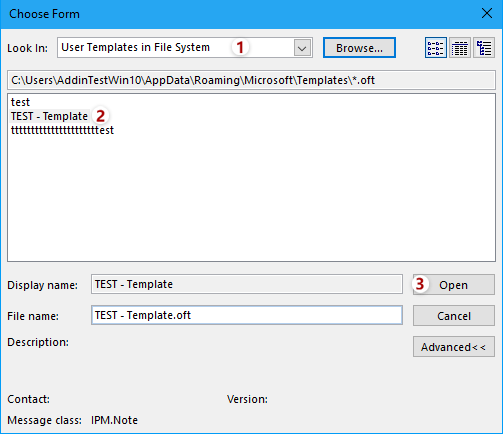
2. В диалоговом окне Выбрать форму:
(1) Выберите Шаблоны пользователей в файловой системе от Заглянуть раскрывающийся список;
(2) Щелкните, чтобы выбрать указанный шаблон, из которого вы создадите электронное письмо (Советы: Если ваш шаблон электронной почты не отображается в диалоговом окне, вы можете щелкнуть ЛИСТАТЬ СПИСКИ кнопку, чтобы найти и выбрать его в другой папке.);
(3) Щелкните значок Откройте кнопку.
Затем создается новое электронное письмо на основе указанного шаблона. Составьте и отправьте его по мере необходимости.
2.2 Создайте новое электронное письмо из шаблона, открыв файл шаблона напрямую
Мы можем открыть шаблон электронного письма, чтобы создать из него новое письмо.
1. Откройте папку, содержащую шаблон электронного письма.
Советы: Если шаблон электронной почты хранится в папке шаблонов по умолчанию, вы можете открыть папку по этому пути: % AppData% \ Microsoft \ Templates
2. Дважды щелкните шаблон электронного письма, чтобы открыть его.
Затем создается новое электронное письмо на основе указанного шаблона. Вы можете составить и отправить новое письмо по своему усмотрению.
3. Отредактируйте шаблон электронного письма.
Как мы знаем, шаблон электронного письма нельзя открывать и редактировать напрямую. Однако мы можем решить эту задачу окольным путем: создать новое электронное письмо из шаблона, а затем сохранить его как шаблон с тем же именем, чтобы перезаписать исходное.
1. В Outlook щелкните Главная > Новые предметы > Выберите форму.
2. В диалоговом окне Выбрать форму:
(1) Выберите Шаблоны пользователей в файловой системе от Заглянуть раскрывающийся список;
(2) Щелкните, чтобы выбрать указанный шаблон, из которого вы создадите электронное письмо (Советы: Если вы не можете найти указанный шаблон, щелкните ЛИСТАТЬ СПИСКИ кнопка для поиска и выбора из другой папки);
(3) Щелкните значок Откройте кнопку.
3. Теперь на основе указанного шаблона создается новое электронное письмо. Внесите необходимые изменения в новое электронное письмо.
4. В окне создания сообщения нажмите Файл > Сохранить как.
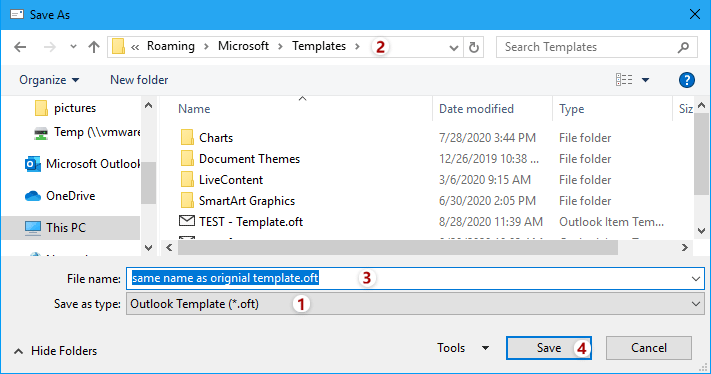
5. В диалоговом окне Сохранить как:
(1) Выберите Шаблон Outlook (* .oft) из Сохранить как раскрывающийся список;
(2) Откройте папку, содержащую исходный шаблон электронного письма;
(3) В Имя файла убедитесь, что имя файла точно такое же, как имя файла исходного шаблона электронного письма;
(4) Щелкните значок Save. кнопку.
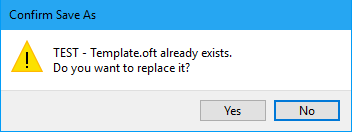
6. Теперь появится диалоговое окно «Подтвердить сохранение как». Пожалуйста, нажмите на Да кнопку, чтобы перезаписать исходный шаблон.
Пока что мы редактировали шаблон письма окольными путями. И вы можете закрыть новое письмо без сохранения.
4. (Авто) ответ с шаблоном
Мы можем легко создать новое электронное письмо из шаблона электронного письма с помощью Выберите форму функция, но как ответить на электронное письмо с помощью шаблона в Outlook? Мы можем создать правило для решения этой проблемы.
1. Подготовьте шаблон электронного письма, которым вы ответите. (Нажмите, чтобы просмотреть как создать шаблон электронного письма.)

2. В окне просмотра почты щелкните Главная > Правила > Управление правилами и предупреждениями.
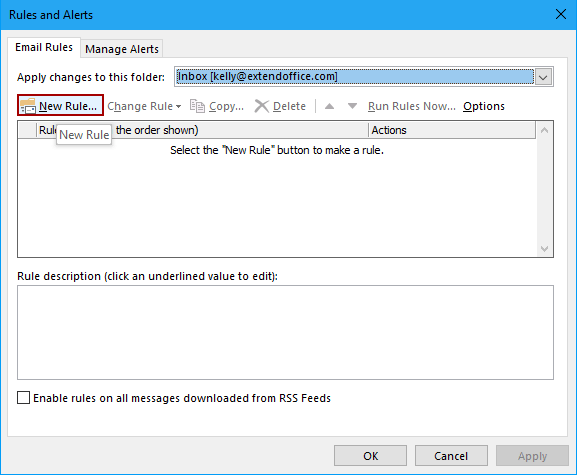
3. В диалоговом окне «Правила и предупреждения» щелкните значок Новое правило кнопка для создания нового правила.
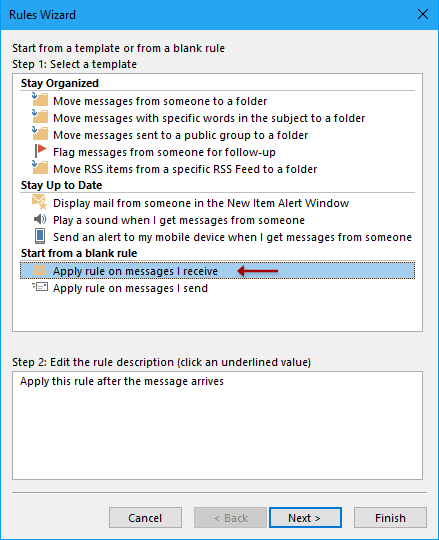
4. В мастере правил щелкните, чтобы выделить Применить правило для сообщений, которые я получаю и нажмите Следующая кнопку.
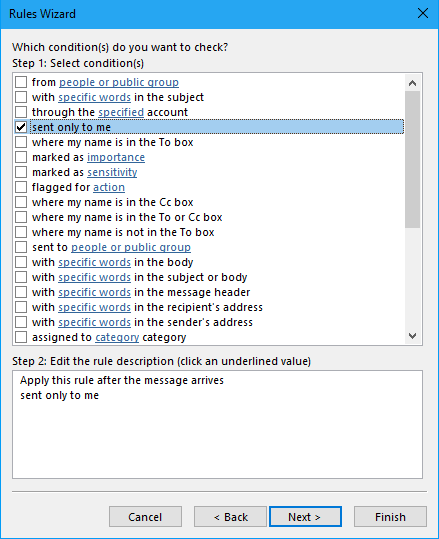
5. Во втором диалоговом окне мастера правил укажите условия, при которых будут отправляться сообщения электронной почты, и нажмите кнопку Следующая кнопку.
В моем случае я ставлю галочку отправлено только мне опцию.
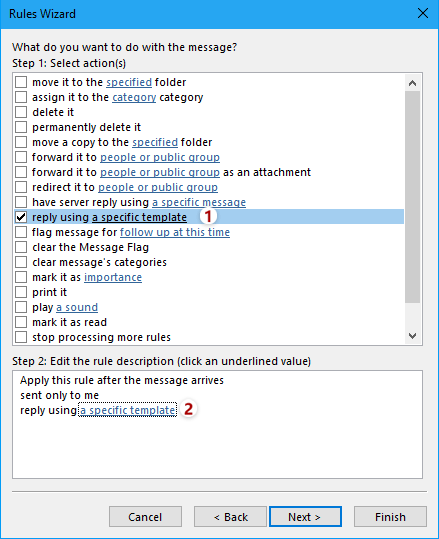
6. В третьем диалоговом окне мастера правил установите флажок ответ с использованием определенного шаблона вариант в Шаг 1 раздел, а затем щелкните связанный текст «указанный шаблон«В Шаг 2 .
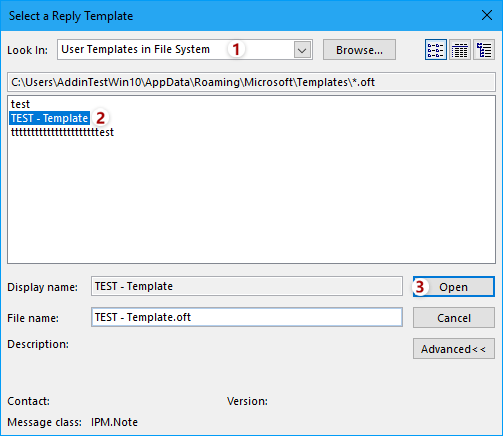
7. Теперь в диалоговом окне «Выбор шаблона ответа» выберите Шаблоны пользователей в файловой системе из Заглянуть раскрывающийся список, щелкните, чтобы выбрать указанный шаблон, и щелкните значок Откройте кнопку.
Советы: Если вы не можете найти указанный шаблон в диалоговом окне, нажмите кнопку ЛИСТАТЬ СПИСКИ кнопку, чтобы выбрать его из других папок.
8. Теперь он вернется к третьему мастеру правил и нажмите Следующая кнопку, чтобы продолжить.
9. В четвертом мастере правил укажите исключения, если необходимо, и нажмите кнопку Следующая кнопку.
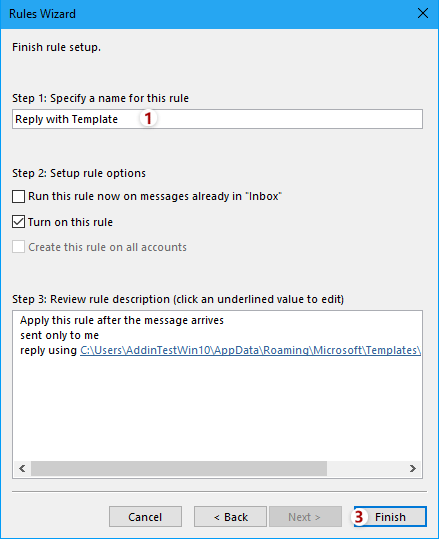
10. В последнем мастере правил назовите правило в Шаг 1 в поле отметьте нужные параметры в Шаг 2 и нажмите Завершить кнопку.
Советы: Чтобы отвечать на электронные письма в папке «Входящие», отметьте Запустить это правило сейчас для сообщения, которое уже находится в папке «Входящие» опцию.
11. Он вернется в диалоговое окно «Правила и предупреждения», нажмите кнопку OK чтобы закрыть его.
Советы:
(1) Чтобы автоматически отвечать на все входящие электронные письма, необходимо, чтобы Outlook работал все время.
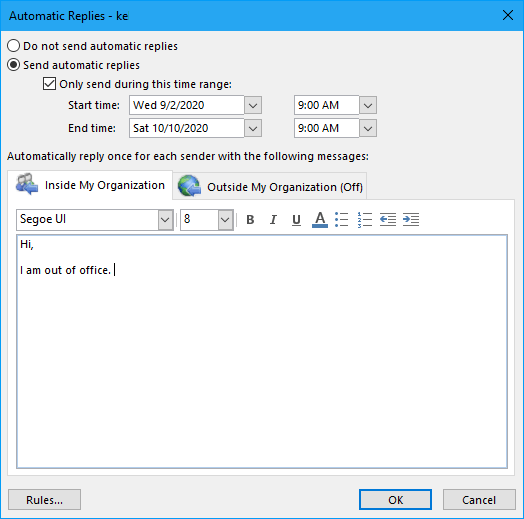
(2) Если вы хотите автоматически отвечать на электронные письма в учетной записи Exchange, вы можете нажать Файл > Инфо > Автоматические ответы чтобы включить функцию автоматических ответов, а затем укажите параметры и текст автоматического ответа, как показано ниже:
5. Ответить или переслать с помощью шаблона (простого текста)
Если содержимое ответа или пересылки представляет собой простые слова только в шаблоне, вы можете применить быстрый шаг для ответа или пересылки с помощью шаблона.

1. В окне просмотра почты нажмите Главная > Создать новый (в Быстрые шаги группа).
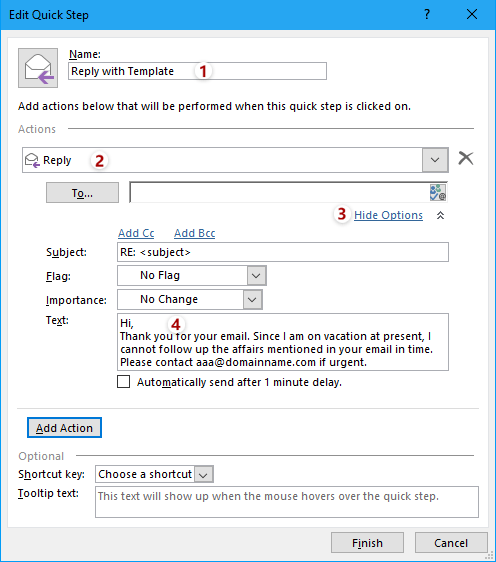
2В диалоговом окне Edit Quick Step назовите новый быстрый шаг, укажите действие как Ответить or Ответить всем or вперед, нажмите Показать параметры чтобы развернуть раздел параметров, введите текст ответа или пересылки и щелкните значок Завершить кнопку.
Пока что создан новый быстрый шаг. Вы можете легко применить быстрый шаг с помощью щелчков мышью.
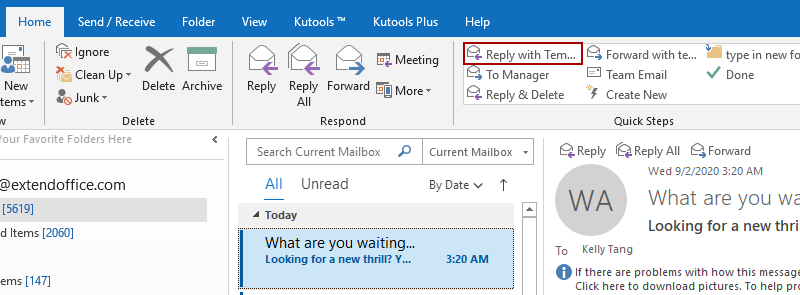
3. Если вам нужно ответить на электронное письмо с помощью этого быстрого шага, выберите его и щелкните новый быстрый шаг в Быстрые шаги группа.
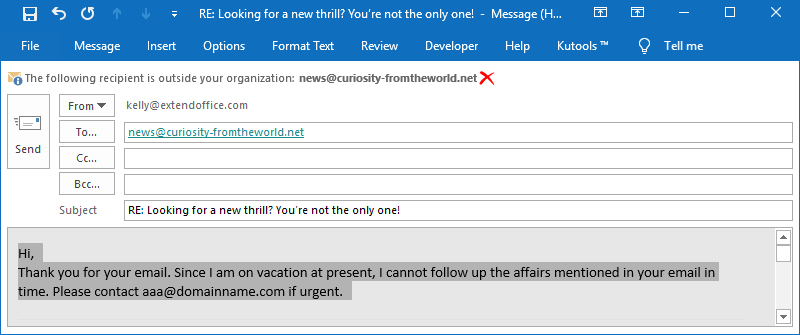
4. Затем открывается окно ответа или пересылки сообщения с предустановленным содержимым. Внесите необходимые изменения и нажмите кнопку Отправить кнопку.
Еще статьи .
Добавить ярлыки для шаблона на ленте в Outlook
Применение шаблонов при частой отправке сообщений электронной почты с одинаковым текстом, макетом или специальными стилями формата позволяет сэкономить время. Однако, что вас раздражает, вы можете не узнать, где находятся шаблоны, или потратить много времени на их поиск. На самом деле есть несколько уловок, позволяющих сэкономить время, чтобы добавить ярлыки к шаблонам на ленте в Microsoft Outlook 2010 и 2013 и позволить вам применять шаблоны одним щелчком мыши.
Создание шаблона встречи или собрания в Outlook
Несомненно, иногда вам нужно многократно создавать встречи или встречи с той же темой и телом в папке календаря в Outlook. Каждый раз, когда вы создаете встречу или встречу такого типа, набирать одну и ту же тему и текст занимает много времени. Чтобы избежать повторного набора текста, в этой статье мы покажем вам способы быстрого создания шаблона встречи или собрания в Outlook. С шаблоном встречи или встречи создание встречи или встречи с той же темой и телом больше не будет трудоемкой работой.
Пересылка писем с шаблоном в Outlook
При пересылке писем в Outlook вы обычно можете вводить один и тот же текст, чтобы напомнить получателям. В этом случае пересылка с указанным шаблоном облегчит вашу работу. В этой статье мы расскажем о трех способах пересылки писем с помощью шаблона в Outlook.
Шаблон «Быстрый ответ» включает исходное сообщение в Outlook
Когда вы получите письмо, вам может потребоваться ответить на него. Но иногда содержимое ответов одинаково, поэтому можем ли мы использовать шаблон, включающий исходное сообщение, для быстрого ответа в Outlook? В этой статье я расскажу о некоторых способах создания шаблона быстрого ответа, включая исходное сообщение в Outlook.
Изменить шаблон электронной почты по умолчанию в Outlook
В Outlook легко создавать и применять шаблоны электронной почты. Однако установить собственный шаблон электронной почты по умолчанию не представляется возможным. Но в этой статье я расскажу об окольном способе изменения шаблона электронной почты по умолчанию в Outlook.
Лучшие инструменты для офисной работы
Kutools for Outlook — Более 100 мощных функций для улучшения вашего Outlook
Более Особенности 100 Ждем вашего исследования! Нажмите здесь, чтобы узнать больше.


Узнать больше Бесплатная загрузка покупка
изображения / рассказы / учебники по перспективам / шаблоны электронной почты / doc-edit-email-from-template-1.png
Purchase
We can easily create and apply document templates In Word. Similarly, can we quickly create and apply email templates in Outlook? Yes, this tutorial will guide you to create, edit, and apply email templates easily in Outlook.
Table of Content
- 1. Create an email message template
- 2. Create a new email from template
- 3. Edit an email template
- 4. (Auto) reply with template
- 5. Reply or forward with template (of plain text)
Note: Methods introduced on this page apply to Microsoft Outlook 2019 desktop program in Windows 10. And the instructions may vary significantly or slightly depending on the version of Microsoft Outlook and the Windows environments.
1. Create an email message template
You can easily create a new email message template in Outlook as follows:
1. In the mail view, click Home > New Email to create a new email.
Tips: Alternatively, you can also press Ctrl + N keys to create a new email.
2. Now a new composing message window is opening. Add recipients, type in subject, add email tags, attach attachments, and compose the message body as you need.
3. Click File > Save As.
4. In the Save As dialog, name the new template in the File name box, select Outlook Template (*.oft) from the Save as type drop-down list, and click the Save button.
Tips: The new email message template is saved to the outlook template folder by default. If you need to save the template to another folder, you need to open the folder in the Save As dialog before clicking the Save button.
This is default Outlook template folder path: %AppData%\Microsoft\Templates
5. Now the new email message template is created. Please close the new composing message window without saving.
2. Create a new email from template
2.1 Create a new email from template by Choose Form feature
To create a new email from an existing template in Outlook, you can do as follows:
1. In the mail view, click Home > New Items > Choose Form.
2. In the Choose Form dialog:
(1) Select User Templates in File System from Look In drop-down list;
(2) Click to select the specified template you will create an email from (Tips: If your email template does not list in the dialog, you can click the Browse button to find and select it in another folder.);
(3) Click the Open button.
Then a new email is created based on the specified template. Go ahead to compose and send it as you need.
2.2 Create a new email from template by opening the template file directly
We can open the email template to create a new email from it directly.
1. Open the folder containing the email template.
Tips: If the email template is stored in the default template folder, you can open the folder by this folder path: %AppData%\Microsoft\Templates
2. Double click the email template to open it.
Then a new email is created based on the specified template. You can compose and send the new email as you need.
3. Edit an email template
As we know, the email template cannot be opened and edited directly. However, we can solve this job in a roundabout way: create a new email from the template, and then save the email as a same name template to overwrite the original one.
1. In Outlook, click Home > New Items > Choose Form.
2. In the Choose Form dialog:
(1) Select User Templates in File System from Look In drop-down list;
(2) Click to select the specified template you will create an email from (Tips: If you cannot find out the specified template, click the Browse button to find and select it from another folder);
(3) Click the Open button.
3. Now a new email is created from the specified template. Make changes in the new email as you need.
4. In the composing message window, click File > Save As.
5. In the Save As dialog:
(1) Select Outlook Template (*.oft) from the Save as type drop-down list;
(2) Open the folder containing the original email template;
(3) In the File name box, make sure the file name is definitely same as the file name of the original email template;
(4) Click the Save button.
6. Now the Confirm Save As dialog pops out. Please click the Yes button to overwrite the original template.
So far, we have edited the email template in a roundabout way. And you can close the new email without saving.
4. (Auto) reply with template
We can easily create a new email from an email template by the Choose Form feature, but how to reply an email with a template in Outlook? We can create a rule to solve this problem.
1. Prepare the email template that you will reply with. (Click to view how to create an email template.)
2. In the mail view, click Home > Rules > Manage Rules & Alerts.
3. In the Rules and Alerts dialog, click the New Rule butto to create a new rule.
4. In the Rules Wizard, click to highlight the Apply rule on messages I receive option, and click the Next button.
5. In the second Rules Wizard dialog, specify the conditions by which emails will be replied, and click the Next button.
In my case, I tick the sent only to me option.
6. In the third Rules Wizard dialog, tick the reply using a specific template option in the Step 1 section, and then click the linked text “a specified template” in the Step 2 section.
7. Now in the Select a Reply Template dialog, choose User Templates in File System from the Look In drop-down list, click to select the specified template, and click the Open button.
Tips: If you cannot find out the specified template in the dialog, click the Browse button to select it from other folders.
8. Now it returns to the third Rules Wizard, and click Next button to go ahead.
9. In the fourth Rules Wizard, specify the exceptions if necessary, and click the Next button.
10. In the last Rules Wizard, name the rule in the Step 1 box, tick the options as you need in the Step 2 section, and click the Finish button.
Tips: To reply emails in the Inbox folder now, tick the Run this rule now on message already in “Inbox” option.
11. It returns to the Rules and Alerts dialog, click the OK button to close it.
Tips:
(1) To automatically reply all incoming emails, you need to keep the Outlook running all the time.
(2) If you want to automatically reply emails in an Exchange account, you can click File > Info > Automatic Replies to enable the Automatic Replies feature, and then specified the automatic reply settings and text as below screenshot shown:
5. Reply or forward with template (of plain text)
If the reply or forward content are plain words only in the template, you can apply a quick step to achieve replying or forwarding with template.
1. In the mail view click Home > Create New (in the Quick Steps group).
2.In the Edit Quick Step dialog, name the new quick step, specify the action as Reply or Reply All or Forward, click Show Options to expand the options section, type in the reply or forward content, and click the Finish button.
So far, the new quick step has been created. You can apply the quick step easily with clicks.
3. If you need to reply an email by this quick step, select the email, and click the new quick step in the Quick Steps group.
4. Then the replying or forwarding message window is opening with the preset content. Make changes as you need, and click the Send button.
More articles .
Add shortcuts to template in Ribbon in Outlook
It is a timesaving trick to apply templates, when you send email messages with same text, layout, or special format styles frequently. However, what annoy you is you may not find out where are the templates, or spend much time on finding out them. Actually there are some timesaving tricks to add shortcuts to templates in Ribbon in Microsoft Outlook 2010 and 2013, and enable you to apply templates with one clicking.
Create appointment or meeting template in Outlook
It is no doubt that sometimes you need to repeatedly create appointment or meeting with same subject and body in your calendar folder in Outlook. It is time-consuming to type the same subject and body every time when you create this kind of appointment or meeting. To avoid repeatedly typing, in this article we will show you methods of quickly creating appointment or meeting template in Outlook. With the template of appointment or meeting, create appointment or meeting with same subject and body won’t be a time-consuming job anymore.
Forward emails with template in Outlook
When forwarding emails in Outlook, you may usually type the same text to remind your recipients. In the case, forwarding with a specified template will ease your work. Here, this article will introduce three ways to forward emails with template in Outlook.
Quickly reply by reply template includes original message in Outlook
When you receive a letter, you may need to do some reply to it. But sometimes, the reply contents are alike, so can we use a template including original message to quickly reply in Outlook? Here in this article, I introduce some ways to create a template of quick reply including original message in Outlook.
Change default email template in Outlook
It’s easy to create and apply email templates in Outlook. However, it seems impossible to set your custom email template as default one. But, in this article I will introduce a trick in a roundabout way to change the default email template in Outlook.
Best Office Productivity Tools
Kutools for Outlook — Over 100 Powerful Features to Supercharge Your Outlook
Over 100 Features Await Your Exploration! Click Here to Discover More.
Шаблоны
Если вы часто пишете одинаковые письма, создайте шаблон и отправляйте его каждый раз, когда это потребуется.
Создать шаблон
- Напишите письмо.
- Укажите тему и список отправителей, если необходимо.
- Нажмите «Шаблоны».
- Выберите «Сохранить как шаблон».

Все созданные вами шаблоны хранятся в подпапке «Шаблоны», которая создается автоматически.
Отредактировать шаблон
В папке «Шаблоны»
- Перейдите в папку «Шаблоны».
- Откройте письмо, которое хотите изменить.
- Отредактируйте письмо.
- Нажмите «Шаблоны» и выберите «Сохранить как шаблон».
- Нажмите «Написать письмо».
- Вставьте шаблон из меню «Шаблоны».
- Отредактируйте шаблон.
- Нажмите «Шаблоны» и выберите «Сохранить как шаблон».
Удалить шаблон
- Перейдите в папку «Шаблоны».
- Удалите письмо с шаблоном.
Вставить шаблон в письмо и отправить
Чтобы отправить сохраненный шаблон, в окне написания письма нажмите «Шаблоны» и выберите подходящий шаблон.