У вас большие запросы!
Точнее, от вашего браузера их поступает слишком много, и сервер VK забил тревогу.
Эта страница была загружена по HTTP, вместо безопасного HTTPS, а значит телепортации обратно не будет.
Обратитесь в поддержку сервиса.
Вы отключили сохранение Cookies, а они нужны, чтобы решить проблему.
Почему-то страница не получила всех данных, а без них она не работает.
Обратитесь в поддержку сервиса.
Вы вернётесь на предыдущую страницу через 5 секунд.
Вернуться назад
У вас большие запросы!
Точнее, от вашего браузера их поступает слишком много, и сервер VK забил тревогу.
Эта страница была загружена по HTTP, вместо безопасного HTTPS, а значит телепортации обратно не будет.
Обратитесь в поддержку сервиса.
Вы отключили сохранение Cookies, а они нужны, чтобы решить проблему.
Почему-то страница не получила всех данных, а без них она не работает.
Обратитесь в поддержку сервиса.
Вы вернётесь на предыдущую страницу через 5 секунд.
Вернуться назад
Dark Mode in Word
Dark Mode in Word offers a dark color scheme for both the menu controls and the document background. Dark Mode can help to reduce eye strain and also provides a more modern feel to Word. The dark page background does not convey how your document will print, or the default view your collaborators will see when they open it.

Dark mode is available in Word for Windows, Word for MacOS, and Word for the web.
Turn on Dark Mode
To use Dark Mode in Word, you must first set your Office theme to Black. This will enable the Black theme for all Office apps.
-
Go to File > Account > Office Theme.
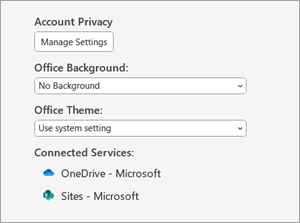
Open the drop-down menu and select Black.
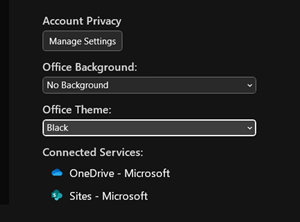
Set the page background color
Once Dark Mode has been turned on, you can toggle between the dark and light page background colors.
- In the ribbon, go to the View tab.
- Select Switch Modes to change the page background color. Word will remember the state of this toggle for future Dark Mode sessions.

Disable the dark page background
You can disable the dark page background in Dark Mode and keep the page light.
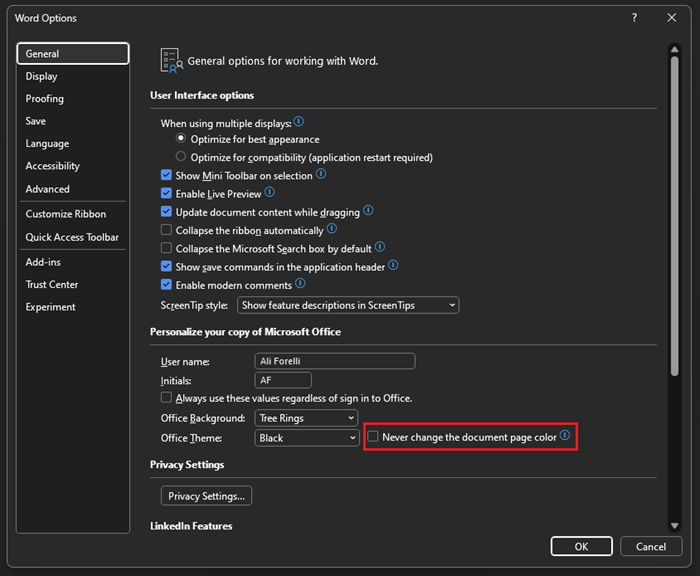
- Go to File > Options > General >Personalize your copy of Microsoft Office.
- By the Office Theme color selection box, select the checkbox for Never change the document page color.
- Select OK to return to your document.
Check the appearance
Regardless of your Dark Mode settings, your document will print with the light mode page color. Also, your Dark Mode settings do not impact your collaborators, and Word will respect individual view preferences. To preview your document for printing and sharing, use the Switch Modes button to change the page background to light.
Known issues
- The Dark Mode setting doesn’t carry over between Web, Windows, and Mac – you will need turn it on for each platform.
- Sometimes, when you copy text from another app in Dark Mode, the pasted text may appear as black text with a white background. To fix this issue, press CTRL+SHIFT+V, or paste CTRL+V and then select Paste Text Only in the Paste Options shortcut menu.
- Some side panes and dialog boxes may not map to Dark Mode.
- When drawing, the “ink” color will not change to Dark Mode until you release the pen.
- Some components (e.g., charts, textboxes, and equations) may not map to Dark Mode.
Turn on Dark Mode
To turn on Dark Mode in the Word, you need to enable Dark Mode for Mac OS.

- Go to Settings > General.
- In the Appearance options, select Dark.
Alternatively, you can select Auto, which will switch between Light and Dark modes based on your specified Night Shift schedule in MacOS. 
Set the page background color
Once Dark Mode has been turned on, you can toggle between the dark and light page background colors.

- In the ribbon, go to the View tab.
- Select Switch Modes to change the page background color. Word will remember the state of this toggle for future Dark Mode sessions.
Disable the dark page background
You can disable the dark page background in Dark Mode and keep the page light.
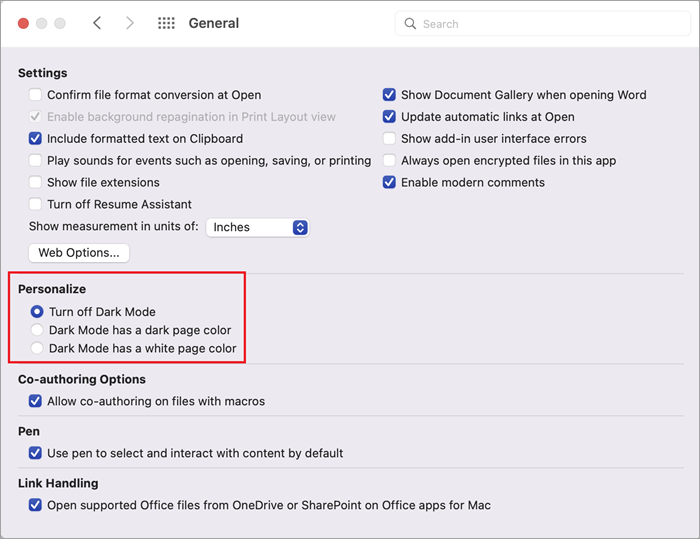
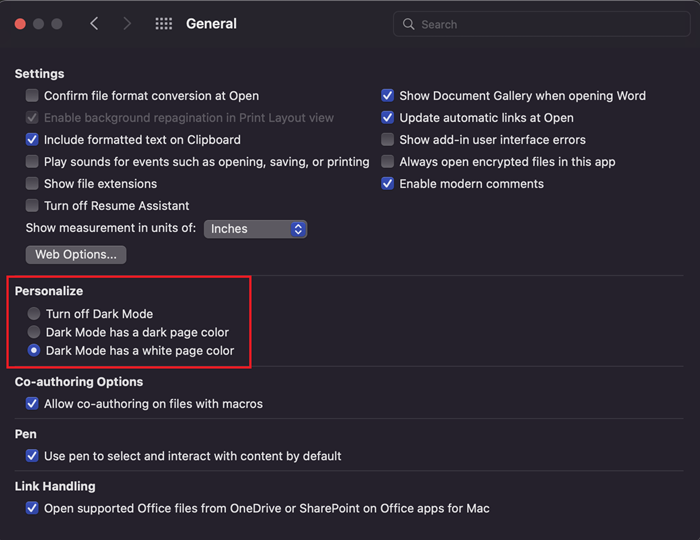
- Go to Word > Preferences > General > Personalize.
- Select Dark Mode has a white page color.
Check the appearance
Regardless of your Dark Mode settings, your document will print with the light mode page color. Also, your Dark Mode settings do not impact your collaborators, and Word will respect individual view preferences. To preview your document for printing and sharing, use the Switch Modes button to change the page background to light.
Known issues
- The Dark Mode setting doesn’t carry over between Web, Windows, and Mac – you will need turn it on for each platform.
- Sometimes, when you copy text from another app in Dark Mode, the pasted text may appear as black text with a white background. To fix this issue, press CMD+SHIFT+V, or paste CMD+V and then select Paste Text Only in the Paste Options shortcut menu.
- Some side panes and dialog boxes may not map to Dark Mode.
- When drawing, the “ink” color will not change to Dark Mode until you release the pen.
- Some components (e.g., charts, textboxes, and equations) may not map to Dark Mode.
Turn on Dark Mode
If you already have your OS or browser theme set to Dark Mode, Word for the web will automatically turn on Dark Mode. Otherwise, you can take these steps.

- In the ribbon, go to the View tab.
- Select Dark Mode.
Set the page background color
Once Dark Mode has been turned on, you can toggle between the dark and light page background colors.

- In the ribbon, go to the View tab.
- Select Switch Backgrounds.
- You can also use the Switch to light background toggle in the bottom right of the status bar.
Disable the dark page background
You can disable the dark page background in Dark Mode and keep the page light.
You can toggle the Switch Backgrounds button in the ribbon. Upon leaving and returning to any Word for the web document, Word will remember and apply your choice (per unique browser).
Check the appearance
Regardless of your Dark Mode settings, your document will print with the light mode page color. Also, your Dark Mode settings do not impact your collaborators, and Word will respect individual view preferences. To preview your document for printing and sharing, use the Switch Backgrounds button to change the page background to light.
Known issues
- The Dark Mode setting doesn’t carry over between Web, Windows, and Mac – you will need turn it on for each platform.
- If Word is not remembering your Dark Mode preferences, check your browser’s cookie settings. Cookies must be enabled for your preferences to persist.
- Sometimes, when you copy text from another app in Dark Mode, the pasted text may appear as black text with a white background. To fix this issue, press CTRL+SHIFT+V, or paste CTRL+V and then select Paste Text Only in the Paste Options shortcut menu.
- Some side panes and dialog boxes may not map to Dark Mode.
- When drawing, the “ink” color will not change to Dark Mode.
- Some components (e.g., charts, textboxes, and equations) may not map to Dark Mode.
Как сделать цветной фон в Word на всю страницу?

Всем самого доброго на fast-wolker.ru! Сегодня тема статьи будет интересна всем пользователям такого распространенного текстового редактора, как ворд.
Вообще, если взять любой продукт компании майкрософт, хоть ворд, хоть эксель и пр., то любая из этих программ вряд ли кем изучена полностью. Я подозреваю, что даже сами разработчики и те не знают всех возможностей своего продукта �� .
Поэтому и появляются в сети интернет периодически различные уроки и рекомендации, связанные с теми или иными возможностями этих программ.
И один из моментов, который мы сегодня рассмотрим – это как поменять всем привычный белый фон страницы на какой-либо другой. Скажете зачем это надо, белый цвет страницы ведь привычен и удобен. Но иногда возникают дизайнерские потребности, когда нужен какой-то иной фон, нежели обычный белый.
Создавать фоны в программе ворд можно несколькими способами:
- Фон с помощью стандартных вордовских тем.
- Фон с помощью градиента.
- Фон в виде узора и текстуры.
- Фон с использованием другой картинки или фото.
Как сделать фон в ворде на всю страницу из картинки?
Если вас не устраивают стандартные темы или однотонные цвета, можно в качестве фона использовать картинку. Само собой, что необходимый файл картинки уже должен быть у вас на компьютере.
Начинаем с того, что открываем вкладку «Разметка страницы», затем идем в меню «цвет страницы» и там выбираем раздел «способы заливки».
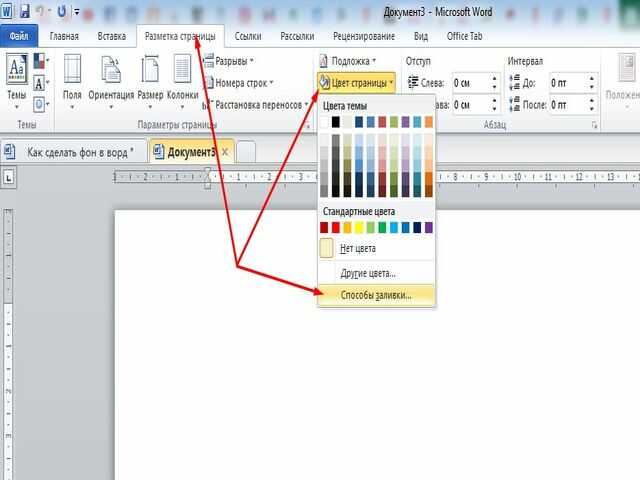
Откроется окно, в котором необходимо выбрать вкладку «рисунок», в этой в кладке в самом низу нажимаем на кнопку «рисунок». Откроется окно выбора рисунков. Находим на компьютере нужный нам рисунок.
Здесь надо учитывать, что для вертикальных страниц выбираем вертикальный рисунок, а для горизонтальных – горизонтальный. В противном случае придется помучится, что бы рисунок фона лег целиком на страницу.
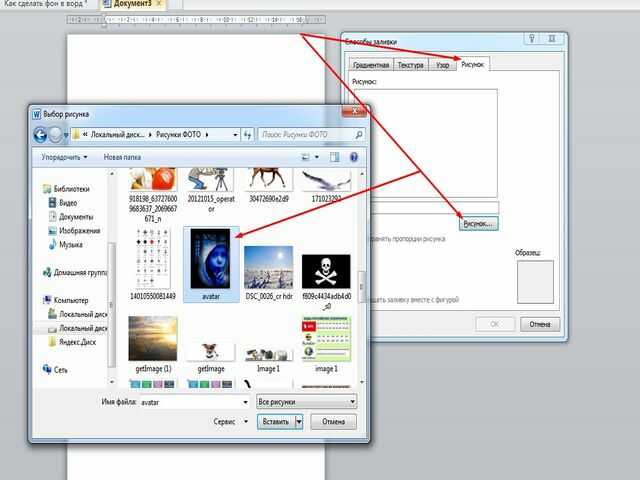
После того, как выбрали рисунок, жмем на ОК и фон на странице установился такой, каким его выбрали.

Виден даже отображающийся курсор – можно писать на странице с новым фоном.
Как сделать черный фон в ворд?
Черный фон, как впрочем и любой другой цвет, установить очень просто. Используется все тот же метод. Идем в раздел «разметка страницы», там выбираем «цвет страницы». В открывшемся окне находим квадратик с любым интересующим нас цветом, в этом варианте черным, и нажимаем на него. Страница тут же окрашивается в выбранный цвет.
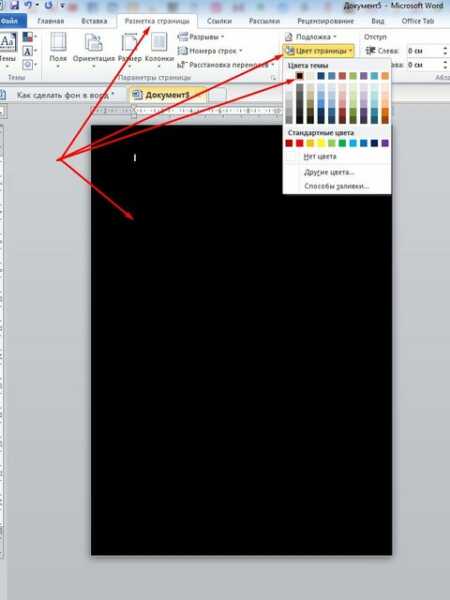
Остается нажать на ОК, что бы применить все изменения. Все, страница окрашена так, как нам нужно. Еще раз повторю, что так же вы сможете установить любой цвет, а не только черный.
Как сделать фон в ворде прозрачным?
Есть иной вариант установить картинку как фон, нежели рассмотренный в первом случае. Но здесь она ложится не как фон, а как картинка и написать на таком фоне ничего не получится.
Здесь придется провести ряд изменений с самой картинкой, а так же сделать ее несколько прозрачной. Итак, открываем чистую страницу. Далее идем в раздел вставка, затем фигуры, где выбираем прямоугольник .
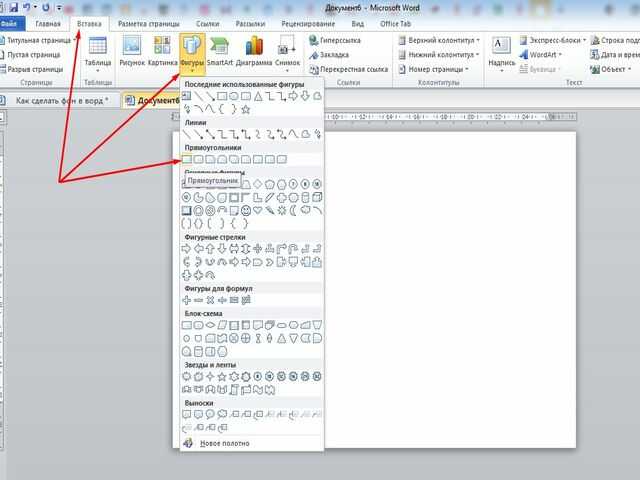
Рисуем этот прямоугольник по всей странице.
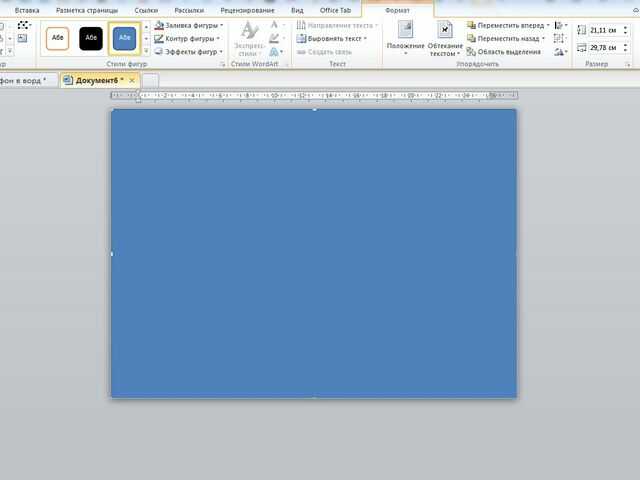
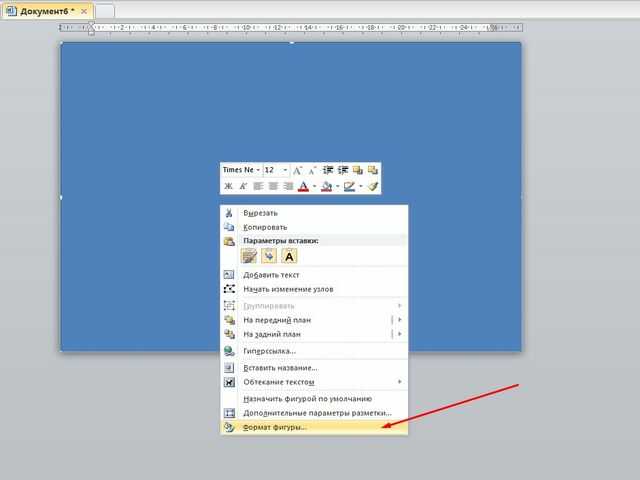
В результате она приобрела синий цвет. Затем кликаем правой кнопкой мыши по этому синему прямоугольнику. Выбираем в открывшемся окне в самом низу «формат фигуры».
В открывшемся окне активируем строку «рисунок или текстура», а затем нажимаем на кнопку «файл». Здесь откроется окно выбора картинки, выбираем нужную и жмем на “вставить”.
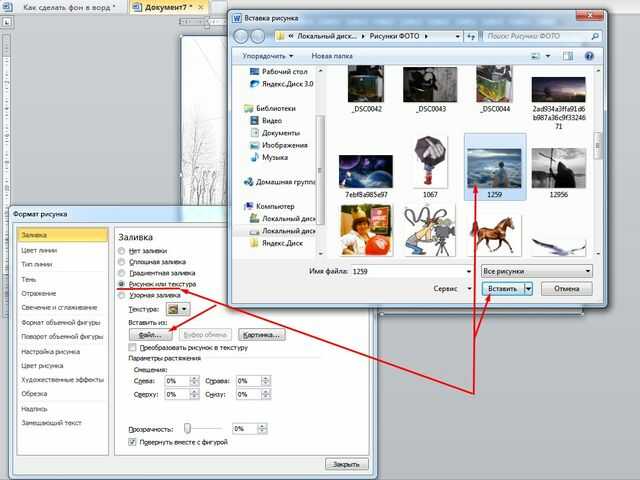
В результате картинка встала в фигуру. Теперь нужно ее сделать прозрачной. В самом низу находим ползунок прозрачности и двигаем его до тех пор, пока не придадим картинке нужную прозрачность.
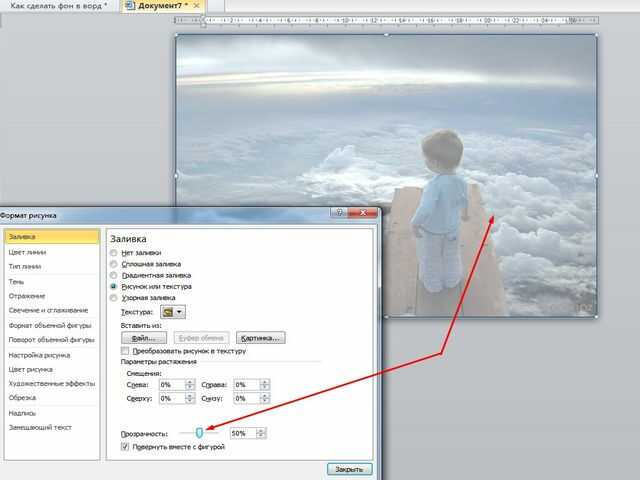
В моем варианте это 50%. Жмем на ОК и получаем результат. Вокруг картинки видны контуры от прямоугольника. Их надо убрать. Снова заходим во вкладку «формат фигуры», но здесь выбираем раздел «цвет линии» и ставим галочку на строке нет линий. В результате по краям контуры фигуры удалились.
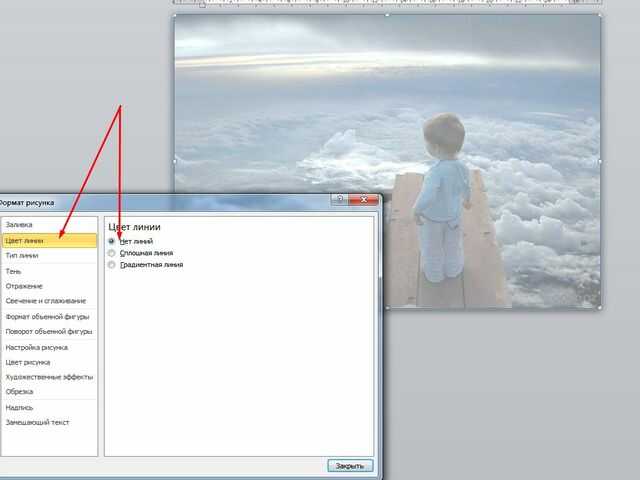
Картинка по бокам выделена маркерами. А это значит, что писать вы ничего не сможете в документе.
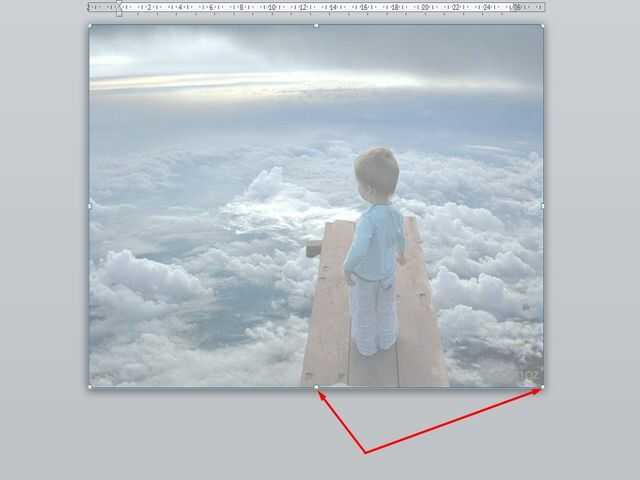
Устраняем этот момент – щелкаем мышкой на поле сбоку, вне документа. В результате маркеры исчезнут, а на картинке появится курсор и возможность делать надписи.
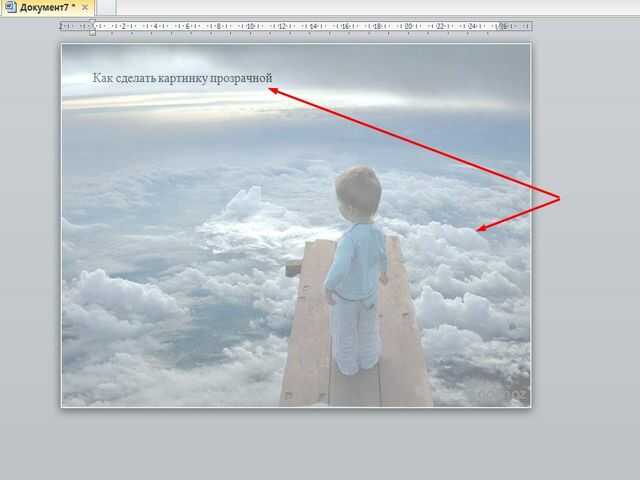
Можно еще выставить в “свойствах” картинки положение “за текстом”.
Как сделать фон в ворде цветным?
Здесь так же все просто. Вновь открываем раздел разметка страницы, затем цвет страница и способы заливки. В открывшемся окне выбираем вкладку «градиентная». Здесь видим много разных настроек. Выбираем один цвет или два. Можно воспользоваться и готовыми вариантами.
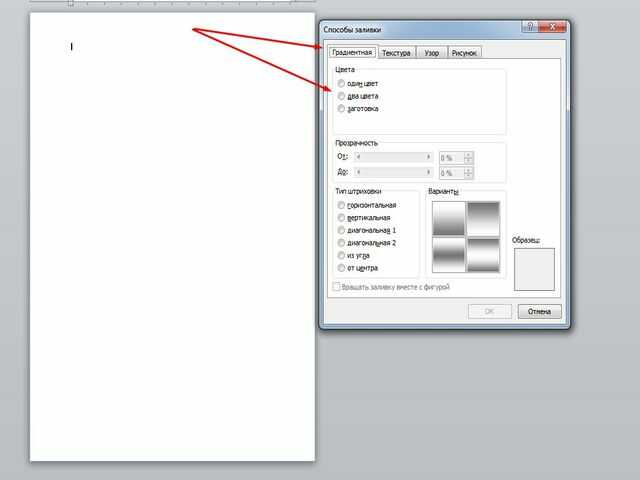
Выбираем прозрачность рисунка, тип штриховки, т.е. как будет располагаться рисунок на странице. В общем поэкспериментировав можно получить разные оттенки для фона. Например такие:
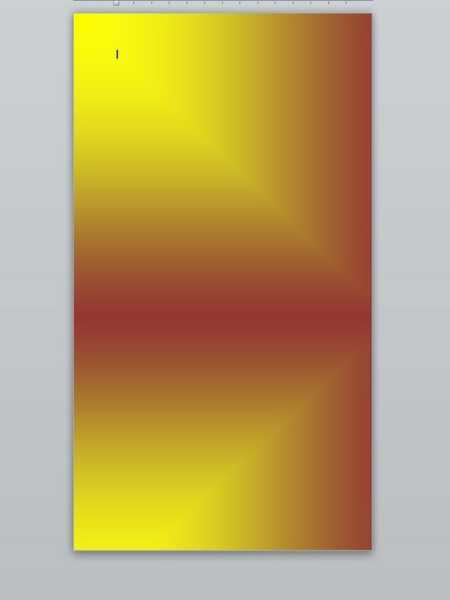
Вот и все особенности создания фона на страничке в программе ворд. Теперь вы сможете создавать свои уникальные страницы. Успехов!