Как отразить телефон на другой телефон / планшет для Android и iOS
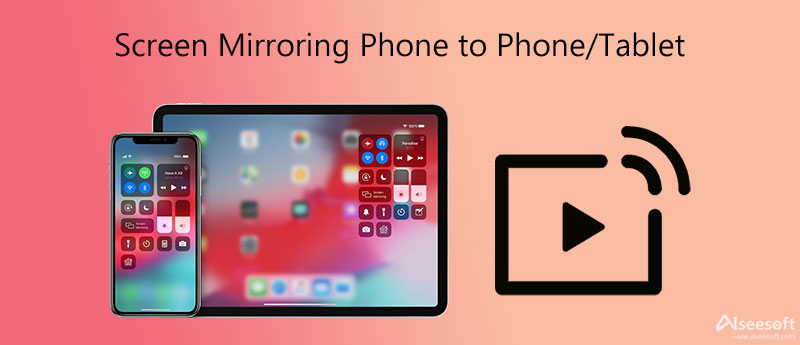
С быстрым развитием науки и техники выпускается все больше и больше полезных инструментов, которые помогают людям лучше пользоваться своими устройствами. Например, если вы хотите смотреть фильм на своем смартфоне на большом экране, вы можете отразить экран телефона на планшете или компьютере для лучшего просмотра. Или, если вы хотите посмотреть фильм или другие файлы со многими людьми, но неудобно смотреть на одном и том же маленьком экране смартфона, вы можете поделиться экраном своего телефона на другом телефоне, чтобы вы могли одновременно наслаждаться фильмом на разных смартфонах. . В этой статье мы покажем вам, как зеркальный экран телефона на компьютер, с Android на Android, с Android на iOS и с iOS на iOS.
- Часть 1. Как отразить iPhone/Android на компьютер
- Часть 2. Как отразить экран с Android на Android
- Часть 3. Как отразить экран Android на iOS или Verse
- Часть 4. Как отразить экран с iOS на iOS
- Часть 5. Часто задаваемые вопросы о зеркальном отображении экрана
Часть 1. Как отразить iPhone/Android на компьютер
Если вам нужно отразить экран вашего мобильного телефона на вашем компьютере, Зеркало телефона Aiseesoft будет вашим хорошим выбором. Это проверенный инструмент, способный обеспечить высококачественное дублирование экрана на вашем компьютере. Вы также можете записывать и захватывать экран во время зеркального отображения в режиме реального времени. Вот как транслировать экран iPhone на компьютер.
Часть 2. Как отразить экран с Android на Android
1. ScreenShare — телефон на планшет
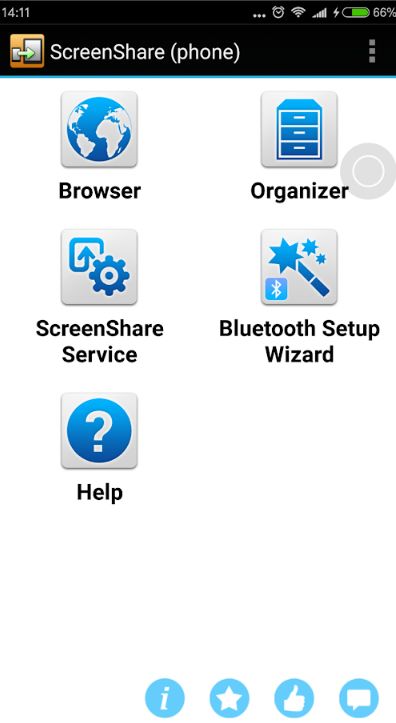
ScreenShare — один из самых популярных инструментов, который позволяет вам легко отобразить экран телефона Android на планшете Android. Это абсолютно бесплатно и предлагает три способа соединения между вашим телефоном Android и планшетом. Это Bluetooth, точка доступа и WiFi. Вы также можете использовать браузер ScreenShare, сервис ScreenShare и органайзер ScreenShare, чтобы лучше соединить два устройства.
Вам необходимо иметь Android телефон и планшет под управлением Android 2.3+.
Шаг 1. Загрузить и установить
Выполните поиск ScreenShare в Goole Play Store с помощью телефона и планшета Android, затем выберите приложение ScreenShare (телефон) для планшета и ScreenShare (планшет) для телефона.
Шаг 2. Подключите устройства Android с помощью Bluetooth
Запустите ScreenShare на обоих ваших устройствах, нажмите ScreenShare> Меню> ScreenShare Service. Установите беспроводную сеть Bluetooth на обоих устройствах.
Шаг 3. Подключите устройства Android через Bluetooth.
Важно, чтобы вам было нужно найти сопряженное телефонное устройство Android на планшете. Это означает, что вам нужно установить соединение с планшета Android.
Нажмите OK, чтобы подтвердить соединение на вашем телефоне. Если вам не удалось подключиться в первый раз, подождите не менее 10 или 20 секунд и повторите попытку.
После успешного выполнения описанных выше действий экран вашего телефона Android будет зеркально отображен на планшете Android, и теперь вы сможете наслаждаться любыми изображениями на экране вашего телефона на большом экране планшета.
Вы также можете подключить свои устройства к тому же WiFi или подключить планшет к точке доступа вашего телефона, если вы путешествуете, чтобы отразить экран вашего телефона Android на планшете Android. Процесс почти такой же с шагами выше.
2. ApowerMirror — телефон на телефон
ApowerMirror — это мощное приложение для зеркалирования экрана, которое поддерживает зеркалирование экрана между устройствами Android и iOS. То есть вы можете отразить устройство Android на Android, Android на iOS или наоборот. С помощью этого приложения вы можете делать все, что вы хотите в зеркалировании экрана. Просто следуйте приведенным ниже инструкциям, чтобы отразить экран Android на другой телефон Android.
Загрузите ApowerMirror на оба телефона Android из магазина Google Play.
Подключите оба ваших устройства Android к одному и тому же Wi-Fi, затем запустите ApowerMirror на обоих ваших устройствах.
Перейдите к «WiFi Connection» и коснитесь синего значка зеркала в нижней части экрана, он автоматически найдет устройства.
Выберите целевое устройство Android, которое вы хотите отразить, среди найденных устройств, нажмите «НАЧАТЬ СЕЙЧАС», и ваш экран Android будет зеркально отображен на другое устройство Android.
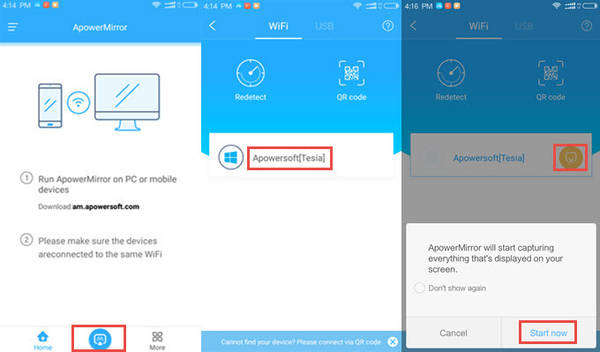
После успешного установления соединения вы можете поделиться своим экраном Android с другим устройством Android, чтобы обмениваться файлами между двумя телефонами Android.
Часть 3. Как отразить экран Android на iOS или Verse
1. ЭйрМоре
AirMore — это мощный инструмент управления мобильными устройствами в Интернете. Вы можете легко и быстро передавать и управлять данными на своих мобильных устройствах, посетив его веб-страницу http://web.airmore.com/. Кроме того, в Google Play Store также доступно бесплатное приложение для зеркалирования вашего устройства Android на устройство iOS, а также на ПК. Проверьте, как отразить Android на iOS с помощью AirMore, как показано ниже.
Загрузите AirMore из Google Play Store на свое устройство Android.
Подключите ваше устройство Android и iOS к одному и тому же WiFi.
На вашем устройстве iOS откройте Google Chrome или любой другой браузер, затем введите web.airmore.com и зайдите на сайт.
Запустите приложение AirMore на устройстве Android и нажмите «Сканировать для подключения», чтобы отсканировать QR-код, отображаемый на экране вашего устройства iOS.
Нажмите «Отражатель» на веб-сайте AirMore, и на вашем Android-устройстве появится уведомление, напоминающее вам о том, что вы должны перевести ваш Android-экран на другое устройство. Выберите «Больше не показывать», а затем нажмите «Начать сейчас», чтобы отобразить экран Android на iPhone или iPad.
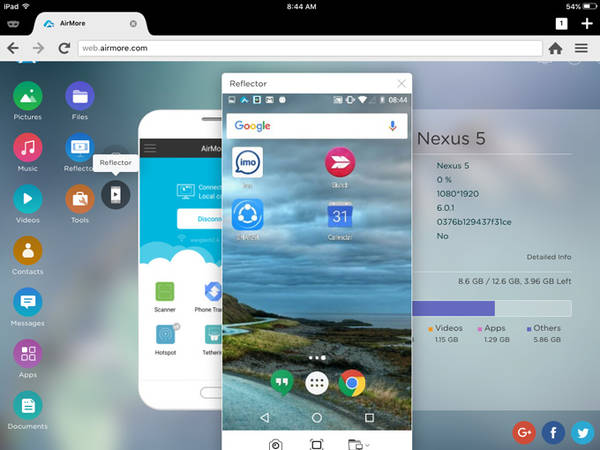
Ваша операционная система Android должна быть 5.0 или более поздней.
2. Зеркало
Как мы упоминали в первой части, ApowerMirror — это мощное приложение для зеркалирования экрана, которое может транслировать Android Screen на устройство Android или iOS. Так что если вы хотите отразить экран Android на iPhone или iPad, ApowerMirror также является хорошим выбором. Действия аналогичны зеркальному отображению Android на Android.
Большинство людей, которые хотят отразить экран телефона между Android и iOS, могут захотеть обмениваться файлами между устройствами. Поэтому здесь мы также предоставляем полезный инструмент для передачи файлов, который Aiseesoft FoneCopy, С его помощью вы можете напрямую передавать данные, как контакты, фотографиии другие медиафайлы между iPhone и телефоном Android в один клик. Вы можете испытать его мощную функцию с бесплатной пробной версией.
Часть 4. Как отразить экран с iOS на iOS
Большинство пользователей iOS предпочитают делиться контентом iPhone с членами своей семьи или друзьями на iPad из-за большого размера экрана. Итак, в этой части мы поделимся с вами двумя лучшими инструментами для зеркалирования экрана iOS.
1. Эйрплей
AirPlay это встроенная функция на большинстве устройств iOS. Он поддерживает зеркалирование экрана с iPhone на iPad и позволяет передавать потоковую музыку, видео и фотографии на Apple TV. Если вы хотите использовать AirPlay для зеркального отображения экрана между устройствами iOS, вам необходимо иметь iPhone 4 / 4S или более поздней версии и iPad, iPad Mini, iPad 2 или более поздней версии.
Как транслировать экран телефона на планшет?
Для трансляции экрана телефона на планшет существует несколько способов: 1. Использование приложений для зеркалирования экрана: Существует множество приложений, таких как AirDroid, ApowerMirror, TeamViewer, которые позволяют транслировать экран телефона на планшет через Wi-Fi или USB-подключение. Установите одно из таких приложений как на телефон, так и на планшет, и следуйте инструкциям для настройки подключения. 2. Использование функции «Cast» (беспроводной дублирования экрана): Если ваш телефон и планшет работают на операционной системе Android, вы можете использовать встроенную функцию «Cast» для трансляции экрана. Откройте настройки планшета, найдите раздел «Дисплей» или «Дисплей и звук», затем выберите опцию «Cast» или «Беспроводной дублирование экрана». Затем выберите свой телефон из списка доступных устройств и следуйте инструкциям на экране. 3. Использование кабеля HDMI: Если ваш планшет имеет порт HDMI, вы можете использовать специальный адаптер HDMI для подключения телефона к планшету. Подключите один конец кабеля к порту HDMI на планшете, а другой конец к телефону с помощью соответствующего адаптера. Затем выберите вход HDMI на планшете и вы должны увидеть экран телефона на планшете. Обратите внимание, что доступность и способы трансляции экрана могут различаться в зависимости от моделей и операционных систем ваших устройств.
Существует несколько способов транслировать экран телефона на планшет, в зависимости от устройств и операционных систем, которые вы используете. Вот несколько из них: Используйте приложение для трансляции экрана. Некоторые производители мобильных устройств, такие как Samsung и LG, предоставляют встроенные приложения для трансляции экрана на другие устройства. Вам также могут понадобиться приложения, такие как «Google Home» или «Chromecast», чтобы транслировать экран на планшет. Используйте приложение для удаленного доступа. Некоторые приложения для удаленного доступа, такие как «TeamViewer» или «AnyDesk», позволяют транслировать экран телефона на другие устройства, включая планшеты. Используйте кабель HDMI. Если ваш телефон и планшет имеют порты HDMI, вы можете использовать HDMI-кабель для подключения устройств и трансляции экрана телефона на планшет. Используйте приложение для стриминга. Вы можете использовать приложения для стриминга, такие как «Twitch» или «YouTube», чтобы транслировать экран телефона на планшет через интернет. В любом случае, перед использованием любого из этих методов, убедитесь, что оба устройства подключены к одной сети Wi-Fi или используют Bluetooth для установления соединения.
Напишите ответ и заработайте
Вы должны войти или зарегистрироваться, чтобы добавить ответ.
Деньги на новый год и праздники
- Кредитные карты
- Быстрые займы

Совкомбанк

Кред. лимит
Проц. ставка
Без процентов
8 800 200-66-96
sovcombank.ru
Лицензия: №963
39 256 заявок

Кред. лимит
Проц. ставка
Без процентов
до 111 дней
8 800 250-0-520
Лицензия: №2268
17 943 заявок

Кред. лимит
Проц. ставка
Без процентов
до 365 дней
8 800 2000 000
alfabank.ru
Лицензия: №1326
12 162 заявок
Смотреть все карты (9)


Сумма займа
Проц. ставка
Срок займа
До 30 дней
Кред. история
8-800-700-8706
27 881 заявок


Сумма займа
Проц. ставка
Срок займа
До 30 дней
Кред. история
8 800 775-54-54
webbankir.com
32 718 заявок


Сумма займа
Проц. ставка
Срок займа
До 168 дней
Кред. история
От 21 года
8-800-7000-197
lime-zaim.ru
16 537 заявок
Если планшет медленно заряжается что делать?
Спрашивает Александра
Если планшет медленно заряжается, можно попробовать следующие решения: 1. Проверьте кабель и адаптер зарядки: убедитесь, что они работают исправно и не повреждены. Попробуйте использовать другой кабель или адаптер, чтобы исключить возможность их неисправности. 2. Очистите разъем зарядки: иногда в . Читать далее
От телефона к планшету — трансляция экрана

Вы когда-нибудь хотели посмотреть видео или поиграть в игру на своем телефоне, но мечтали о большем экране? Или, возможно, вы хотите поделиться экраном своего телефона с кем-то другим, но у вас нет под рукой телевизора или проектора. Если да, то вам может быть интересна функция трансляции экрана, позволяющая отображать экран телефона на другом устройстве, таком как планшет. Трансляция экрана отличается от передачи экрана, когда вы отправляете экран своего телефона на устройство, подключенное к тому же Wi-Fi, такое как Chromecast или Roku. Трансляция экрана, с другой стороны, работает через Bluetooth или USB и не требует подключения к интернету. Это означает, что вы можете передавать экран телефона на планшет даже при отсутствии подключения к интернету или в месте с плохим сигналом Wi-Fi.
Читайте по теме: Какой игровой планшет выбрать: Выбираем планшет для игры
Почему хорошо транслировать экран телефона на планшет?
- Вы хотите наслаждаться большим и высоким разрешением экрана для просмотра видео, игр, просмотра веб-страниц или чтения электронных книг.
- Поделиться экраном телефона с кем-то еще, таким как друг, член семьи или коллега, не прибегая к передаче вашего телефона или использованию отдельного устройства.
- Хотите использовать телефон в качестве пульта управления для вашего планшета, особенно если на вашем планшете нет сенсорного экрана или физических кнопок.
- Сэкономить заряд батареи на телефоне, используя вместо этого экран планшета.
- Получить доступ к приложениям или функциям, доступным только на вашем телефоне, таким как SMS, звонки, камера или биометрическая аутентификация.
Как передавать экран телефона на планшет?
Точные шаги для передачи экрана телефона на планшет могут различаться в зависимости от устройств и приложений, которые вы используете. Однако общий процесс похож для большинства случаев. Вот обзор того, как это сделать:
- Убедитесь, что и ваш телефон, и ваш планшет имеют включенный Bluetooth и сопряжены друг с другом. В качестве альтернативы вы можете использовать USB-кабель для подключения их.
- На вашем телефоне загрузите и установите приложение, поддерживающее трансляцию экрана, такое как Screen Stream Mirroring, ApowerMirror или AirDroid. Вы можете найти эти приложения в магазине Google Play или Apple App Store.
- На вашем планшете загрузите и установите то же приложение или его компаньонское приложение. Например, если вы используете Screen Stream Mirroring на своем телефоне, вам нужно установить Screen Stream Mirroring Receiver на ваш планшет.
- Запустите приложение на обоих устройствах и следуйте инструкциям, чтобы начать трансляцию. Вам может потребоваться предоставить некоторые разрешения или настроить некоторые параметры перед началом трансляции.
- После активации трансляции вы должны увидеть экран вашего телефона на планшете. Вы можете использовать свой телефон как обычно и управлять им с любого устройства.
- Для остановки трансляции просто нажмите кнопку остановки в приложении или отсоедините устройства.
Читайте по теме: Как убедиться, что все сохранено на карту памяти планшета на Android
Дополнительные способы
Вот более подробное описание различных методов трансляции экрана с телефона на планшет:
Wi-Fi трансляция экрана
Wi-Fi трансляция экрана работает посредством создания временной локальной сети Wi-Fi между телефоном и планшетом. Специализированные приложения позволяют передавать изображение с экрана телефона на планшет через эту локальную сеть. Обычно это требует установки приложения как на телефоне, так и на планшете, и последующего подключения к Wi-Fi, созданной приложением.
Этот метод может обеспечить более стабильную трансляцию в сравнении с Bluetooth при наличии сильного сигнала Wi-Fi.
Проводные соединения с использованием HDMI-адаптеров
Некоторые смартфоны поддерживают вывод видео через HDMI. Для этого вам потребуется специальный адаптер или кабель, который позволяет подключить ваш телефон к планшету или экрану, поддерживающему HDMI-вход. С помощью этого соединения вы можете отображать содержимое с экрана телефона на планшете через проводное соединение.
Производителем предоставленные методы
Некоторые производители устройств предоставляют свои собственные методы трансляции экрана между их устройствами.
Например, Samsung предлагает функцию Samsung DeX, которая позволяет пользователям отображать содержимое своего смартфона Samsung на подключенном к планшету или компьютеру экране с помощью специального док-станции или кабеля.
Это обеспечивает интерфейс, подобный компьютеру, на подключенном экране.
Технологии безопасного облака
Некоторые облачные сервисы предоставляют возможность трансляции экрана телефона на другие устройства через облачные серверы. Они позволяют передавать изображение с экрана телефона на планшет или другое устройство через интернет-соединение. Это может быть полезно для дистанционного обучения или презентаций, когда устройства находятся в разных местах.
Платформенно-специфичные методы
Различные операционные системы предоставляют свои собственные интегрированные методы трансляции экрана между устройствами. Например, на устройствах Apple с операционной системой iOS и macOS можно использовать функцию AirPlay для передачи содержимого с iPhone или iPad на другие устройства Apple, такие как Apple TV или Mac. Это позволяет легко транслировать содержимое экрана между устройствами Apple.
Каждый из этих методов имеет свои особенности, преимущества и ограничения. Выбор определенного метода трансляции экрана может зависеть от конкретных возможностей ваших устройств, предпочтений и требований конкретной ситуации использования.
Советы и хитрости для лучшей трансляции экрана
Трансляция экрана может быть полезной и интересной функцией, но у нее также есть некоторые ограничения и трудности. Вот несколько советов и хитростей, чтобы помочь вам извлечь максимум из этого:
- Выберите качественное приложение, которое предлагает плавную и четкую трансляцию, низкую задержку и минимальное количество рекламы. Некоторые приложения могут также предлагать дополнительные функции, такие как потоковое аудио, запись экрана, инструменты для аннотаций или шифрование.
- Используйте быстрое и стабильное соединение Bluetooth или надежный USB-кабель, чтобы обеспечить оптимальную производительность и избежать прерываний или сбоев.
- Настройте разрешение и частоту кадров трансляции в соответствии с вашими потребностями и предпочтениями. Более высокие настройки могут предложить лучшее качество, но могут также потреблять больше заряда батареи и ширины полосы пропускания.
- Держите оба устройства близко друг к другу и избегайте препятствий или помех, которые могут повлиять на сигнал.
- Отключите любые уведомления или оповещения, которые могут появиться на экране вашего телефона во время трансляции. Вы также можете включить режим не беспокоить или режим авиарежима, чтобы избежать отвлечений.
Заключение
Трансляция экрана — это функция, позволяющая отображать экран телефона на другом устройстве, таком как планшет. Она может быть полезной для различных целей, таких как развлечение, обмен, повышение продуктивности или удобства. Чтобы транслировать экран телефона на планшет, вам нужно использовать приложение, поддерживающее эту функцию, и соединить устройства через Bluetooth или USB. Вы также можете следовать некоторым советам и хитростям, чтобы улучшить ваш опыт трансляции.
Как сделать трансляцию с телефона на планшет?
Для трансляции с телефона на планшет можно использовать различные методы и приложения. Вот несколько способов: 1. Используйте функцию трансляции экрана: Некоторые модели телефонов и планшетов имеют встроенную функцию трансляции экрана, которая позволяет отображать содержимое экрана телефона на планшете. Обычно эта функция находится в настройках телефона или планшета. Подключите оба устройства к одной Wi-Fi сети, включите функцию трансляции экрана на телефоне и выберите планшет в качестве устройства, на которое нужно транслировать экран. 2. Используйте приложение для трансляции экрана: Существуют различные приложения, которые позволяют транслировать экран телефона на планшет. Некоторые из них включают AirDroid, TeamViewer, ApowerMirror и другие. Установите одно из этих приложений на оба устройства, подключите их к одной Wi-Fi сети и следуйте инструкциям приложения для настройки трансляции экрана. 3. Используйте функцию мобильного хотспота: Если ваш планшет поддерживает функцию мобильного хотспота, вы можете создать сеть Wi-Fi с помощью планшета и подключить телефон к этой сети. Затем вы сможете использовать приложения для трансляции экрана или функцию трансляции экрана, чтобы отображать содержимое телефона на планшете. 4. Используйте кабель HDMI или MHL: Если ваш планшет и телефон имеют соответствующие порты, вы можете использовать кабель HDMI или MHL для подключения телефона к планшету. Подключите один конец кабеля к порту HDMI или MHL на планшете, а другой конец к порту USB или HDMI на телефоне. Затем выберите соответствующий источник входного сигнала на планшете, чтобы отобразить содержимое телефона на планшете. Убедитесь, что оба устройства подключены к одной Wi-Fi сети или используют кабельное соединение для наилучшего качества трансляции.
Напишите ответ и заработайте
Вы должны войти или зарегистрироваться, чтобы добавить ответ.
Деньги на новый год и праздники
- Кредитные карты
- Быстрые займы
Совкомбанк
Кред. лимит
Проц. ставка
Без процентов
8 800 200-66-96
sovcombank.ru
Лицензия: №963
39 256 заявок
Кред. лимит
Проц. ставка
Без процентов
до 111 дней
8 800 250-0-520
Лицензия: №2268
17 943 заявок
Кред. лимит
Проц. ставка
Без процентов
до 365 дней
8 800 2000 000
alfabank.ru
Лицензия: №1326
12 162 заявок
Смотреть все карты (9)
Сумма займа
Проц. ставка
Срок займа
До 30 дней
Кред. история
8-800-700-8706
27 881 заявок
Сумма займа
Проц. ставка
Срок займа
До 30 дней
Кред. история
8 800 775-54-54
webbankir.com
32 718 заявок
Сумма займа
Проц. ставка
Срок займа
До 168 дней
Кред. история
От 21 года
8-800-7000-197
lime-zaim.ru
16 537 заявок
Если планшет медленно заряжается что делать?
Спрашивает Александра
Если планшет медленно заряжается, можно попробовать следующие решения: 1. Проверьте кабель и адаптер зарядки: убедитесь, что они работают исправно и не повреждены. Попробуйте использовать другой кабель или адаптер, чтобы исключить возможность их неисправности. 2. Очистите разъем зарядки: иногда в . Читать далее