Как напечатать пробную страницу на принтере
Пробник представляет собой распечатанный лист в формате А4, на котором расположены разные данные о принтере, например, его имя, модель, порты, IP-адрес, сведения о драйверах и другие.
Распечатать пробную страницу также можно для проверки качества текстовой печати. В случае появления дефектов владелец периферийного устройства сможет заменить или почистить отдельные детали для восстановления функциональности.

Для проверки качества и обнаружения дефектов могут использоваться разные тестовые листы.
Тестовая страница и пробная — разные понятия. В первом случае речь идёт про обычный файл, который распечатывается как и другие с компьютера. Пробной же является системная страница любого аппарата.
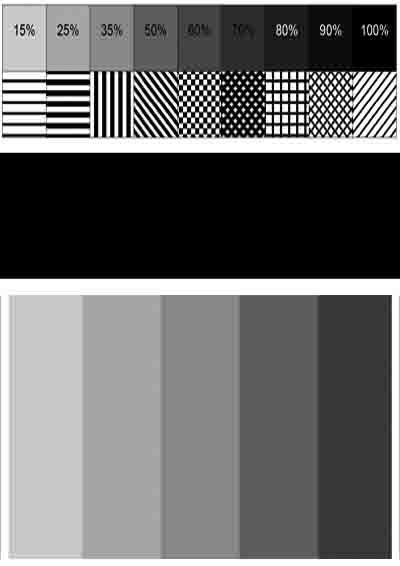
- TF1. Используется при диагностике цветного принтера. На странице продемонстрированы изображения в разной цветовой гамме, что позволяет оценить точность цветопередачи. Также лист содержит градиентную заливку с интенсивностью от 0 до 100%, поэтому пользователю удаётся объективно проверить печать оттенков.

- TF2. Предназначается для проверки допустимого разрешения техники. Документ содержит повторяющиеся символы и подходит как для чёрно-белого, так и для цветного принтера.

- TF3. Чёрно-белый файл для оценки читабельности шрифтов и глубины чёрных оттенков.

После распечатки можно определить конкретную неисправность.
- Точки симметричной формы — указывают на повреждение фоточувствительного покрытия барабана.
- Вертикальные полосы — поломка магнитного ролика. Восстановить деталь невозможно, делается полная замена.
- Прерывистые полосы по краям — распространённый признак износа фотобарабана. В зависимости от устройства пробный лист будет содержать тёмные пятна, а не полосы.
- Прорехи по всему листу — появляются при нехватке краски, поэтому для устранения проблемы достаточно заправить картридж.
- Разводы на светлых частях бумаги — указывают на несоблюдение правил эксплуатации картриджей. Если они держались во влажных условиях, возможно, отсырел тонер.
- Ассиметричные точки — возникают при сбоях в работе ракеля.
Печать на компьютере
Можно использовать встроенные инструменты Windows или настройки принтера.
Через свойства принтера
- Открыть «Пуск» и перейти в меню «Панель управления».
- Далее в «Устройства и принтеры» (или сразу перейти через комбинацию клавиш Windows+R и ввода команды control printers).
- Выбрать нужное устройство и зайти в «Свойства» через контекстное меню.
- На вкладке «Общие» кликнуть на «Пробная печать» и подтвердить.
- Через несколько секунд страница будет распечатана.


В десятой версии Windows можно найти функцию через «Параметры» в меню «Пуск».


Печать образца
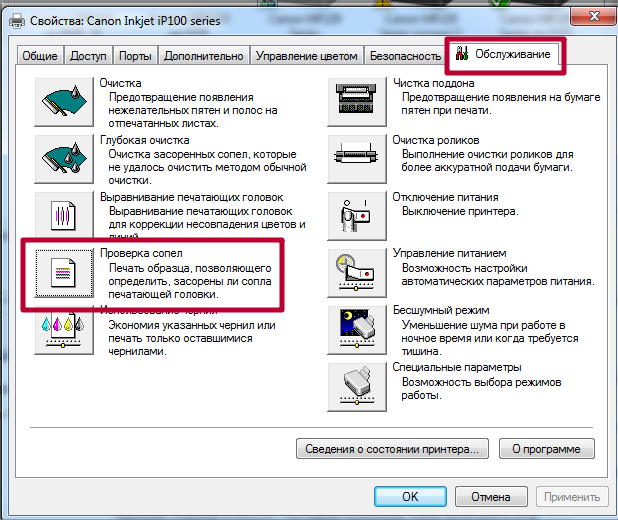
В зависимости от модели принтера, в его свойства на компьютере может добавляться дополнительная вкладка, например, с функциями обслуживания. В списке есть возможность специальной печати для проверки засорённости сопел печатающей головки и другие.

Пробная страница печати напечатана неправильно
Если при попытке печати появилась такая ошибка, сначала необходимо воспользоваться средством устранения неполадок через свойства принтера.

Проблема иногда решается назначением прав.
- Открыть папку TEMP, которая расположена в корневом хранилище диска C — C:/Temp.
- Зайти в свойства папки.
- Открыть раздел «Безопасность».
- Активировать в группе «Пользователи» полный доступ.
- Закрыть вкладку и проверить печать ещё раз.
Для устранения проблем с доступом могут устанавливаться программы Process Explorer и Procmon от Sysinternal.
Из возможных причин выделяют устаревание драйверов принтера или их повреждение. Можно полностью переустановить драйвера, скачанные с официального сайта. Для обновления уже существующих заходите в диспетчер устройств через панель управления Windows или ярлык «Мой компьютер». Находите нужный принтер среди всего оборудования и через контекстное меню выбираете соответствующий пункт.

Пример для Windows 10.
Иногда документы накапливаются в очереди печати и зависают. Решение — очистить очередь и попробовать печать заново.


Тестируем без компьютера
Печать на устройствах с дисплеем на передней панели. Найти пункт «Настройка», «Report» и «Отчёт о качестве печати».
На лазерном принтере
На панели большинства моделей имеется кнопка. Она может обозначаться иконкой листа или другого подобного элемента. Система приступает к печати сразу после её нажатия.
На струйном
- Отключить питание.
- Нажать и удерживать кнопку пробника с соответствующей иконкой.
- Не отпуская клавишу, один раз нажать на кнопку включения.
- Подержать «Лист» в течение 10-15 секунд до начала печати.
Такой алгоритм подходит для моделей Epson, HP, Brother, Xerox и устройств от многих других производителей.
На струйниках МФУ с цветной печатью вместо «Листа» могут нажиматься кнопки отмены или остановки. Точную инструкцию всегда можно узнать в руководстве по эксплуатации или найти в интернете, например, на сайте производителя.
На струйных моделях Canon порядок действий следующий.
- Выключив оборудование, зажать кнопки Resume и включения до запуска принтера (загорится индикатор включения).
- Затем отжать только Resume, продолжая удерживать «ВКЛ».
- Делаете двойное нажатие Resume каждые 1-2 с.
- Индикатор готовности принтера к работе должен перестать мигать. Тогда однократно нажимаете на Resume и включаете прибор. Принимаете печатающийся лист.
Владельцы моделей LBP3100, LBP600B и LBP3010B могут получить страницу пятикратным открытием и закрытием крышки (см. видео ниже).
Как напечатать пробную страницу на принтерах разных производителей с компьютером и без
Пробная страница представляет собой системный документ, который можно распечатать в любое время без компьютера. Пробная печать на принтере позволяет быстро и в любых условиях проверить работу устройства, оценить качества оттиска. Часто это необходимо в магазине или при покупке техники с рук, когда нет возможности подключить принтер к компьютеру.
Многие путают пробник с тест-листами. В первом случае речь идет именно про страницу для проверки работоспособности устройства. Во втором говорится про отдельные страницы, которые предназначены для тестирования качества. Скачивается тест-лист в интернете, он с изображениями, наличием разных цветов, градиентов. Далее по распечатанному тестовому листу определяется общее качество распечатывания, выявляются дефекты, а затем исправляются.
Общая информация
После печати тестовой системной страницы можно обнаружить проблемы в работе принтера.
Пробник отличается в зависимости от производителя и модели устройства. На одних устройствах выходит только полосатый лист (матроска). На других отображается набор цветных элементов, строк, символов разной величины. Некоторые принтеры выпускают страницу только с системными данными об устройстве, так называемый отчет.
Дополнительная польза заключается в определении проблем с компьютером. Так, часто бывает, что пробный документ печатается, а файл с компьютера на печать не идет. В таком случае причина чаще всего в компьютере, но бывают и исключения.
Распечатать пробную страницу на принтере можно несколькими способами. Проще всего выполнить печать через компьютер. Получить пробник возможно и без компьютера, но тогда нужно знать, какие действия требуется выполнить с аппаратом. Не важна марка, HP, Epson, Canon, Kyocera, Xerox, Brother или другая, везде есть необходимая функция. Если напечатать нужно через комп, тоже нет разницы, так как в любой системе (Windows XP, 7, 8, 10) предусмотрена опция для выхода пробника.
Используем компьютер
В зависимости от версии операционной системы распечатать можно несколькими способами. Так, на Windows XP и 7 достаточно перейти в окно «Устройства и принтеры». Для этого сначала открываете окно выполнения системных команд через одновременное нажатие клавиш «Windows+R».

Затем выполняете команду «control printers».

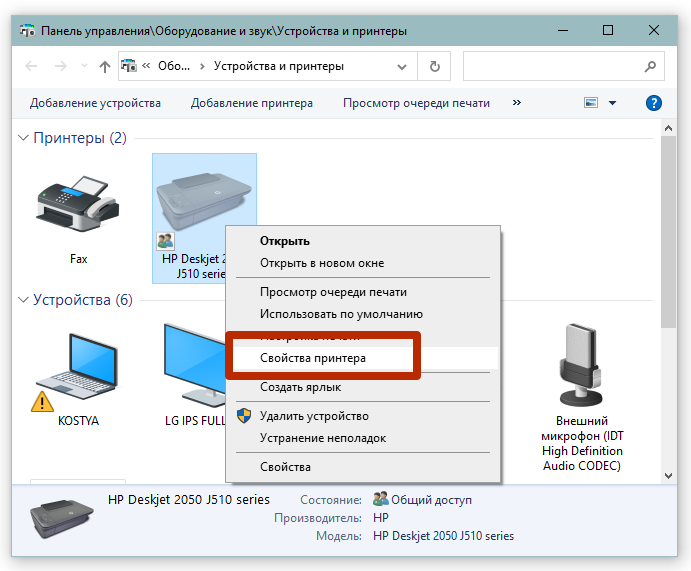
Далее кликаете правкой кнопкой мышки по устройству и выбираете пункт «Свойства принтера».
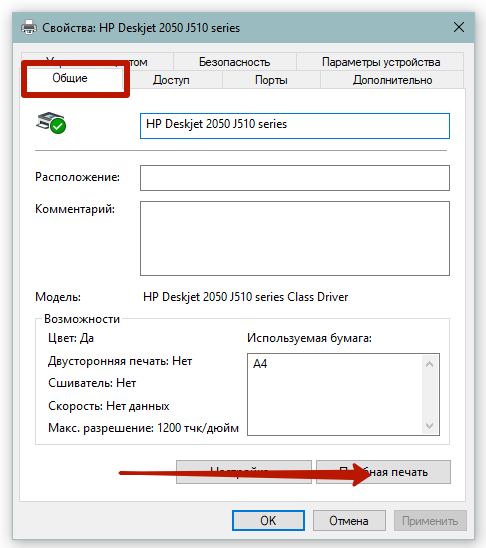
На вкладке «Общие» снизу нажимаете «Пробная печать».
Инструкция для Windows 10:
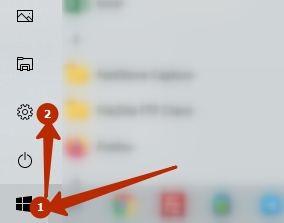
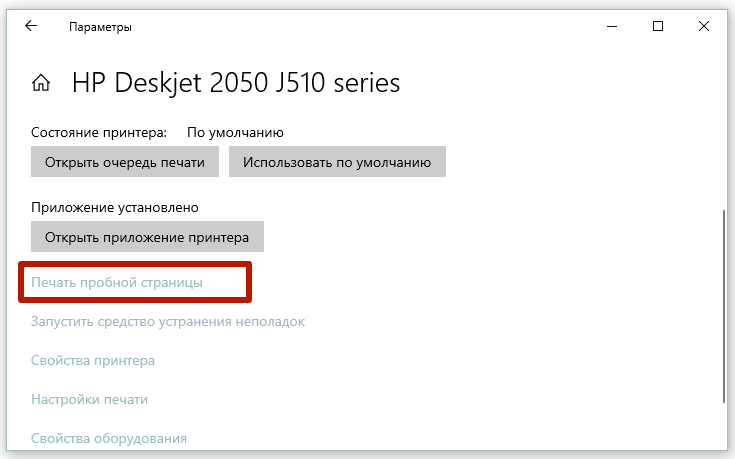
- Нажмите на значок «Пуск», далее кликните по значку шестеренки, которые открывает окно «Параметры».
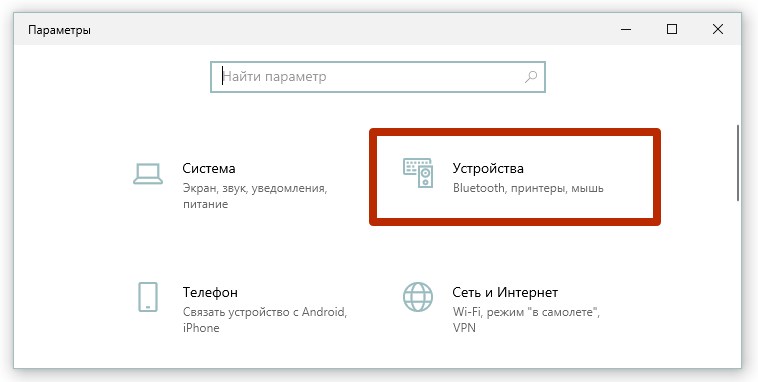
- Перейдите в меню «Устройства».
- Слева в меню выберите «Принтеры и сканеры», а справа сразу кликните по тестируемому устройству и нажмите «Управление».

- На следующей странице будет ряд ссылок, которые отвечают за управление принтером. Там же находится ссылка «Печать пробной страницы».
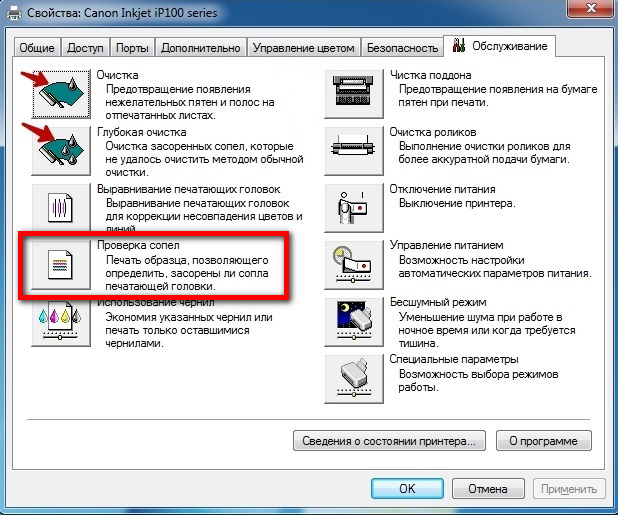
Печать образца на технике Canon
Официальное программное обеспечение от компании Canon позволяет при необходимости проверять качества ч/б и цветного оттиска.
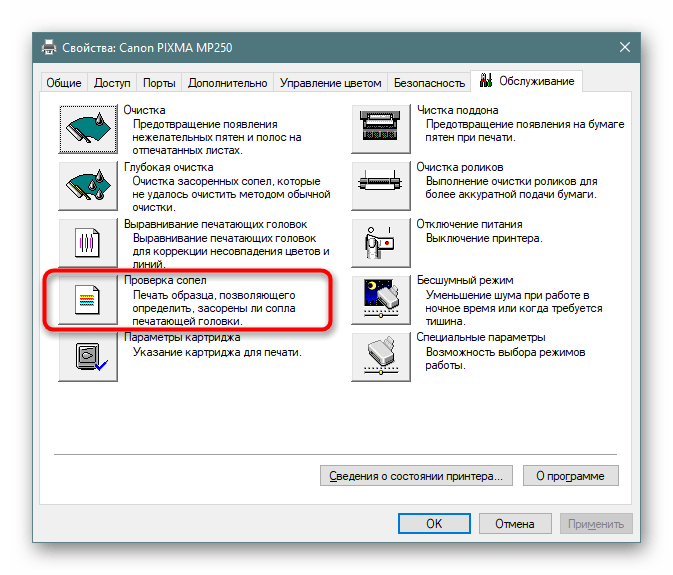
Перейдите в «Настройки печати» и на вкладке «Обслуживание» запустите функцию «Проверка сопел».
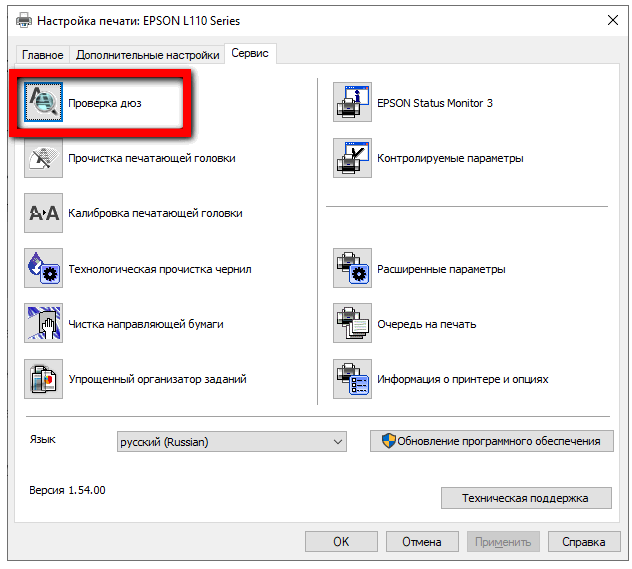
Проверка на принтерах Epson
Аналогично с Canon на печатающей технике Epson распечатать тест возможно через настройки. В окне настроек устройства на вкладке «Сервис» воспользуйтесь опцией «Проверка дюз».
Как напечатать без компьютера
На принтерах марки Canon модельного ряда LBP, MF и некоторых устройствах фирмы HP достаточно после включения сделать 5-разовое поднятие крышки. После, аппарат инициализирует пробное распечатывание и выпустит матроску.
Метод без компьютера, к сожалению, не гарантирует, что аппарат без неисправностей. Так не получится диагностировать проблему с форматером. Следовательно, после подключения к компьютерному устройству печать может не работать.
Если принтер или МФУ с полноценным дисплеем
Гораздо легче тем, кто владеет современным устройством с возможностью управления через меню, которое показывается встроенным дисплеем.
Нужно найти опцию с названиями «Печать демо-страницы», «Отчет», «Отчет о качестве печати», «Проверка дюз», «Тест дюз», «Проверка сопел», «Тестирование». Название может меняться в зависимости от фирмы техники, года выпуска и модели.
Искать опцию нужно в разделах «Отчеты», «Настройки», «Установки», «Setup», «Обслуживание», «Техническое обслуживание», «О принтере» и других подобных.
Печать на принтерах Canon
На многофункциональных устройствах Canon (МФУ) и отдельных принтерах без дисплея обычно на корпусе есть специальная кнопка для сервисного обслуживания.
Обозначается клавиша отверткой или плоскогубцами. После нажатия кнопки на маленьком экране появится цифра «1» или буква «А».
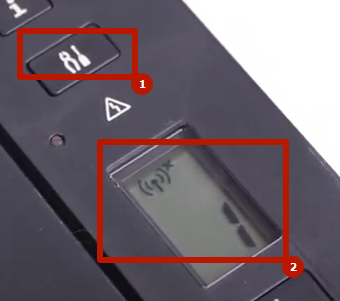
Далее нажмите кнопку печати (цветную или черно-белую, если возможен выбор) и выпустится образец. Предназначение функции – проверка сопел печатающей головки.
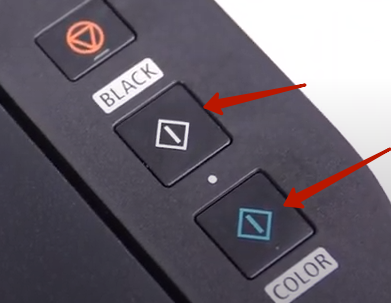
На струйных устройствах может быть актуальна следующая инструкция:
- Одновременно на корпусе зажать «Resume» и «Вкл».
- Подождите, пока не засветится лампочка включения.
- Кнопку «Вкл» не отжимайте. «Resume» отожмите, а потом дважды клацните с промежутком времени в 1-2 секунды между каждым нажатием.
- Проверьте, чтобы аппарат перешел в режим готовности к работе. Об этом будет говорить свечение индикатора на корпусе.
- После не должно быть нажато ни одной кнопки.
- Чтобы наконец-то напечатать пробную страницу, следует разово нажать «Resume», а спустя 1 с «Вкл».
Инструкции для конкретных моделей
Список постоянно пополняется. Если вашей модели нет в списке, напишите об этом в комментариях.
- Принтер HP 1005 (и 1006) – 5 раз быстро открыть и закрыть крышку.
- Устройства Canon i-SENSYS LBP (цифра не важна) — пятиразовое открытие и закрытие верхней крышки.
- HP DeskJet 1510 и Deskjet Ink Advantage 1510. Зажать кнопку питания, затем, не отпуская, дополнительно зажать отмену печати (значок крестика). Удерживать вместе 3 секунды, отпустить. Подождать, пока начнется печать.
- HP PSC 1215 МФУ. Нажать и удерживать «Отмена». Параллельно один раз нажать на кнопку создания цветной копии. После, отпустите клавишу отмены и принтер приступит к печати теста.
- HP Deskjet 2050. Зажать включающую аппарат кнопку и, не отпуская ее, разово нажать кнопку отмены. Отпустить «Вкл» и дождаться завершения выпуска тестового листка. Можно также попробовать одновременно удержать на несколько секунд кнопку ч/б и цветной печати.
- HP DeskJet 3050A. После запуска печатающего аппарата нажмите кнопку «Setup» (Настройка). Затем нажмите «Printer Report» (Отчет принтера). Сразу будет напечатан отчет.
- Brother HL-2130R. Зажмите на панели устройства «GO». Включите технику кнопкой на панели. «GO» отпустить только после загорания лампочек «Toner», «Drum», «Error». После отключения последних трех светодиодов еще раз нажмите один раз «GO».
- Xerox Phaser 3020. На панели найдите кнопку прямого соединения по Wi-Fi связи «WPS». Сделайте 10-секундное зажатие. Сначала индикатор замигает несколько раз, затем перестанет и будет светиться. Нужно удерживать до повторного мигания. В этот момент кнопка отжимается и распечатается отчет. Действия нужно выполнять только при активном аппарате. Если устройство перешло в спящий режим, требуется один раз кликнуть по «Вкл».
- Samsung SCX—3205W. Позволяет получить три отчета в зависимости от времени удержания клавиши «Stop». 2 с – выйдет отчет о состоянии, параметрах агрегата. 4с – сведения о настройках сети. 6-секундное удерживание позволяет узнать количество оставшегося тонера.
- BROTHER HL-1110R. Отключите принтер. Зажмите клавишу включения. Не отпуская, дважды сделайте поднятие крышки. Техника должна выключиться. Еще раз включите агрегат, сразу должно начаться распечатывание.
- LaserJet Pro MFP M125ra. После включение и окончания подготовкие механизмов к печати следует зажать крестик «Отмену» на 5 с.
- МФУ Samsung Xpress M2870FW. На аппарате есть дисплей, необходимо зайти в пункт «Настройки системы», далее в «Отмену», затем «Отчет» и выбрать «Тест. страница».
Печать в зависимости от технологии принтера
Гораздо легче распечатать пробный лист на лазерных принтерах. Во многих случаях на корпусе есть отдельная кнопка, которая сразу запускает процесс распечатывания. Обозначается, как правило, пиктограммой листика, но может иметь и другие графические значки.
На печатающей технике со струйной печатью нужно соблюдать последовательность нажатий, чтобы инициализировать начало распечатки. Стандартный алгоритм следующий:
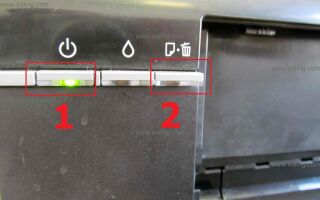
- Техника должна быть изначально выключена.
- Зажмите «Лист» (2) и потом включите технику кнопкой (1) на лицевой панели.
- Продолжается держать «Лист» до тех пор, пока не запустится распечатывание. Как правило, достаточно удерживания в течение 10 секунд.
Есть вариант, когда «Лист» необходимо просто разового нажать или зажать уже при включенном агрегате.
Заключение
Рекомендуется выполнять печать пробной страницы с помощью компьютера. Но, если нет возможности подключить ПК к печатающему аппарату, тогда придется прибегнуть к методам без компьютера.
Выше описаны лишь некоторые способы печати тестовой страницы. Если информация не помогла, обязательно отпишитесь в комментариях ниже. Укажите свою модель техники, постараемся дать максимально точную исчерпывающую информацию.
Как распечатать пробную страницу на принтере HP, Canon, Epson и других
Пробник представляет собой распечатанный лист в формате А4, на котором расположены разные данные о принтере, например, его имя, модель, порты, IP-адрес, сведения о драйверах и другие.
Распечатать пробную страницу также можно для проверки качества текстовой печати. В случае появления дефектов владелец периферийного устройства сможет заменить или почистить отдельные детали для восстановления функциональности.
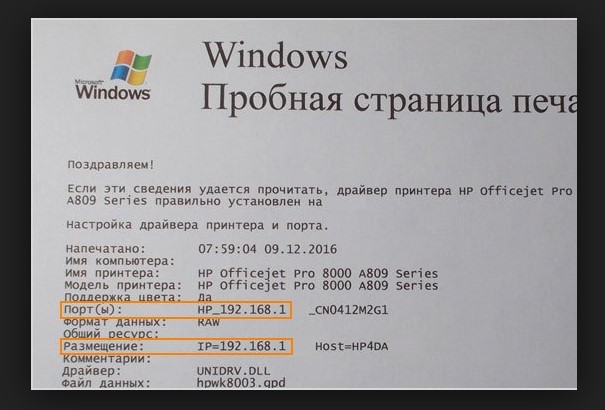
Для проверки качества и обнаружения дефектов могут использоваться разные тестовые листы.
Тестовая страница и пробная — разные понятия. В первом случае речь идёт про обычный файл, который распечатывается как и другие с компьютера. Пробной же является системная страница любого аппарата.
- TF1. Используется при диагностике цветного принтера. На странице продемонстрированы изображения в разной цветовой гамме, что позволяет оценить точность цветопередачи. Также лист содержит градиентную заливку с интенсивностью от 0 до 100%, поэтому пользователю удаётся объективно проверить печать оттенков.

- TF2. Предназначается для проверки допустимого разрешения техники. Документ содержит повторяющиеся символы и подходит как для чёрно-белого, так и для цветного принтера.
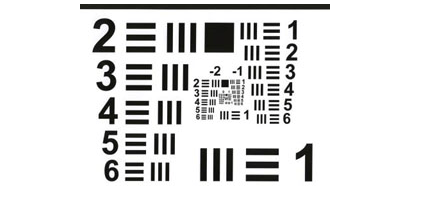
- TF3. Чёрно-белый файл для оценки читабельности шрифтов и глубины чёрных оттенков.
После распечатки можно определить конкретную неисправность.
- Точки симметричной формы — указывают на повреждение фоточувствительного покрытия барабана.
- Вертикальные полосы — поломка магнитного ролика. Восстановить деталь невозможно, делается полная замена.
- Прерывистые полосы по краям — распространённый признак износа фотобарабана. В зависимости от устройства пробный лист будет содержать тёмные пятна, а не полосы.
- Прорехи по всему листу — появляются при нехватке краски, поэтому для устранения проблемы достаточно заправить картридж.
- Разводы на светлых частях бумаги — указывают на несоблюдение правил эксплуатации картриджей. Если они держались во влажных условиях, возможно, отсырел тонер.
- Ассиметричные точки — возникают при сбоях в работе ракеля.
Печать на компьютере
Можно использовать встроенные инструменты Windows или настройки принтера.
Через свойства принтера
- Открыть «Пуск» и перейти в меню «Панель управления».
- Далее в «Устройства и принтеры» (или сразу перейти через комбинацию клавиш Windows+R и ввода команды control printers).
- Выбрать нужное устройство и зайти в «Свойства» через контекстное меню.
- На вкладке «Общие» кликнуть на «Пробная печать» и подтвердить.
- Через несколько секунд страница будет распечатана.

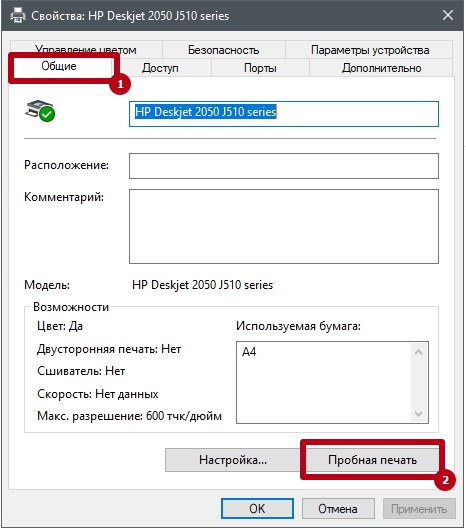
В десятой версии Windows можно найти функцию через «Параметры» в меню «Пуск».


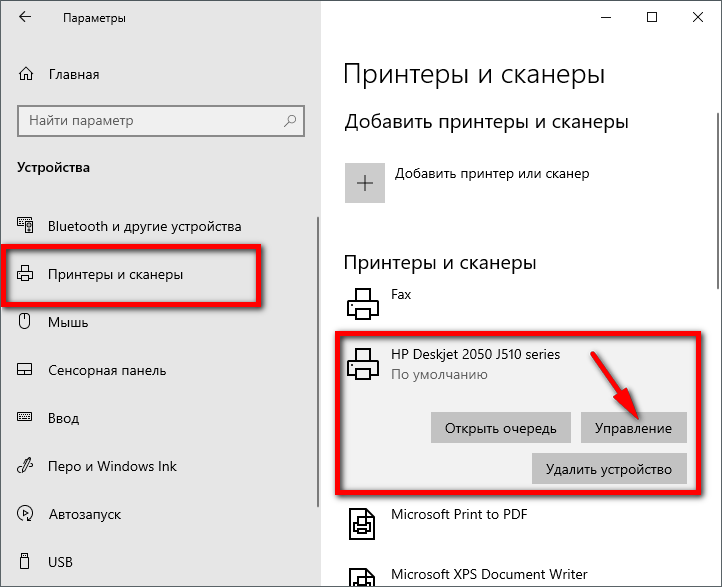
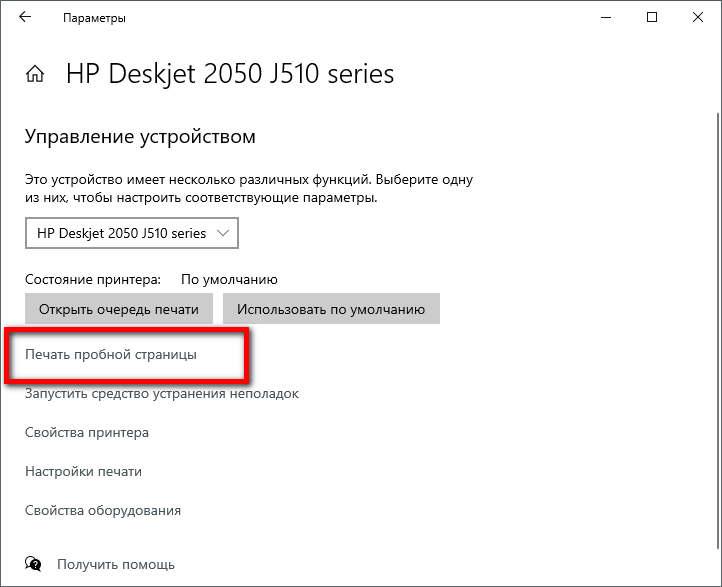
Печать образца
В зависимости от модели принтера, в его свойства на компьютере может добавляться дополнительная вкладка, например, с функциями обслуживания. В списке есть возможность специальной печати для проверки засорённости сопел печатающей головки и другие.
Тестовая печать на струйных принтерах Canon
У струйных принтеров и МФУ Canon сервисный режим, в зависимости от модели аппарата, возможен двумя способами:
С помощью сервисной программы GeneralTool — принтеры: i250 — i355, iP1000, iP1100 — iP1800, iP2500, iP2600 (на конец 2008 года, в дальнейшем могут быть выпущены и другие модели принтеров, не имеющие встроенного сервиса) Причём, для каждой группы моделей — своя версия программы GeneralTool
С помощью нажатия комбинации кнопок — все остальные модели.
Для всех этих принтеров (Canon i250 — i355 и Pixma iP1000, iP1100 — iP1800, iP2500) прежде чем запустить сервисную программу, необходимо предварительно сделать «кнопочный вход» (без этого сервисная программа может не работать. Естественно, принтер в это время должен быть подключенным к компьютеру): — Выключить принтер (и отключить сетевой шнур) — Нажать и удерживать кнопку включения и подключить сетевой шнур (кнопку ВКЛ — не отпускать) — Когда загорится индикатор включения — продолжая удерживать нажатой кнопку ВКЛ, два раза нажать кнопку Resume (иногда эту кнопку называют «Продолжить» — не важно, как её называть — эта кнопка обозначена треугольником в круге) — при каждом нажатии кнопки Resume — индикатор переключается с зелёного на желтый (при втором нажатии — с желтого на зелёный), после чего отпустить обе кнопки. — Индикатор готовности некоторое время поморгает и загорится постоянно — принтер готов работать с сервисной программой.
Чтобы для вас не оказалось неожиданностью — в режиме работы с сервисной программой, принтер определяется как новое устройство. Обычно он автоматически устанавливается как «Копия 1» , но если для установки попросит вставить установочный диск с драйвером, или указать путь, откуда его установить — отказывайтесь, если в системе уже установлен драйвер для этого принтера ( в обычном режиме ), то сервисная программа без проблем работает.
Дальше запускаем General Tool для вашей модели принтера. В открывшемся окне программы, в правом верхнем углу — устанавливаем порт принтера — справа от окна «USB PORT», нажимаем стрелочку и выбираем из предложенных портов в выпавшем списке (если принтер на компьютере установлен только один, то и порт будет предложен только один). Если в выпадающем окне нет активных портов (пустое поле) — придётся его прописАть вручную (в этом случае драйвер принтера придётся установить) — открыть папку «принтеры и факсы», правой кнопкой мыши кликнуть на нужный принтер, выбрать «свойства» и в окне свойств открыв закладку «порты», посмотреть на какой порт принтер установился, этот номер набрать в окне «USB PORT».
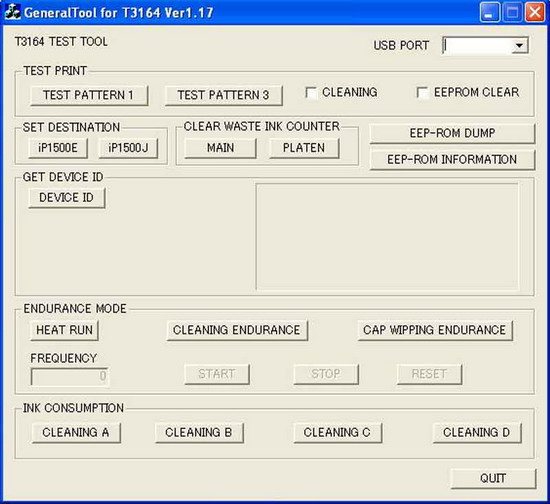
Рассмотрим основные функции на примере GeneralTool для i350. В остальных сервисных программах расположение и количество функциональных кнопок практически совпадает — различие незначительно. Многими функциями я никогда не пользовался — не было необходимости.
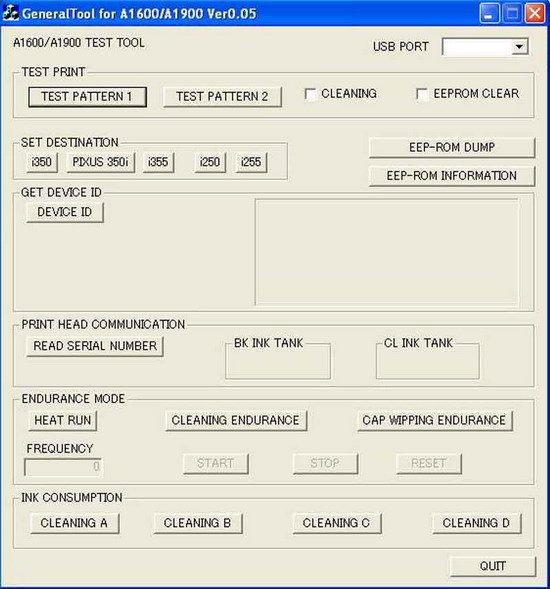
Сверху вниз, слева направо: USB PORT — установка порта принтера, с которым будет работать программа TEST PRINT — варианты тестовой печати, TEST PATTERN 1, 2… , справа два окошка CLEANING и EEPROM CLEAR — если на них кликнуть мышкой и поставить «галочку», эти операции будут выполняться одновременно с распечаткой тестовой страницы (EEPROM CLEAR используется для сброса данных EEPROM — обнуление количества распечатанных страниц, сброс «памперса»…) SET DESTINATION — установка (изменение) модели и региона принтера ( эти кнопки лучше не трогать! ) EEP-ROM DAMP — сохранение на диск EEPROM принтера EEP-ROM INFORMATION — показывает в открывающемся окне основные данные EEPROM принтера. GET DEVICE ID — определение подключенного устройства, при клике на DEVICE ID, в окне справа появляется информация об активном принтере. PRINT HEAD COMMUNICATION — никогда не пользовался ENDURANCE MODE — никогда не пользовался INK CONSUMPTION — разная степень прочистки печатающей головки, от лёгкой до глубокой, различаются объёмом чернил, прокаченных через головку.
После установки порта, желательно проверить, есть ли обмен информацией между принтером и программой — кликнуть DEVICE ID и посмотреть, тот ли принтер видит программа (особенно актуально, если в системе установлено несколько принтеров). После этого кликнуть на TEST PATTERN, для распечатки теста (я обычно кликаю правый из доступных, в зависимости от версии программы — 2 или 3, при распечатке этих тестов используется меньше чернил) Для принтеров i250 — i355 я использую именно эту программу, несмотря на то, что для i320 есть своя программа (но она работает очень нестабильно, поэтому я ею не пользуюсь) для сравнения привожу скрины других доступных мне версий GeneralTool
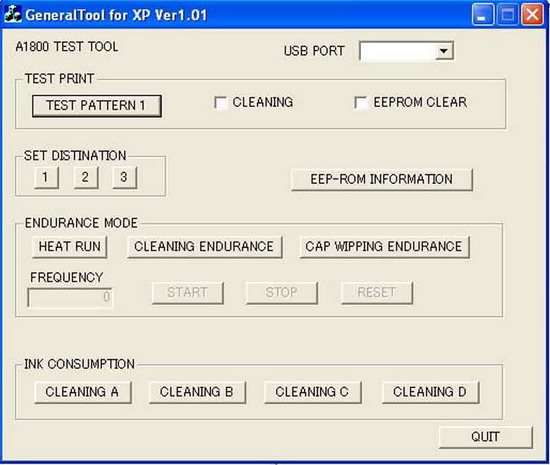
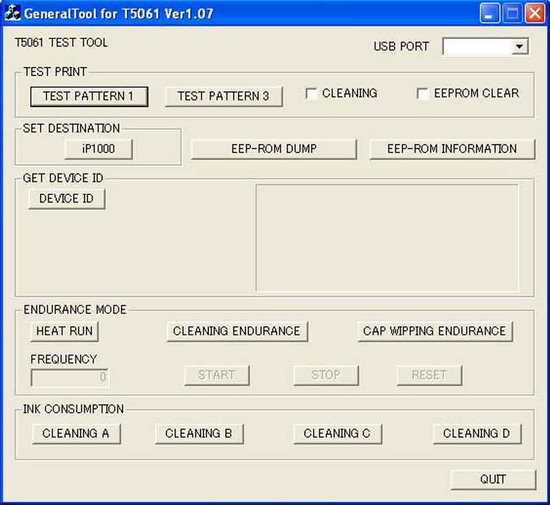
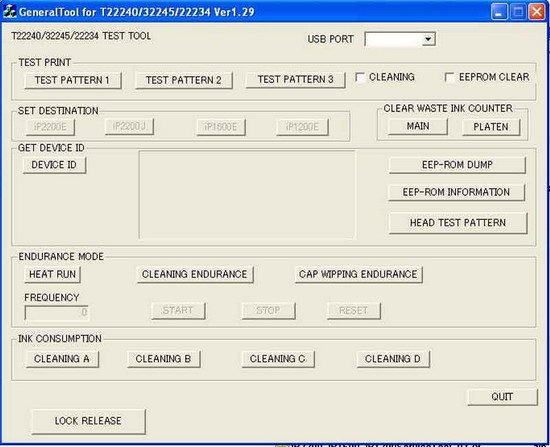
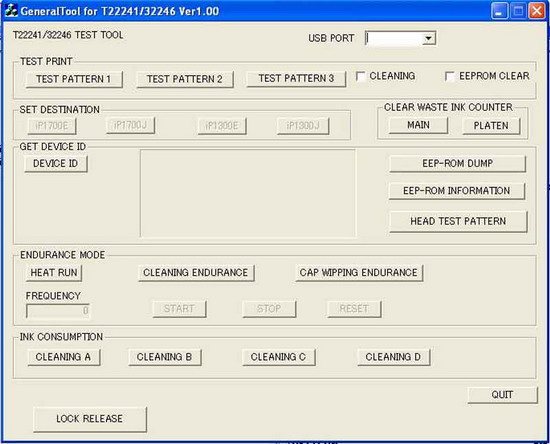

(…на всякий случай — в программы для моделей iP1100, 1200, 1300, 1500, 1600, 1700, 1800, 2200 и 2500 для сброса счётчика абсорбера введены отдельные кнопки — CLEAR WAST INK COUNTER, чтобы не сбрасывать всю информацию EEPROM в ноль…) У кого-то может возникнуть вопрос, а к чему такие сложности, если у аппаратов i250 — i355 тест сопел из вкладки «обслуживание» и так решеткой, а не плашками, как у старших моделей, и на простом тесте всё отлично видно… Приведу пример (достаточно часто встречается) — тест сопел из обычного пользовательского режима принтера i320
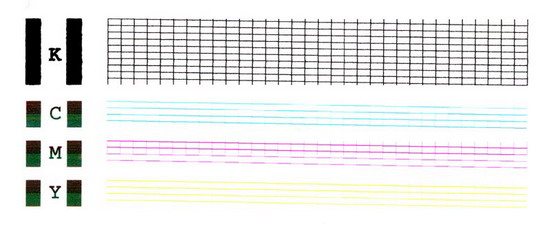
…вроде как очень похоже на обычный засор, все сопла печатают, только часть сопел красного — печатает более тонкие линии… и промывать такую головку можно до бесконечности, только никакого улучшения от промывки не будет.
А вот тест этого же принтера из сервисного режима. Тут уже хорошо видно, что неисправен дешифратор сопел красного цвета — это не лечится, и тратить время на промывку нет смысла.
Кнопочный вход в сервисный режим для распечатки тестовой страницы, для принтеров серии «S» (начиная с S300 и выше), «i» (от i450 и выше), «iP» (кроме рассмотренных выше), «IX», «pro» и бОльшей части МФУ серии «MP» — одинаков: 1. Выключить принтер (кнопкой, сетевой шнур не отключать, а вот от компьютера лучше отключить — в сервисном режиме аппараты работают автономно) 2. Нажать и удерживать нажатой кнопку Resume (обозначена треугольником в круге), не отпуская Resume, нажать кнопку ВКЛ (обе кнопки держать нажатыми) 3. Когда загорится индикатор включения — продолжая удерживать нажатой кнопку ВКЛ, отпустить и два раза нажать кнопку Resume — при каждом нажатии кнопки Resume — индикатор переключается с зелёного на желтый (при втором нажатии — с желтого на зелёный), после чего отпустить обе кнопки. 4. Индикатор готовности некоторое время поморгает и загорится постоянно — принтер вошёл в сервисный режим
— Для распечатки тестового листа (с цветом) — один раз нажать Resume и для подтверждения выбранного режима, нажать кнопку ВКЛ — Для распечатки данных EEPROM — два раза нажать Resume и для подтверждения выбранного режима, нажать кнопку ВКЛ (текстовый режим, используется только чёрный картридж, или чернильница с пигментом — зависит от модели аппарата, — цвет не используется) — три нажатия Resume — сброс данных EEPROM (инициализация) — четыре нажатия Resume — сброс счётчика абсорбера. — пять нажатий Resume — установка (изменение) модели и региона — шесть нажатий Resume — глубокая прочистка печатающей головки
Для выхода из сервисного режима и выключения аппарата — просто нажать ВКЛ, не нажимая предварительно на Resume (то же и после выполнения любой из вышеперечисленных операций — после выполнения любой операции в сервисном режиме аппарат возвращается в сервисный режим и ждёт от оператора команды на выполнение следующей (или повторения предыдущей) операции, или выключения).
Три и особенно пять раз — без крайней необходимости, лучше не нажимать. Если вы ошиблись в количестве нажатий (или не посчитали, сколько раз нажали) — лучше отключить сетевой шнур (кнопка ВКЛ активирует выбранный режим) и начать с начала.
Как использовать тест принтера
В области печати и ремонта устройств специальные элементы на печатающей головке оборудования называются соплами. Их также часто называют насадками. Все сопла выпускают чернила в нужное время.
Если одно или несколько сопел загрязнены или сломаны, окончательный отпечаток листа может получиться с промежутками – «полосатыми». Количество сопел на картридже или печатающей головке может быть более 100 штук (в некоторых случаях более 1000) с учетом назначения принтера.
Важно! Тест дюз — это единичный тест, распечатанный на листе, который показывает количество активных и неработающих дюз.
Для чего нужна проверка дюз — распечатав тестовую страницу, сразу видно, какие цвета используются, какие печатаются с пропусками и в каком порядке чернила поступают в головку. Во время проблем с качеством печати первым делом необходимо напечатать тестовую страницу дюз по эталону печати.
Выполните следующие действия, чтобы выполнить тест сопел на устройствах:
- зайдите в меню «Пуск», найдите вкладку «Панель управления» и перейдите в «Свойства принтера» или «Принтеры и факсы», в зависимости от установленной операционной системы. Появится окно с указанием установленного устройства;
- если оборудование включено и подключено к ПК, этикетка будет сильно выделена, в отличие от других неподключенных принтеров. Затем нужно щелкнуть правой кнопкой мыши по подключенному устройству и выбрать «Настройки печати»;
- в новом окне нужно найти вкладку «Сервис» и нажать на нее;
- во вкладке «Сервис» нужно найти меню «Управление форсунками», прочитать описание этой функции и нажать на этот пункт;
- в новом окне необходимо прочитать информацию, выполнить указанные в ней условия и нажать «Печать».
- появится другое новое окно, показывающее эталон печати дюз для конкретной модели устройства и тестирование дюз с вероятной проблемой (с определенным количеством грязных дюз), в дополнение к режимам «Готово» и «Очистить устройство».
Если изображение текста соответствует стандарту (указано «Хорошо»), все форсунки работают в обычном режиме и устройство будет обеспечивать качественный текст, но если в тестовом режиме будут дыры, потребуется очистка, для чего необходимо нажать «Удалить ключ для».
Важно! Не рекомендуется проводить более двух чисток подряд, так как можно засорить раковину и тем самым создать множество проблем. Обычно это относится к оборудованию Epson.
После нескольких чисток лучше всего дать принтеру постоять 2-3 часа, потом снова распечатать тестовый документ, и как правило он получается в соответствии со стандартом, если этого не произошло, то нужно найти проблему в чернилах при подаче или непосредственно в устройстве.
Чаще всего проверить форсунки можно без участия ПК, нажав комбинацию клавиш на панели приборов прибора.
Таким образом, необходимо сосредоточиться на спросе на функции. Обычно МФУ используются для печати, после — ксерокопирования и сканирования (режим факса в данном случае не рассматривается). Во всех режимах необходимо отдельно оценивать качество текста и рисунка. Кроме того, необходимо учитывать устойчивость краски к влаге и маркировку маркером.
Проверка принтера на качество печати

Практически у каждого активного пользователя печатающим оборудованием рано или поздно появляется надобность проверить свой продукт на качество печати. Однако мало кто знает, что совсем не обязательно подбирать различные документы и самостоятельно тестировать их, ведь разработчики встраивают в свои аппараты функцию тестовой печати, о которой и пойдет речь далее. Мы хотим показать два доступных метода выполнения этой операции и третий альтернативный вариант проверки работоспособности устройства.
Проверяем принтер на качество печати
Тестовая печать подразумевает под собой запуск на выдачу специального документа, в котором содержатся области с различными изображениями, узорами и символами. Качество отображения каждой области и покажет состояние девайса, а также поможет определить возможные неисправности или проблемы с определенными картриджами. Мы предлагаем ознакомиться со всеми возможными вариантами, а уже потом переходить к выбору наиболее подходящего.
Способ 1: Комбинация клавиш на принтере
Иногда нет возможности подключить аппарат к компьютеру и запустить печать оттуда. Специально для таких случаев разработчик предлагает использовать комбинацию клавиш, чтобы отправить в распечатку тестовый документ, который уже заранее сохранен в постоянной памяти принтера. На каждом устройстве это делается по-разному, о чем нужно прочесть в инструкции. Давайте возьмем за пример HP P2015.
- Подключите питание устройства и оставьте принтер выключенным. Загрузите лист A4 в приемник бумаги.
- Если он включен, нажмите на кнопку питания и ожидайте полного отключения. Зажмите кнопку бумаги, затем нажмите на кнопку включения для включения устройства. Отпустите обе кнопки только после полного включения.
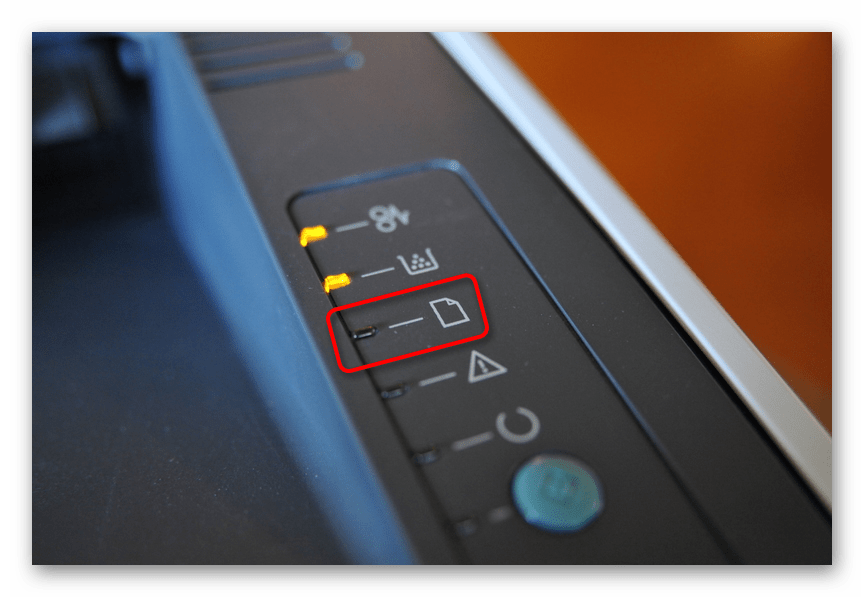
Ожидайте завершения печати тестовой страницы. На выходе вы получите примерно такой результат, как видите на изображении ниже.
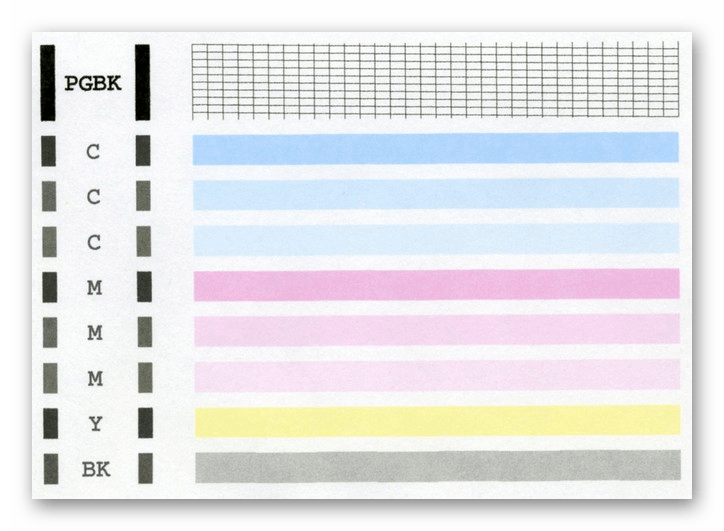
Выше мы уже сказали о том, что у каждой модели комбинация кнопок отличается, поэтому перед нажатием обязательно читайте идущее в комплекте руководство. Отталкивайтесь от полученного результата, чтобы найти проблемы печати или убедиться в корректности работы устройства.
Способ 2: Встроенные средства Windows
В операционной системе Виндовс имеются специальные разделы, где совершается управление всей подключенной периферией, в том числе и принтерами. В зависимости от используемой версии ОС выбор меню для запуска печати тестовой страницы будет отличаться.
Вариант 1: Меню «Параметры»
В Windows 10 было добавлено новое меню под названием «Параметры», куда вынесено множество самых разнообразных настроек и инструментов. В нем присутствует отдельное меню по взаимодействию с принтерами и сканерами.
-
Перейти в «Параметры» через «Пуск», кликнув на значок шестеренки.
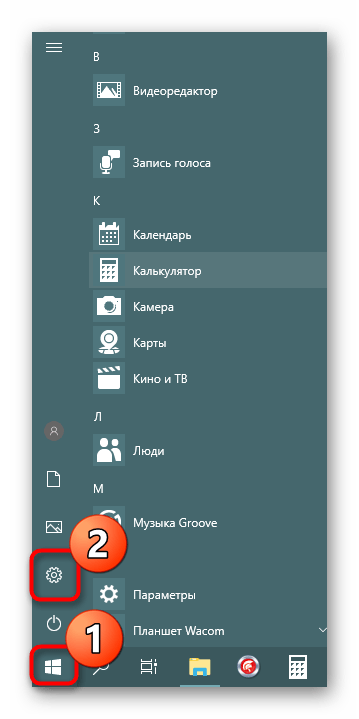
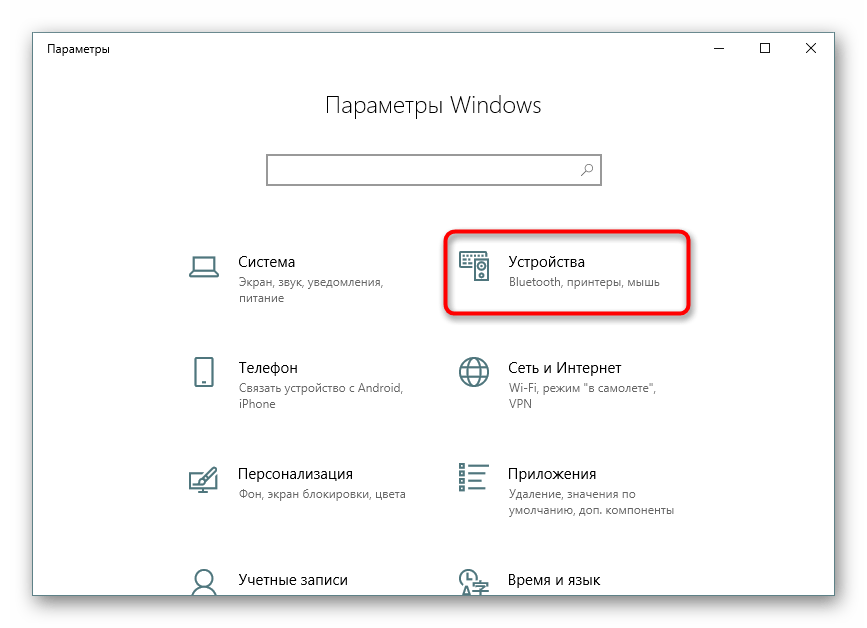
Через левую панель переместитесь в категорию «Принтеры и сканеры».
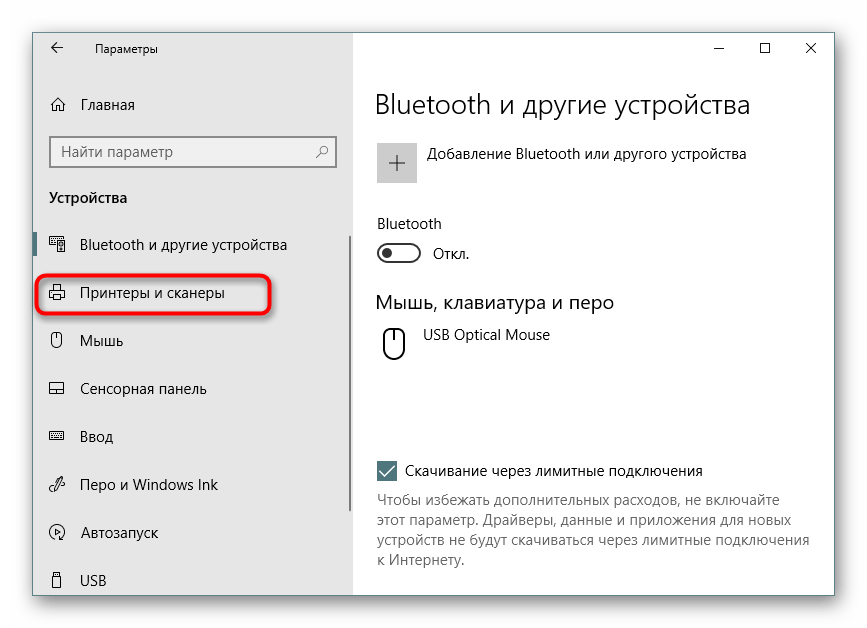
Здесь одинарным щелчком ЛКМ нажмите на используемый принтер.
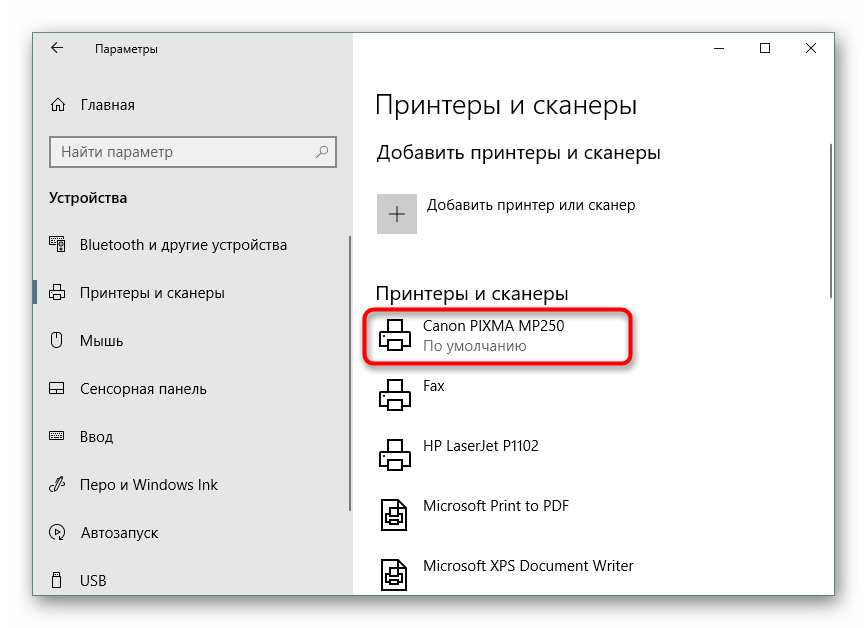
Перейдите в меню «Управление».
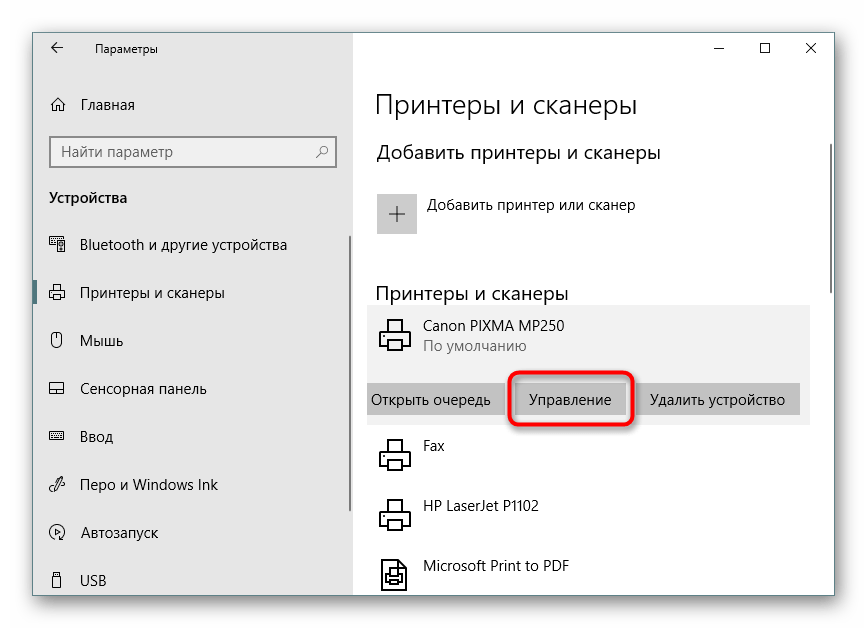
Запустите печать пробной страницы.
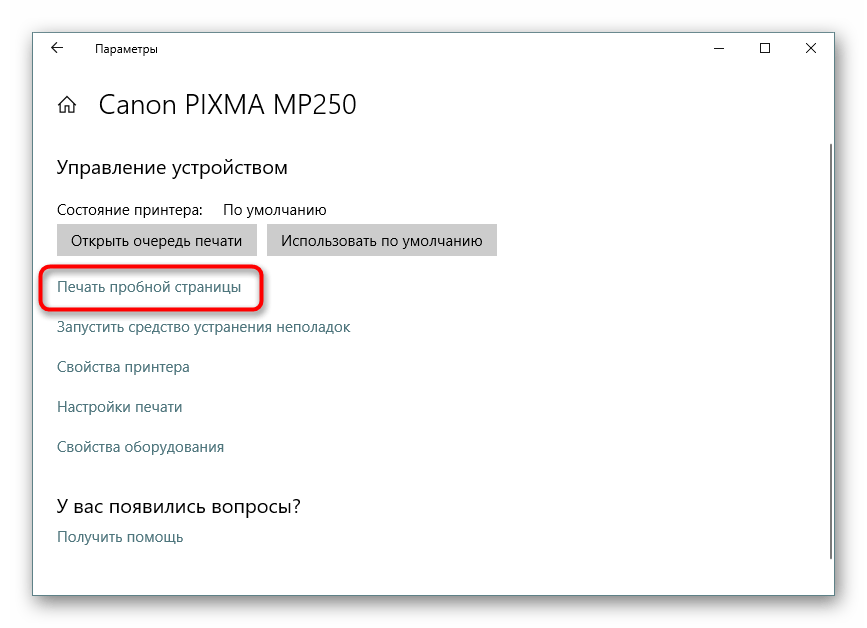
Однако еще не все пользователи перешли на последнюю версию ОС от Microsoft и сейчас задействуют популярную Windows 7 по ряду причин. Обладателям этой платформы придется прибегнуть к другому руководству.
Вариант 2: Меню «Устройства и принтеры»
В Windows 7 управление периферийным оборудованием осуществляется через отдельное меню «Устройства и принтеры». Там пользователю предлагается множество разнообразных инструментов, среди них находится и необходимый вам.
-
Откройте «Пуск» и перейдите в «Панель управления».
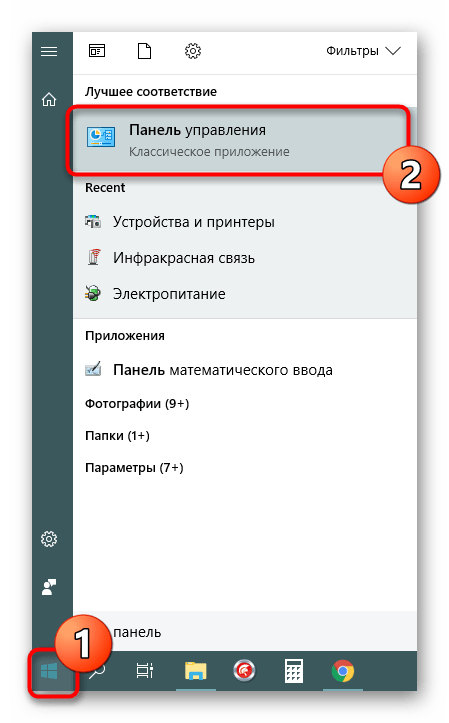
Выберите там категорию «Устройства и принтеры».
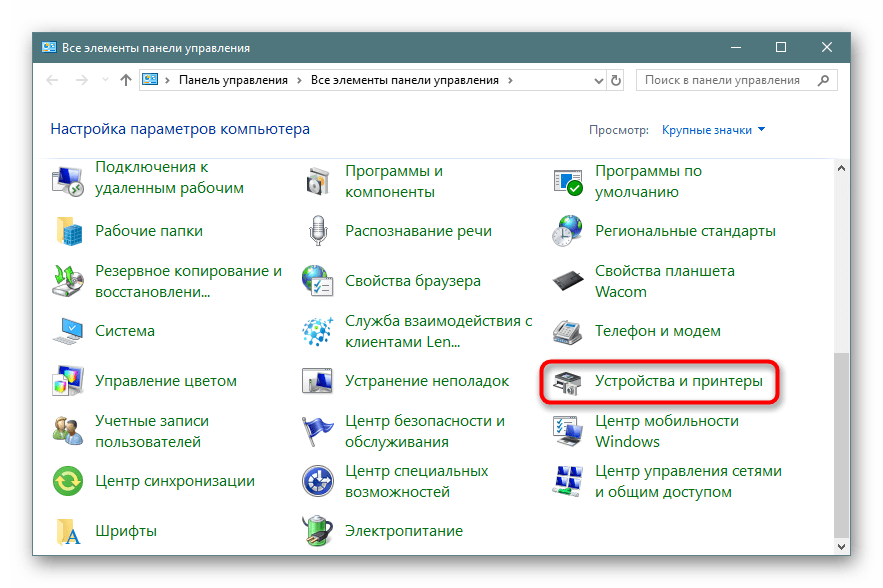
Щелкните ПКМ по используемому аппарату и отыщите пункт «Свойства принтера».

Во вкладке «Общие» вы найдете кнопку «Пробная печать», которая запустит тестовую страницу.
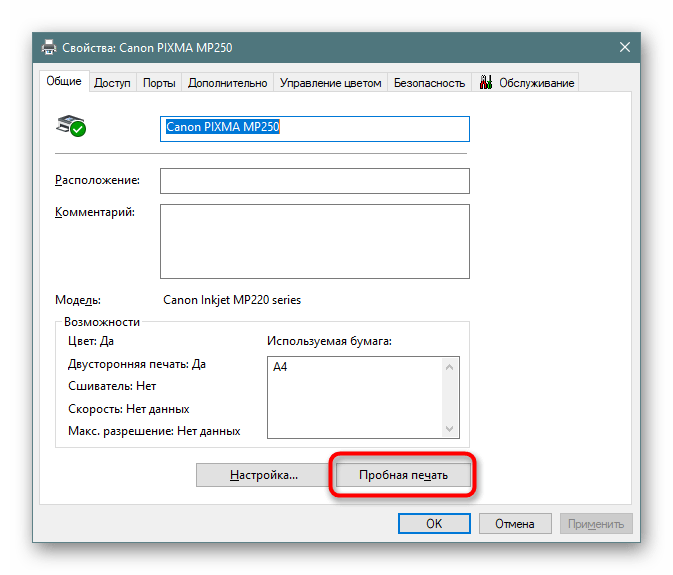
Помимо этого в «Обслуживание» имеется кнопка «Проверка сопел», позволяющая получить более подробный отчет по соплам печатающей головки.
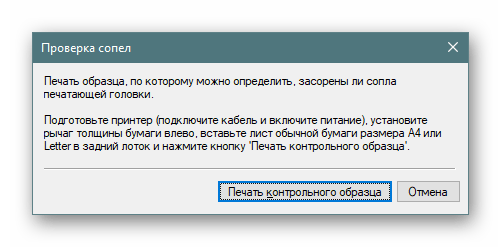
Ознакомьтесь с уведомлением и запустите печать контрольного образца.
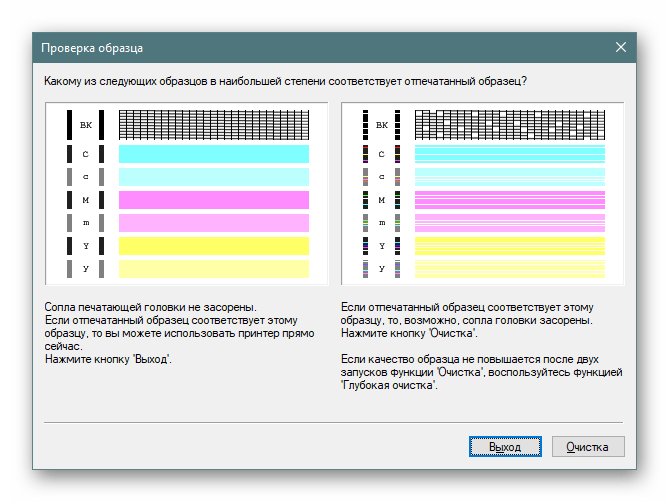
На экране появится описание образцов, которое нужно прочесть при ознакомлении с полученным результатом.
Способ 3: Печать найденной тестовой страницы
На просторах интернета присутствует множество пользовательских изображений, которые подходят для проведения тестовой печати. Они сделаны примерно по тому же принципу, что и официальные листы от разработчиков. Такой вариант считается оптимальным в том случае, если приведенные выше методы вам не подходят. Тогда потребуется самостоятельно отыскать такую картинку через поисковик и распечатать ее, предварительно включив принтер.
Сегодня вы были ознакомлены с тремя доступными способами проверки качества печати принтера, что поможет выявить возможные неполадки с картриджами или печатающими головками. Осталось только выбрать подходящий и выполнить представленные инструкции.
Как запустить пробную печать на принтере HP?
Печать пробной страницыУбедитесь, что во входной лоток загружена ранее не использовавшаяся обычная бумага формата U.S. Letter или A4.Нажмите и удерживайте кнопку питания, затем нажмите кнопку отмены .Отпустите кнопку «Отмена», затем кнопку питания. Будет напечатана пробная страница.
Пробная страница печати напечатана неправильно
Если при попытке печати появилась такая ошибка, сначала необходимо воспользоваться средством устранения неполадок через свойства принтера.

Проблема иногда решается назначением прав.
- Открыть папку TEMP, которая расположена в корневом хранилище диска C — C:/Temp.
- Зайти в свойства папки.
- Открыть раздел «Безопасность».
- Активировать в группе «Пользователи» полный доступ.
- Закрыть вкладку и проверить печать ещё раз.
Для устранения проблем с доступом могут устанавливаться программы Process Explorer и Procmon от Sysinternal.
Из возможных причин выделяют устаревание драйверов принтера или их повреждение. Можно полностью переустановить драйвера, скачанные с официального сайта. Для обновления уже существующих заходите в диспетчер устройств через панель управления Windows или ярлык «Мой компьютер». Находите нужный принтер среди всего оборудования и через контекстное меню выбираете соответствующий пункт.
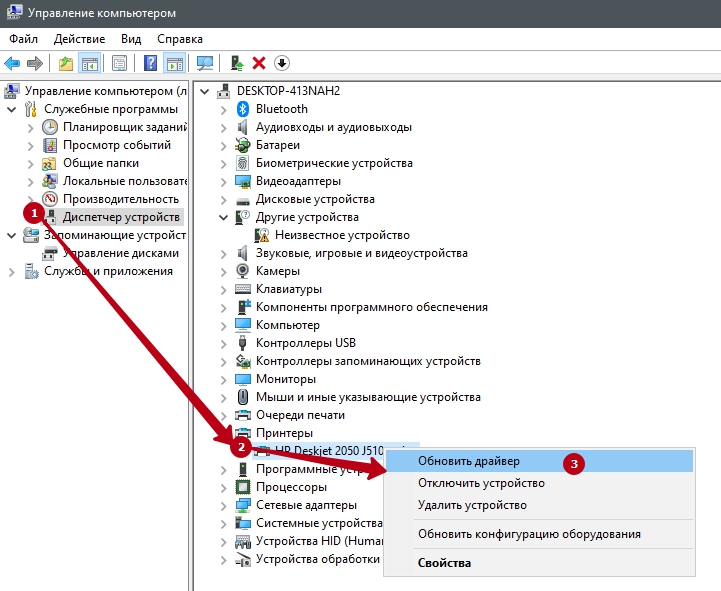
Пример для Windows 10.
Иногда документы накапливаются в очереди печати и зависают. Решение — очистить очередь и попробовать печать заново.

Печать пробной страницы Samsung SCX—3205W
В режиме ожидания зажмите клавишу «STOP» и удерживайте примерно 2 секунды, в этом случае будет распечатан отчет о конфигурации принтера. Если вам необходим отчет о сетевых настройках, удерживайте клавишу «STOP» примерно 4 секунды.
Если удерживать клавишу «STOP» 6 секунд и более, будет распечатан отчет о состоянии расходных материалов. Где вы можете узнать остаток по чипу. Если же принтер заблокировался из-за окончания ресурса картриджа, то отчеты распечатать невозможно, пока вы не вставите новый картридж, или пока не поменяете чип на новый.
Тестируем без компьютера
Печать на устройствах с дисплеем на передней панели. Найти пункт «Настройка», «Report» и «Отчёт о качестве печати».
На лазерном принтере
На панели большинства моделей имеется кнопка. Она может обозначаться иконкой листа или другого подобного элемента. Система приступает к печати сразу после её нажатия.
На струйном
- Отключить питание.
- Нажать и удерживать кнопку пробника с соответствующей иконкой.
- Не отпуская клавишу, один раз нажать на кнопку включения.
- Подержать «Лист» в течение 10-15 секунд до начала печати.
Такой алгоритм подходит для моделей Epson, HP, Brother, Xerox и устройств от многих других производителей.
На струйниках МФУ с цветной печатью вместо «Листа» могут нажиматься кнопки отмены или остановки. Точную инструкцию всегда можно узнать в руководстве по эксплуатации или найти в интернете, например, на сайте производителя.
На струйных моделях Canon порядок действий следующий.
- Выключив оборудование, зажать кнопки Resume и включения до запуска принтера (загорится индикатор включения).
- Затем отжать только Resume, продолжая удерживать «ВКЛ».
- Делаете двойное нажатие Resume каждые 1-2 с.
- Индикатор готовности принтера к работе должен перестать мигать. Тогда однократно нажимаете на Resume и включаете прибор. Принимаете печатающийся лист.
Владельцы моделей LBP3100, LBP600B и LBP3010B могут получить страницу пятикратным открытием и закрытием крышки
Печать пробной страницы Xerox Phaser 3020
Убедитесь в том, что принтер находится в режиме ожидания, если же он находится в спящем режиме, разбудите его, нажав один раз кнопку питания. Далее нужно нажать кнопку «WPS» и удерживать её приблизительно 10 секунд. В это время индикатор сначала несколько раз моргнет, затем будет постоянно светиться, и ближе к десятой секунде начнет часто мигать – вот тогда и отпускайте кнопку. Пробная страница будет распечатана.
Печать тестовой страницы в Windows 10
В Windows 10 было добавлено новое меню под названием «Параметры», куда вынесено множество самых разнообразных настроек и инструментов. В нем присутствует отдельное меню по взаимодействию с принтерами и сканерами.
Тестовый лист без ПК способ 2
Нет проблем с печатью пробного листа, если принтер или МФУ не подключен к компьютеру или ноутбуку. Чтобы выполнить такую задачу, достаточно знать, какие специальные комбинации клавиш нужно нажимать. Они немного отличаются в зависимости от типа и производителя устройства.
Большинство обычных лазерных принтеров имеют отдельную, специальную кнопку тестового листа на передней крышке. Процесс обычно начинается сразу после однократного нажатия. На это указывает изображение листа или что-то подобное. Она в основном зеленого цвета с рельефным треугольником в центре. Однако существуют исключения, например, принтеры OKI, где для печати тестовой страницы необходимо последовательно нажать несколько клавиш.
Ситуация со струйными устройствами радикально отличается. В этом случае процедура выглядит следующим образом.
- Выключите питание машины.
- Нажмите и удерживайте кнопку «Лист» напротив соответствующей цифры на передней крышке принтера.
- Не отпуская «Лист», нажмите кнопку «Вкл» один раз.
- И удерживайте кнопку «Sheet» еще 10-15 секунд, пока «пробная копия» не начнет печататься.
Эта «инструкция» применима к большинству моделей струйных принтеров Epson, Brother, HP, Xerox и многих других. Для цветных струйных МФУ используйте кнопку «Отмена» или «Стоп» вместо кнопки «Лист». Однако если таким образом не удается добиться желаемого эффекта, рекомендуется поискать в Интернете инструкцию к конкретной модели.
Для струйных моделей Canon используйте немного другую процедуру и комбинации клавиш.
- Нажмите и удерживайте кнопки ‘Resume’ и ‘ON’.
- Подождите, пока загорится индикатор включения питания.
- Удерживайте нажатой кнопку «ON», а затем дважды нажмите кнопку «Resume» с интервалом в 1-2 секунды.
- Проверьте, горит ли индикатор режима ожидания принтера.
- Отпустите все кнопки.
- Снова нажмите «Resume», а через секунду нажмите «ON».
Если вы используете МФУ, эту опцию следует использовать для моделей с экраном на корпусе. Перейдите в меню или настройки и найдите там раздел «Сервис, обслуживание или отчеты». Прокрутите возможные действия и выберите тест, печать листа теста или отчета о качестве. Названия, в зависимости от модели, производителя и установленной версии программного обеспечения, могут отличаться, но суть остается неизменной.
Ситуация сложнее для многофункциональных машин без монитора. Это требует определенных знаний и навыков. Например, на многих моделях МФУ Canon и HP для получения тестового листа необходимо 5 раз открыть и закрыть крышку доступа к картриджу. Это вызовет только «пробную печать».
Зачем нужен тест на цветном принтере
При настройке устройства и тестировании производительности обычно достаточно обычной тестовой страницы («Принтеры и факсы» — «Тестовая страница»).
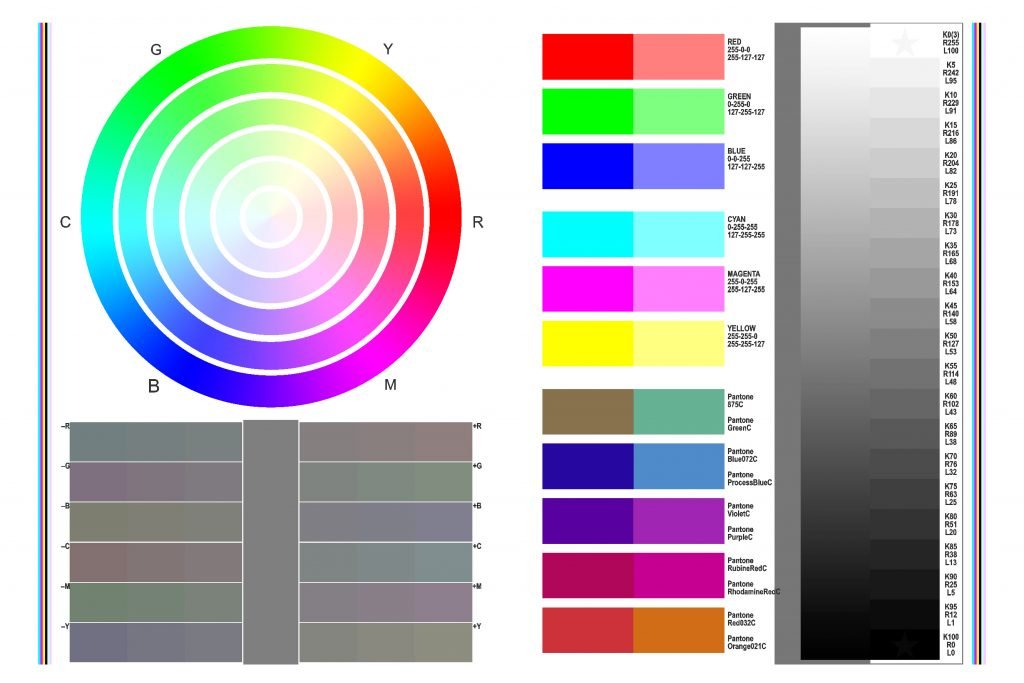
Но в случае со струйным оборудованием, особенно если это устройство не новое и чернила в соплах на головке наверняка немного подсохли, может понадобиться более цветная распечатка, показывающая, как каждый цвет печатается отдельно в той или иной строке.
Как напечатать тестовую страницу HP без компьютера?
Для начала загрузите обычные белые листы бумаги соответствующего формата во входной лоток.
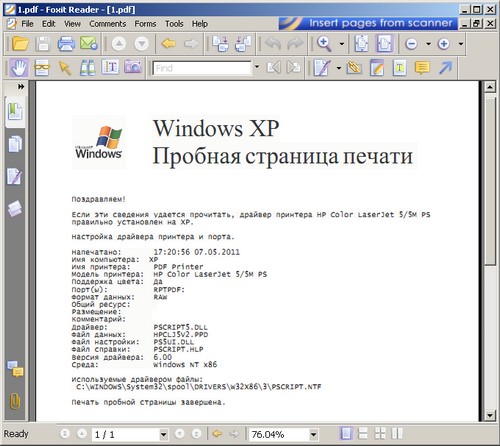
Тестовая страница печати для струйных принтеров печатается следующим образом: выключите устройство кнопкой, нажмите кнопку «Лист, не отпуская её, нажмите кнопку «ВКЛ., отпустите её, продолжайте удерживать «Лист около 10 сек.
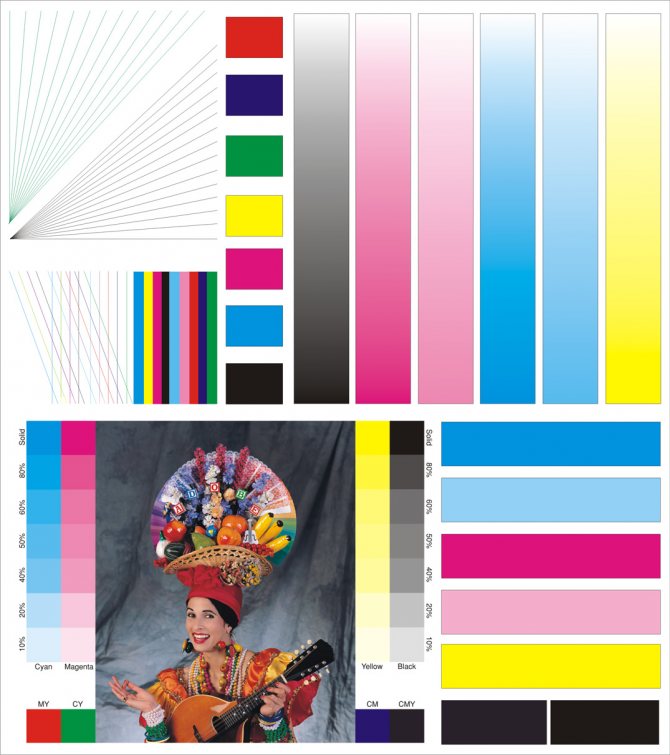
Вид тестовой страницы для проверки работы цветного принтера
Для тестирования цветного печатного устройства и проведения дополнительного анализа фотографических печатей изображений применяют особые таблицы, созданные в CorelDRAW. Такая таблица содержит в себе произвольные разноцветные элементы, расположенные по порядку на листе формата А4. Такие тестовые страницы имеют различного рода предметы, которые способны передать максимальное число цветовых оттенков. Обычно это: натуральные изображения природы, различные виды фруктов и овощей, которые контрастируют на однотонном фоне, а также черно-белые изображения. Такой набор картинок способен передать актуальность цвета и способность печатать различные оттенки, необходимые для полноты и натуральности изображения.

Расположение счетчика страниц
Результаты можно сохранить в файл либо скриншотом экрана (Alt+PRNTSCR копирует только активное окно), либо записав количество страниц и дату при каждой смене картриджа. При следующей замене картриджа можно посчитать, на сколько страниц реально хватило емкости расходника.
Как распечатать страницу состояния принтера?
Загрузите бумагу формата А4 и убедитесь, что лоток для CD/DVD-дисков не вставлен в принтер. Удерживая нажатой кнопку бумаги , нажмите на кнопку питания , чтобы включить принтер. Когда питание принтера включится, отпустите обе кнопки. Принтер напечатает лист со сведениями о состоянии и шаблон проверки дюз.
Как напечатать тестовую страницу HP без компьютера?
Для начала загрузите обычные белые листы бумаги соответствующего формата во входной лоток.
Тестовая страница печати для струйных принтеров печатается следующим образом: выключите устройство кнопкой, нажмите кнопку «Лист, не отпуская её, нажмите кнопку «ВКЛ., отпустите её, продолжайте удерживать «Лист около 10 сек.
Методика и параметры тестирования печатных устройств
Сам метод тестирования различных типов принтеров может различаться по некоторым факторам. Но в процессе проверки путем тестовой страницы специалисты стараются придерживаться общих стандартов. За несколько десятилетий в развитии рынка принтеров сформировались даже некие общие правила проведения анализа. Но все же для различных типов принтеров имеются свои правила. К примеру, процесс тестирования струйных и лазерных устройств немного отличается от того же теста матричных принтеров.
Наибольшее значение в процессе анализа работы путем печати тестового листа уделяется качеству печати и производительности принтеров. Само собой, этот показатель больше всех интересует потенциального покупателя. Наряду с этим показателем, пользователей также интересует стоимость устройства и его обслуживания. На сегодняшний день практически все новые модели соответствую соотношению качества работы и цене.
В независимости от того, какой тип принтера тестируется, внимание обращается на следующие параметры:
- Технология печати, сравнивают ее достоинства и недостатки;
- Аппаратные возможности устройства, а также технические характеристики;
- ПО для принтера, наличие эффективных и полезных программ для устройства;
- Комплектация при поставке;
- Качество исполнения внешних деталей принтера.
Печать пробной страницы OKI
Печать пробной страницы для OKIPAGE 4w, 4wPlus, 6w, 8w, 8wLite, 8p, 8p+, 8iM:
- Выключить принтер
- Открыть крышку
- Включить принтер
- после того, как замигает лампочка — закрыть крышку
- принтер должен будет распечатать разлинованный лист. Это означает, что контроллер принтера, и его память работают нормально.
Печать пробной страницы для OKIPAGE 10e, 14e, B4100, B4200, B4200L, B4250, B4400, B410, B2200, B2400 осуществляется следующим образом: Надо перевести его в режим off-line коротким нажатием на кнопку, а потом нажать и держать кнопку не менее 2 но не более 5 секунд. Принтер распечатает в этом случае демонстрационную страницу и страницы установок его внутреннего меню.
Печать пробной страницы KYOCERA
Печать страницы состояния для принтера Kyocera FS-1040/1060dn: Нажать клавишу «GO» и удерживать в течение 5 секунд
Печать пробной страницы Ricoh SP 210:
- Выключите принтер.
- Нажмите и удерживайте кнопку «Job reset».
- Когда загорится индикатор состояния, отпустите кнопку.
Какие проблемы могу возникнуть?
Разбираем — проблема с принтером hp или системой печати
Но порой возникает следующая неполадка: пробная страница печати напечатана неправильно. В связи с этим возникает вопрос о том, что делать в этом случае и как всё же распечатать данную страницу? Итак, если пробная страница печати напечатана неправильно, то одна из возможных проблем заключается в старых или «битых драйверах.
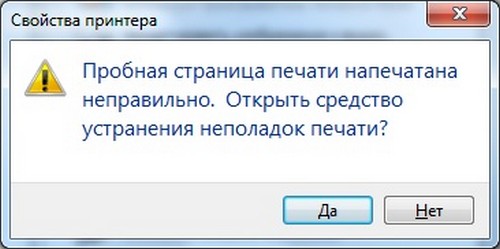
Для её решения вам нужно загрузить и установить их обновленную версию. Но что делать, если данное действие не помогло и проблема, связанная с тем, что не печатает принтер по-прежнему осталась актуальной? В таком случае дайте полные права «Everyone для «C:WindowsSystem32spoolPRINTERS, после чего удалите нужное печатающее устройство на ветке реестра «HKEY_USERS.DEFAULTPrinters.
Кроме того, дайте обычному пользователю права, которыми обладает админ и установите под его именем новенький драйвер. После этого можно обратно изъять у него ранее предоставленные права. Также следует отключить UAC. Если же предпринятые действия не помогут, то следует запустить утилиту Process Explorer и во время печати обратить внимание на то, каких прав не хватает.
Используем компьютер
Пробная страница
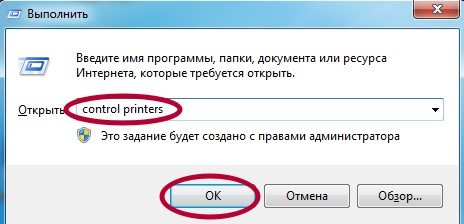
- Откройте раздел панели управления «Устройства и принтеры» через кнопку «Пуск» или командой «control printers» в окне быстрого запуска (Windows+R).
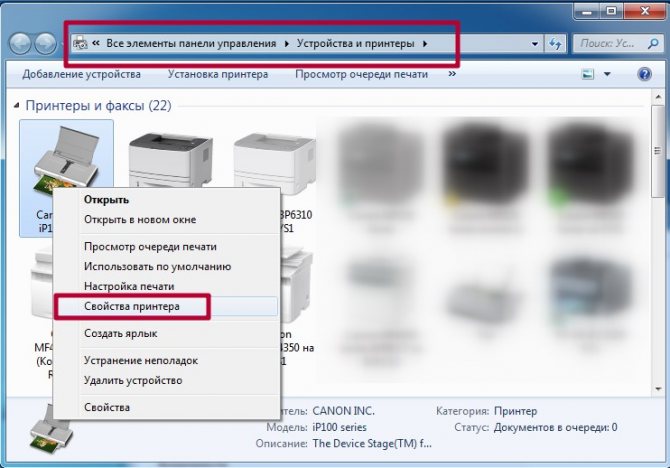
- В списке всех устройств найдите свою модель печатающего аппарата, войдите в его свойства.
- Внизу на вкладке «Общие», открывшегося окна, найдите и нажмите кнопку «Пробная печать». Дождитесь завершения выполнения задания.
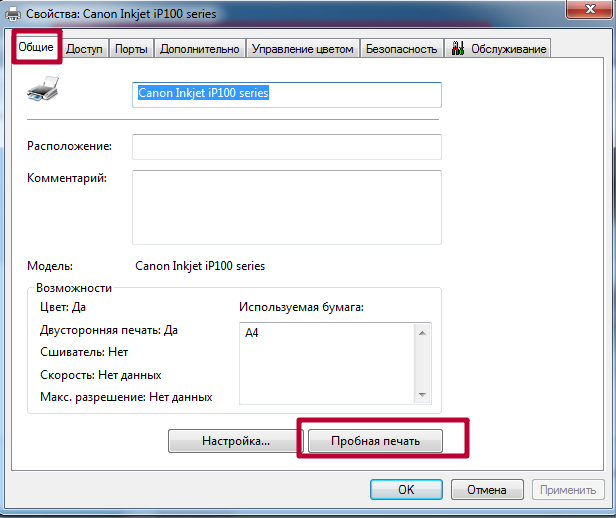
Через несколько секунд Вы получите страницу с информацией о своем печатающем устройстве, а именно: данные о драйверах, порте подключения, точную модель и название, визуально сможете оценить качество отображения текста, картинок, фотографий.
Тест качества
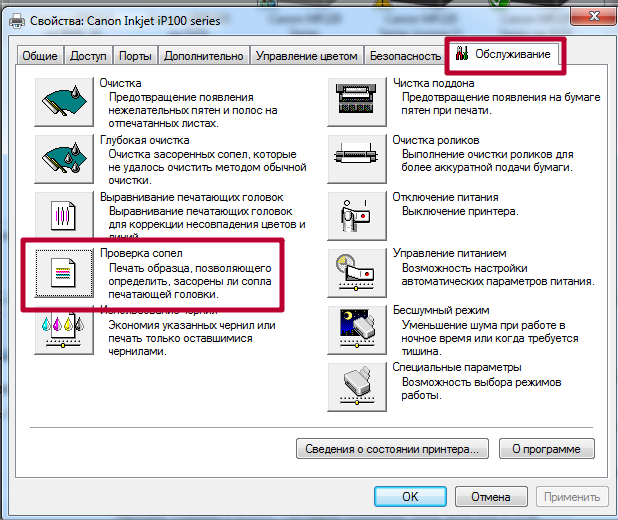
- По инструкции выше доходим до свойств принтера.
- Выбираем закладку «Обслуживание».
- Выбираем пункт «Печать образца».
В зависимости от версии программного обеспечения принтера, названия закладки с возможными вариантами печати образцов тестовых страниц могут отличаться от приведенных в примере.
Как сделать тест на принтере Кенон?
Выберите [Test Print/Пробная печать] во всплывающем меню программы Canon IJ Printer Utility.Щелкните значок [Nozzle Check/Проверка сопел]. Появится запрос подтверждения. … Загрузите бумагу в аппарат … Напечатайте образец для проверки сопел. … Проверьте результат печати.
- https://PoPrinteram.ru/pechat-probnoj-stranitsy.html
- https://vkspy.info/pc/kak-raspechatat-probnuyu-straniczu-na-printere
- https://DriverUnpaid.ru/kompyutery/test-printera-4-cveta.html
- https://proprinteri.ru/rashodnye-materialy/proverka-pechati-printera
- https://onecomp.ru/kak-napechatat-probnuyu-stranitsu-windows-7/
- https://querybase.ru/kak-zapustit-testovuyu-pechat-na-printere/
- https://pro-naushniki.ru/dlya-doma/printer/proverka-pechati-printera
- https://topzapravka.ru/manual/kak-napechatat-probnuyu-stranicu-na-printere-hp.html
Тестовая страница для принтера лазерного, цветного, черно-белого
Стоит отметить, тестовая страница для цветного принтера обязательно скачивается с официального сайта в интернете, а лишь потом ее реально будет распечатать для проверки качеств данного устройства.
Для распечатки тестовой страницы для принтера, в том числе, типа Epson, следует зайти в набор настроек цветного агрегата.
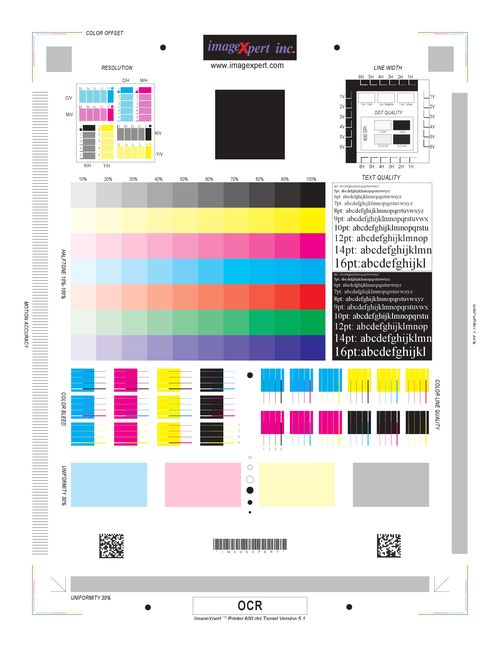
Тестовая страница для цветного принтера
После этого стоит произвести ряд последовательных алгоритмических операций:
- зайти в меню «Пуск»;
- выбрать «Панель управления»;
- отыскать значок «Принтеры и устройства»;
- отыскать в окне собственный цветной принтер;
- выбрать свойства своего подключенного принтера;
- найти вкладку «Общее»;
- нажать на клавишу «Пробная печать».
Последняя команда позволяет запустить в печать страницу тестового типа, которая позволяет определить, нуждается ли принтер или же встроенные в него картриджи в дополнительном обслуживании или ремонте.

При этом тестовая страница для цветного принтера может быть выбрана из более, чем десятка вариантов, которые позволяют проверить, как именно будут выглядеть лица людей, пейзажи или же оттенки определенного цвета.
Что делать если принтер не печатает один цвет?
Варианты решения: — перевести СНПЧ в рабочее положение, установить воздушные фильтры; — установить банки с чернилами корректно; — прокачать воздух или устранить передавливание шлейфа; — прочистить печатающую головку с помощью драйвера; — распечатать тестовую страницу и убедиться визуально.
Пробная страница печати напечатана неправильно
Если при попытке печати появилась такая ошибка, сначала необходимо воспользоваться средством устранения неполадок через свойства принтера.
Проблема иногда решается назначением прав.
- Открыть папку TEMP, которая расположена в корневом хранилище диска C — C:/Temp.
- Зайти в свойства папки.
- Открыть раздел «Безопасность».
- Активировать в группе «Пользователи» полный доступ.
- Закрыть вкладку и проверить печать ещё раз.
Для устранения проблем с доступом могут устанавливаться программы Process Explorer и Procmon от Sysinternal.
Из возможных причин выделяют устаревание драйверов принтера или их повреждение. Можно полностью переустановить драйвера, скачанные с официального сайта. Для обновления уже существующих заходите в диспетчер устройств через панель управления Windows или ярлык «Мой компьютер». Находите нужный принтер среди всего оборудования и через контекстное меню выбираете соответствующий пункт.
Пример для Windows 10.
Иногда документы накапливаются в очереди печати и зависают. Решение — очистить очередь и попробовать печать заново.
Для чего нужна тестовая страница для принтера HP
Тестовая страница для принтера HP практически ничем не отличается от таких же страниц для другого подвида. Стоит отметить, что определенная тестовая страница для принтера НР позволяет убедиться в том, что:
- базовые установки верно выставлены;
- цвет передан правильно;
- установлены только фирменные драйверы;
- имеется возможность уточнить модель самого цветного струйного принтера НР.
После тестирования возможностей принтера НР, путем печати пробной странички, получается информация, позволяющая диагностировать неполадки, а также, разрешить возникшие вопросы дополнительного характера.
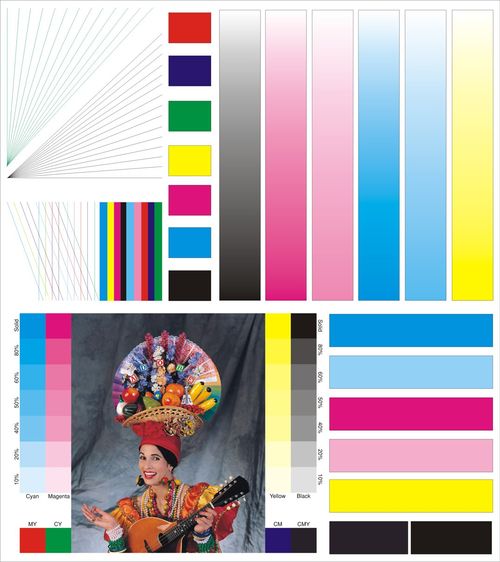
Изображение 3: для проверки качества печати шестицветных систем
Стоит определиться с тем, как правильно скачать тестовую страницу для цветного и струйного принтера НР:
- нажать на Пуск;
- выбрать Панель управления;
- правой клавишей мышки открыть контекстное меню;
- выбрать команду Свойства;
- отыскать вкладку Общие;
- выставить пробную печать и подождать 30 секунд;
- отпечатать тестовую страницу;
- проанализировать рисунок на наличие неровностей и потеков красок.
При этом можно распечатать пробную страницу без помощи компьютера, выключив принтер и нажав на нем клавишу «Лист», а потом просто включить его обратно, удерживая предыдущую кнопку.
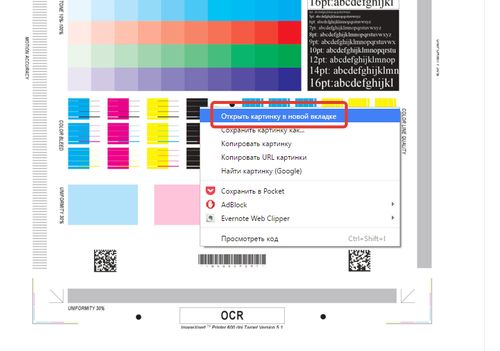
Чтобы воспользоваться тестовой страницей, нужно выбрать пункт «Открыть картинку в новой вкладке»
Печать пробной страницы OKI
Печать пробной страницы для OKIPAGE 4w, 4wPlus, 6w, 8w, 8wLite, 8p, 8p+, 8iM:
- Выключить принтер
- Открыть крышку
- Включить принтер
- после того, как замигает лампочка — закрыть крышку
- принтер должен будет распечатать разлинованный лист. Это означает, что контроллер принтера, и его память работают нормально.
Печать пробной страницы для OKIPAGE 10e, 14e, B4100, B4200, B4200L, B4250, B4400, B410, B2200, B2400 осуществляется следующим образом: Надо перевести его в режим off-line коротким нажатием на кнопку, а потом нажать и держать кнопку не менее 2 но не более 5 секунд. Принтер распечатает в этом случае демонстрационную страницу и страницы установок его внутреннего меню.
Печать пробной страницы KYOCERA
Печать страницы состояния для принтера Kyocera FS-1040/1060dn: Нажать клавишу «GO» и удерживать в течение 5 секунд
Печать пробной страницы Ricoh SP 210:
- Выключите принтер.
- Нажмите и удерживайте кнопку «Job reset».
- Когда загорится индикатор состояния, отпустите кнопку.
Тестовая печать на струйных принтерах Canon
С помощью сервисной программы GeneralTool — принтеры: i250 — i355, iP1000, iP1100 — iP1800, iP2500, iP2600 (на конец 2008 года, в дальнейшем могут быть выпущены и другие модели принтеров, не имеющие встроенного сервиса) Причём, для каждой группы моделей — своя версия программы GeneralTool
С помощью нажатия комбинации кнопок — все остальные модели.
Для всех этих принтеров (Canon i250 — i355 и Pixma iP1000, iP1100 — iP1800, iP2500) прежде чем запустить сервисную программу, необходимо предварительно сделать «кнопочный вход» (без этого сервисная программа может не работать. Естественно, принтер в это время должен быть подключенным к компьютеру): — Выключить принтер (и отключить сетевой шнур) — Нажать и удерживать кнопку включения и подключить сетевой шнур (кнопку ВКЛ — не отпускать) — Когда загорится индикатор включения — продолжая удерживать нажатой кнопку ВКЛ, два раза нажать кнопку Resume (иногда эту кнопку называют «Продолжить» — не важно, как её называть — эта кнопка обозначена треугольником в круге) — при каждом нажатии кнопки Resume — индикатор переключается с зелёного на желтый (при втором нажатии — с желтого на зелёный), после чего отпустить обе кнопки. — Индикатор готовности некоторое время поморгает и загорится постоянно — принтер готов работать с сервисной программой.
Чтобы для вас не оказалось неожиданностью — в режиме работы с сервисной программой, принтер определяется как новое устройство. Обычно он автоматически устанавливается как «Копия 1» , но если для установки попросит вставить установочный диск с драйвером, или указать путь, откуда его установить — отказывайтесь, если в системе уже установлен драйвер для этого принтера ( в обычном режиме ), то сервисная программа без проблем работает.
Дальше запускаем General Tool для вашей модели принтера. В открывшемся окне программы, в правом верхнем углу — устанавливаем порт принтера — справа от окна «USB PORT», нажимаем стрелочку и выбираем из предложенных портов в выпавшем списке (если принтер на компьютере установлен только один, то и порт будет предложен только один). Если в выпадающем окне нет активных портов (пустое поле) — придётся его прописАть вручную (в этом случае драйвер принтера придётся установить) — открыть папку «принтеры и факсы», правой кнопкой мыши кликнуть на нужный принтер, выбрать «свойства» и в окне свойств открыв закладку «порты», посмотреть на какой порт принтер установился, этот номер набрать в окне «USB PORT».
Рассмотрим основные функции на примере GeneralTool для i350. В остальных сервисных программах расположение и количество функциональных кнопок практически совпадает — различие незначительно. Многими функциями я никогда не пользовался — не было необходимости.
Сверху вниз, слева направо: USB PORT — установка порта принтера, с которым будет работать программа TEST PRINT — варианты тестовой печати, TEST PATTERN 1, 2… , справа два окошка CLEANING и EEPROM CLEAR — если на них кликнуть мышкой и поставить «галочку», эти операции будут выполняться одновременно с распечаткой тестовой страницы (EEPROM CLEAR используется для сброса данных EEPROM — обнуление количества распечатанных страниц, сброс «памперса»…) SET DESTINATION — установка (изменение) модели и региона принтера ( эти кнопки лучше не трогать! ) EEP-ROM DAMP — сохранение на диск EEPROM принтера EEP-ROM INFORMATION — показывает в открывающемся окне основные данные EEPROM принтера. GET DEVICE ID — определение подключенного устройства, при клике на DEVICE ID, в окне справа появляется информация об активном принтере. PRINT HEAD COMMUNICATION — никогда не пользовался ENDURANCE MODE — никогда не пользовался INK CONSUMPTION — разная степень прочистки печатающей головки, от лёгкой до глубокой, различаются объёмом чернил, прокаченных через головку.
После установки порта, желательно проверить, есть ли обмен информацией между принтером и программой — кликнуть DEVICE ID и посмотреть, тот ли принтер видит программа (особенно актуально, если в системе установлено несколько принтеров). После этого кликнуть на TEST PATTERN, для распечатки теста (я обычно кликаю правый из доступных, в зависимости от версии программы — 2 или 3, при распечатке этих тестов используется меньше чернил) Для принтеров i250 — i355 я использую именно эту программу, несмотря на то, что для i320 есть своя программа (но она работает очень нестабильно, поэтому я ею не пользуюсь) для сравнения привожу скрины других доступных мне версий GeneralTool
(…на всякий случай — в программы для моделей iP1100, 1200, 1300, 1500, 1600, 1700, 1800, 2200 и 2500 для сброса счётчика абсорбера введены отдельные кнопки — CLEAR WAST INK COUNTER, чтобы не сбрасывать всю информацию EEPROM в ноль…) У кого-то может возникнуть вопрос, а к чему такие сложности, если у аппаратов i250 — i355 тест сопел из вкладки «обслуживание» и так решеткой, а не плашками, как у старших моделей, и на простом тесте всё отлично видно… Приведу пример (достаточно часто встречается) — тест сопел из обычного пользовательского режима принтера i320
…вроде как очень похоже на обычный засор, все сопла печатают, только часть сопел красного — печатает более тонкие линии… и промывать такую головку можно до бесконечности, только никакого улучшения от промывки не будет.
Кнопочный вход в сервисный режим для распечатки тестовой страницы, для принтеров серии «S» (начиная с S300 и выше), «i» (от i450 и выше), «iP» (кроме рассмотренных выше), «IX», «pro» и бОльшей части МФУ серии «MP» — одинаков: 1. Выключить принтер (кнопкой, сетевой шнур не отключать, а вот от компьютера лучше отключить — в сервисном режиме аппараты работают автономно) 2. Нажать и удерживать нажатой кнопку Resume (обозначена треугольником в круге), не отпуская Resume, нажать кнопку ВКЛ (обе кнопки держать нажатыми) 3. Когда загорится индикатор включения — продолжая удерживать нажатой кнопку ВКЛ, отпустить и два раза нажать кнопку Resume — при каждом нажатии кнопки Resume — индикатор переключается с зелёного на желтый (при втором нажатии — с желтого на зелёный), после чего отпустить обе кнопки. 4. Индикатор готовности некоторое время поморгает и загорится постоянно — принтер вошёл в сервисный режим
— Для распечатки тестового листа (с цветом) — один раз нажать Resume и для подтверждения выбранного режима, нажать кнопку ВКЛ — Для распечатки данных EEPROM — два раза нажать Resume и для подтверждения выбранного режима, нажать кнопку ВКЛ (текстовый режим, используется только чёрный картридж, или чернильница с пигментом — зависит от модели аппарата, — цвет не используется) — три нажатия Resume — сброс данных EEPROM (инициализация) — четыре нажатия Resume — сброс счётчика абсорбера. — пять нажатий Resume — установка (изменение) модели и региона — шесть нажатий Resume — глубокая прочистка печатающей головки
Для выхода из сервисного режима и выключения аппарата — просто нажать ВКЛ, не нажимая предварительно на Resume (то же и после выполнения любой из вышеперечисленных операций — после выполнения любой операции в сервисном режиме аппарат возвращается в сервисный режим и ждёт от оператора команды на выполнение следующей (или повторения предыдущей) операции, или выключения).
Три и особенно пять раз — без крайней необходимости, лучше не нажимать. Если вы ошиблись в количестве нажатий (или не посчитали, сколько раз нажали) — лучше отключить сетевой шнур (кнопка ВКЛ активирует выбранный режим) и начать с начала.
Прокачка чернил
Возможно, в систему попал воздух. Убрать его можно, прокачав чернила как рассказано в одноименной статье. Затем, делаем программную прочистку дюз и печатаем тест. Если снова полосы — читайте далее.
Особенности тестовой страницы лазерного принтера
Стоит отметить, что тестовая страница лазерного принтера, в том числе, Canon, позволяет распечатать ее с целью определения проблем и недостатков. При этом, если тестовая страница, распечатанная на цветном принтере лазерного типа, выйдет слишком бледной или размытой, то не стоит пытаться решать проблемы самостоятельно.
При обращении в сервисный центр профессионалы оценят печать и избавят лазерный принтер от проблем с:
- калибровкой цветов;
- загрязнением уз и плат от остатков тонера;
- загрязнением роликов для захвата бумажного листа;
- несмазанными узлами лазерного принтера.
Для того, чтобы распечатать тестовую страницу на лазерном принтере, следует соблюдать вышеуказанные правила для других моделей.
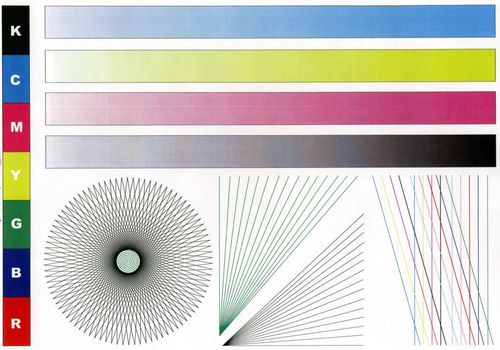
Цветной лазерный принтер
Печать пробной страницы Samsung SCX—3205W
В режиме ожидания зажмите клавишу «STOP» и удерживайте примерно 2 секунды, в этом случае будет распечатан отчет о конфигурации принтера. Если вам необходим отчет о сетевых настройках, удерживайте клавишу «STOP» примерно 4 секунды.
Если удерживать клавишу «STOP» 6 секунд и более, будет распечатан отчет о состоянии расходных материалов. Где вы можете узнать остаток по чипу. Если же принтер заблокировался из-за окончания ресурса картриджа, то отчеты распечатать невозможно, пока вы не вставите новый картридж, или пока не поменяете чип на новый.
Технологическая прочистка
Перед технологической прочисткой даем принтеру постоят часов 6 и снова запускаем программную прочистку и тест дюз. Если тест не пройден запускаем технологическую прочистку. При этом процессе куча чернил идет в абсорбер (памперс).
Методика и параметры тестирования печатных устройств
Сам метод тестирования различных типов принтеров может различаться по некоторым факторам. Но в процессе проверки путем тестовой страницы специалисты стараются придерживаться общих стандартов. За несколько десятилетий в развитии рынка принтеров сформировались даже некие общие правила проведения анализа. Но все же для различных типов принтеров имеются свои правила. К примеру, процесс тестирования струйных и лазерных устройств немного отличается от того же теста матричных принтеров.
Наибольшее значение в процессе анализа работы путем печати тестового листа уделяется качеству печати и производительности принтеров. Само собой, этот показатель больше всех интересует потенциального покупателя. Наряду с этим показателем, пользователей также интересует стоимость устройства и его обслуживания. На сегодняшний день практически все новые модели соответствую соотношению качества работы и цене.
В независимости от того, какой тип принтера тестируется, внимание обращается на следующие параметры:
- Технология печати, сравнивают ее достоинства и недостатки;
- Аппаратные возможности устройства, а также технические характеристики;
- ПО для принтера, наличие эффективных и полезных программ для устройства;
- Комплектация при поставке;
- Качество исполнения внешних деталей принтера.
Как сделать проверку сопел?
Процедура печати образца для проверки сопел выполняется следующим образом:
- Откройте окно настройки драйвера принтера
- Щелкните [Nozzle Check/Проверка сопел] на вкладке [Maintenance/Обслуживание].
- Загрузите бумагу в аппарат
- Напечатайте образец для проверки сопел.
- Проверьте результат печати.
Тестовый лист без ПК способ 2
Нет проблем с печатью пробного листа, если принтер или МФУ не подключен к компьютеру или ноутбуку. Чтобы выполнить такую задачу, достаточно знать, какие специальные комбинации клавиш нужно нажимать. Они немного отличаются в зависимости от типа и производителя устройства.
Большинство обычных лазерных принтеров имеют отдельную, специальную кнопку тестового листа на передней крышке. Процесс обычно начинается сразу после однократного нажатия. На это указывает изображение листа или что-то подобное. Она в основном зеленого цвета с рельефным треугольником в центре. Однако существуют исключения, например, принтеры OKI, где для печати тестовой страницы необходимо последовательно нажать несколько клавиш.
Ситуация со струйными устройствами радикально отличается. В этом случае процедура выглядит следующим образом.
- Выключите питание машины.
- Нажмите и удерживайте кнопку «Лист» напротив соответствующей цифры на передней крышке принтера.
- Не отпуская «Лист», нажмите кнопку «Вкл» один раз.
- И удерживайте кнопку «Sheet» еще 10-15 секунд, пока «пробная копия» не начнет печататься.
Эта «инструкция» применима к большинству моделей струйных принтеров Epson, Brother, HP, Xerox и многих других. Для цветных струйных МФУ используйте кнопку «Отмена» или «Стоп» вместо кнопки «Лист». Однако если таким образом не удается добиться желаемого эффекта, рекомендуется поискать в Интернете инструкцию к конкретной модели.
Для струйных моделей Canon используйте немного другую процедуру и комбинации клавиш.
- Нажмите и удерживайте кнопки ‘Resume’ и ‘ON’.
- Подождите, пока загорится индикатор включения питания.
- Удерживайте нажатой кнопку «ON», а затем дважды нажмите кнопку «Resume» с интервалом в 1-2 секунды.
- Проверьте, горит ли индикатор режима ожидания принтера.
- Отпустите все кнопки.
- Снова нажмите «Resume», а через секунду нажмите «ON».
Если вы используете МФУ, эту опцию следует использовать для моделей с экраном на корпусе. Перейдите в меню или настройки и найдите там раздел «Сервис, обслуживание или отчеты». Прокрутите возможные действия и выберите тест, печать листа теста или отчета о качестве. Названия, в зависимости от модели, производителя и установленной версии программного обеспечения, могут отличаться, но суть остается неизменной.
Ситуация сложнее для многофункциональных машин без монитора. Это требует определенных знаний и навыков. Например, на многих моделях МФУ Canon и HP для получения тестового листа необходимо 5 раз открыть и закрыть крышку доступа к картриджу. Это вызовет только «пробную печать».
Физическая прочистка
Для принтеров: При выключенном принтере нажать кнопку «Лист», не отпуская её, нажать кнопку «вкл.», отпустить её, продолжая удерживать «Лист» 10 сек.
Для МФУ без монитора: тот же процесс, только вместо «листа» кнопка «Стоп» ( треугольник в кружочке)
Для МФУ с монитором: во вкладке «Установка» — «Техобслуживание» — «Проверка ДЮЗ» — «старт» — «печать».

Способы оценки качества печати цветного принтера
Эта процедура предполагает как объективную, так и субъективную оценку напечатанного изображения на листе тестируемого принтера. К субъективной оценке относится визуальное изучение отснятой тестовой страницы для проверки цветного печатного устройства, недостатки его печати, которые можно заметить невооруженным глазом.
Объективная оценка предполагает более сложные процедуры определения дефектов в печати. Изображение для теста сначала испытывается через эталонный сканер, затем переносится в электронный вариант. Следующим шагом устанавливается разница между цифровым вариантом и оригиналом. Это сравнение делается при помощи специальной программы, которая фиксирует цветовые показатели со специальных плашек. Сканер при работе может допускать погрешности. Для этого перед тестом проводится его калибровка. Если проверяется черно-белый принтер, характеристики цветовых качеств уже не требуются.
Какие чернила подходят для Epson L120?
СНПЧ, картриджи, чернила для Epson — L120
- Ink-mate Чернила EIM-801 (замена Claria) Black для Epson L800, T50, T59, P50, TX800, TX700, TX650, RX610, R390, R290, R270, 1 литр
- Ink-mate Чернила EIM-801 (замена Claria) Cyan для Epson L800, T50, T59, P50, TX800, TX700, TX650, RX610, R390, R290, R270, 1 литр
Как прочистить головку принтера Epson l3150?
Нажмите и удерживайте кнопку чернил в течение трех секунд. Принтер начнет прочистку печатающей головки, во время которой индикатор питания будет мигать. Никогда не выключайте принтер, когда мигает индикатор питания . Это может повредить устройство.
Как проверить цвета на принтере Epson?
Откройте окно драйвера принтера, перейдите на вкладку Maintenance (Сервис) и щелкните кнопку EPSON Status Monitor 3. Диаграмма показывает количество оставшихся чернил в картриджах.
Вид тестовой страницы для проверки работы цветного принтера
Для тестирования цветного печатного устройства и проведения дополнительного анализа фотографических печатей изображений применяют особые таблицы, созданные в CorelDRAW. Такая таблица содержит в себе произвольные разноцветные элементы, расположенные по порядку на листе формата А4. Такие тестовые страницы имеют различного рода предметы, которые способны передать максимальное число цветовых оттенков. Обычно это: натуральные изображения природы, различные виды фруктов и овощей, которые контрастируют на однотонном фоне, а также черно-белые изображения. Такой набор картинок способен передать актуальность цвета и способность печатать различные оттенки, необходимые для полноты и натуральности изображения.
Как сделать тест дюз Epson l805?
Проверка и прочистка печатающей головки — кнопки принтера
Нажмите кнопку P, чтобы выключить принтер. 3. Включите принтер, удерживая нажатой кнопку I, а затем отпустите кнопки, когда индикатор питания замигает. Будет распечатан шаблон проверки дюз.
Используем компьютер
В зависимости от версии операционной системы распечатать можно несколькими способами. Так, на Windows XP и 7 достаточно перейти в окно «Устройства и принтеры». Для этого сначала открываете окно выполнения системных команд через одновременное нажатие клавиш «Windows+R».

Затем выполняете команду «control printers».

Далее кликаете правкой кнопкой мышки по устройству и выбираете пункт «Свойства принтера».
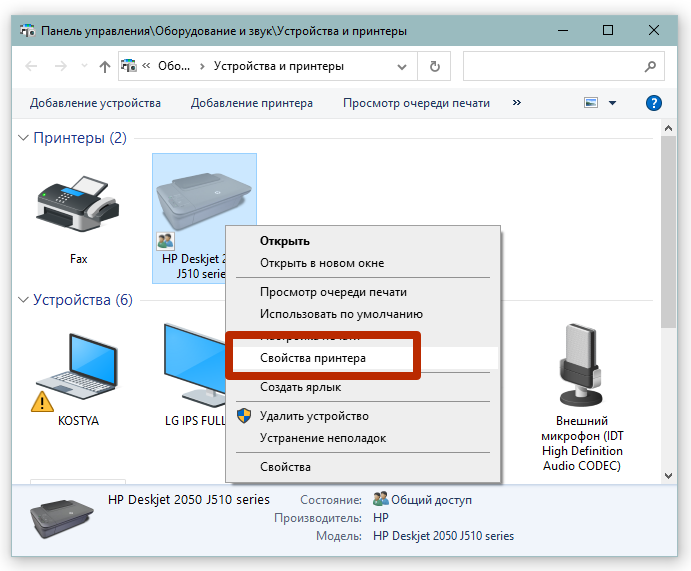
На вкладке «Общие» снизу нажимаете «Пробная печать».
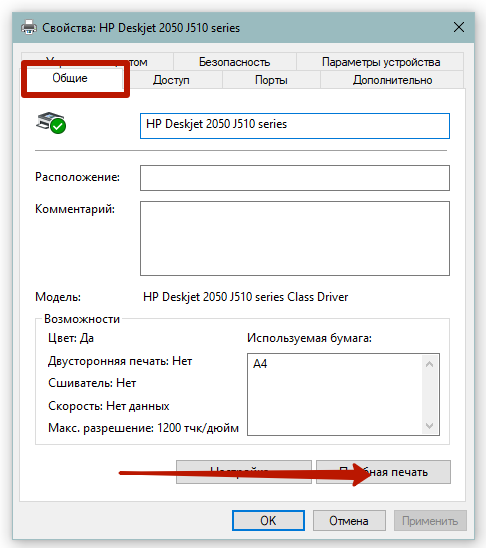
Инструкция для Windows 10:
- Нажмите на значок «Пуск», далее кликните по значку шестеренки, которые открывает окно «Параметры».

- Перейдите в меню «Устройства».
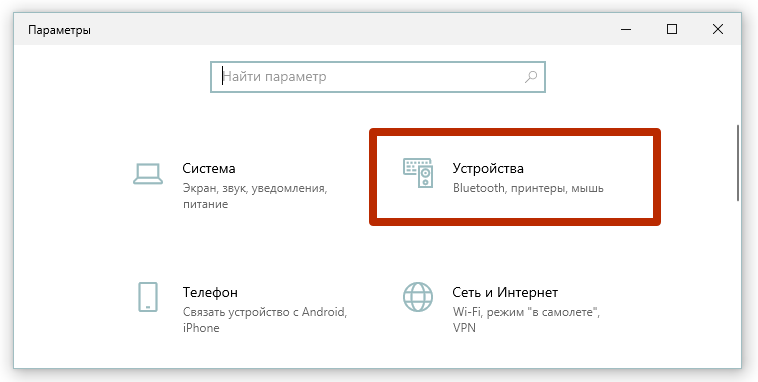
- Слева в меню выберите «Принтеры и сканеры», а справа сразу кликните по тестируемому устройству и нажмите «Управление».
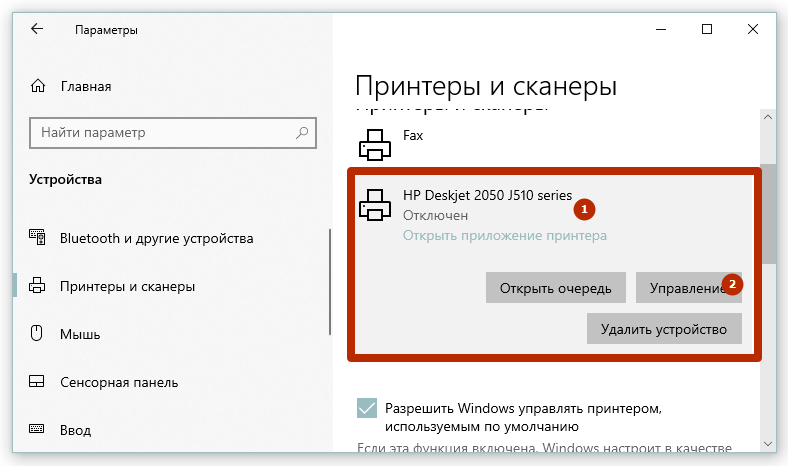
- На следующей странице будет ряд ссылок, которые отвечают за управление принтером. Там же находится ссылка «Печать пробной страницы».

Печать образца на технике Canon
Официальное программное обеспечение от компании Canon позволяет при необходимости проверять качества ч/б и цветного оттиска.
Перейдите в «Настройки печати» и на вкладке «Обслуживание» запустите функцию «Проверка сопел».
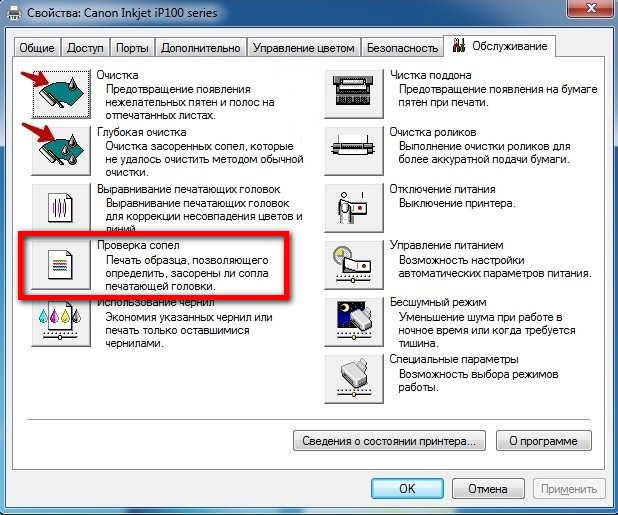
Проверка на принтерах Epson
Аналогично с Canon на печатающей технике Epson распечатать тест возможно через настройки. В окне настроек устройства на вкладке «Сервис» воспользуйтесь опцией «Проверка дюз».

Если ничего не получилось
- Настоятельно рекомендуется использовать компьютер для печати пробной или тестовой страницы. Это гарантированно позволит вам быстро и легко протестировать свой принтер или МФУ. Единственный недостаток этого метода — требование обязательного подключения и установки драйверов устройств.
- Если вариант с ПК не подходит, например, ваша работа выполняется с большим МФУ, для которого нет драйверов или подключение к «компьютеру» проблематично, вы можете использовать один из вариантов в разделе «Без Раздел ПК ». Но следует помнить, что для каждой серии и даже модели должна использоваться индивидуальная инструкция. Вы можете найти его в документации к принтеру или в базе знаний на веб-сайте производителя принтера.
Пробная и тестовая страница печати
Владельцы струйных и лазерных принтеров, которые следят за состоянием печатающей техники рано или поздно задаются вопросом: «как напечатать тестовую страницу и что она из себя представляет?». Изучая данный вопрос в Интернете, они натыкаются на два определения – «тест-лист» и «пробная страница печати». Несмотря на общую смысловую схожесть понятий, речь идет о разных страницах.
Что такое тестовая страница (тест-лист) и каких видов она бывает?
Тестовая страница – специальная страница формата А4, которая содержит различные символы и изображения и служит для диагностики уровня качества печати. Если на отпечатки наблюдаются дефекты, то это свидетельствует об износе отдельных компонентов лазерного принтера. Мастер сервисного центра TonFix может «расшифровать» дефекты печати на тестовой странице для лазерного принтера и определить причину их возникновения.
Тестовая картинка принтера бывает трех основных типов:
Файл TF1 (ТФ1) применяется для проверки качества цветных принтеров. Лист А4 содержит различные изображения, которые позволяют проследить точность передачи цветов и полутонов. Наличие градиентной заливки от 0 до 100 % позволяет предельно объективно оценить качество передачи оттенков на струйном принтере.
Файл TF2 (ТФ2) – тестовая страница для принтера, позволяющая узнать максимальное разрешение аппарата. На документе присутствуют различные повторяющиеся знаки разных размеров. Используется, как для монохромных, так и для цветных принтеров.
Файл TF3 (ТФ3) – тестовая страница для принтера ЧБ, которая дает возможность проверить читабельность различных шрифтов и глубину черного цвета.
С помощью тестовой страницы для цветного/ монохромного принтера мастер может диагностировать следующие проблемы печати:
1.Симметричные точки – пробой фоточувствительного слоя барабана. Необходимо провести восстановление картриджа.
2.Вертикальная полоса – брак магнитного ролика. Данная деталь не подлежит ремонту, поэтому ее необходимо заменить.
3.Прерывистые полосы по краям – еще один симптом изношенного фотобарабана. Тестовая страница Epson, Samsung и Xerox в этом случае будет отличаться темными пятнами, а не полосами, что связано с разницей в технологическом устройстве.
4.Значительные прорехи вдоль листа – это не дефект печати. Скорее всего, пришло время заправить картридж. Для этого можете воспользоваться услугами нашего сервиса и вызвать мастера на дом/ в офис.
5.Разводы на светлых участках листа. Это указывает на тот факт, что были нарушены условия хранения картриджа. Повышенный уровень влажности привел к отсырению тонера. Тестовые страницы для проверки принтера указывают на необходимость в перезаправке картриджа, включающую тщательную очистку бункера от остатков старого тонера. Также можете купить картриджи (Киев).
6.Блеклая печать с полосами. Тестовая страница (лазерный принтер) в данном случае сообщает владельцу о проблемах с фотобарабаном, магнитным валом или лезвием дозировки. Если принтер печатает полосами, то причин этого может быть множество. Как найти источник дефекта? – вызвать мастера специализированного сервиса, чтобы он провел диагностику системы.
7.Ассиметричные точки. Если при печати тестовой страницы точки не симметричны, то необходимо проверить исправность ракеля. Возможно, на нем налип тонер, что привело к подобным последствиям.
На самом деле, дефектов лазерных картриджей бывает намного больше, и расшифровать их может только квалифицированный эксперт. Тестовая страница для принтера HP, также как и тестовая страница Canon может быть абсолютно любой и состоять из различных изображений. Картинка для прогонки принтера после распечатки не должна иметь никаких дефектов, включая вышеперечисленные.
Что такое пробная страница?
Пробная страница печати Windows – это лист бумаги, на котором отображается основная информация о модели принтера и версии драйвера. Если вы используете старую версию программного обсепечения, могут возникать ошибки печати. Рекомендуем вам скачать и установить свежие драйвера на принтер, чтобы их исключить. При помощи пробной страницы печати Windows 7/XP/10 владелец печатающей техники может проверить:
- наименование марки и модели принтера или МФУ;
- правильность базовых настроек;
- версию драйвера и корректность его установки;
- наличие дефектов печати, которые сигнализируют о необходимости в замене изношенных элементов: полосы, засветы, нечёткость текста и т.д.
Печать пробной страницы на принтере позволит уточнить информацию о драйверах печатающего оборудования, проверить качество текстовой печати. Однако данный документ не дает возможности проверить качество передачи цветных изображений и не отображает в широкой степени правильность передачи черно-белых оттенков.
Как распечатать пробную страницу для принтера с помощью компьютера?
1. Нажмите «Пуск» и перейдите в раздел «Панель управления».
2. Далее найдите пункт «Устройства и принтеры» и перейдите в него.
3. Выберите необходимый принтер, откройте вкладку «Принтер» и нажмите «Свойства».
4. Во вкладке «Общее» вы увидите надпись «Пробная печать». Уже через несколько секунд пробная страница печати будет готова.
Печать тестовой страницы без ПК
Приобрели новенький принтер? В любом случае вам понадобиться напечатать тестовые страницы для проверки качества печати. Хорошо, если принтер подключен к компьютеру, через который можно запустить этот процесс. А если такой возможности нет? Как вывести на печать тестовую страницу без компьютера? Давайте разбираться.
Итак, следующие советы пригодятся для многих современных устройств. Для начала загрузите обычные белые листы бумаги соответствующего формата во входной лоток.
Тестовая страница печати для струйных принтеров печатается следующим образом: выключите устройство кнопкой, нажмите кнопку «Лист», не отпуская её, нажмите кнопку «ВКЛ.», отпустите её, продолжайте удерживать «Лист» около 10 сек.
Для принтеров Кэнон: удерживайте обе кнопки (в данном случае кнопку Resume и ВКЛ.), до тех пока не загорится индикатор включения. После этого удерживая кнопку ВКЛ, отпустите и два раза нажмите кнопку Resume, отпустите обе кнопки. После этого загорится индикатор готовности, что будет сигнализировать о сервисном режиме. Чтобы распечатать тестовый лист — один раз нажмите Resume, подтвердите действие кнопкой ВКЛ.
Печать тестового листа для многофункционала без дисплея: похожий процесс, только вместо кнопки «Лист» — кнопка «Стоп» (треугольник в круге)
Тестовая страница для струйной печати с многофункционалом, оснащенным дисплеем: выберите вкладку «Установка», далее — «Техобслуживание» — меню «Проверка ДЮЗ» — пункт «Старт» и «Печать».
Как напечатать без компьютера
На принтерах марки Canon модельного ряда LBP, MF и некоторых устройствах фирмы HP достаточно после включения сделать 5-разовое поднятие крышки. После, аппарат инициализирует пробное распечатывание и выпустит матроску.
Метод без компьютера, к сожалению, не гарантирует, что аппарат без неисправностей. Так не получится диагностировать проблему с форматером. Следовательно, после подключения к компьютерному устройству печать может не работать.
Если принтер или МФУ с полноценным дисплеем
Гораздо легче тем, кто владеет современным устройством с возможностью управления через меню, которое показывается встроенным дисплеем.
Нужно найти опцию с названиями «Печать демо-страницы», «Отчет», «Отчет о качестве печати», «Проверка дюз», «Тест дюз», «Проверка сопел», «Тестирование». Название может меняться в зависимости от фирмы техники, года выпуска и модели.
Искать опцию нужно в разделах «Отчеты», «Настройки», «Установки», «Setup», «Обслуживание», «Техническое обслуживание», «О принтере» и других подобных.
Печать на принтерах Canon
На многофункциональных устройствах Canon (МФУ) и отдельных принтерах без дисплея обычно на корпусе есть специальная кнопка для сервисного обслуживания.
Обозначается клавиша отверткой или плоскогубцами. После нажатия кнопки на маленьком экране появится цифра «1» или буква «А».
Далее нажмите кнопку печати (цветную или черно-белую, если возможен выбор) и выпустится образец. Предназначение функции – проверка сопел печатающей головки.
На струйных устройствах может быть актуальна следующая инструкция:
- Одновременно на корпусе зажать «Resume» и «Вкл».
- Подождите, пока не засветится лампочка включения.
- Кнопку «Вкл» не отжимайте. «Resume» отожмите, а потом дважды клацните с промежутком времени в 1-2 секунды между каждым нажатием.
- Проверьте, чтобы аппарат перешел в режим готовности к работе. Об этом будет говорить свечение индикатора на корпусе.
- После не должно быть нажато ни одной кнопки.
- Чтобы наконец-то напечатать пробную страницу, следует разово нажать «Resume», а спустя 1 с «Вкл».
Как прочистить головку принтера Epson L120?
Нажмите и удерживайте нажатой кнопку y в течение трех секунд. Устройство начинает очистку печатающей головки, индикатор начинает мигать. Когда индикатор P прекратит мигать, выполните пробную печать для проверки дюз, чтобы убедиться в том, что головка очищена.
Тестовая страница черно-белого принтера
В отличие от цветного принтера процесс распечатки черно-белой тестовой страницы происходит по другой схеме. Для того, чтобы тестовая страница черно-белого принтера Canon получилась информативной и адекватной, ее стоит распечатать по всем правилам:
- подключить к ПК или ноутбуку принтер;
- установить принтер при помощи фирменного диска;
- установить картридж с черно-белой краско й;
- загрузить десять и более листов бумаги формата А4 в лоток принтера;
- при помощи текстового редактора подготовить объект черно-белая тестовая страница струйного принтера к печати;
- выбрать число копий и параметры страницы;
- распечатать тестовую страницу.
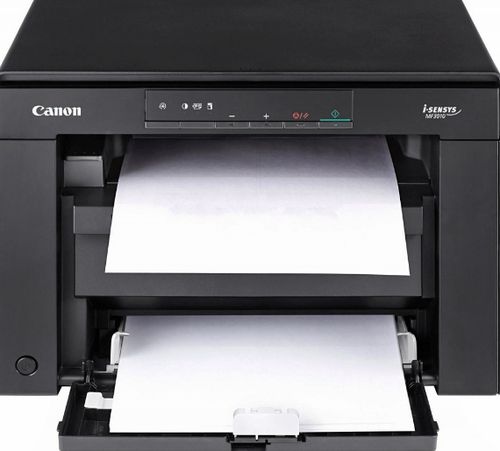
При этом черно-белый вариант тестовой страницы тоже весьма информативен, поскольку позволяет увидеть неточности в печати (потеки, искажения или неровности).
- http://printergid.ru/neispravnosti/testovaya-stranica-dlya-printera
- https://windowslux.ru/kak-raspechatat-test-diuz-na-epson-l3151
- https://PoPrinteram.ru/pechat-probnoj-stranitsy.html
- https://DriverUnpaid.ru/kompyutery/test-printera-4-cveta.html
- https://computermaker.info/epson-l210-test-djuz.html
- https://pro-naushniki.ru/dlya-doma/printer/proverka-pechati-printera
- https://oprinterah.ru/kak-raspechatat-probnuyu-stranitsu.html
- https://www.dvenashka.ru/2021/11/kak-raspechatat-probnuyu-straniczu-na-printere-hp-epson-canon-bez-kompyutera-i-s-nim.html
- https://commark-service.ru/pechat/pechat-probnoy-stranitsy-na-printere-canon-hp-epson-i-drugih
- https://kompyutery-programmy.ru/orgtehnika/kak-napechatat-testovuyu-stranicu-na-printere-epson-l222.html