Как сделать скриншот на телефоне ZTE Blade A51
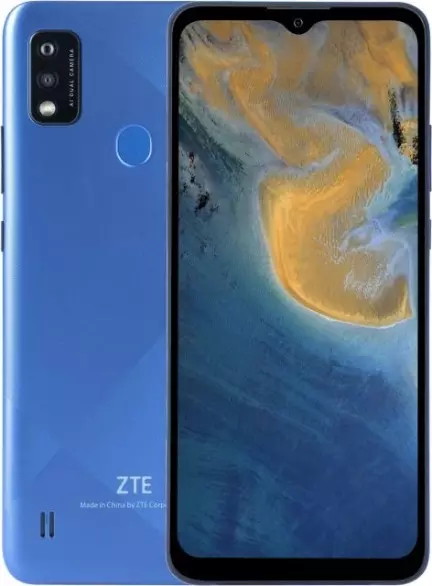
Современный смартфон обладает рядом полезных функций. Например, владелец мобильного устройства в любой момент может сделать скриншот экрана. Выполнение подобной операции поможет, когда пользователь найдет интересную информацию и захочет ее запечатлеть. В такой ситуации не придется фотографировать экран на другой девайс, поскольку достаточно будет сделать скриншот на телефоне ZTE Blade A51.
Когда можно сделать скриншот на ZTE Blade A51
Производитель телефона не ограничивает владельца вариантами создания скрина. Сделать скриншот можно в абсолютно любой момент: во время просмотра фильма, игрового процесса или переписки в мессенджере. Главное условие для получения снимка – смартфон должен быть включен и разблокирован.
Создание скриншота на ZTE Blade A51 при помощи клавиш
Самый простой способ создать скрин экрана – воспользоваться определенной комбинацией клавиш:

- Открыть раздел меню, который нужно запечатлеть.
- Одновременно зажать кнопку питания и нижнюю качельку регулировки громкости.
- Дождаться появления информации о том, что картинка готова.
После выполнения указанных действий в нижней части экрана появится графическое уведомление об успешном создании скрина. Получившийся кадр можно сразу же открыть, нажав на его иконку после зажатия клавиши понижения громкости и кнопки питания.
Если снимок экрана на ZTE Blade A51 сделать не получается, рекомендуется ознакомиться с альтернативными комбинациями кнопок, которые приведены в этом материале. Кроме того, существуют и другие способы создания скрина без использования клавиш телефона.
Способ создания скриншота через панель уведомлений
Этот способ будет лучшим выходом из ситуации, когда кнопки смартфона по какой-либо причине не работают, и скрин не создается. В качестве альтернативного варианта предлагается выполнить следующие действия:

- Разблокировать смартфон.
- Перейти в раздел меню, где требуется сделать скриншот.
- Опустить шторку уведомлений свайпом сверху вниз.
- Нажать на иконку «Screenshot» или «Снимок экрана».
Как и в случае со снимком через горячие клавиши, уведомление о создании скрина сразу же появится на экране смартфона Андроид. Получившийся скрин можно открыть или сделать другой кадр из этого или другого меню.
Где хранятся скриншоты
Чтобы ознакомиться с получившимся снимком экрана, достаточно открыть приложение «Галерея» и перейти в альбом «Screenshots» или «Скриншоты».

Еще один способ быстро найти скрин выглядит следующим образом:
- Запустить «Проводник» или «Диспетчер файлов».
- Открыть папку «Pictures».
- Перейти в «Screenshots».
В открывшемся разделе меню появятся скрины, которые были сделаны за все время использования смартфона.
Как удалить или передать снимок экрана
В момент, когда пользователь открывает кадр через «Галерею» или «Диспетчер файлов», перед ним появляется полный функционал взаимодействия с изображением. К примеру, владелец телефона может удалить один или сразу же несколько снимков экрана в пару кликов:

- Открыть папку, где лежит скрин.
- Удержать палец на его иконке.
- Нажать кнопку «Удалить».
Еще один способ – открыть само изображение через «Галерею» и выбрать ид доступных опций параметр «Удалить». После подтверждения операции скриншот будет удален из памяти телефона.
В случае, когда требуется передать скрин через мессенджер или другим способом, можно воспользоваться той же инструкцией. Единственное отличие заключается в том, что вместо нажатия кнопки «Удалить» нужно кликнуть на «Передать», выбрать способ отправки и координаты получателя. Таким образом, отправка скрина не отличается от передачи любого другого изображения с телефона.
Поделитесь страницей с друзьями:
Как сделать скриншот на телефоне ZTE Blade A51 Lite
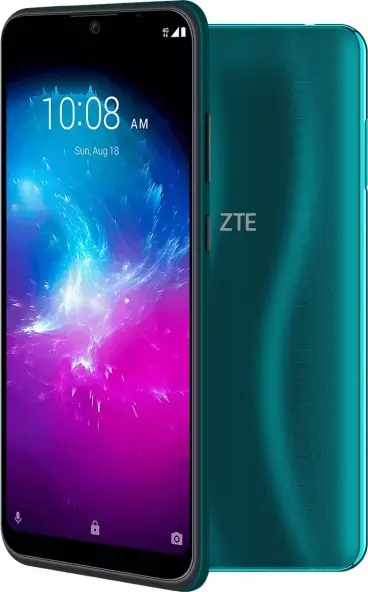
Современный смартфон обладает рядом полезных функций. Например, владелец мобильного устройства в любой момент может сделать скриншот экрана. Выполнение подобной операции поможет, когда пользователь найдет интересную информацию и захочет ее запечатлеть. В такой ситуации не придется фотографировать экран на другой девайс, поскольку достаточно будет сделать скриншот на телефоне ZTE Blade A51 Lite.
Когда можно сделать скриншот на ZTE Blade A51 Lite
Производитель телефона не ограничивает владельца вариантами создания скрина. Сделать скриншот можно в абсолютно любой момент: во время просмотра фильма, игрового процесса или переписки в мессенджере. Главное условие для получения снимка – смартфон должен быть включен и разблокирован.
Создание скриншота на ZTE Blade A51 Lite при помощи клавиш
Самый простой способ создать скрин экрана – воспользоваться определенной комбинацией клавиш:
- Открыть раздел меню, который нужно запечатлеть.
- Одновременно зажать кнопку питания и нижнюю качельку регулировки громкости.
- Дождаться появления информации о том, что картинка готова.
После выполнения указанных действий в нижней части экрана появится графическое уведомление об успешном создании скрина. Получившийся кадр можно сразу же открыть, нажав на его иконку после зажатия клавиши понижения громкости и кнопки питания.
Если снимок экрана на ZTE Blade A51 Lite сделать не получается, рекомендуется ознакомиться с альтернативными комбинациями кнопок, которые приведены в этом материале. Кроме того, существуют и другие способы создания скрина без использования клавиш телефона.
Способ создания скриншота через панель уведомлений
Этот способ будет лучшим выходом из ситуации, когда кнопки смартфона по какой-либо причине не работают, и скрин не создается. В качестве альтернативного варианта предлагается выполнить следующие действия:
- Разблокировать смартфон.
- Перейти в раздел меню, где требуется сделать скриншот.
- Опустить шторку уведомлений свайпом сверху вниз.
- Нажать на иконку «Screenshot» или «Снимок экрана».
Как и в случае со снимком через горячие клавиши, уведомление о создании скрина сразу же появится на экране смартфона Андроид. Получившийся скрин можно открыть или сделать другой кадр из этого или другого меню.
Где хранятся скриншоты
Чтобы ознакомиться с получившимся снимком экрана, достаточно открыть приложение «Галерея» и перейти в альбом «Screenshots» или «Скриншоты».
Еще один способ быстро найти скрин выглядит следующим образом:
- Запустить «Проводник» или «Диспетчер файлов».
- Открыть папку «Pictures».
- Перейти в «Screenshots».
В открывшемся разделе меню появятся скрины, которые были сделаны за все время использования смартфона.
Как удалить или передать снимок экрана
В момент, когда пользователь открывает кадр через «Галерею» или «Диспетчер файлов», перед ним появляется полный функционал взаимодействия с изображением. К примеру, владелец телефона может удалить один или сразу же несколько снимков экрана в пару кликов:
- Открыть папку, где лежит скрин.
- Удержать палец на его иконке.
- Нажать кнопку «Удалить».
Еще один способ – открыть само изображение через «Галерею» и выбрать ид доступных опций параметр «Удалить». После подтверждения операции скриншот будет удален из памяти телефона.
В случае, когда требуется передать скрин через мессенджер или другим способом, можно воспользоваться той же инструкцией. Единственное отличие заключается в том, что вместо нажатия кнопки «Удалить» нужно кликнуть на «Передать», выбрать способ отправки и координаты получателя. Таким образом, отправка скрина не отличается от передачи любого другого изображения с телефона.
Поделитесь страницей с друзьями:
Как сделать скриншот на ZTE Blade A51


Снимок экрана – незаменимая функция, которая есть во всех смартфонах. Она нужна, когда нужно сохранить важную информацию с дисплея (контакты, полезный текст, изображение и прочее) в память телефона, чтобы позже воспользоваться ею. Это очень удобная функция, благодаря которой больше не нужно делать фотографию экрана одного устройства другим, как это делалось лет 15 назад . Теперь любой владелец смартфона, найдя интересную или нужную ему информацию, может сделать снимок своего экрана и в любой удобный момент просмотреть, переслать или отредактировать получившееся изображение. О том, как воспользоваться этой функцией на телефоне ZTE Blade A51 – далее.
В какую папку сохраняются снимки экрана
Вышедшая весной 2021 года модель ZTE Blade A51 обладает всеми необходимыми функциями современного смартфона. Она работает на Андроиде 11 Go , оснащена диагональю экрана в 6,52 дюймов и качеством HD+ . Так что экран нового смартфона позволит сделать скриншот в хорошем разрешении, и пользоваться им в дальнейшем даже через компьютер. Все системные снимки экрана сохраняются в специальной папке, которая хранится в памяти телефона – «Скриншоты». Чтобы найти ее, нужно:
- Открыть «Рабочий стол» телефона;
- Войти в «Галерею»;
- Выбрать папку «Изображения»;
- Найти «Скриншоты».
Все актуальные снимки с экрана телефона хранятся в этой папке в порядке убывания даты. Их можно удалять, перемещать в другие папки, редактировать.

Два способа сделать скриншот на ZTE Blade A51
Разработчики смартфона сделали так, чтобы пользователи могли выбрать способ, которым им удобно делать снимок экрана. Единственное условие, при котором работа этой функции не будет ограничена – телефон должен быть включен и активен. Все. Больше никаких требований. Таким образом, справиться со снимком экрана сможет даже маленький ребенок.
Чтобы не запутаться, когда срочно нужно заскриншотить экран и отправить изображение, например, по работе, сперва стоит узнать эти способы. Всего существует 2 способа сделать скрин:
- С помощью кнопок;
- С помощью «Быстрой панели».

Как делать снимок экрана кнопками:
- Открыть информацию, которую нужно заскриншотить;
- Одновременно зажать кнопки «Питание» и «Уменьшить громкость»;
- Услышать характерный звук снимка и проверить папку в «Галерее».
Это самый легкий и быстрый способ снять экран. Но может не подойти владельцам телефона, у которых, например, «западают» эти кнопки. В таком случае, сделаем скриншот другим способом. Как сделать снимок экрана с помощью «Быстрой панели»:
- Открыть информацию, которую нужно заскриншотить;
- С верхней части экрана пальцем перетянуть «Быструю панель» настроек;
- Найти среди предложенного меню знак «Снимок экрана»;
- Нажать на него.

Как и в предыдущем случае, сперва будет слышен характерный звук снимка, а затем изображение будет сохранено в папку «Скриншоты». При отправке снимка экрана в мессенджерах, достаточно открыть «Галерею» и выбрать нужное изображение. Что можно скриншотить на ZTE Blade A51:
- Контакты;
- Мессенджеры;
- Переписки;
- Информацию в браузере;
- Игры и приложения;
- Рабочий стол.
Список можно продолжать бесконечно, так как компания ZTE не ограничивает своих пользователей в том, что касается снимков экрана – сделать скриншот можно, когда удобно, в любой программе и в приложении. Даже во время просмотра видео и или фильма можно, не останавливая воспроизведение, сделать снимок экрана.
Zte a51: как сделать скриншот
Скрипншоты стали неотъемлемой частью нашей повседневной жизни — они помогают зафиксировать интересные моменты, делиться информацией и решать проблемы с техническими устройствами. Если вы являетесь владельцем смартфона ZTE A51 и хотите узнать, как сделать скриншот на этом устройстве, то вам потребуется лишь несколько простых шагов. В этой статье мы расскажем вам о том, как сделать скриншот на ZTE A51 и поделимся полезными советами и рекомендациями.
Первый способ:
Шаг 1: Найдите изображение или страницу, которую вы хотите сделать скриншотом на ZTE A51. Убедитесь, что она открыта на экране вашего устройства.
Шаг 2: Нажмите одновременно на кнопку громкости (вверх) и кнопку питания (блокировка/выключение), расположенные на боковой стороне смартфона. Убедитесь, что вы нажимаете обе кнопки одновременно, чтобы сделать скриншот.
Шаг 3: Проверьте, что скриншот сохранен. Вы можете увидеть его прямо на экране устройства или в галерее фотографий (обычно папка «Скриншоты»).
Второй способ:
Также на ZTE A51 вы можете использовать жесты для создания скриншота. Вот как это сделать:
Шаг 1: Откройте страницу или изображение, которые вы хотите сохранить в виде скриншота.
Шаг 2: Поставьте свою ладонь на экране смартфона.
Шаг 3: Проведите ладонью по экрану с левой стороны направо или справа налево.
Шаг 4: Проверьте, что скриншот сохранен. Обычно вы увидите его на экране или в папке «Скриншоты» в галерее фотографий.
Теперь вы знаете, как сделать скриншот на ZTE A51. Пользуйтесь этой функцией, чтобы сохранять интересные моменты, делиться информацией и решать проблемы, связанные с вашим смартфоном.
Откройте экран, который хотите снять
Прежде чем сделать скриншот на ZTE A51, убедитесь, что на экране отображается именно то, чего вы хотите сохранить. Откройте приложение, веб-страницу, сообщение или любую другую информацию, которую вы хотите зафиксировать.
Важно: Внимательно проверьте, чтобы все нужные элементы были видны на экране. Если приложение или веб-страница имеют прокрутку, прокрутите содержимое до того момента, когда все нужные элементы будут полностью отображены.
Пример: Если вы хотите сделать скриншот конкретной веб-страницы, убедитесь, что вся страница вмещается на экране, чтобы ничего не потерять.
После того, как вы подготовили экран, вы можете переходить к следующему шагу — снятию скриншота.
Нажмите и удерживайте одновременно две кнопки
Чтобы сделать скриншот на ZTE A51, необходимо нажать и удерживать две кнопки одновременно:
- Кнопку «Громкость увеличить» расположенную на правой стороне устройства.
- Кнопку «Включение/выключение» расположенную на верхней стороне устройства.
Удерживайте эти две кнопки одновременно в течение нескольких секунд.
Затем на экране устройства должно появиться уведомление, что был сделан скриншот.
Вся сделанная информация будет сохранена в галерее вашего телефона, доступной для просмотра и редактирования.
Появится анимация и звук захвата экрана
Когда вы выполните указанные шаги для снятия скриншота на ZTE A51, на экране появится специальная анимация и звук, который подтверждает успешное выполнение операции. Это полезно, чтобы быть уверенным, что скриншот был сделан и сохранен.
Найдите скриншот в Галерее
После того как вы сделали скриншот на ZTE A51, он автоматически сохранится в папку «Галерея». Чтобы найти и просмотреть его, следуйте этим простым шагам:
| 1. | На главном экране вашего устройства найдите иконку «Галерея» и нажмите на нее. |
| 2. | Открывшееся вам приложение «Галерея» позволяет просмотреть все изображения, сохраненные на вашем устройстве. Прокрутите список вниз и найдите папку с названием «Скриншоты» или «Screenshots». |
| 3. | Откройте папку «Скриншоты» и в ней вы увидите все сделанные скриншоты. Нажмите на нужный скриншот, чтобы его увеличить или поделиться им с другими. |
Теперь вы знаете, как найти сделанный вами скриншот на ZTE A51 в приложении «Галерея». Вы можете хранить свои скриншоты в отдельной папке для удобства и легкого доступа к ним.
Выделите скриншот и выберите «Поделиться»
Как только вы сделали скриншот на ZTE A51, вам нужно выделить его перед тем, как поделиться. Вот инструкция по этому действию:
1. Откройте Галерею или Фото-приложение на своем устройстве ZTE A51.
2. Найдите скриншот, который вы хотите выделить.
3. Нажмите на него, чтобы открыть его в полном размере.
4. После того, как скриншот открыт, нажмите и удерживайте палец на экране рядом с изображением.
5. В этом моменте на экране появятся различные опции, например, «Отправить» или «Поделиться». Опция может немного отличаться в зависимости от версии Android и настроек вашего устройства.
6. Раздвиньте пальцы в стороны или вверх, чтобы выделить скриншот.
7. После того, как скриншот выделен, выберите опцию «Поделиться». Откроется список приложений и методов, которыми вы можете поделиться скриншотом.
Теперь вы можете выбрать необходимое приложение или метод, чтобы поделиться скриншотом с другими людьми. Например, вы можете отправить его через сообщение или электронную почту, разместить в социальных сетях или сохранить на облачном хранилище.
Выберите способ, которым хотите поделиться скриншотом
После того, как вы успешно сделали скриншот на своем ZTE A51, вам необходимо выбрать способ, которым вы хотите поделиться этим скриншотом с другими людьми. Вот несколько популярных способов:
1. Поделиться через социальные сети:
Если вы хотите поделиться скриншотом в социальных сетях, откройте приложение социальной сети, например Facebook или Instagram, и найдите опцию для загрузки фотографии. Затем выберите ваш скриншот изображения из галереи и поделитесь им со всеми вашими подписчиками.
2. Отправить скриншот через мессенджеры:
Если вы предпочитаете использовать мессенджеры, откройте приложение мессенджера, такое как WhatsApp или Viber, и выберите чат или контакт, с которым вы хотите поделиться скриншотом. Затем найдите опцию для загрузки фотографии и выберите ваш скриншот изображения из галереи. Отправьте его контакту и они смогут сразу увидеть ваш скриншот.
3. Сохранить скриншот на облачном хранилище:
Если вы хотите сохранить и сделать доступным ваш скриншот для скачивания или просмотра в любое время и на любом устройстве, вы можете сохранить его на облачном хранилище, таком как Google Диск или Dropbox. После сохранения скриншота на облачном хранилище, вы сможете поделиться ссылкой на него с другими людьми.
Выберите способ, который наиболее удобен для вас и поделитесь своим скриншотом с другими!
Подтвердите действие и отправьте скриншот
После того, как вы сделали скриншот на своем ZTE A51, вам необходимо будет подтвердить действие и сохранить изображение. Чтобы это сделать, следуйте инструкциям ниже:
| Шаг 1: | Убедитесь, что скриншот успешно сделан и отображается на экране вашего устройства. |
| Шаг 2: | Нажмите на кнопку «Подтвердить» или эквивалентную кнопку на экране, чтобы сохранить скриншот. |
| Шаг 3: | Появится сообщение или всплывающее окно, в котором вам будет предложено выбрать путь и название для сохранения скриншота. Выберите нужные параметры и нажмите «Сохранить». |
| Шаг 4: | После нажатия «Сохранить», ваш скриншот будет сохранен в выбранном вами месте. Теперь вы можете использовать его по своему усмотрению, например, отправить его через социальные сети или по электронной почте. |
Не забудьте, что процесс сохранения скриншота может незначительно отличаться в зависимости от версии операционной системы ZTE A51 или изменений, внесенных производителем. Все же, в основном, инструкции, описанные выше, должны справиться с задачей сохранения и отправки скриншота.