Как сделать скриншот определенной области на ПК с Windows 10

Размещено от Лиза Оу / 14 янв, 2021 16:00
Если вы хотите сделать снимок определенной области на ПК, как лучше всего получить нужный снимок экрана бесплатно? Если вы хотите сделать снимок экрана в бесплатных форматах или даже настроить желаемую область, вы можете узнать больше о 3 эффективных методах с легкостью сделать снимок экрана определенной области на ПК из этой статьи. Просто узнайте больше о процессе и соответственно выберите желаемый.
- Часть 1. Лучший способ сделать снимок экрана определенной области в Windows 10/8/7
- Часть 2. Метод по умолчанию для скриншота Часть экрана в Windows 10
- Часть 3: Как сделать скриншот желаемой области на ПК с помощью Snipping Tool
- Часть 4: часто задаваемые вопросы о скриншоте A Specific Area на ПК
1. Лучший способ сделать снимок экрана определенной области в Windows 10/8/7
Чтобы сделать снимок экрана определенной области на ПК, отредактируйте изображение снимка экрана или даже управляйте снимками экрана, FoneLab Screen Recorder это бесплатный и универсальный инструмент, который позволяет захватывать нужные части экрана, добавлять аннотации и формы бесплатно. Кроме того, вы также можете настроить форматы фотографий и легко управлять файлами.
- Захватите нужную часть, установите размер кадра и сделайте полный экран.
- Настроить формат фото, нужный кадр и горячие клавиши для скриншота.
- Добавить аннотации, водяные знаки, формы, выноски, линии и многое другое.
- Управляйте скриншотами и медиа-файлами в медиа-библиотеке.

FoneLab Screen Recorder позволяет вам захватывать видео, аудио, онлайн-уроки и т. Д. На Windows / Mac, и вы можете легко настраивать размер, редактировать видео или аудио и многое другое.
- Записывайте видео, аудио, веб-камеру и делайте скриншоты на Windows / Mac.
- Предварительный просмотр данных перед сохранением.
- Это безопасно и просто в использовании.
Шаг 1 Скачайте и установите бесплатный инструмент для запуска, запустите программу на своем компьютере. Чтобы настроить формат снимка, вы можете выбрать принадлежности значок из Видеомагнитофон меню. Это позволяет вам настроить горячие клавиши, выбрать нужный формат и даже настройки щелчка мыши.
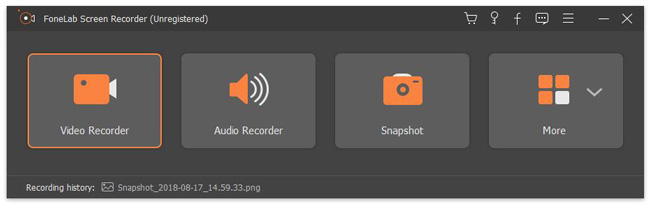
Шаг 2 Вернитесь в домашний интерфейс и выберите меню «Снимок», чтобы сделать снимок экрана определенной области на ПК с помощью мыши. Кроме того, вы также можете ввести размер кадра для захвата определенной области. Вы можете свободно установить область скриншота, а затем добавить к ней желаемые метки.
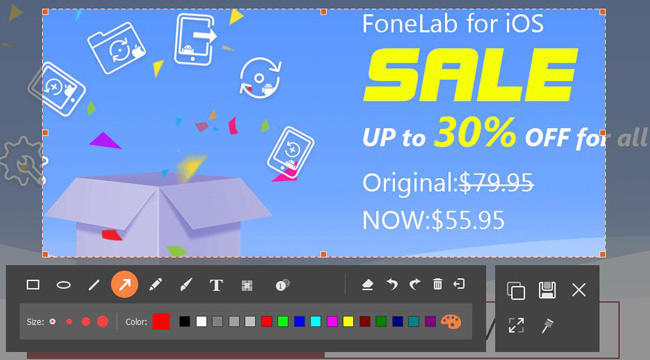
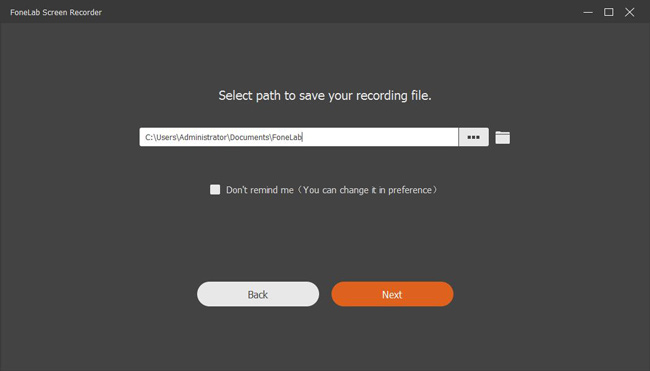
Шаг 3 Как только вы получите нужный скриншот, вы можете нажать Save. кнопка, чтобы сохранить его на жестком диске. Если вы сделали серию снимков экрана, вы можете нажать История записи значок для управления скриншотами, такими как просмотр файла, обмен в социальных сетях и многое другое.
FoneLab Screen Recorder позволяет вам захватывать видео, аудио, онлайн-уроки и т. Д. На Windows / Mac, и вы можете легко настраивать размер, редактировать видео или аудио и многое другое.
- Записывайте видео, аудио, веб-камеру и делайте скриншоты на Windows / Mac.
- Предварительный просмотр данных перед сохранением.
- Это безопасно и просто в использовании.
2. Метод по умолчанию для скриншота части экрана в Windows 10
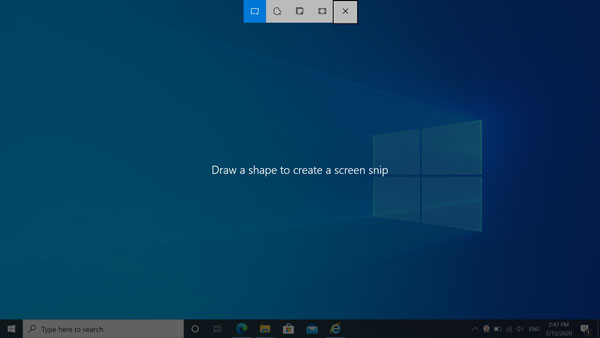
Новая функция Screen Snip доступна в Windows 10 версии 1803. Она позволяет вам сделать снимок и с легкостью делиться им с социальными сетями. Кроме того, он предоставляет 3 различных метода для скриншота определенной области на ПК, таких как прямоугольный клип, клип произвольной формы и полный экран.
Шаг 1 Нажмите Windows + Shift + Ф на клавиатуре, чтобы запустить функцию «Снимок экрана» в Windows 10. В строке меню есть 3 различных параметра обрезки: прямоугольный клип, клип произвольной формы и полный экран.
Шаг 2 Выберите вариант клипа произвольной формы и сделайте снимок экрана с определенной области на вашем компьютере. Уведомление с Снип сохранен в буфер обмена сообщение будет запущено, так что вы можете аннотировать скриншот, который вы только что сделали.
Шаг 3 После этого, когда вы нажимаете на уведомление, чтобы получить доступ к уведомлению, вы можете нажать на аннотацию, чтобы отредактировать снимок экрана, поделиться на сайтах социальных сетей или сохранить на жестком диске соответственно.
3. Как сделать скриншот желаемой области на ПК с помощью Snipping Tool
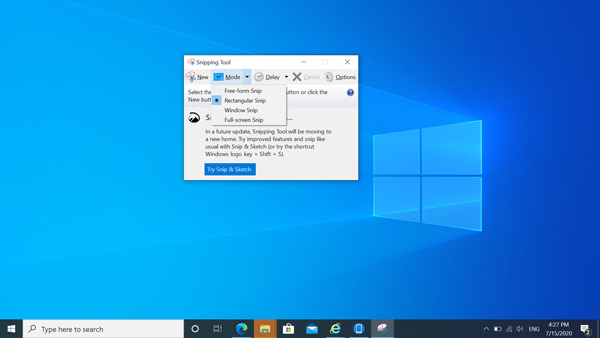
Встроенный бесплатный инструмент Windows Snipping Tool является еще одним хорошим выбором для скриншота определенной области на ПК. Какой бы версией Windows вы ни пользовались, вы всегда можете воспользоваться четырьмя различными способами снэпинга, чтобы сделать нужные снимки экрана.
Шаг 1 Откройте приложение Start меню и войдите в Ножницы в текстовое поле. Он обеспечивает произвольную обрезку, прямоугольную обрезку, оконную обрезку и даже полноэкранную обрезку, чтобы выбрать нужный инструмент обрезки.
Шаг 2 Выберите опцию Free-form Snip и нарисуйте область, чтобы сделать скриншот определенной области на ПК. Отпустите кнопку мыши и получите предварительный просмотр захваченного скриншота.
Шаг 3 Нажмите на значок дискеты, чтобы сохранить захваченный скриншот. После этого вы также можете редактировать снимок экрана, добавлять аннотации, применять 3D-эффекты и многое другое по желанию.
4. Часто задаваемые вопросы о скриншоте A Specific Area на ПК
1. Каков метод по умолчанию для определения определенной области с Windows 10 15063?
Если у вас старая версия Windows 10, вы все равно можете использовать комбинацию клавиш Windows + Shift + S сделать снимок экрана определенной области на ПК. Как только вы обнаружите размытое наложение на вашем экране, вы можете использовать мышь, чтобы перетащить или выбрать область, которую вы хотите сделать скриншоты.
2. Могу ли я сделать снимок экрана с определенной игровой панелью в Windows 10?
Когда нажимаешь Windows + G на клавиатуре, чтобы запустить игровую панель на Windows 10, вы можете нажать кнопку скриншота, чтобы захватить весь экран, По умолчанию он будет сохранен в C: / Users / имя пользователя / Videos / Captures. Но он не может снимать скриншот с определенной области на ПК.
3. Есть ли альтернативный метод для скриншота определенной области онлайн?
Да, вы можете установить надстройку для браузера, чтобы сделать снимок экрана определенной области в Интернете, например Nimbus Screenshot & Screen Video Recorder. После того, как вы установили надстройку, вы можете выбрать произвольную форму, чтобы сделать снимок экрана желаемой области на ПК по желанию.
Заключение
Если вы хотите сделать снимок определенной области на ПК, вы можете узнать больше о трех эффективных методах из этой статьи. И Screen Snip, и Windows Snipping Tool — отличные опции для удобного захвата нужного скриншота. Конечно, вы также можете воспользоваться FoneLab Screen Recorder как лучшая альтернатива для создания снимка, записи видео на экране и захвата аудио файлов на вашем Windows.
FoneLab Screen Recorder позволяет вам захватывать видео, аудио, онлайн-уроки и т. Д. На Windows / Mac, и вы можете легко настраивать размер, редактировать видео или аудио и многое другое.
- Записывайте видео, аудио, веб-камеру и делайте скриншоты на Windows / Mac.
- Предварительный просмотр данных перед сохранением.
- Это безопасно и просто в использовании.
Статьи по теме
- Как сделать резервную копию контактов Samsung на компьютере
- Samsung SD Card Восстановление фотографий
- Как исправить черный экран Samsung S6 [2023 Обновлено]
Как сделать скриншот определенной части экрана?
Всем привет, на связи Владимир Фирсов. Сегодня я вам расскажу как сделать скриншот определенной части экрана.
В предыдущей статье на своем сайте, вы могли узнать как сделать screenshot с помощью клавиатуры. Но бывают ситуации, когда необходимо «сфотографировать» не весь экран, а только определенную его часть.
Для этого конечно можно воспользоваться каким-нибудь фотошопом и из большого screenshot’а, сделать обрезанное изображение. Только это не удобно и занимает много времени. Есть инструменты, которые позволяют сделать скриншот определенной части экрана проще.
Давайте разбираться.
Чтобы узнать, как сделать скриншот выделенной области экрана, мы с вами познакомимся с встроенным инструментом операционной системы Windows 10.
Эта программа называется «Набросок на фрагменте экрана«. Её предшественник, это стандартная программа «Ножницы«, которую можно запустить через меню «Пуск» в более ранних обновлениях и версиях Windows.
Когда вы будете читать эту статью, возможно в меню «Пуск» будет именно она, а не «Ножницы».
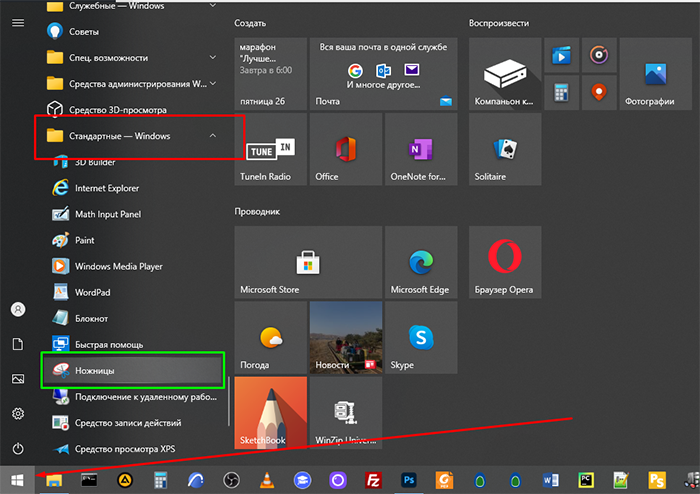
Если вы не нашли это приложение у себя на компьютере, это не значит, что её у вас вообще нет.
Проверить это достаточно просто.
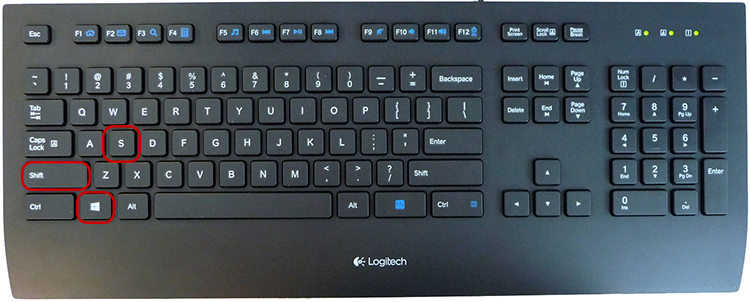
Нажмите комбинацию клавиш «Windows + Shift + S«.
Если дисплей потемнеет и в верхней его части вы увидите панель, как на картинке ниже, значит приложение запустилось.
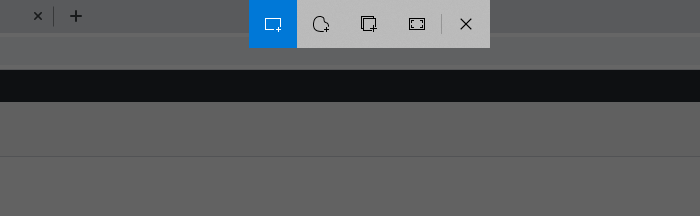
С помощью этой панели вы можете управлять работой программы. Вам предлагают выбрать один из 4 инструментов для создания снимка.
По умолчанию активен инструмент, который позволяет создать прямоугольный скриншот определенной части. Причем эту часть вы указываете самостоятельно.
В момент запуска приложения, ваш курсор поменяет вид и превратиться в крестик. Если в этот момент вы зажмете левую кнопку мыши, то можете указать необходимый фрагмент для конечного изображения.
Скриншот произвольной области экрана
Второй инструмент в панели данной программы позволяет делать не прямоугольные фотографии изображения дисплея, а совершенно произвольные.
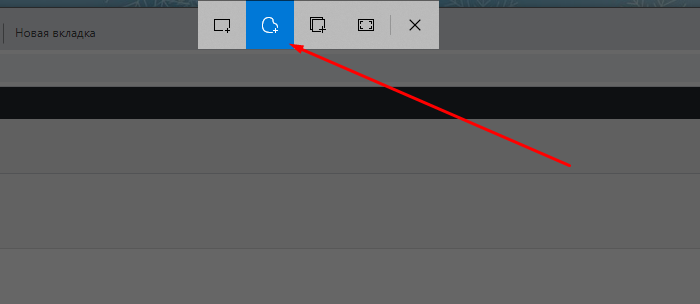
Вы можете нарисовать курсором любую фигуру, и программа сохранит выделенную область в изображение.
Третий инструмент в панели позволяет сделать скриншот выбранного окна на рабочем столе, а четвертый создает screenshot всего рабочего стола. В данном случае нам это не так интересно.
Куда сохранился скриншот?
Как сделать обрезанный скриншот мы разобрались. Но после того, как вы выберите нужную вам область для «фотографирования» приложение моментально пропадает.
Что делать дальше и где искать наш скриншот?
Снимок никуда не пропал, а сохранился в буфер обмена, это временная память компьютера. Для того, чтобы им воспользоваться, нужно выбрать один из вариантов.
- Продолжить работать с изображением в одной их программ, где это возможно. Например в текстовом редакторе Word. Просто вставьте фото в документ комбинацией клавиш «Ctrl + V«.
Этот вариант не самый удобный для многих. - Как только вы выделите необходимый фрагмент экрана и программа «Набросок на фрагменте экрана» пропадет с рабочего стола, вам придет уведомление в правой части монитора.
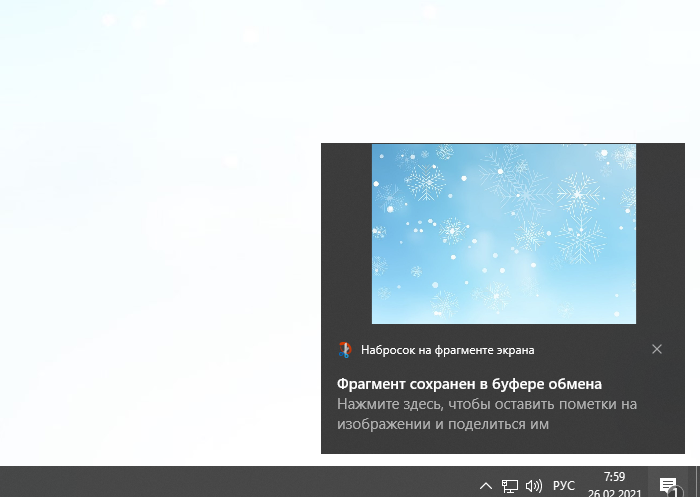
Если вы нажмете на это уведомление левой кнопкой мыши, то откроется специальный редактор.
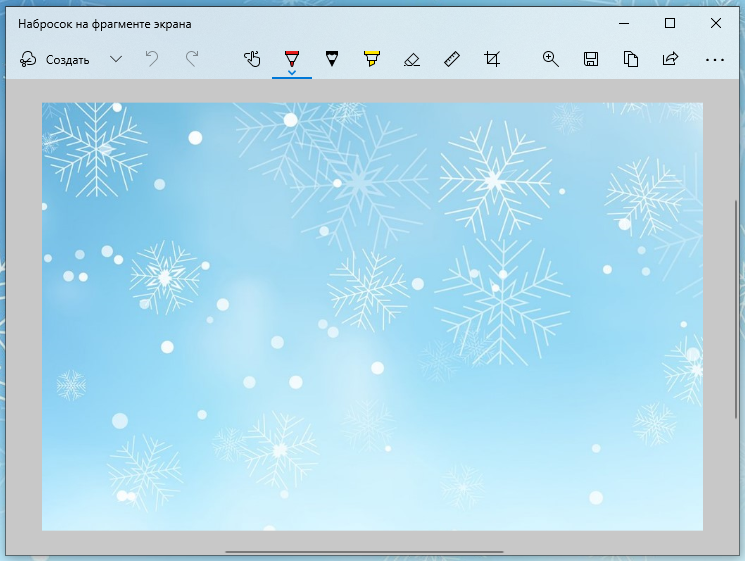
Это все та же программа «Набросок на фрагмент экрана». В этом окне вы можете довести ваше изображение до финального вида, с помощью дополнительных инструментов.
Например, в данном окне можете написать что-то на изображении, либо отметить какой-то элемент.
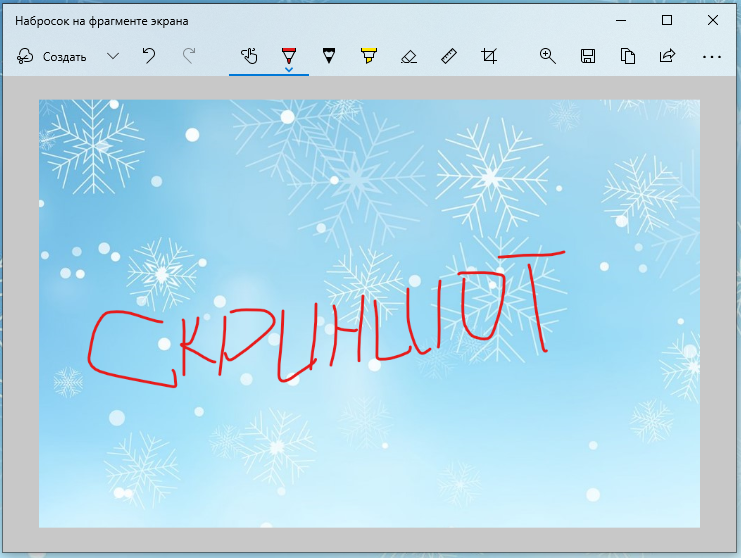
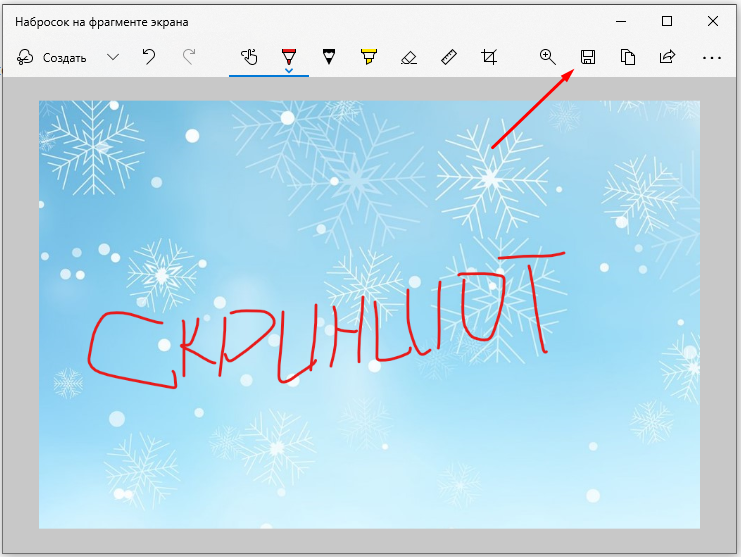
В завершении работы с приложением остается только сохранить результаты с помощью значка «Дискета». В моем случае этот значок находится в верхнем правом углу.
Следите за новостями. Присоединяйтесь к моей группе Вконтакте >>>
Здесь вы найдете ещё больше интересной информации.
На связи был Владимир Фирсов. Успешной работы в интернете.
P.S. Если вы хотите подтянуть свои знания в использовании современной техники, изучите «25 уроков компьютерной грамотности«.
Как сделать скриншот отдельного участка экрана windows 10 win+s не работает?
KPbICMAH Искусственный Интеллект (122218) Ещё есть полезная команда Win+PrintScreen — правда, она весь экран копирует, но зато сразу сохраняет в файл. Очень удобно, если несколько скринов подряд надо сделать. А потом вырезать нужную часть можно в Пейнте. Ножницами, если честно, никогда не пользовался. Может, они тоже так умеют.
Остальные ответы
Программа ножницы не устраивает?
Оксана БайкинаУченик (180) 8 лет назад
Спасибки всё устраивает.
dim565 Искусственный Интеллект (423685) Отлично 🙂
Ножницы есть в винде
Kiba4ka Inuzu4kaУченик (176) 6 дней назад
Как сделать скриншот экрана на компьютере: 5 лучших способов.
Скриншот – это фотография экрана в определенный момент времени. Такой снимок может быть как всего экрана целиком, так и отдельной его части. Например, снимок только одного окна.
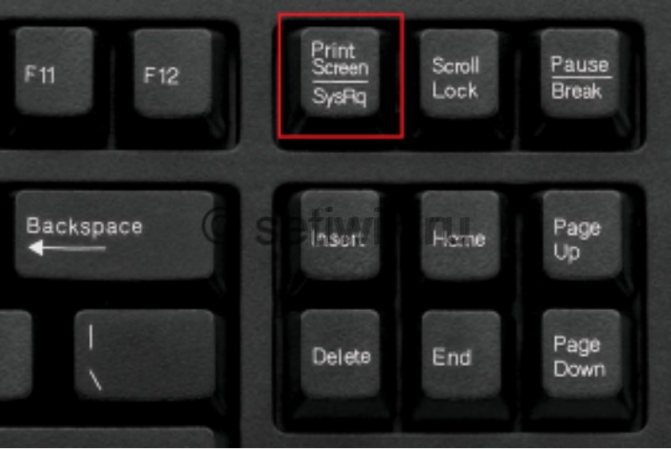
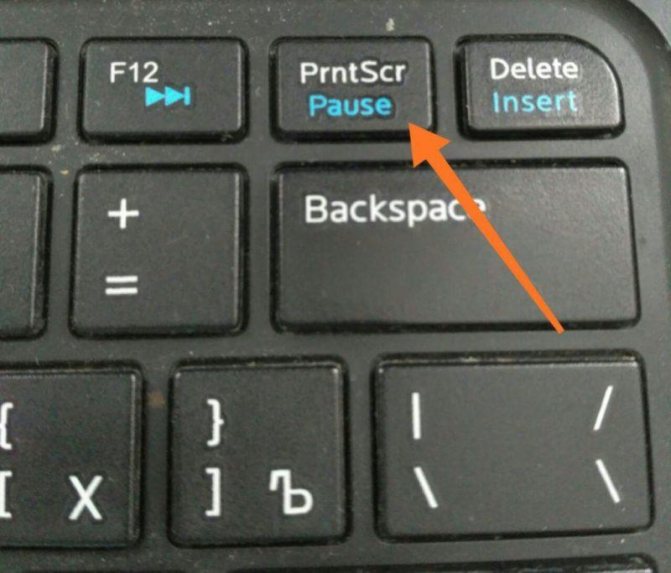
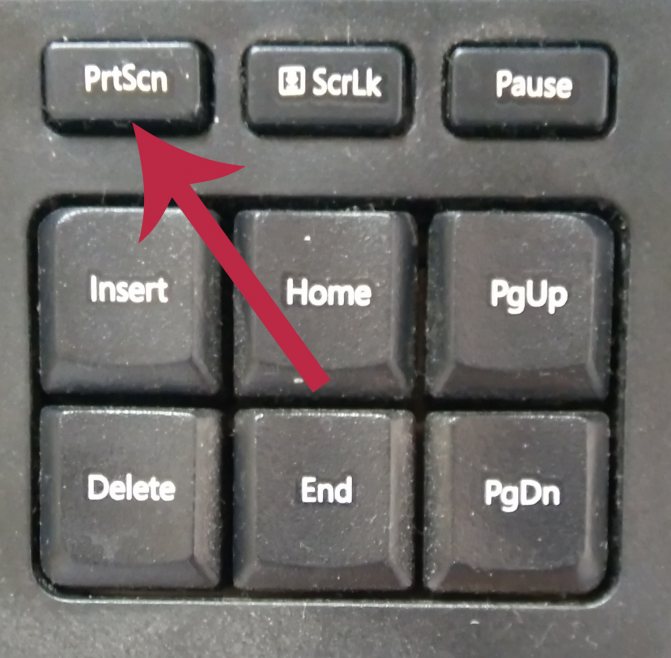
Для создания скриншотов на клавиатуре компьютера есть специальная клавиша Print Screen. Она также может называться PrtScr, Prt Sc, PrtScn или PrntScrn.
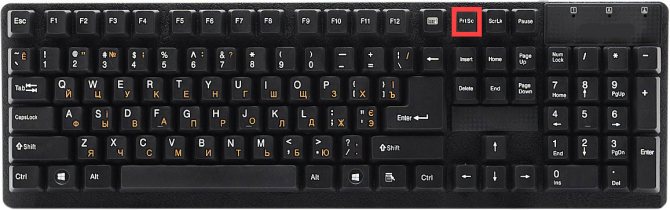
Нажав на кнопку Print Screen, экран компьютера сфотографируется. Но при этом не будет никаких щелчков или вспышек – снимок просто зафиксируется в памяти компьютера (буфере обмена).
Затем эту фотографию нужно вытащить наружу, а для этого вставить в какую-нибудь программу. Проще всего в Paint, так как это стандартная программа Windows, и она есть практически в каждом компьютере.
Важно! После нажатия клавиши Print Screen нельзя ничего копировать до того, как вы вставите снимок в программу. Иначе он заменится скопированной информацией.
Советы
Ещё прошу прочесть пару советов о том, как правильно делать скриншоты. Вроде бы ничего сложного нет, но как оказывается, многие люди делают их неправильно. В первую очередь скриншот должен быть максимально понятен другим пользователям, которым вы хотите его показать. Поэтому делать снимок всего экрана с большим количеством лишних деталей не нужно. А это самая часто встречаемая ошибка.
Особенно если вы готовите презентацию и хотите подчеркнуть какие-то детали. Старайтесь убрать все лишнее, но при этом выделить нужную область. Например, вы работаете в определенной программе, тогда вам необходимо выделить верхнюю часть окна, чтобы захватить название программы, а также главную область, где расположена нужная информация.
Нижнюю часть окна можно обрезать. Старайтесь сделать область максимально небольшую, чтобы захватить только самое необходимое.
Как сделать скриншот экрана
Через Paint
1. Нажимаем один раз на клавишу Print Screen на клавиатуре.
Если у вас ноутбук, то нужно нажать сочетание клавиш Fn и Print Screen – сначала одну клавишу, потом, не отпуская её, другую.
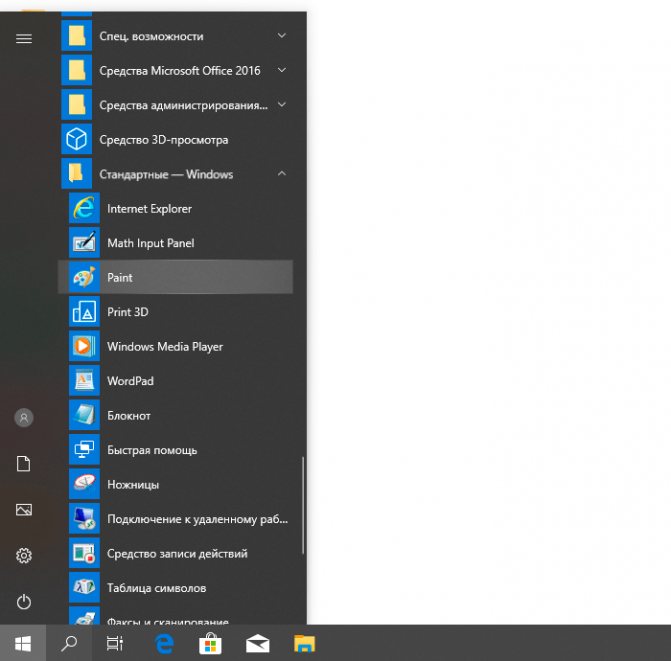
2. Щелкаем по кнопке Пуск и из списка выбираем Стандартные – Paint.
Или в строке поиска печатаем «paint» без кавычек и открываем программу
3. В окне программы нажимаем кнопку «Вставить».
Сразу после этого внутрь добавится фотография экрана. Снимок будет сделан в тот момент времени, когда вы нажимали клавишу Print Screen.
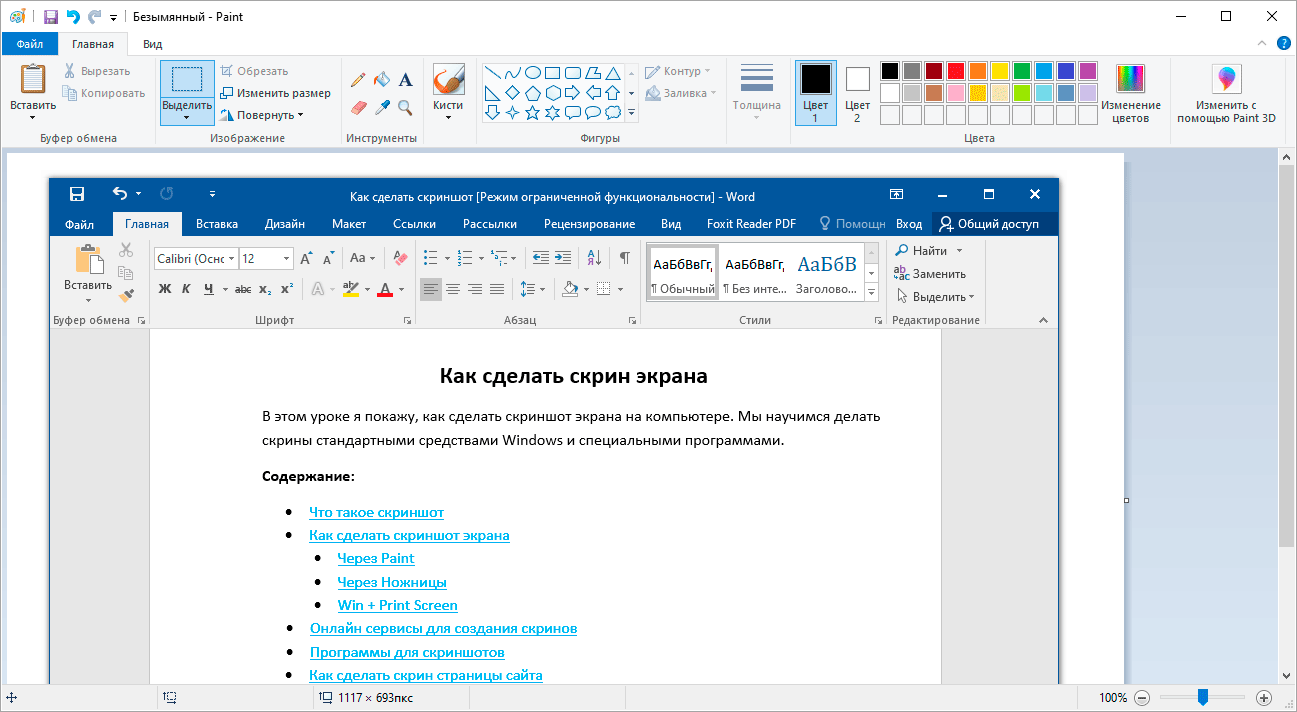
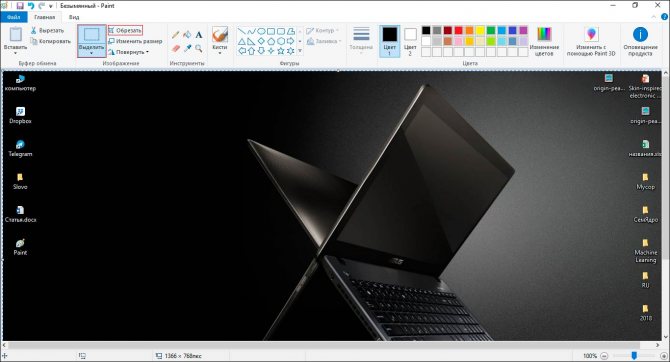
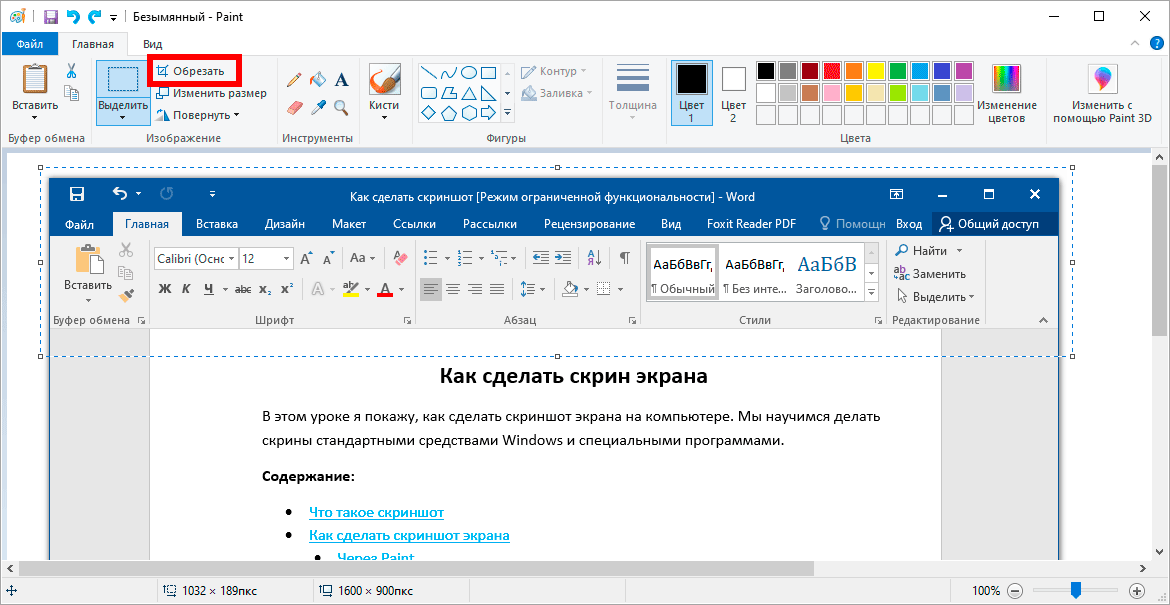
4. Обрезаем лишнее через «Выделить» и «Обрезать» вверху.
Сначала щелкаем по «Выделить».
Затем нажимаем левую кнопку мыши и, не отпуская её, обводим ту часть, которую нужно оставить. После этого нажмите на «Обрезать».
Если не получилось обвести с первого раза, щелкните за пределами выделенной области один раз левой кнопкой мыши – выделение сбросится.
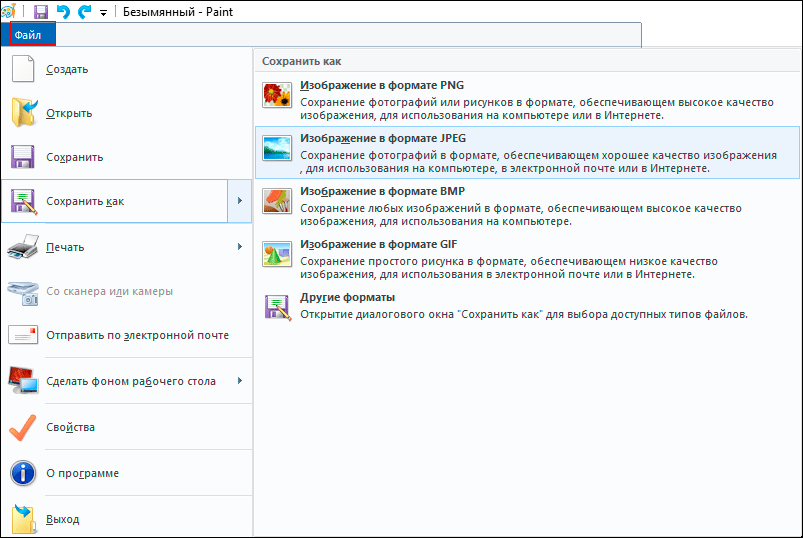
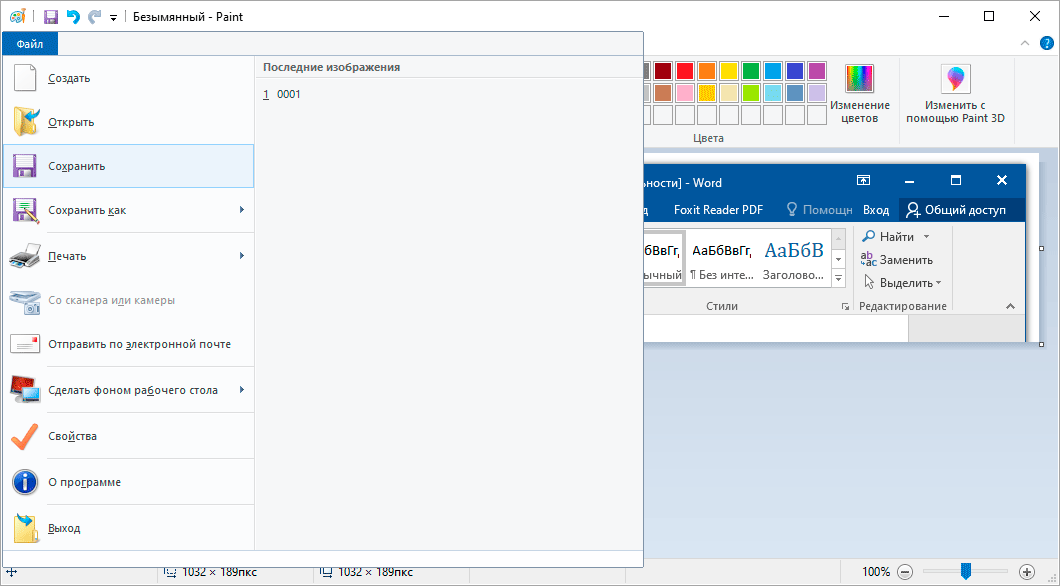
5. Сохраняем снимок на компьютер. Для этого нажимаем на иконку сохранения вверху программы () или Файл – Сохранить.
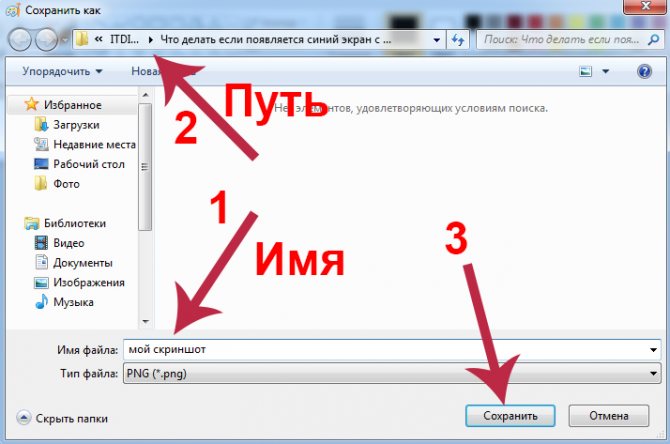
Появляется окошко сохранения файла. Сначала в нём нужно выбрать то место на компьютере, куда мы хотим записать скриншот.
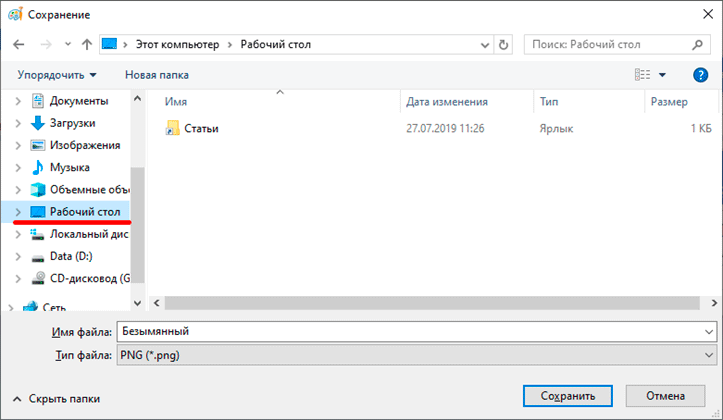
Затем нужно изменить название снимка и выбрать формат. Для этого щелкаем по полю «Имя файла» внизу и печатаем туда новое имя для скриншота. В поле формат выбираем PNG, либо JPG. После чего нажимаем «Сохранить».
Вот и всё! Полученный снимок теперь записан в указанном месте (пункт 5). Если вы выбрали Рабочий стол, то искать его нужно на экране компьютера.
На заметку. Таким образом мы фотографируем весь экран компьютера. Но если нужно сделать снимок только одного окна, то нажимать нужно не Print Screen, а сочетание клавиш Alt + Print Screen. На нотубуке: Fn + Alt + Print Screen.
Через Ножницы
Ножницы – это отдельная программа для создания скриншотов. Она удобнее, чем Paint.
«Ножницы» либо есть в Windows, либо нет. Это зависит от версии системы. Так что если вы через «Пуск» не можете найти эту программу, значит, ее просто нет в компьютере.
1. В строке поиска на панели задач или в Пуске напечатайте Ножницы и запустите приложение.
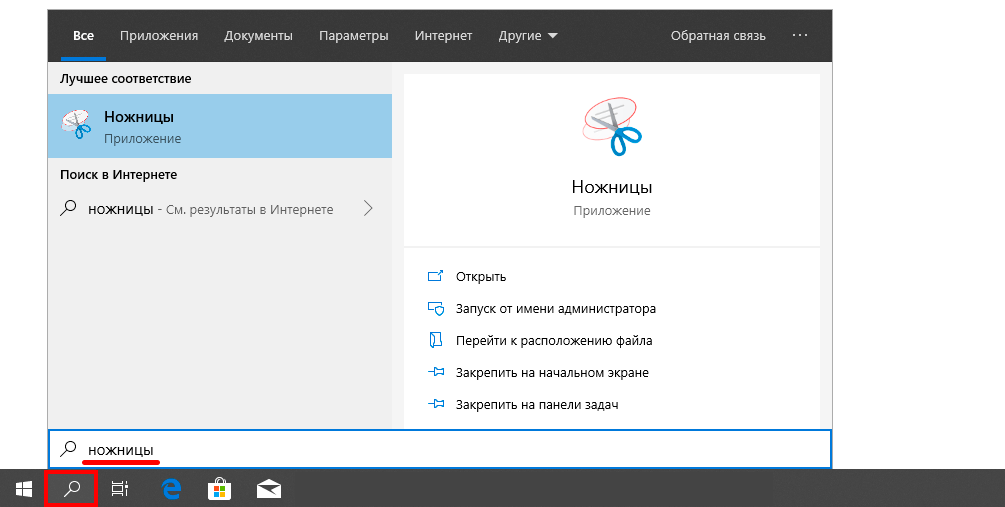
Появится окно программы.
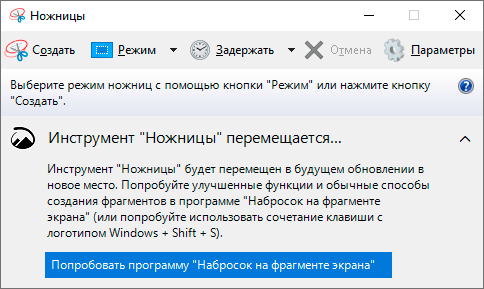
2. Нажмите на кнопку «Создать» и выделите ту часть, которую хотите заскринить. Для этого просто нажмите на левую кнопку мыши и, удерживая её, обведите нужную часть.
Если окошко перекрывает то, что вы хотите снять, передвиньте его левой кнопкой мыши за шапку – там, где написано «Ножницы».
3. Как только вы отпустите левую кнопку мышки, выделенная область сфотографируется и добавится в небольшую программку.
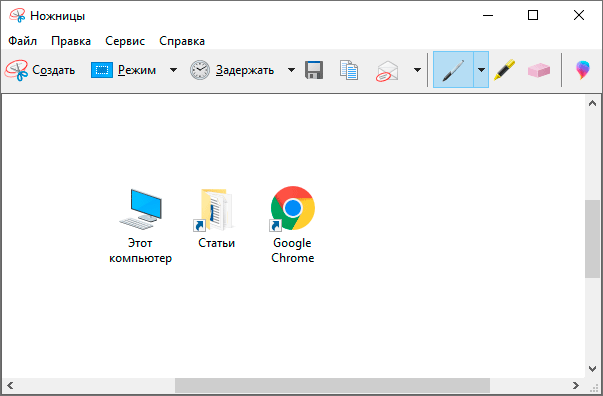
Здесь есть пару инструментов для редактирования. Перо – что-то вроде карандаша для подчеркивания. Маркер – для обводки.
4. Сохраните изображение на компьютер через кнопку . Делается этот так же, как и в Paint.
Win + Print Screen
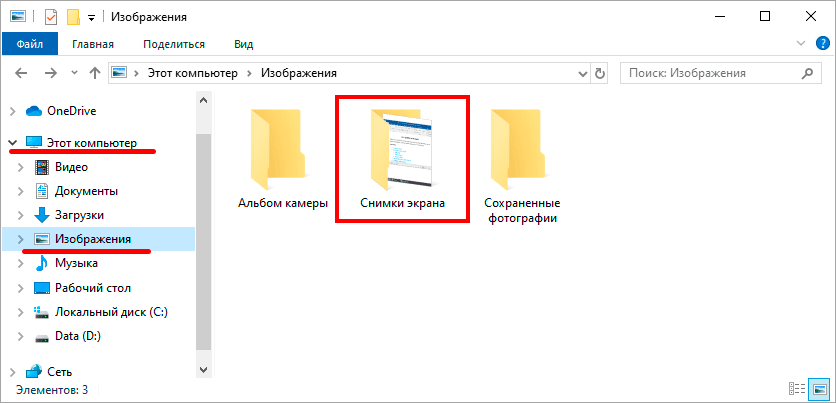
В Windows 8 и 10 сделать скрин можно автоматически – без вставки в программу и сохранения. Для этого достаточно нажать сочетание клавиш Win + Print Screen.
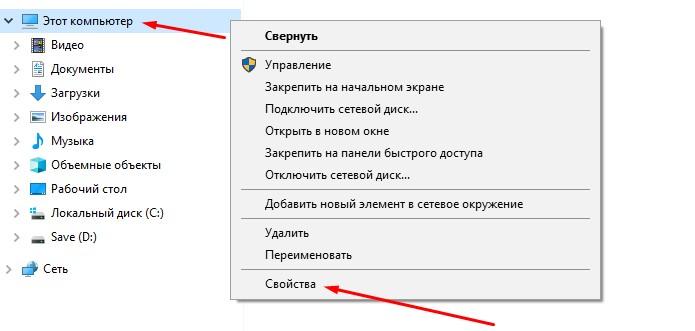
Сразу после этого снимок экрана запишется в папку. Чтобы его найти, зайдите в «Этот компьютер», откройте «Изображения» и «Снимки экрана».
Первый способ — Использовать инструмент ножницы
В системе Windows расположен инструмент «Ножницы» или «Snipping Tool», если используется английская версия. Встроенный инструмент делает снимок активного окна или определенную часть экрана.
Чтобы найти «Ножницы» на компьютере необходимо открыть меню «Пуск», и написать в поиске название программы «Ножницы».
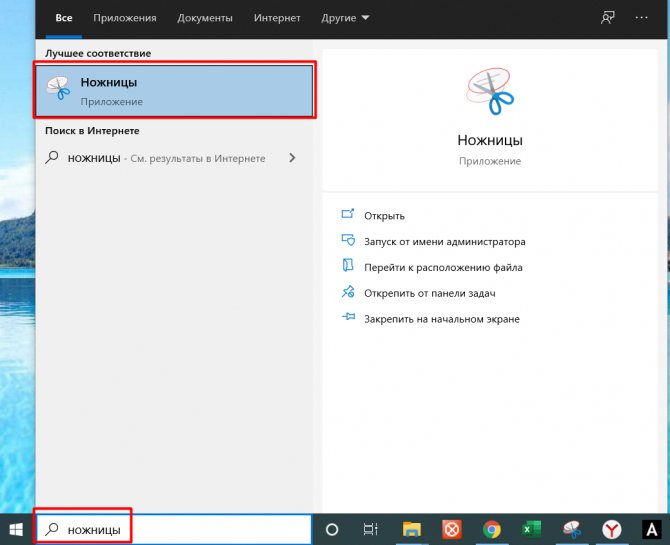
Откроется вкладка, на которой можно выбрать какого размера будет будущий скриншот. Например, произвольная или прямоугольная форма.
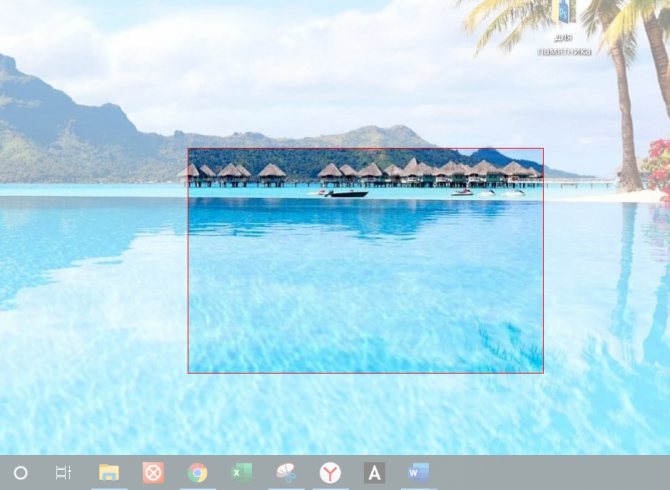
А также, выбрать, чего именно сделать снимок, имеется в виду определенного окна или весь экран.
Бесплатные программы для создания скриншотов
LightShot
Скачать и установить LightShot вы можете с официального сайта app.prntscr.com/ru/ .
Как пользоваться. После запуска программа будет находиться в системном трее.
Нажмите клавишу Print Screen. Программа автоматически активирует окно для выбора области и создания снимка.
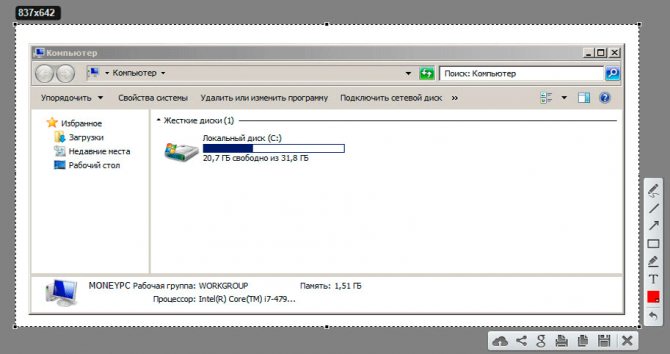
- Карандаш – позволяет рисовать на снимке.
- Линия – рисует линии.
- Стрелка – рисует стрелки.
- Прямоугольник – позволяет начертить прямоугольную рамку.
- Маркер – используется для выделения.
- Текст – добавляет текст на снимок.
- Цвет – позволяет задать цвет для рисования и текста.
- Отменить – отменяет последнее действие.
- Загрузить на prntscrn.com – загружает изображение на сервер и публикует ссылку для его открытия.
- Поделиться в социальных сетях – позволяет делиться снимком в социальных сетях.
- Искать – ищет похожие изображения в интернете.
- Печать – распечатывает снимок на принтере.
- Сохранить – сохраняет изображение на компьютер.
Плюсы: небольшой размер; наличие собственного сервера для загрузки скриншотов.
Минусы: нет свежих обновлений софта от официального сайта.
Joxi
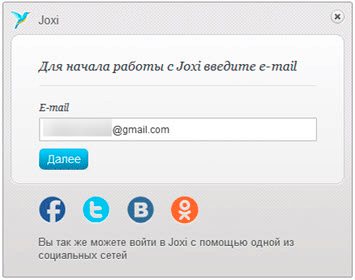
Как пользоваться. После установки программа будет находиться в трее. Нажмите на неё, и Joxi попросит ввести свой email для начала работы, то есть пройти регистрацию:
Вот как выглядит сама программа. Обзор инструментов:
- Фрагмент – выделение области для сохранения.
- Перемещение и трансформация – перемещение линий, текста и других элементов, нарисованных на снимке.
- Карандаш – рисование.
- Линия и Стрелка – рисование линий и стрелок.
- Текст – печать текста.
- Круг и прямоугольник – рисование круга и прямоугольника.
- Нумерация – добавление нумерации на снимок.
- Размытие – замазывание информации.
- Затемнение – оставит в поле зрения только выделенную область, а всё остальное затемнит.
- Цветовая палитра – выбор цвета рисования и цвета текста.
- Экран – захват всего экрана.
- История – откроет окно браузера с вашими снимками.
- Настройки – параметры программы.
Для сохранения документа кликните на стрелочку возле голубой галочки.
Плюсы: наличие большого количества инструментов.
Минусы: для работы нужно зарегистрироваться; иногда вылетает с сообщением об ошибке.
oCam Screen Recorder
Скачать и установить программу вы можете с официального сайта oCam Screen Recorder
oCam Screen Recorder — бесплатное приложение, которое умеет записывать все происходящее на экране.
MyCam
Скачать и установить программу вы можете с официального сайта MyCam
MyCam — бесплатная и простая в использовании утилита, которая позволяет делать скриншоты и.
ShareX
Скачать и установить программу вы можете с официального сайта ShareX
ShareX — это бесплатная программа для создания скриншотов и скринкастов с открытым исходным кодом для Microsoft Windows.
Bandicam
Скачать и установить программу вы можете с официального сайта Bandicam
Bandicam — программа для создания скриншотов и запись видео с экрана компьютера. Программа имеет два режима. Один режим «Rectangle on a screen» позволяет захватывать скриншот или видео с экрана в определённом месте и размере.