3 способа, как сделать подпись с прозрачным фоном

 4.3 Оценок: 24 (Ваша: )

Арсений Смешков


опубликовано
Если вы отсканировали свою подпись, то ее следует отредактировать и сделать без фона. Иначе задний план перекроет поле для росписи, текст в бланке и т.д. Обработку можно выполнить на компьютере несколькими способами. В этой статье мы расскажем, как отсканировать подпись с прозрачным фоном в простом PDF-редакторе, программах Photoshop и Paint.
Хотите сделать подпись с прозрачным фоном?
Поможет специализированная программа!

Поддержка систем: Windows 11, 10, 8, 7 и XP
- Как вырезать подпись без фона в PDF Commander
- Как сделать подпись на белом фоне в Photoshop
- Как убрать фон с печати и подписи в Paint
- Заключение
Как вырезать подпись без фона в PDF Commander
PDF Commander — удобная программа для работы с официальными документами и формами. В PDF редакторе можно создать подпись с нуля или загрузить фотографию с ней, удалить фон и сделать его прозрачным, сохранить результат в PNG на компьютер.
Софт отличается продуманным интерфейсом на русском языке и подходит пользователям с любым уровнем навыков. Вы можете скачать PDF Commander бесплатно и установить на ПК с Windows 11 и ниже.
Чтобы получить скан подписи с прозрачным фоном:
- Откройте файл. Запустите редактор и нажмите на «Открыть PDF». Найдите папку на жестком диске и дважды щелкните по интересующему вас материалу.
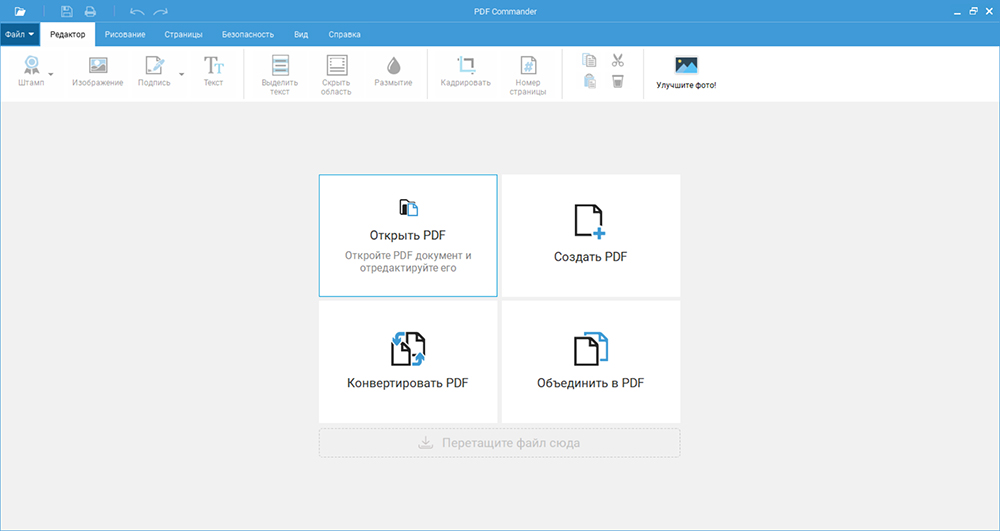 Если требуется подписать документы в форматах JPG, PNG, TIFF и других, кликните на «Объединить в PDF». Добавьте изображения, настройте их последовательность и подтвердите действие.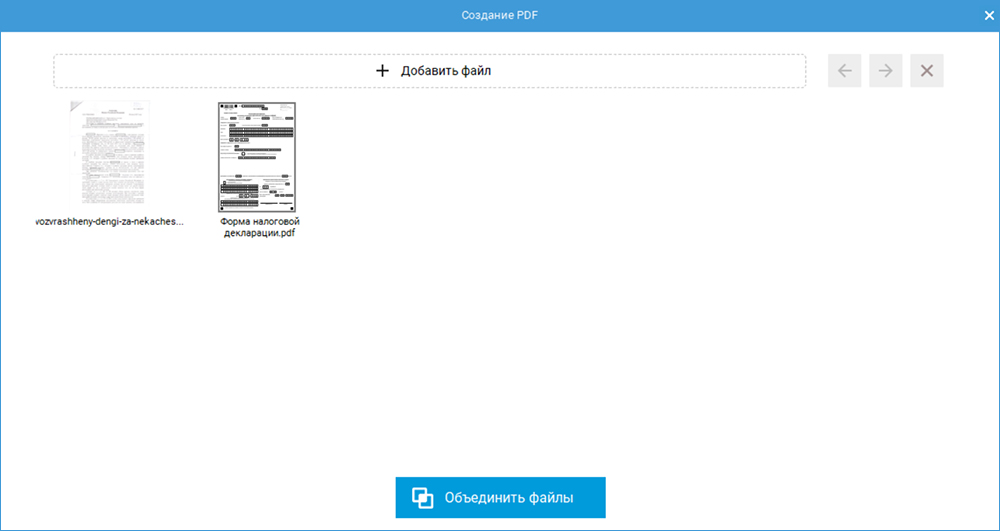
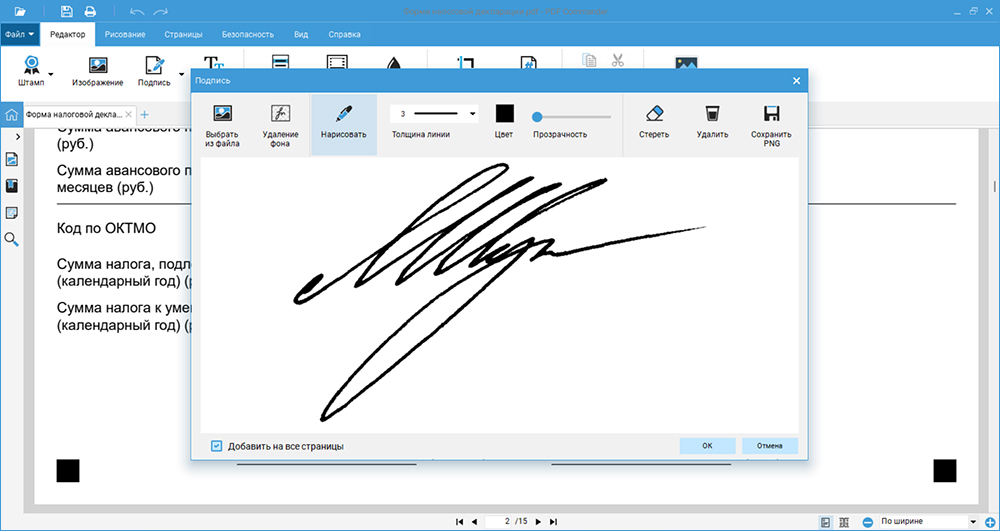
- Сделайте автограф. Пролистайте до нужной страницы и примените функцию «Подпись». Если вы хотите оформить рисунок с нуля, тогда отрегулируйте размер линии, ее цвет и уровень прозрачности. Любые недочеты и лишние детали можно стереть с помощью ластика. Роспись будет автоматически сделана на прозрачном фоне.
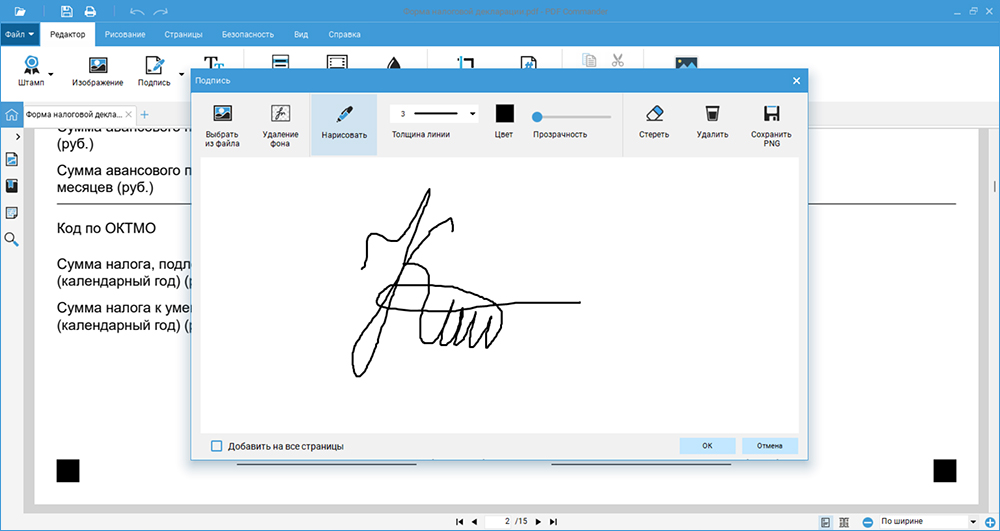 Для обработки изображения с автографом, логотипом или штампом с ПК нажмите на кнопку «Выбрать из файла». Загрузите фотографию с жесткого диска. Воспользуйтесь функцией «Удаление фона» для автоматической коррекции. Отрегулируйте порог и примените изменения.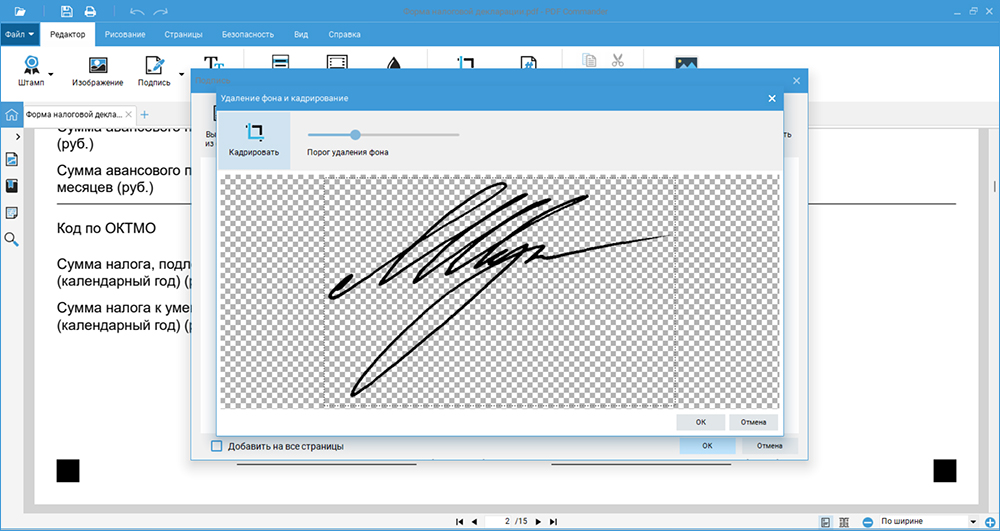
- Экспорт результата. Как сохранить подпись без фона? Нажмите на «Сохранить PNG» и введите название. Укажите директорию для экспорта. Чтобы вставить итог работы на одну страницу, кликните на «Ок». Для размещения на всех листах поставьте галочку рядом с «Добавить на все страницы». Элементы будут располагаться в одинаковых местах и их можно использовать в качестве водяного знака.
 Перетащите объект в любое место на листе и настройте его размер, потянув за углы. Откройте меню «Файл» и воспользуйтесь опцией «Сохранить как».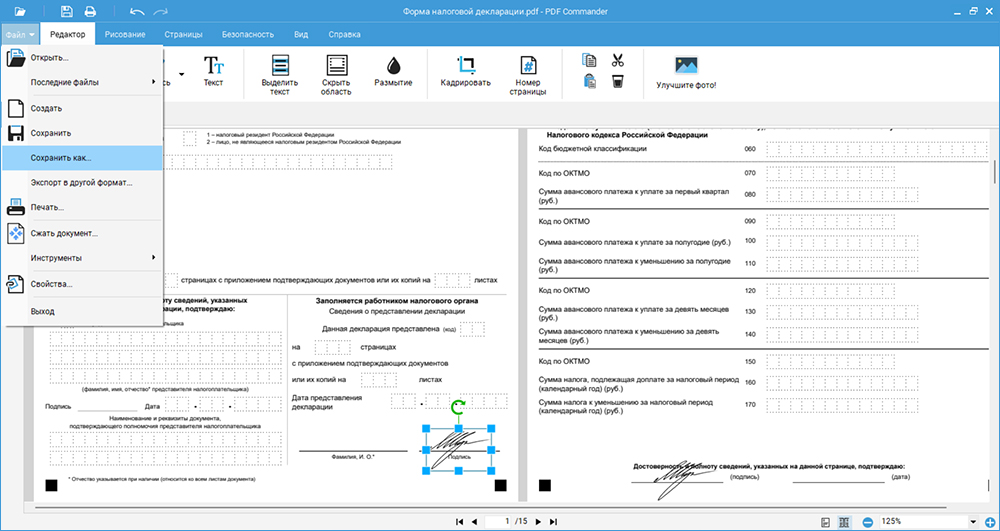
Как сделать подпись на белом фоне в Photoshop
Adobe Photoshop — продвинутая программа для редактирования изображений. В ней можно вручную обвести подпись и вырезать ее из фона, воспользоваться автоматическими инструментами для удаления белого заднего плана. Сохранить результат можно будет в PNG или GIF с подходящими параметрами.
Стоит учитывать, что редактор подходит только продвинутым пользователям. Новички могут запутаться в интерфейсе, и им потребуется много времени на освоение функционала.
Обратите внимание, что в настоящий момент пользователи из России не могут скачать Photoshop с официального сайта разработчика. Пробную версию можно получить только с использованием VPN, а оплата лицензии возможна с помощью иностранной карты.
Как сделать подпись с прозрачным фоном в Фотошоп:
- Загрузите скан. Зажмите горячие клавиши Ctrl + O или в меню «Файл» выберите функцию «Открыть». Найдите интересующую вас картинку на диске и дважды кликните по ней.
- Удалите фон. Кликните правой кнопкой мышки по инструменту «Ластик» на левой панели. Выберите «Волшебный ластик» для автоматического удаления однотонного заднего плана. Щелкните в любом месте фона, и он будет стерт. Повторите действие на других участках, если это необходимо.
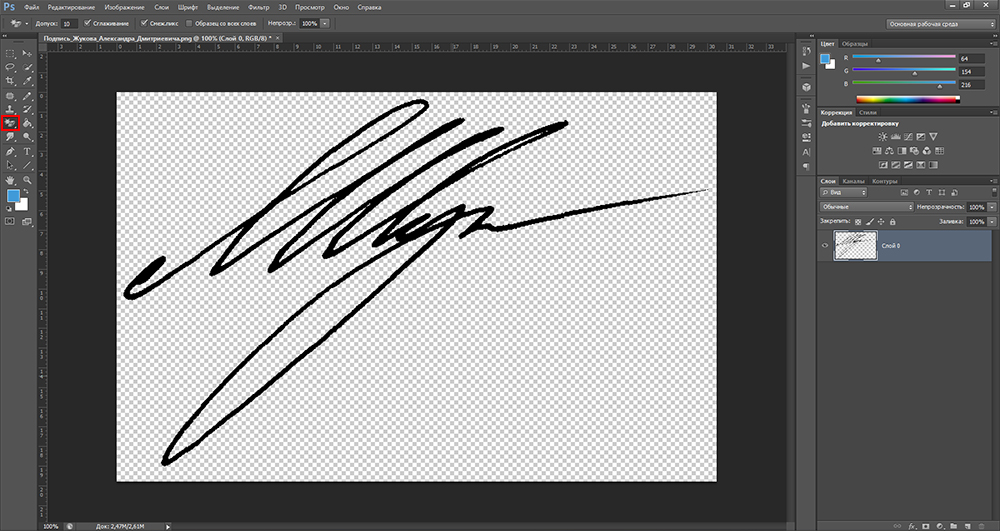 Скорректировать итог можно с помощью функции «Фоновый ластик». С его помощью вручную уберите остатки заднего плана.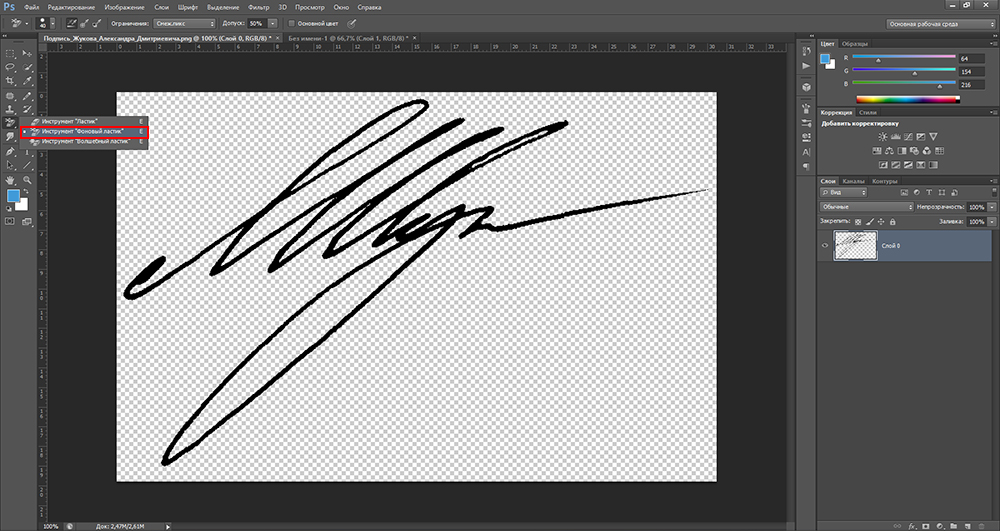
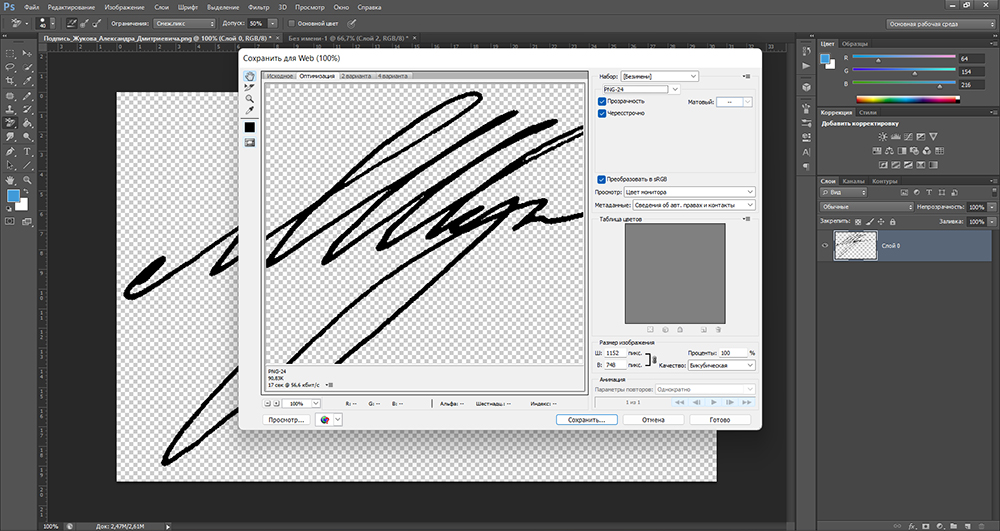
- Экспортируйте результат. Когда все готово, нажмите на «Файл» — «Сохранить для Web». В списке выберите формат GIF, PNG-8 или PNG-24. Последний автоматически оптимизирует картинку и не дает настроить параметры отображения. Обязательно поставьте галочку рядом с пунктом «Прозрачность» и щелкните по «Сохранить». Укажите название и папку.
Как убрать фон с печати и подписи в Paint
Paint — бесплатная программа, которая автоматически установлена на компьютерах с Windows. Она подходит для вырезания подписи с однотонного фона и ее наложения поверх другого изображения JPG, PNG, TIFF, BMP.
Обратите внимание, что вы не сможете сохранить картинку с прозрачным задним планом на ПК или использовать ее в других редакторах. Обработка и наложение должно быть выполнено в Paint.
Как сделать подпись без фона для наложения в программе:
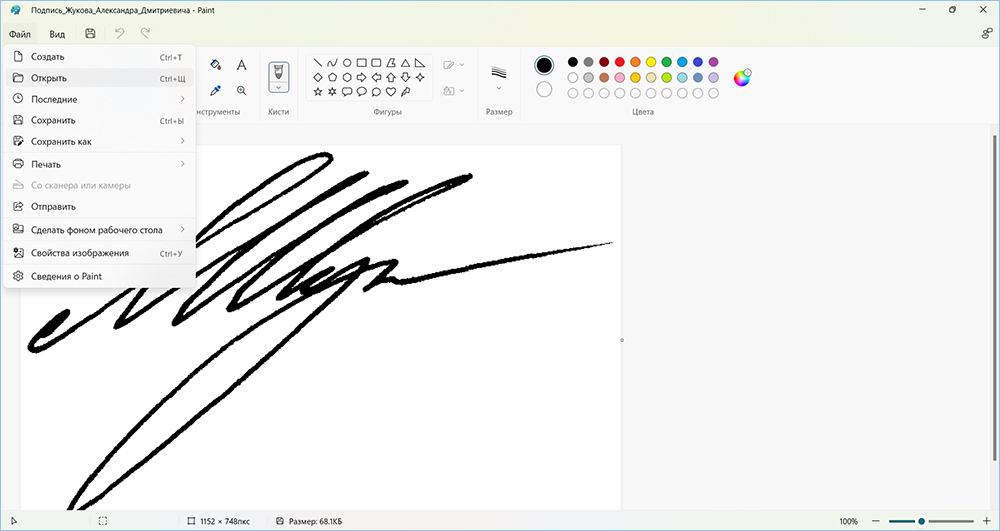
- Загрузите снимок. Запустите Paint через ярлык или панель быстрого доступа. Если ПО не установлено на компьютер, его можно бесплатно скачать из магазина Microsoft. Щелкните по «Файл» — «Открыть» и импортируйте фотографию с росписью.
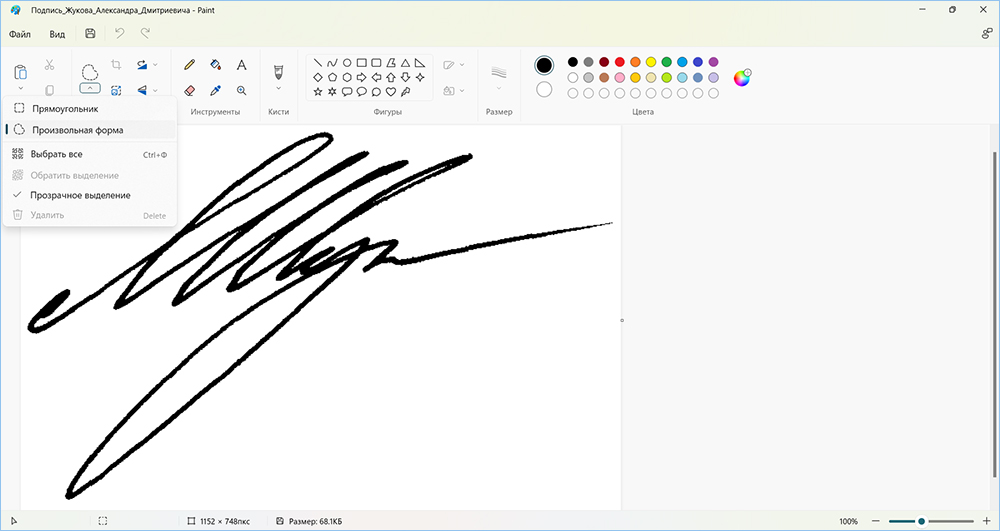
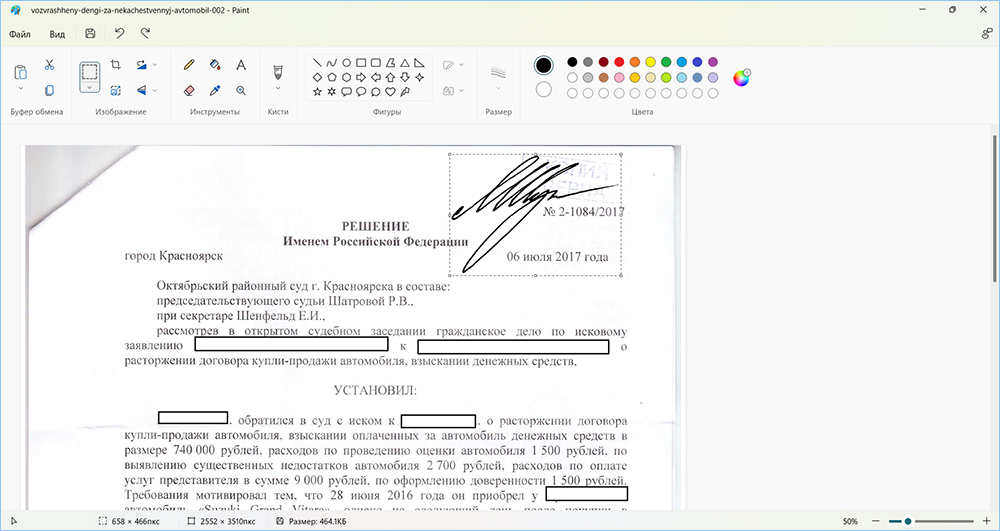
- Удалите фон. Воспользуйтесь опцией «Выбрать». Нажмите на стрелку, расположенную под значком прямоугольника. Поставьте галочку рядом с пунктом «Прозрачное выделение». Примените инструмент «Произвольная форма».
 Зажмите левую кнопку мышки и обведите автограф. Необязательно рисовать выделение четко по контуру — софт автоматически сотрет лишнее.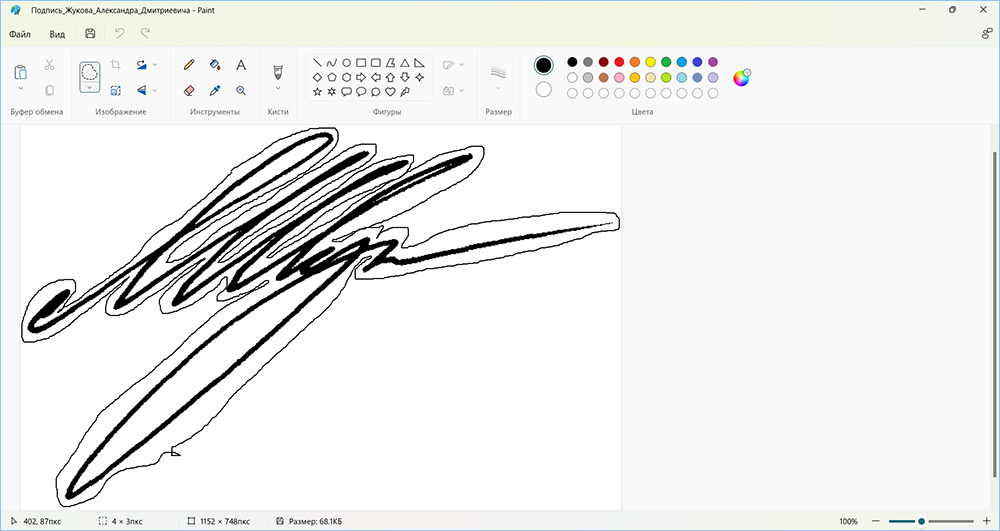
- Наложите объект на другое фото. Кликните правой кнопкой мыши по возникшему прямоугольнику и задействуйте функцию «Вырезать». Загрузите в приложение фото, на которое необходимо наложить роспись. Зажмите клавиши Ctrl + V и переместите элемент в подходящее место. Также настройте его размер.
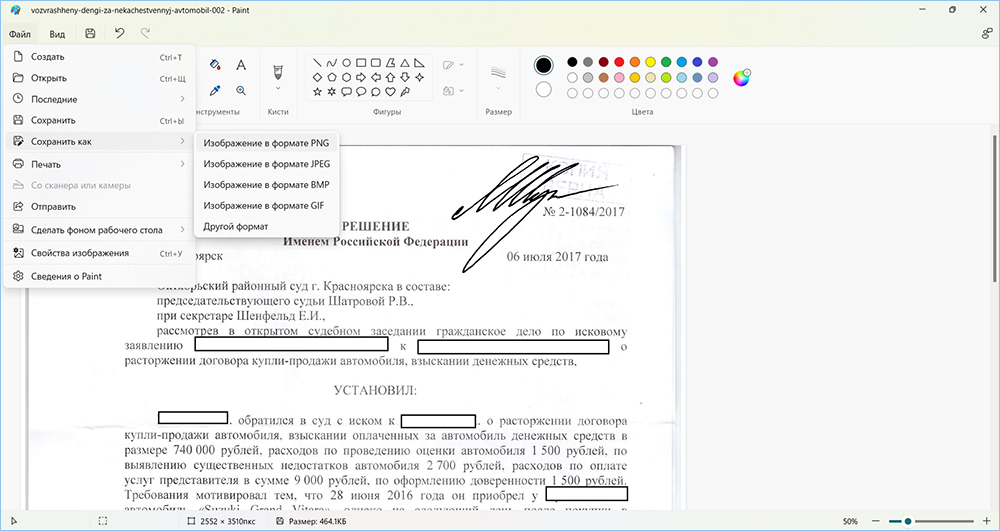
- Сохраните итог. Когда вы довольны результатом, щелкните по «Файл» — «Сохранить как» и установите желаемый формат: JPEG, PNG, BMP, TIFF. Укажите имя фотографии и папку для экспорта.
Заключение
Теперь вы знаете, как сделать подпись с прозрачным фоном на компьютере. Если вам часто приходится выполнять подобную обработку и работать с PDF-документами, оптимальным решением будет программа PDF Commander. В ней можно сделать подпись в PDF с нуля, поставить штампы, заполнить формы и т.д.
Для однократного редактирования вы можете применить Paint. Софт доступен бесплатно, но итог нельзя сохранить на ПК, и его потребуется сразу наложить на другое изображение.
Выберите подходящий для себя вариант и выполните обработку прямо сейчас. Удачи!
Как поставить подпись без лишнего фона
Последние версии программы 1С имеют функцию добавления печатей, подписей на печатные документы, например, счета на оплату, акты сверки. Однако из-за того что видна бумага, в печатной форме штамп смотрится неестественно. Расскажем, как сделать подпись на прозрачном фоне. Кроме того, можно легко поставить электронную подпись. Как это сделать, читайте в данной статье.
Как сохранить подпись без фона в PDF Commander
PDF Commander — простая и понятная программа, созданная для работы с документами, формами, поэтому ее стоит использовать бухгалтерам, менеджерам, руководителям компаний. Приложение имеет простой интерфейс на русском языке, с которым справится пользователь любого уровня. Если возникнут вопросы, можно обратиться в службу поддержки, посмотреть онлайн-учебник. В нем подробно описано, как работать с редактором. Вы можете бесплатно скачать программное обеспечение на ПК с Windows 11, 10 и более старыми версиями.
Установите программу
Для начала скачайте программу PDF Commander. Два раза нажмите на файл, чтобы запустить «Мастер установки». В течение 10–15 секунд распаковка закончится.
Откройте файл
Кликните на кнопку «Открыть PDF» в центре рабочего стола, найдите файл и нажмите на него. Если документы имеют форматы, PNG, TIFF или JPEG, нужно воспользоваться функцией «Объединить в PDF», а затем указать последовательность изображений.
Поставьте подпись
- Нажать на кнопку «Подпись».
- Кликнуть «Из файла», чтобы вставить картинку.
- Указать файл с подписью, логотипом.
Теперь остается изменить прозрачность фона. Для этого:
- Нажмите правой кнопкой мыши на изображение.
- Откройте меню «Свойства объекта».
- Кликните «Удаление фона».
Программа автоматически сделает бумагу незаметной, а яркая подпись останется неизменной.
Сохраните результат
Чтобы использовать скан не только в PDF Commander, но и других программах, нужно сохранить подпись без фона. Для этого нажмите на кнопку «Сохранить PNG» и пропишите наименование файла.
PDF Commander — простая и удобная программа, имеющая полный арсенал инструментов, которые могут потребоваться во время работы с документами. Благодаря ему вы сможете сделать фото подписи на белом фоне. Она будет выглядеть естественно.
Кроме того, результат можно сохранить на компьютере, чтобы быстро ставить печати, штампы в других редакторах, например, Microsoft Word, без повторного удаления фона.
Последние новости:
Как поставить подпись без лишнего фона
Последние версии программы 1С имеют функцию добавления печатей, подписей на печатные документы, например, счета на оплату, акты сверки. Однако из-за того что видна бумага, в печатной форме штамп смотрится неестественно. Расскажем, как сделать подпись на прозрачном фоне. Кроме того, можно легко поставить электронную подпись. Как это сделать, читайте в данной статье.
Как сохранить подпись без фона в PDF Commander
PDF Commander — простая и понятная программа, созданная для работы с документами, формами, поэтому ее стоит использовать бухгалтерам, менеджерам, руководителям компаний. Приложение имеет простой интерфейс на русском языке, с которым справится пользователь любого уровня. Если возникнут вопросы, можно обратиться в службу поддержки, посмотреть онлайн-учебник. В нем подробно описано, как работать с редактором. Вы можете бесплатно скачать программное обеспечение на ПК с Windows 11, 10 и более старыми версиями.
Установите программу
Для начала скачайте программу PDF Commander. Два раза нажмите на файл, чтобы запустить «Мастер установки». В течение 10–15 секунд распаковка закончится.
Откройте файл
Кликните на кнопку «Открыть PDF» в центре рабочего стола, найдите файл и нажмите на него. Если документы имеют форматы, PNG, TIFF или JPEG, нужно воспользоваться функцией «Объединить в PDF», а затем указать последовательность изображений.
Поставьте подпись
- Нажать на кнопку «Подпись».
- Кликнуть «Из файла», чтобы вставить картинку.
- Указать файл с подписью, логотипом.
Теперь остается изменить прозрачность фона. Для этого:
- Нажмите правой кнопкой мыши на изображение.
- Откройте меню «Свойства объекта».
- Кликните «Удаление фона».
Программа автоматически сделает бумагу незаметной, а яркая подпись останется неизменной.
Сохраните результат
Чтобы использовать скан не только в PDF Commander, но и других программах, нужно сохранить подпись без фона. Для этого нажмите на кнопку «Сохранить PNG» и пропишите наименование файла.
PDF Commander — простая и удобная программа, имеющая полный арсенал инструментов, которые могут потребоваться во время работы с документами. Благодаря ему вы сможете сделать фото подписи на белом фоне. Она будет выглядеть естественно.
Кроме того, результат можно сохранить на компьютере, чтобы быстро ставить печати, штампы в других редакторах, например, Microsoft Word, без повторного удаления фона.
Последние новости:
Как сделать подпись и печать без фона?
Часто бывает нужно удалить фон у печатей и подписей, это важно, когда вам необходимо создать чистые и профессионально выглядящие документы. Независимо от того, хотите ли вы удалить фон у печати или подписи, существуют способы сделать это в офлайн режиме, которые помогут вам достичь желаемых результатов. В этой статье мы рассмотрим два популярных инструмента — Paint и Photoshop — и предоставим пошаговые инструкции по их использованию для удаления фона у печатей и подписей в офлайн.
Использование Paint: Paint, встроенное приложение в операционных системах Windows, предлагает простой и доступный вариант удаления фона у печатей и подписей. Следуйте этим шагам для удаления фона с помощью Paint:
- Откройте изображение в Paint, щелкнув правой кнопкой мыши по файлу и выбрав «Открыть с помощью Paint».
- Выберите инструмент «Выделение» на панели инструментов, а затем выберите опцию «Прямоугольное выделение».
- Тщательно обведите прямоугольником область, которую вы хотите сохранить, исключив фон.
- После выделения нажмите кнопку «Обрезать» на панели инструментов, чтобы удалить фон за пределами выбранной области.
- Сохраните отредактированное изображение, выбрав «Файл» > «Сохранить» или «Сохранить как».
С помощью Photoshop: Photoshop — довольно сложная и дорогая профессиональная ПО для редактирования изображений, этот редактор легко справляется с задачей удаления фона. Чтобы удалить фон у печатей и подписей в Photoshop, выполните следующие шаги:
- Откройте изображение в Photoshop, выбрав «Файл» > «Открыть» и перейдя к нужному файлу.
- Выберите инструмент «Волшебная палочка» на панели инструментов слева.
- Кликните по фону, который вы хотите удалить. При необходимости отрегулируйте настройки инструмента, чтобы уточнить выбор.
- Нажмите клавишу «Delete» или щелкните правой кнопкой мыши на выбранной области и выберите «Delete».
- Сохраните отредактированное изображение, выбрав «Файл» > «Сохранить» или «Сохранить как».
Следуя этим инструкциям, вы сможете легко удалить фон у печатей и подписей в офлайн-режиме, обеспечивая чистые и профессиональные изображения, которые можно использовать в факсимильных копиях документов.
Теперь у вас есть два эффективных метода в офлайн-режиме — Paint и Photoshop — для удаления фона у отпечатков и подписей с минимальными усилиями. Независимо от того, предпочитаете ли вы простоту Paint или продвинутые функции Photoshop, следуя этим пошаговым инструкциям, вы сможете достичь профессиональных результатов. Немного практики, и вы сможете выполнить эту задачу всего за несколько минут.
Краткое руководство: удаление фона в Word При работе с документами Word важно знать, как эффективно удалять фон изображений. Независимо от того, хотите ли вы удалить фон у печати или создать подпись на прозрачном фоне, Word предлагает простое решение. В этом кратком руководстве мы расскажем вам о шагах для удаления фона в Word, чтобы ваши документы выглядели аккуратно и профессионально.
Чтобы удалить фон в Word, выполните следующие простые шаги:
- Откройте документ Word, содержащий изображение с фоном, который вы хотите удалить. Кликните на изображении, чтобы выделить его.
- Перейдите на вкладку «Формат» в панели инструментов Word. Найдите опцию «Удалить фон» и кликните по ней.
- Word автоматически обнаружит фон и пометит его малиновым цветом.
- Проверьте выделение и внесите необходимые корректировки с помощью маркеров или опций «Отметить области для сохранения» и «Отметить области для удаления».
- Нажмите «Сохранить изменения», и сохраните документ.
Так вы сможете легко удалять фоны в документах Word. Иногда качество изображений может немного пострадать, но вы обязательно должны попробовать этот простой способ. Решение, предоставленное Word, просто в использовании, и вам не нужно импортировать документы и изображения.
Создание подписей и печатей без фона онлайн с помощью Скинь-Скан
Скинь-Скан — это онлайн сервис, который работает с любого устройства и предлагает простое решение для удаление фона с изображений подписей и печатей. В современном цифровом мире важно иметь чистые и профессионально выглядящие подписи и печати без фона. СниьСкан — инновационный онлайн-сервис, предлагающий простое решение для создания подписей и печатей без фона, чтобы ваши документы выглядели действительно профессионально. Благодаря отличному алгоритму и простому интерфейсу, в СкиньСкан вы можете не беспокоиться за качество изображения подписей и печатей с удаленным фоном. В этой части мы рассмотрим, как использовать преимущества СкиньСкан для простого удаления фона с подписей и печатей онлайн.
Продвинутый алгоритм СкиньСкан специально разработан для точного определения и удаления фона у подписей и печатей, что обеспечивает высокое качество изображений в документах. Чтобы создать подписи и печати без фона онлайн с помощью Act-Contract, выполните следующие шаги:
- Зарегистрируйтесь на сайте Скиньскан.рф.
- Загрузите изображение вашей подписи или печати. Вы можете делать все на мобильном телефоне, тогда можно сделать фото подписи и печати с мобильного телефона, этого вполне хватит.
- Нажмите кнопку “Удалить фон” и вы увидите, как быстро и эффективно работает алгоритм СкиньСкан: анализ изображение, автоматическое распознавание фона и простота его редактирования вас поразит.
- Используйте элементы управления для корректировки изображения. Да, у вас есть полный контроль процесса удаления фона.
- После того, как вы достигнете качества подписи, которое вас устроит, сохраните подпись или печать без фона в сервисе. Они будут доступны в вашем профиле для будущих документов. Вы можете добавлять столько подписей и печатей, сколько вам нужно.
СкиньСкан гордится качеством работы алгоритма редактирования изображений, ам также простым интерфейсом, благодаря которому вы получите подписи и печати без фона в считанные секунды без лишних усилий и нервов.
Преимущества СкиньСкан
Профессиональное качество: Алгоритм СкиньСкан гарантирует точное и чистое удаление фона с подписей и печатей, что позволяет создавать профессионально выглядящие PDF-документы.
Эффективность: Высокая скорость работы СкиньСкан обеспечивает быструю обработку любых документов, оптимизируя вашу продуктивность.
Пользовательский интерфейс: У СкиньСкан простой и понятный интерфейс, который упрощает «бумажную работу» любого рода.
Доступность: СкиньСкан — это онлайн-сервис, который позволяет вам получить доступ к нему в любом месте и в любое время, без необходимости установки дополнительного программного обеспечения.