Продвинутая подпись в Gmail: как её грамотно настроить
В этой заметке я расскажу, как настроить html-подпись в Gmail. Не так давно я уже рассказывал, как сделать такую подпись в конце письма на Outlook и в стандартном приложении «Почта» на iOS:
Как настроить автоматическую подпись в почте на ios
Как сделать подпись в конце письма на Outlook
Теперь речь пойдёт о веб-интерфейсе Gmail.
- Подготовьте html-код подписи. О том, как это сделать, мы рассказывали в первой заметке из этого цикла.
- Откройте веб-интерфейс Gmail и перейдите в настройки:
Компьютерная грамотность с Надеждой

Заполняем пробелы — расширяем горизонты!
Как сделать подпись в электронном письме gmail.com
Подпись в электронном письме сразу может многое сказать об авторе письма. По сути она может быть визиткой, которая сопровождает каждое Ваше электронное письмо.
p, blockquote 1,0,0,0,0 —>
p, blockquote 2,0,0,0,0 —>
p, blockquote 3,0,0,0,0 —>
p, blockquote 4,0,0,0,0 —>
Вы можете поместить в свою подпись любую информацию: ссылки на свой блог, на любимое видео, мудрое изречение, которое отражает суть вашей позиции, изображение, фото, номер телефона, e-mail для связи — все, что считаете нужным. Такая подпись автоматически вставляется в конец каждого электронного письма, в том числе, если Вы нажимаете на кнопку «Ответить» на входящее письмо.
p, blockquote 5,0,0,0,0 —>
Где находится подпись в gmail.com
Чтобы сделать подпись в электронном письме gmail.com, нужно зайти в свою почту. Это значит, что надо открыть почту gmail.com и ввести свой логин и пароль. Можно точно определить, в каком почтовом ящике вы находитесь, если подвести мышь к правому верхнему углу (цифра 1 на рис. 1). Появится окно с адресом электронной почты.
p, blockquote 6,0,0,0,0 —>
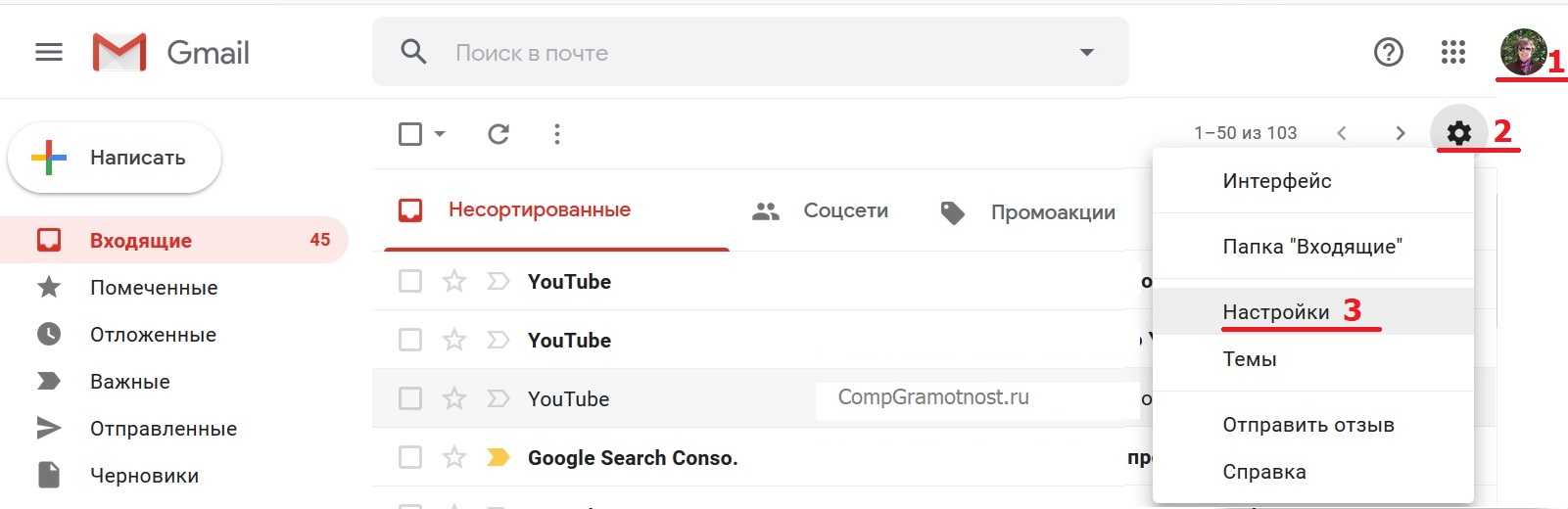
Рис. 1 (Клик для увеличения). Открываем настройки в своей почте gmail.com.
Чтобы сделать подпись, нас интересуют настройки почтового ящика Gmail. Поэтому щелкаем по значку шестеренки (цифра 2 на рис. 1). Появится выпадающее меню, в котором кликаем «Настройки» (3 на рис. 1).
p, blockquote 7,0,0,0,0 —>
Открывается окно с настройками почты Gmail. Там обычно по умолчанию открыта вкладка «Общие» (1 на рис. 2). Надо разыскать в конце списка общих настроек опцию «Подпись» (рис. 2):
p, blockquote 8,0,0,0,0 —>
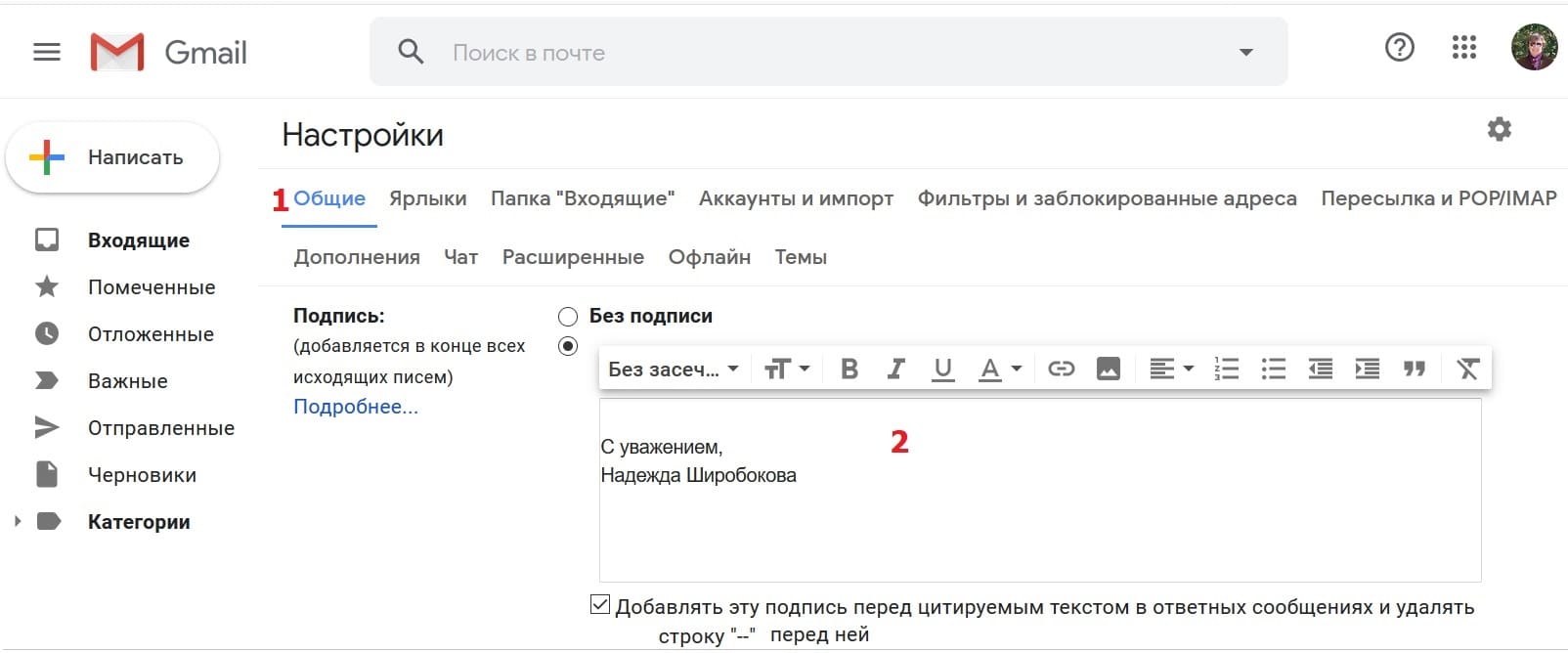
Рис. 2 (Клик для увеличения). Окно, в котором можно ввести подпись для почтового ящика gmail.com.
На рис. 2 напротив опции «Подпись» имеется два варианта: остаться без «Без подписи» или автоматически вставлять подпись во все свои письма.
p, blockquote 9,0,0,0,0 —>
Если подпись в каком-то письме будет НЕ нужна, можно будет ее просто удалить. Поэтому ставим галочку рядом с окном для ввода подписи, как показано на рисунке 2. В окне вводим необходимую информацию для подписи. Можно просто ввести текст для подписи и на этом остановиться. Это неплохой вариант, потому что, как правило, простые варианты работают в большинстве почтовых программ без искажений. Получится подпись, что называется, «простенько и со вкусом».
p, blockquote 10,0,0,0,0 —>
Инструменты для ввода подписи в gmail.com
Простые текстовые варианты для личной подписи не всех устраивают. Чтобы внести изюминку в свой автограф, можно воспользоваться соответствующими инструментами. Для удобства эти инструменты вынесены из окна подписи (рис. 2) на отдельный рисунок 3:
p, blockquote 11,0,0,0,0 —>

Рис. 3 (Клик для увеличения). Инструменты для подписи в письме gmail.com.
Цифра 1 на рис. 3 – Выбор шрифта. Можно кликнуть по маленькому черному треугольнику напротив надписи «Без засечек». Появится окно со списком шрифтов, в котором надо выбрать подходящий шрифт.
p, blockquote 12,0,0,0,0 —>
2 на рис. 3 – Размер шрифта. Щелкаем по маленькому треугольничку рядом с буквами «тТ». Появятся варианты для размеров шрифтов: Небольшой, Обычный, Крупный, Огромный. Выбираем один из этих вариантов.
p, blockquote 13,0,0,0,0 —>
Цифра 3 на рис. 3 – Полужирный. Выделяем часть текста, нажимаем на «В», получаем полужирное выделение.
p, blockquote 14,0,0,0,0 —>
4 на рис. 3 – Курсив. Чтобы получить наклонный вариант, выделяем кусочек текста и нажимаем на «I«.
p, blockquote 15,0,1,0,0 —>
Цифра 5 на рис. 3 – Подчеркнутый. Сначала понадобится выделить часть текста или всю подпись, потом щелкнуть по подчеркиванию «U».
p, blockquote 16,0,0,0,0 —>
6 на рис. 3 – Цвет текста и цвет фона. Этот инструмент подойдет для тех, кому хочется добавить ярких красок в свой автограф. Можно набрать текст для подписи, выделить фрагмент текста или сразу всю подпись. Затем можно провести эксперименты с цветом текста, а также с цветом фона, на котором написан текст.
p, blockquote 17,0,0,0,0 —>
Цифра 7 на рис. 3 – Ссылка. Имеет вид значка в виде элемента цепочки. Как вставить ссылку, смотрите НИЖЕ.
p, blockquote 18,0,0,0,0 —>
8 на рис. 3 – Вставить изображение. Подробнее о вставке картинки в подпись можно узнать ЗДЕСЬ.
p, blockquote 19,0,0,0,0 —>
Цифра 9 на рис. 3 – Выравнивание. Если выравнивание подписи по левому краю не устраивает, щелкаем по черному треугольничку. Тогда можно выбрать другие варианты: «Выровнять по правому краю» или «Выровнять по центру».
p, blockquote 20,0,0,0,0 —>
10 на рис. 3 – Нумерованный список и Маркированный список. Можно набрать несколько пунктов, выделить их и нажать, например, на нумерованный список, если требуется нумерация списка в тексте. Если нумерация не подходит, тогда остается вариант с маркированным списком.
p, blockquote 21,0,0,0,0 —>
Цифра 11 на рис. 3 – Отступы текста. При необходимости можно выделить фрагмент текста и отодвинуть его от края, либо придвинуть.
p, blockquote 22,0,0,0,0 —>
12 на рис. 3 – Цитата. Например, крылатую фразу или жизненный девиз можно оформить с помощью инструмента Цитата.
p, blockquote 23,0,0,0,0 —>
Цифра 13 на рис. 3 – Очистить форматирование. Если вы перепробовали все варианты форматирования, ни один из них не понравился, можно выделить весь текст в подписи или его часть, затем нажать на инструмент очистки. Останется текст без излишеств.
p, blockquote 24,0,0,0,0 —>
Как сохранить новую подпись или любые изменения в подписи
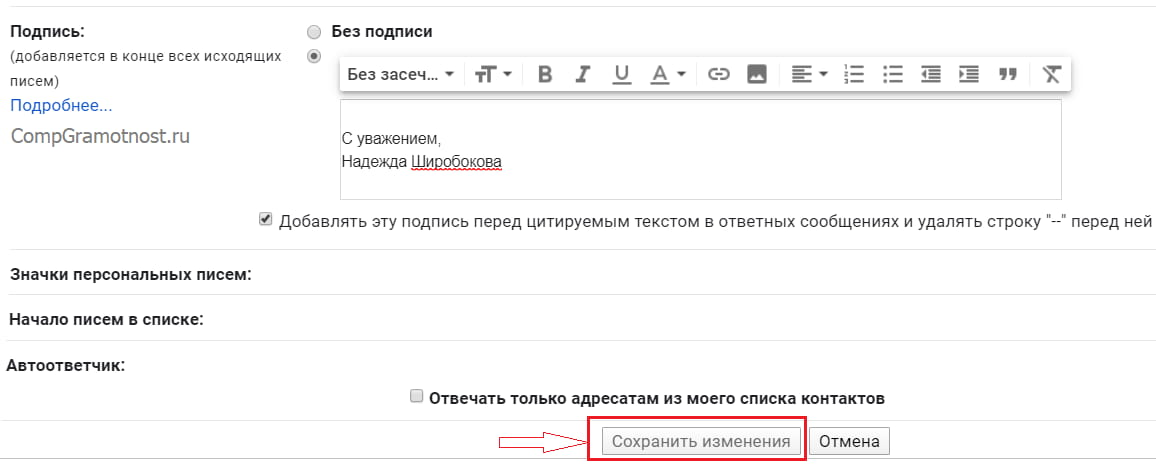
Рис. 4. Обязательно следует нажать «Сохранить изменения», чтобы сохранить новую подпись или любые изменения в подписи.
Важно! Любые изменения, которые вносятся в подпись, должны заканчиваться нажатием на кнопку «Сохранить изменения».
p, blockquote 25,0,0,0,0 —>
Эта важная кнопка находится в конце общих настроек почты gmail.com. Не забывайте на нее нажимать, иначе ваши усиления по изменению подписи будут напрасными.
p, blockquote 26,0,0,0,0 —>
Если изменения не подходят, можно нажать на другую кнопку «Отмена». Можно вообще ничего не нажимать, изменения не будут сохранены.
p, blockquote 27,0,0,0,0 —>
Как вставить ссылку в подпись на gmail.com
1 Прежде чем вставлять ссылку, понадобится найти необходимую Интернет-страницу (блог, страницу подписки, другой вариант) и открыть ее в своем браузере.
p, blockquote 28,0,0,0,0 —>
2 В адресной строке браузера (это верхняя строка) надо выделить ссылку на открытую Интернет-страницу. Для этого ставим курсор в вдресную строку. Далее либо мышкой закрашиваем синим всю строку (выделяем ссылку), либо нажимаем на две горячие клавиши Ctrl+A.
p, blockquote 29,0,0,0,0 —>
3 Теперь нужно скопировать эту ссылку. Нажимаем на две горячие клавиши Ctrl+C. Ссылка скопирована и находится в буфере обмена.
p, blockquote 30,1,0,0,0 —>
4 Затем требуется вставить эту ссылку в нашу подпись. Для этого надо поставить курсор в поле для своей подписи (рис. 2) в то место, где будет находиться ссылка.
p, blockquote 31,0,0,0,0 —>
5 Наконец, следует кликнуть по кнопке 7 (на рис. 3). Появится окно для ввода ссылки (рис. 5):
p, blockquote 32,0,0,0,0 —>
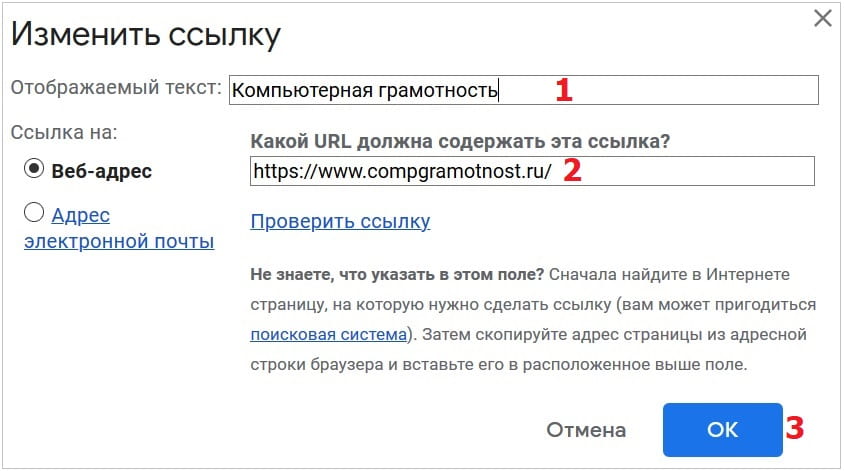
Рис. 5. Окно для вставки ссылка в подписи в письме gmail.com.
Цифра 1 на рис. 5 – В окне «Отображаемый текст» можно вставить любой текст, либо URL-адрес Интернет-страницы.
p, blockquote 33,0,0,0,0 —>
2 на рис. 5 – Чтобы вставить ссылку, которая была ранее скопирована в буфер обмена, надо поставить курсор в это поле. Затем нажимаем на горячие клавиши Ctrl+V. Будет вставлена ссылка из буфера обмена.
p, blockquote 34,0,0,0,0 —>
Теперь можно нажать «Проверить ссылку» (рис. 5). Если все в порядке, тогда обязательно кликнуть на кнопку OK (3 на рис. 5). Ссылка в подпись вставлена.
p, blockquote 35,0,0,0,0 —>
Можно вставить картинку в подпись для писем gmail.com
Если в подписи надо вставить фото или картинку, то кликаем по кнопке 8 на рис. 3. Появится окно:
p, blockquote 36,0,0,0,0 —>
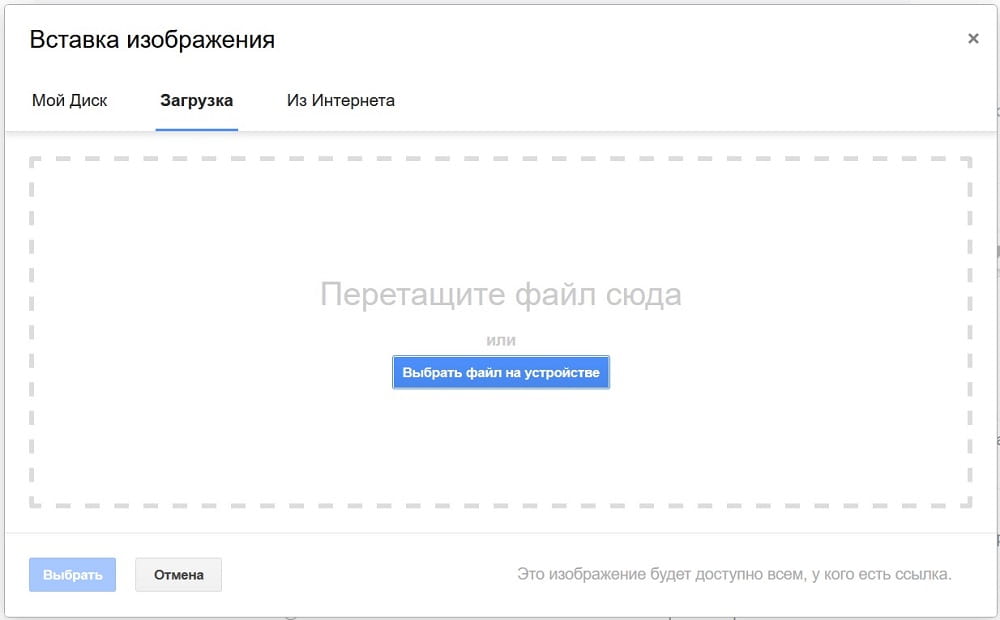
Рис. 6. Окно для вставки изображения в свою подпись для электронных писем gmail.com.
На рис. 6 видно, что предлагается три варианта для вставки фото или картинки:
p, blockquote 37,0,0,0,0 —>
1. Мой диск – У каждого пользователя gmail.com есть бесплатный облачный Гугл Диск. Можно поискать картинку в своем Диске.
p, blockquote 38,0,0,0,0 —>
2. Загрузка – Загружается картинка со своего компьютера. Именно этот вариант выбран на рис. 6, поэтому вкладка «Загрузка» является активной.
p, blockquote 39,0,0,0,0 —>
3. Из Интернета – Понадобится вставить ссылку на изображение. Для этого надо найти картинку в Интернете, скопировать ее адрес и вставить его в окно рядом с надписью «Вставьте ссылку на изображение». При этом надо понимать, что ссылка на посторонний ресурс может перестать работать по разным причинам.
p, blockquote 40,0,0,0,0 —>
У меня, например, сейчас такая подпись в электронном письме gmail.com:
p, blockquote 41,0,0,0,0 —>
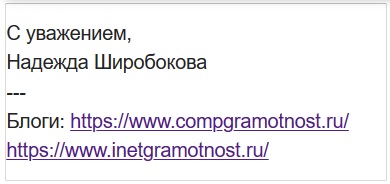
Пример подписи, которая автоматически вставляется в электронных письмах gmail.com
Как добавить подпись на Андроиде в Gmail
На Андроиде тоже можно добавить подпись, чтобы она автоматически вставлялась в письма. Подпись будет присутствовать только в тех письмах, которые отправлены из приложения Gmail на Андроиде.
p, blockquote 42,0,0,0,0 —>
Чтобы вставить мобильную подпись, понадобится проделать несколько несложных шагов:
p, blockquote 43,0,0,0,0 —>
1 Открываем приложение Gmail.
p, blockquote 44,0,0,0,0 —>
2 Увидим в левом верхнем углу значок меню, состоящий из трёх маленьких горизонтальных черточек.
p, blockquote 45,0,0,1,0 —>
3 Появится список, который надо крутить до тех пор, пока появится опция «Настройки».
p, blockquote 46,0,0,0,0 —>
4 В Настройках надо выбрать ту почту, для которой требуется добавить подпись.
p, blockquote 47,0,0,0,0 —>
5 Для выбранной почты далее ищем опцию «Подпись» или «Мобильная подпись» в зависимости от версии Андроида.
p, blockquote 48,0,0,0,0 —>
6 Вводим текст подписи, жмем «ОК».
p, blockquote 49,0,0,0,0 —>
Справка Google «Подпись в Gmail» для компьютера, Андроид, iOS
В случае c iOS нужно установить приложение Gmail. Затем потребуется проделать те же шаги, что описаны выше для Андроида.
p, blockquote 50,0,0,0,0 —>
p, blockquote 51,0,0,0,0 —>
Видео-версия статьи
p, blockquote 52,0,0,0,0 —>
p, blockquote 53,0,0,0,0 —>
Впервые опубликовано 15 декабря 2011 года.
Последнее обновление 30 марта 2020 года.
p, blockquote 54,0,0,0,0 —>
p, blockquote 55,0,0,0,0 —>
p, blockquote 56,0,0,0,0 —>
p, blockquote 57,0,0,0,0 —>
p, blockquote 58,0,0,0,0 —>
p, blockquote 59,0,0,0,0 —> p, blockquote 60,0,0,0,1 —>
Как настроить подпись в электронной почте Google, «Яндекс», Rambler и Mail.ru
Деловая переписка по электронной почте не может обойтись без формальной подписи. Однако большинство почтовых сервисов либо не включает подпись по умолчанию, либо автоматически ставит стандартную подпись, которая может не соответствовать вашим требованиям. Специально для этого мы составили обширную инструкцию о том, как создать собственную подпись на всех популярных электронных почтах.

Как настроить подпись в электронной почте Gmail
- Откройте ваш почтовый ящик Gmail.
- Нажмите на значок настроек в правом верхнем углу экрана.
- Перейдите в меню «Все настройки».
18 настроек Gmail, которые пригодятся вам в работе с почтой
Как часто вы заглядываете в настройки Gmail? Скорее всего, вы заходили в них всего пару раз, а может быть, не делали этого ни разу. А зря.
В этой статье расскажем вам о функциях Gmail, которые сэкономят ваше время при работе с почтой и повысят производительность.
Предпросмотр писем
Хотите видеть содержимое писем, не открывая их? Включите функцию предпросмотра.
- Зайдите в «Настройки» (значок шестеренки), выберите «Все настройки»;
- Откройте вкладку «Папка “Входящие”». В разделе «Область просмотра» установите флажок на «Включить область просмотра».
- Установите нужную настройку и сохраните изменения.

Режим конфиденциальности
С помощью режима конфиденциальности пользователь может защитить информацию в письмах от несанкционированного доступа. Для дополнительной безопасности можно настроить для письма код доступа. Скачать, переслать, скопировать или распечатать конфиденциальное письмо нельзя.
Чтобы включить режим конфиденциальности, кликните в окне создания письма на значок «Включить конфиденциальный режим».

В появившемся окне можно задать срок доступа к письму и включить запрос кода доступа через SMS.

Автоматическая группировка писем
В Gmail есть полезная функция для тех, чья почта завалена письмами. Пользователи могут создать автоматические правила для сортировки писем по папкам. В отдельные папки можно перенаправлять рассылки, письма от определенных отправителей или сообщения на определенные темы.
Чтобы настроить автоматическую сортировку писем по папкам:
- Откройте письмо.
- Кликните на иконку «Еще» (три точки) на панели инструментов, чтобы вызвать меню.


Вы можете группировать письма от конкретного отправителя или письма на определенную тему. Кроме того, можно отсортировать имейлы, которые содержат заданные ключевые слова или, наоборот, не содержат их.
После уточнения условий нужно нажать на кнопку «Создать фильтр».

Затем выбрать нужные пункты и снова нажать на кнопку «Создать фильтр».

Примечание: чтобы письма, соответствующие заданным условиям, отправлялись в отдельную папку, необходимо выбрать пункт «Применить ярлык» и установить галочку «Пропускать входящие». Тогда эти письма не будут отображаться в основной папке входящих.
Google Meet
Сервис видеоконференций Google Meet полностью интегрирован с Gmail. Пользователи могут назначать видеовстречи и присоединяться к звонкам прямо в почте. Для этого на боковой панели нужно выбрать «Новая встреча».

Останавливаться на всех нюансах работы с Google Meet в Gmail не будем. Подробную инструкцию можно найти здесь.
Создание группы контактов
Пользователи, которые часто отправляют письма определенной группе людей (например, на весь отдел компании), могут создать группу контактов и вводить в будущем в поле «Кому» только название группы. В таких случаях не придется прописывать электронный адрес каждого получателя.
Чтобы создать группу контактов в Gmail, нужно:
-
Кликнуть на иконку приложений Google и выбрать «Контакты».


Работа с почтой офлайн
Если интернет работает с перебоями или не работает совсем, можно использовать Gmail офлайн. Функция позволяет входить в почту и читать письма без доступа к интернету.
Важный момент: функция доступна только в браузере Chrome на компьютере.
Как включить Gmail офлайн:
-
Зайдите в «Настройки» и выберите «Все настройки».


Быстрые клавиши
Работу с Gmail можно существенно ускорить, используя сочетания клавиш. В сервисе уже настроены по умолчанию быстрые клавиши, чтобы перемещаться по разделам почты, отправлять письма, форматировать текст. Кроме того, пользователи могут самостоятельно задать сочетания клавиш для разных действий. Сделать это можно в «Настройках» в разделе «Все настройки», пункт «Быстрые клавиши».
Подробнее о функции можно прочитать в Справке.
Отмена отправки письма
Если вы кликнули на «Отправить», но вспомнили, что не дописали письмо, или обнаружили, что отправляете его не тому человеку, воспользуйтесь функцией отмены. С ее помощью вы можете отменить отправку письма, отредактировать сообщение или удалить.
Чтобы активировать функцию, зайдите в «Настройки» – «Все настройки» – Вкладка «Общие» – Пункт «Отмена отправки». Задайте промежуток времени, в течение которого отправку письма можно отменить: 5 секунд, 10 секунд, 20 или 30 секунд.

Шаблон письма
С помощью этой функции можно создать шаблон письма и использовать его для сообщений, информация в которых часто повторяется.
Как активировать функцию:
- Зайти в «Настройки» – «Все настройки».
- Кликнуть на вкладку «Расширенные».
- В пункте «Шаблоны» выбрать вариант «Включить».
- Сохранить изменения.
Чтобы создать, использовать или удалить шаблон, нужно выбрать опцию «Дополнительно» при написании письма, и нажать на пункт «Шаблоны» в раскрывшемся меню.

Планирование отправки
Иногда бывает нужно отправить письма в строго определенное время. С одной из функций Gmail можно запланировать рассылку писем.
Как это сделать: после того, как вы закончите писать письмо, нажмите на стрелку рядом с кнопкой «Отправить», выберите «Запланировать отправку», а затем укажите желаемую дату и время.

Удаление форматирования
Когда вы копируете текст и вставляете его в письмо, может нарушиться форматирование. В результате в тексте появляются лишние элементы и меняется оформление.
В следующий раз, когда такое произойдет, выделите нужный фрагмент и нажмите на кнопку «Очистить форматирование». Она находится на панели инструментов в окне создания письма.

Перевод входящих писем
Почта Google удобна тем, что позволяет перевести письма, написанные на других языках, через Google Translate прямо в Gmail. Для этого надо зайти в письмо, кликнуть на значок «Еще» и выбрать пункт «Перевести сообщение».

Удаление больших писем
Google предоставляет пользователю бесплатно только 15 ГБ для хранения данных. Хранилище используется тремя сервисами: Gmail, Google Диск и Google Фото.
Чтобы освободить место, можно удалить ненужные файлы, выбрав самые большие письма. Для этого надо ввести в строке поиска Gmail команду larger:10m. Почтовый сервис покажет все письма, размер которых превышает 10 Мб. Кстати, числовое значение в команде вы можете указать сами.
Примечание: проверить, сколько места вы уже заняли в бесплатном хранилище Google, можно здесь.
Игнорирование сообщений
Уведомления о получении новых писем могут раздражать. Чтобы не отвлекаться на надоедливые сообщения, в Gmail предусмотрена функция игнорирования. С ее помощью пользователь может скрыть цепочку писем от отдельных адресатов. Все ответы от конкретного потока перестанут отображаться в папке «Входящие». Если сообщения снова станут важными, их можно будет вернуть из игнора.
Для включения функции игнорирования сообщений нужно выбрать письма, кликнуть в верхней панели на значок «Еще» и выбрать в открывшемся меню «Игнорировать».

Чтобы вернуть игнорируемые сообщения из архива, введите в строку поиска Gmail команду is:muted. Google покажет все игнорируемые письма. Установите флажок рядом с нужным письмом и нажмите «Переместить во входящие».
Пересылка письма в виде файла
Любое электронное письмо можно переслать как вложение, то есть в виде прикрепленного файла. Как это сделать:
- Выбрать нужное письмо или письма.
- Кликнуть на значок «Еще» и выбрать «Переслать как прикрепленный файл».
- Написать письмо, указать получателей, отправить сообщение.
Примечание: Gmail позволяет прикрепить неограниченное количество писем, но если размер файла превысит 25 МБ, вложение отобразится в виде ссылки на Google Диск.

Папка приоритетных писем
Пользователи Gmail могут настроить сортировку входящих писем по важности. Для этого нужно включить вид «Приоритетные». После включения функции все сообщения будут распределяться по трем разделам: «Важные и непрочитанные», «Помеченные» и «Прочие».
Как включить сортировку:
- В правом верхнем углу кликнуть на «Настройки» (значок шестеренки) и выбрать «Все настройки».
- Открыть вкладку «Папка “Входящие”».
- Выбрать «Приоритетные» в пункте «Тип папки “Входящие”».

Подпись
В Gmail пользователи могут настроить подпись – текст, который будет автоматически добавляться в конце каждого письма. Туда можно включить свои контактные данные или другую информацию.
Чтобы добавить подпись, зайдите в «Настройки» – «Все настройки». Во вкладке «Общие» найдите пункт «Подпись» и добавьте текст. Сохраните изменения.

Примечание: пользователям доступна возможность добавить несколько вариантов подписей. Выбрать нужную подпись можно в процессе создания нового письма, нажав на значок в виде ручки в нижней панели.

Автоответ
Если пользователь уезжает в отпуск или просто хочет устроить себе цифровой детокс, отказавшись на время от интернета, можно настроить автоответчик. Отправители писем в таком случае получат ответ, что человек временно недоступен.
Как настроить автоматический ответ в Gmail:
- Зайдите в «Настройки» – «Все настройки».
- Во вкладке «Общие» найдите пункт «Автоответчик».
- Выберите «Включить автоответчик», укажите период действия, введите текст сообщения.
- Сохраните изменения.

А какими функциями Gmail пользуетесь вы? Делитесь в комментариях.
 |
Друзья, теперь вы можете поддержать SEOnews https://pay.cloudtips.ru/p/8828f772 Ваши донаты помогут нам развивать издание и дальше радовать вас полезным контентом. |
|