Как удалить rthdcpl
Подлинный файл является одним из компонентов программного обеспечения Realtek High Definition Audio Driver, разработанного Realtek .
RtHDCPl — это аббревиатура от Realtek High Definition Audio Control Panel
Rthdcpl.exe — это исполняемый файл (программа) для Windows. Расширение имени файла .exe — это аббревиатура от англ. слова executable — исполнимый. Необходимо запускать исполняемые файлы от проверенных производителей программ, потому что исполняемые файлы могут потенциально изменить настройки компьютера или нанести вред вашему компьютеру. Бесплатный форум с информацией о файлах может помочь вам разобраться является ли rthdcpl.exe вирусом, трояном, программой-шпионом, рекламой, которую вы можете удалить, или файл принадлежит системе Windows или приложению, которому можно доверять.
Вот так, вы сможете исправить ошибки, связанные с rthdcpl.exe
- Используйте программу Настройщик Windows, чтобы найти причину проблем, в том числе и медленной работы компьютера.
- Обновите программу Realtek HD Audio Control Panel. Обновление можно найти на сайте производителя (ссылка приведена ниже).
- В следующих пунктах предоставлено описание работы rthdcpl.exe.
Информация о файле rthdcpl.exe
Описание: rthdcpl.exe не является важным для Windows и часто вызывает проблемы. Файл rthdcpl.exe находится в папке C:\Windows. Размер файла для Windows 10/11/7 составляет 13,179,660 байт.
Иконка для этой программы находится в трее, рядом с часами. Это не системный процесс Windows. Это заслуживающий доверия файл от Microsoft. Rthdcpl.exe способен записывать ввод данных. Поэтому технический рейтинг надежности 12% опасности.
Вы можете удалить программу Apple или Realtek Semiconductor Corp, или попросить поставщика программного обеспечения [1][2] о поддержке. Нажмите на Apple или Realtek Semiconductor Corp в Панели управления Windows (раздел Программы и компоненты) для удаления.
- Если rthdcpl.exe находится в подпапках «C:\Users\USERNAME», тогда рейтинг надежности 84% опасности. Размер файла 1,223,168 байт (25% всех случаев), 994,843 байт и еще 5 варианта . Это не системный файл Windows. Приложение не видно пользователям. Процесс слушает или шлет данные на открытые порты в сети или по интернету.
Если вы хотите полностью удалить программу, перейдите в Панель управления ⇒ Программы ⇒ Assassins Creed II или Служба автоматического обновления. - Если rthdcpl.exe находится в подпапках «C:\Program Files», тогда рейтинг надежности 81% опасности. Размер файла 1,223,168 байт (50% всех случаев), 1,675,264 байт, 1,242,624 байт, 1,606,656 байт или 994,843 байт. Это не системный файл Windows. Приложение не видно пользователям. Процесс слушает или шлет данные на открытые порты в сети или по интернету.
- Если rthdcpl.exe находится в подпапках Windows для хранения временных файлов, тогда рейтинг надежности 63% опасности. Размер файла 994,843 байт.
Важно: Некоторые вирусы маскируют себя как rthdcpl.exe, например TROJ_GEN.R002C0DH618 или TROJ_GEN.R002C0OKQ17 (определяется антивирусом TrendMicro), и Win64:Malware-gen (определяется антивирусом Avast). Таким образом, вы должны проверить файл rthdcpl.exe на вашем ПК, чтобы убедиться, что это угроза. Мы рекомендуем Security Task Manager для проверки безопасности вашего компьютера.
Комментарий пользователя
| У меня этот файл сидит в C:\Windows, никаких проблем мне не причиняет. Занимает 22740 Кб, в строке «производитель» написано «Realtech Semiconductor Corp.» Значит файл безвреден. Тем более что AVAST на него не обращает внимания. Марк Феникс |
| rthdcpl.exe –процесс, использующийся контрольной панелью Realtek HD Audio Control Panel и устанавливающийся с различными звуковыми картами Realtek. rthdcpl.exe не является критическим процессом, однако ее завершение может вызвать проблемы с работой звука на системе. Программа прописывается в автозапуске и запускается в момент старта Windows. |
| Вы знаете, раньше его в процессах не было, хотя стоял звук реалтек, но недавно он появился в диспетчере, занимает 25кб в оперативной памяти, начал медленно работать компьютер. мне лично кажется что иногда стоит наблюдать за этим процессом. Алексей |
| процесс, используюется контрольной панелью Realtek HD Audio Control Panel и устанавливается с различными звуковыми картами Realtek.Встречал «зловредов»маскирующихся под данный процесс.Но редко Илья |
| Сегодня споймал этот вирус.Вирус, потому,что размножается ( у себя нашёл 6 штук). НОД32 его не видит. Пришлось его вручную искать и удалять. Альберт |
| у меня этот файл весит 19.595 kb, он- тот самый pci driver который обычно неопределяецца в аудиокартах realteka Владимир |
| вчера,работая с фалообменниках, словил сию мерзкую пакость (rthdcpl.exe). Компу чуть кранты не наступили. Пришлось через безопасный режим искать , найти и уничтожить !А потом ещё восстанавливать систему.А ведь меня мой avast! предупреждал. а я отнёстся несерьёзно. Буду впредь аккуратнее . vlad |
| вчера переустановила windows. Теперь при включении компьютера выскакивает сообщение rdhdcpl.exe-не удалось найти компонент. Приложению не удалось запуститься поскольку hhctrl.ocx не был найден. Со звуком все в порядке. Анастасия |
| У нас Windows SP3. Файл RTHDCPL.exe прописался в диспетчере задач, причём броско, строчными буквами. Поиск нашёл RTHDCPL в папках Windows и Program Files\Realtek\Audio\Drivers\WDM. Дата изменения их совпадает — 17.08.11 г, дата создания сопадает с датой установки системы, т. е. — 25.11.11 г. Т. к. система (а, точнее IE) начала тормозиться в последней декаде июня, можно подумать, что данный файл (объёмом 19 595 КБ) не имеет отношения к возникшим трудностям. Как процесс в диспетчере задач он берёт ресурсы на сумму 24 836 КБ. Присутствует также в автозагрузке. В системе (Windows\Prefetch) есть также файл RTHDCPL.EXE-005A6E31.pf объёмом 52 КБ, созданный 28.11.11 г, изменённый 04.07.12 (дополнительная информация) Саша |
| вчера переустановила windows. Теперь при включении компьютера выскакивает сообщение rdhdcpl.exe-не удалось найти компонент. Приложению не удалось запуститься поскольку hhctrl.ocx не был найден. Со звуком все в порядке. Что сделать чтобы таблица не выскакивала? Анастасия |
| У нас Windows SP3. Файл RTHDCPL.exe прописался в диспетчере задач, причём броско, строчными буквами. Поиск нашёл RTHDCPL в папках Windows и Program Files\Realtek\Audio\Drivers\WDM. Дата изменения их совпадает — 17.08.11 г, дата создания сопадает с датой установки системы, т. е. — 25.11.11 г. Т. к. система (а, точнее IE) начала тормозиться в последней декаде июня, можно подумать, что данный файл (объёмом 19 595 КБ) не имеет отношения к возникшим трудностям. Как процесс в диспетчере задач он берёт ресурсы на сумму 24 836 КБ. Присутствует также в автозагрузке. В системе (Windows\Prefetch) есть также файл RTHDCPL.EXE-005A6E31.pf объёмом 52 КБ, созданный 28.11.11 г, изменённый 04.07.12 (дополнительная информация) Саша |
| Диспетчер Realtek HD Кирилл |
| нажмите Выполнить-msconfig там смотрите элемент автозагрузки фыв |
| в последнее время этот процесс стал постояно вызывать на рабочем экране окно интерфейса, как будто происходит подсоединение какого либо устройства в один из аудио-разъемов. Пришлось отключить автозагрузку этого процесса. Дмитрий Си |
| Это программа к драйверу звуковой карты Realtek, многие говорят, что это вирус (на этом сайте) но это не так! Скорее всего другой вирус вселился в него или просто вирус появился в другом месте, а вы подозреваете невиновного драйвера для звукокарты! Кто-то |
| Звук идет через видеокарту(displayport), но чип реалтек. Завершение процесса ничего не изменяет, но при его работае видеокарта загружена на 100% и процессор на 25%. Убрал его все стало отлично. LoneStalker |
| в командной строке-ПИШЕМ MSCONFIG-переходим во вкладку АВТОЗАГРУЗКИ-нАходим RNHDCPL Геннадий |
| У меня он включается сам по себе, не в момент запуска системы. Начинает жрать память. Жрёт 96-98% из моих 16 гигабайт. Нашёл, удалил. Всё хорошо. Юрий |
| У меня под эту хрень маскировался BitCoin Mainer. Обнаружил его из-за шума из колонок, который очень раздражал. Долго не мог понять в чем дело. Пока в деспетчере задач не удалил процесс rthdcpl.exe. Шум пропал. У меня звуковая карта Essense One Muses Edition, к ней посредством межблочныж аудио-кабелей Audioquest Alpha Snake подключен рессивер, а уже от него через QED Silver Anniversary XT подключена Hi-Fi акустика. Использовать драйвер от Realtek и встроенный звук было бы вершиной безумия. Поэтому я и обратил внимание на вдруг появившийся в системе rthdcpl.exe. Тем более что процесс загружал одно из ядер на 5-10%. Оправил файл на экспертизу и вот что вышло: https://virustotal.com/ru/file/9843735dd57e2b7d828061c9ddbf70e38f4f56efd0aa51bc33057a3bee17248c/analysis/1464180434/ Eldariol |
| Была в папке Roaming маскировалась под Realtek нашел через диспетчер,после отключения ужасные тормоза компьютера исчезали,лучше сразу эту дрянь удалить Кирилл |
| У меня он вызывает в значительной мере нагрузку системы , 90% цп 1,2 гб памяти жрет , я его постоянно через диспетчер задач закрываю . Появляется при запуске Винды , через 10-15 минут работы компа , отключаю его только в тот момент когда он начинает жрать все. Артем |
| если этот файл расположен по аппдата, то его сносить к чертовой матери. Рядом с файлом в папаке могут быть файлы с именем decred. я их тоже снес к их бабушке, ибо они связаны с айнингом и криптовалютой 665 |
| Майнер прописывается в этот драйвер, собирается репак, люди скачивают и дядя имеет деньги. (дополнительная информация) Илья |
Итого: Средняя оценка пользователей сайта о файле rthdcpl.exe: — на основе 31 голосов с 23 отзывами.
55 пользователей спрашивали про этот файл. 7 пользователей не поставили рейтинг («я не знаю»). 4 пользователей оценили, как неопасный. 7 пользователей оценили, как кажется неопасным. 7 пользователей оценили, как нейтрально. 6 пользователей оценили, как кажется опасным. 7 пользователей оценили, как опасный.
Лучшие практики для исправления проблем с rthdcpl
Аккуратный и опрятный компьютер — это главное требование для избежания проблем с rthdcpl. Для этого требуется регулярная проверка компьютера на вирусы, очистка жесткого диска, используя cleanmgr и sfc /scannow, удаление программ, которые больше не нужны, проверка программ, которые запускаются при старте Windows (используя msconfig) и активация Автоматическое обновление Windows. Всегда помните о создании периодических бэкапов, или в крайнем случае о создании точек восстановления.
Если у вас актуальные проблемы, попробуйте вспомнить, что вы делали в последнее время, или последнюю программу, которую вы устанавливали перед тем, как появилась впервые проблема. Используйте команду resmon, чтобы определить процесс, который вызывает проблемы. Даже если у вас серьезные проблемы с компьютером, прежде чем переустанавливать Windows, лучше попробуйте восстановить целостность установки ОС или для Windows 8 и более поздних версий Windows выполнить команду DISM.exe /Online /Cleanup-image /Restorehealth. Это позволит восстановить операционную систему без потери данных.
Следующие программы могут вам помочь для анализа процесса rthdcpl.exe на вашем компьютере: Security Task Manager отображает все запущенные задания Windows, включая встроенные скрытые процессы, такие как мониторинг клавиатуры и браузера или записей автозагрузки. Уникальная оценка рисков безопасности указывает на вероятность процесса быть потенциально опасным — шпионской программой, вирусом или трояном. Malwarebytes Anti-Malware определяет и удаляет бездействующие программы-шпионы, рекламное ПО, трояны, кейлоггеры, вредоносные программы и трекеры с вашего жесткого диска.
rthdcpl сканер
Security Task Manager показывает все запущенные сервисы Windows, включая внедренные скрытые приложения (например, мониторинг клавиатуры или браузера, авто вход). Уникальный рейтинг надежности указывает на вероятность того, что процесс потенциально может быть вредоносной программой-шпионом, кейлоггером или трояном.
Бесплатный aнтивирус находит и удаляет неактивные программы-шпионы, рекламу, трояны, кейлоггеры, вредоносные и следящие программы с вашего жесткого диска. Идеальное дополнение к Security Task Manager.
Инструмент ремонта ПК бесплатное сканирование, очистка, восстановление и оптимизация вашей системы.
Удаляем вирус RTHDCPL.exe
Здравствуйте. Существует множество служб и системных файлов, которые выполняют определенную работу в Windows. Но также есть немало вирусов, способных незаметно проникать в компьютер и маскироваться под полезные элементы. Сегодня разберем RTHDCPL.exe что это за процесс, почему стоит повнимательнее к нему присмотреться, и как его удалить при необходимости.
Зачем он нужен?

Его основное назначение – управлять параметрами звуковых устройств. Для этого в области уведомлений располагается значок в виде динамика, кликнув по которому правой кнопкой мышки, можно отобразить меню записывающего и воспроизводящего оборудования, доступного в ноутбуке. В диспетчере задач отображается так: RTHDCPL является процессом панели Realtek HD Control Panel, которая инсталлируется во время установки драйверов чипсета или аудио карты. Выполняет роль надстройки для облегчения процесса управления звуковыми настройками. Удаление не приводит к негативным последствиям и никак не сказывается на качестве записи звука или проигрывании.
Почему процесс RTHDCP.exe грузит процессор?
Увы, злоумышленники очень часто «запихивают» вредоносный код в файлы, имеющие такое же название, как и системные элементы. Нередки случаи, когда вирус сначала отображает уведомление, что в Windows отсутствует модуль аудио. Затем Вам предлагают скачать его с «официального» сайта. Как Вы понимаете, по ссылке будет вирусный ресурс, где Вы можете загрузить опасный файл, и дальнейшие последствия трудно предугадать. Как минимум, указанный процесс будет создавать нагрузку на ресурсы (ЦПУ, ОЗУ, диск, сеть). Но может еще и данные Ваши отправлять куда-то. Поэтому, настоятельно рекомендую выполнить следующие действия.
Процедура отключения
- Предварительно стоит убрать элемент из автозагрузки.
- Для этого в Windows 7 следует открыть консоль выполнения, нажав на клавиатуре Win + R . Вводим команду:

- Когда откроется панель конфигурации, идем во вкладку автозагрузка и там снимаем галочку напротив пункта RTHDCP. Еще он может называться «Диспетчер Realtek»:

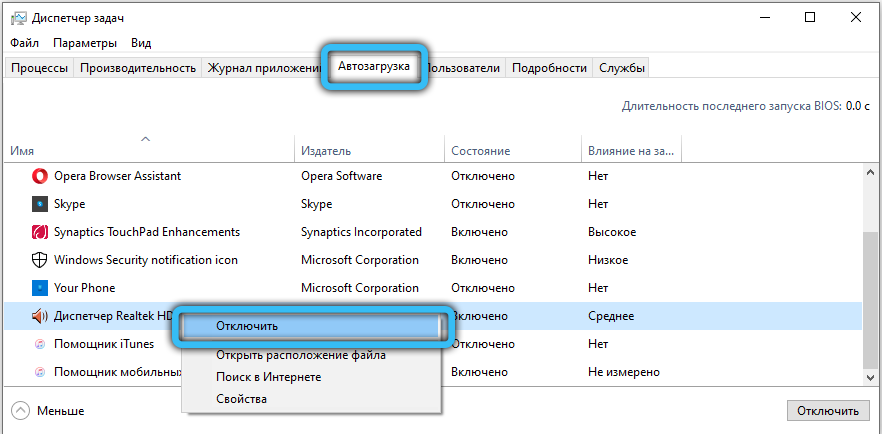
В Windows 10 это действие выполняется через диспетчер задач, на соответствующей вкладке:

Теперь проблема, когда RTHDCP exe грузит систему и греет видеокарту, должна быть устранена. Но если мы имеем дело с вредоносным кодом, то не все так просто. Советую прочитать инструкцию, расположенную ниже.
Удаляем вирус
Вам кажется, что ПК начал работать медленно, появилась навязчивая реклама в браузерах? Нужно просканировать компьютер на предмет вирусного программного обеспечения.
- Пробуем прекратить работу процесса, рассматриваемого в данной статье. Делаем это в диспетчере задач (вызов — Ctrl+Esc+Shift ).
- Если Вам отказано в доступе, нужно получить права администратора или же воспользоваться утилитой для разблокировки.
- Скачайте DrWebCureIt и запустите проверку, выбрав в параметрах все области сканирования:

В качестве альтернативы можно использовать и Junkware Removal Tool.
- После завершения процедуры, устанавливаем софт CCleaner для очистки всех следов вируса в реестре:

Не помешает сбросить настройки в установленных браузерах (если есть проблема с отображением рекламы) и удалить вредоносные расширения (дополнения, плагины). Эта инструкция подскажет Вам правильное направление.
RTHDCP exe как удалить разобрались. Если возникнут вопросы – обращайтесь!
С уважением, Виктор
Безопасен ли процесс RtHDVCpl
Тайваньская компания Realtek — один из мировых лидеров по производству недорогих адаптеров Ethernet и USB-контроллеров. Совместно с Intel они также занимаются разработкой звуковых стандартов и спецификаций AC’97 и High Definition Audio. На вашем компьютере, скорее всего, тоже установлено программное обеспечение Realtek — обычно это драйверы сетевой карты и звука.
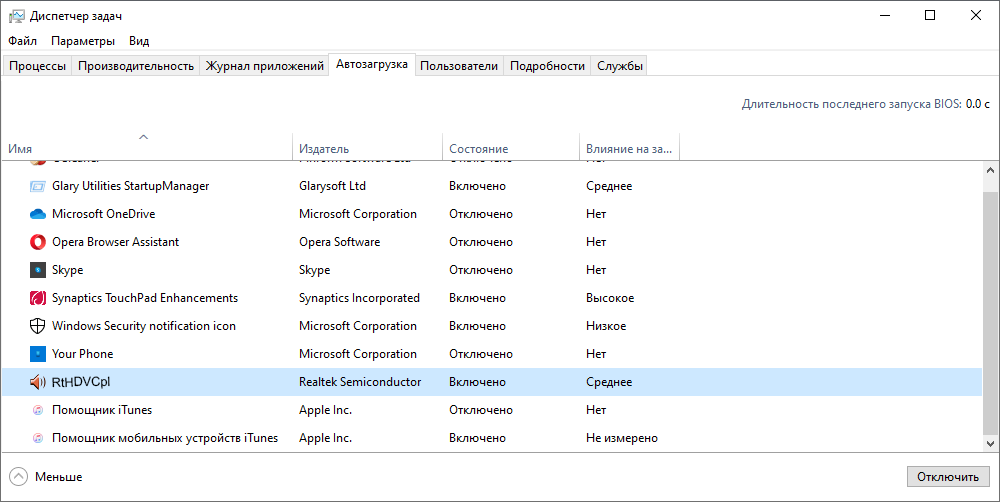
Происхождение и назначение RtHDVCpl
Процесс отвечает за работу Realtek High Definition Volume Control Panel — панели управления звуковыми устройствами от Realtek. По умолчанию программа RtHDVCpl прописана в «Автозагрузке» — это позволяет управлять звуком сразу после старта ОС, за что её и любят ленивые меломаны. Если это оригинальный процесс от Realtek, а не маскирующийся под него вирус, то процесс абсолютно безопасен.
Проверка происхождения и расположения файла RtHDVCpl.exe
Убедимся для начала, что перед нами не вредоносное ПО: взглянем на название файла, управляющего процессом, а также на то, где именно он находится. Нажмите правой кнопкой на процесс RtHDVCpl, затем выберите опцию «Открыть расположение файла» (на английском — «Open file location»). Должна открыться папка ваших драйверов Realtek — по умолчанию адрес будет выглядеть примерно так:
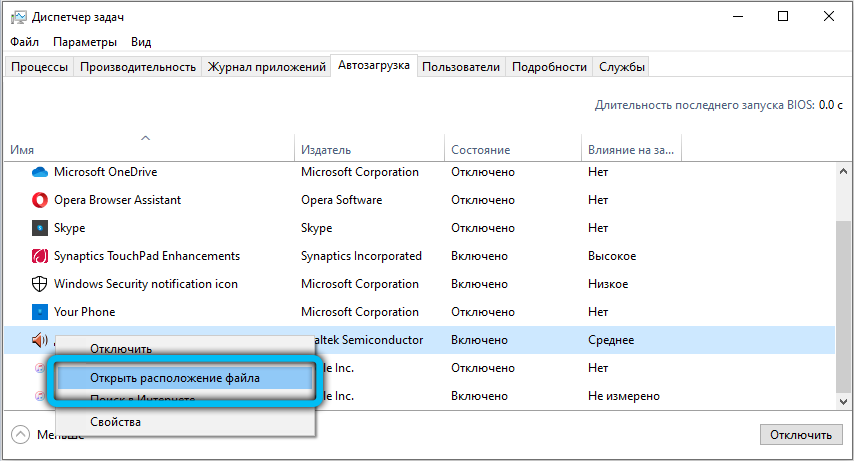
Если же файл почему-то находится где-то ещё, особенно если это системные каталоги Windows (System32 или даже корневой каталог ОС) — скорее всего, это вирус-майнер. Имеет смысл перезагрузиться в безопасном режиме, после чего проверить системный диск с помощью антивирусной программы — например, «DrWeb CureIt!». Перезагрузку в безопасном режиме можно запланировать с помощью службы msconfig на вкладке «Загрузка».
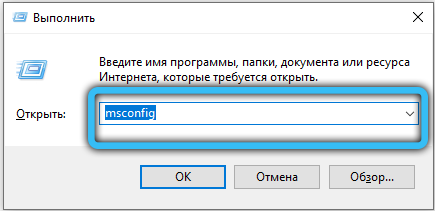
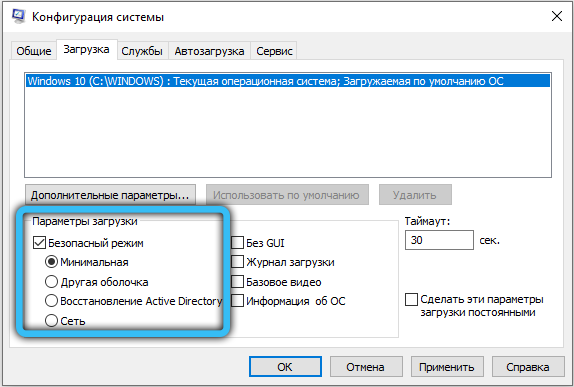
Обратите внимание также на название файла — имя оригинального файла заканчивается строчной «L». Подмена символов «l» и «I» (то бишь, строчной «L» на прописную «i») — один из самых распространённых трюков сетевых мошенников.
Почему процесс сильно грузит процессор
Если процесс аутентичный, а вирусов на компьютере точно нет — возможно, повреждён сам драйвер аудиоустройства. Попробуем переустановить, обновить или откатить к предыдущей версии.
Заходим в Диспетчер устройств Windows 7: «Пуск» → Панель управления → Система и безопасность → Диспетчер устройств. Также можно нажать «Пуск» → Выполнить, после чего ввести название службы devmgmt.msc.
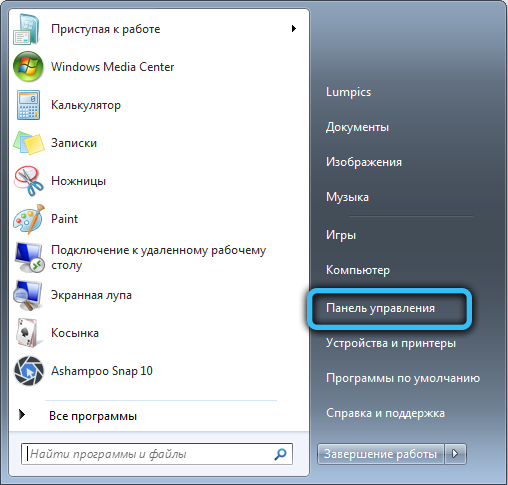
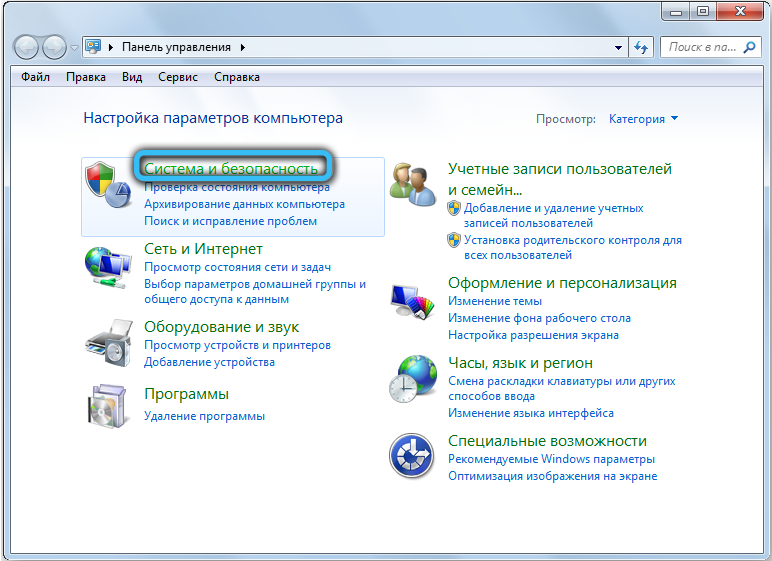
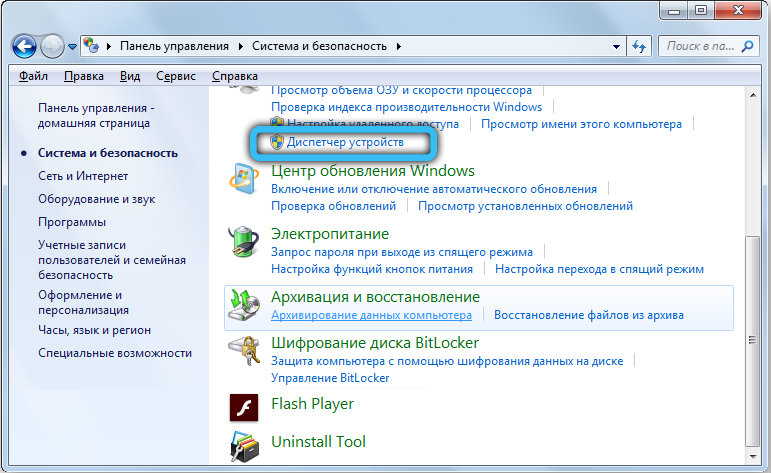
В Windows 10 Диспетчер устройств можно открыть, введя часть названия службы в строку поиска на Панели задач.
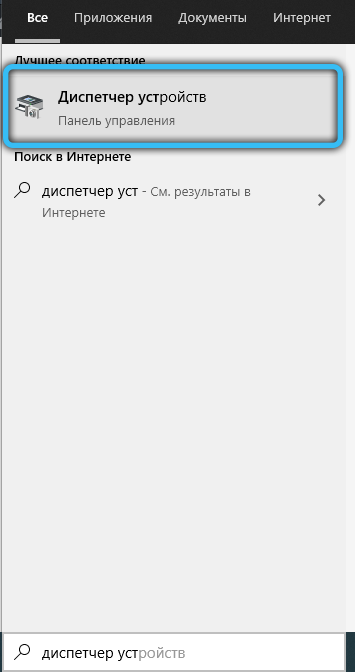
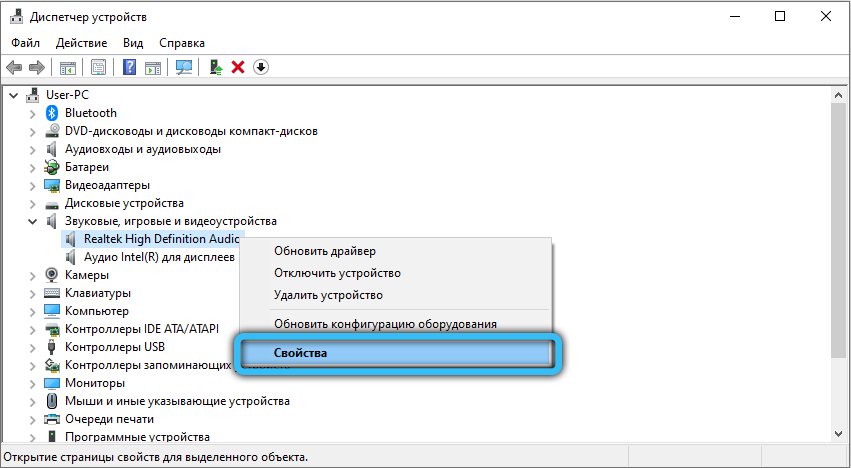
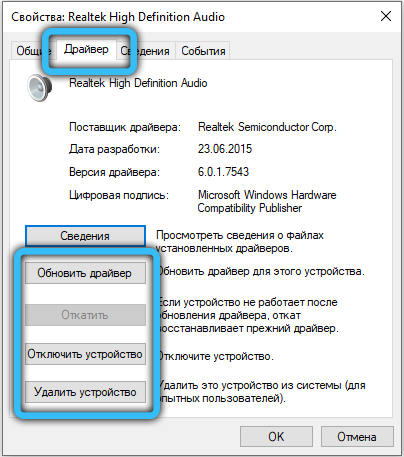
В Диспетчере устройств ищем категорию «Звуковые, видео и игровые устройства». Внутри будет наше устройство Realtek — жмём на него правой кнопкой, выбираем «Свойства». На вкладке «Драйвер» будет возможность обновить драйвер или откатить до более старой версии, если она доступна. Крайняя мера — выбрать опцию «Удалить устройство», после чего в Диспетчере устройств нажмите кнопку «Действие» → Обновить конфигурацию оборудования. Звуковое устройство вновь обнаружится и попросит установить себя заново — соглашаемся.
Можно ли отключить
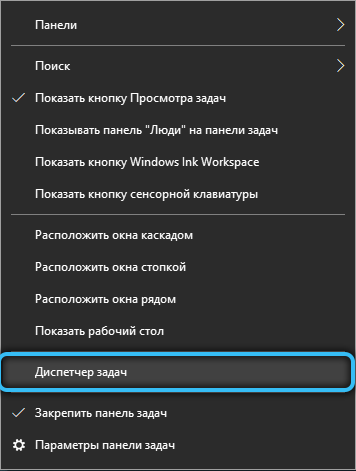
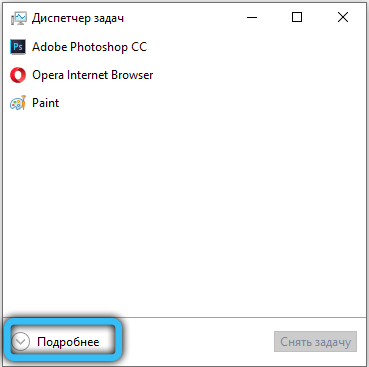
Да, безусловно. Автозагрузка Windows 10 находится в Диспетчере задач, вызываемом по Ctrl + Alt + Del. В Windows 7 эта функция находится под контролем службы msconfig — на вкладке «Автозагрузка». Снимаем галочку напротив элемента RtHDVCpl (а в Windows 10 для этого появляется кнопка «Отключить»), жмём «Применить» → ОК. Перезагружаем компьютер — служба больше не будет запускаться при старте. Учтите, что после этого некоторые настройки ваших аудиоустройств могут стать недоступны. Процесс можно включить вручную — программа спрятана в недрах вашей папки с драйверами Realtek, по умолчанию в каталоге Program Files на системном диске.
Если у вас остались какие-то вопросы или нужно сделать какое-то уточнение, пишите, мы с радостью вам ответим.
Что это за процесс RTHDCPL.exe и можно ли его удалить
Многие из нас стремятся поддерживать порядок на своём компьютере, время от времени заглядывая в «Диспетчер задач», чтобы в очередной раз проинспектировать список работающих процессов, точно так же поступая со списком автозагрузки.
Некоторые выучили эти списки наизусть и встречают «в штыки» любого неизвестного гостя. Процесс RTHDCPL.exe таковым не является, следовательно, многим это словосочетание хорошо известно. Тем не менее далеко не все в курсе, за что отвечает эта служба. Сегодня мы подробно её изучим, узнаем её назначение, насколько она нужна, можно ли её безболезненно удалить или лучше этого не делать.
Что это за процесс RTHDCPL.exe
На большинстве компьютеров, как стационарных, так и ноутбуков, устанавливаются интегрированные звуковые платы Realtek. В принципе они хорошо работают с теми драйверами, которые имеются в базе Microsoft, но некоторые предпочитают устанавливать «родное» ПО, скачанное непосредственно с официального сайта.
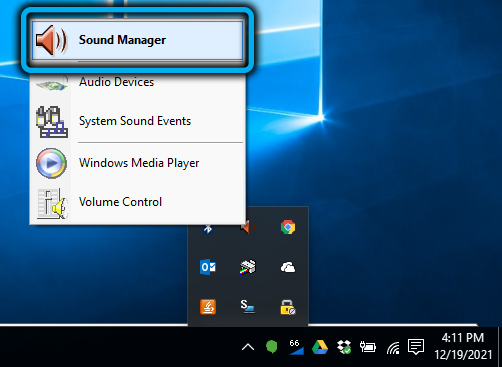
Поэтому стоит различать Realtek Sound Manager – фирменную программу управления звуком, устанавливаемую вместе с драйверами, и обычную звуковую панель Windows, доступную в панели задач в явном или скрытом виде.
В стандартной панели количество настроек минимально, а вот утилита Realtek Sound Manager или HD Audio Control Panel, компонентой которой является процесс RTHDCPL, обладает гораздо большими возможностями.
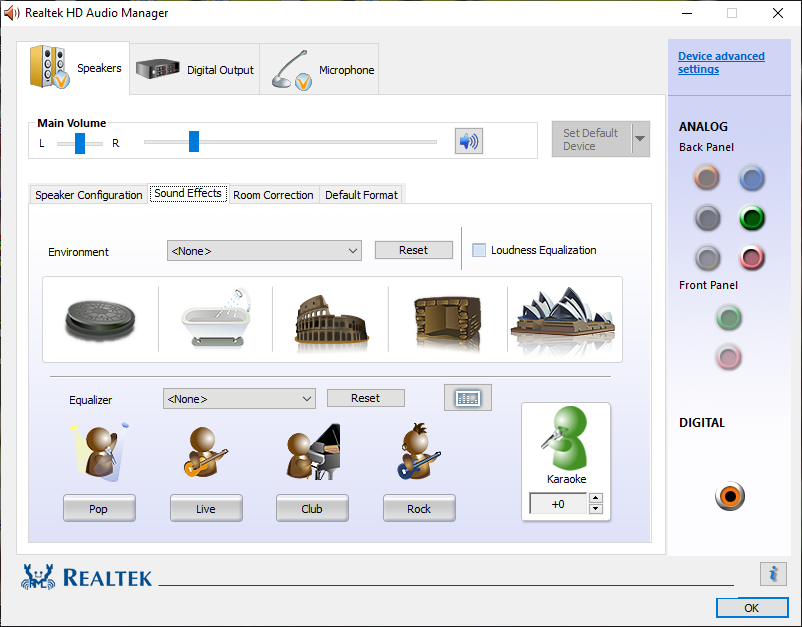
В их числе – множественные настройки динамиков, в зависимости от их типа. Например, обычную пару стереодинамиков можно настроить на выдачу объёмного звука. Разумеется, это будет эмуляция, но достаточно правдоподобная. Такие вещи, как балансировка громкости и баланса, можно и не упоминать – они имеются и в стандартной звуковой панели. А вот эквалайзером пользуются многие, как встроенными пресетами, так и собственными.
Словом, звуковая панель позволяет получить более качественный или отвечающий стандартам пользователя звук. И быстро запустить её как раз и помогает процесс RTHDCPL.exe. Именно он ответственен за появление в Панели задач соответствующей иконки, именно поэтому он помещается в автозагрузку.
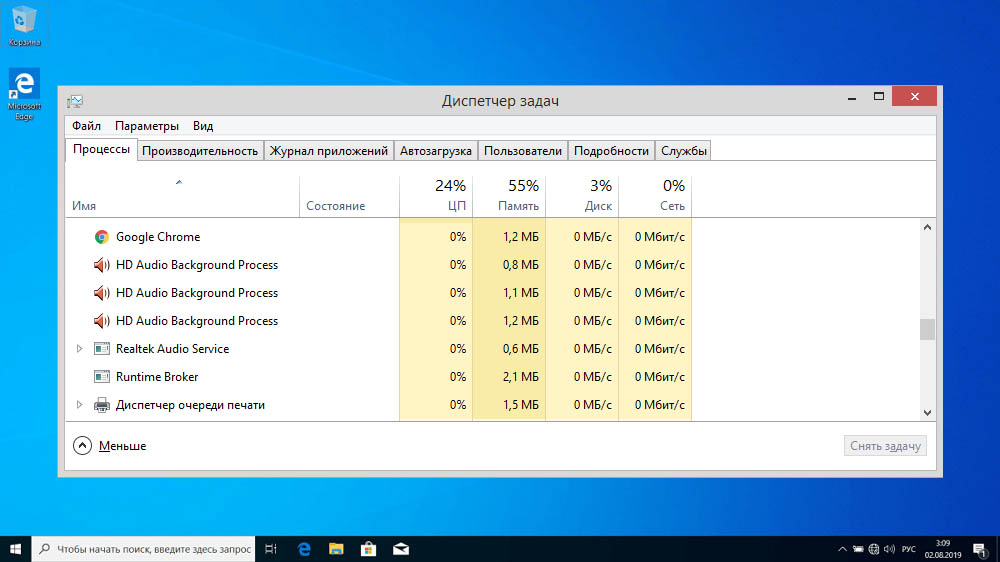
Поскольку процесс находится в Диспетчере задач, вполне логично предположить, что он находится в оперативной памяти, то есть использует ограниченные ресурсы ПК. Правда, процессорное время при этом не расходуется – разве что в момент запуска звукового менеджера.
Если тот десяток мегабайт, которые занимает процесс, для вас важны (в чем можно сильно засомневаться, при дефиците ОЗУ они вас вряд ли спасут), RTHDCPL.exe можно и удалить/отключить, ведь сам Realtek Sound Manager никуда не денется, просто его запуск в случае надобности будет осуществляться сложнее. Если вы пользуетесь расширенными настройками редко, тогда да, убирайте экзешник из автозагрузки, и количество рабочих процессов в Диспетчере задач уменьшится на единицу.
Тем, кто музыку слушает часто и критичен к качеству звучания, трогать RTHDCPL.exe не стоит. Хотя заядлые меломаны обычно пользуются более функциональным ПО от сторонних производителей. В этом случае такой софт может конфликтовать с панелью Realtek, хотя бы по причине одновременного обращения двух программ к одному физическому устройству. Переустановка/обновление драйверов также может привести к появлению проблем, так что адептам качественной музыки процесс можно смело убирать.
Что касается остальных пользователей, то и для них исключение RTHDCPL.exe из автозагрузки больших проблем не доставит (отключения процесса в Диспетчере задач будет недостаточно).
Но здесь есть один интересный нюанс: обычно программа управления звуком состоит из нескольких компонент, и RTHDCPL – только одна из них. Если вы хотите полностью избавиться от фирменного ПО в пользу другого, необходимо в Диспетчере задач выполнить сортировку всех процессов по имени. А затем отыскать другие службы, ориентируясь на название производителя, в нашем случае это Realtek, и отключить их, не забыв заглянуть в Автозагрузку и удалить их и оттуда тоже.
Тем более нужно решиться на этот шаг, если вы наблюдаете замедление работы компьютера, и Диспетчер задач указывает на процесс RTHDCPL.exe. Или если начались проблемы со звуком, отключение службы, скорее всего, позволит от них избавиться, и это никоим образом не скажется на стабильности функционирования Windows.
Впрочем, не исключено, что файл RTHDCPL.exe может заразиться вирусом. Для хакеров все процессы, присутствующие в Диспетчере задач, являются лакомым кусочком, ведь они резидентно присутствуют в оперативной памяти и не вызывают у пользователей никаких подозрений.
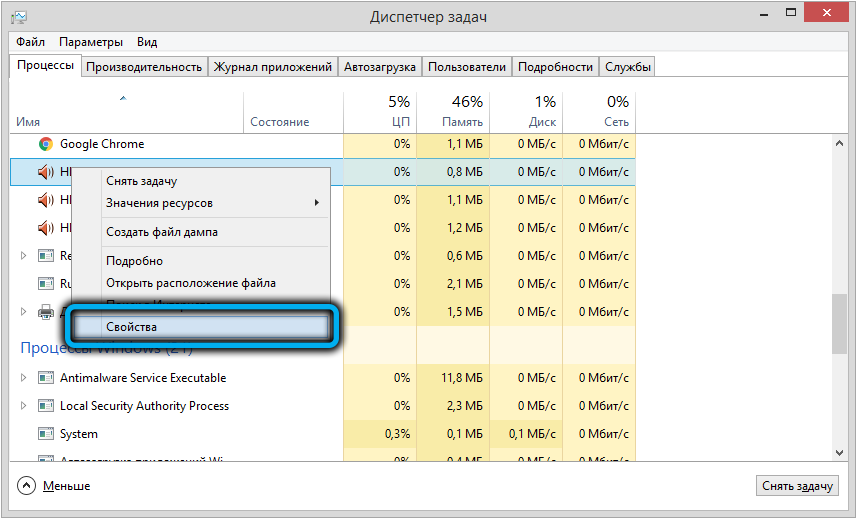
Как проще всего определить, является ли процесс RTHDCPL.exe оригинальным или под этим именем маскируется вирус? Да через тот же Диспетчер задач: найдите эту службу, кликните ПКМ и выберите пункт меню «Свойства», перейдите во вкладку «Подробно» и убедитесь, что в строке «Авторские права» указана компания Realtek – подделать эту запись невозможно, поскольку она взята из цифровой подписи программного продукта. Если имеется вкладка «Цифровая подпись» – ещё лучше, там тоже будет указан производитель.
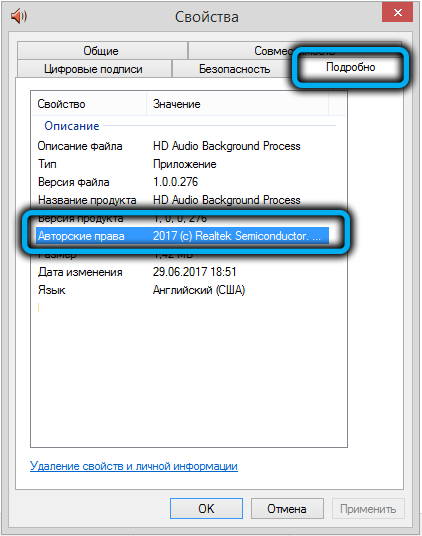
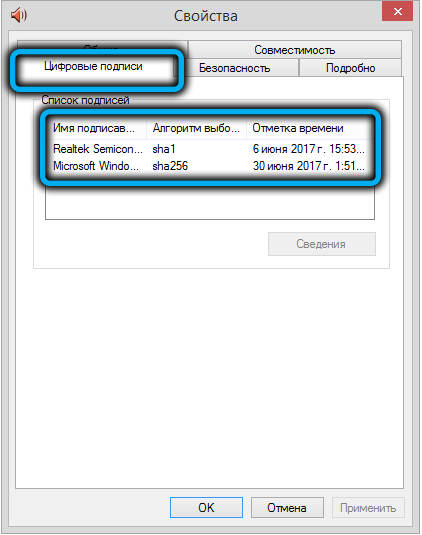
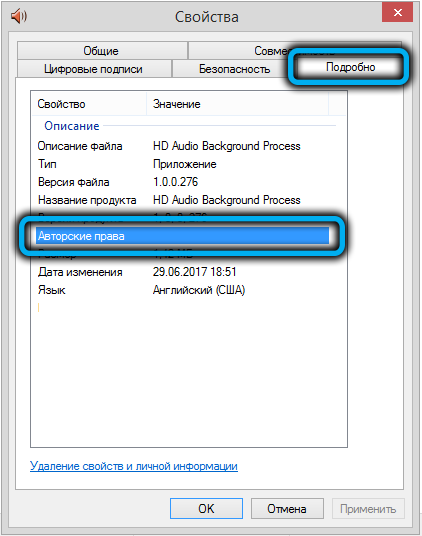
Если вкладки «Цифровая подпись» нет, а в строке «Авторские права» пусто, то, скорее всего, перед вами файл, заражённый вирусом. Удаление процесса и самого файла вряд ли поможет, придётся осуществить целый комплекс мероприятий, чтобы избавиться от зловредного ПО. Но об этом немного позже.
Как отключить процесс
Поскольку RTHDCPL.exe запускается не сам по себе, он должен присутствовать в Автозагрузке. Достаточно убрать его оттуда, и он больше не появится в Диспетчере задач.
Для этого нужно сделать следующее:
- жмём комбинацию Ctrl+Shift+Esc;
- в окне «Диспетчера задач» выбираем вкладку «Автозагрузка»;
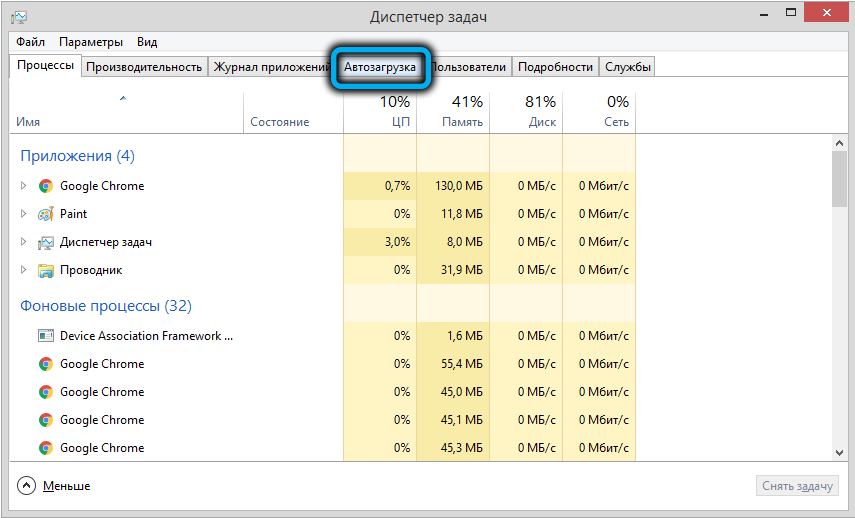
- ищем строку Realtek HD Audio Control Panel и убираем галочку напротив неё;
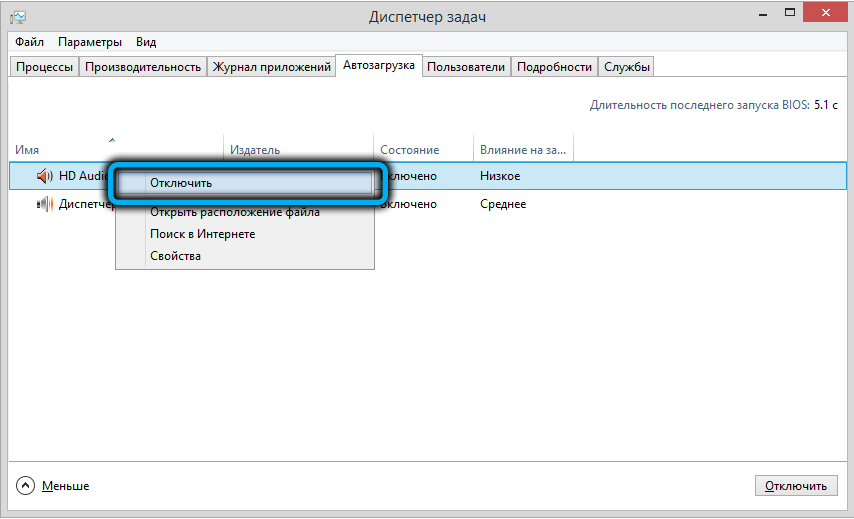
- перезагружаем компьютер.
Этот алгоритм справедлив для Windows 10, для младших версий в Диспетчере вкладки «Автозагрузка» не будет, нужно поступать немного иначе:
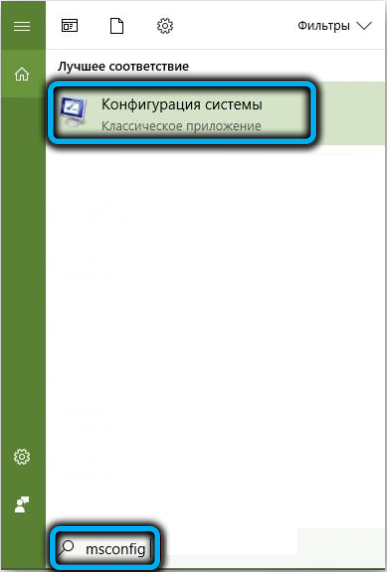
- через меню Пуск в строке поиска набираем команду msconfig, жмём Enter;
- в окне конфигурации системы переходим во вкладку «Автозагрузка»;
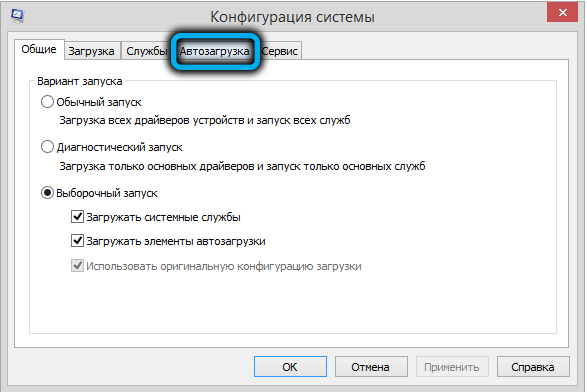
- ищем RealtekHD Audio Control и убираем галочку в этой строке;
- подтверждаем нажатием ОК и перезагружаем компьютер.
В результате служба окажется незапущенной, и если потребуется внести изменения в характеристиках звукового оборудования, придётся запускать управляющую программу вручную.
Как удалить RTHDCPL.exe, если файл заражён
Если вы убеждены, что этот процесс грузит систему, поскольку это вирус, первым делом нужно запустить полное сканирование в вашей антивирусной программе. Если у вас нет антивируса, это большое упущение: даже для относительно слабых компьютеров можно найти ПО этой категории, не слишком требовательное к потребляемым ресурсам. А ведь именно это является главным сдерживающим фактором для многих пользователей.
Чтобы гарантированно избавиться от вируса и следов его деятельности, сканирования системы антивирусом может оказаться недостаточно. Но что делать при повторении ошибок и замедлении работы ПК?
Скачать и установить следующие программы (если они уже не присутствуют в системе): AdwCleaner, CCleaner. Дальнейшие действия:
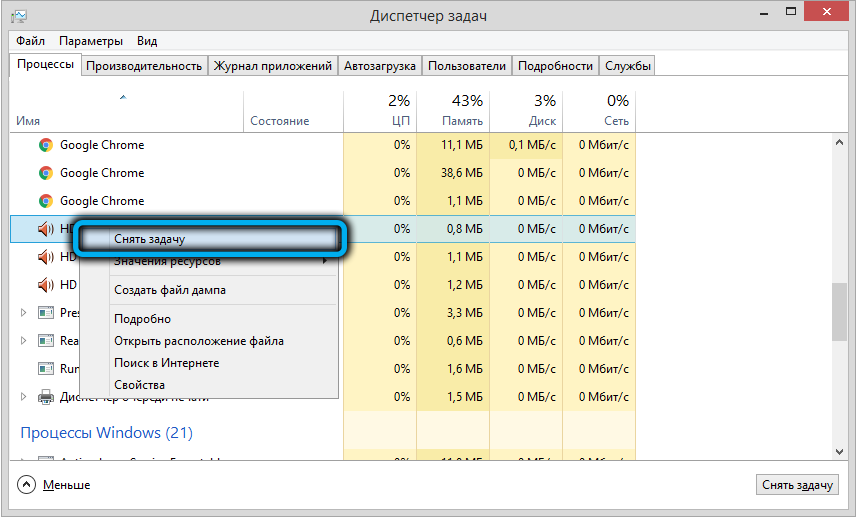
- завершаем процесс RTHDCPL.exe в Диспетчере задач;
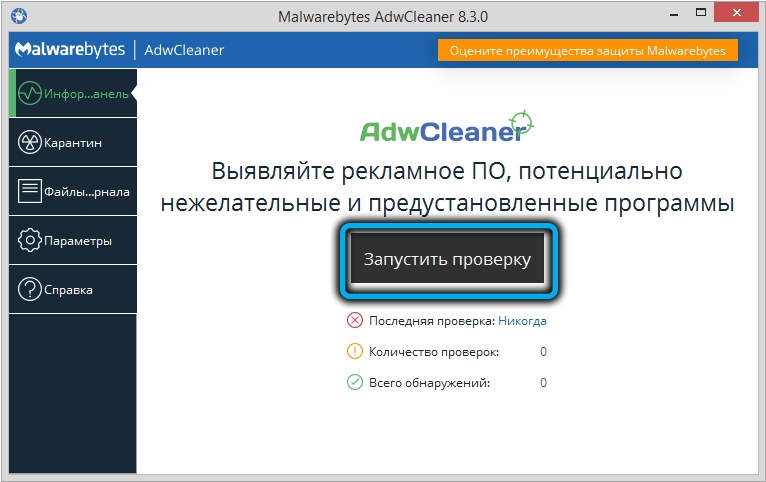
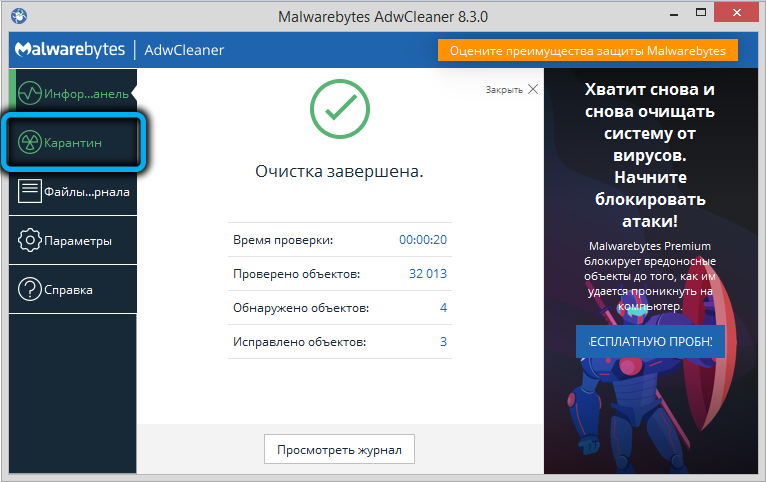
- запускаем утилиту AdwCleaner, на главном экране жмём кнопку «Сканировать»;
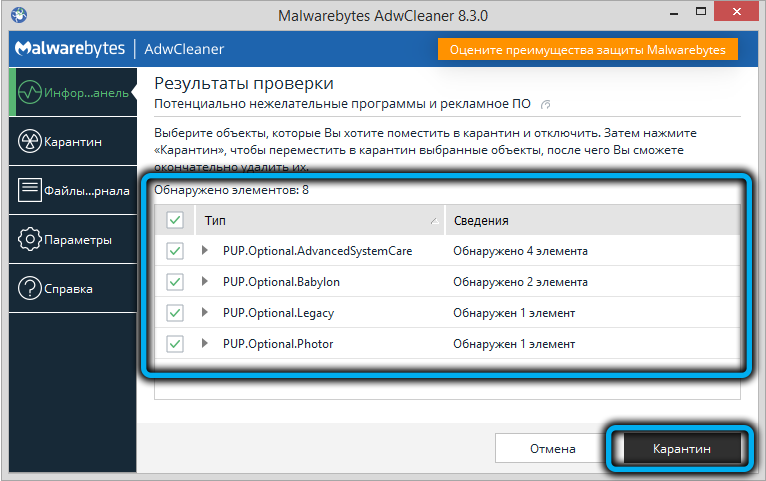
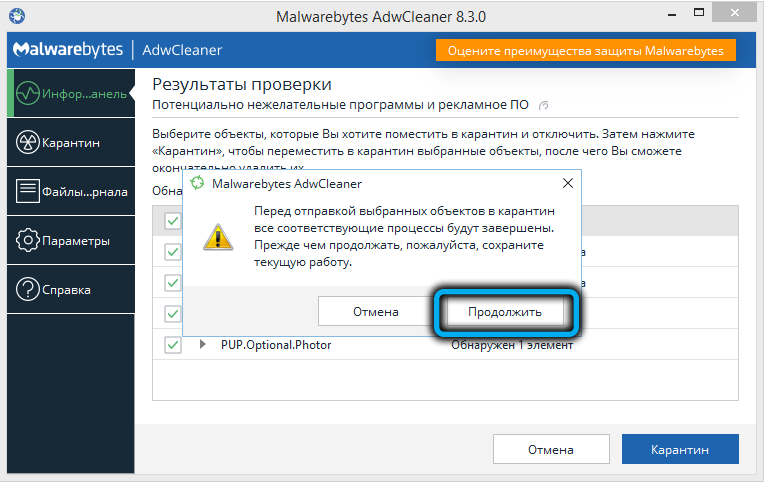
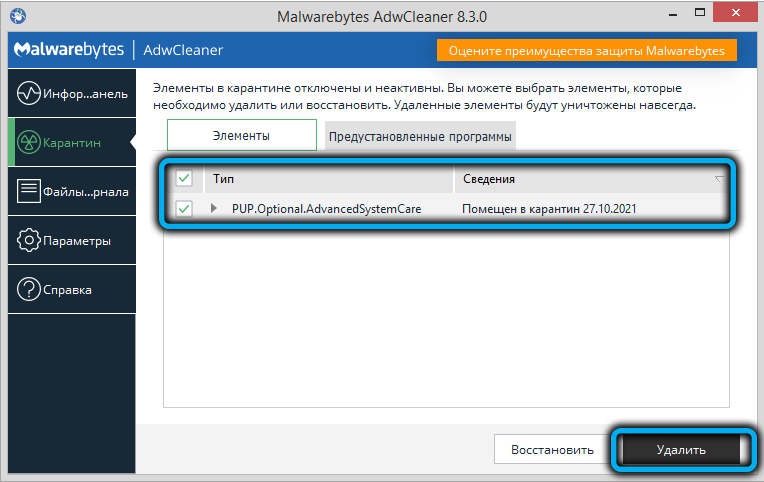
- когда сканирование завершится и высветится список файлов, которые программа определила, как опасные, жмём кнопку «Очистить»;
- закрываем AdwCleaner, запускаем CCleaner;
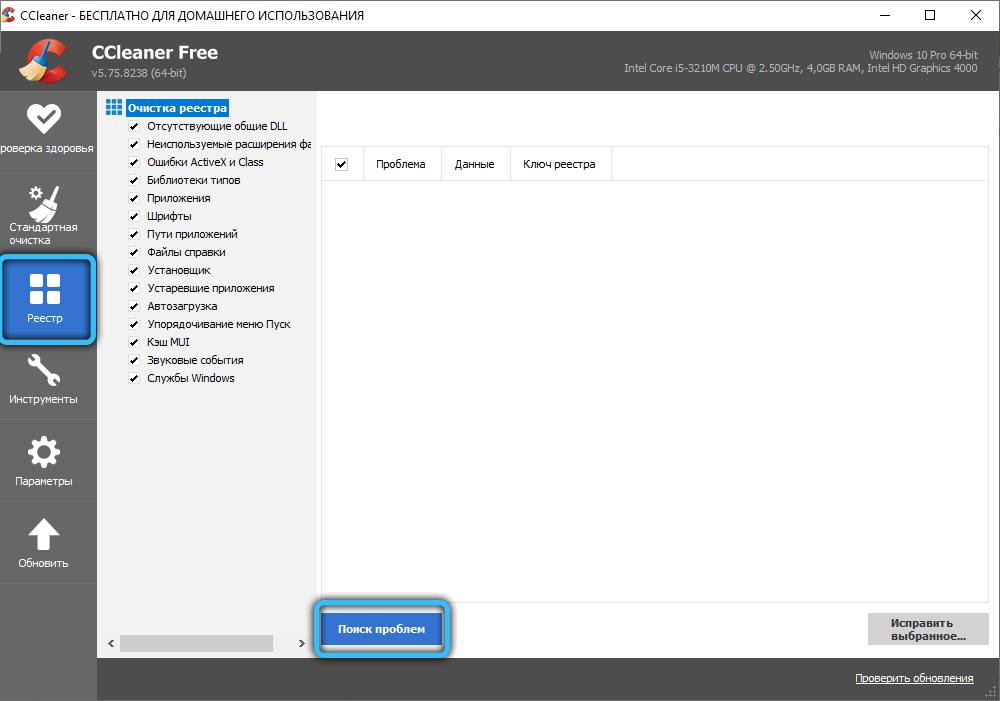
- на главном экране в левой панели выбираем вкладку «реестр»;
- кликаем по кнопке «Поиск проблем»;
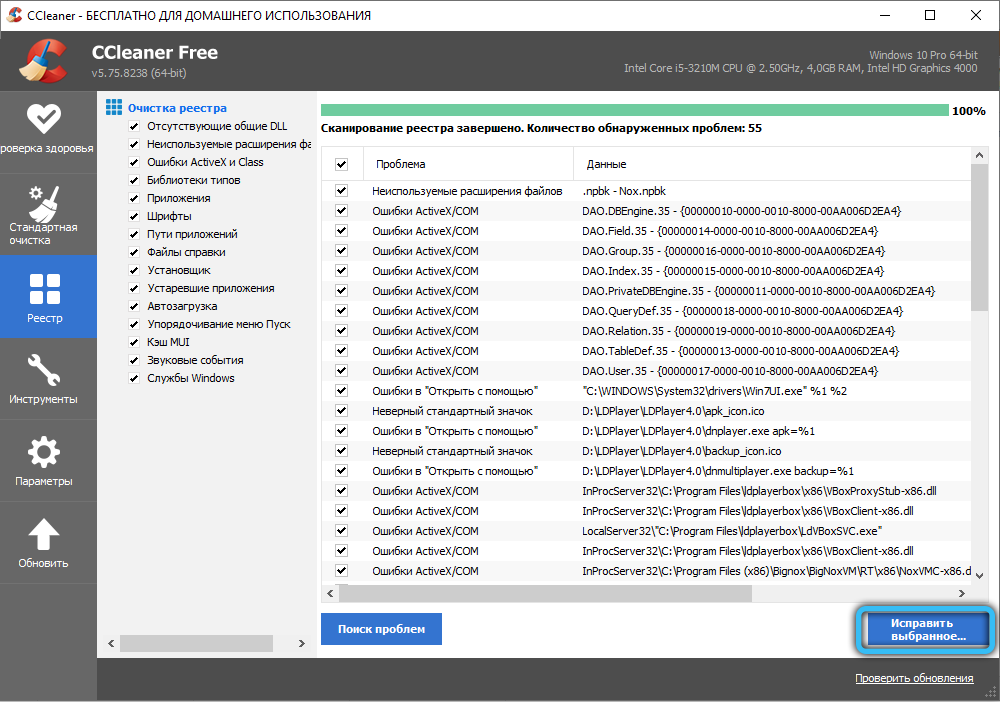
- дожидаемся завершения операции, жмём кнопку «Исправить», то есть проделываем те же шаги, но уже в отношении записей в системном реестре;
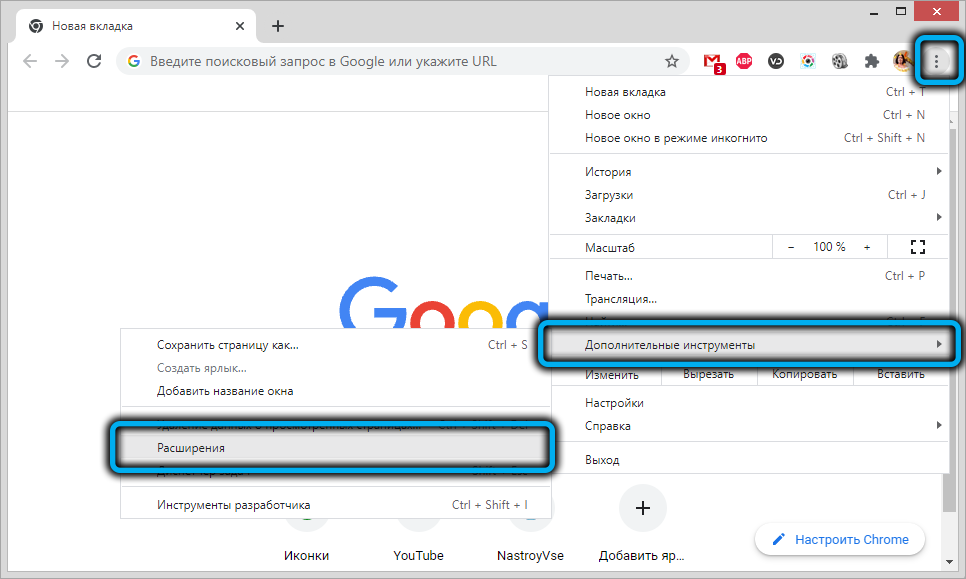
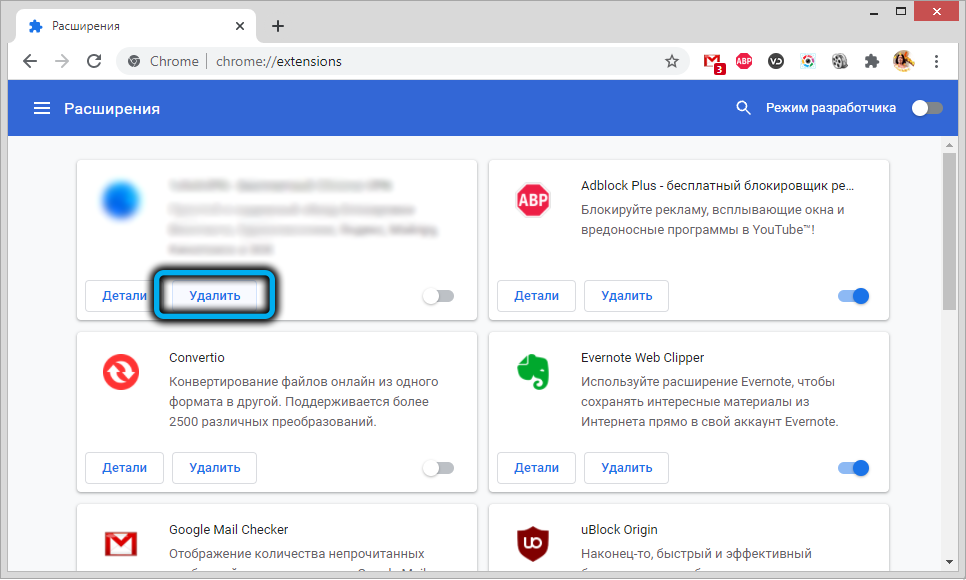
- желательно также сбросить настройки в используемых браузерах и проверить список установленных плагинов и расширений. Подозрительные нужно удалить.
Заключение
И так, вы уже знаете, что процесс RTHDCPL.exe – это служба, управляющая запуском и работой менеджера звука от Realtek. Если это оригинальный файл, то его наличие в «Диспетчере задач» – это нормально. Если вы часто пользуетесь настройками аудио, то его фоновое нахождение в оперативной памяти не должно вас беспокоить – ресурсов процесс потребляет немного. Но и его отключение никак не скажется на работе операционной системы – просто запуск HD Audio Control Panel немного усложнится, а если вас удовлетворяет качество звучания динамиков «как есть», то это и вовсе не проблема.
Словом, убирать RTHDCPL.exe из Автозагрузки или оставлять, зависит только от вас и ваших предпочтений.