25+ лучших мультяшных эффектов и фильтров для Photoshop
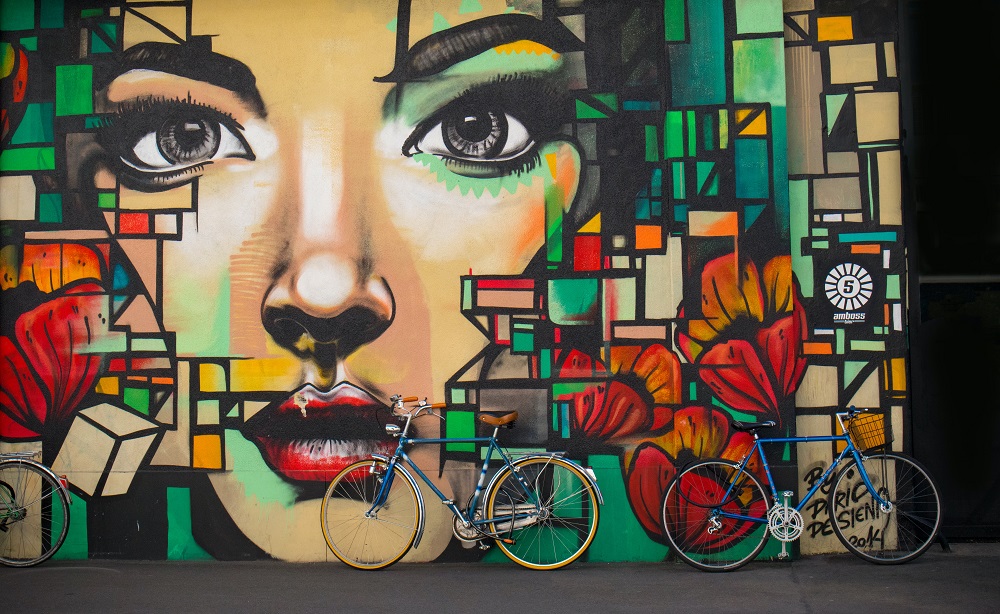
Photoshop предлагает множество удивительных инструментов для создания визуальных эффектов. Например, можно превращать фотографии в картины или рисованные мультфильмы одним щелчком мыши.
Это не только веселое времяпровождение, но и полезное дополнение для создания привлекательной графики для различных дизайнов, таких как плакаты и флаеры. Мы собрали огромную подборку эффектов и фильтров для Photoshop, которые вы можете использовать для превращения фотографий в мультфильмы, а также для создания уникальных дизайнов.
4 in 1 Cartoon & Vector Art Photoshop Actions
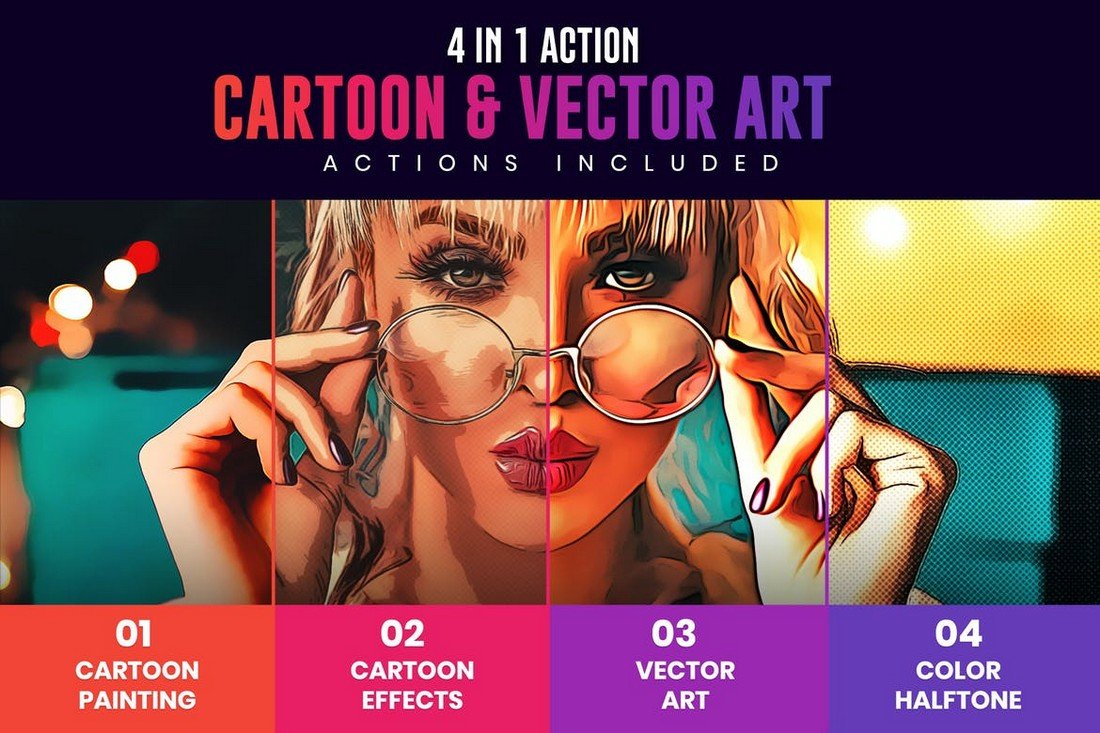
Этот набор экшенов включает 4 различных мультипликационных эффекта. Сюда входят эффекты для преобразования фотографий в мультяшные рисунки и векторная графика.
Cartoonish – Modern Cartoon Photoshop Action
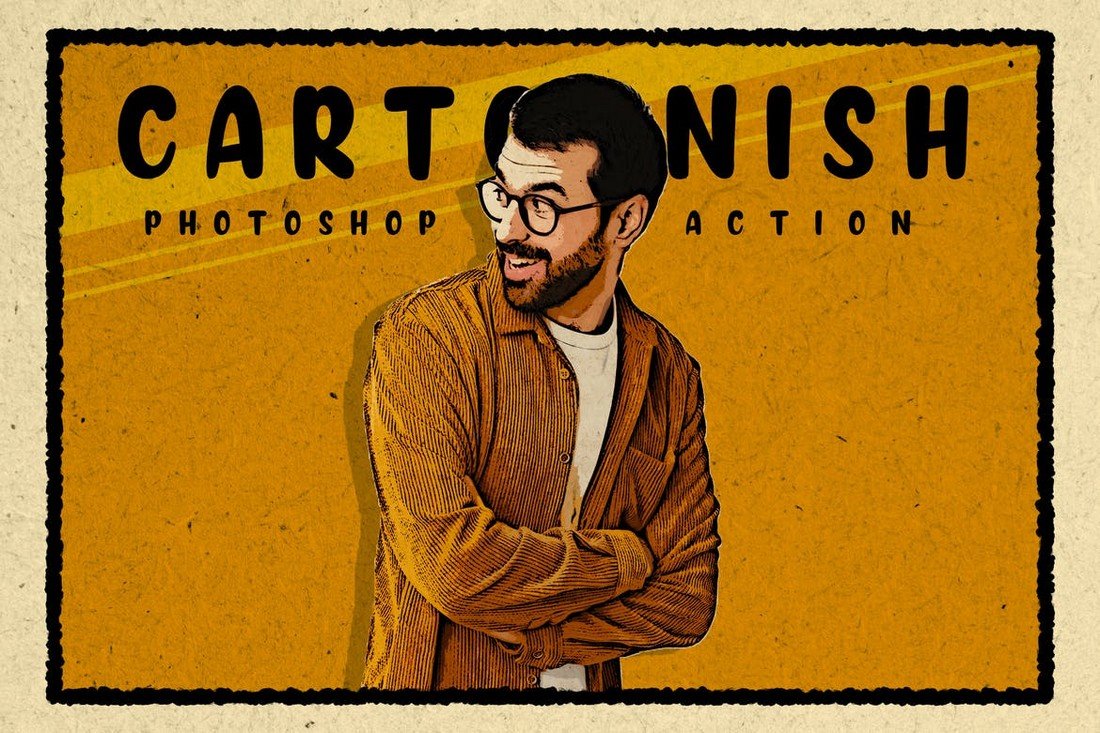
Этот экшен позволит вам без труда превратить портретные фотографии в мультяшные рисунки: 10 различных красочных эффектов, которые придают фотографиям современный мультяшный вид. Экшены работают с Photoshop CS4 и выше.
Cartoon Painting Photoshop Actions
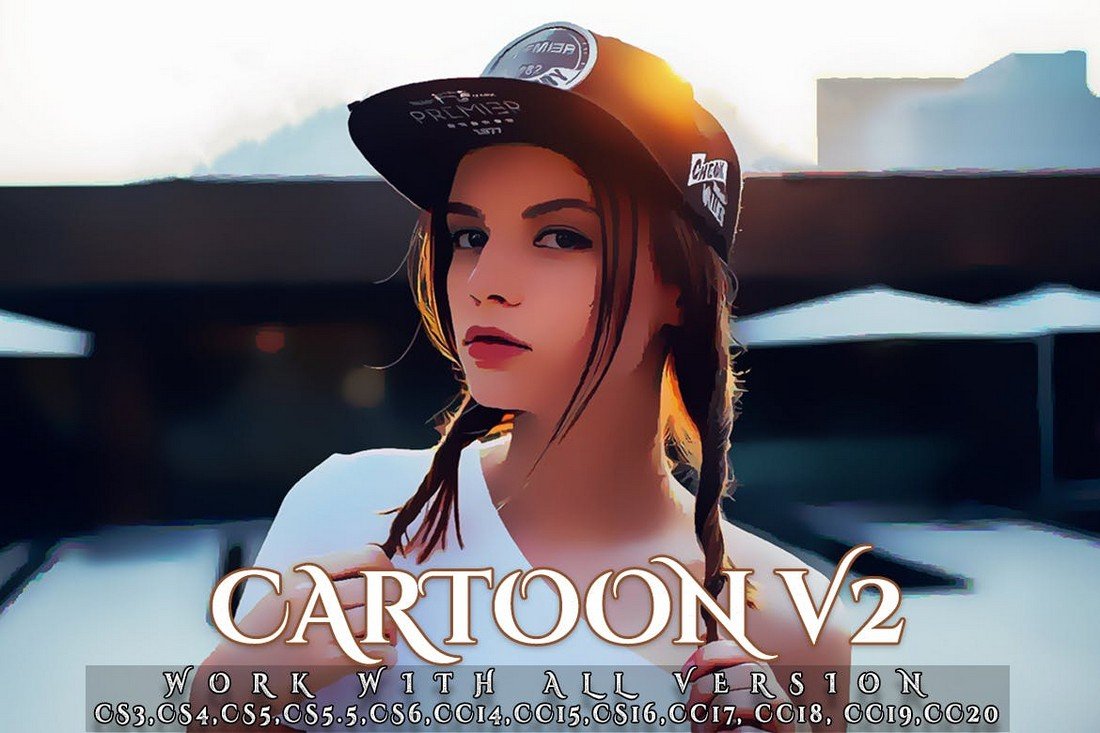
Если вы инфлюэнсер Instagram или блогер, этот мультяшный экшен вам обязательно пригодится. Он позволяет добавить уникальный эффект фотографиям, чтобы они выглядели как сцена из мультфильма.
Balaclava – Photoshop Cartoon Plugin
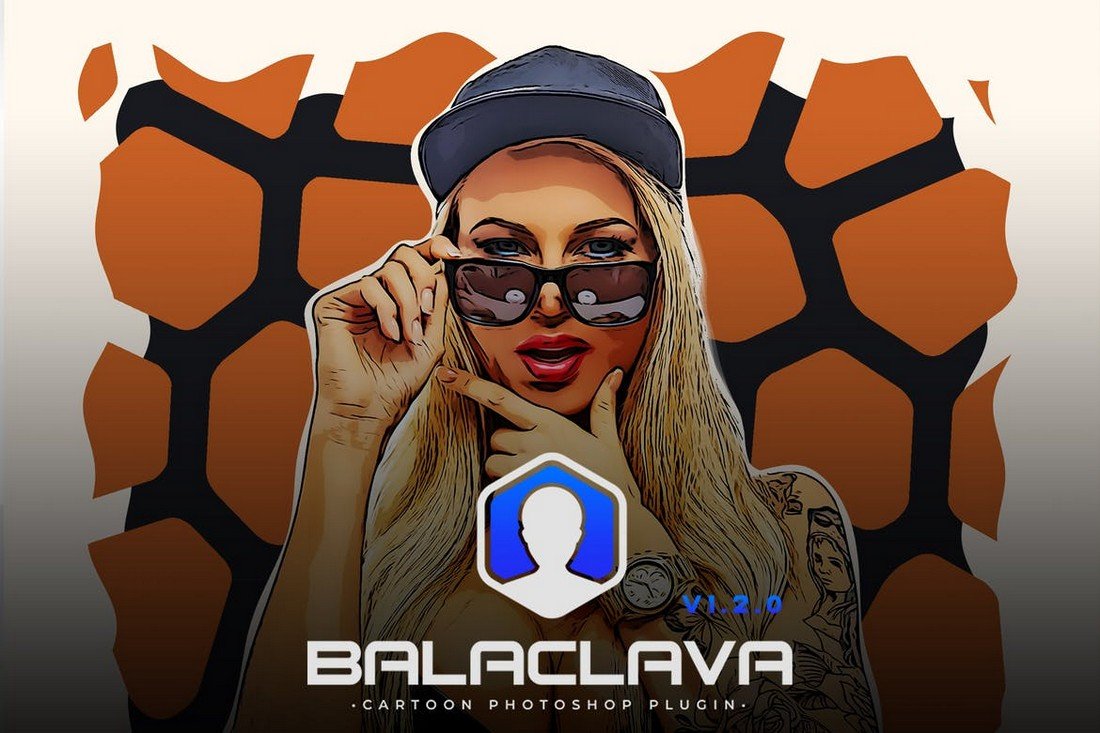
Если вы хотите создавать более сложные и продвинутые мультяшные эффекты, вам понадобится этот плагин. Он позволяет создавать более реалистичные эффекты мультфильмов, используя встроенные функции Photoshop CC.
Cartoon Style Photoshop Text Effects
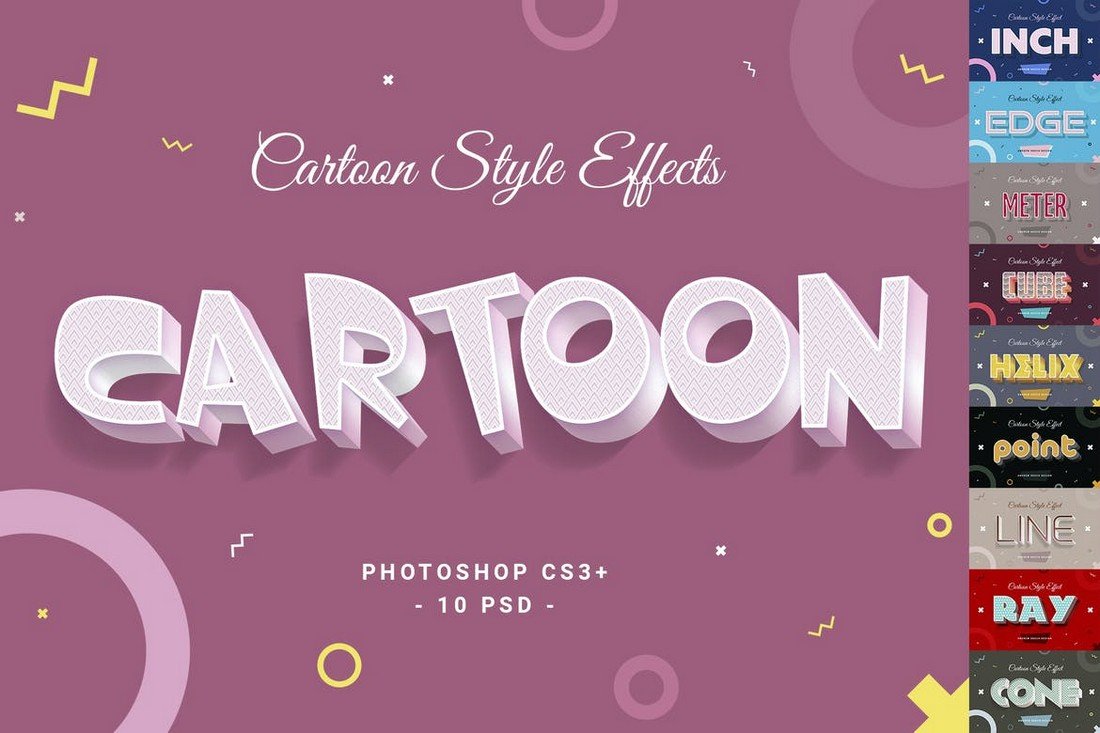
Хотите создавать заголовки в виде мультяшек? Тогда вам понадобится этот набор текстовых эффектов.
Toon Artist – Free Photoshop Cartoon Plugin
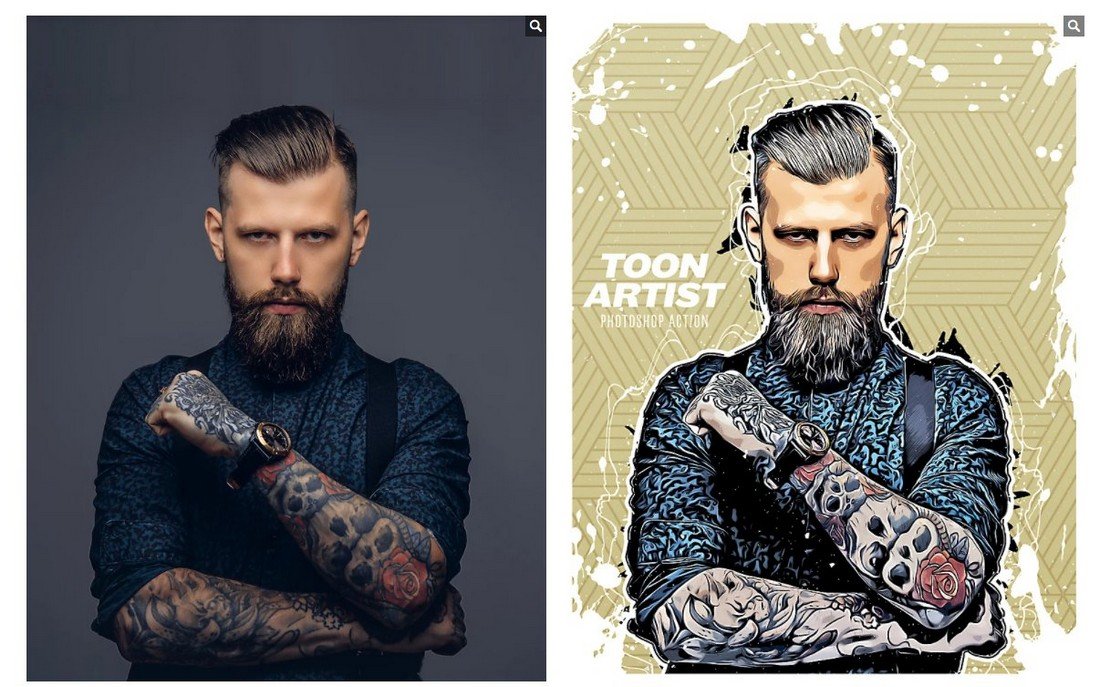
Качественный эффект , созданный профессиональным дизайнером. Этот экшен позволяет вам всего за несколько кликов создать из ваших фотографий потрясающий мультяшный эффект. Автор разрешает бесплатно использовать его для любых целей.
Free Cartoon Painting Photoshop Action

Этот бесплатный экшен позволяет добавить реалистичный эффект рисования к вашим портретным фотографиям.
Читайте также: Свежая подборка видео уроков по съемке
Zombie Grime Art Photoshop Cartoon Effect
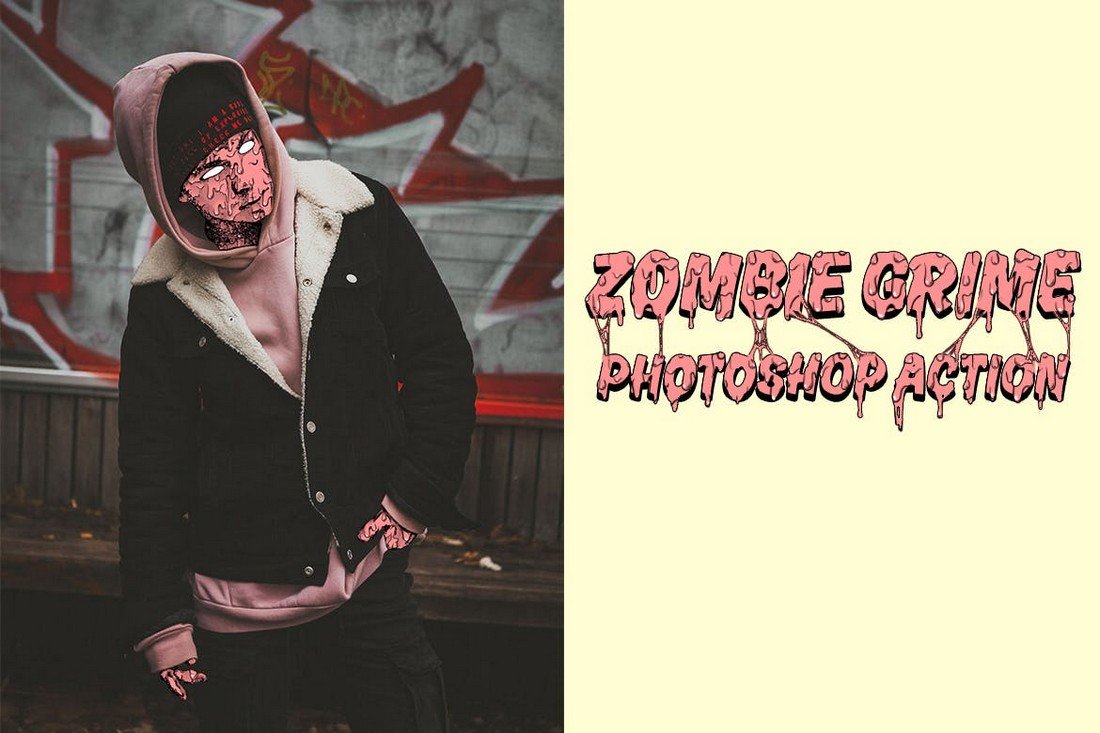
Уникальный экшен, который комбинирует мультяшный стиль с реальными изображениями, также известный как Grime art. Для активирования эффекта нужно приложить чуть больше усилий, но прилагаемый к набору видеоурок доступно все объяснит.
Cartoonize – Photoshop Cartoon Action
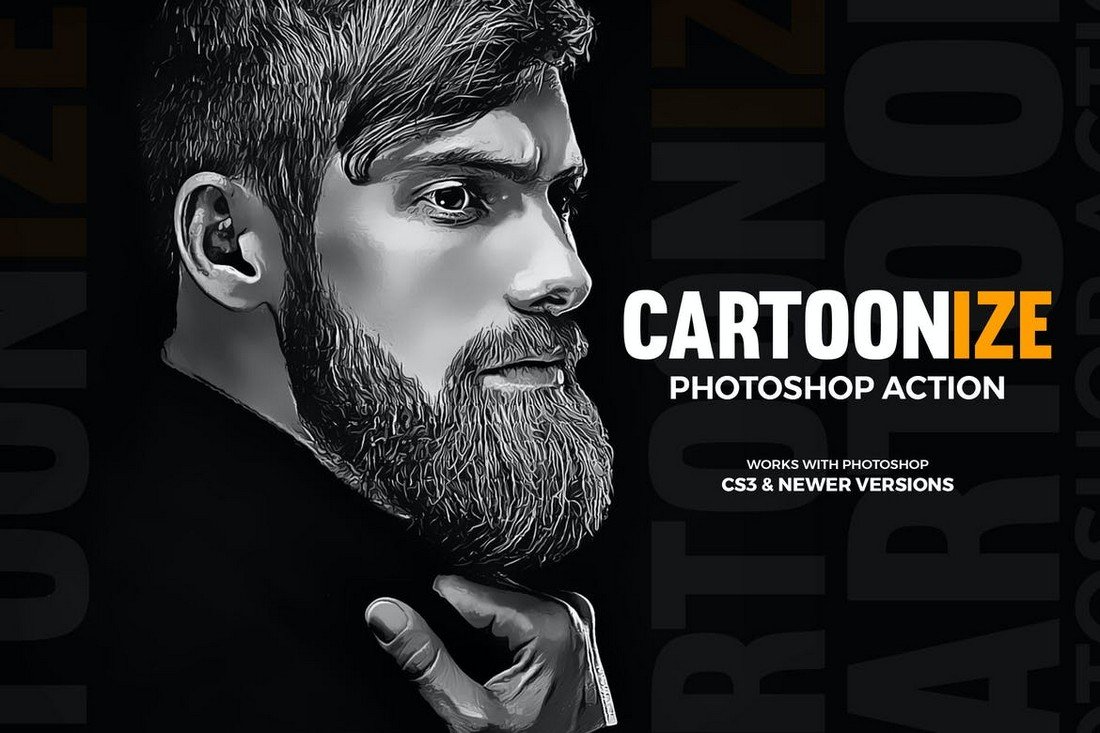
С помощью этого экшена вы можете создать реалистичный мультяшный эффект, смешанный с масляной живописью. Совместим с Photoshop CS3 и выше.
Cartoon Vector Painting Photoshop Action
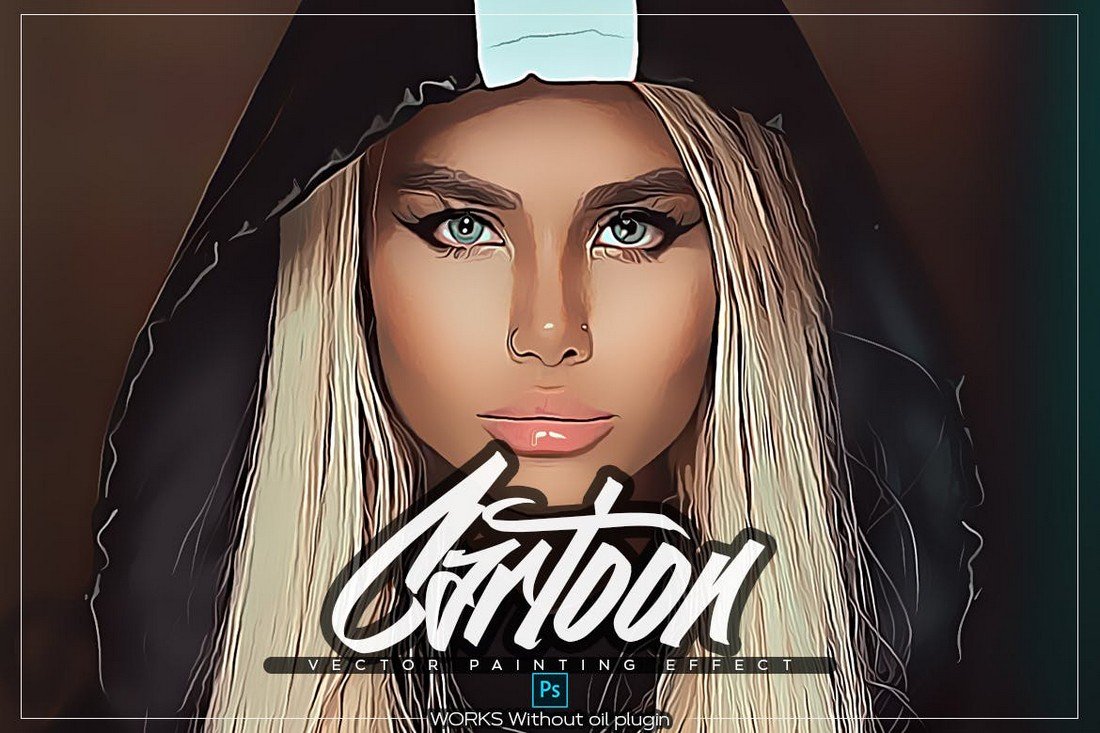
Этот экшен идеально подходит для придания мультяшности вашим портретным фотографиям. Теперь ваши селфи будут выглядеть более креативно для Instagram и Facebook. Самое приятное, что этот экшен PS работает даже со старыми версиями Photoshop, начиная с CS3.
Vector Converter – Cartoon Avatar Photoshop Plugin
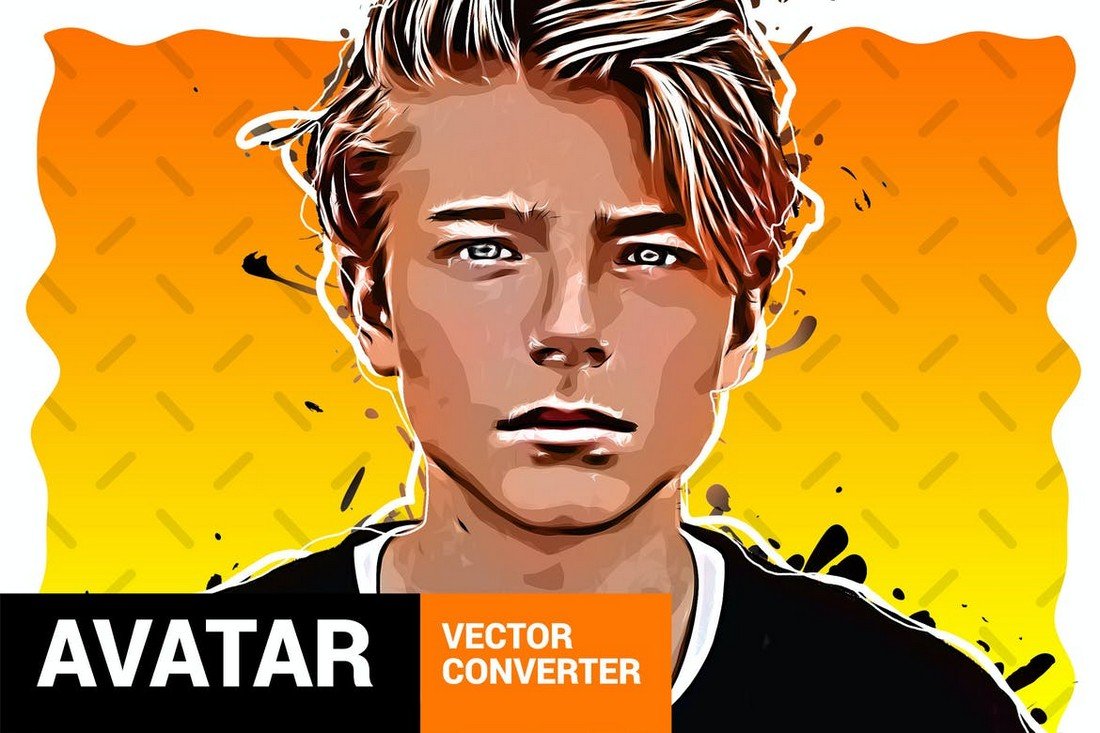
Еще один продвинутый плагин, который вы можете использовать для создания мультяшных аватаров из портретных фотографий. Он превращает ваши обычные фотографии в векторные рисунки.
Photo To Cartoon Photoshop Actions
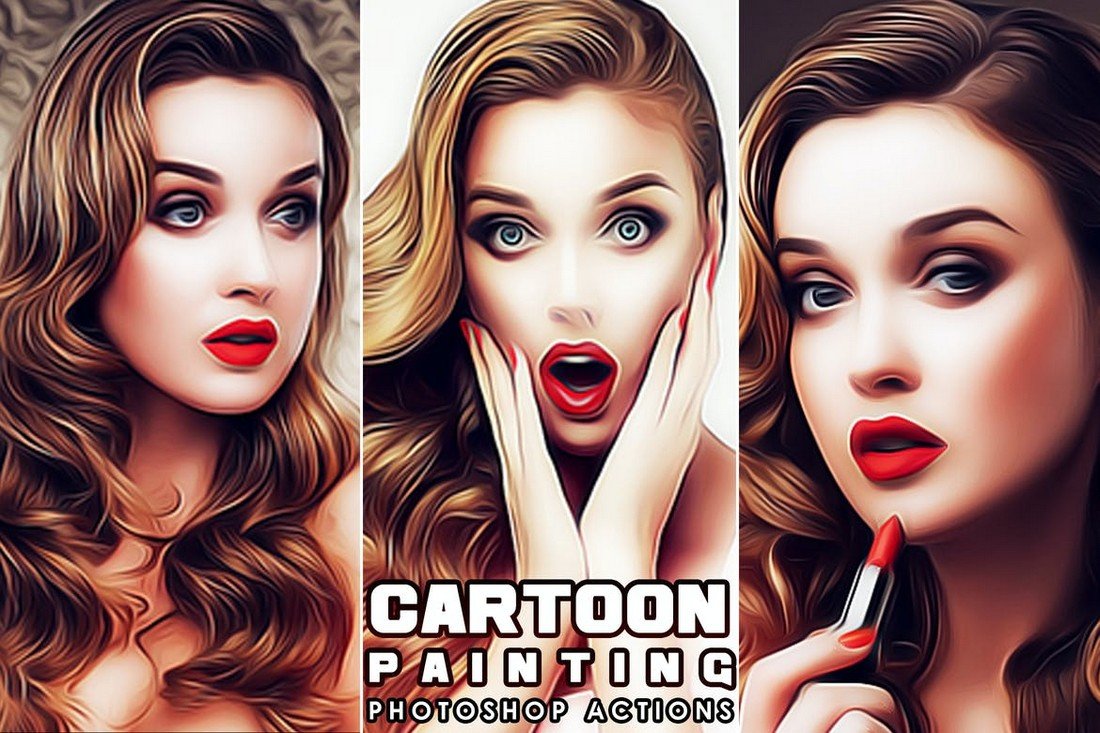
Используйте этот простой экшен, чтобы мгновенно превратить фотографии в мультяшные рисунки. Он идеально подходит для селфи в Instagram и графики в социальных сетях.
Free Cartoon Art Photoshop Action
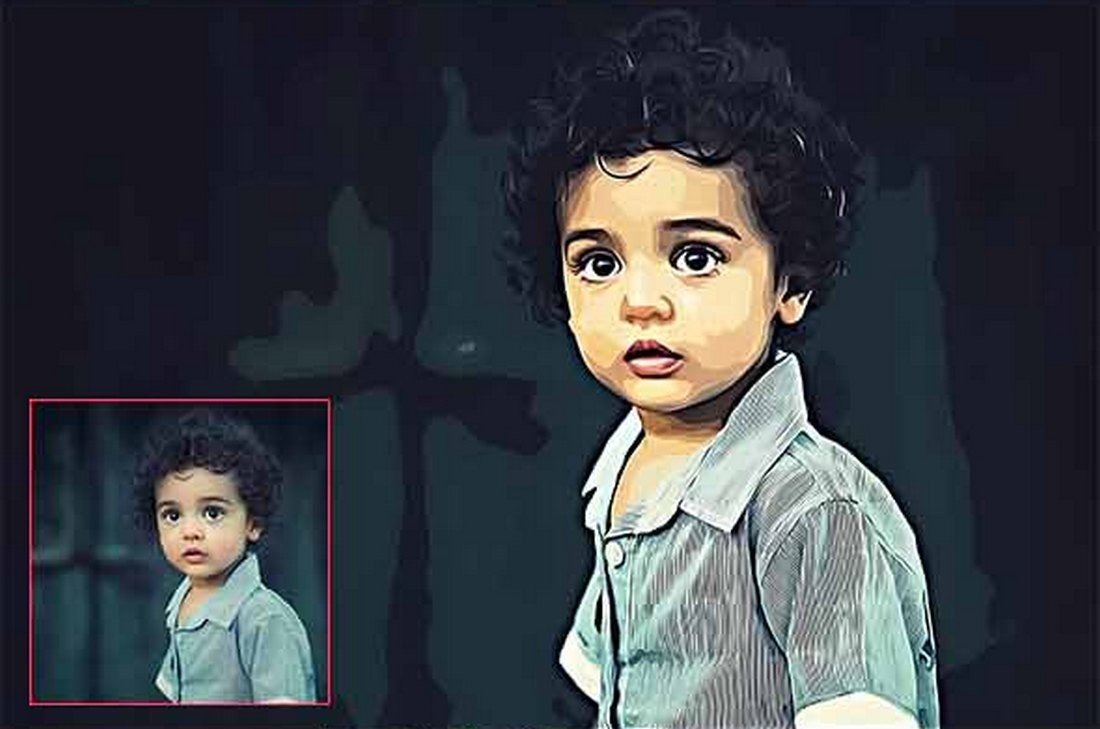
Еще один бесплатный экшен, который можно использовать для наложения мультипликационного эффекта всего несколькими щелчками мыши. Он хорошо работает с портретными фотографиями.
Free Comic Poster Photoshop Actions
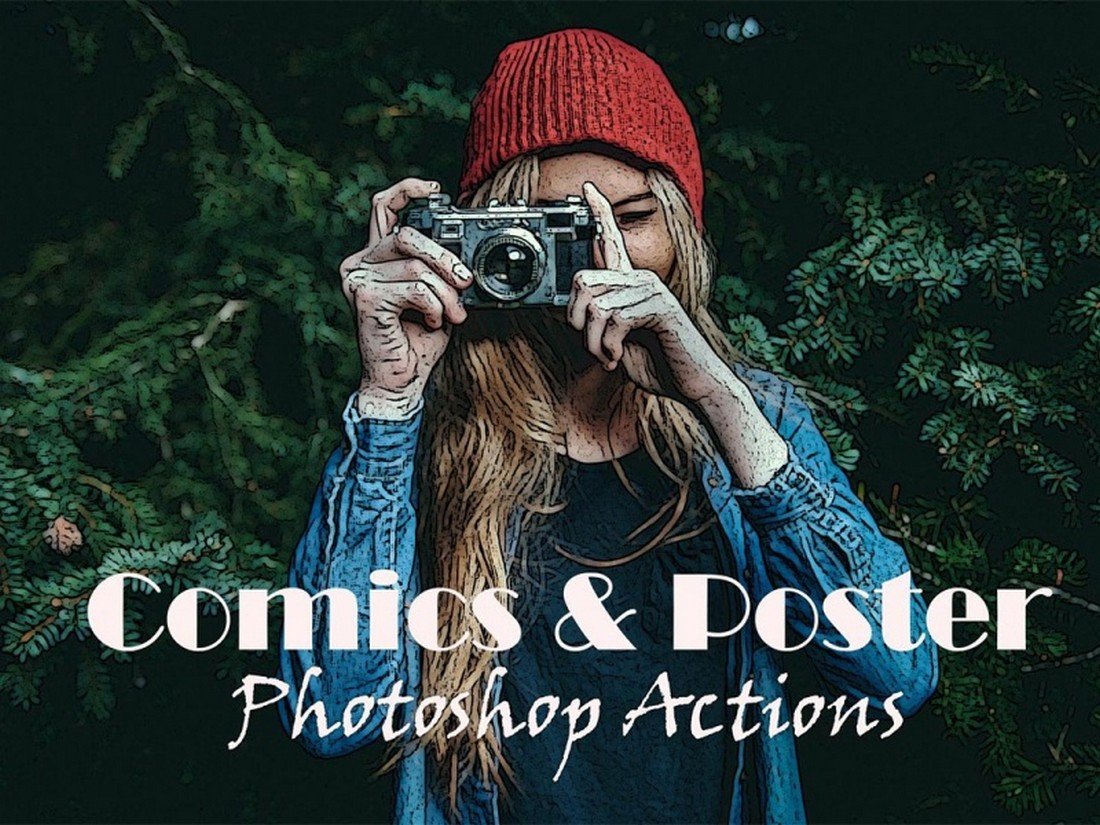
Как понятно из названия, этот инструмент дает вам эффект комикса. Экшен работает с Photoshop CS3 и выше, полностью настраивается в соответствии с вашими предпочтениями.
Smudge Painting Photoshop Action
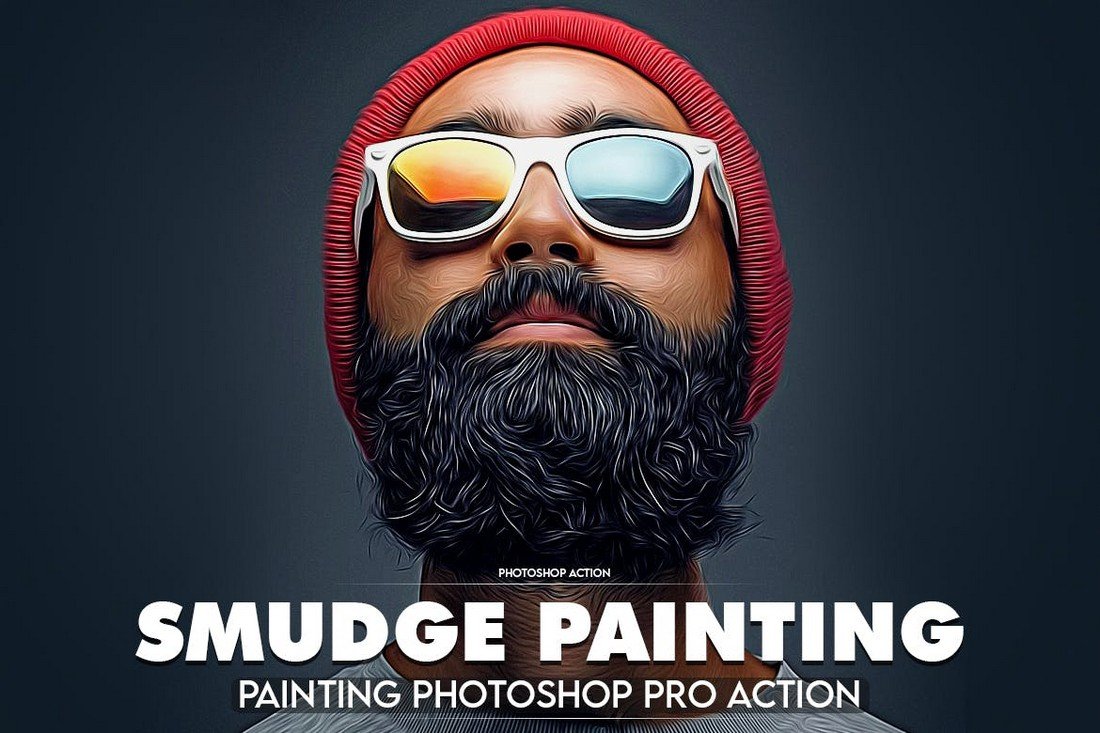
С помощью этого экшена вы можете создать эффект мультяшной живописи всего за несколько кликов. И, конечно же, вы сможете настроить эффект, чтобы он соответствовал разным портретным фотографиям.
Anime Style Cartoon Photoshop Action

Этот экшен позволяет применить тонкий эффект аниме-мультфильма к фотографиям на открытом воздухе и на природе.
Читайте также: 23 многообещающих инструмента для дизайнеров: Весенняя подборка
Photo to Vector Cartoon Photoshop Action
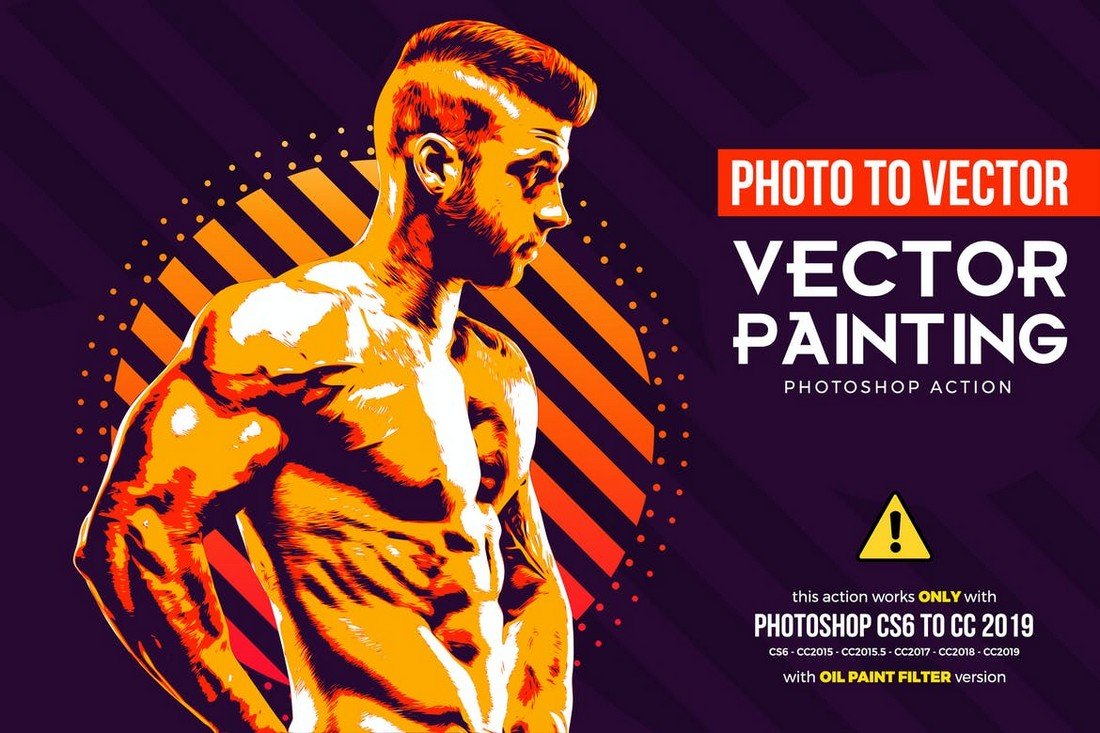
Создавайте векторные картины и мультфильмы из ваших фотографий с помощью этого продвинутого экшена. Он совместим с Photoshop CS6 и выше.
Kartoon Painting Photoshop Action
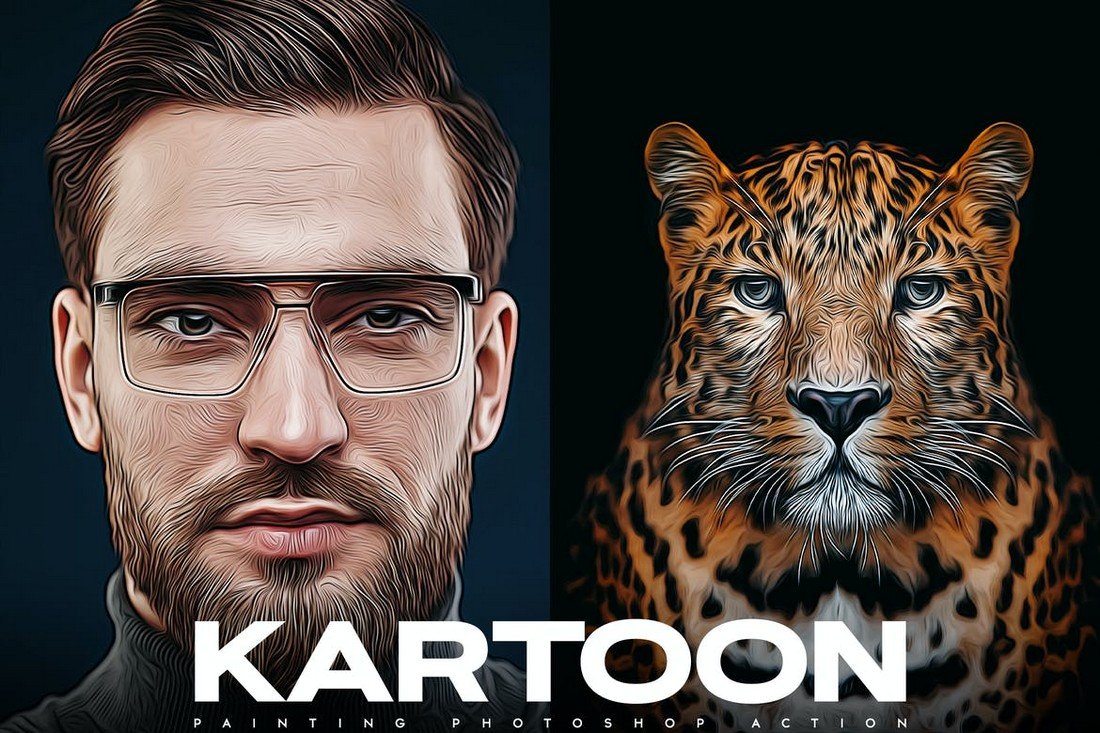
Еще один простой, но эффективный инструмент для добавления мультяшного вида к вашим селфи, портретным фотографиям и даже фотографиям домашних животных. Работает с Photoshop CS6.
Caricature – Fun Cartoon Photoshop Action
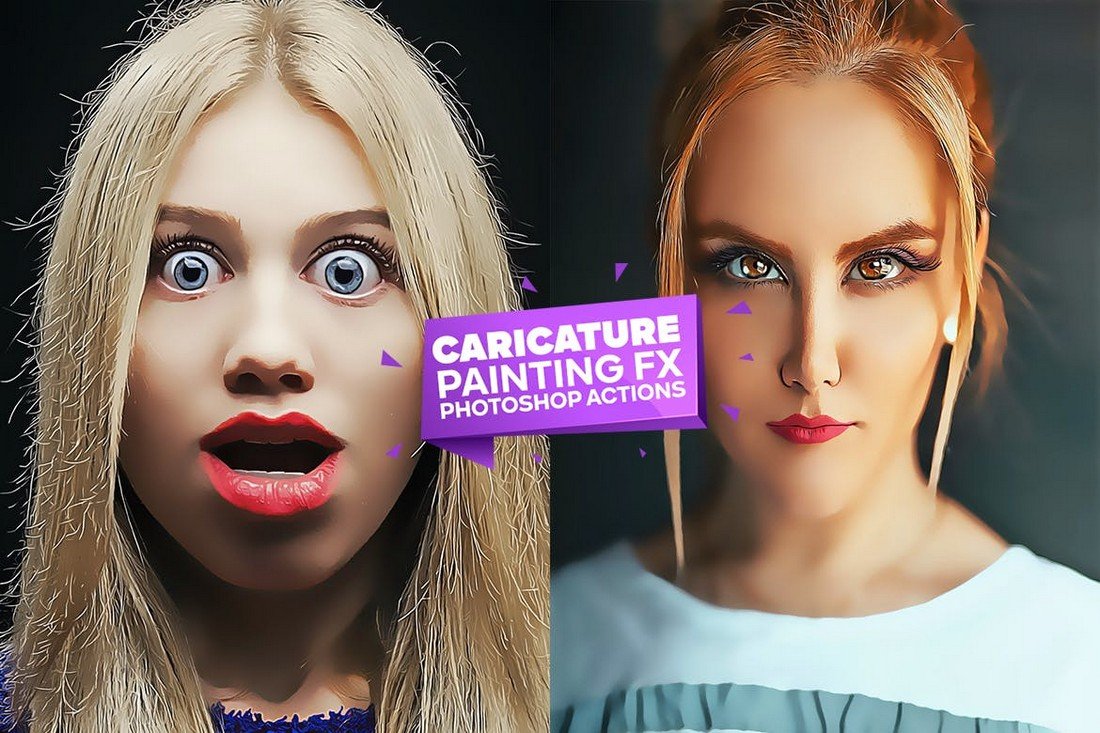
Хотите придать своим фотографиям забавный и необычный мультяшный вид? Тогда этот экшен идеально подходит для вас. Идеально подходит для того, чтобы рассмешить людей.
MicroPro – Cartoon Oil Photoshop Action
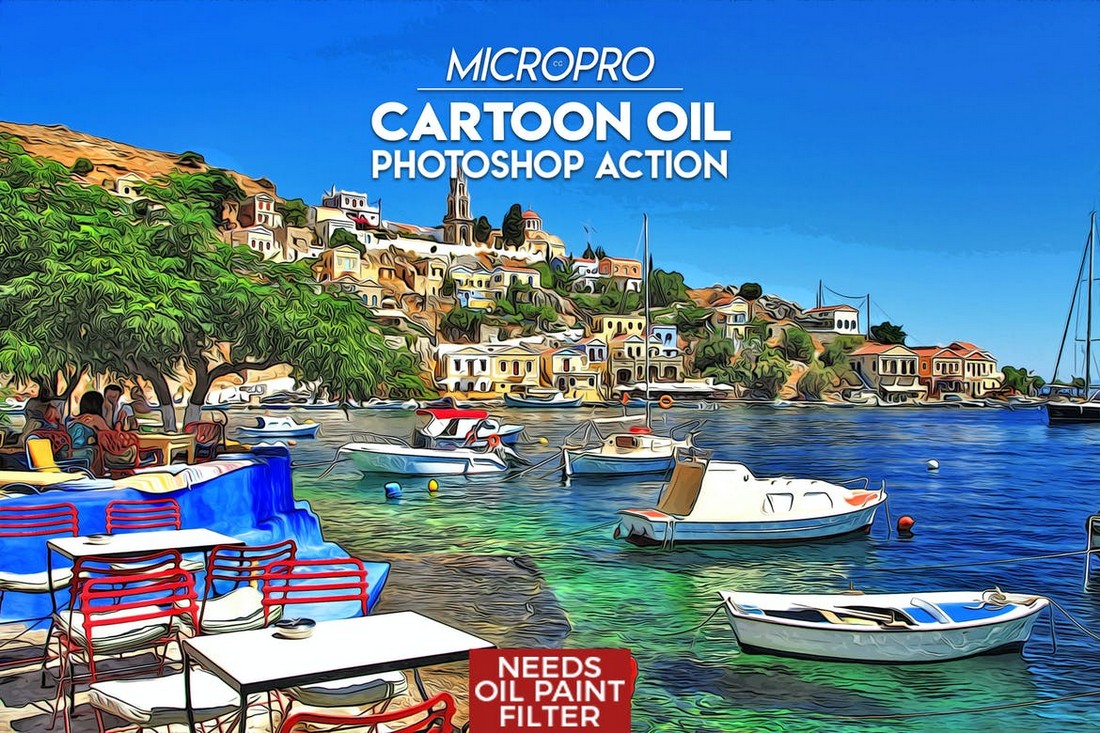
Еще один мультяшный экшен для пейзажных фотографий на открытом воздухе. Этот экшен позволяет применить эффект мультяшной масляной живописи. Он также неплохо работает с фотографиями городского пейзажа, природы и еды. Экшен совместим с Photoshop CS1 и выше.
Free Modern Art Cartoon Photoshop Action
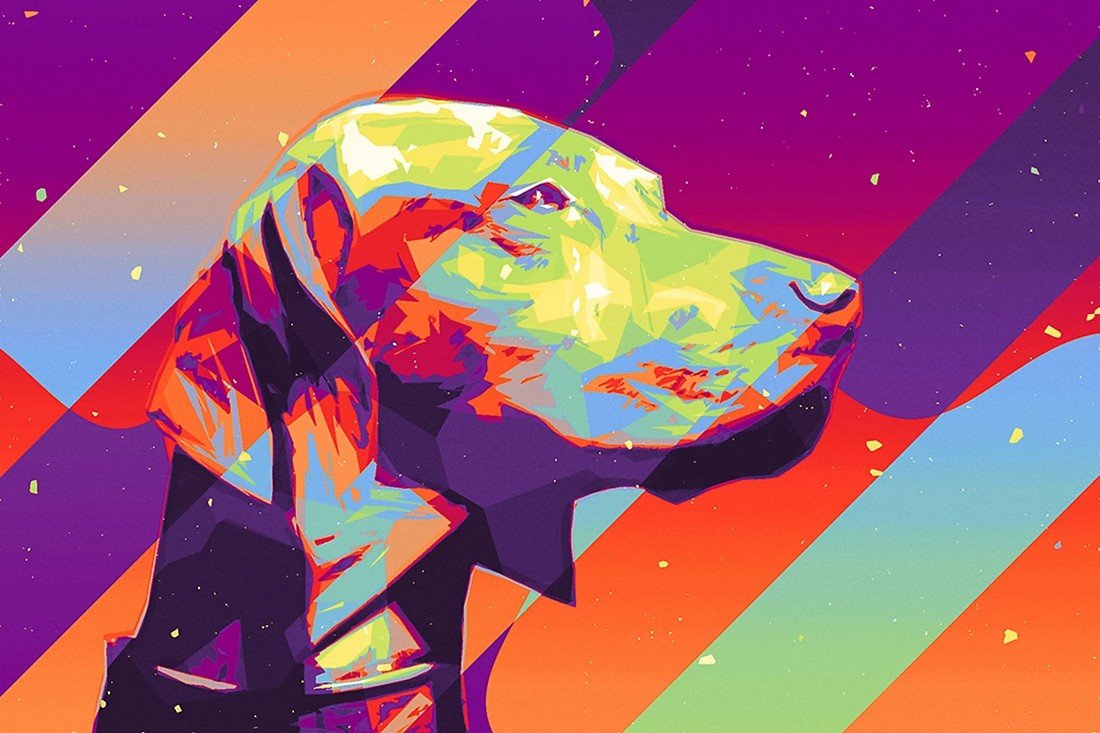
Хотя этот бесплатный экшен создан для придания вашим фотографиям вида современного искусства, его также можно использовать для создания мультфильма с помощью всего лишь нескольких настроек. Есть даже руководство, если вы запутаетесь.
80 Free Smart Easy PSD Text Effects
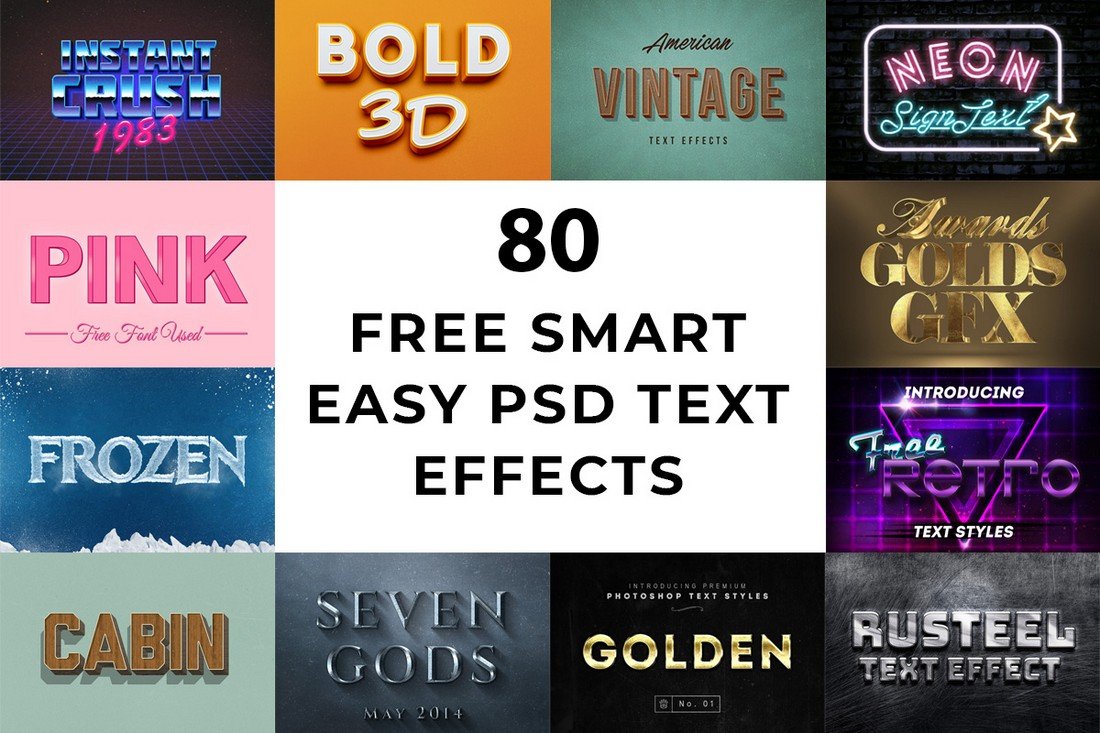
Это большой набор текстовых эффектов для Photoshop, которые доступны в виде настраиваемых файлов PSD. В наборе вы найдете несколько текстовых эффектов с мультяшными рисунками.
Toon-Me – Photoshop Cartoon Action
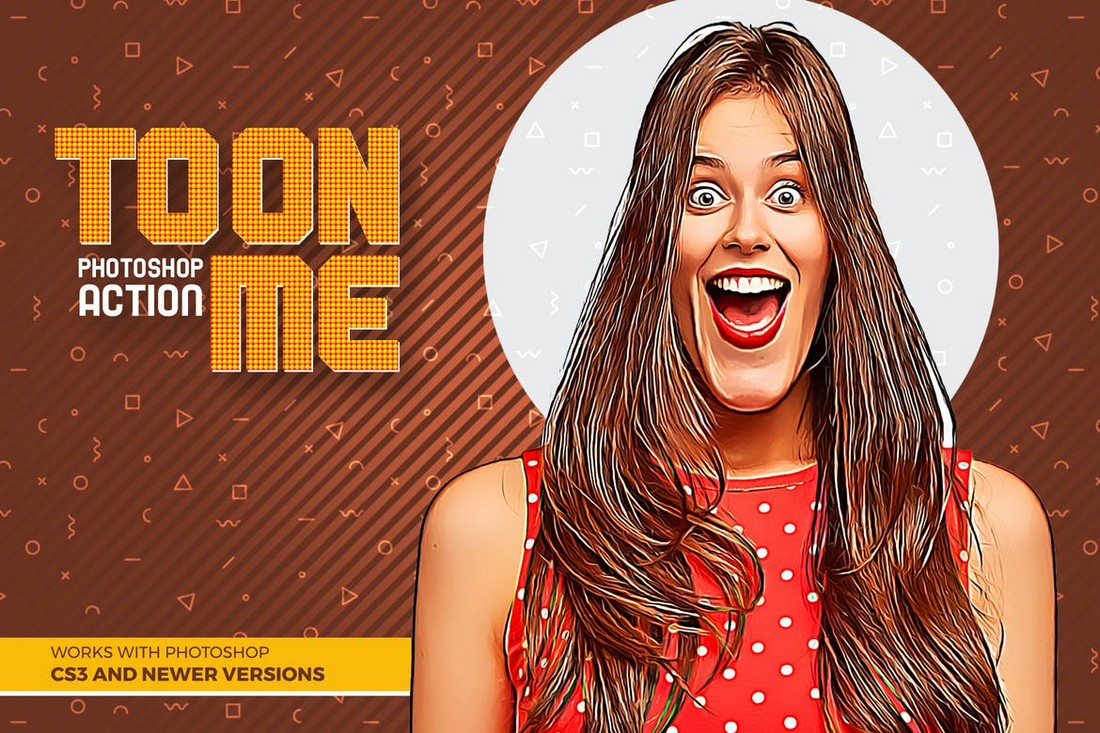
С помощью этого экшена вы можете придать своим фотографиям поистине мультяшный вид. Экшен добавляет несколько эффектов к портретным фотографиям, чтобы сделать их более забавными и похожими на мультфильмы. Эффект совместим с Photoshop CS3 и выше.
Cartoon Filter Photoshop Action
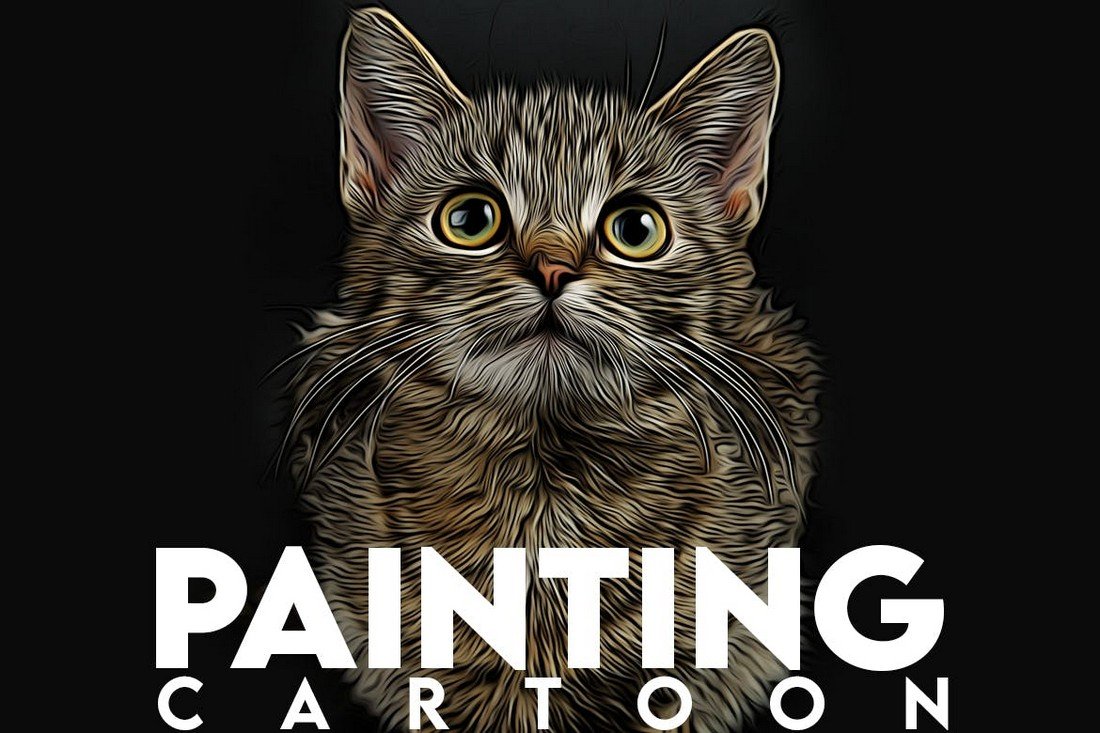
Этот экшен создан для того, чтобы фотографии выглядели как картины. И в то же время он добавляет к фотографиям тонкий мультяшный эффект.
Читайте также: Эксперимент: ретушь фото за 25 центов
GTA Style Cartoon Photoshop Action
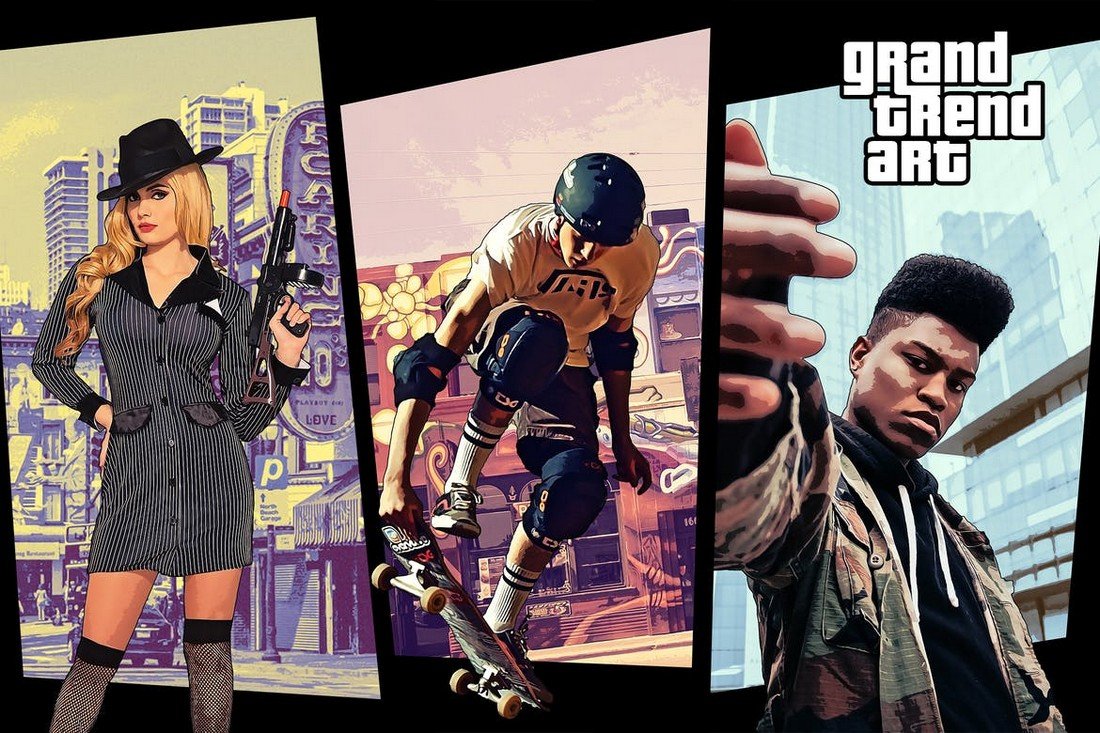
Геймеры наверняка найдут этот экшен полезным, поскольку он позволяет сделать ваши фотографии похожими на картинку экрана загрузки из игр Grand Theft Auto. В этот комплект входят экшены Photoshop, 5 шаблонов рамок, 5 шаблонов коллажей и многое другое.
Cartoon Oil Action – 10 Effects
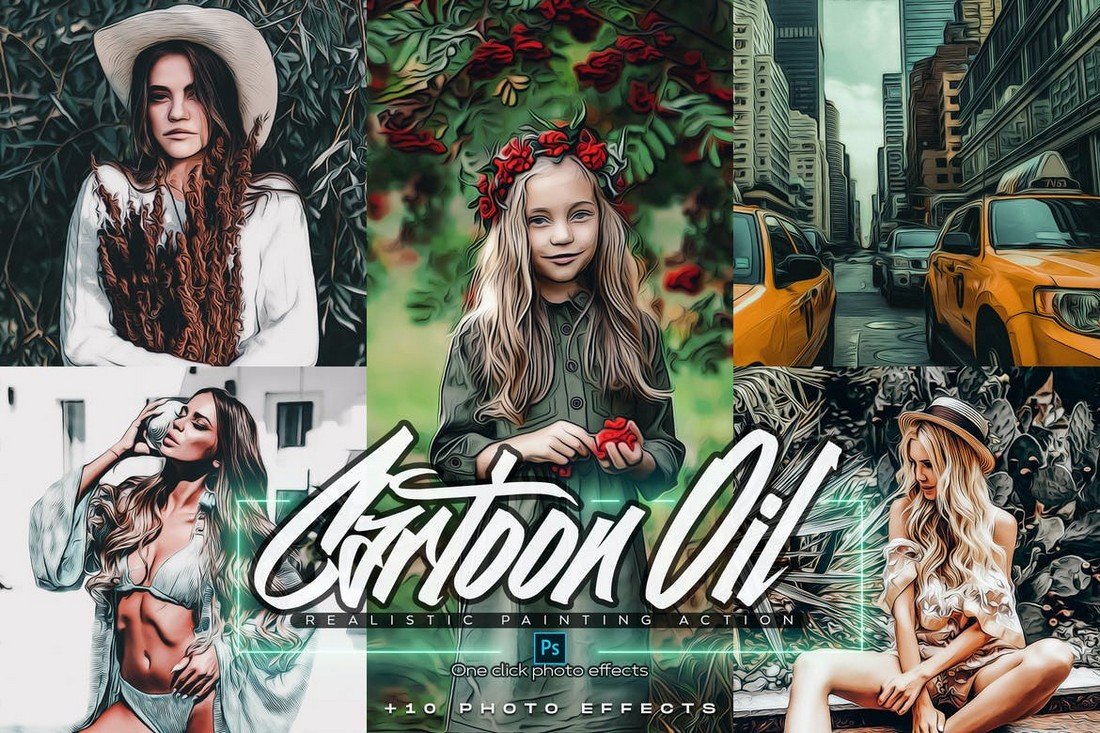
Вы можете использовать эту коллекцию экшенов, чтобы придать своим портретным фотографиям вид мультяшной масляной живописи. Сюда входит 10 вариантов, которые можно настроить по своему усмотрению.
Cartoon Photoshop Photo Effect
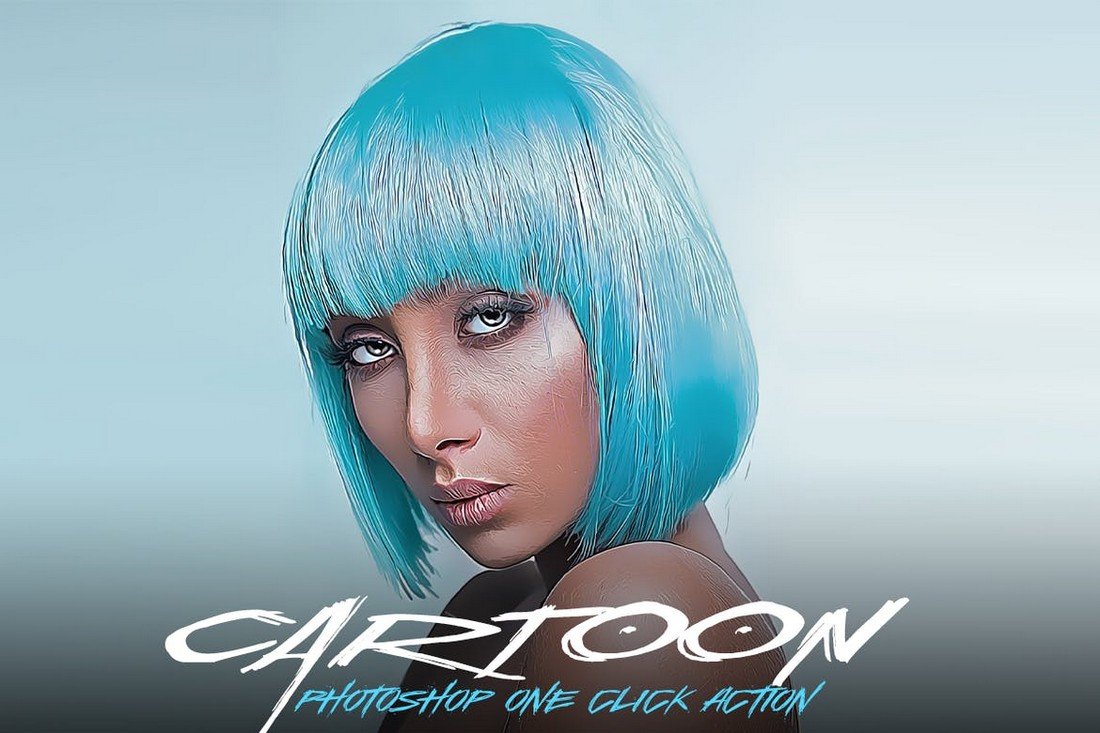
Если вы хотите придать фотографиям изящный мультяшный вид, этот экшен – лучший выбор.
Мультяшный эффект
Автор: Ольга Максимчук (Princypessa). Дата публикации: 18 мая 2018 . Категория: Фотошоп уроки эффекты.
Сегодня мы будем добавлять мультяшный эффект к фотографии.
В уроке вы научитесь пользоваться различными фильтрами фотошоп, инструментом Микс-кисть, корректирующими слоями и режимами наложения слоев, узнаете, чем можно заменить легендарный фильтр Масляная краска, как загрузить градиенты и не только.
Данный эффект будет лучше всего смотреться на ярком изображении с массой деталей. Учитывайте это, если будете использовать свои собственные фотографии для повторения урока.

Открываем в фотошоп ( Ctrl + O ) фото с оживленной улицей Нью-Йорка.

Создаем дубликат фонового слоя ( Ctrl + J ) и переименовываем слой в «Город». Чтобы переименовать слой, дважды щелкните по имени слоя в панели слоев, введите новое имя и нажмите клавишу Enter .

Щелкаем ПКМ по слою «Город» в панели слоев и выбираем «Преобразовать в смарт-объект». Благодаря тому, что слой переведен в смарт-объект, мы сможем в дальнейшем редактировать примененные к слою фильтры.

Переходим в меню Фильтр-Коррекция дисторсии и во вкладке «Заказная» редактируем перспективу, выравнивая «заваленные» здания. Можно оставить и так, как было, но, как мне кажется, наклоненные здания придают фото какую-то напряженную атмосферу, а у нас должно получиться красочное и жизнерадостное фото.


Переходим в меню Фильтр-Стилизация-Диффузия и настраиваем, как на рисунке ниже.


Чтобы повторить действие фильтра, нажимаем Ctrl + F три раза.

Переходим в меню Изображение-Коррекция-Тени/Света и осветляем затемненные участки, как показано на рисунке ниже.


Добавляем корректирующий слой Карта градиента. В появившемся окне кликаем по строке выбора градиента, чтобы открыть Редактор градиентов. В Редакторе градиентов нажимаем на «шестеренку» справа и выбираем «Спектры». Выбираем градиент, отмеченный стрелочкой. В панели слоев меняем режим наложения слоя Карта градиента на Насыщенность и понижаем прозрачность.


На данном этапе мы можем внести изменения в настройки фильтров, если это необходимо. Для этого просто щелкните в панели слоев по фильтру, который хотите редактировать и введите новые параметры. Если все устраивает, нажимаем сочетание клавиш Shift+Ctrl+Alt+E, чтобы создать слитую копию всех видимых слоев. Переименовываем образовавшийся слой в «Город 2».


Следующий шаг можно выполнить при помощи фильтра Масляная краска. Но если в вашей версии фотошоп отсутствует данный фильтр, можно использовать бесплатную альтернативу – плагин GREYCstoration Filter For Photoshop. Плагин вы найдете в материалах к уроку, он представлен в двух версиях – для 32(86) битных систем и для 64-битных. Для того, чтобы установить плагин в фотошоп, скопируйте файлы, соответствующие вашей системе и перенесите их в папку с плагинами фотошоп на системном диске. Путь будет выглядеть следующим образом C: \ Program Files \ Adobe \ Adobe Photoshop (версия вашего фотошопа) \Required \ Plug-Ins. Далее необходимо перезагрузить фотошоп (выйти из программы, а потом снова ее запустить). После этого фильтр готов к использованию. Кстати, в папке с фильтром вы найдете изображение, на котором справа выставлены настройки, какие можно использовать для замены фильтра Масляная краска. Разумеется, настройки примерные и вы можете экспериментировать для достижения наилучшего результата.

Итак, переходим в меню Фильтр- Noise -GREYCstoration и вводим настройки, как на рисунке ниже.


В случае, если будете использовать фильтр Масляная краска для добавления эффекта рисунка, настройте фильтр самостоятельно, ориентируясь на результат, который мы получили после применения фильтра GREYCstoration. Вот, например, для сравнения маленький кусочек холста в большом масштабе.

Создаем дубликат слоя «Город 2» и переименовываем его на «Штрихи». Переходим в меню Фильтр-Галерея фильтров и в папке Имитация выбираем фильтр «Очерченные края». Вводим настройки, как на рисунке ниже.


Чтобы сгладить рваные края облаков, образовавшиеся после применения предыдущего фильтра, создаем дубликат слоя «Штрихи» и даем ему имя «Небо». Активируем инструмент Микс-кисть, выбираем мягкую круглую кисть и в верхней панели настроек инструмента настраиваем, как показано ниже. Рисуем кистью по краям облаков, чтобы сгладить переходы между облаками.


Мультяшный эффект готов!

Отличного настроения и творческих успехов!
БЕСПЛАТНЫЕ РАССЫЛКИ УРОКОВ ВКОНТАКТЕ:
Если Вы не хотите пропустить интересные уроки создания эффектов в фотошопе — подпишитесь на рассылку.
Форма для подписки находится ниже.
10 Потрясающих Мультяшных Эффектов и Эффектов Комиксов в Photoshop
С таким количеством экранизации персонажей комиксов, мелькающих на большом экране, стили комиксов и мультяшные эффекты никогда не были столь более модными. Превратите свои фотографии в интересные комиксы и многое другое, с помощью этих ресурсов Adobe Photoshop от Envato Elements, где вы можете получать доступ к неограниченным ресурсам за ежемесячную подписку.
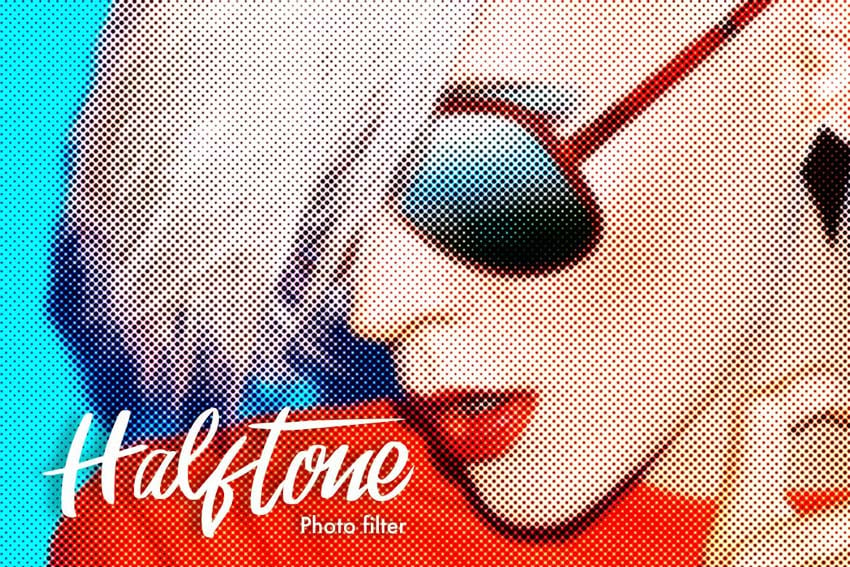
1. Экшены Halftone Photoshop
Halftone — это метод моделирования непрерывного тона через точки. Вы можете воссоздать этот стиль с помощью экшенов Halftone Photoshop, которые включают в себя четыре варианта и ещё десять вариантов полутоновых эффектов.
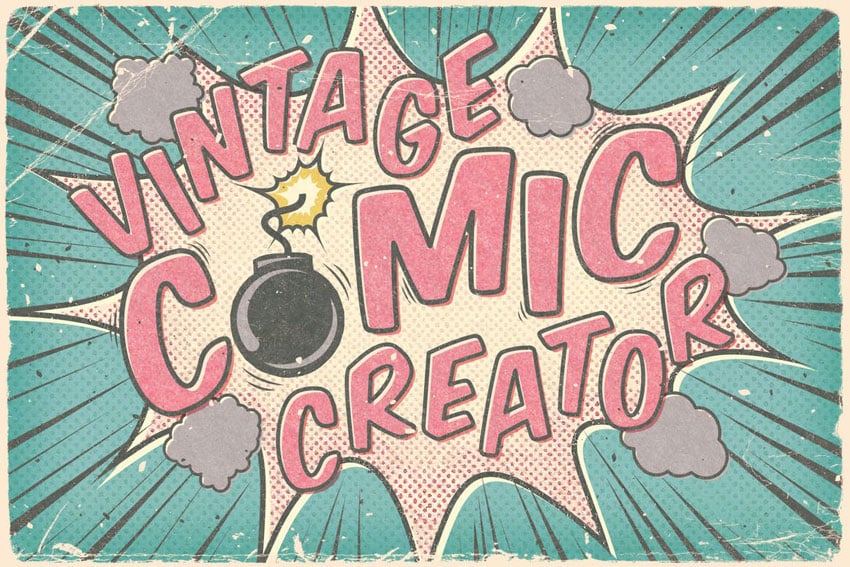
2. Vintage Comic Creator
Благодаря широкому выбору стилей слоев, узоров и наложений, винтажный генератор комиксов Vintage Comic Creator идеально подходит для создания оригинальных дизайнов комиксов. Просто добавьте текст и изображения в PSD файл, а затем добавьте стили одним щелчком!
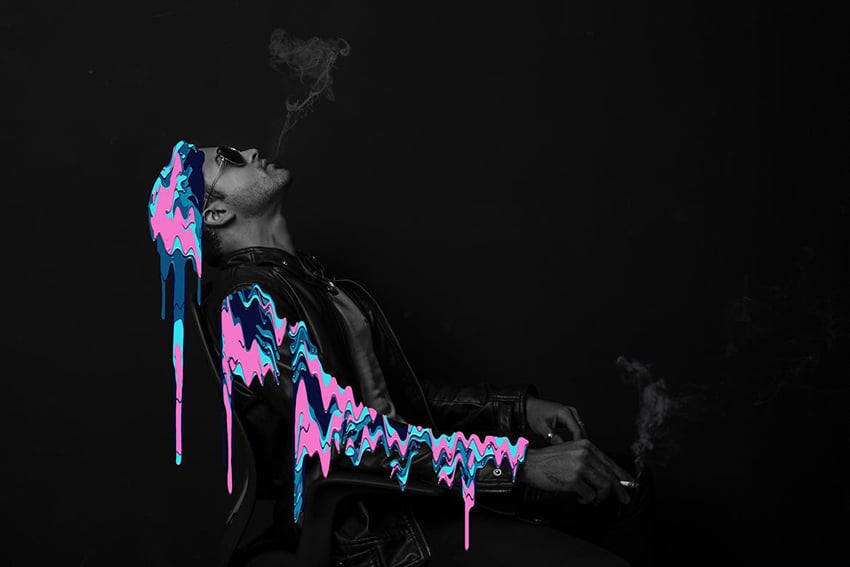
3. Экшен Мультяшные Стекающие Капли
Создайте блестящий, яркий, стекающий вид капель с этим экшеном Photoshop. В случае, если вы застряли, то исходный файл включает ссылку на подробный видеоурок. Для более популярной альтернативы, попробуйте экшен Splash FX Graphic Action.
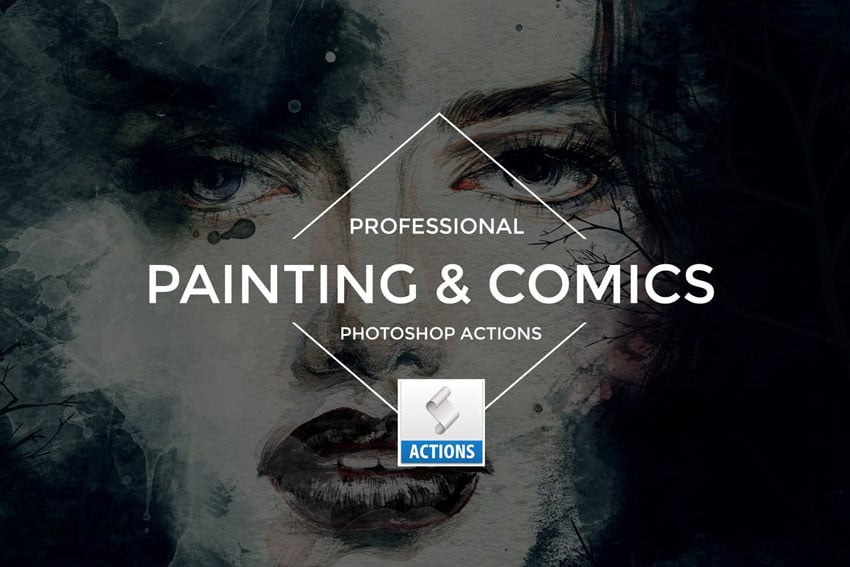
4. Экшен Painting & Comics Photoshop
12 Профессиональных экшенов Painting & Comics Photoshop ждут вас с этой загрузкой, идеально подходит как для фотографов, так и для графических дизайнеров.
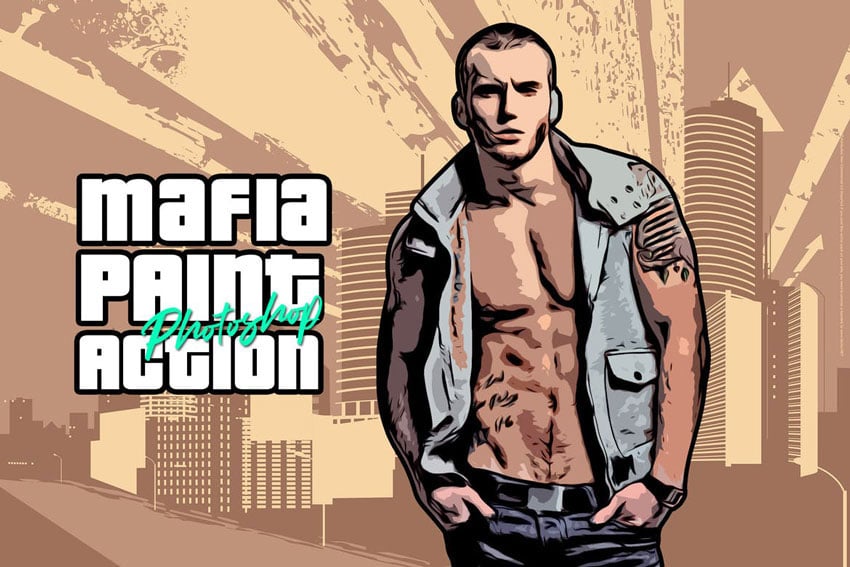
5. Mafia Painting Art CS6 & CC+ Photoshop Action
Мультяшные стили, вдохновлённые популярными играми, такими как Grand Theft Auto, забавны и очень привлекательны. Вы можете быстро и легко создать этот эффект с помощью шаблона Mafia Painting, который включает в себя узоры, экшены и наложения.
6. Текстовые Стили Game Logo
С 8 PSD-файлами с полностью редактируемыми слоями, нет ничего создать собственный текст в стиле логотипа игры. В исходный файл входят фоновые текстуры, а итоговый эффект отлично подходит для таких проектов, как постеры, игры или фильмы.
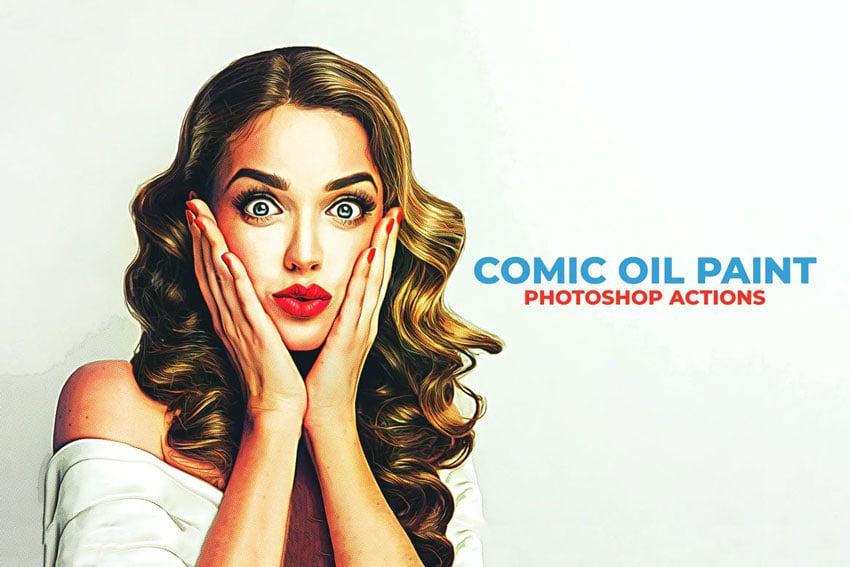
7. Экшены Comic Oil Paint Photoshop
Экшены Comic Oil Paint Photoshop – это коллекция из десяти различных фильтров для создания комиксов, которые помогут вам превратить ваши фотографии в что-то интересное и необычное. Экшены действуют без разрушения, поэтому, они не испортят ваше оригинальное изображение.
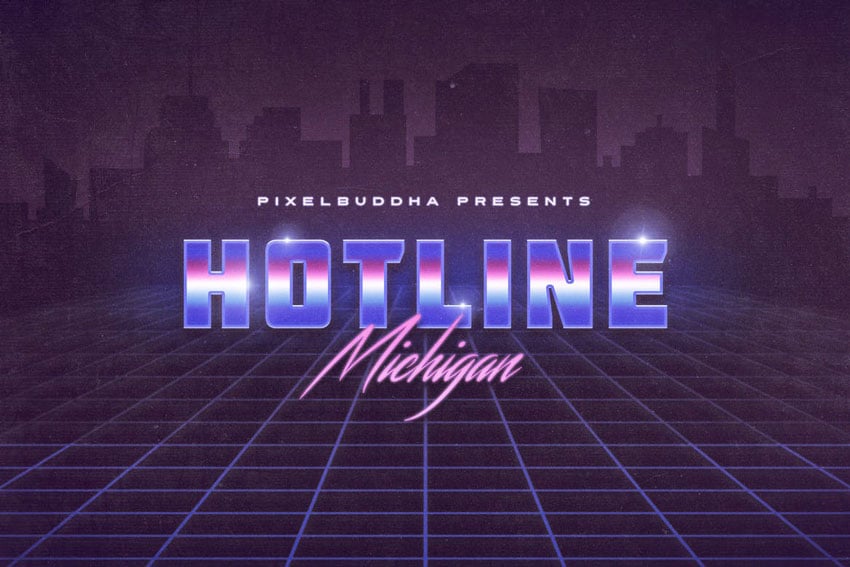
8. Текстовые Эффекты Rocking Retro PS
Эти три текстовых эффекта имеют оттенки ретро ТВ и ретро игр, напоминающие игры Полиция Майами, Странные вещи и Трон! Будьте готовы вернуться обратно в 80-е с помощью этого потрясающего эффекта Photoshop. Создаёте постер? Тогда также попробуйте экшен Photoshop 80s Retro Poster.
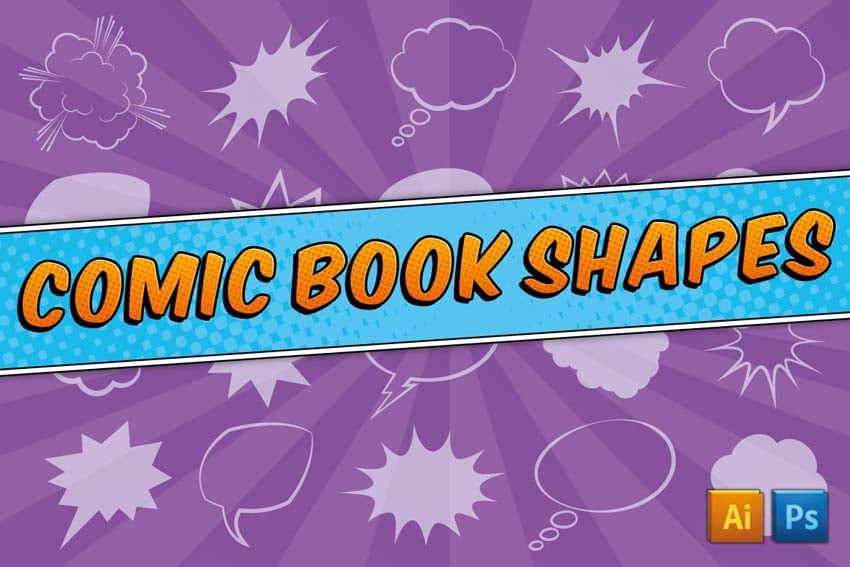
9. Пользовательские Фигуры для Комиксов
Пользовательские фигуры — это быстрый и простой способ добавления элементов в ваши проекты, а шаблон Пользовательские Фигуры для Комиксов можно масштабировать и раскрашивать без потери качества.
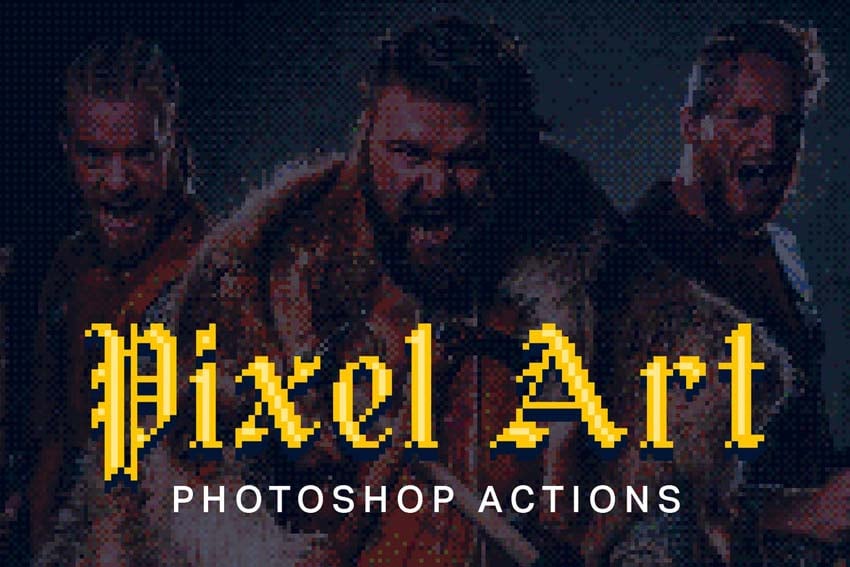
10. 21 Pixel Art Photoshop Actions
Пиксель арт – это так весело, но на это может уйти много времени, чтобы создать эффект с нуля. Экшен 21 Pixel Art Actions превратит ваши фотографии в ретро пиксель арт всего за несколько кликов. Шаблон включает 21 цветовое решение на выбор и 11 пиксельных размеров.
Советы от Tuts+
- Выберите фотографии, которые отражают эмоции или драму — красивый пейзаж, возможно, будет сложно по сути превратить в мультяшный эффект.
- Расскажите историю. Даже если вы это делаете просто для удовольствия, попробуйте передать задумку с помощью вашего исходного изображения.
- Получите удовольствие от этого процесса, попробуйте комбинировать и совместить вместе некоторые из этих ресурсов, чтобы создать что-то действительно отличное.
Ещё Больше Великолепных Ресурсов для Создания Комиксов
50 Потрясающих Стилей и Эффектов Photoshop для Комиксов Включая Мультяшные Фильтры
Комиксы и графические новеллы объединяют две вещи, которые каждый дизайнер стремится объединить: реальный смысл и чистый, неподдельный приятный вид. В этой статье мы представляем 30 самых лучших.
Danny Outlaw 12 июля 2018
Создаём Комиксы из Фотографии в Adobe Photoshop
В этом уроке я покажу вам, как превратить фотографию в комиксы в Photoshop с помощью фильтров и текстур.
John Negoita 19 февраля 2018
20 Лучших Мультяшных Фото Эффектов и Экшенов Comic Text Photoshop
Создавайте забавные мультяшные эффекты быстрее, чем когда-либо прежде. Сегодня мы предлагаем вам ещё одну потрясающую коллекцию премиум ресурсов от Envato Market и Envato Elements.
Мультяшный эффект по фото в Photoshop + бесплатный исходник
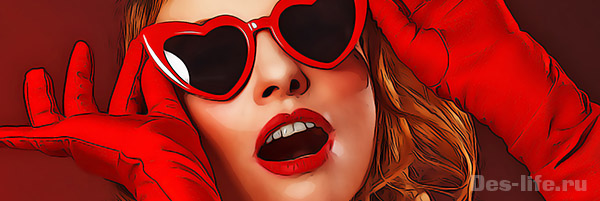
Применив всего несколько стандартных фильтров и установок в Photoshop, вы получите фото, обработанное в мультяшном стиле. Очень популярный способ обработки фотографий сегодня. Добейтесь похожего результата, выполняя несложную последовательность действие в уроке ниже или скачивайте исходник к статье и вставляйте туда свои фото, используя смарт-слои .
Пошаговая инструкция для Photoshop
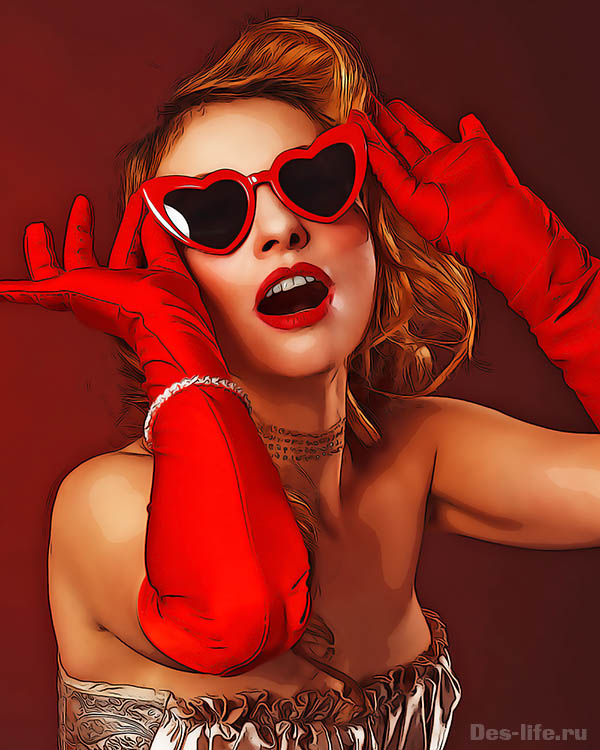
Для данного урока не берите фото слишком большого разрешения, так как у него будет сильная детализация, что в последствии помешает работе некоторых фильтров. Фото до 1920 пикселей вполне подойдет. Мы будем добиваться следующего мультяшного эффекта.
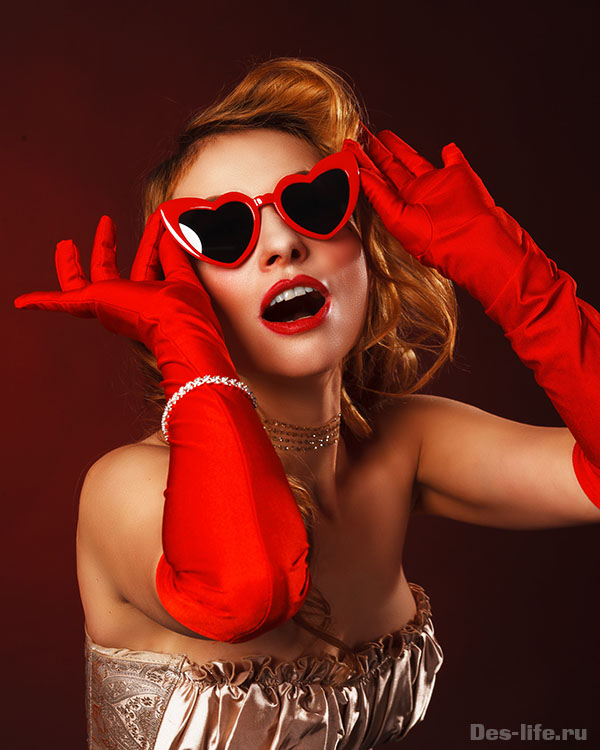
Откройте фото и преобразуйте его в смарт объект (нажмите правой клавишей по названию слоя и выберите преобразовать в смарт-объект). Слой назовите Фото. Теперь мы будем работать только с ним. Данный слой в последствии можно будет редактировать, вставляя любое другое фото и добиваясь похожего результата. Все будет зависеть от детализации изображения. Любой эффект и фильтр можно будет отредактировать в любое время. В этом и есть преимущество смарт-объектов .
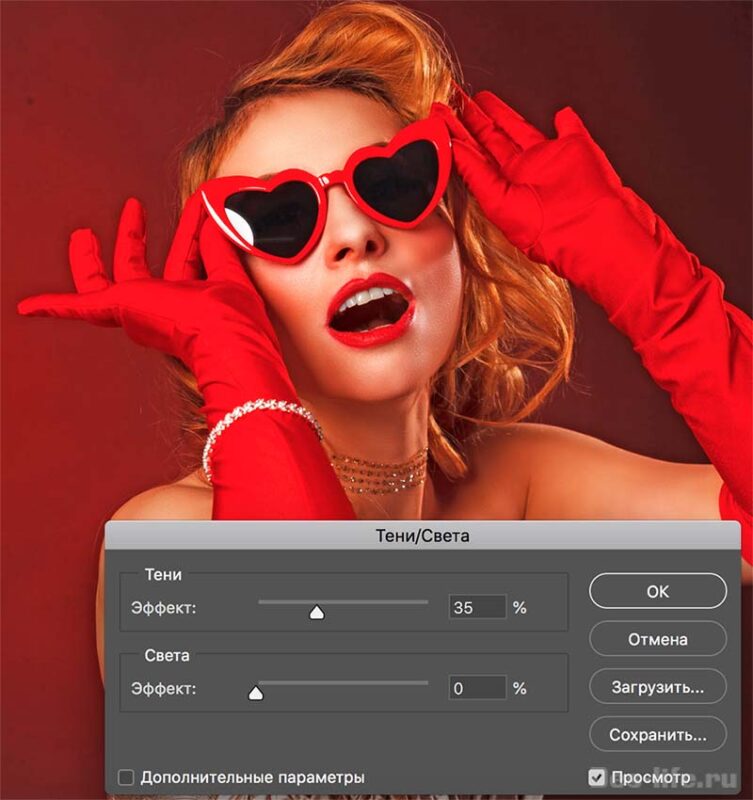
Для того, чтобы осветлить самые темные области и сделать объект более контрастным по сравнению с фоном, выберите Изображение – Коррекция – Тени/Света. Установите значение Эффект в 35%
| ЧИТАЙТЕ ТАКЖЕ |
 Бесплатный Photoshop эффект. Реалистичная акварельная живопись Узнайте как получить в Photoshop имитацию акварельной живописи из фото Бесплатный Photoshop эффект. Реалистичная акварельная живопись Узнайте как получить в Photoshop имитацию акварельной живописи из фото |
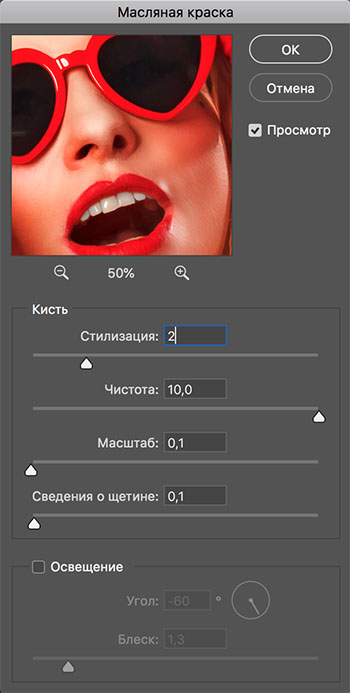
Чтобы сгладить детали примените Фильтр – Стилизация – Масляная краска со следующими параметрами: Стилизация – 2, Чистота – 10, Масштаб и Сведения о щетине – 0,1.
Галочка на Освещение выключена.
Добавим прорисованные края. Фильтр – Галерея фильтров – Имитация – Очерченные края. Установите значения:
- Толщина краев – 0
- Интенсивность – 1
- Постеризация – 6
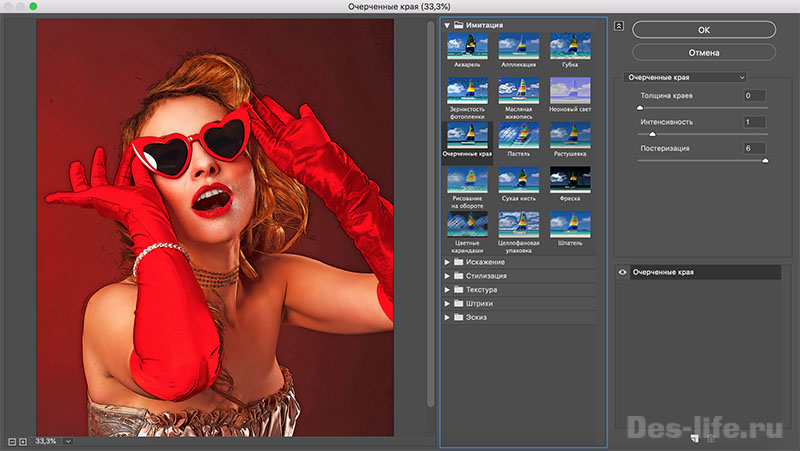
Появятся штрихи как на эскизе, но при этом в местах с излишней детализацией появятся артефакты, от которых избавимся в следующих шагах.
Фильтр – Шум – Уменьшить шум. Выставите значения:
- Интенсивность – 10
- Сохранить детали – 0
- Уменьшить шумы цветов – 0
- Детали резкости – 0
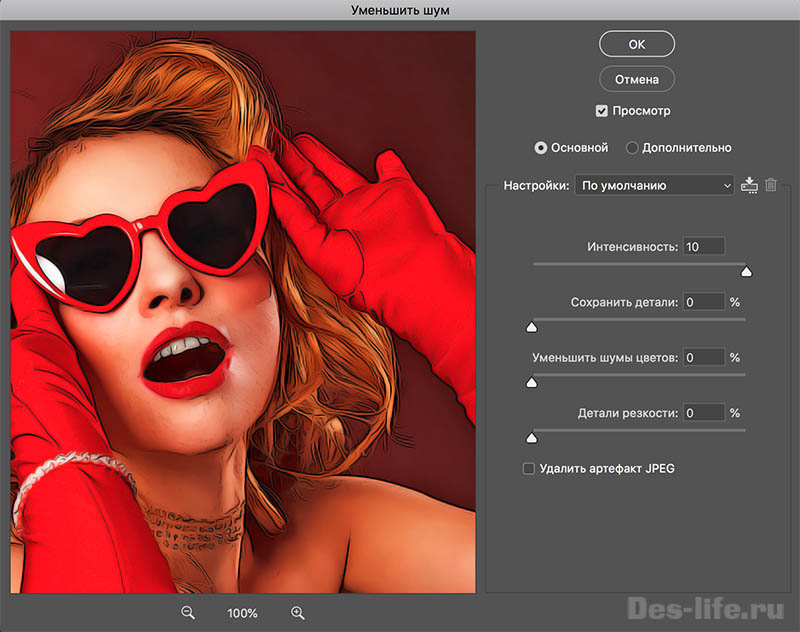
Чтобы избавиться от появившейся лишней размытости, воспользуйтесь Фильтр – Усиление резкости – Умная резкость. Выставите параметры:
- Эффект – 74%
- Радиус – 5
- Уменьшить шум – 96%
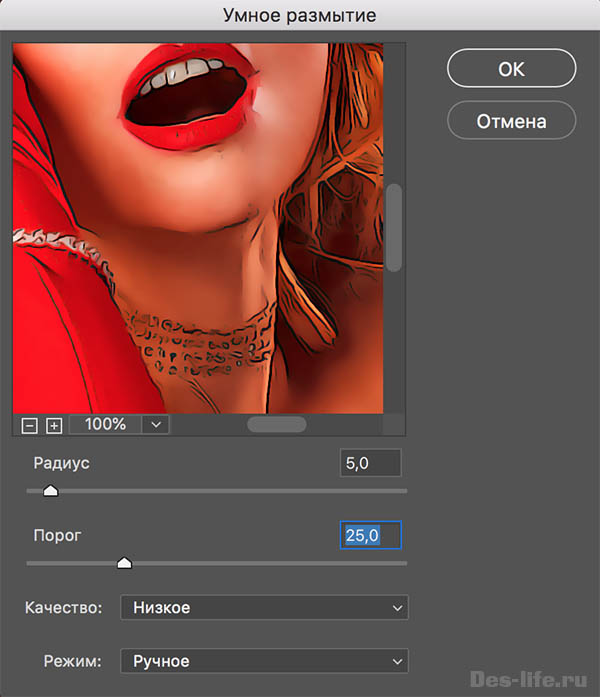
Добавим немного гладкости кожи применив настройку Фильтр – Размытие – Умное размытие.
- Радиус- 5
- Порог – 25
- Качество – низкое
| ЧИТАЙТЕ ТАКЖЕ |
 Как создать портрет в стиле гранж в Photoshop Узнайте как в Photoshop обработать фото в стиле гранж Как создать портрет в стиле гранж в Photoshop Узнайте как в Photoshop обработать фото в стиле гранж |
Добавим более выраженные блики на фото. Выберите Фильтр – Имитация – Аппликация.
Количество уровней подберите такое, чтобы вас устроила картинка.
- Простота краев – 4
- Четкость краев – 2
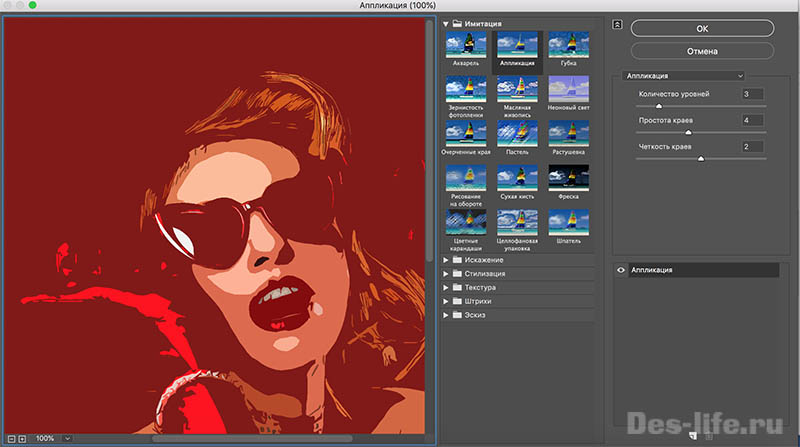
Щелкните по значку параметров смешивания фильтров 2 раза и выставите значение
- прозрачность в 40-50%,
- режим смешивания в мягкий свет .
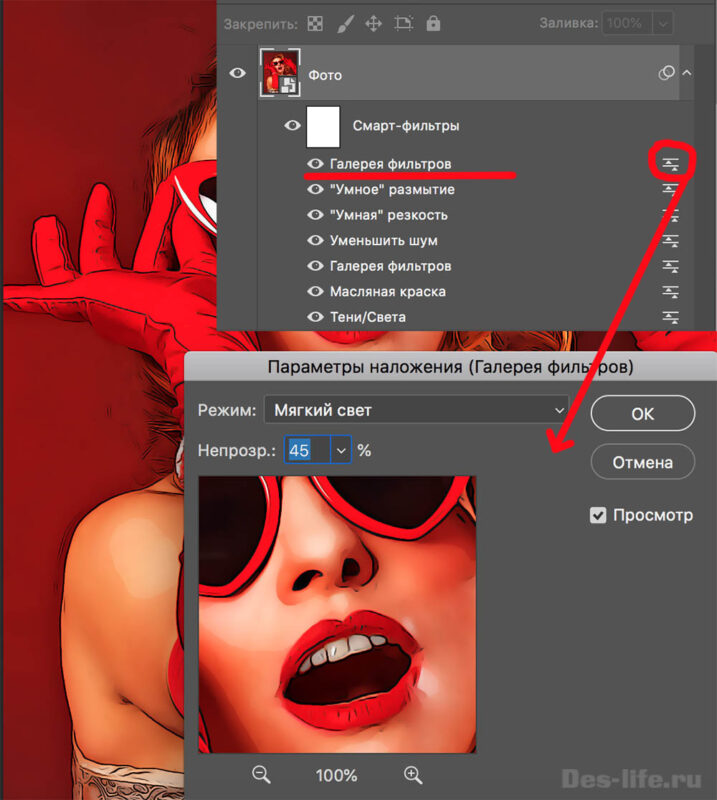
Получится вот такой мультяшный эффект по фото в Photoshop.
Примеры использования и где скачать эффект
Скачать исходник с редактируемыми слоями к данному уроку можно ЗДЕСЬ
ВНИМАНИЕ! Ознакомьтесь с правилами использования cartoon-effect.
Все права на cartoon-effect принадлежат его разработчику.
Вы можете использовать данный эффект в коммерческих и некоммерческих целях, кроме случаев предусмотренных следующими пунктами:
- Нельзя продавать эффект «cartoon-effect» и его производные.
- Нельзя перезагружать cartoon-effect на любой другой ресурс кроме сайта Des-life.ru. Распространять данный эффект можно только посредством публикации ссылки на него.
- Указание авторства на используемый эффект (ссылка на данную статью) обязательно!
Используйте последовательность шагов в скаченном исходнике, заменив начальное изображение в смарт объекте , и получите обработанное фото за пару секунд!