Как сделать конференцию в ватсапе на айфоне
Социальные сети
Продолжение сюжета от
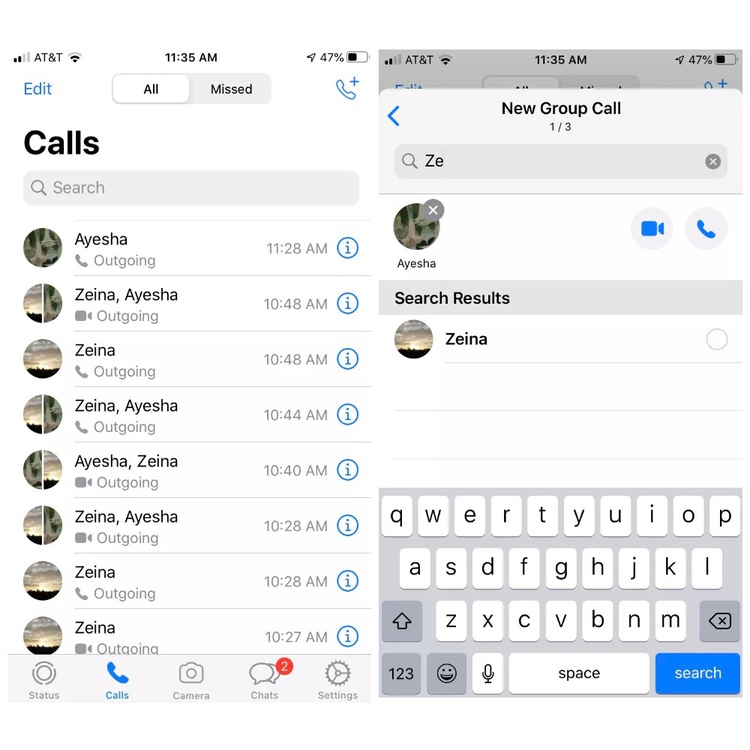
Из раздела «Звонки»
- Зайдите в раздел «Звонки» и нажмите на кнопку с телефонной трубкой и знаком плюс.
- Нажмите «Новый групповой звонок»
- После этого откроется ваш список контактов. Вы можете найти нужных людей, введя их имена в поисковой строке, которая находится вверху экрана. Чтобы добавить человека к звонку, нажмите на его имя.
- Затем нажмите на кнопку с видеокамерой, чтобы начать видеовызов, или на кнопку с телефонной трубкой, чтобы начать аудиовызов. Во время группового звонка в WhatsApp нельзя изменить видеовызов на аудиовызов и наоборот, поэтому заранее определитесь, какой вариант для вас предпочтительнее.
Из группового чата
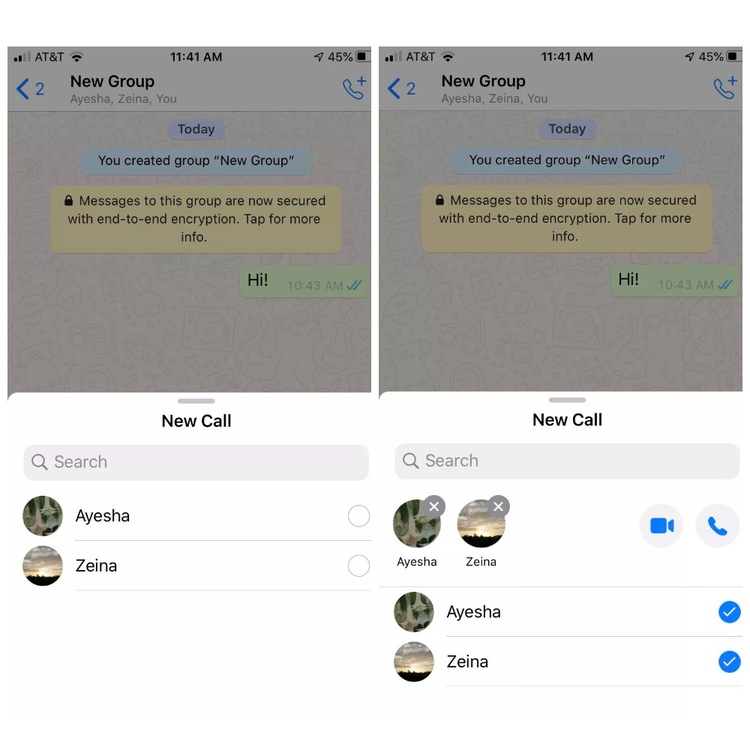
- Зайдите в раздел «Чаты» и откройте нужный групповой чат.
- Нажмите на кнопку с телефонной трубкой и знаком плюс.
- После этого откроется список участников чата. Чтобы добавить человека к звонку, нажмите на его имя.
- Затем нажмите на кнопку с видеокамерой, чтобы начать видеовызов, или на кнопку с телефонной трубкой, чтобы начать аудиовызов.
Сейчас WhatsApp выпускает обновление, которое позволит запускать вызовы непосредственно из групповых чатов, включающих в себя до четырех человек. Прямо в беседе появятся кнопки для начала видео- или аудио-звонка без промежуточных шагов. В WhatsApp говорят, что пока эта функция доступна не всем пользователям.
Из разговора один на один
- Зайдите в раздел «Чаты» и откройте чат с нужным человеком.
- Далее нажмите на кнопку с видеокамерой, чтобы начать видеовызов, или на кнопку с телефонной трубкой, чтобы начать аудиовызов.
- После начала разговора один на один вы сможете добавить к нему еще одного-двух участников, нажав на кнопку с силуэтом человека и знаком плюс.
- Это действие откроет ваш список контактов. Найти людей можно с помощью поисковой строки вверху экрана. Чтобы добавить человека к звонку, нажмите на его имя.
- После этого может появиться всплывающее окно с вопросом, действительно ли вы хотите добавить этого человека в видеоконференцию. Чтобы подтвердить свое решение, нажмите «Добавить».
Конференц-связь в WhatsApp

Донецкий национальный университет. Учетно-финансовый факультет, специальность «Учет и аудит» (2014-2018). Кафедра философии, специальность «Социальная философия» (2018-2021).
Дата публикации:
Видеовстречи с возможностью записи без ограничений по времени
Для тысячей людей по всему миру WhatsApp — любимый мессенджер для видео и аудио звонков. Регулярные обновления, внедрение голосовых сообщений и доработки делают приложение удобным, наделяют его актуальным функционалом и дают возможность пользователям не терять друг друга. Но как создать конференц связь в Ватсапе?
Опцию видеоконференции добавили в 2018 году. Ежедневно голосовые звонки с видео становятся все более востребованными из-за популярности дистанционной работы. Поэтому в сегодняшнем материале разбираемся, как работает конференц связь в Ватсапе, как сделать ее быстро и на высоком уровне!
Функция конференц связи в Ватсапе
Функция видеоконференции, как и аудиоконференция, всегда присутствовали в WhatsApp. Но с 2018 в приложении были анонсированы улучшения для групповых вызовов, и теперь пользователи могут организовывать видео конференц связь в WhatsApp.
Групповые видеоконференции не требуют денег, только стабильного интернета и включенных камеры и микрофона. Пользоваться можно не только Wi-Fi, но и мобильным интернетом. В 2022 мессенджер часто используют как альтернативу аудиоконференции в Ватсапе на несколько человек, чтобы создать конференц-связь для бизнеса и работы, коучинга, личностных тренингов.
Сколько человек включает конференц связь WhatsApp
Прежде чем разобраться, как в Вотсапе сделать конференц связь, разберемся, сколько человек сможет подключиться к звонку с видео. Помимо разговора тет-а-тет, к беседе могут подключиться еще люди. Сделать конференц связь можно максимум с 32 участниками, включая организатора голосового вызова. Функция доступна в последних мобильных версиях мессенджера. Ранее подключиться на групповой звонок могли всего 4 человека. При этом будут доступны аудио, видео, а также голосовые сообщения в групповом чате.
Как сделать конференц связь WhatsApp групповой
Среди обилия мобильных приложений пользователи часто выбирают конференц связь WhatsApp. Он помогает разобраться в том, как создать групповой видеозвонок на разных ОС. Рассмотрим подробнее!
Конференц связь в Вотсапе на Android
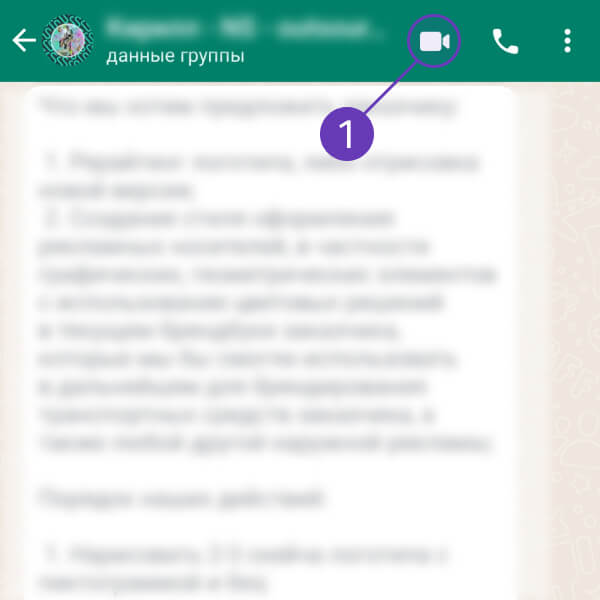
Как создать звонок? Чтобы настроить конференц связь на Андроид, следуйте инструкции:
- Чтобы понять, как подключить конференц связь в Ватсапе, сначала нужно создать и открыть групповой чат. В него нужно добавить собеседников, которых вы хотите видеть.
- Внутри чата будет значок с камерой. Нажав на него, вы позвоните сразу всем участникам с видео.
Вацап: конференц связь на iPhone
Как сделать видео конференц связь в Втасап на iPhone? Это просто! Следуйте инструкции:
- Откройте приложение и перейдите во вкладку «Чаты».
- Нажмите на клавишу «Новая группа» либо значок с карандашом в верхнем правом углу, а после этого — также кнопку «Новая группа».
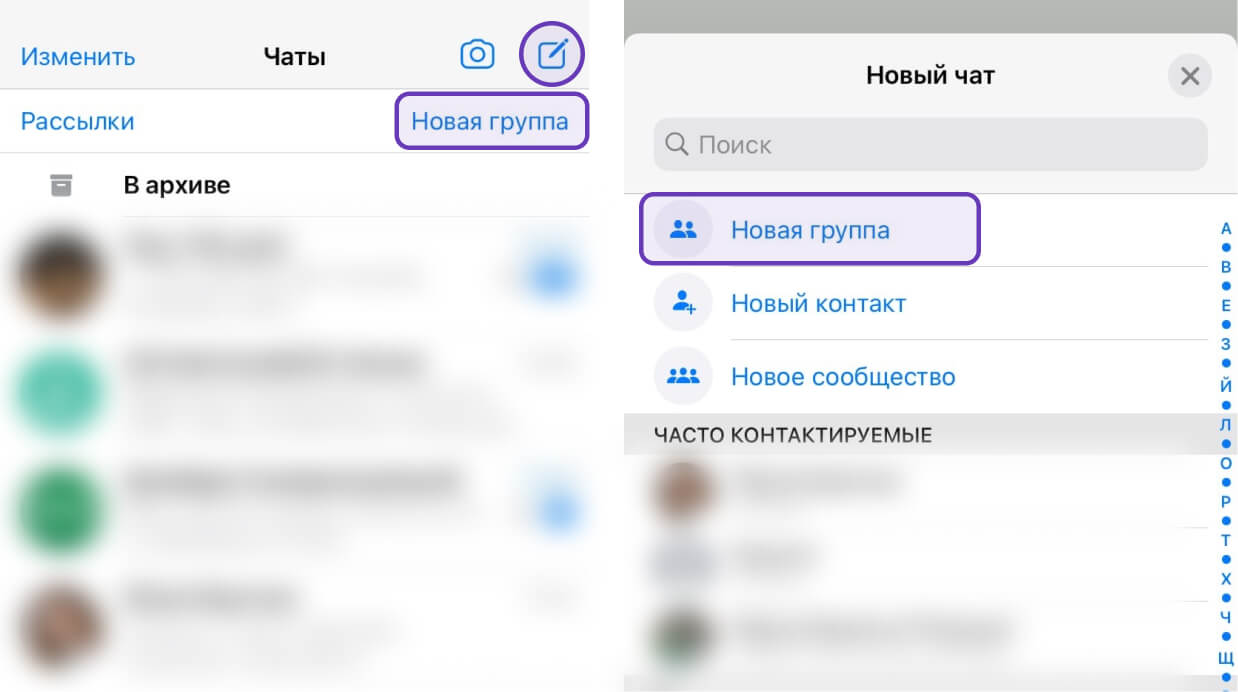
- Далее добавьте контакты из предложенного списка.
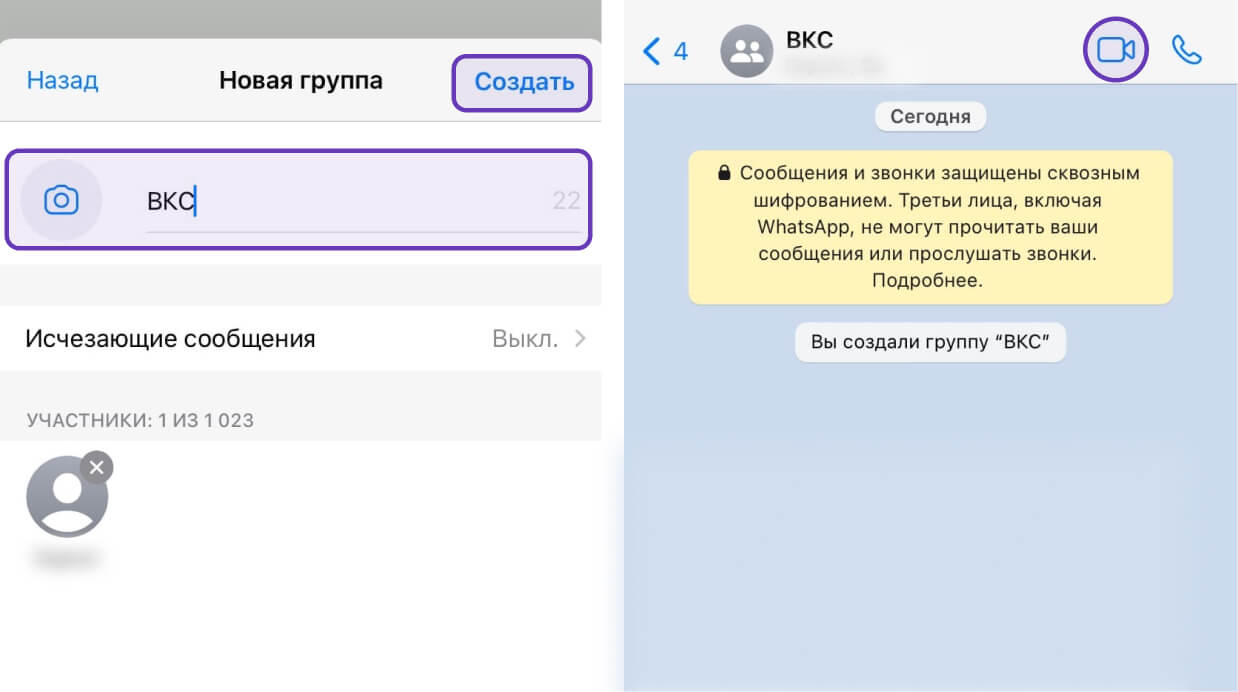
- Пропишите название группового чата. Его сможет отредактировать любой участник. При желании можно установить картинку на обложку чата. Потом нажмите кнопку «Создать».
- После этого система пришлет уведомление всем участникам чата.
- Внутри чата будет иконка с видеокамерой. Нажмите на нее, чтобы создать групповой звонок с видео.
Видео конференц связь Ватсап: как присоединиться к групповому звонку
Если пользователь пригласит вас стать участником видеоконференции, вы получите уведомление. Далее нужно будет нажать на кнопку «Присоединиться», которая появится на экране. До того, как стать участником конференц связи, WhatsApp предлагает просмотреть всех людей на трансляции.
Если вы пропустили оповещение, и видео звонок уже начался, действовать нужно через вкладку «Звонки». Там будет видно, что в желаемом чате идет трансляция. Откройте диалог и нажмите в меню звонка на клавишу «Присоединиться» в режиме конференции.
Преимущества и недостатки конференц связи WhatsApp
Рассмотрим преимущества конференц связи в Ватсапе:
- Звонок можно организовать для людей из разных точек планеты, вне зависимости от их часовых поясов;
- Такой вариант подходит как для делового общения с коллегами, так и для неформального диалога с друзьями и родными в Ватсап;
- Видеозвонок не перекрывает пользователю доступ к другим функциям мессенджера. Вы по-прежнему сможете писать сообщения в разные чаты, слышать, как общаются люди, скидывать фото, стикеры, файлы и другое;
- Приложение с конференцией можно свернуть, и оно задержится поверх рабочего стола в небольшом окне. Вы сможете работать в телефоне, заходить в другие соцсети, но при этом по-прежнему будете присутствовать на созвоне;
- К групповой конференции можно подключить 32 человека, хотя ранее это число ограничивалось 4.
Существенных минусов за приложением не было замечено. Но качество видео и звука может быть низким из-за включенного VPN.
Судя по отзывам, сервис востребован в разных уголках планеты. Это доказывает простоту его использования — он понятен, удобен, не требует особенных навыков или оборудования для Ватсап аудиоконференции или видеозвонка.
Обзор видеозвонков в WhatsApp и сервисы-аналоги

Мобильный мессенджер WhatsApp позволяет совершать личные звонки и проводить групповые видеоконференции. Расскажем, как запустить видеочат в приложении и какие аналоги у него есть.
Как сделать групповой звонок
Позвонить можно только через мобильное приложение для iOS и Android. Для этого есть три способа: через групповой чат, вкладку « Звонки » и из личного чата.
Из группового чата
Чтобы сделать конференцию для группы, нужно быть её создателем или админом. Пригласить можно только участников группы. Последовательность действий:
- Откройте окно чата.
- Кликните на кнопку аудио- или видеозвонка в правом верхнем углу экрана.
- Если в группе больше 32 человек, выберите участников из контактов в группе.
- Настройте видеоконференцию (включите видео, если требуется).
Присоединиться к встрече смогут только те пользователи, которые получили приглашение. При этом сама видеоконференция начнётся сразу, как только вы её запустите: не нужно ждать, пока все соберутся. Во время встречи можно добавлять любых пользователей из списка контактов, даже если их нет в группе.
Из вкладки «Звонки»
В Ватсап есть вкладка « Звонки » , на которой отражаются входящие, исходящие и пропущенные вызовы. В верхней части экрана находится кнопка « Новый звонок » , которая выглядит как телефонная трубка со знаком плюса, — с её помощью можно начать личную или групповую встречу. Выберите участников из вашего списка контактов — они получат приглашения на видеоконференцию.
Из личного чата
Сервис позволяет приглашать новых пользователей во время видеозвонка. Начните разговор из личного чата, а затем нажмите кнопку « Добавить участника » и выберите нужный контакт из списка, чтобы отправить приглашение на конференцию.

Плюсы и минусы WhatsApp
Плюсы:
- Привычное приложение. Активные пользователи Ватсап умеют звонить из чатов, а для групповых встреч нужно всего лишь нажать несколько дополнительных кнопок.
- Быстрое переключение между голосовыми и видеозвонками.
- Полностью бесплатный софт с мессенджером, обменом файлами и видеоконференциями.
Минусы:
- Нет версии для компьютеров и ноутбуков. Это ограничивает возможности деловых созвонов, не даёт показывать документы и презентации путём захвата экрана.
- Отсутствуют конкретные решения для бизнеса. Чтобы проводить регулярные деловые созвоны, презентации и вебинары, нужен софт с расширенными функциями.
- Ограничения: в конференции могут принять участие не более 32 человек.
- Нет доступа по ссылке. Пользователи, которые не используют Ватсап, не смогут участвовать в мероприятии.
Альтернативные сервисы
Российским пользователям доступны разные платформы для личных и деловых онлайн-встреч. Некоторые из них появились как дополнения к уже существовавшим сервисам, другие разработаны специально под задачи конференций и вебинаров.
Видеозвонки в SberJazz
Общайтесь с друзьями и близкими где бы вы ни были
Попробовать сейчас
SberJazz
Это платформа для звонков в виде мобильных и десктоп-приложений, а также веб-версии для браузера. Чтобы начать конференцию в бесплатной версии, не нужно регистрироваться: достаточно ввести имя и скопировать приглашение на встречу. Остальные участники придут по ссылке, и от них тоже потребуется только имя.
Версией SberJazz для физических лиц можно пользоваться бесплатно. Но в платных версиях больше возможностей и меньше ограничений. Сравнение лицензий представлено в таблице ниже.
В SberJazz простой, понятный интерфейс и круглосуточная поддержка пользователей. Сервис использует шифрование и защищённые протоколы. Мониторинг угроз кибербезопасности облачной версии продукта и своевременное на них реагирование обеспечивает партнерская компания. Для безопасности важна импортонезависимость SberJazz: все серверы расположены в России.
Даже в бесплатной версии SberJazz имеет меньше ограничений, чем групповые конференции в Ватсап: к встречам может подключаться до 100 участников с разных устройств.
VK Звонки
История этого сервиса похожа на групповые видеочаты в мессенджерах: он тоже появился внутри платформы как дополнительная опция. Чтобы позвонить в VK, нужно нажать кнопку звонка в личном диалоге или на странице друга.
Групповую встречу нужно создавать в разделе « Звонки » , который есть во всех версиях VK. Для компьютеров и ноутбуков разработано специальное приложение « VK Звонки » , доступное на Windows и macOS.
- без регистрации для участников (возможность анонимного подключения);
- без ограничений по времени и количеству пользователей;
- привычный интерфейс;
- быстрый доступ к контактам;
- онлайн-трансляции встреч;
- демонстрация экрана в 4K;
- запись видеоконференций;
- облачное хранилище для файлов и видео;
- инструменты для изменения виртуального пространства: подбор фона и маски.
Как и WhatsApp, VK — это бесплатный сервис, но ограничений у него меньше. Обе платформы можно адаптировать под задачи бизнеса, но есть риск столкнуться с проблемами, так как ни VK, ни WhatsApp не создавались как бизнес-инструменты. Их обычно используют для общения с друзьями и просмотра развлекательного контента. Личные сообщения могут отвлекать от конференций и сбивать рабочий настрой.
Видеозвонки в Telegram
Мобильный мессенджер Telegram тоже позволяет проводить бесплатные видеоконференции с 1000 зрителей. Его возможности:
- демонстрация экрана;
- трансляция видео с камеры;
- возможность подключаться из любой версии программы — для смартфонов, планшетов, компьютеров и браузеров.
Телеграм предлагает больше возможностей, чем Ватсап, но у него есть существенный недостаток. Чтобы настроить групповой видеочат, нужно сначала создать группу, а уже потом приглашать пользователей. При этом создавать встречи может только организатор группы и админ.
Яндекс Телемост
Это бесплатное решение от Яндекса, которое позволяет:
- приглашать до 40 участников;
- подключаться по ссылке без регистрации;
- общаться в чате;
- показывать экраны;
- записывать встречи.
В Телемосте может быть реклама. Чтобы её отключить, нужно оформить подписку « Яндекс 360 » . Сервис работает на всех устройствах в мобильных, десктоп- и веб-версиях.
Заключение
Сравним альтернативные сервисы в таблице.
 SberJazz ВКС SberJazz ВКС |
VK Звонки | Видеозвонки в Telegram | Яндекс Телемост | |
|---|---|---|---|---|
| Количество участников | до 200 | без ограничений | до 1000 | до 40 |
| Версии | веб, Android, iOS, Windows, macOS | веб, Android, iOS, Windows, macOS | веб, Android, iOS, Windows, macOS, Linux | веб, Android, iOS, Windows, macOS |
| Платные лицензии в России | версия без рекламы | |||
| Бесплатные лицензии | для физических лиц — без ограничений по времени |
Видеозвонки в WhatsApp чаще выбирают для дружеского общения. Из-за ограничений и небольшого набора функций сервис не очень подходит для решения корпоративных задач. Ватсап не интегрируется в IT-инфраструктуру компании, не предоставляет аналитику. Он может удовлетворить нужды небольшого коллектива, которому удобнее работать с привычным софтом, однако при расширении бизнеса стоит всё же выбирать инструменты, заточенные под корпоративные цели.
Продукты из этой статьи:
WhatsApp как площадка для организации конференц-связи
Ранее блог Hipolink опубликовал статью, как можно сделать конференцию в Skype и присоединиться к звонку по ссылке. Знали о возможности организовать конференц — связь в социальной сети WhatsApp? Она стала доступна с 2018 года. Рассмотрим данную функцию подробнее.
Сделать групповой аудиозвонок, видеозвонок можно двумя способами с разными вариациями. Есть возможность начать конференц — связь в формате аудио, потом перейти на видео, и наоборот.
Инструкция для мобильного приложения
Конференц — звонок группе одновременно
1. Откройте приложение WhatsApp. При наличии проблем со входом в личный аккаунт, прочитайте статью.
2. Зайдите во вкладку «Чаты».
3. Нажмите «Новая группа» или значок «квадрат с карандашом» на верхнем правом углу экрана, затем «Новая группа».
4. Выберите контакты из выпадающего списка страницы «Добавить». Кликните «Далее».
5. Укажите тему группы — название чата. Имя чата редактируется любым пользователем.
6. Можно установить картинку группы, нажав знак фотоаппарата. Изображение может менять любой участник.
7. Нажмите «Создать».
Готово! WhatsApp высветит уведомление в чате о создании группы. Создатель автоматически назначается админом.
Есть вариант сделать конференц — звонок через раздел WhatsApp «Звонки»:
1. нажать кнопку с изображением трубки и знака «+» (плюс);
2. выбрать «Новый групповой звонок»;
3. добавить участников (максимум 7 человек).
Конференц — связь поддерживается при максимальном количестве участников, равному 8, включая админа. До 2020 года разработчиками было введено ограничение — до четырех человек.
При количестве участников группы более 8, для совершения конференц — вызова надо выбрать конкретные контакты.
Звонок с добавлением участников
1. Совершите звонок одному лицу через поиск контакта в разделе «Звонки» или индивидуальный чат:
— знак телефонной трубки — аудиозвонок;
— символ видеокамеры — видеозвонок.
2. Когда абонент ответит, нажмите «Добавить участника».
3. Найдите нужный контакт, кликните «Добавить».
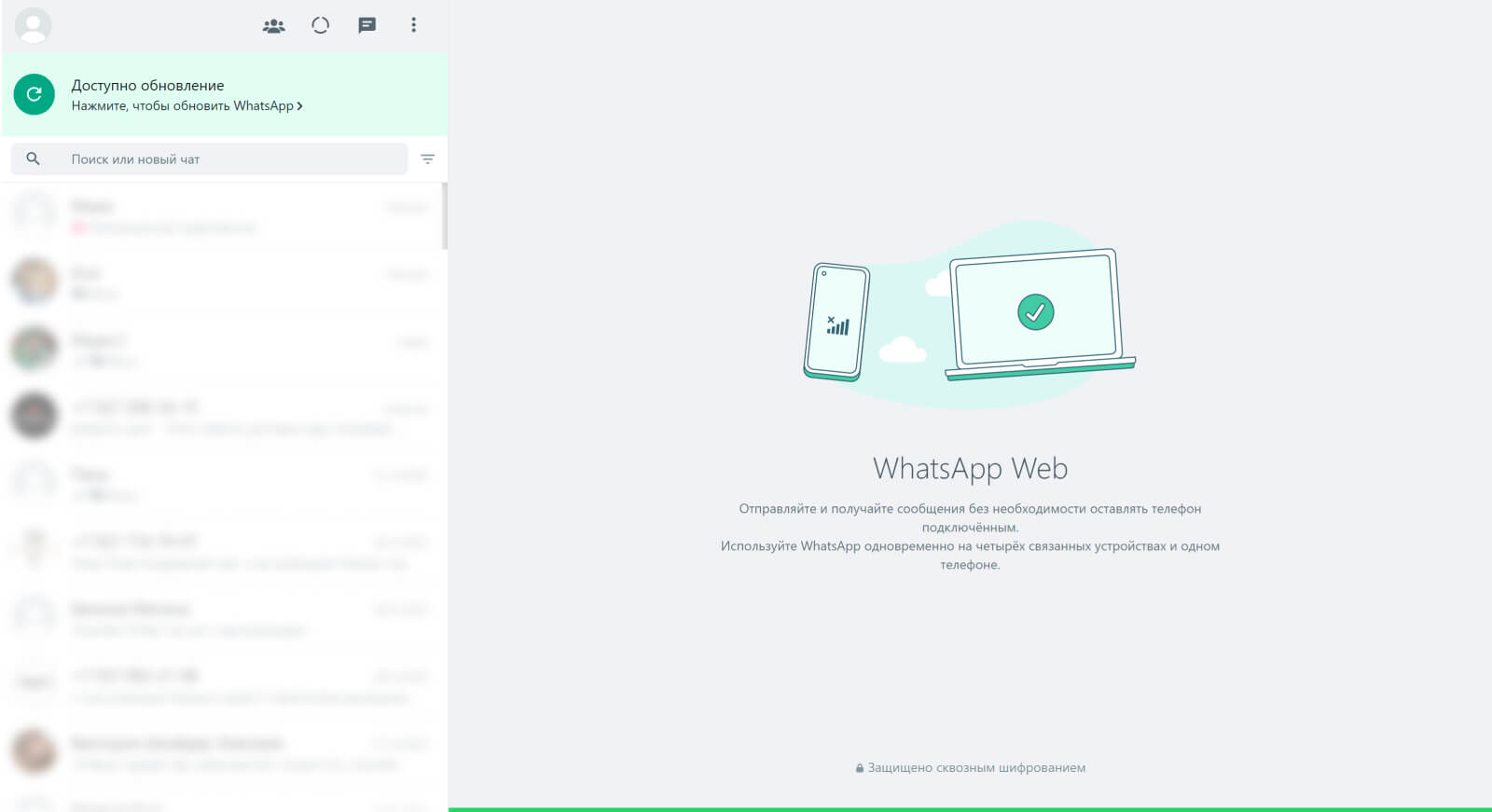
Десктопная версия WhatsApp не поддерживает конференц — коллы.
Входящий конференц — звонок
Когда принимаете входящий групповой звонок, увидите участников на дисплее. Первым отображается человек, пригласивший присоединиться.
При поступлении видеозвонка можете принять участие в конференц — связи без видео, нажав знак отключения камеры. Возможно выключение микрофона.
Удалить контакты из звонка невозможно, даже создателем. WhatsApp предусмотрен лишь самостоятельный выход участников с конференц — звонка.
В конференц — звонке могут присутствовать заблокировавшие друг друга люди при наличии общего связующего контакта.
Удобства, преимущества
— Общение через конференц — связь WhatsApp бесплатно!
— Пакет доступных мобильных минут разговора не тратится.
— Неограниченная длительность звонка.
— Альтернатива долгой переписке, особенно множеству чатов.
— Параллельно с видеосвязью можно переписываться в WhatsApp (с собеседниками или другими контактами), отправлять фото-, видеофайлы.
— Непрерывность звонка при свернутом приложении. Хотите работать с телефоном во время звонка? Сверните мессенджер. Видео выключится, разговор продолжится в голосовом режиме.
— Звонки защищены сквозным шифрованием — необходимый плюс касательно требований безопасности.
— История звонков с указанием длительности разговора сохраняется в WhatsApp и в разделе «Недавние» на телефоне. Пропущенные звонки отображаются красным цветом.
— Быстрое переключение между фронтальной и тыловой камерами телефона одним нажатием — кнопка с фотоаппаратом и круговыми стрелками.
Плюсов предостаточно, чтобы выбрать WhatsApp в качестве средства общения.
Минусы
— Быстрый расход батареи смартфона.
— Расход лимита интернет-трафика. Возможно взимание платы за дополнительный расход трафика, если предусмотрено настройками.
— Качество связи зависит от участника с самой низкой скоростью интернета. Рекомендуется использование Wi-Fi. Плохое соединение переводит звонок в режим ожидания.
— До подключения человека к звонку, надо внести номер в список контактов, сохранив в телефонной книжке.
Опцию конференц — колла поддерживают: Android 4.1 и новее, iOS 8+ для iPhone.
Разобрались в аргументах «за» и «против». Преимуществ оказалось больше. Отзывы пользователей тоже радуют. Попробуйте функцию конференц — связи WhatsApp и выделите индивидуальные плюсы и минусы.