Как в ВК сделать жирный шрифт: выделяй в тексте важное!
Иногда при публикации записи или отправке сообщения необходимо выделить главную мысль с помощью определенного слова или словосочетания. Как сделать жирный шрифт в ВК, рассмотрим в нашей статье.
Как сделать шрифт жирный
Не так давно из-за уязвимостей социальной сети можно было использовать даже подчеркнутые или перевернутые буквы. Но разработчики исключили такие недочеты. Сразу стоит отметить, что для выделения шрифта придется прибегнуть к некоторым уловкам или сторонним сервисами. Следует рассмотреть все ситуации, где необходим жирный шрифт.

В сообщениях
Как писать жирным шрифтом в ВК в переписке? К сожалению, никакого расширения или с помощью тегов в сообщениях вы этого сделать не сможете, но мы предлагаем альтернативу. Есть функция социальной сети, которая позволяет выделить основную мысль сообщения. Чтобы это сделать, следуйте инструкции:
- Зайдите на страницу пользователя, которому вы хотите отправить сообщение.
- Нажмите на соответствующую кнопку под аватаром человека.

- В поле «Сообщение» пишите текст до тех пор, пока не появится дополнительное поле «Тема» выше. Длина основного сообщения не должна быть меньше 201 символа, учитывая пробелы.

- Все слова, которые вы напишите в поле «Тема», будут выделены жирным шрифтом.

Вы не увидите выделения, но для получателя текст темы будет отображаться жирным.
- Нажмите кнопку «Отправить», чтобы собеседник получил сообщение.
В сообщениях в ВК жирный шрифт можно сделать для деловой переписки, но никто не запрещает использовать функцию для личных целей.
В группе или сообществе
Для владельцев групп в ВК существует два способа выделения текста:
- использование wiki-страницы;
- публикация статьи в посте.
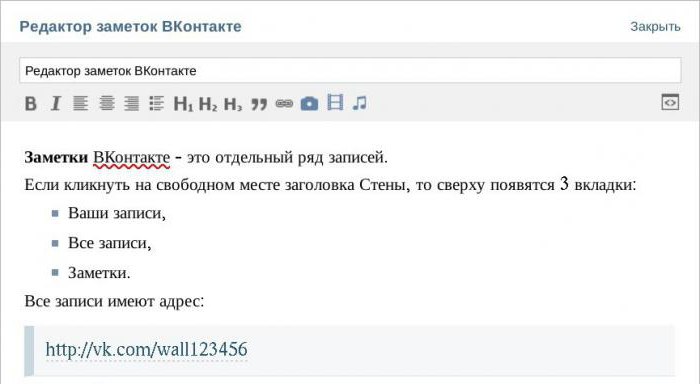
В первом случае, существует специальный редактор, который позволяет не только написать жирным шрифтом в ВК, но и использовать курсив и другие варианты форматирования без ограничений. Редактор доступен только для администратора сообщества. Для начала в настройках группы перейдите в «Разделы».

И активируйте открытые или ограниченные материалы.

Затем следуйте инструкции:
- После выполненных действий, на главной странице паблика появятся две вкладки: «Информация» и «Свежие новости». Перейдите во вторую и нажмите на кнопку для редактирования.

- Справа вы увидите значок со скобками <>, нажмите на него. Активируется вики-разметка.

- Напишите текст в поле. Теперь вы можете отформатировать его нужным способом, используя встроенные инструменты редактора.

После того, как вы выделили текст в ВК жирным, ваша запись будет привлекать внимание пользователей.
Также вы можете использовать функцию написания статей. Здесь есть возможность применять заголовки, подзаголовки, зачеркнутый или жирный шрифт, а также курсив. Чтобы написать статью, следуйте инструкции:
- Зайдите на страницу сообщества и поставьте курсор мыши в поле для новой записи.
- В нижней панели выберите статью, которая обозначена в виде буквы «Т» и трех полосок.

- Откроется редактор, где вы можете отформатировать текст по своему усмотрению.

- Нажмите на кнопку «Публикация».

- В появившемся окне вы увидите ссылку, по которой можно найти статью.
- Для сохранения щелкните по соответствующей кнопке.
Чтобы писать крупным шрифтом в ВК используйте заголовки и подзаголовки.
Отправьте написанную публикацию на стену группы или сообщества. Также вы можете добавить к ней небольшое превью. На стене будет отображаться лишь название статьи крупными белыми буквами. Для того, чтобы прочитать ее, пользователю нужно будет нажать на нее.
На своей стене
На своей стене в ВК сделать жирный текст предыдущими способами не получится. Для этого вы можете воспользоваться сторонними сервисами. Одним из наиболее известных и функциональных сайтов является Unicode Text Converter. Перейдите на страницу сервиса и сделайте следующее:
- В поле на главное странице введите нужные вам буквы и нажмите на кнопку «Show».

- Ниже отобразятся все возможные варианты шрифтов.

- Выберите один из понравившихся, копируйте его с помощью контекстного меню или посредством сочетания клавиш Ctrl+C.
- Вставьте текст в поле для новой записи на стене и нажмите кнопку для публикации (Ctrl+V или контекстное меню).
Больше способов для выделения шрифта жирным на стене в ВК пользователя не существует. Но недостаток таких онлайн-сервисов заключается в том, что конвертировать возможно только англоязычный текст. Также на некоторых устройствах могут возникнуть проблемы с отображением.

Чтобы улучшить читаемость только для вас поста, вы можете сделать крупный шрифт в Контакте с помощью настроек браузера или сайта, но при этом написать им в сообщении или на стене не получится. Увеличение букв будет доступно только для вас.
После устранения багов разработчиками, форматировать текст стало достаточно сложно. Но зная некоторые хитрости, вы можете написать сообщение пользователю так, чтобы привлечь его внимание. Встроенный редактор постов в группах также позволяет использовать специальные инструменты, но для публикации такого поста вы должны обладать правами администратора.
Комментарии
- Александр14.11.2019 в 20:25 Все бы хорошо, если бы ссылка не терялясь из-за этого.
Хотел выделить урлу сайта таким способом (Unicode Text Converter), в теле поста, но, не тут-то было…
Жаль
Как писать жирным шрифтом в ВКонтакте
Вконтакте – это соцсеть, в которой пользователи посылают друг другу большое количество сообщений, музыки, видеозаписей, документов и т.д. В этой инструкции мы подробно расскажем, как писать жирным шрифтом в вк с телефона и компьютера.
Если мы вдруг увидим где-нибудь надпись, выполненную жирным шрифтом, она всегда привлекает наше внимание. Вконтакте используется обычный стандартный шрифт и не предусматривается никакой другой. Однако есть несколько способов все-таки сделать жирный шрифт вк, и сейчас мы их покажем.
С телефона
Разберем, как писать жирным шрифтом в вконтакте, пользуясь смартфоном
В сообщениях
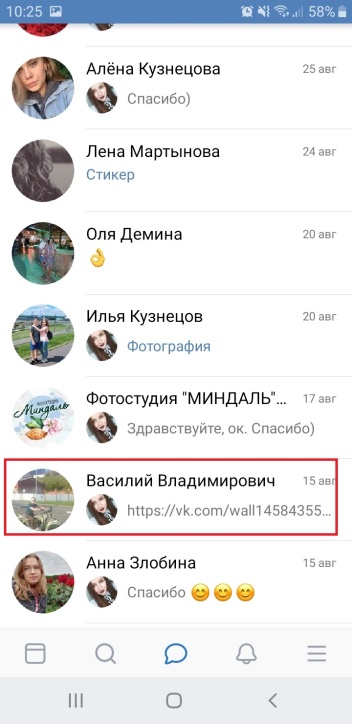
- Для начала надо войти во вкладку, где находятся сообщения

- Затем надо выбрать диалог, где вы хотите отправить текст жирным шрифтом
- Далее необходимо набрать текст вашего сообщения
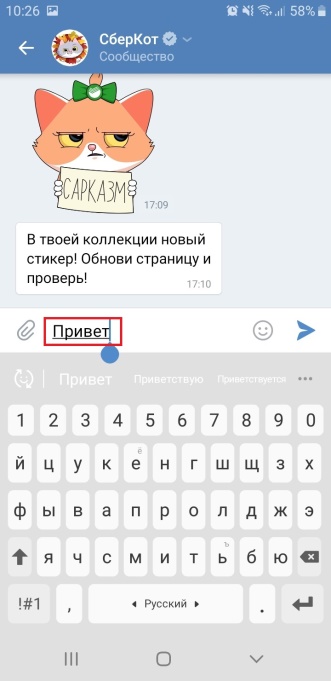

Теперь мы видим, что в приложении вконтакте не имеется каких-либо настроек шрифта. Именно поэтому сделать жирный шрифт в вк в сообщениях со смартфона не представляется возможным.
На стену
Чтобы применить жирный шрифт в вк на стену, нужно поступить следующим образом:
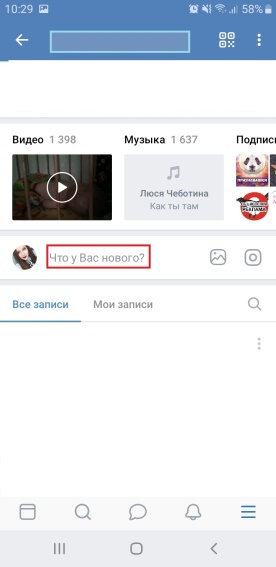
- Зайти на свою страничку и нажать на кнопку «Что у вас нового»
- После этого надо набрать текст и нажать на кнопку «А»
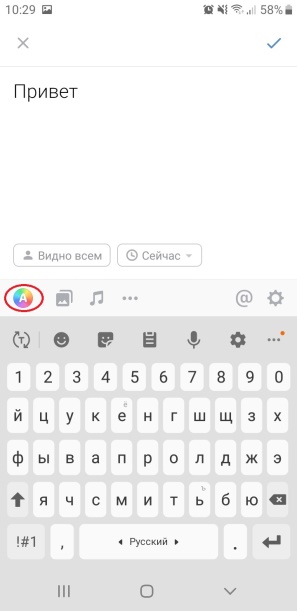
- Таким образом, вк пост будет выполнен не только жирным шрифтом, но еще появится красивый фон, который можно выбрать

В группе
Для того чтобы сделать жирный шрифт в группе, надо:
- Открыть сообщества

- Зайти в сообщество и нажать кнопку «Добавить запись»
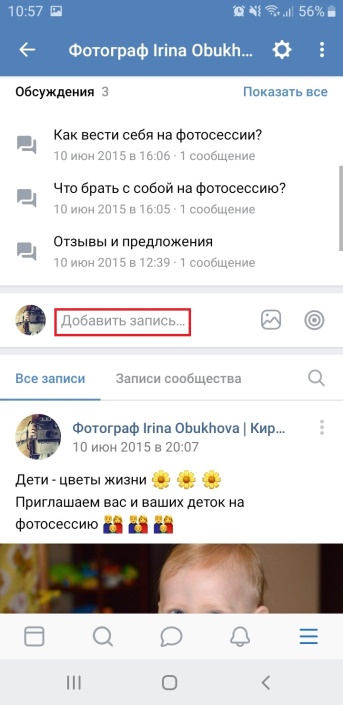
- Далее надо написать пост, который вы хотите опубликовать жирным шрифтом, и нажать на значок с буквой А
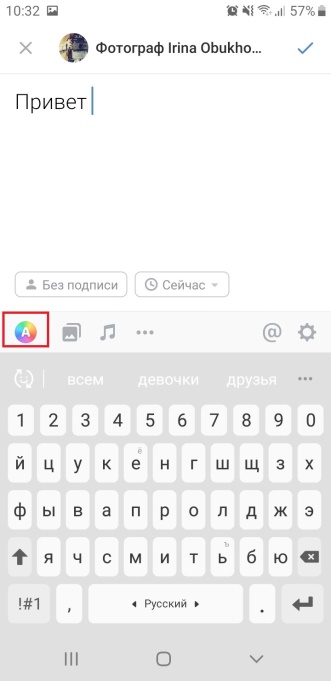
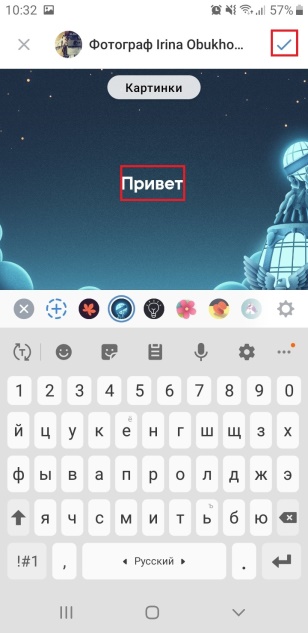
- После этого пост станет жирным шрифтом. Для его публикации нажмите на галочку вверху экрана справа
С компьютера
В сообщениях
Чтобы писать жирным шрифтом в сообщениях, нужно:
- Зайти в профиль к пользователю, которому вы хотите послать текстовое сообщение жирным шрифтом, и нажать под его фотографией соответствующую кнопку

- Далее в окно ввода сообщения нужно писать текст до тех пор, пока сверху не появится строчка с названием «Тема». После того как вы увидите такую строчку, в нее нужно написать текст, который и будет выделен жирным шрифтом. После этого нужно нажать кнопку отправки

На стену
Для того чтобы сделать на стене жирный шрифт, нужно:
- Нажать на значок статьи

- Написать свой текст в первой строчке, там он уже будет автоматически жирным. В последующих строчках текст нужно выделять, нажимать правой кнопкой мышки и выбирать буку «В». После этого текст будет написан жирным шрифтом.

В группе
Для того чтобы добавить пост, написанный жирным шрифтом, к себе в группу, нужно:
- Открыть сообщества

- Во вкладке «Управление» перейти в свою группу

- Далее нужно выбрать значок написания статьи

- После этого напишите текст, выделите его и нажмите правой кнопкой мышки. Затем нажмите на букву «В». Готово шрифт стал жирным.

В данной пошаговой инструкции мы показали вам, как писать жирным шрифтом в вк. Теперь вы знаете эти хитрости и всегда сможете применить их на практике.
Как писать жирным шрифтом вконтакте?
Дмитрий Владимирович Искусственный Интеллект (411940) Я же Вам все на блюдечке выложил! Там все написано, не вижу проблемы.
TeremaXУченик (21) 9 лет назад
Артём КораблинУченик (148) 7 лет назад
̶П̶р̶и̶в̶е̶т
Алинка МагдановаУченик (147) 7 лет назад
Дмитрий Владимирович Искусственный Интеллект (411940) Читайте внимательно — вопрос был решен шесть лет назад. За актуализацию ссылки я не отвечаю и проверять не намерен.
Zoрkий СokоLПрофи (854) 7 лет назад
Zoрkий СokоL Профи (854) не получилось
Костя ШинкаренкоПрофи (786) 7 лет назад
stalkerГуру (2905) 6 лет назад
stalker Гуру (2905) ни**я не вышло ((((
Sabrilion C*Гуру (3989) 6 лет назад
Илья КалитвянскийУченик (128) 6 лет назад
Илья КалитвянскийУченик (128) 6 лет назад
Илья Калитвянский Ученик (128) Your text
Анна ГредневаЗнаток (474) 6 лет назад
Дмитрий Владимирович Искусственный Интеллект (411940) Эй, люди, вы там что — все больные. Вопрос был решен СЕМЬ ЛЕТ НАЗАД. Что еще непонятно? А если непонятно, то обращайтесь ко мне на исконном русском языке. Все поняли. )
Сергей КубенскийУченик (199) 5 лет назад
̶ч̶т̶о̶з̶а̶к̶и̶п̶и̶ш̶ь
Дмитрий Владимирович Искусственный Интеллект (411940) Уважаемый Сергей. Вопрос был решен СЕМЬ ЛЕТ НАЗАД. Адресуйте автору вопроса просьбу — ЗАКРЫТЬ ВОПРОС.
Дмитрий ЧередниковУченик (139) 4 года назад
Никита КрутиловУченик (102) 4 года назад
Никита КрутиловУченик (102) 4 года назад
EnУченик (168) 3 года назад
EnУченик (168) 3 года назад
̶A ̶A ̶A ̶A
EnУченик (168) 3 года назад
EnУченик (168) 3 года назад
Остальные ответы
Никак
ну а на некоторых форумах теги
текст жирный
[ b ] текст [ / b ] без пробелов
SergВысший разум (170540) 7 лет назад
Проверка
[b]Спасибо [/b]
Serg Высший разум (170540) Чото не вышло? b ] текст [ / b ] без пробелов
Люся ГавриловаПрофи (726) 6 лет назад
вообще-то, зачёркнутым текстом вк очень даже можно писать, не надо тут.
Max TeninЗнаток (306) 6 лет назад
ГогиМастер (1538) 6 лет назад
John DerryУченик (152) 4 года назад
только в вики можно писать жирным шрифтом
Жирный шрифт
< b >Жирный шрифт
Мирослав ДашковПросветленный (45186) 10 лет назад
Мирослав Дашков Просветленный (45186) http://kinobanda.net/film/6709
SergВысший разум (170540) 7 лет назад
Проверка
< b >Текст < b >
Serg Высший разум (170540) Текст
Наталья петроваЗнаток (332) 6 лет назад
Привет так?
ильяс исаевМастер (1088) 6 лет назад
В пуске найди программу «Таблица символов» Win 7, выбери шрифт «Dotum» и листай в самый низ, а там эти буквы.
Короч, это можно использовать только при беседе с одним человеком.
Для этого нужно зайти к нему на страницу и нажать «отправить лс» , потом набираешь в появившимся поле какой-то код (потом найду и скину в коменты), и должно появиться поле «тема». Набираешь в нём текст и он будет жирным, а код в поле снизу стираешь или пишешь что-то ещё, но оно будет не жирным. Вроде так.
Подробно о том, как сделать жирный шрифт в «ВК»
В данном материале мы рассмотрим, как сделать жирный шрифт в «ВК». В социальных сетях каждый день появляется большое количество публичных страниц, групп и сообществ. Один из основных способов устоять в этой конкуренции за внимание пользователей – оригинальное оформление меню проекта. Следует сделать все, чтобы даже неопытный пользователь получил возможность интуитивно понять, каким образом отыскать то, что необходимо именно ему. Для оформления меню существует в группах специальная вики-разметка. Одна из ее функций – возможность сделать шрифт жирным.
Подготовка
Чтобы разобраться, как написать жирным шрифтом в «ВК», нам понадобится несколько элементов. Прежде всего, необходим доступ к сети Интернет. Кроме того, нам потребуется аккаунт в социальной сети «ВК». Последнее важное условие — права администратора в сообществе, публичной странице или группе.
Инструкция
Итак, переходим к практическому решению вопроса, как писать жирным шрифтом в «ВК».
- Открываем стартовую страницу социальной сети.
- Проходим процедуру авторизации, используя свои пароль и логин.
- Переходим к разделу «Мои группы».
- Переключаемся на вкладку «Управление». Она находится вверху страницы. Данная функция открывает список сообществ, в которых нам доступны административные функции.
- В перечне находим проект, в котором необходимо внести правки. Если групп слишком много, можно воспользоваться поисковой строкой.
- Переходим на страницу необходимого проекта.
- Для решения вопроса, как сделать жирный шрифт в «ВК», нам необходимо отыскать под аватаром ссылку под названием «Управление сообществом». Нажимаем на нее. Открывается меню редактирования страницы. Также посредством этого раздела осуществляется управление проектом.
- Открываем вкладку меню под названием «Информация». Необходимо, чтобы пункт «Материалы» имел статус «Подключены». Убеждаемся, что это так. Сохраняем изменения.
- Возвращаемся в сообщество. Для этого нажимаем соответствующую ссылку в левом верхнем углу страницы.
Работа с текстом
Переходим к следующему этапу решения вопроса, как сделать жирный шрифт в «ВК». После проведения описанных выше действий, под местоположением и описанием группы появляется ссылка «Свежие новости». Наводим на нее курсор. Рядом возникает кнопка «Редактировать». Нажимаем на нее. Копируем текст, который необходимо разместить на странице группы, и размещаем его в возникшем окне.
Обозначаем фразу или слово, которое нуждается в выделении, специальными тегами. В начале указываем . В конце — . К примеру, если написать « Интересные новости», жирным выделится первое слово.
Можно обозначить таким образом всю фразу. Для этого необходимо написать эту фразу следующим образом: « Свежие новости ». Можно обойтись и без тегов.
Аналогичного результата легко добиться при использовании тройного апострофа «»’». В нижнем левом углу страницы находим ссылку «Предпросмотр». Проверяем, все ли выглядит так, как задумывалось и сохраняем страницу, нажав на одноименную кнопку.
Дополнительные сведения
Теперь вы знаете, как сделать жирный шрифт в «ВК», однако следует уточнить еще несколько важных моментов, которые касаются данного вопроса. Чтобы теги заработали, их необходимо вводить без пробелов между символами.

К сожалению, украсить текст разнообразными форматами шрифтов пользователь может лишь в общественных страницах, группах и сообществах. Выделить жирным комментарий, статус или личное сообщение подобным образом не получится.
Следует также рассказать о коде ¯. Его следует вставить на следующей строке после текста. Причем количество этих комбинаций, должно быть равно числу букв. В результате текст станет подчеркнутым. Ранее для зачеркивания текста применялся код ̶. Однако к настоящему моменту данный метод не работает.