Как сделать выпадающий список в excel с цветом
Argument ‘Topic id’ is null or empty
Сейчас на форуме
© Николай Павлов, Planetaexcel, 2006-2023
info@planetaexcel.ru
Использование любых материалов сайта допускается строго с указанием прямой ссылки на источник, упоминанием названия сайта, имени автора и неизменности исходного текста и иллюстраций.
| ООО «Планета Эксел» ИНН 7735603520 ОГРН 1147746834949 |
ИП Павлов Николай Владимирович ИНН 633015842586 ОГРНИП 310633031600071 |
Как сделать чтобы ячейки в выпадающем списке меняли цвет в excel?
На будущее учтите, что вопрос по Excel-ю надо начинать с версии которой пользуетесь.
Не все формулы с 2007-го будут работать на 2003-ем.
Пункты настройки имеют разное наименование и находятся в в разных местах.
Ваш эксель будет отличаться от предложенной картинки.
Выделяете область форматирования. (в вашем случае B7:T56)
В линейке меню находим «Условное форматироваание».т (для 2003 -фоормат- условный формат)
— правила выделения ячеек
— другие правила
— использовать формулу для опредения форматирования
=$Е$4=$Е7
в соседнем окошке выбрать заливку и цвет текста.
— ОК

Остальные ответы
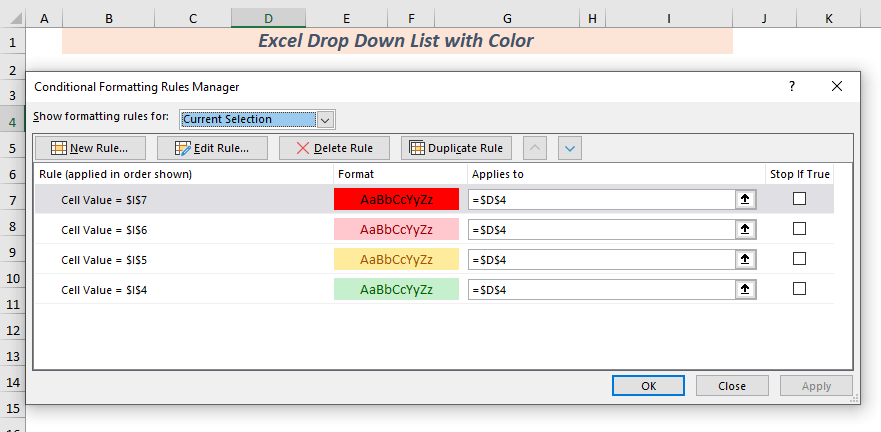
На Листах «Вид1″ и » Вид2″ уже установлено условное форматирование .
(формула УФ =$E7= $E4)
Если поменять фамилию, тогда серые строчки закрашивают соответствующую строку .
Как создать выпадающий список Excel с помощью цвета (2 способа)

В наборе данных, когда у вас есть определенные значения, которые вам нужно использовать несколько раз, вам поможет выпадающий список Excel. В большинстве случаев вам может понадобиться использовать цветовой код для представления определенного значения. Особенно для аксессуаров, платьев, игрушек и т.д. цветовой код добавляет больше смысла набору данных. В этой статье я расскажу, как вы можете создать выпадающий список Excel с помощьюцвет.
Чтобы сделать объяснение более понятным, я собираюсь использовать примерный набор данных магазинов одежды, который представляет информацию о заказе, размере и цвете конкретного платья. Набор данных содержит 4 столбца, а именно Идентификатор заказа, платье, доступный цвет, и Доступный размер .
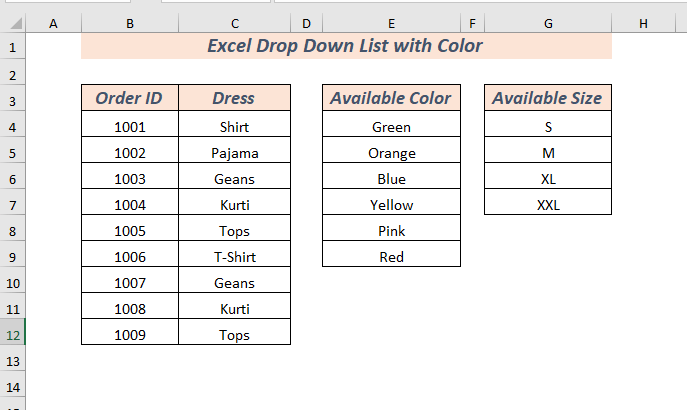
Скачать для практики
Создание выпадающего списка Excel с помощью цвета.xlsx
2 способа использовать выпадающий список Excel с помощью цвета
1. ручное создание выпадающего списка Excel с цветом
С помощью Excel Валидация данных я создам выпадающий список позже я буду использовать Условное форматирование функция для раскрашивания значений выпадающего списка.
Здесь я создам выпадающий список в формате Доступные цвета .

1.1. Создание выпадающего списка
Для начала выберите ячейку или диапазон ячеек для применения Валидация данных
⏩ Я выбрал диапазон ячеек E4:E12 .
Откройте Данные вкладка>> от Инструменты данных >> выбрать Валидация данных
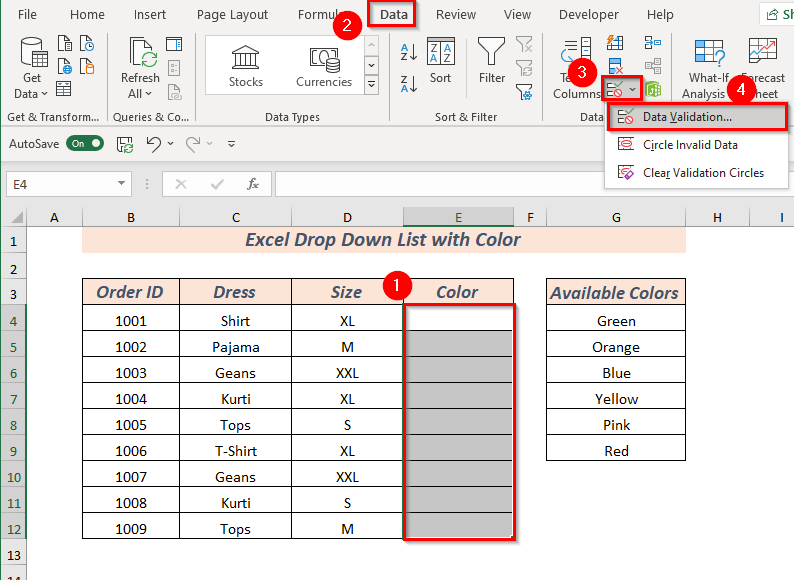
A диалоговое окно появится. От критерии валидации выберите опцию, которую вы хотите использовать в Разрешить .
⏩ Я выбрал Список

Далее выберите источник .
⏩ Я выбрал диапазон источников G4:G9 .

⏩ Наконец, нажмите OK .
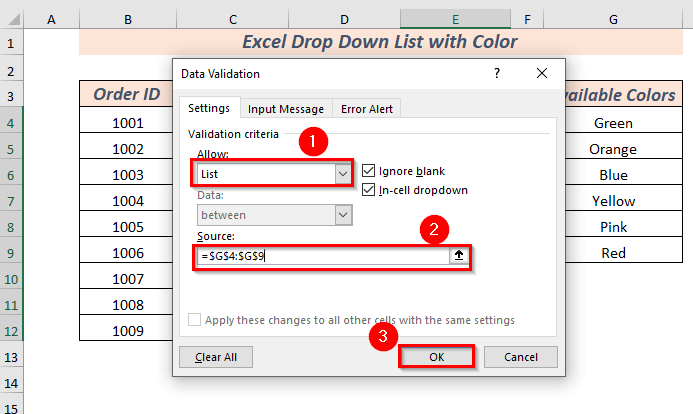
➤ Следовательно, Валидация данных применяется для выбранного диапазона.

1.2. Раскрасьте выпадающий список
➤ Как падение вниз список создан, я добавлю цвет к значениям списка падение вниз список с помощью Условное форматирование .
Для начала выделите диапазон ячеек, в котором Валидация данных уже применяется.
⏩ Я выбрал диапазон ячеек E4:E12 .
➤ Откройте Главная вкладка>> от Условное форматирование >> выбрать Новое правило

A диалоговое окно появится окно, в котором выберите любое правило из списка Выберите тип правила .
⏩ Я выбрал правило Форматируйте только те ячейки, которые содержат .
В Редактирование описания правила выбрать Форматируйте только ячейки с варианты.
⏩ Я выбрал Конкретный текст .

➤ Теперь выберите адрес ячейки на листе, который содержит ячейку Конкретный текст .

⏩ Я выбрал G4 ячейка, содержащая цвет Зеленый .

➤ Нажмите на Формат чтобы установить цвет Конкретный текст .

Еще один диалоговое окно выберите цвет заливки по своему усмотрению.
⏩ Я выбрал цвет Зеленый поскольку мой конкретный текст Зеленый .
Затем нажмите OK .

Как и все Новое правило форматирования выбран, наконец, нажмите OK снова.
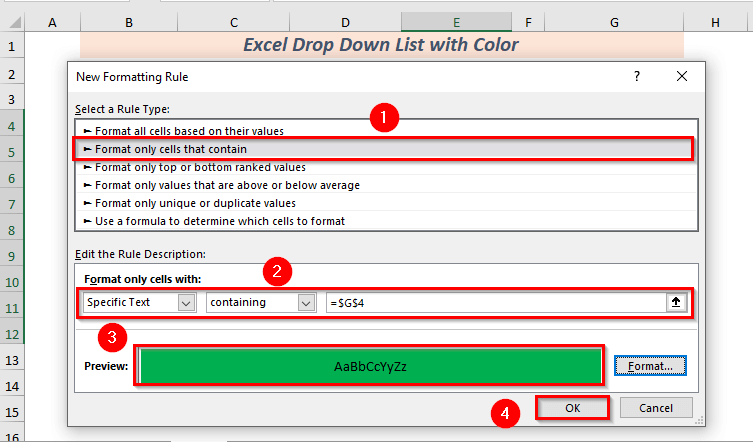
Поэтому конкретный текст Зеленый окрашивается в зеленый цвет.

Теперь каждый раз, когда вы выбираете текст Зеленый из падение вниз списка ячейка будет окрашена в зеленый цвет.
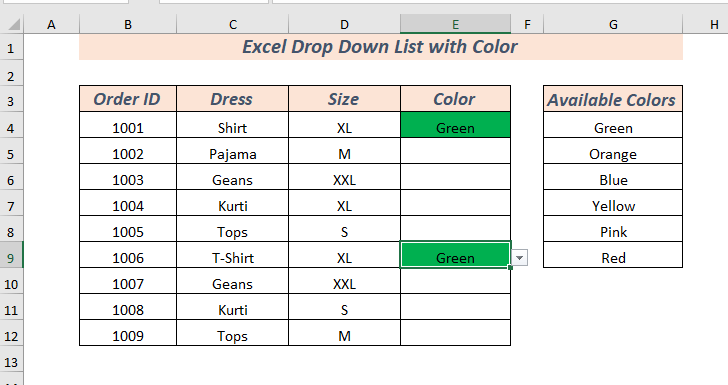
➤ Здесь вы можете следовать той же процедуре, которую я объяснял ранее для раскрашивания падение вниз значения списка.
⏩ Я окрасил все значения выпадающего списка в соответствующий цвет названия.
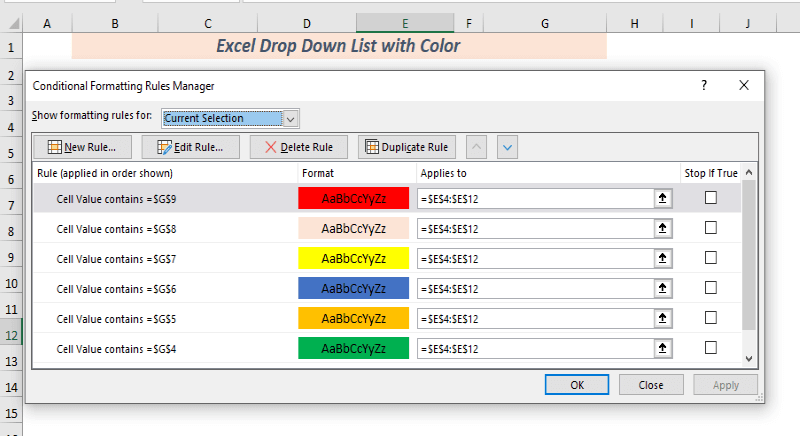
➤ Теперь каждый раз, когда вы выбираете любое из значений из списка падение вниз список, то он появится в ячейке соответствующим цветом.

Читать далее: Условный выпадающий список в Excel
Похожие чтения
- Создание выпадающего списка с фильтром в Excel (7 методов)
- Как создать список из диапазона в Excel (3 метода)
- Создание зависимого выпадающего списка в Excel
- Как создать выпадающий список в Excel с несколькими вариантами выбора
2. использование таблицы в Excel Выпадающий список с цветом
У вас может быть динамический набор данных, в который вы часто вставляете данные или значения, в таких случаях вы можете использовать Формат таблицы чтобы всякий раз, когда вы вставляете данные в таблицу. падение вниз список с цветом будет работать для каждой новой записи.
Чтобы продемонстрировать вам процесс, я собираюсь использовать набор данных, упомянутое значение, где я создам два падение вниз списки. Один для Доступный размер и еще один для Доступные цвета .

2.1. Создание выпадающего списка
Для начала выделите ячейку для применения Валидация данных
⏩ Я выбрал клетку D4 .
Откройте Данные вкладка>> от Инструменты данных >> выбрать Валидация данных
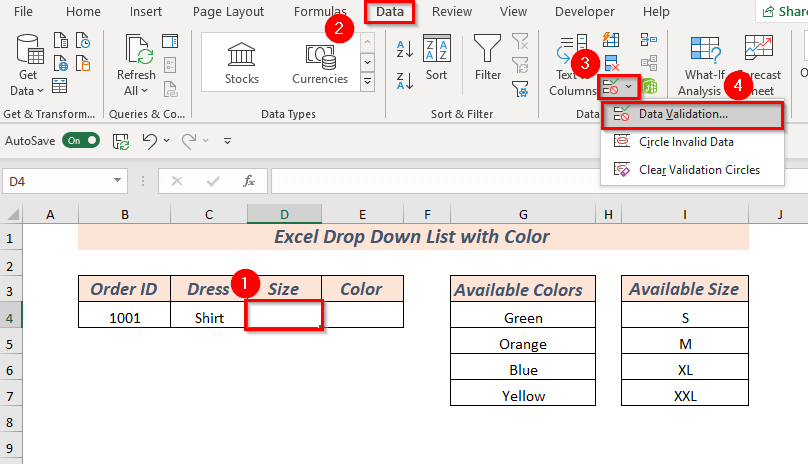
A диалоговое окно появится. От критерии валидации выберите предпочтительный вариант из Разрешить .
⏩ Я выбрал Список .
Далее выберите Источник с листа.

⏩ Я выбрал диапазон источников I4:I7 .

⏩ Теперь нажмите OK .

➤ Следовательно, вы увидите Валидация данных применяется для выбранного диапазона.

Снова выберите ячейку для применения Валидация данных .
⏩ Я выбрал клетку E4 применять Валидация данных для цвета.
Откройте Данные вкладка>> от Инструменты данных >> выбрать Валидация данных
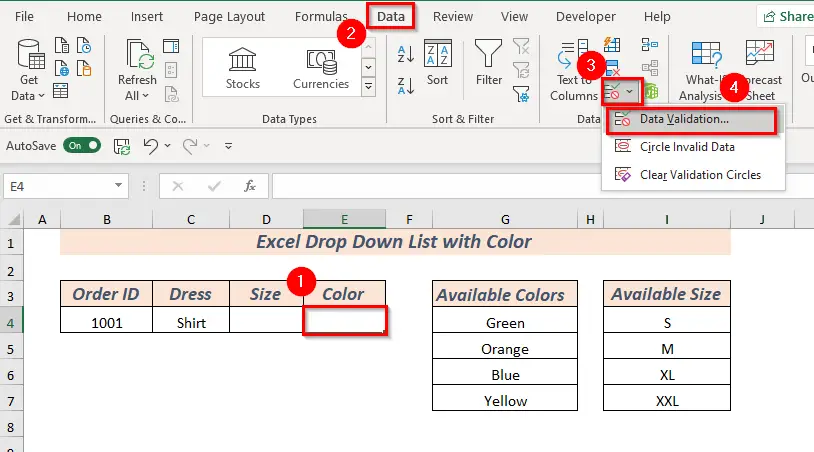
A диалоговое окно появится. От критерии валидации выберите любой вариант из Разрешить .
⏩ Я выбрал Список .
Далее выберите Источник с листа.

⏩ Я выбрал диапазон источников G4:G7 .
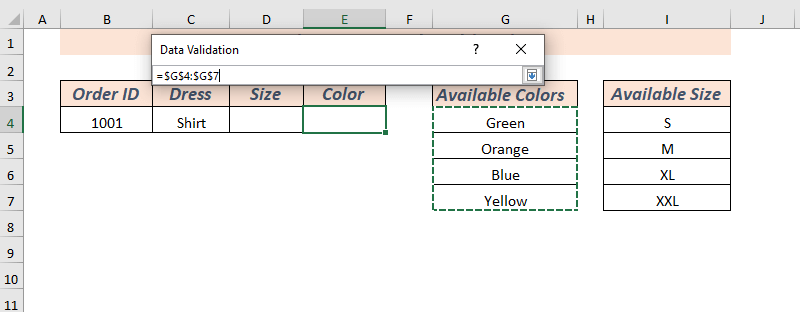
⏩ Наконец, нажмите OK .
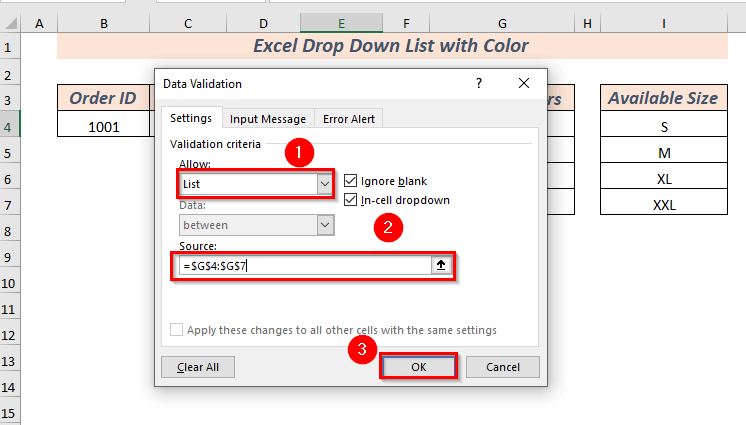
Поэтому, Валидация данных применяется для выбранного диапазона.

2.2. Цвет выпадающего списка
➤ Как падение вниз список создан, я добавлю цвет к значениям списка падение вниз список с помощью Условное форматирование .
Для начала выберите диапазон ячеек, в котором Валидация данных уже применяется.
⏩ Я выбрал клетку D4 .
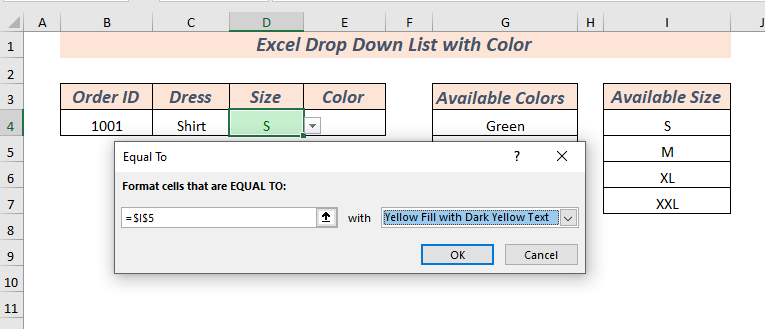
➤ Откройте Главная вкладка>> перейти к Условное форматирование >> от Правила выделения ячеек >> выбрать Равный

A диалоговое окно Откроется окно, в котором выберите любую ячейку для применения Форматируйте ячейки, которые равны
⏩ Я выбрал клетку I4 .
В с выберите нужные опции.
⏩ Я выбрал Зеленая заливка с темно-зеленым текстом .
Наконец, нажмите OK .

Следовательно, значение размера из падение вниз список кодируется выбранным цветом.

➤ Выполните те же действия, которые я описал ранее, чтобы раскрасить значение выпадающего списка, которое находится в разделе I5 клетка
Здесь I5 значение окрашивается в цвет выбранной опции.
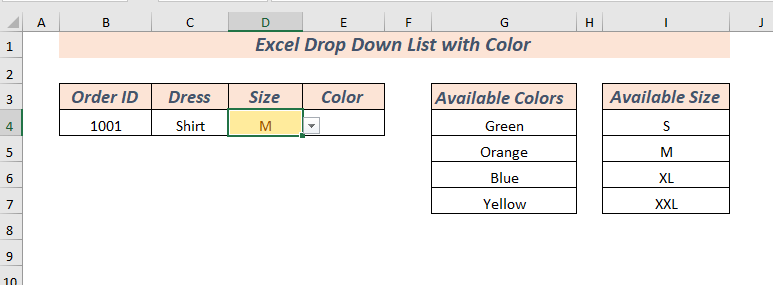
➤ Следуя процессу, который я объяснил ранее, раскрасьте значения выпадающего списка в следующие цвета Доступный размер .
Опять же, чтобы окрасить падение вниз значения Доступные цвета .
⏩ Я выбрал клетку E4 .
➤ Откройте Главная вкладка>> перейти к Условное форматирование >> от Правила выделения ячеек >> выбрать Равный
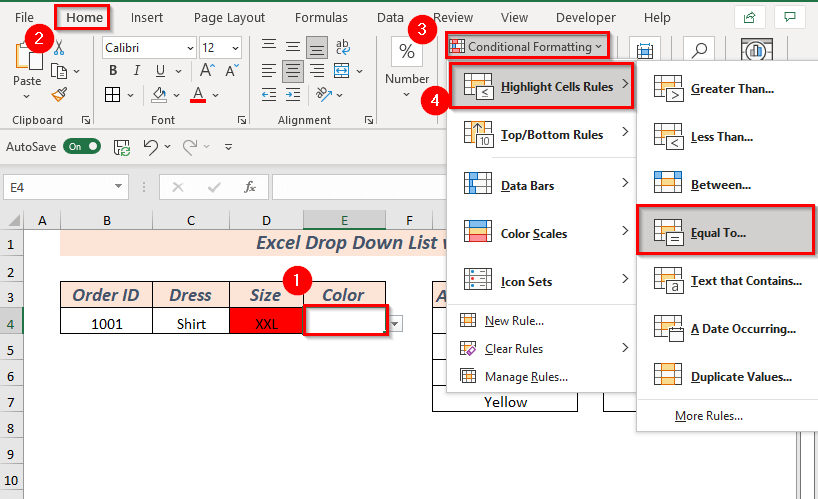
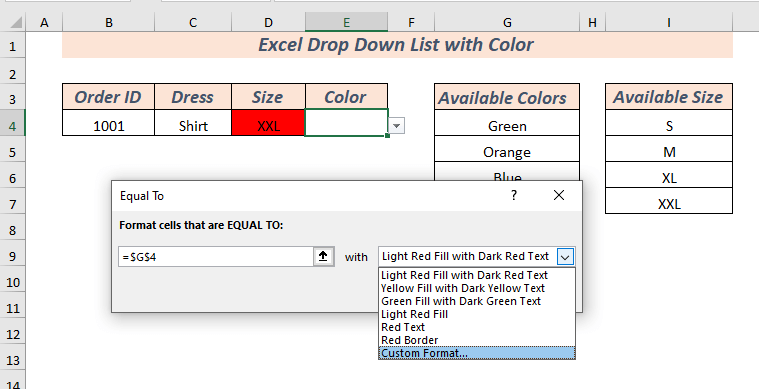
A диалоговое окно Откроется окно, в котором выберите любую ячейку для применения Форматируйте ячейки, которые равны
Смотрите также: Как использовать функцию SIN в Excel (6 простых примеров)
⏩ Я выбрал клетку G4 .
В с выберите нужные опции.
⏩ Я выбрал Пользовательский формат .
Еще один диалоговое окно выберите цвет заливки по своему усмотрению.
⏩ Я выбрал цвет Зеленый .
Затем нажмите OK .

➤ Снова нажмите OK .
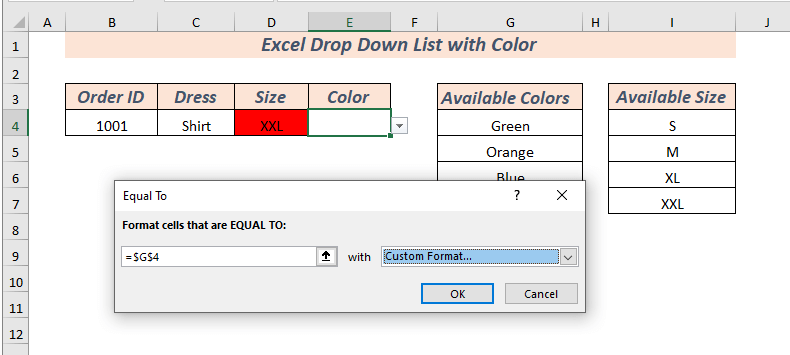
Поэтому выбранный цвет применяется к падение вниз значения списка.

➤ Следуя процессу, который я объяснил ранее, раскрасьте все значения из Доступные цвета .
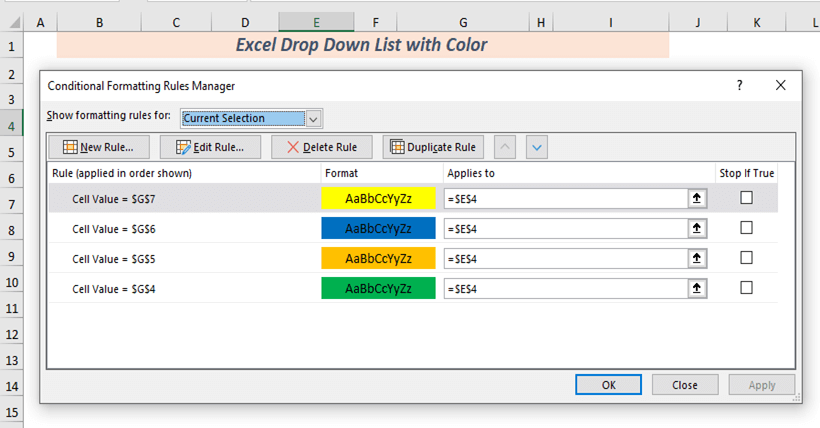
Теперь каждое из значений будет отображаться с форматированным цветом.
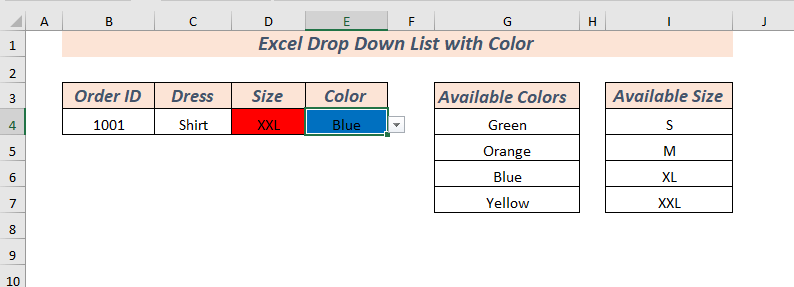
2.3. Использование формата таблицы в раскрывающемся списке с цветом
Здесь у меня есть значения только для одной строки, но может случиться так, что мне понадобится вставить пару записей позже, для этого я отформатирую набор данных как Таблица .
Сначала выделите диапазон ячеек, чтобы отформатировать его как Таблица .
⏩ Я выбрал диапазон ячеек B3:E4 .
Теперь откройте Главная вкладка>> от Формат в виде таблицы >> выберите любой Формат (Я выбрал Свет формат)

A диалоговое окно появится.
⏩ Марк на сайте В моей таблице есть заголовки.
Затем нажмите OK .
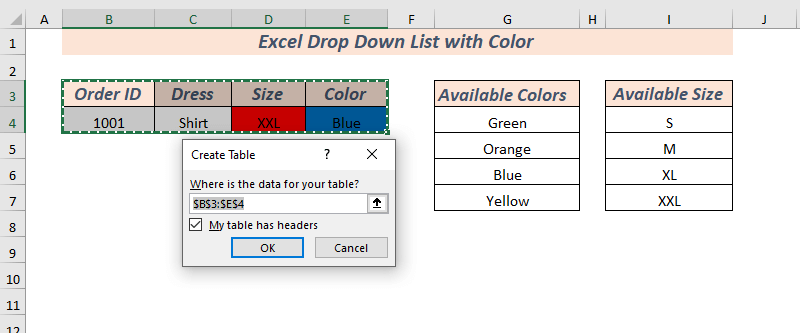
Здесь вы увидите, что Таблица применяется формат.
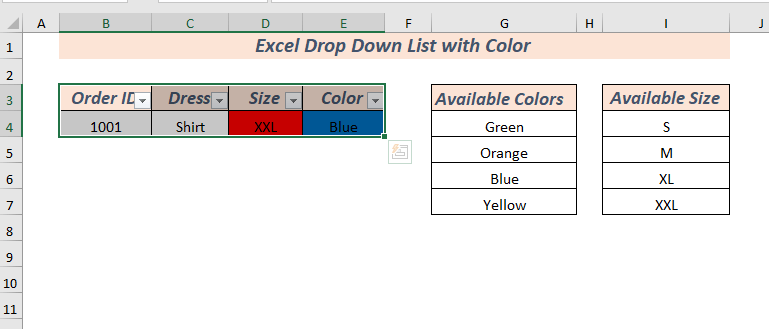
Теперь вставьте новые данные в ряд 5 вы увидите, что падение вниз список доступен.

➤ Выберите любое значение, чтобы проверить, поставляются ли значения с цветами или нет.
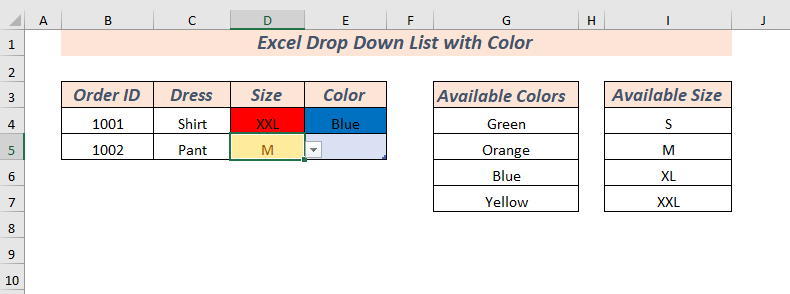
Смотрите также: VBA для сортировки столбцов в Excel (4 метода)
Здесь вы увидите падение вниз там же можно получить список с цветом.

➤ Для каждой записи будет доступен выпадающий список с цветом.
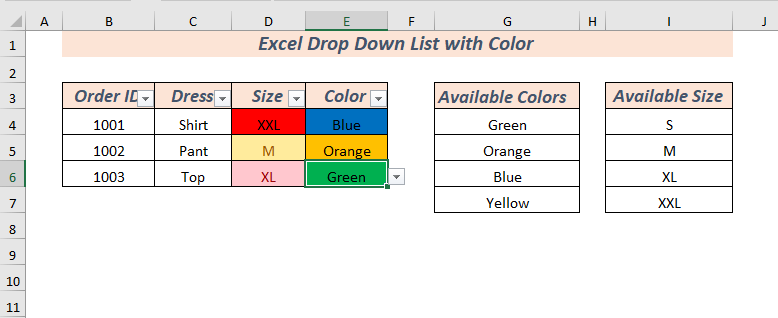
⏩ Если вы не хотите, чтобы Фильтр опция в Заголовок таблицы тогда вы сможете удалить его.
Сначала выберите Таблица,
Затем откройте Дизайн стола вкладка>> от Варианты стиля стола >> Снять отметку с кнопки фильтра

Следовательно, кнопка фильтра заголовка таблицы удалена.

Читать далее: Создание выпадающего списка Excel из таблицы
Практическая секция
В рабочей тетради я привел лист для тренировки этих объясненных способов.
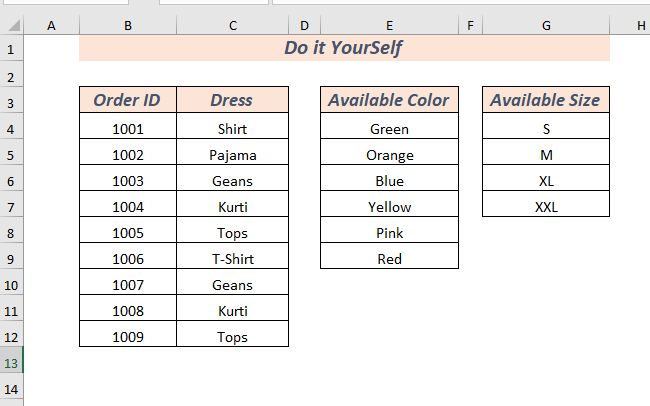
Заключение
В этой статье я объяснил 2 способа использования выпадающего списка Excel с цветом. И последнее, но не менее важное: если у вас есть какие-либо предложения, идеи или отзывы, пожалуйста, оставляйте комментарии ниже.
Предыдущий пост Применение серии заполнений Excel (12 простых примеров)
Следующий пост VLOOKUP с числами в Excel (4 примера)
Hugh West
Хью Уэст — опытный тренер и аналитик Excel с более чем 10-летним опытом работы в отрасли. Он имеет степень бакалавра в области бухгалтерского учета и финансов и степень магистра делового администрирования. Хью страстно любит преподавать и разработал уникальный подход к обучению, которому легко следовать и который легко понять. Его экспертные знания Excel помогли тысячам студентов и специалистов по всему миру улучшить свои навыки и преуспеть в своей карьере. В своем блоге Хью делится своими знаниями со всем миром, предлагая бесплатные учебные пособия по Excel и онлайн-обучение, чтобы помочь отдельным лицам и компаниям полностью раскрыть свой потенциал.
Как добавить в Excel выпадающий список с цветом ячеек
Excel — один из самых популярных инструментов для работы с табличными данными. Одной из его мощных функций является возможность создания выпадающего списка, который позволяет пользователям выбирать значение из предопределенного набора. Однако стандартный выпадающий список Excel может быть довольно скучным визуально, поэтому в этой статье мы рассмотрим, как добавить немного цвета в свой список.
Для создания цветного выпадающего списка в Excel нам понадобится немного дополнительной работы. Во-первых, мы должны создать список значений, которые будут отображаться в выпадающем списке. Для этого можно использовать отдельный лист или просто выделить несколько ячеек на текущем листе.
Например, мы можем создать список цветов, таких как «Красный», «Зеленый», «Синий» и т.д.
Затем мы должны создать именованный диапазон для нашего списка значений. Для этого выберите ячейки с вашими значениями, затем перейдите во вкладку «Формулы», выберите «Определение имен» и нажмите «Определить имя». В появившемся окне введите имя для вашего списка и нажмите «ОК».
Создание выпадающего списка в Excel с цветом
Если вы хотите добавить цвет в свой выпадающий список в Excel, вам потребуется использовать условное форматирование и немного формул.
Шаг 1: Создание таблицы
Первым шагом является создание таблицы, в которой вы хотите добавить выпадающий список. Для этого вы можете использовать стандартные функции Excel или импортировать таблицу из файла.
Шаг 2: Создание списка цветов
Далее, вам нужно создать список цветов, которые вы хотите добавить в выпадающий список. Вы можете создать этот список в любой ячейке таблицы или в другом месте на листе Excel.
Шаг 3: Создание правила условного форматирования
Теперь, вы должны создать правило условного форматирования, чтобы цвета из списка отображались в вашей таблице.
- Выделите столбец или ячейку, в которой вы хотите добавить выпадающий список.
- Перейдите во вкладку «Условное форматирование» и выберите «Новое правило».
- Выберите «Форматировать только ячейки, содержимое которых» и затем «равно».
- В поле «Значение» выберите ячейку с выбранным цветом из списка цветов.
- Нажмите «Ок» и затем «Применить».
Теперь, когда вы выбираете значение в выпадающем списке, соответствующая ячейка в таблице будет автоматически окрашена выбранным цветом.
Повторите эти шаги для каждого цвета из списка, чтобы создать полноценный выпадающий список с цветом в Excel.
Теперь вы можете использовать этот список для быстрого и удобного ввода данных в таблицу.
Функция данных
Функция данных в Excel позволяет пользователям создавать и управлять списками данных, которые могут быть использованы в выпадающих списках. Это полезно для организации и структурирования данных, а также для облегчения работы с большим объемом информации.
Для создания функции данных пользователь должен сначала определить список значений, которые будут использоваться в выпадающем списке. Этот список может быть создан в отдельной ячейке или в отдельном диапазоне ячеек.
После создания списка значений пользователь может создать выпадающий список, который будет ссылаться на этот список данных. Для этого нужно выбрать ячейку, в которой будет размещен выпадающий список, и затем выбрать опцию «Проверка данных» в меню «Данные». В диалоговом окне «Проверка данных» нужно выбрать опцию «Список» в качестве типа данных и указать источник данных, используя ссылку на список значений.
После настройки выпадающего списка данные можно будет выбирать из списка значений, что облегчит ввод информации и поможет избежать ошибок ввода.
| Пример использования функции данных: |
|---|
| 1. Создайте список значений в диапазоне ячеек (например, A1:A3). Напишите в ячейке A1 значение «Красный», в A2 — «Синий», в A3 — «Зеленый». |
| 2. Выберите ячейку B1 для размещения выпадающего списка. |
| 3. На панели инструментов выберите «Данные» и затем «Проверка данных». |
| 4. В диалоговом окне «Проверка данных» выберите «Список» в качестве типа данных. |
| 5. В поле «Источник» введите ссылку на список значений (например, =$A$1:$A$3). |
| 6. Нажмите кнопку «OK». |
| 7. Теперь в ячейке B1 появится выпадающий список, который будет содержать значения «Красный», «Синий» и «Зеленый». Вы сможете выбрать одно из значений из списка. |
Таким образом, функция данных в Excel позволяет создавать удобные выпадающие списки, что помогает упорядочить и структурировать данные и облегчает работу с информацией.
Настройка форматирования
Один из способов сделать выпадающий список в Excel с цветом состоит в настройке форматирования. Это позволяет пользователю выбрать определенные цвета из предварительно заданных вариантов.
Шаг 1: Выбор ячеек
Сначала необходимо выбрать ячейки, для которых вы хотите настроить выпадающий список с цветом. Для этого зажмите левую кнопку мыши и выделите нужные ячейки.
Шаг 2: Открытие меню «Данные»
После выбора ячеек откройте меню «Данные» в верхней панели инструментов Excel.
Шаг 3: Создание списка с помощью «Проверка данных»
После открытия меню «Данные» выберите опцию «Проверка данных». Это откроет диалоговое окно «Проверка данных».
Шаг 4: Настройка параметров списка
В диалоговом окне «Проверка данных» перейдите на вкладку «Настройка» и установите следующие параметры:
- Способ – «Список»
- Из – выберите цвета, которые вы хотите использовать в выпадающем списке
Шаг 5: Применение форматирования
Нажмите кнопку «ОК», чтобы закрыть диалоговое окно «Проверка данных» и применить настройку форматирования к выбранным ячейкам. Теперь при щелчке на ячейке появится выпадающий список с выбранными цветами.
Теперь вы знаете, как настроить форматирование и создать выпадающий список с цветом в Excel.
Добавление списка данных
После выбора этой функции у вас появится диалоговое окно, в котором нужно указать список данных, который будет использован в выпадающем списке. Для добавления данных в список, вы можете вручную вводить их в поле «Исходный диапазон» или использовать функцию «Выделить» для выбора ячеек с данными.
После ввода или выбора данных, нажмите кнопку «OK» и Excel создаст выпадающий список на выбранной вами ячейке. Чтобы установить цвет для элементов списка, вы можете использовать условное форматирование или VBA-код.
Условное форматирование
1. Выделите ячейки с данными, которые будут использоваться в выпадающем списке.
2. На панели инструментов выберите функцию Формат — Условное форматирование — Формат с использованием формулы.
3. В поле «Формула» введите формулу, которая определяет цвет элемента списка. Например, если вы хотите установить красный цвет для определенных значений, используйте формулу типа «=A1=»Красный»». После ввода формулы, установите желаемый цвет в разделе «Формат», и нажмите кнопку «OK».
VBA-код
1. Нажмите ALT+F11, чтобы открыть редактор VBA.
2. Вставьте следующий код в редактор:
Private Sub Worksheet_Change(ByVal Target As Range) If Target.Address = "$A$1" Then If Target.Value = "Красный" Then Target.Font.Color = RGB(255, 0, 0) ElseIf Target.Value = "Синий" Then Target.Font.Color = RGB(0, 0, 255) End If End If End Sub
3. Замените «$A$1» на адрес ячейки, содержащей выпадающий список.
4. Замените «Красный» и «Синий» на значения, которым вы хотите установить цвет.
5. Сохраните изменения и закройте редактор VBA.
Теперь, когда вы выбираете значения в списке, цвет текста будет автоматически меняться в соответствии с вашими настройками.
Выделение цветом
В Excel можно легко выделить ячейки или диапазоны ячеек определенным цветом. Это может быть полезно, например, для выделения важной информации или для создания красочных диаграмм.
Чтобы выделить ячейку или диапазон ячеек определенным цветом, выполните следующие действия:
- Выберите ячейку или диапазон ячеек, которые вы хотите выделить.
- На панели инструментов нажмите на кнопку «Заливка цветом» (иконка в виде ведра с краской).
- В открывшемся меню выберите нужный цвет.
- Ячейка или диапазон ячеек будет выделен выбранным цветом.
Выделение цветом также можно использовать в условном форматировании для автоматического выделения ячеек по определенным условиям. Например, вы можете настроить так, чтобы ячейки, содержащие числа больше 10, выделялись красным цветом.
Используя возможности выделения цветом в Excel, вы можете создавать наглядные и удобные таблицы, которые быстро привлекут внимание к важной информации.
Добавление условного форматирования
Условное форматирование позволяет визуально выделить определенные значения или диапазоны значений в ячейках. Это очень полезное средство для улучшения восприятия данных и быстрого выявления особых событий или паттернов.
Чтобы добавить условное форматирование к своему выпадающему списку в Excel с помощью цветовой маркировки, следуйте этим шагам:
Шаг 1: Выделение ячеек с выпадающим списком
Выберите диапазон ячеек, к которым хотите применить условное форматирование. Обычно это столбец или несколько столбцов с данными, содержащими выпадающий список.
Шаг 2: Открытие окна условного форматирования
Нажмите правой кнопкой мыши на выбранный диапазон ячеек и выберите в контекстном меню пункт «Условное форматирование» -> «Новое правило».
Шаг 3: Выбор типа условного форматирования
В открывшемся окне выберите тип условного форматирования, который соответствует вашим требованиям. Например, если вы хотите выделить ячейки, содержащие определенное значение из выпадающего списка, выберите «Форматировать только ячейки, содержащие» -> «Равно».
Шаг 4: Настройка условия форматирования
В поле «Значение» укажите значение, которое должно быть найдено в ячейках. Например, если вы хотите выделить ячейки с определенным цветом из выпадающего списка, укажите этот цвет в поле «Значение».
Шаг 5: Настройка формата
Выберите нужный вам формат для выделения ячеек. Например, вы можете выбрать цвет заливки или цвет шрифта, чтобы сделать ячейки более заметными.
После завершения всех шагов нажмите «ОК» и условное форматирование будет применено к выбранным ячейкам с выпадающим списком. Теперь ячейки, удовлетворяющие условию, будут выделены выбранным вами форматом.
Проверка списка на ошибки
При работе с выпадающим списком в Excel, важно убедиться, что список не содержит ошибок. Это поможет избежать некорректного ввода данных и обеспечить правильное функционирование таблицы.
Для проверки списка на ошибки можно использовать следующие методы:
1. Проверка на дубликаты: Если в списке есть одинаковые значения, это может привести к неправильным результатам. Для проверки на наличие дубликатов можно использовать встроенную функцию «Удалить дубликаты». Она позволяет быстро и легко обнаружить и удалить повторяющиеся значения.
2. Проверка на отсутствие значений: Если в списке отсутствуют некоторые необходимые значения, это может привести к неполным или некорректным данным. Рекомендуется проверить, что список содержит все необходимые значения. Если какие-то значения отсутствуют, их следует добавить в список.
3. Проверка на правильность написания: Если значения в списке содержат опечатки или неправильное написание, это может привести к неверному сопоставлению данных. Рекомендуется внимательно проверить правильность написания всех значений в списке.
Правильная проверка списка на ошибки позволит избежать проблем с данными и сохранить точность и надежность таблицы в Excel.
Подсветка активного элемента списка
Чтобы сделать подсветку активного элемента в выпадающем списке, можно использовать условное форматирование в Excel.
Для начала, выделяем ячейки, в которых расположен выпадающий список, и выбираем вкладку «Условное форматирование» в меню «Главная».
Затем, выбираем опцию «Новое правило» и в открывшемся окне выбираем «Формулы».
В поле «Формула для определения формата» вводим следующую формулу: =A1=Выбранный_элемент.
Обратите внимание, что вместо «A1» необходимо указать адрес ячейки, в которой находится список, а вместо «Выбранный_элемент» — активный элемент списка.
Далее, выбираем формат подсветки, который хотим применить к активному элементу списка. Например, можно выбрать другой цвет заливки или изменить шрифт.
После выбора формата, нажимаем «ОК» и применяем условное форматирование к ячейкам с выпадающим списком.
Теперь, при выборе элемента из списка, активный элемент будет подсвечиваться выбранным форматом.
Наш сайт — это уникальный ресурс, который предоставляет доступ к статьям от профессионалов в разных областях на разные темы . Здесь вы найдете полезную информацию о многих важных аспектах жизни, начиная от здоровья и фитнеса, заканчивая бизнесом и технологиями.
Мы собрали команду экспертов, которые делятся своим опытом и знаниями с нашими читателями. Наши авторы — это профессионалы в своей области, которые имеют многолетний опыт работы и глубокие знания в своей сфере.
Мы публикуем статьи на самые разные темы, включая здоровье, красоту, фитнес, питание, бизнес, технологии и многое другое. Вы можете найти ответы на многие свои вопросы и получить полезные советы от наших экспертов.
Если у вас есть какие-либо вопросы или вы хотите узнать больше о какой-то теме, наши авторы всегда готовы помочь и ответить на ваши вопросы. Вы можете написать им через форму обратной связи, которая находится на нашем сайте.