Как сделать блок со статьями в вк

Любая группа в рассматриваемой социальной сети, независимо от ее типа, позволяет не только добавлять контент, но и сортировать публикации по отдельным блокам. Это же относится и к статьям, раздел с которыми можно включить через «Управление» в любой существующей версии сайта.
Вариант 1: Веб-сайт
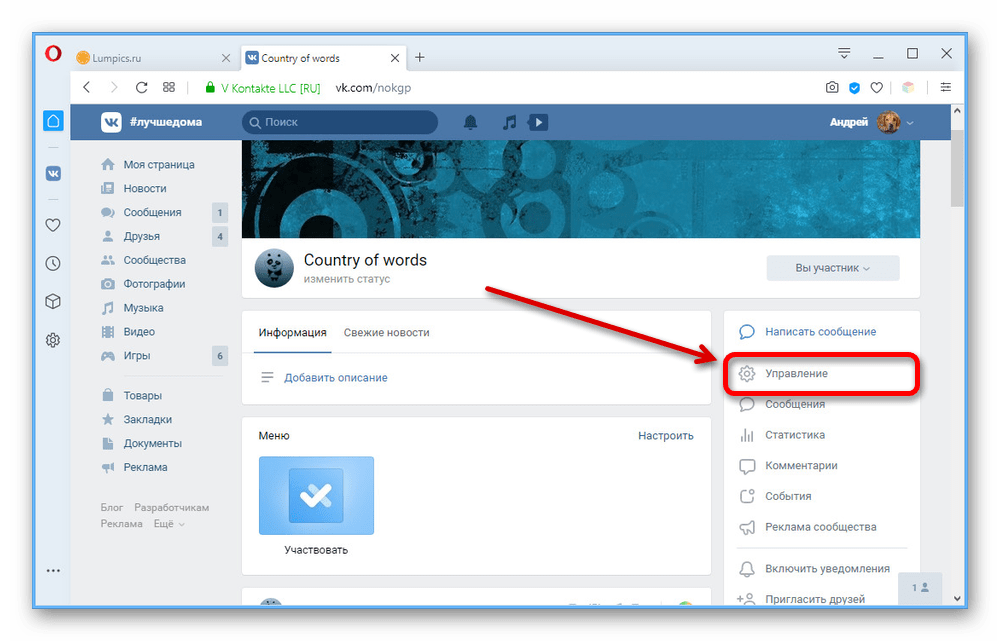
- Откройте начальную страницу сообщества и через меню справа перейдите в раздел «Управление». Для выполнения данного и любых последующих действия вы должны быть или владельцем, или администратором с неограниченными правами на редактирование паблика.
Вариант 2: Мобильное приложение
- Ввиду весомой популярности мобильного приложения ВКонтакте управление сообществом с телефона на сегодняшний день мало чем отличается от ПК. Для перехода к параметрам откройте стартовую страницу группы и нажмите по значку шестеренки в правом верхнем углу экрана.
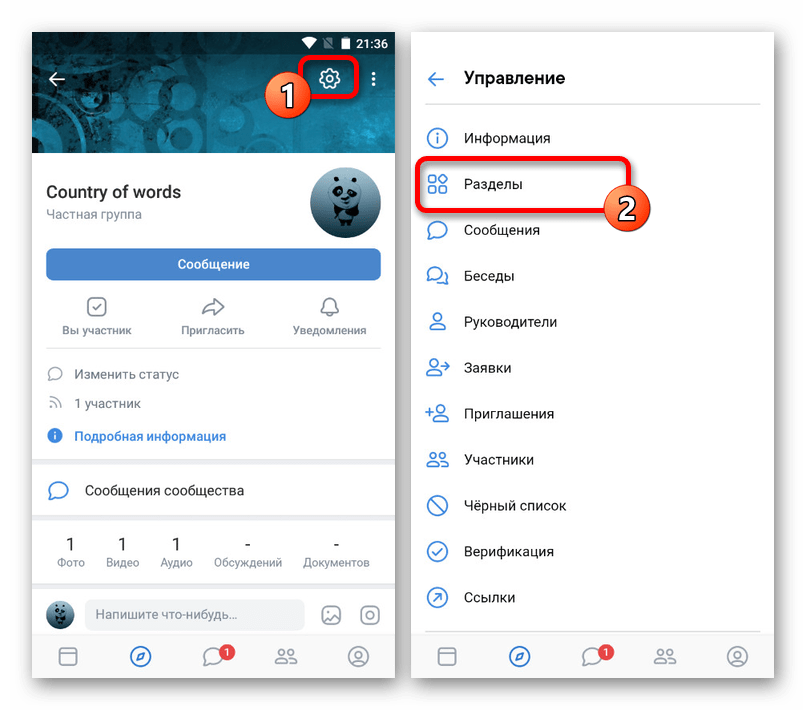
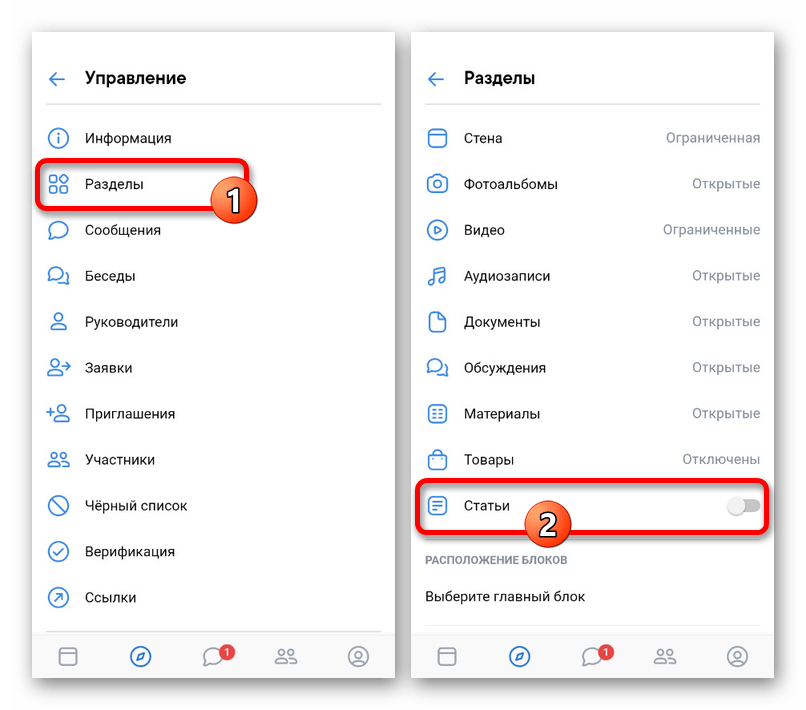
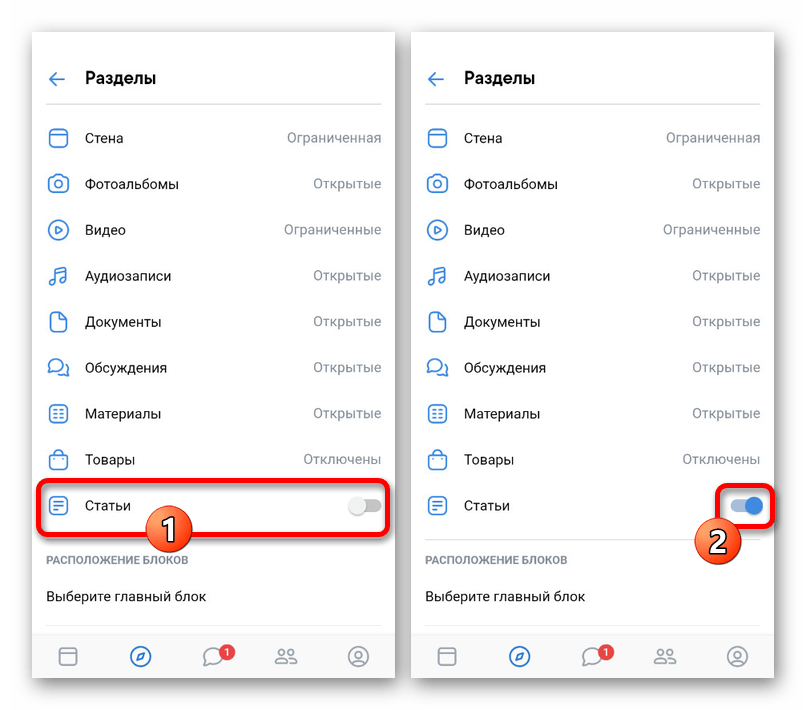
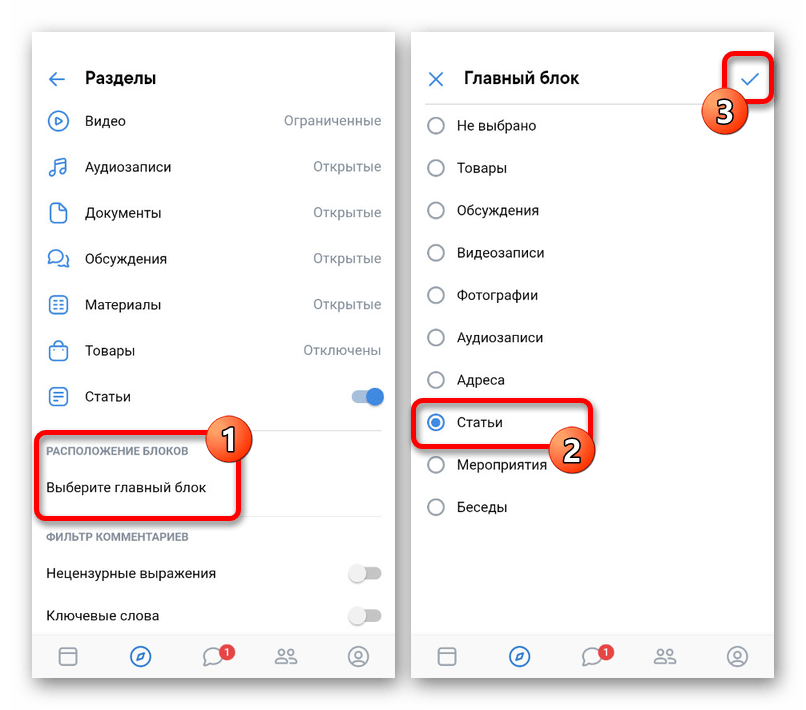
В обоих случаях после включения раздел «Статьи» не появится под шапкой сообщества, если вы ранее не публиковали соответствующий материал. Таким образом, для видимых изменений необходимо добавить контент по представленной далее инструкции.
Работа над статьей
Внутренний редактор статей в социальной сети во многом похож на программы для работы с текстом под разные операционные системы, он содержит множество инструментов, каждый из которых требует внимательного рассмотрения. К сожалению, в настоящее время данное средство недоступно в мобильной версии или в официальном приложении, и потому придется использовать веб-сайт на компьютере.
Шаг 1: Создание записи
Начинается работа над статьями в любом сообществе с процедуры создания первой соответствующей записи, так как без этого нельзя будет ни просматривать существующий контент, ни добавлять новый материал без публикации на стене. Сама же по себе статья немногим отличается от любых других прикреплений.
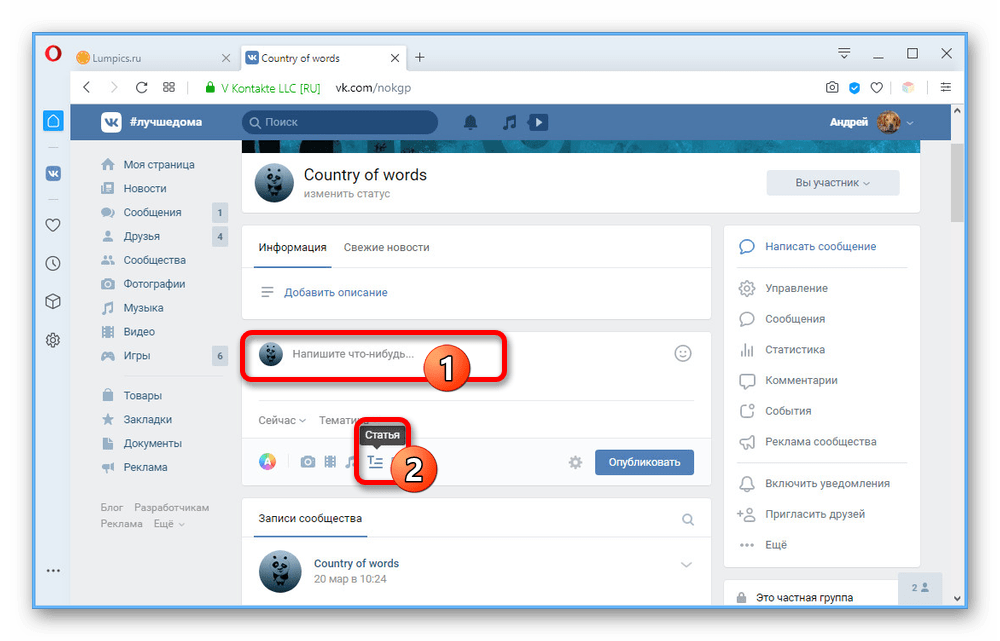
Кликните левой кнопкой мыши по блоку «Напишите что-нибудь» и в нижней части редактора выберите «Статья». В результате вы окажетесь на странице текстового редактора и сможете сразу же приступить к работе над материалом.
Шаг 2: Редактирование
Следующий этап создания статьи, как нетрудно догадаться, заключается в работе над содержимым. Именно данной процедуре необходимо уделить больше всего внимания, несмотря на возможность в любое время изменить конечный результат.
-
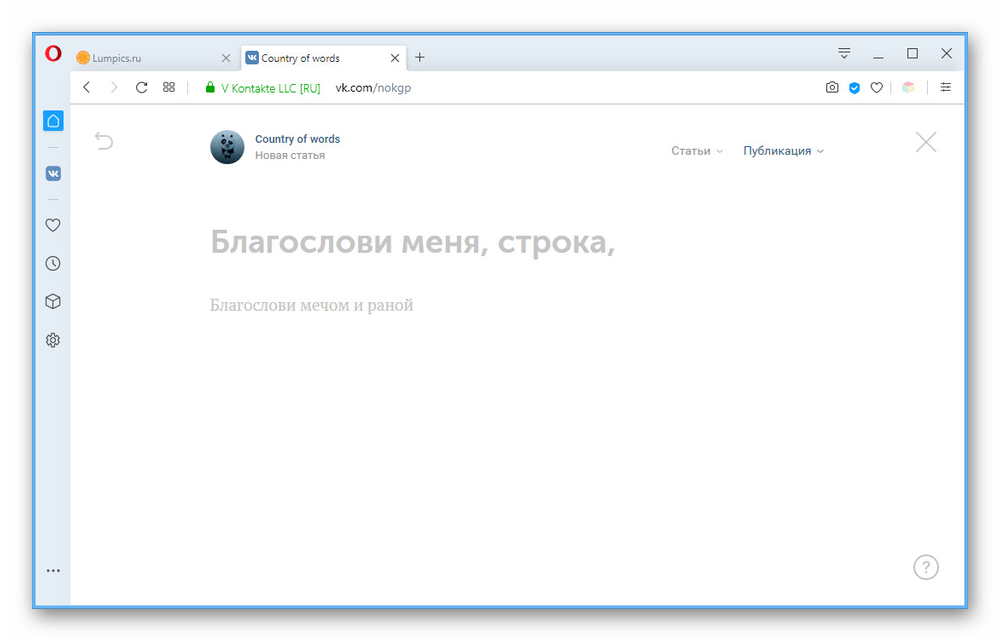
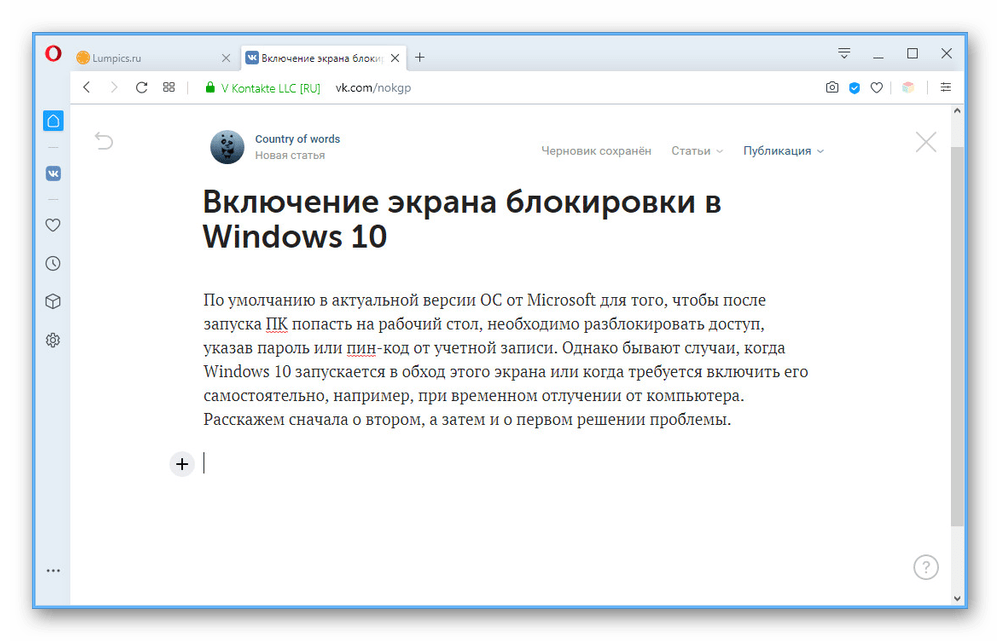
Основное поле, выделенное жирным текстом, предназначено для заголовка статьи. Соответственно, именно указанное здесь название будете отображаться в будущем на обложке публикации.
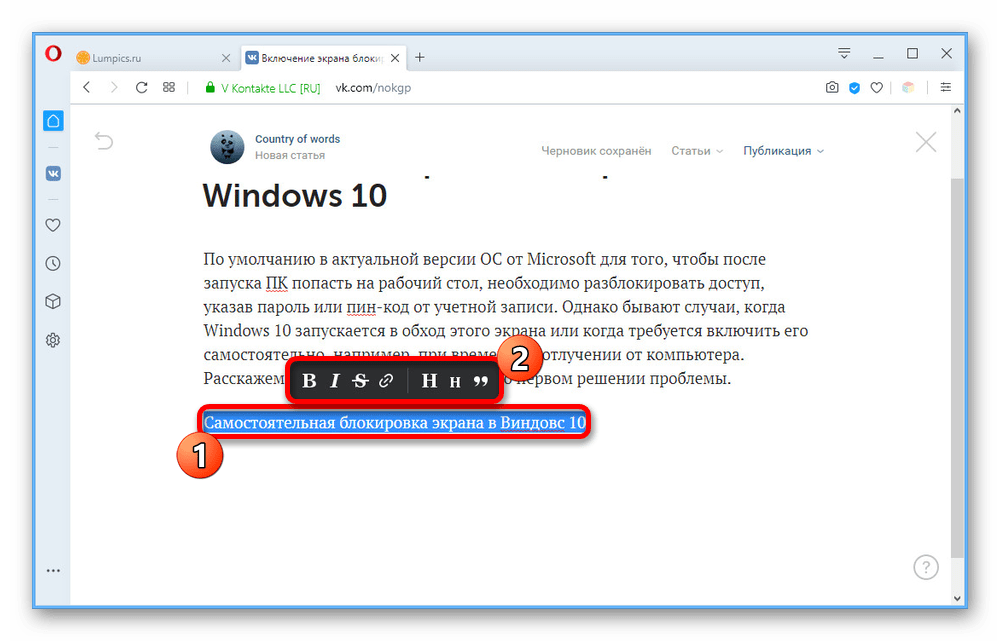
Расположенный там же значок ссылки предназначен для преобразования текста в URL-адрес, ведущий в какое-нибудь другое место соцсети или на внешние сайты.

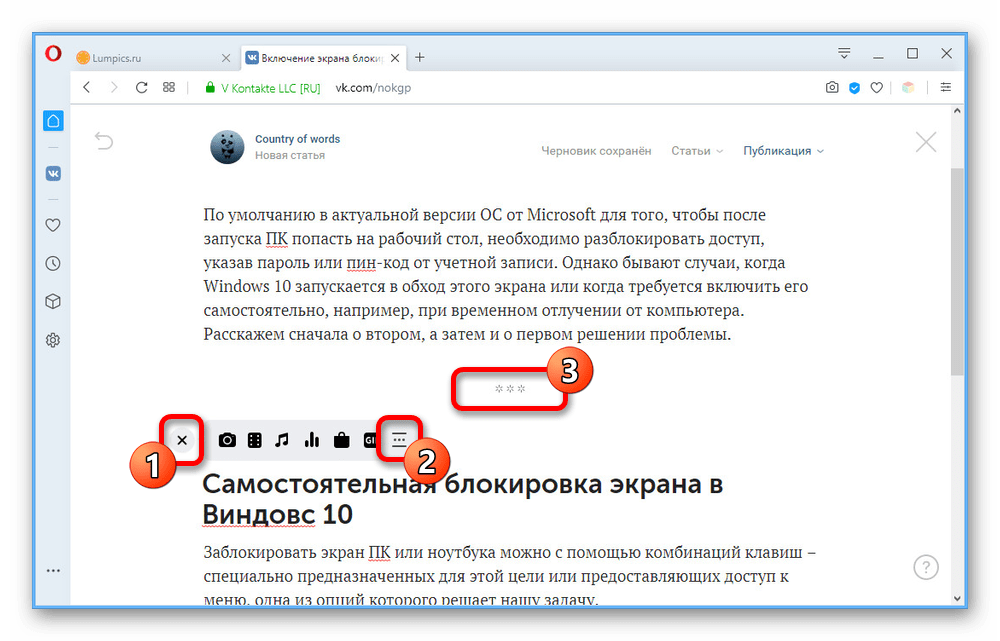
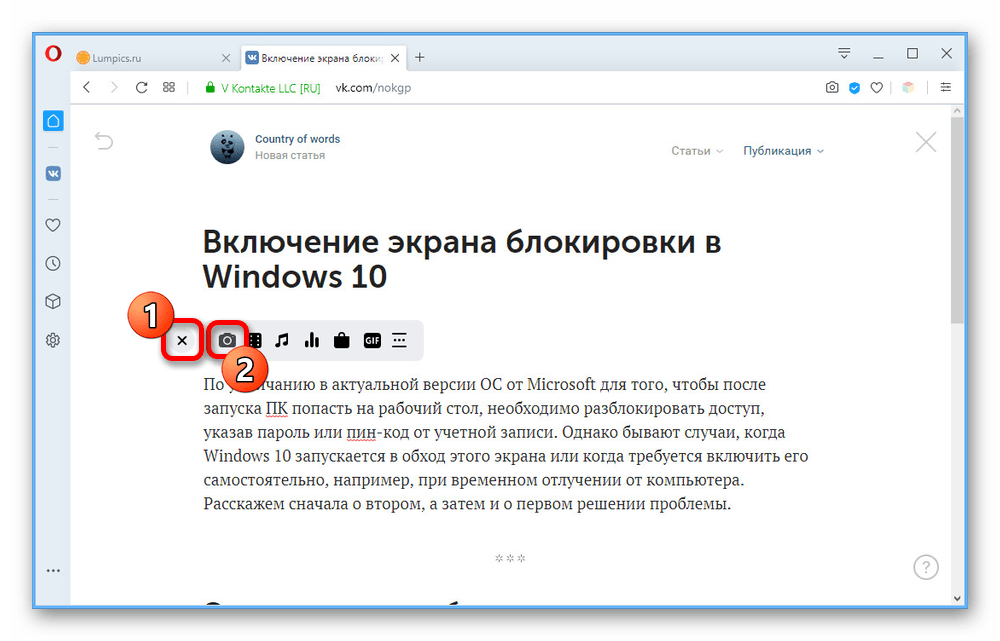
Выбор картинок как по одной, так и по несколько за раз, производится из уже имеющихся фото на вашей странице ВКонтакте. Также можете добавить новый контент с помощью кнопки «Загрузить» или «Сделать снимок».
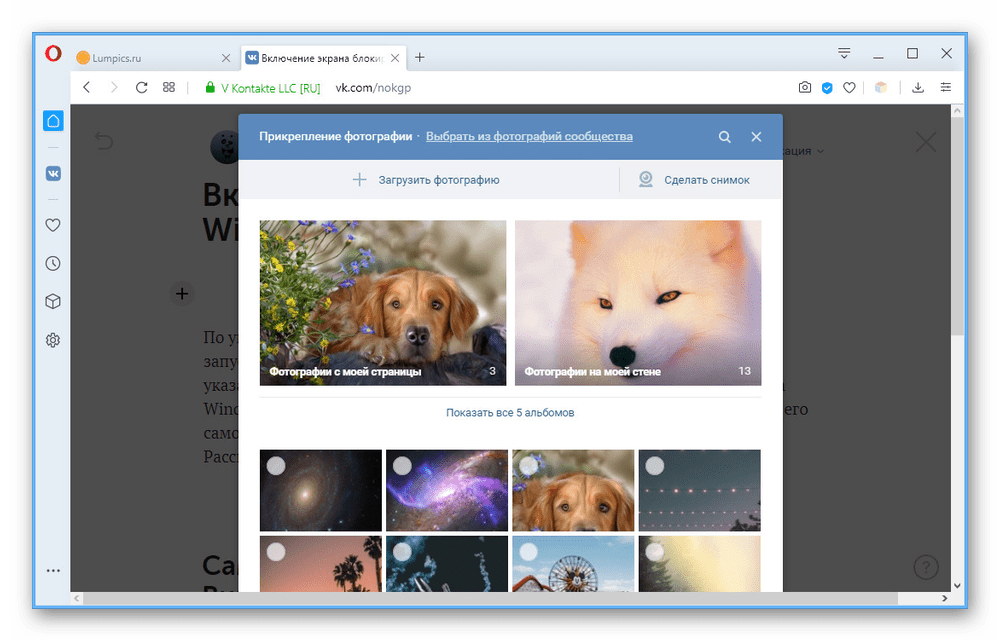
После интеграции изображение будет сжато до оптимального размера и не повредит статье. Кроме того, вы вручную можете установить стиль вставки, будь то отдельный блок или обтекание текстом.
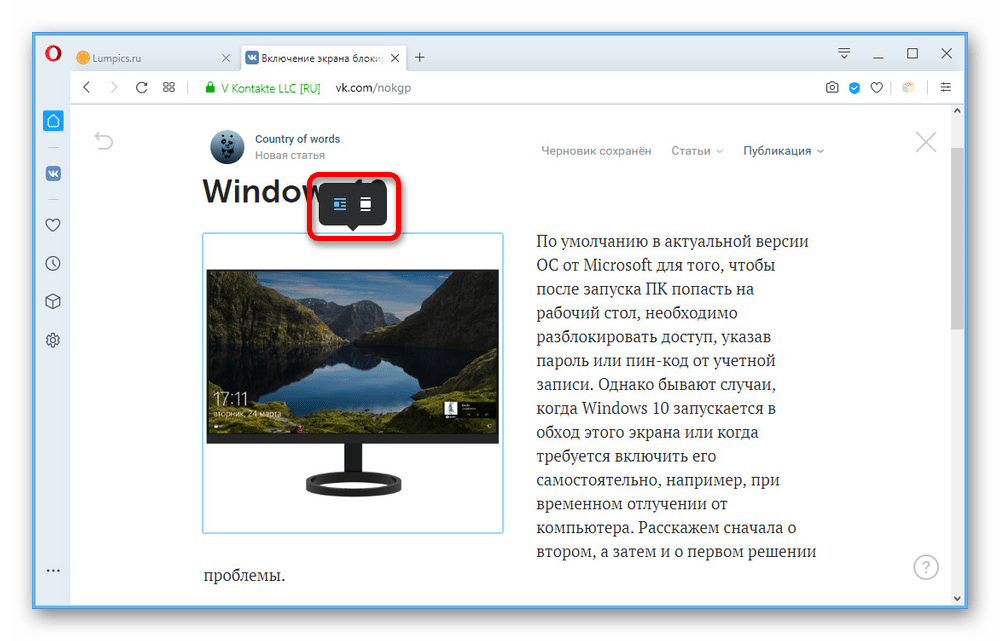
Одной из самых красочных функций редактора по части фото является «Карусель». Нажмите данную кнопку на изображении, прикрепите еще больше медиафайлов, и после сохранения они будут сменять друг друга.
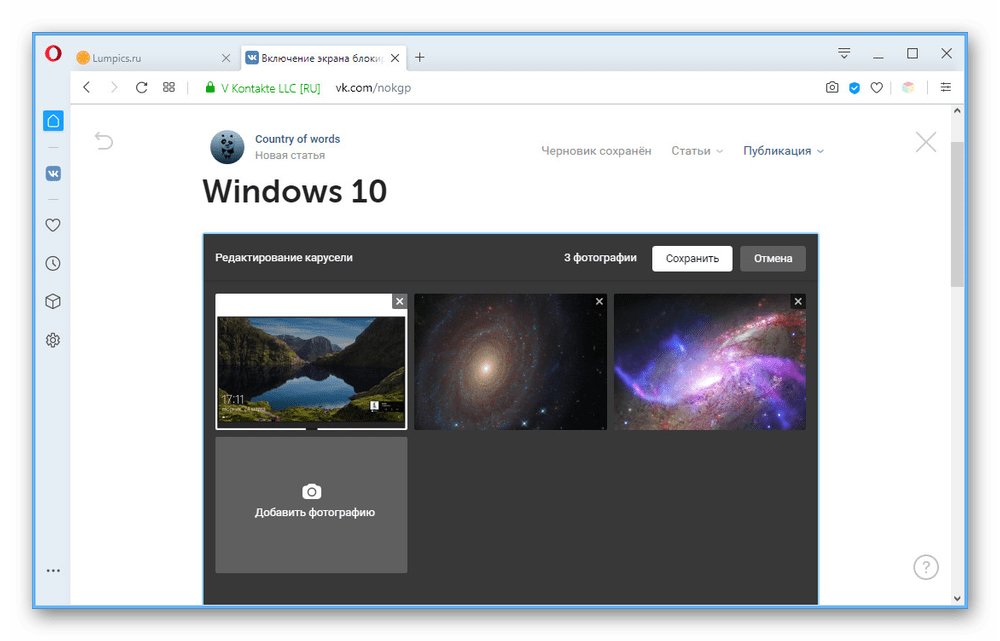
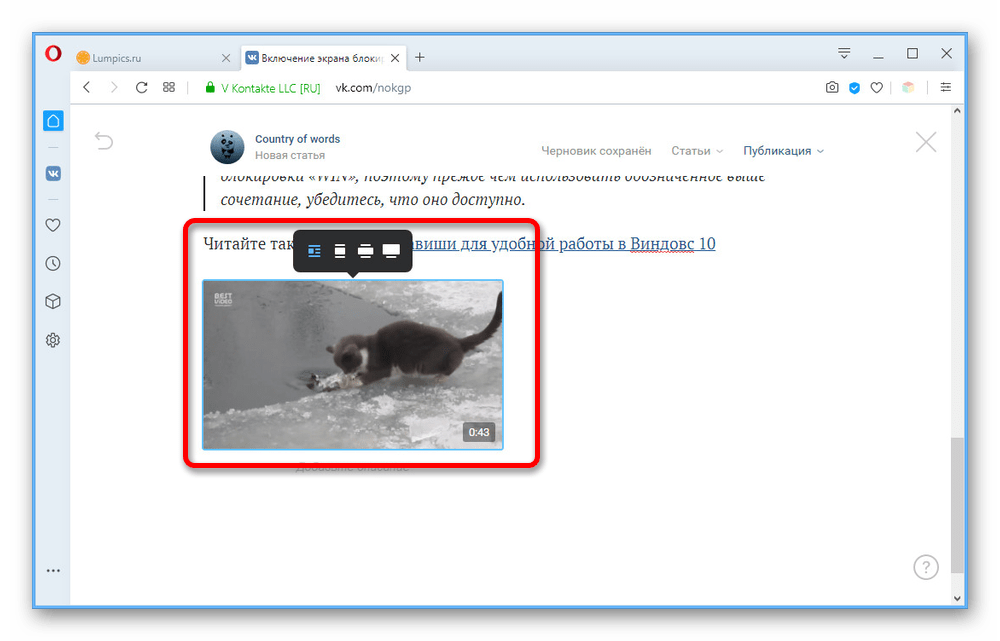
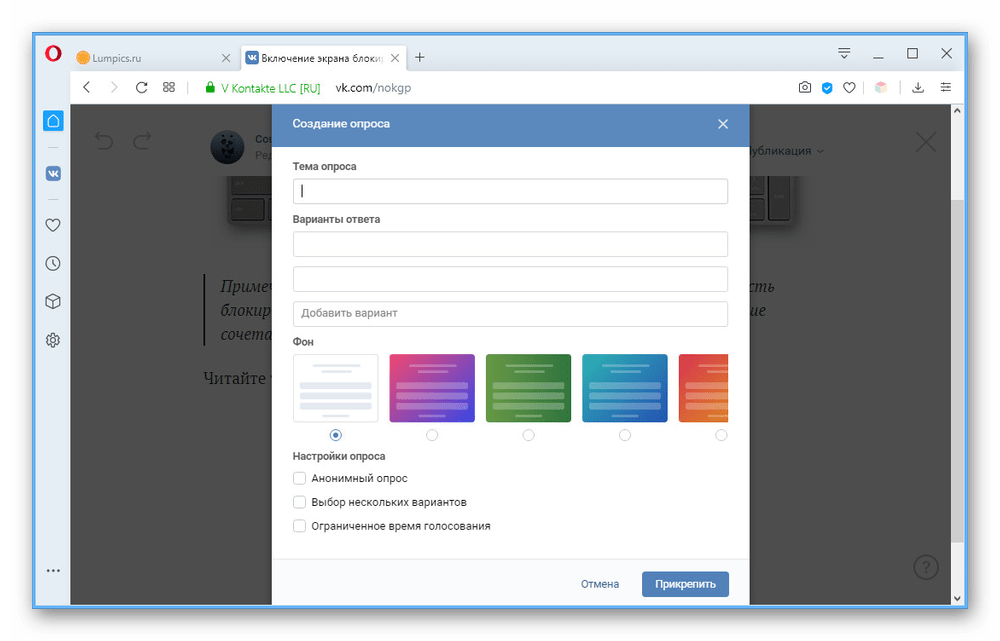
Мы постарались максимально подробно рассмотреть каждую деталь редактора, чтобы вы в будущем без проблем могли работать со своими статьями. В то же время, если вам удобнее использовать стороннее ПО, можете заранее создать шаблон и перенести в редактор с помощью «Копировать/Вставить», автоматически сохранив основное оформление за исключение медиа.
Шаг 3: Сохранение и черновики
Прежде чем приступить к публикации, необходимо уточнить несколько особенностей сохранения и управления готовыми материалами.
-
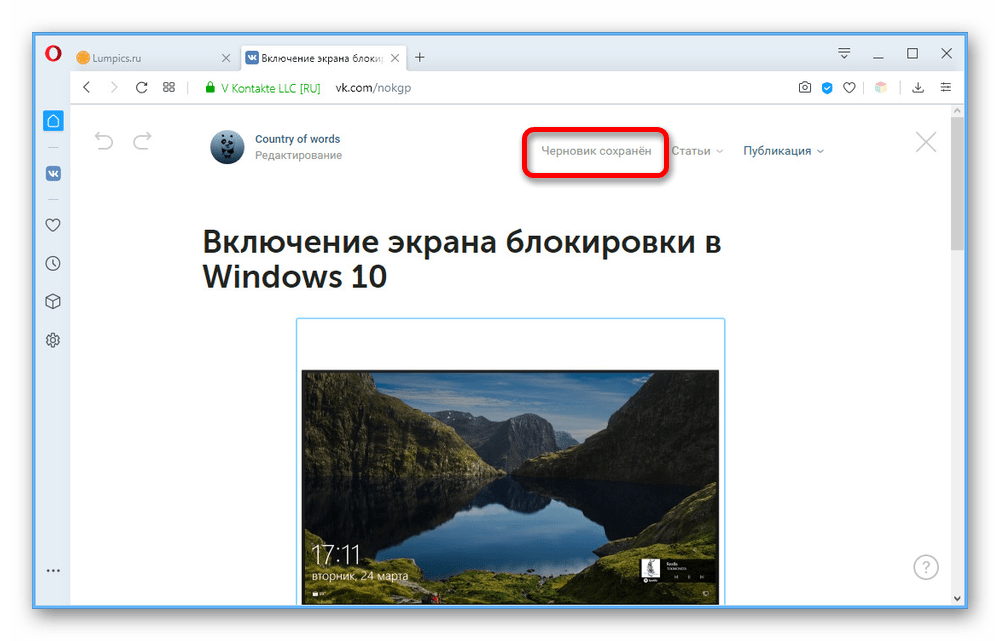
Во время работы со статьей, вне зависимости от количества изменений, периодически ваши наработки сохраняются в «Черновики», о чем можно узнать по сообщению на верхней панели. Для просмотра полного списка материалов кликните ЛКМ по строке «Статьи» и перейдите на вкладку «Черновики».
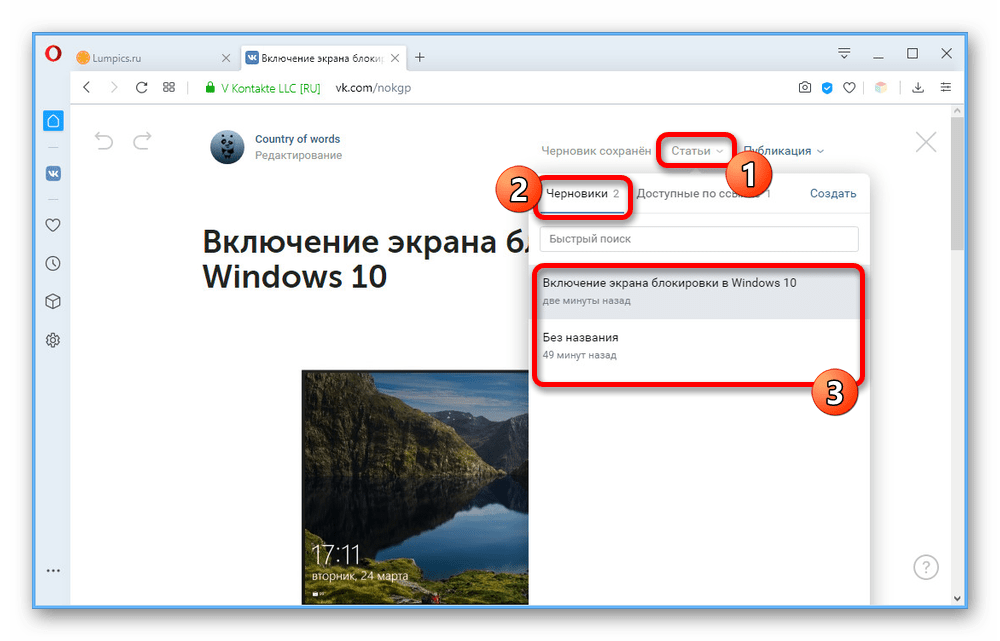
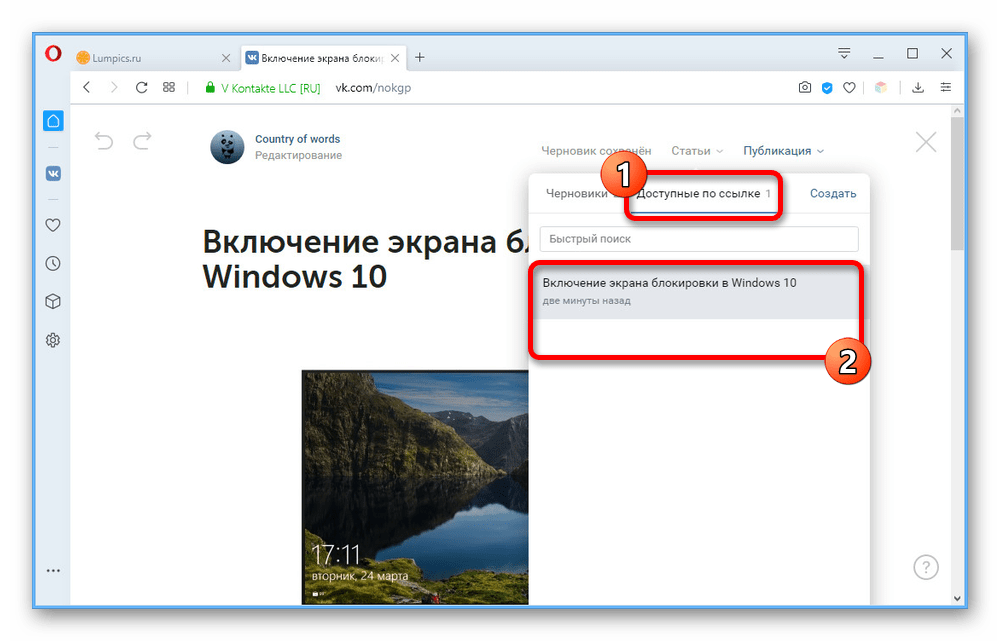
Как видно, выполнить простое сохранение вручную, оставив при этом статью в «Черновиках», нельзя. Поэтому перед выходом из редактора будьте внимательны и следите, чтобы изменения успели вступить в силу.
Шаг 4: Публикация материала
Завершающим этапом работы над статьей является публикация. Данный шаг требует меньше всего времени и вряд ли вызовет вопросы.
-
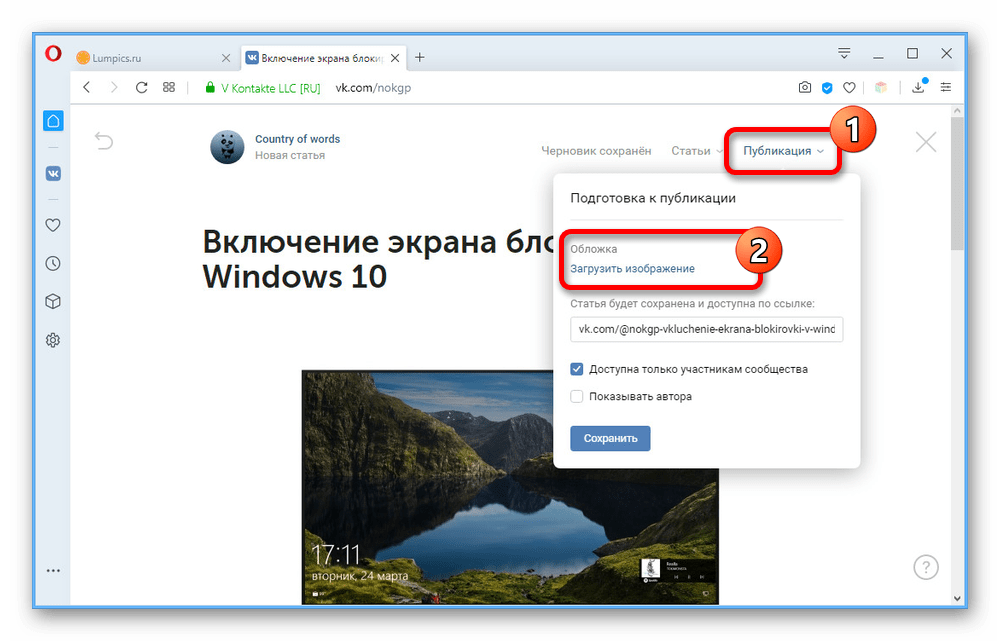
На верхней панели редактора нажмите кнопку «Публикация» и в блоке «Обложка» воспользуйтесь ссылкой «Загрузить изображение». Если вы интегрировали фотографии в статью до изменения данного раздела, она уже будет находиться здесь.
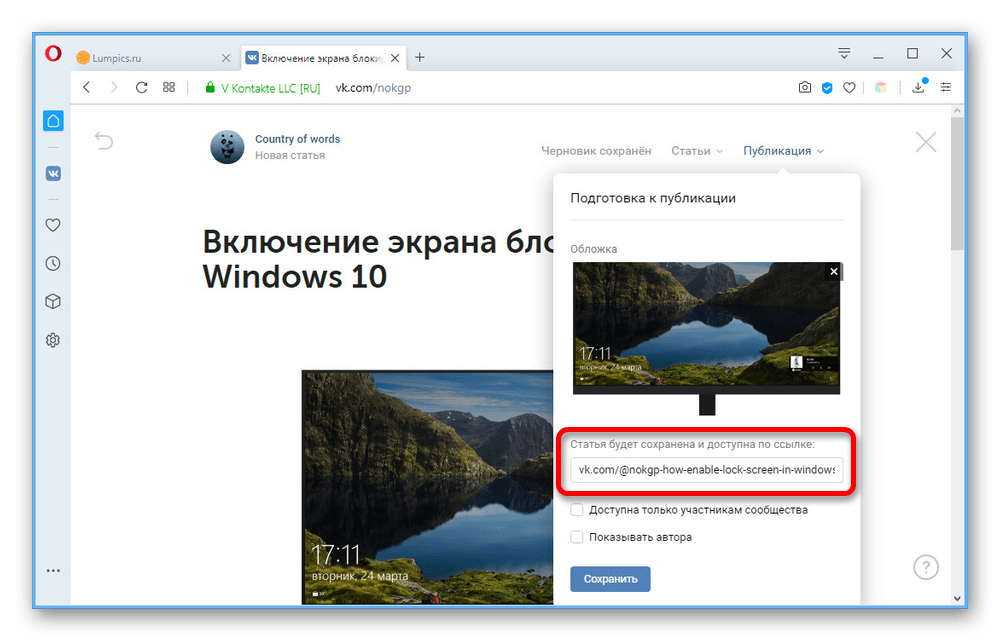
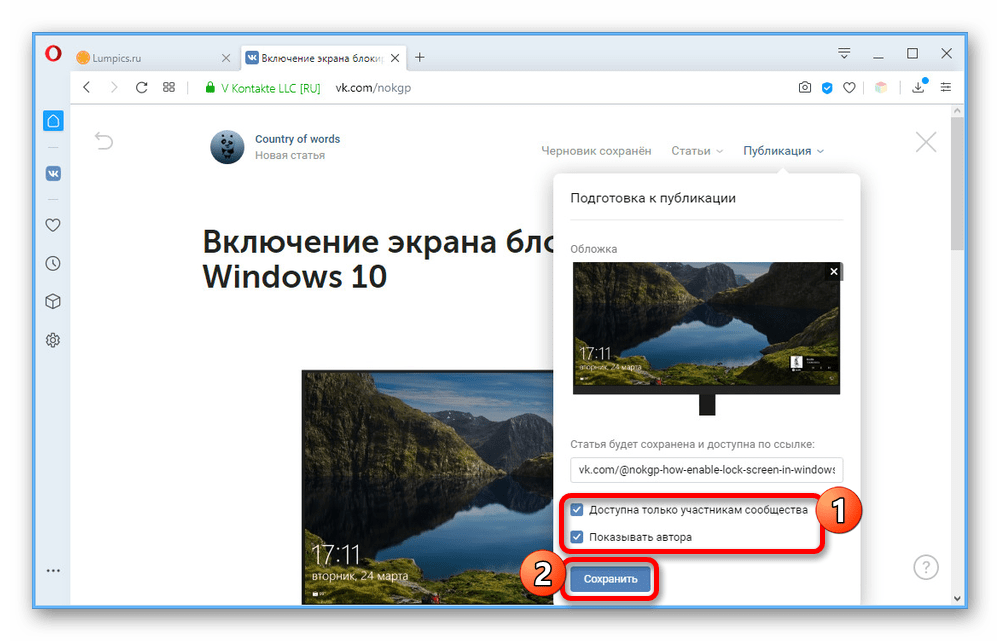
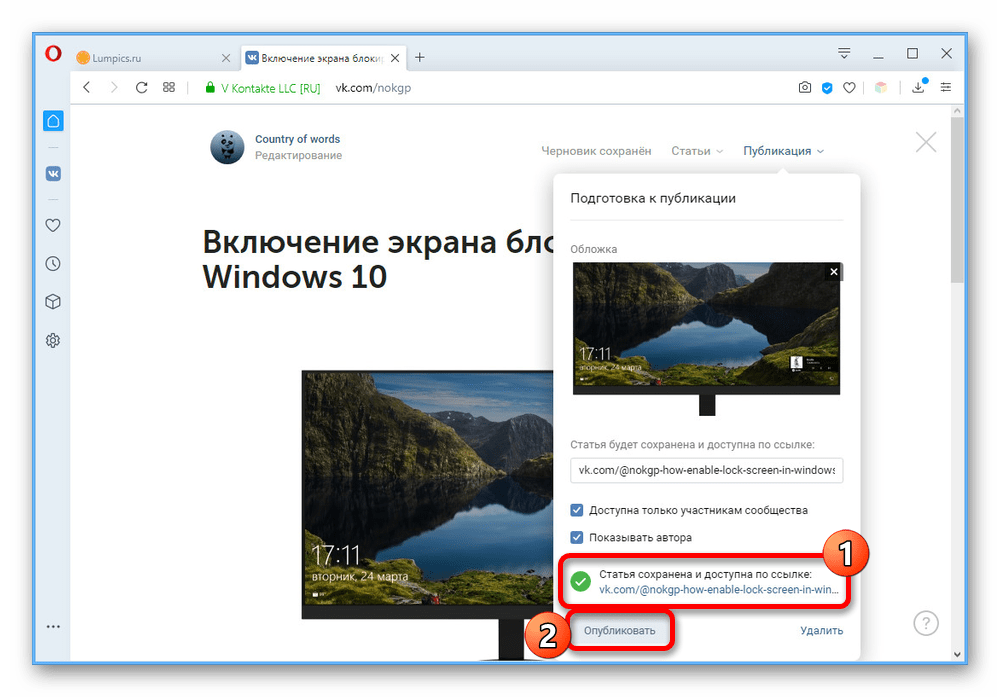
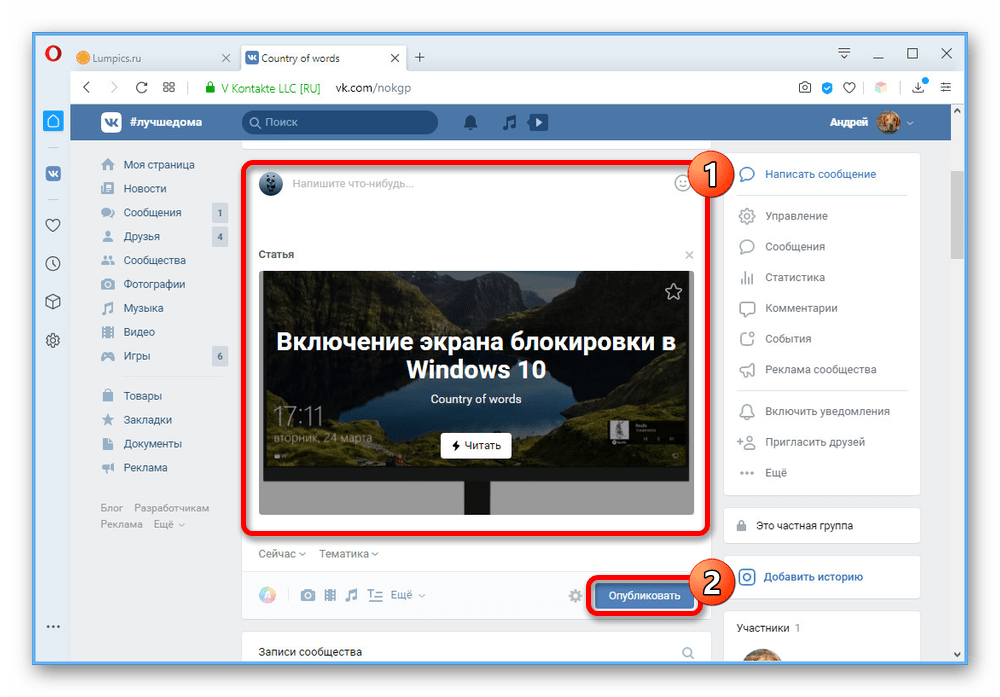
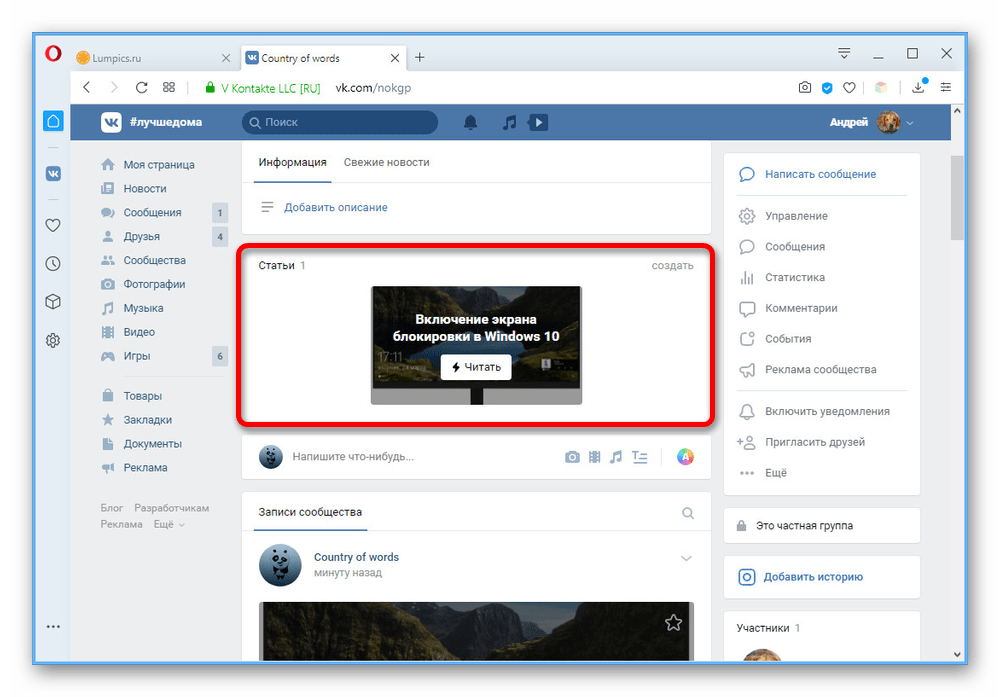
Надеемся, что после ознакомления с инструкцией у вас не осталось вопросов о создании и публикации статей в группе ВКонтакте. Если же это не так, можете дополнительно прочитать описание функций от администрации социальной сети, воспользовавшись иконкой с вопросительным знаком на странице редактора.
Мы рады, что смогли помочь Вам в решении проблемы.
Опишите, что у вас не получилось. Наши специалисты постараются ответить максимально быстро.
Как добавить статьи в меню ВКонтакте
Это самый быстрый способ добавить статьи в меню ВКонтакте. При клике посетитель попадает на страницу со всеми размещенными в группе статьями.
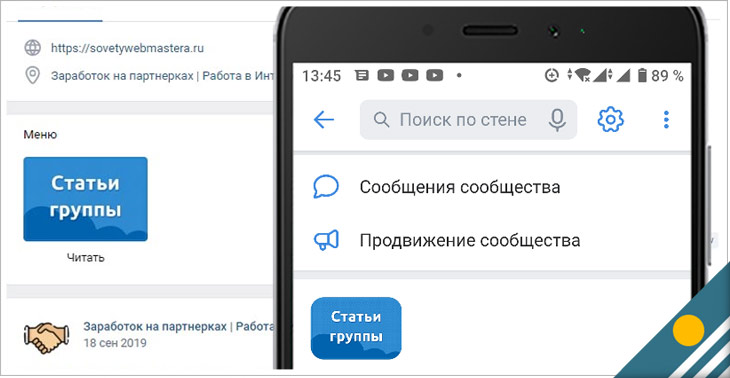
Доступ к статьям ВКонтакте
Сначала напомню, что в ВК предусмотрено три основных места или точки касания, в которых посетителю доступно прочтение статей сообщества. Это непосредственно на стене (в ленте новостей), справа сбоку в колонке разделов и собственно меню.
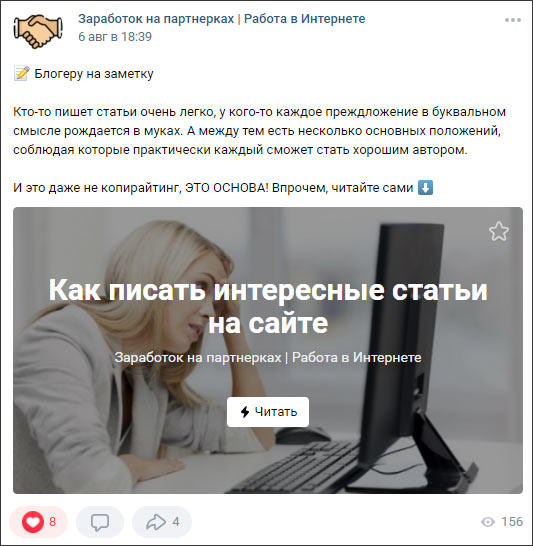
Статья ВКонтакте в ленте новостей
Как правило статьи в ленте новостей появляются по мере их публикации. Хорошо, если они публикуются довольно часто, но таких админов групп все-таки мало, как и мало посетителей готовых скролить страницу в поисках предыдущих статей.
Включение блока статей в боковой колонке разделов безусловно повышает вероятность, что посетители заинтересуются прочтением определенных статей за счет их визуального представления. Но это работает на десктопе, а для владельцев смартфонов — это уже недоступная роскошь.

Именно поэтому оформление меню группы соответствующим пунктом, позволяющим сразу перейти к прочтению статей, является самым оптимальным решением, поскольку само меню есть и в десктопной и в мобильной версиях ВКонтакте.
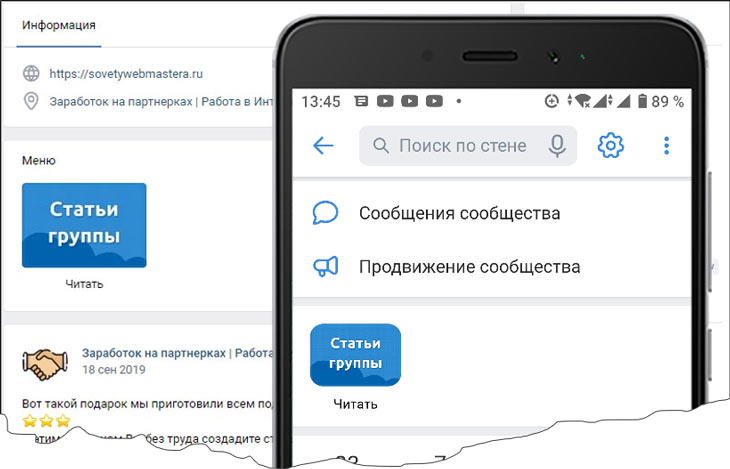
Пункт меню со статьями сообщества
По большому счету нет ничего сложного в добавлении статей в меню группы. Сложность обычно вызывает вопрос: «Какую ссылку указать при оформлении меню?» Но давайте обо всем по порядку.
Как добавить статьи в меню ВКонтакте
Создание и редактирование меню со смартфона возможно только через браузер!
Для добавления статей в меню в ВКонтакте необходимо зайти в раздел «Управление» (вверху правой боковой колонки разделов) и в открывшемся списке функций выбрать пункт «Меню».

В открывшемся при этом окне можно кликать по плюсику или по надписи «Новая ссылка».
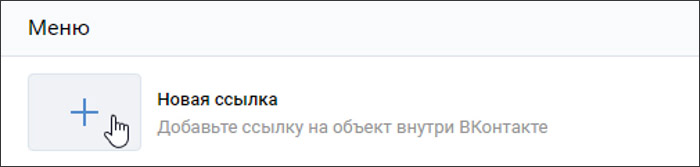
Клик вызовет открытие настроек добавления пункта меню.
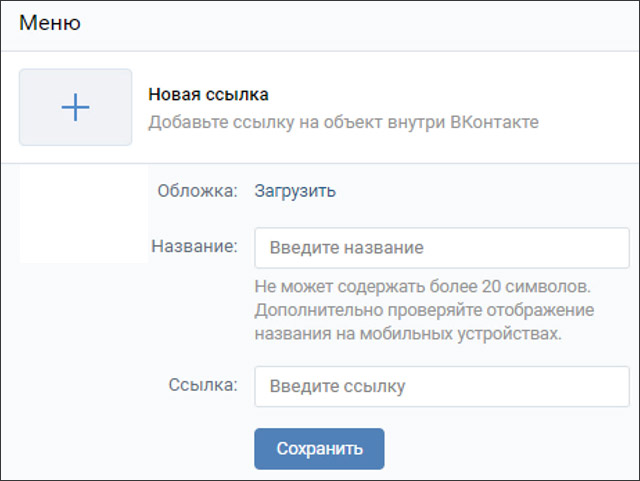
Здесь также нет ничего сложного. Обложку нужно заготовить заранее. При этом ВК ограничивает минимальные размеры для изображения.
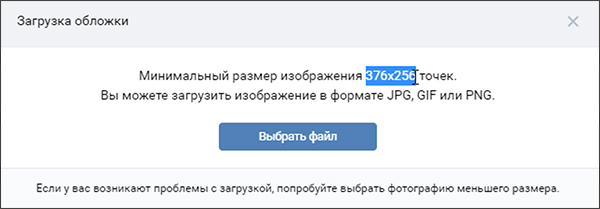
Эти размеры лучше увеличить в 2 раза
На практике работать с такими маленькими габаритами изображения очень хлопотно. Поэтому лучше их увеличить в 2 раза (752х512рх) и спокойно сделать красивое изображение в любом доступном для вас редакторе. А за счет соблюдения пропорций при загрузке обложки не понадобится никаких корректировок.
В графе «Название» нужно написать подходящее слово. Я, например, для статей сильно не заморачиваюсь и просто пишу «Читать».
Ну а в окно добавления ссылки нужно вставить адрес своего сообщества, скопированный из адресной строки браузера. После этого в текст ссылки сразу за слешем нужно добавить собачку ( @ ) непосредственно перед названием сообщества.
В итоге у вас должна получиться вот такая конструкция:
После этого сохраняете внесенные данные кнопкой «Сохранить» и сразу после этого в меню сообщества появится обложка с надписью, а при клике посетитель будет попадать на страницу, на которой он увидит все опубликованные вами статьи и сможет выбрать ту, которая его заинтересует.
Об особенностях размещения статей в меню ВК
При необходимости при добавлении статей в меню ВКонтакте вы можете ссылаться на конкретную статью
Так обычно делают в сообществах, в которых статьи являются частью воронки продаж.
Если в вашем сообществе уже есть меню, то можно сразу перейти к процессу непосредственного добавления статей, кликнув на надпись «Настроить».
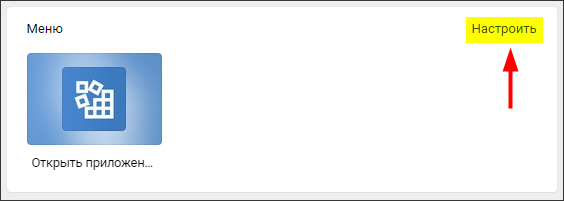
Быстрый переход к редактированию
На личной странице также будет работать ссылка на статьи с добавлением к адресу аккаунта @
Вы можете посмотреть весь описанный выше процесс в этом видео:
Смотри другие видео на моем видеоканале
Согласитесь, что это совсем не сложно добавить статьи в меню группы ВКонтакте. А если у вас остались вопросы, задавайте их в комментариях.
Как создать статью в ВК: подробная инструкция, оформление и редактирование публикаций в сообществе

Вопрос, как создать статью в ВК, возникает тогда, когда хочется расширить возможности сообщества. Использование опции «Статья» позволит красиво и грамотно оформлять тексты, продвигая группу ВКонтакте и личную страницу более эффективно.
Начиная вести группы ВК, я не сразу пришёл к использованию этой опции. Но обращая внимание на другие успешные группы, пришёл к выводу, что интересные статьи позволяют более хорошо их продвигать, увеличивая просмотры постов и страниц сообщества.
Начал изучать информацию и применять для написания статьи в группе ВК. Ничего сложного для работы с редактором не оказалось. Все фишки, как работать с этой опцией расскажу и покажу на скриншотах. По представленной инструкции сможете успешно оформить свой текст.
Есть ещё один нюанс по поводу статей ВК — это их правильное написание. То есть это то же самое, что вы пишете для своего сайта и хотите, чтобы публикации выходи́ли в топ-Яндекс. Для этого используются некоторые правила, о которых я обязательно упомяну в выводах.
Как создать статью в ВК: зачем использовать инструмент «Статья»
- Красиво написанная статья с фотографиями, видео, разделённая на пункты и подпункты, с гиперссылками и выделенным текстом позволит обратить на себя внимание ваших подписчиков, тем самым подтолкнуть их к более частому посещению группы. А это новые лайки, комментарии, перепосты.
- Привлечь больше друзей и их друзей с личной страницы. Выкладывая созданные шедевры в постах, позволит вам повысить посещение группы и вступления в неё.
- Грамотно и качественно написанная статья проиндексируется Яндексом и соответственно увеличит вероятность попадания в поиск. То есть публикация может выйти в топ. А это ещё больший охват аудитории и соответственно появление новых подписчиков.
Применение статей сообществом Вконтакте позволит ему ещё более активно продвигать свои товары или услуги. Качественно написанные тексты повысят лояльность к вашей группе, дадут новый толчок для её продвижения.
Как написать статью в вк в группе
Для написания статьи используем редактор, появившийся ВКонтакте в 2018 году. Публикацию можно оформить на своей странице и в любом сообществе ВК. Последовательно рассмотрим её создание в редакторе.
Подготовка к работе в редакторе
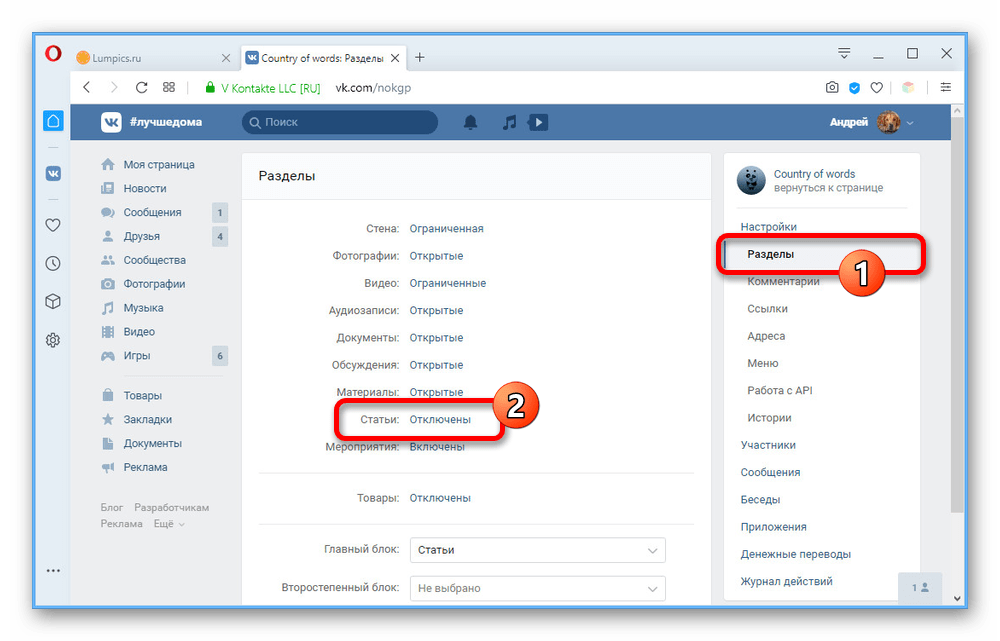
Сначала включаем функцию «Статьи» в настройках группы. Далее переходим — «Управление», потом «Разделы» и включаем нужный раздел. Более подробно о настройках в моей заметке: «Как самостоятельно создать и оформить группу в ВК: пошаговая настройка сообщества».
Для начала переходим в редактор, чтоб написать текст. Для этого в строчке, где мы пишем посты подводим курсор к значку 1 или 2. (Обычно там написано «Что у вас нового?» или «Напишите что-нибудь»). В первом случае показан пример на личной странице, во втором — в группе. Сразу появится надпись «Статья», нажав на которую переходим в поле для оформления текста.

Текст подготавливаем заранее в любом другом редакторе, к примеру это может быть Word или Google документы, или пишем сразу в ВК редакторе.
Оформление статьи: форматирование
Будем считать, что документ уже написан на другом ресурсе и осталось только его оформить. Итак, переходим в текстовой редактор ВК.

Под цифрой (1) вводим заголовок статьи. Под цифрой (2) вставляем сам текст. Каждый новый абзац начинается при нажатии на «Ввод» — появляется крестик (3) и можно начинать писать, либо вставлять фото или видео, о чём поговорим дальше. Если хотим закрыть нашу работу без сохранения нажимаем на крестик в правом верхнем углу.
Рассмотрим все инструменты работы с документом. Для примера взял статью из группы ВКонтакте по курсам массажа — обучение Тайскому массажу.

Фото под буквой (А) показывает часть текста статьи. При выделении строки (можно выделить хоть букву, хоть абзац) над ней появляются инструменты для работы с ней. В этом случае я выделил строку, которую хочу сделать подзаголовком. Для этого использую значок под цифрой (6) на фото (В).
Итак, рассмотрим инструменты редактора, вынесенные мной отдельно на фото (В). Они позволяют работать с выделенным фрагментом текста.
- Выделить слово, часть текста жирным шрифтом.
- Позволяет выделенные слова перевести в курсив — шрифт с наклоном, подобно рукописному.
- При использовании этого знака можно зачеркнуть нужное слово.
- Используем так называемые гиперссылки, то есть ссылка встроена в слово или часть текста. Выделяем нужную часть текста и нажимаем на знак под номером (4). В появившемся окне вставляем ссылку на тот ресурс, на который хотим перейти. Далее нажимаем Enter. Выделенный фрагмент становится подчеркнутым голубого цвета. Проверить её работу можно будет после сохранения статьи.
- Подзаголовок первого уровня. Обычно его обозначения в редакторах H 2.
- Подзаголовок второго уровня — H 3.
- Так называемые сноски, позволяющие определённую часть текста, отделить вертикальной чертой слева или двумя горизонтальными чертами сверху и снизу.
На фото (С) показано показаны примеры использования данных инструментов.

Под номером (1) видим часть текста в более жирном качестве. Курсивом отмечена строчка (2). Зачёркнутая цена, так как есть новая по акции (3). Под цифрой (4) указана ссылка для перехода на статью по профессиональным курсам массажа. Она также отмечена в полужирном формате (1).
Подзаголовок второго уровня, следующий за подзаголовком первого уровня я специально выделил, чтоб показать, как он отмечается на инструменте маленькой буквой H. В тексте показаны два вида сносок (7). Они обозначены в виде кавычек на панели инструментов — смотрите фото (В). При нажатии появляется сначала один вариант, если ещё раз нажать, то второй вариант.
В документе есть возможность создавать нумерованные (1) и маркированные списки (2) — пример на картинке (D). Перечисление по пунктам — начните с “1”. Далее нумерация будет происходить автоматически после каждой строчки и нажатием клавиши Enter.

Маркированный список создаётся с помощью знака снежинки (находится на верхней панели компьютера) «*» и пробел.
Редактором используется автозамена некоторых символов. Например, обычные кавычки используемые при вводе сразу преобразуются в кавычки «Ёлочки».
Оформление текста с помощью фотографий, видео и других инструментов редактора
Рассмотрим второй блок инструментов, с помощью которых можно красиво оформить нашу статью. Когда переходим к новому абзацу, появляется крестик слева от текста — показано стрелкой на фото (E). Далее нажимаем на него — появляется блок для загрузки картинок, видео и других медиафайлов.

Рассмотрим эти средства редактирования, отдельно вынесенные на картинке (F):
- Загрузка фото с компьютера или блока фотографий с личной странички или группы. Из снимков можно сделать карусель — так называемую галерею из 30 фото. Размер фото для статьи ВК может быть любой, главное, чтоб в опубликованной картинка смотрелась красиво. Последнее время я использую размеры — 807 на 524 пикселей. Фото смотрится отлично на компьютере и телефоне.
- Загрузка видео с группы.
- Вставка аудио со своей страницы.
- Использование в статье полноценного опроса с темой, вариантами ответов, выбором фона и другими настройками.
- Функция, позволяющая добавлять товары в статью с AliExpress. Для этого надо, чтоб это приложение у вас действовало. Вход через «Мини-приложения», «Покупки».
- Добавление GIF (гифки) — анимационное изображение.
- Разделяющий знак при написании текста.
На картинке ниже над фотографией (1) и видео (2) видим 4 значка. Применение первого значка располагает фото и видео слева от текста (видно на 2 картинке). Следующие три ставят изображение по центру, увеличивая с каждым последующим. С применением второго и третьего (на 1 картинке показано стрелкой) возможность создать карусель для фотографий.

К медиафайлам предусмотрено добавление описания. Располагается по центру.
Как опубликовать статью в ВК
Для сохранения новой статьи переходим в меню «Публикация» (1). Можем загрузить обложку или оставить всё как есть, но тогда автоматически фоном ставится первое фото из текста или размытая аватарка сообщества или личного аккаунта. Размер обложки для публикаций этого раздела ВК составляет пропорции 16:9.

Под загруженным изображением отображается ссылка, по которой будет доступна статья. Обычно она формируется автоматически по названию публикации, либо выбирает её сами.
Итак, нажав «Сохранить»(1), статья оказывается в разделе «Доступные по ссылке». Она имеет свой уникальный адрес, но пока нигде не отражается.
Для её публикации в группе ВК или на личном аккаунте есть два варианта. Первый — нажать на кнопку «Опубликовать»(2) и статья прикрепляется к посту ВК. Остаётся только её выложить.
Второй способ — скопированный адрес вставляем в поле для поста — появляется фото обложки с названием публикации (4). Теперь можем удалить ссылку и написать какой-нибудь текст или без него. Нажимаем «Опубликовать». Теперь наша публикация появится на стене сообщества (5) или на личной странице, если статью оформляли там.
На фото 6 показан раздел «Статьи» в сообществе. На компьютере он находится после списка участников. В мобильной версии — чуть ниже надписи «Подробная информация» и меню группы. Стоит первый с указанием количества статей в одной строчке со всеми другими разделами.

Работа в черновике
Начав писать статью, она автоматически сохраняется в черновом варианте и к ней можно вернуться в любой момент для продолжения.
Для изменения материала, который уже опубликован переходим к «Статьи» — «Доступные по ссылке»(3). Нажимаем на выбранную заметку и редактируем. Сразу идёт сохранение в черновике. Причём опубликованную статью это не затронет. Все изменения будут в черновике и вступят в силу, только после того, как вы нажмёте «Публикация» — «Сохранить» (1).
После этого черновик можно удалить. Переходим «Статьи» — «Черновики», нажимаем на крестик справа от публикации (3).
Если вам не понравились изменения, проведённые с напечатанным материалам, то удаляете черновик и заново открываете текст в меню «Статья» — «Доступные по ссылке» и начинаете редактировать заново.
Внимание! — если вы не удалите черновик, то перейдя — «Доступные по ссылке» попадёте на только что отредактированный текст.
Поделиться статьёй в ВКонтакте

Читая интересную статью в выбранном сообществе или на личном аккаунте всегда можно её добавить в закладки, если это необходимо для дальнейшего изучения. По окончанию публикации есть такая функция — «Сохранить в закладках». После вы можете найти её в разделе «Закладки» — «Статьи».
Если вы хотите поделиться своим интересным сочинением, то у вас есть несколько вариантов:
- на своей стене;
- в своей группе;
- в личном сообщении.
Отправку можете подкрепить сообщением со вставкой различных инструментов.
Как создать статью в ВК: дополнительные возможности
При написании и редактировании статей ВКонтакте предусмотрел использование горячих клавиш. Вот их обозначения:
*Клавиша Cmd предусмотрена в компьютерах и ноутбуках с другой операционной системой. То есть она заменяет Ctrl.
Для тех читателей кому комфортнее читать статью в более тёмном варианте (без яркого света) предусмотрен ночной режим чтения. В верхнем правом углу есть значок полумесяца, нажав на который получим светлый текст на чёрном фоне. Повторно нажав на этот значок, вернёмся к исходному режиму.
Чтобы проанализировать эффективность статьи для руководителей сообществ или автора публикации есть такой инструмент «Статистика». Он появляется сразу при наборе статьёй 100 и более просмотров. При режиме чтения кнопка появляется вверху, рядом с кнопкой «Редактировать».

Удаление и восстановление статьи.
Для удаления опубликованного материала перейдите «Редактировать», далее «Публикация» и нажмите «Удалить». Для восстановления статьи — перейдите в черновик, где ее и найдёте.
Основные выводы
Итак, инструкция, как создать статью в ВК написана. Осталось подытожить и отметить основные моменты. Статьи в сообществах ВКонтакте являются отличным инструментом для раскрутки группы. Поэтому использовать их необходимо.
Ещё несколько рекомендаций:
- Рекомендую писать уникальные статьи, то есть своими словами, а не копируя у кого-то на другом ресурсе.
- Используйте обязательно заголовки, подзаголовки и по возможности включайте ключевые слова, связанные с основной тематикой публикации.
- В тексте должны быть фотографии и по возможности видео.
- Применяйте списки.
- Старайтесь писать не совсем короткие тексты. Раскрывайте тему, чтоб читателям было интересно и они с помощью вашего материала решали свои задачи. В группах ВК я стараюсь писать не меньше 4000 — 5000 знаков с пробелами. Чтобы посчитать знаки, можете воспользоваться инструментом подсчета символов на моем онлайн-дневнике.
Все эти рекомендации помогут вам привлечь ещё больше подписчиков и вовлечь старых в жизнь сообщества. А это новые покупки или запись на услуги. Соответственно увеличение вашей прибыли.
Приведу пример публикации, с которой брал все скриншоты. Она называется «Обучение тайскому традиционному массажу в Петрозаводске: начальный уровень». Этот материал не набрал даже ещё 100 просмотров для статистики, но уже попал по запросу человека про курсы или обучение Тайского массажа в Петрозаводске — топ-Яндекса.

Если человек будет искать в этом городе это обучение, то попадёт на эту статью. Перейдя по ссылке для прочтения, заинтересуется этим учебным центром, вступит в группу и вероятность обучения увеличится в несколько раз.
Итак, определите темы и начните писать уникальные, качественные статьи для вашего бизнеса. Все инструменты по оформлению текста здесь даны. А если хотите научиться вести свой блог и при этом, чтоб ваши публикации попадали в топ-Яндекса, зарабатывать на этом хорошие деньги, то надо учиться у профессионалов.
Для этого рекомендую бесплатное, проверенное обучение по данной теме. Пришлю вам на почту ссылку на это обучение. Дальше ваш выбор.
Желаю всем, кто изучил инструкцию, дочитал её до конца, успехов в написании статей и их грамотного оформления. У вас всё получится, ведь главное это желание и постоянное движение вперёд.
Пишите в комментариях своё мнение по поводу этой инструкции. Всё ли понятно? Может есть какие-то дополнения и пожелания? Всё учту и отпишусь. Подписывайтесь на мой онлайн-дневник, чтоб быть в курсе новых публикаций.
Похожие публикации:
- Как очистить память на планшете андроид хуавей
- Как увеличить задержку на стриме через obs
- Как удалить efi system partition в acronis disk director
- Что будет если отформатировать диск d
Как добавить статьи в меню ВКонтакте
Это самый быстрый способ добавить статьи в меню ВКонтакте. При клике посетитель попадает на страницу со всеми размещенными в группе статьями.
Доступ к статьям ВКонтакте
Сначала напомню, что в ВК предусмотрено три основных места или точки касания, в которых посетителю доступно прочтение статей сообщества. Это непосредственно на стене (в ленте новостей), справа сбоку в колонке разделов и собственно меню.
Как правило статьи в ленте новостей появляются по мере их публикации. Хорошо, если они публикуются довольно часто, но таких админов групп все-таки мало, как и мало посетителей готовых скролить страницу в поисках предыдущих статей.
Включение блока статей в боковой колонке разделов безусловно повышает вероятность, что посетители заинтересуются прочтением определенных статей за счет их визуального представления. Но это работает на десктопе, а для владельцев смартфонов – это уже недоступная роскошь.
Именно поэтому оформление меню группы соответствующим пунктом, позволяющим сразу перейти к прочтению статей, является самым оптимальным решением, поскольку само меню есть и в десктопной и в мобильной версиях ВКонтакте.
По большому счету нет ничего сложного в добавлении статей в меню группы. Сложность обычно вызывает вопрос: «Какую ссылку указать при оформлении меню?» Но давайте обо всем по порядку.
Как добавить статьи в меню ВКонтакте
Создание и редактирование меню со смартфона возможно только через браузер!
Для добавления статей в меню в ВКонтакте необходимо зайти в раздел «Управление» (вверху правой боковой колонки разделов) и в открывшемся списке функций выбрать пункт «Меню».
В открывшемся при этом окне можно кликать по плюсику или по надписи «Новая ссылка».
Клик вызовет открытие настроек добавления пункта меню.
Здесь также нет ничего сложного. Обложку нужно заготовить заранее. При этом ВК ограничивает минимальные размеры для изображения.
На практике работать с такими маленькими габаритами изображения очень хлопотно. Поэтому лучше их увеличить в 2 раза (752х512рх) и спокойно сделать красивое изображение в любом доступном для вас редакторе. А за счет соблюдения пропорций при загрузке обложки не понадобится никаких корректировок.
В графе «Название» нужно написать подходящее слово. Я, например, для статей сильно не заморачиваюсь и просто пишу «Читать».
Ну а в окно добавления ссылки нужно вставить адрес своего сообщества, скопированный из адресной строки браузера. После этого в текст ссылки сразу за слешем нужно добавить собачку ( @ ) непосредственно перед названием сообщества.
В итоге у вас должна получиться вот такая конструкция:
https://vk.com/@название_группы
После этого сохраняете внесенные данные кнопкой «Сохранить» и сразу после этого в меню сообщества появится обложка с надписью, а при клике посетитель будет попадать на страницу, на которой он увидит все опубликованные вами статьи и сможет выбрать ту, которая его заинтересует.
Об особенностях размещения статей в меню ВК
При необходимости при добавлении статей в меню ВКонтакте вы можете ссылаться на конкретную статью
Так обычно делают в сообществах, в которых статьи являются частью воронки продаж.
Если в вашем сообществе уже есть меню, то можно сразу перейти к процессу непосредственного добавления статей, кликнув на надпись «Настроить».
На личной странице также будет работать ссылка на статьи с добавлением к адресу аккаунта @
Вы можете посмотреть весь описанный выше процесс в этом видео:

Смотри другие видео на моем видеоканале
Согласитесь, что это совсем не сложно добавить статьи в меню группы ВКонтакте. А если у вас остались вопросы, задавайте их в комментариях.
С уважением, Сергей Почечуев
Форматы контента в сообществе ВКонтакте
Контент — неотъемлемая часть сообщества. Он помогает компаниям делиться новостями с аудиторией, укреплять имидж, привлекать клиентов и решать другие бизнес-задачи. В статье посмотрим, какие форматы контента есть в сообществе ВКонтакте, и поговорим о том, как создавать и оформлять публикации.
Контент — неотъемлемая часть сообщества. Он помогает компаниям делиться новостями с аудиторией, укреплять имидж, привлекать клиентов и решать другие бизнес-задачи.
В статье рассмотрим, какие форматы контента есть в сообществе ВКонтакте, и поговорим о том, как создавать и оформлять публикации.
Типы контента для сообществ ВКонтакте
Обучающий. Его главный принцип — польза для читателя. Такой контент помогает клиентам решить их проблемы, получить новые знания, разобраться в сложном вопросе или научиться выполнять какой-либо алгоритм действий. Из разновидностей — инструкции, гайды, кейсы, подборки, глоссарии, инфографика.
Обучающий контент повышает экспертность компании, а вместе с ней — уровень доверия клиентов. Это влияет на количество подписчиков и со временем повышает продажи: аудитория покупает у компании, которую считает надёжной и опытной.
Новостной. Публикуйте новости:
Вашей организации. Рассказывайте об изменениях в компании, нововведениях, достижениях, событиях. Делитесь тонкостями рабочего процесса, не стесняйтесь рассказывать о неудачах. Аудитория ценит искренность, признание своих ошибок и с интересом следит за историями о преодолении трудностей.
Вашей отрасли. Проводите обзор трендов, открытий, событий вашей профессиональной сферы. Высказывайте свою оценку, гипотезы и прогнозы. Так читатели поймут, что вы идёте в ногу со временем, развиваетесь и имеете своё мнение.
Развлекательный. Лёгкие и юмористические посты ВКонтакте помогают отвлечь читателя от серьёзного контента и удержать его в сообществе. С их помощью вы покажете свою открытость, многогранность, умение находить баланс между работой и отдыхом. А если вы придумаете оригинальный мем, удачную зарисовку из жизни, яркий комикс или интригующий тест, ваш контент может стать вирусным и в короткие сроки привлечь новых подписчиков.
Продающий. Контент, который ведёт к целевому действию — заявке, заказу или покупке. Главное в нём — доказать, что продукт необходим пользователю, подчеркнуть его преимущества. В этом помогут:
анонсы скидок, распродаж и спецпредложений;
демонстрация продукта;
разные форматы рекламы.
Старайтесь, чтобы продающие посты выглядели как рассказ о продукте, но не забывайте о мотивации к действию. Добавьте кнопку заказа, лид-форму или ваши контакты для связи.
Как добавить статью в группу ВК: разбираемся с возможностями редактора

Сохранить статью:
Сохранить статью:
В статье рассказывается:
- Статья Вконтакте: описание и достоинства
- 2 варианта добавления блока статей в ВК
- Разработка статьи ВК: пошаговый план
- Редактирование опубликованной статьи в ВК
- Возможные проблемы с публикацией статьи в группе
Внутренний редактор позволяет как добавить статью в группу ВК, так и себе на стену. Более того, он является отличным инструментом для создания материала, так как имеет весь необходимый функционал, в том числе позволяющий работать с медиафайлами.
Как все понимают, публикация статьи – это завершающий этап, который идет следом после написания материала. Однако даже самый лучший текст должен быть хорошо оформлен. В нашей статье мы расскажем, как написать статью для группы в ВК, каким образом ее можно опубликовать и разберем возможные проблемы на этом этапе.
Статья ВКонтакте: описание и достоинства
ВКонтакте предлагает пользователям новый инструмент для содержательного наполнения личного аккаунта или сообщества – публикации в форме лонгридов. Такая разновидность контента имеет явные преимущества перед обычной публикацией, т.к. пользователь может сделать пост более респектабельным: настроить форматирование, добавить инфографику или тематические картинки, приложить видео, вставить таблицы или цитаты.
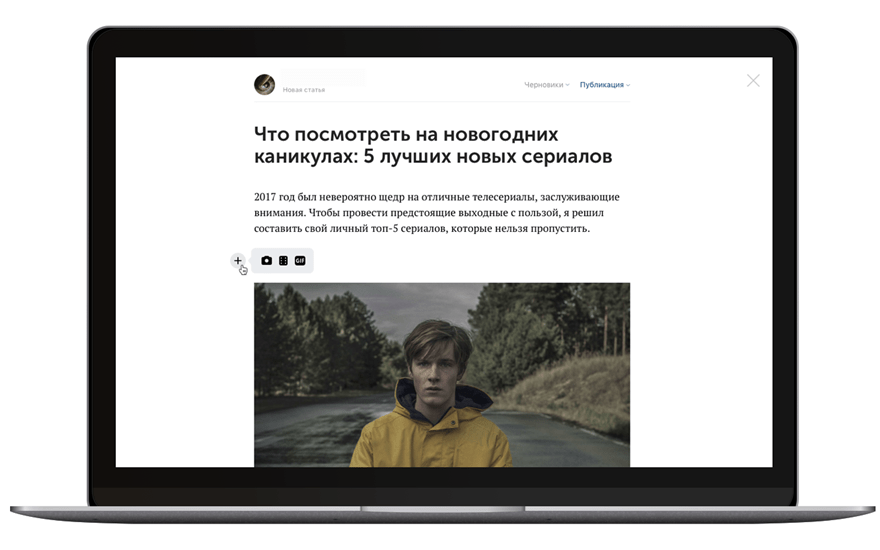
Статья в режиме просмотра открывается в новой вкладке с использованием книжной ориентации, что, несомненно, очень удобно с точки зрения читателя. По статистике, поисковые системы намного лучше индексируют такие материалы по сравнению со страницами, содержащими стандартные публикации, несмотря на попытки произвести их SEO-оптимизацию с помощью ключевых слов.
Данный фактор важно учитывать при продвижении аккаунта в социальной сети ВКонтакте. Безусловно, ведение личного блога открывает намного больше возможностей для монетизации, но тем не менее, всегда есть шанс заработать на размещении рекламных ссылок, если подыскать платежеспособного рекламодателя.
2 варианта добавления блока статей в ВК
Социальная сеть ВКонтакте позволяет автору любого сообщества не только публиковать контент, но и производить сортировку постов по отдельным блокам. Аналогично можно поступить и со статьями, которые можно настроить и подключить через панель «Управление» в desktop-версии.

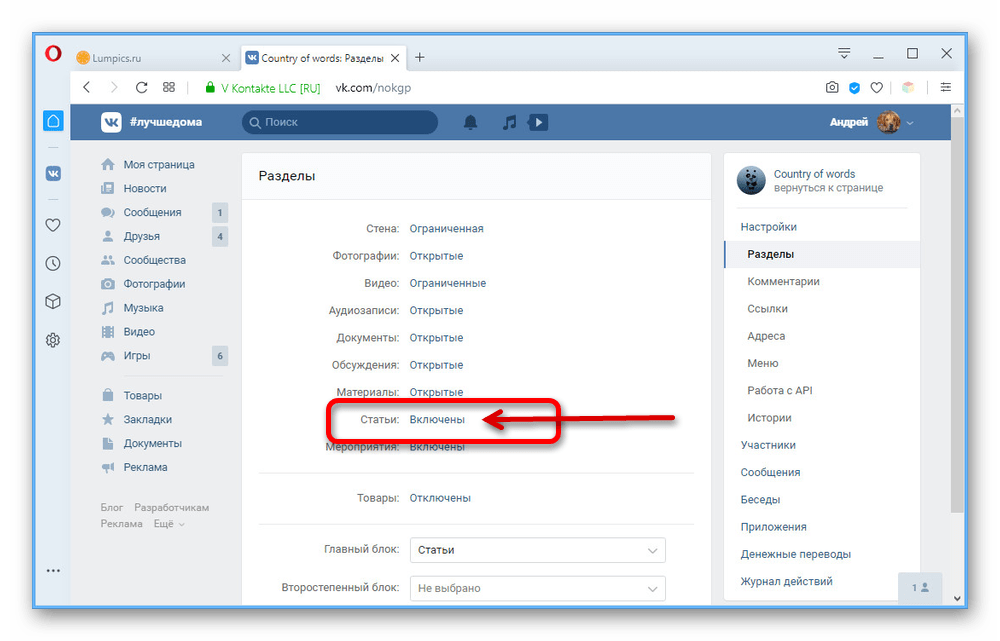
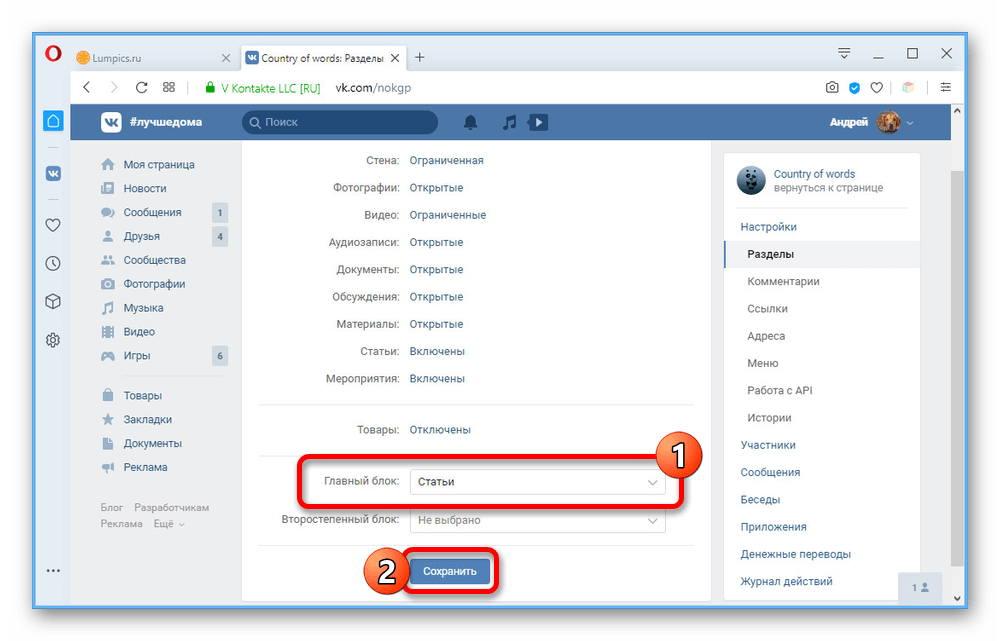
- Способ №1: Веб-сайт Необходимо открыть стартовую страницу группы и в правом меню выбрать раздел «Управление». Обращаем внимание, что для выполнения этого и всех следующих действий вы должны иметь неограниченные права администратора на редактирование или являться владельцем паблика. Далее, в открывшемся окне параметров откройте вкладку «Разделы». Эта страница представляет собой дочерний пункт «Настроек», поэтому может быть недоступна при попытке зайти в какой-либо другой раздел. Зайдя в блок «Разделы», отыщите пункт «Статьи» и установите переключатель в режиме «Включены». Как только вы выполните это действие, вы сможете внести изменения в «Главный блок» или «Второстепенный блок», выбрав пункт «Статьи» в выпадающем перечне. Эта функция позволит вам выбирать необходимый раздел для отображения под шапкой паблика. Для завершения редактирования, вам нужно нажать кнопку «Сохранить» и закрыть окно настройки параметров.
- Способ №2: Мобильное приложение Учитывая последние тенденции к активному использованию мобильной версии приложения, разработчики ВКонтакте обеспечили пользователям возможность управления сообществом, функционал которой аналогичен управлению через компьютер. Для того, чтобы открыть окно параметров, зайдите на начальную страницу сообщества и кликните иконку шестеренки в верхней правой части экрана. Во вкладке «Управление» откройте «Разделы» и выберите «Статьи» в предложенном перечне вариантов. Для активации нужного блока следует просто сместить соответствующий бегунок в правую сторону. По аналогии с полной версией, вы также можете использовать подраздел «Расположение блоков» для того, чтобы «Статьи» были доступны с главной страницы. Однако, если ранее не был выбран «Главный блок», то установить сразу «Второстепенный блок» у вас не получится. В любом случае, если до этого в ленте не публиковался нужный материал, то сразу после активации раздел «Статьи» не появится под шапкой сообщества. Поэтому сперва нужно добавить соответствующий контент, чтобы достичь видимых изменений.
Как увеличить доход в 3 раза при помощи личного бренда в соц.сетях
Михаил Христосенко
Ведущий эксперт России по социальным сетям. Выпускник Президентской программы подготовки управленческих кадров с обучением и стажировкой в Германии.

Личный бренд – это то, что говорят о вас, когда вас нет в комнате». Так о личном бренде сказал создатель «Amazon» Джефф Безос. Есть и другие определения, но это попадает в суть на 100%.
Вы можете быть суперкрутым специалистом, но если о вас никто не знает, вы ничем не отличаетесь от неоперившегося новичка. Но и носиться со своим «Я» и собственной экспертностью – тоже не вариант. Не надо пустых слов и раздутого эго.
Когда-то я сам после краха первого бизнеса не понимал, куда мне двигаться дальше. Но в итоге выбрал путь создания и укрепления личного бренда. Хотя тогда этот термин ещё не был таким популярным.
- Сейчас со мной большая команда и миллионные запуски.
- Я работаю в комфортных для себя условиях и в удобное время.
- Сам выбираю клиентов, с которыми сотрудничаю.
- Вижу возможности для роста дохода и всегда их использую.
И всё это благодаря возможностям соцсетей.
Сейчас многие учат, как продвигать личный бренд. Но сначала его нужно правильно сформировать, упаковать и только потом раскручивать и монетизировать с помощью социальных сетей.
Разработка статьи ВК: пошаговый план
Как добавить статью в группу ВК, спросите вы? Для подготовки и написания статьи, зайдите в ваш личный профиль или в администрируемое сообщество – туда, где желаете разместить публикацию.
Наверняка, вы замечали, что в новостной ленте над всеми уже опубликованными постами можно обнаружить специальное поле, предназначенное для создания новой записи.
В этом разделе вы найдете значок в форме буквы «Т» с тремя полосками – наведите курсор на эту иконку и кликните по ней левой кнопкой мыши.
Для того, чтобы приступить к написанию текста, щелкните левой кнопкой в поле для набора текста или заголовка – здесь вы можете набрать нужный текст, как и в любом стандартном текстовом редакторе. Для перехода на новую строку просто нажмите клавишу «Enter».
-
Форматирование текста Для форматирования текста выделите нужную область, зажав и удерживая левую кнопку мыши. Далее в появившемся меню выберите действие, которое хотите применить к вашему тексту. Например, чтобы сделать участок текста жирным – нажмите В, для курсива – клавишу I, а для получения перечеркнутого текста – кликните на S.

Это интересно! Истории в пабликах ВК: создание и продвижение Подробнее
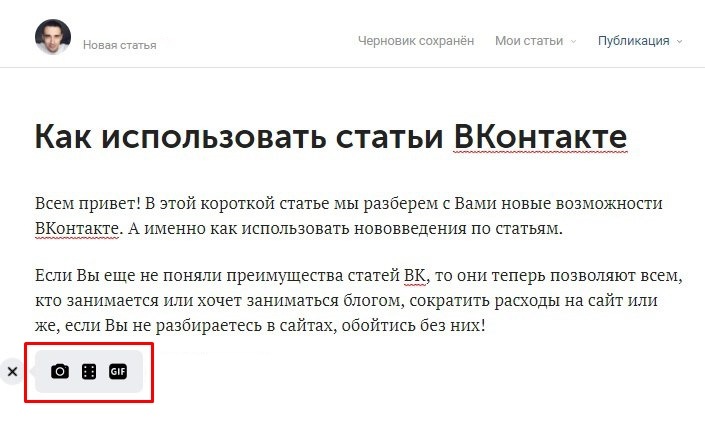
Кроме того, есть возможность создать гиперссылку, нажав на иконку в форме звена цепи. Значки «Н» и «н» позволяют создать заголовки 2-го и 3-го уровней соответственно, а с помощью «кавычек» вы можете добавить в текст цитату. Как вы можете наблюдать, все довольно просто, но в то же время достаточно функционально. Если отменить все примененные действия, то получим на выходе первоначальный, необработанный текст.
Добавление изображения, видео, GIF или аудио в статью Отметим, что в статьях, в отличие от обычных публикаций, вы можете добавить вложение в любой области текста. Перейдем более детально к типам вложений. Нажимаем клавишу «Enter» для перехода на новую строчку и кликаем на значок «+», чтобы добавить вложение. В открывшемся окне вы можете выбрать необходимый тип вложения. С помощью иконки в форме фотоаппарата вы сможете прикрепить к статье изображение, которое уже присутствует в вашем профиле ВКонтакте, или загрузить новый снимок с компьютера. Кроме того, вы можете добавить к фотографии описание или даже создать карусель из картинок. Нажав на иконку «Создать карусель», вы можете добавить ещё несколько фотографий – это очень удобно, например, в тех случаях, когда вы желаете презентовать свой продукт и продемонстрировать его преимущества со всех сторон, или даже просто опубликовать накопившийся массив снимков из путешествия. Созданную фото-карусель вы также сможете при необходимости отредактировать, добавить что-то новое или удалить ненужное. Если вы желаете добавить к статье видеофрагмент, то вам следует нажать на иконку видеопленки и выбрать необходимое видео. Отметим, что по сравнению с фото-контентом, вы можете добавить только видео из перечня тех, что уже загружены в ваш профиль в социальной сети. Поэтому рекомендуем вам заранее озаботиться добавлением видео. Существует ещё одна интересная фишка, которая стала доступна благодаря совместной коллаборации ВКонтакте и YouTube. Это позволяет вам добавить к публикации видео из сети Ютуб. Для этого вам нужно перейти на Ютуб, выбрать нужный видеоролик, скопировать ссылку на него в адресной строке и вставить в поле редактирования статьи. Следует немного подождать, когда видео подгрузится, и после этого вы сможете удалить ссылку из текста. Следующий, не менее интересный элемент – значок в виде ноты, который отвечает за возможность прикрепления к статье аудиофайлов и звукозаписей, размещенных и доступных в социальной сети ВКонтакте. Далее ВК предлагает пользователям функцию по созданию опроса, который формируется точно так же, как и в обычной публикации. Вписываете свой вопрос, заполняете графы ответов, выбираете одну из предложенных фоновых заставок или добавляете свою – вуаля, и ваш опрос готов!

Это интересно! Активность аккаунта в Инстаграм: анализ и увеличение Подробнее
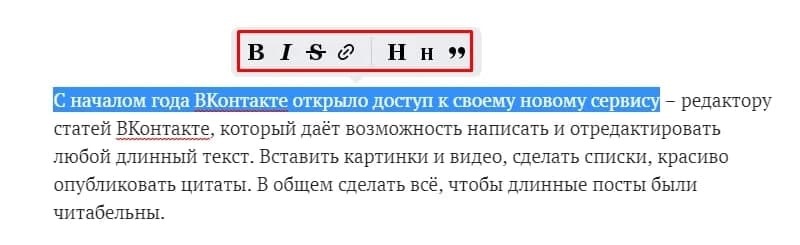
Значок GIF, как Вы уже могли догадаться, позволяет прикрепить к формируемой статье гиф-изображения, загруженные во ВКонтакте. И наконец, завершает список иконка в виде 2 линий с точками между ними – это ничто иное, как разделитель, с помощью которого вы можете создать разделы, параграфы или главы в своей статье. В случае, если редактор «не отвечает», а при нажатии на значки ничего не происходит, следует обновить страницу и повторно произвести все необходимые действия.

Поможем прокачать ключевые навыки онлайн-профессий