Верстка email рассылок от А до Я для чайников
Уже 3 с лишним года занимаюсь дизайном и версткой почтовых рассылок, которые ориентированы на англоязычных пользователей. За время работы перелопатили огромную кучу информации, перепробовали много вариантов верстки, набили достаточное количество шишек. Были найдены и исправлены типичные баги, которые в той или иной мере повторялись во всех почтовых клиентах. Также нашлись проблемы с некоторыми CSS свойствами — различные почтовые клиенты интерпретировали их по разному. Каждое письмо тестировалось на самых популярных почтовых клиентах: Gmail, Outlook, Yahoo, Android, iOS, MozillaThunderbird, Microsoft Outlook, The Bat. Рассылки ходят на сотни миллионов пользователей и приносят очень хорошие результаты. Итак, приступим к изучению.
1. Основные положения
Для верстки писем используется табличная верстка. Используем только Inline-стили, то есть применять непосредственно к тегам. Писать CSS в тегах head и body запрещено, так как некоторые клиенты будут удалять все, что находится в этих тегах.
Такие конструкции не будут работать в head и body:
Если вы верстаете для всех устройств, включая мобильные телефоны и планшеты, то ширина письма не должна превышать 600px. Если использовать ширину больше этого значения, то письмо по ширине не поместится в почтовый клиент.
2. Обязательные свойства для HTML-тегов
Для html-тегов табличной верстки существуют свойства, которые обнуляют лишние отступы, бордеры, а также избавляют нас от некоторых багов в будущем. Их нужно использовать всегда во всех html тегах письма.
border=«0» — толщина рамки в пикселах;
cellpadding=«0» — отступ от рамки до содержимого ячейки;
cellspacing=«0» — расстояние между ячейками;
style=«margin:0; padding:0» — обнуляем внутренние и внешние отступы, которые добавляет некоторые почтовые клиенты:
color: #333333; font: 10px Arial, sans-serif — всегда используем эти свойства для всех ссылок и спанов, иначе почтовые клиенты будут добавлять к этим свойствам свои значения;
line-height: 30px — тоже используем для всех ссылок и спанов, в ином случае почтовые клиенты будут ставить свое значение. Также этим свойством мы можем делать отступы сверху и снизу между строчными и блочными элементами;
-webkit-text-size-adjust:none — обязательное свойство для всех строчных элементов, используется для фикса проблемы с размером шрифтов на устройствах iPhone iOS 6-7/iPad. По умолчанию на этих устройствах минимальный размер шрифта 13px, это свойство решает данную проблему;
display: block — делает строчный элемент блочным:
alt — обязательное свойство, должно всегда использоваться, можно оставлять пустым;
border=«0» — толщина рамки в пикселях (px);
width=«100» — ширина картинки, если картинка статическая и используется ее реальный размер, то можем еще задать ее высоту height=«100». Если нам нужно сделать размер картинки меньше чем она на самом деле, контролируем ее размер с помощью свойства width=«30» и она будет пропорционально менять и высоту и ширину;
display:block; — хак для Outlook, если не ставить display:block то Outlook добавить к картинке отступы.
3. HTML теги которые мы можем использовать в верстке
4. Наложения фона
Свойства background=»» bgcolor=»» можно применять только для тега
так как gmail не воспринимает эти свойства в других тегах, если заходить на почту с помощью браузера Safari.
Не стоит использовать CSS свойства для наложения фона, они будут игнорироваться некоторыми почтовыми клиентами:
background: background-image: background-position: background-size: 5. Отступы
Для отступов можно использовать пустые ячейки таблицы с прописанной высотой или шириной, но этот метод уже устарел, так как влечет за собой нагроможденность кода. Отступы можно делать с помощью CSS свойства padding. Это свойство можно использовать для всех тегов, но имейте введу, что если его применять к тегу span, то десктопный Outlook 2007/10/13 + не будет применять отступы.
Свойство margin тоже работает но полностью не поддерживается в веб версии почтового сервера Outlook.com.
Советую применять padding к ячейке таблицы:
Или использовать для отступов пустые ячейки таблицы.
7. Доктайп (DOCTYPE)
Для любого HTML документа необходимо использовать DOCTYPE. Он показывает браузеру, каким образом интерпретировать HTML-разметку. Есть разные версии языка HTML и XHTML, которые имеют разный синтаксис.
Для писем наиболее подходящим доктайпом является:
8. Работа с текстом
Чтобы сделать акцент в тексте на фразе или слове, мы можем визуально выделить данный участок текста. Для этого мы можем использовать стили font-weight: bold; font-style: italic; или теги:
Жирный текст, аналог стиля font-weight: bold;
Наклонный текст курсив, аналог font-style: italic;
9. Цвет
Все цвета в письмах задаются в виде трех пар шестнадцатеричных цифр (HEX) #dddddd. Также мы знаем, что в верстке сайтов применяют сокращенную запись. Например, #ffffff можно сократить #fff. Но в верстке писем этого делать не нужно, некоторые почтовые клиенты не понимают такой записи. Также не нужно писать шестнадцатеричный код цвета всеми большими буквами. Не все почтовые клиенты это оценят. Например, #D4D4D4 нужно записать в таком виде: #d4d4d4.
RGB запись цвета тоже не воспринимается должным образом. Например, такая запись цвета rgb (240,248,250) не будет работать.
10. Картинки
Существуют почтовые клиенты, которые по умолчанию не показывают картинки и только после клика на определенную кнопку картинки начинают отображаться. Это вызывает некие проблемы в верстке писем. Если картинки не показываются и не задана ее ширина и высота вместе, то почтовый клиент не знает, какого размера эта картинка и как рендерить свободное место. Таким образом, картинка занимает все свободное пространство. Выглядит это ужасно. Всегда пишите ширину и высоту картинки, чтобы избавится от таких проблем. Если нет такой возможности, указывайте ширину картинки и тогда письмо не будет рваться в стороны.

11. Решение проблем
В работе с почтовыми рассылками встречаются не совсем стандартные баги. Это связанно с нюансами отображения писем различными почтовыми клиентами. Рассмотрим самые распространенные:
1. Если использовать span или другой строчный тег, то телефонные номера и e-mail адреса Gmail оборачивает в ссылку и присваивает класс с синим цветом:
Для решения этой проблемы нужно электронную почту и телефон изначально оборачивать в ссылку. Также необходимо указать нужные стили для ссылок.
Для электронной почты:
2. Для того, чтобы фон вне письма был на всю ширину и высоту, необходимо главной таблице добавить width=«100%» и для td прописать height=«100%». Пример:
Не нужно задавать таблице height=«100%», возникают проблемы с выравниванием ячеек по вертикали внутри главной таблицы.
3. В веб версии почтового клиента Outlook не желательно использовать строчные элементы, так как по умолчанию почтовый клиент добавляет собственное значение line-height.
display: block;» — решает проблему отображение свойства line-height в почтовом клиенте Outlook. Если его не использовать, то почтовый клиент игнорирует значение line-height и добавляет ему свое значение line-height: 141%;.
12. Шрифты
В почтовых рассылках допускается использование только стандартных шрифтовых наборов, которые присутствуют на всех устройствах. Представляю вашему вниманию список безопасных шрифтов, которые есть на всех устройствах.
font-family: Arial, Helvetica, sans-serif; font-family: 'Arial Black', Gadget, sans-serif; font-family: Georgia, serif; font-family: 'MS Sans Serif', Geneva, sans-serif; font-family: 'MS Serif', 'New York', sans-serif; font-family: Tahoma, Geneva, sans-serif; font-family: 'Times New Roman', Times, serif; font-family: 'Trebuchet MS', Helvetica, sans-serif; font-family: Verdana, Geneva, sans-serif; Таким образом, эти шрифты можно использовать в рассылках без страха и риска. Если вы все же хотите использовать совсем нестандартные шрифты через правило @font-face, то будьте внимательными, это правило работает только в IOS, Google mail и Android 4 (Gmail).
13. Адаптивная верстка
На данный момент существует огромное количество методов верстки адаптивных писем, но мы остановимся на одном из них.
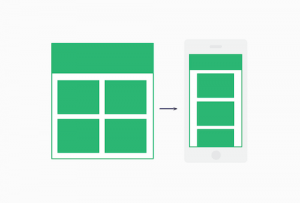
Суть данного метода заключается в следующем: при изменении ширины экрана устройства размер нашего письмо автоматически подстраивается. Внутренние блоки, которые располагаются горизонтально, при нехватки места прыгают друг под друга, таким образом все элементы письма, которым не хватает, будут уходить вниз.
Система подстраивания письма под размер экрана реализована с помощью стилей и тега center, который находится сразу после основной таблицы письма. Получается, что весь контент оборачивается тегом center:
контент письма
Если по горизонтали находится больше одного блока и эти блоки должны стать друг под другом при изменении ширины, то их необходимо оборачивать в тег span со стилями:
Контент блока Общая структура разметки будет выглядеть следующим образом:
Контент блока Контент блока
Таким образом у нас есть общая таблица размером в 600px и внутри два блока по 300px (300px + 300px = 600px). Когда размер главной страницы становится меньше хоть на один пиксель, то блокам не хватает места и блок номер 2 становится под блоком номер 1.
Вся наша структура не будет работать в MS Outlook десктоп, поэтому специально для него мы сделаем проверку и будем вместо тега center и span подставлять обычные таблицы:
Следующая статья будет посвящена использованию CSS 3 свойств в верстке писем. Также расскажу об CSS анимации в рассылках.
- верстка писем
- email рассылки
- правила верстки
How-to: Правила вёрстки email-писем
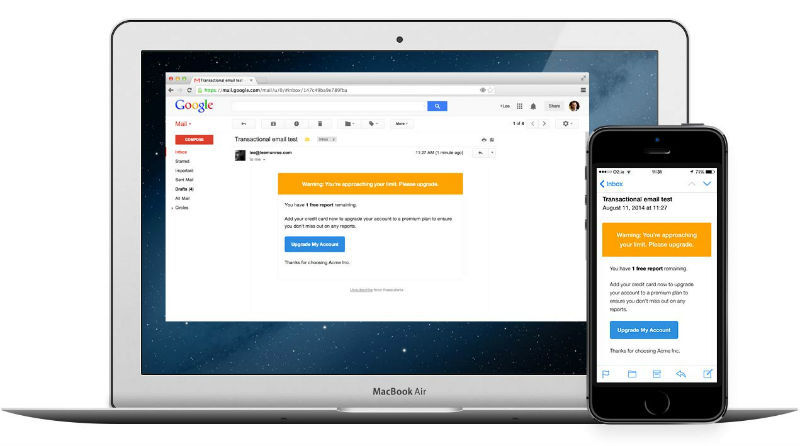
Электронная почта — отличный инструмент коммуникации, который позволяет компаниям доставлять аудитории контент удобным для нее способом. При этом читать письма в формате plain text не всегда удобно, поэтому в современных новостных рассылках используются различные графические элементы.
Вёрстка HTML для электронной почты — интересная и довольно сложная задача. Письма должны одинаково хорошо отображаться на старых устройствах и версиях программных клиентов.
В сегодняшней статье мы поговорим о том, как создавать email-письма, которые хорошо выглядят на любых устройствах, а также рассмотрим способы адаптации HTML-кода уже существующих рассылок для их отображения на телефонах и планшетах.
Примечание переводчика: Представленный ниже материал содержит значительное количество технических терминов, при переводе которых могут возникнуть неточности. Если вы заметили опечатку, ошибку или неточность перевода — напишите нам, и мы оперативно всё исправим.
Основы HTML для электронной почты
Главной проблемой при вёрстке email-писем является тот факт, что существует огромное количество софта для чтения подобных сообщений — от десктоп-продуктов вроде Eudora Outlook, AOL, Thunderbird и Lotus Notes до веб-сервисов вроде Yahoo!, Gmail, Mail.ru и до мобильных почтовых приложений.
От того, как программное обеспечение используется каждым из таких инструментов для рендеринга HTML и будет зависеть, какой HTML и СSS-код будет работать, а какой нет.
Обеспечить кроссбраузерное отображение веб-сайта — непростое дело, но когда речь идет о email, все еще сложнее. Каждая из существующих программ для работы с почтой может отобразить одно и то же письмо совершенно по-разному. И даже если добиться более менее одинакового отображения в разных клиентских программах, то радоваться рано, ведь то, как письмо будет в конечном итоге выглядеть, зависит еще и от ширины экрана пользователя.
Если вы собираетесь верстать письма вручную или использовать готовый шаблон, стоит придерживаться двух основных правил создания HTML для электронной почты:
- Необходимо использовать таблицы HTML для большего контроля над шаблоном письма. Даже если вы привыкли полагаться на CSS в вебе — не переносите эту привычку в мир email, потому что это не сработает при том разнообразии клиентского софта.
- Используйте встроенный CSS (inline) для получения большего контроля над другими элементами письма (шрифты, цвет фона и т.п.) — вот отличная версия CSS Inliner от «Печкина».
При изучении этих шаблонов будут заметны несколько вещей, которые мы подробнее обсудим далее:
- Объявления стилей CSS располагаются после тега , а не между тегов ;
- Не используются сокращения CSS: вместо сокращенного правила для стиля font: 12px/16px Arial, Helvetica , следует создать отдельные сущности для каждого шрифта, с прописыванием им значений font-family , font-size и line-height ;
- span и div используются редко и для реализации конкретных эффектов, основную же работу по описыванию шаблона письма берут на себя таблицы HTML;
- Стили CSS также используются на базовом уровне, без применения каких-либо CSS-файлов.
Шаг 1: Использование таблиц HTML для верстки шаблонов
Да, таблицы вернулись. Да, веб уже далеко ушел вперед, но мы-то не в вебе! Из всего многоорбазия email-клиентов найти такой, который бы обладал широкой и качественно поддержкой CSS — та еще задача. Это значит, что мы просто вынуждены использовать таблицы, если хотим, чтобы создаваемые письма рассылок консистентно отображались у каждого читателя.
Так что придется отложить в сторону лучшие практики соответствия веб-стандартам и засучить рукава, разбираясь в вёрстке.
Первым шагом на пути к созданию HTML-версии письма является выбор шаблона — для новостных рассылок лучше всего работают одноколоночный и двухколоночный шаблоны, поскольку они помогают свести к минимуму хаос, который часто возникает при попытке запихнуть в такой маленький «контейнер», как email, большой объём информации. Письма, сверстанные в одну колонку также лучше отображаются на смартфонах и планшетах.
Одноколоночный шаблон, как правило, состоит из:
- Заголовка, содержащего логотип и какое-то количество навигационных ссылок на родительский сайт — с целью брендинга и ознакомления читателей письма с дизайном самого сайта.
- Внутренних ссылок, которые ведут на какие-то участки конкретно этого письма.
- Подвал (футер) в нижней части email-сообщения, который чаще всего содержат ссылки, дублирующие навигацию из заголовка плюс инструкции по тому, как отписаться от рассылки.
Сообщения, в которых продвигаются товары или услуги, создаются по похожей схеме, но содержат меньше контента, чем информационные письма. Часто они включают одно два ключевых предложения и иногда содержат большую картинку, на которой расположен поясняющий текст и несколько ссылок под изображением.
Все вышеописанные свойства могут быть закодированы с помощью HTML таблицами, благодаря которым осуществляется разделение пространства на столбцы и строки. Только с помощью табличной вёрстки можно создать шаблоны, которые будут качественно отображаться на любых устройствах и в любых почтовых программах.
Вне зависимости от предполагаемого дизайна письма, необходимо помнить о том, что самую важную информацию следует размещать как можно ближе к его верхней части — это позволит пользователю сразу ее увидеть, после открытия сообщения. Верхний левый угол письма — первая точка, куда смотрит читатель.
Вот какой подход можно использовать при создании HTML-писем:
Конечно, везде есть сложности. В следующем разделе статьи поговорим о стилях.
Шаг 2: Добавляем стили CSS
Выше мы говорили о том, что многие email-клиенты не сильны в поддержке CSS. Однако это не значит, что вы не должны использовать стили в своих письмах, сверстанных с помощью таблиц. Нужно лишь учитывать несколько моментов.
Прежде всего, следует использовать встроенные стили, чтобы хранить в них всю нужную информацию, как показано ниже:
Не нужно использовать объявление CSS в HTML-теге , как часто делают при вёрстке веб-страниц. Вместо этого объявление нужно разместить сразу за тегом — однако Gmail ищет любые теги style в письме и удаляет их. Кроме того не стоит даже тратить время на использование элемента link для того, чтобы сослаться на внешний файл стилей: популярные email-клиенты проигнорируют, изменят или удалят такие обращения к внешним сущностям.
Для таблицы-контейнера, в которой хранятся таблицы заголовка, контента и футера, следует установить ширину на уровне 98%. Некоторым почтовым клиентам (например, Yahoo) нужна прокладка по 1% с каждой стороны письма, чтобы его корректно отобразить. Если боковые элементы критически важны для вашего письма, то лучше уменьшить ширину таблицы до 95% или даже 90%, чтобы точно избежать возможных проблем. При этом таблицы внутри контейнера, само собой, должны иметь ширину в 100%.
Помещать информацию об основном шрифте нужно в табличный тег , который ближе всего расположен к собственно контенту. Да, это может вылиться в многочисленное повторение объявлений стилей в разных ячейках . Тем не менее выносить заглавный стиль в заголовки ( , ) следует только в крайних случаях.
Теги полезны время от времени, а вот работает всегда — потому что с его помощью как раз и встраиваются элементы. В некоторых случаях теги могут быть использованы не только для установки цвета и размера текста: с их помощью текст можно размещать над или под контентом.
Важный момент: некоторые сервисы email-рассылок могут распаковывать определения стилей, чтобы сделать их более явными и, соответственно, более читабельными для почтового софта. К примеру, сокращение CSS style=”margin: 10px 5px 10px 0;” может быть развернуто в более длинное объявление, которое показано выше по тексту. Перед рассылкой следует протестировать разные варианты писем и посмотреть, что происходит с кодом после отправки. В начале лучше использовать сокращения CSS, поскольку даже в самом плохом случае, так или иначе почтовые клиенты смогут их понять.
Если скачать и изучить шаблоны писем с сайтов вроде MailChimp или Campaign Monitor, то станет ясно, что в них таблица-контейнер рассматривается в качестве HTML-тега . Например, команда сервиса Campaign Monitor обращается к этой таблицы как к “BodyImposter” — отличный способ представления таблицы-обертки. С точки зрения CSS, таблица-контейнер делает ровно то, что делал бы элемент , если бы сервисы вроде Gmail его не игнорировали.
Шаг 3: Применение лучших практик
Создание валидного HTML с помощью описанных ваше шагов — только часть пути. Существуют и другие практики, которым нужно следовать, чтобы создать качественную почтовую рассылку.
Следующим шагом является тестирование получившегося письма на различных email-клиентах. Как правило, на этом этапе вылезут проблемы, для решения которых понадобятся те или иные хитрости.
Первыми средствами тестирования писем являются браузеры Firefox и Internet Explorer. Если сообщение хорошо выглядит в них, то велик шанс на то, что и в клиентах вроде Outlook, Yahoo, Gmail и других с ним не будет больших проблем. Если это возможно, следует даже пойти дальше и протестировать письмо в IE 6 — это позволит увидеть, как письмо будет «рендериться» в Outlook 2003. Чтобы примерно понять, как письмо будет показываться на iPhone и iPad нужно протестировать его в Safari.
После того, как письмо нормально отображается в IE и FF, нужно отправить его на некоторый диапазон тестовых почтовых адресов с помощью сервиса email-рассылок. В идеале в выборке должны быть аккаунты из самых популярных почтовых сервисов — конечно, окончательный выбор зависит от того, на каких доменах адреса у людей из списка рассылки. Если среди них нет никого, с почтой на Yahoo, то не стоит и тратить время, на подгонку письма под эту систему.
Ниже представлены полезные приемы вёрстки, которые облегчают этап тестирования:
- Иногда ситуацию улучшает переключение с ширины в процентах на фиксированное значение. Это не идеальный вариант, поскольку читатели часто «ресайзят» окно браузера во время чтения письма, но иногда другого способа заставить письмо нормально выглядеть в разных клиентах просто нет.
- Если возникает проблема с расстоянием между столбцами, прежде всего следует поиграть с атрибутами таблицы cellpadding и cellspasing . Если это не помогает, то следует применить CSS-атрибуты margin и padding . На старых почтовых программах лучше работает вариант с чистым HTML.
- Если ячейка
закрывается сразу под тегом ![]() , может возникнуть проблема с расположением изображения. Это давняя проблема HTML. Решить ее можно разместив закрывающий тег
, может возникнуть проблема с расположением изображения. Это давняя проблема HTML. Решить ее можно разместив закрывающий тег
сразу после тега ![]() на одной строке с ним.
на одной строке с ним.
В дополнении к этому, рекомендуется следовать представленным ниже лучшим практикам:
- Следует избегать использования JavaScript. Большинство email-программ его в любом случае отключат.
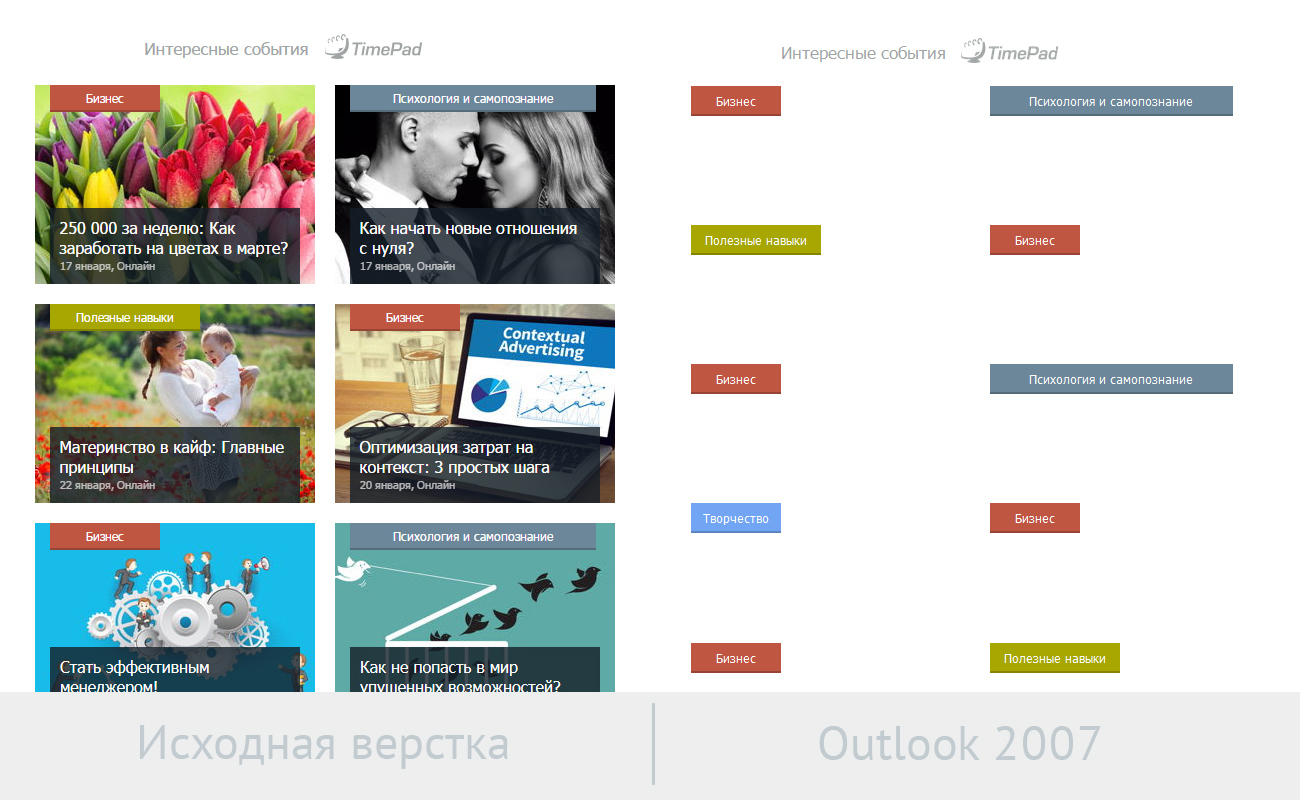
- Если изображение «нарезано» и размещено в нескольких ячейках HTML-таблицы, нужно проверять письмо с помощью разных тестовых аккаунтов. Иногда бывает так, что письмо выглядит отлично в Outlook, изображение разъезжается в других почтовых программах. Кроме того стоит рассмотреть вариант, при котором изображение становится фоном для новой HTML-таблицы, которая заключает в себе все строки и столбцы той таблицы, в которой будут отображаться части картинки. Этим можно добиться такого же эффекта, как при «нарезке» изображения при меньшем количестве кода. Нужно помнить, что Outlook 2007 не показывает фоновые изображения — всегда важно тестировать письмо на наиболее важном и популярном у подписчиков почтовом сервисе.
- Для фоновых изображений лучше использовать атрибут background вместо CSS. Это позволяет добиться большего единообразия при работе с различными почтовыми сервисами.
- Хранить изображения из письма нужно на веб-сервере, в идеале, в папке, отличной от той, где хранятся картинки основного сайта компании (например, папка может называться /images/email ), и их никогда нельзя удалять. Некоторые люди открывают письма недели и месяцы спустя их получения, используя их аналогично закладкам в браузере — чтобы вернуться к нужному контенту.
- В изображениях необходимо использовать атрибуты alt , height и width . Задание значений этих элементов улучшает результаты при работе с Gmail. Кроме того, это позволяет шаблону письма не разваливаться, если пользователь отключил отображение картинок. Примечание: Outlook 2007 не распознает атрибут alt .
- В тегах ссылок нужно использовать атрибут target=”_blank” — люди, которые читают письмо в веб-клиенте вряд ли захотят, чтобы ссылка открылась в том же окне.
- Использование изображений размером 1x1 пиксель может помочь в выравнивании контента письма, однако часто такие следящие пиксели используют спамеры, чтобы понять, было ли открыто это письмо. Поэтому применение таких маленьких изображений повышает вероятность того, что письмо будет помечено почтовой системой, как спам.
- Также не нужно использовать огромные изображения выше собственно письма — это еще одна излюбленная тактика спамеров, и фильтры этого очень не любят.
После настройки и проведения работ, которые привели к тому, что письмо качественно отображается на тестовых почтовых аккаунтах, можно «прогнать» его через финальный чеклист. Он может выглядеть так:
- Отображается ли в поле «От кого» правильная информация (в виде имени, а не просто почтового адреса)?
- Корректно ли заполняется строка темы письма?
- Корректна ли и визуально очевидна контактная информация?
- Есть ли в шапке письма пояснение о том, что «вы получили это письмо, потому что…» и ссылки для того, чтобы отписаться от рассылки в его подвале?
- Есть ли в письме просьба добавить адрес отправителя в контакт-лист пользователя?
- Есть ли в шапке письма ссылка для его отображения в веб-версии?
Шаг 4: Вёрстка для Gmail, Lotus Notes и Outlook 2007
Gmail, Lotus Notes и Outlook 2007 ставят перед верстальщиками и дизайнерами новые вызовы. К примеру, в Outlook 2007 поддержка CSS значительно хуже, чем в предыдущих версиях сервиса.
Gmail позволяет больше вольностей — поскольку это веб-сервис, то он не может контролировать контент отображаемого сообщения. Соответственно, инженерам Google пришлось поработать над тем, чтобы их почтовая система работала корректно вне зависимости от качества HTML и CSS в самих письмах.
В итоге Gmail ведет себя как артефакт из 90-х, когда веб-стандарты находились на примитивном уровне.
Прежде всего, Gmail удаляет CSS-стили, содержащиеся между любы тегами стилей, вне зависимости от того, в каком месте письма они будут обнаружены. Единственная альтернатива стилям — отображение шрифтов внутри HTML-таблиц, но при этом шрифт часто оказывается больше, чем предполагалось (вне зависимости от структуры HTML).
Положительный момент всех этих сложностей заключается в том, что если вам удалось разобраться с тремя упомянутыми выше почтовыми программами, то вероятность того, что письмо будет хорошо выглядеть в других системах, повышается в разы.
Вот несколько трюков, которые работают в Gmail и старых почтовых клиентах:
- Определять фоновый цвет лучше в ячейке с помощью атрибута bgcolor , не используя CSS.
- Побочным эффектом такого подхода является тот факт, что фоновое изображение можно сделать сколь угодно длинным — если контент в письме разного размера, то использование супер-длинной картинки позволяет увеличивать или сокращать высоту письма в зависимости от текста сообщения. Однако в Outlook 2007 фоновые изображения полностью игнорируются.
- Если это работает лучше, то можно использовать padding для указания величины полей ячейки . Стиль margin в таких ячейках не сработает, а padding — вполне.
- В том случае, если необходимо отобразить границу вокруг ячейки , следует помнить, что Gmail по-умолчанию отображают границу ячейки, когда она определена в div , но не показывает ее, когда она определена, как стиль границы в теге .
- Если нужно разместить светлую ссылку на темном фоне, лучше поместить объявление шрифта в ячейку (то же касается тегов
и ), а затем добавить к тегу стиль color: .
- Если шрифты в и
оказываются разного размера, то тег надо завернуть в
.
- Gmail агрессивно использует правую колонку экрана пользователя, в результате содержимое письма сжимается левее в сторону центра экрана. Необходимо устанавливать размер ячеек на 10 пикселей — это позволит избежать наложения текста на левую и правые границы.
- Во время тестирования HTML-письма в Gmail с высокой долей вероятности обнаружится, что в тегах , , ,
, и других не хватает одного или более стилей шрифтов. Нужно проверить каждый шрифт, чтобы убедиться в том, что почтовая система Google отображает его корректно.
К сожалению, определить, какие компании используют Notes «извне» никак нельзя. Единственный выход — следовать лучшим практикам, описанным в статье. То есть, чем примитивнее код вёрстки, тем выше вероятность, что он будет хорошо работать с Notes.
Эта система таит в себе немало сюрпризов. Например, старые версии Notes могут конвертировать изображения в собственный проприетарный формат или просто игнорировать полностью корректные базовые теги HTML в одном письме, но отображать их в другом сообщении.
Вот несколько советов, которые помогут убедить эту программу в том, что ваше письмо можно показать нормально:
- Как обсуждалось выше, следует использовать таблицу-контейнер, в котой содержатся все внутренние таблицы шаблона (шапка письма, контент и подвал). Это позволит скрепить все части HTML-письма воедино, не позволил им разъехаться при отображении в Notes.
- Следует оставлять прокладку из пустого места вокруг таблицы-контейнера, указав ширину в процентах (и задав ширину меньше 100%) и используя cellpadding как минимум величиной 5.
- Нужно избегать использования объявления style в тегах письма . Notes, как и Gmail может удалить стили. Поэтому необходимо использовать встроенные (inline) стили в тегах , , ,
, и др.
- Нужно использовать абсолютные URL для изображений, которые хранятся на веб-сервере. С привычкой Notes конвертировать изображения особо ничего не поделать, но хранение картинок на внешнем сервере может помочь.
- Внутренни ссылки с якорями крайне редко (если не сказать никогда) не работают в Notes. Проще просто игнорировать ссылки, которые позволяют читателю перепрыгнуть на конкретный участок письма.
- Следует избегать использования colspan в HTML-таблицах. Notes — особенно его ранние версии — может иметь дело только с простейшими табличными шаблонами.
- Следует убедиться в корректности ширины ячеек . В отличие от веб-браузеров, которые самостоятельно приводят ширину ячейки к самой большой установленной величине, Notes установит ширину каждой ячейки ровно так, как она была для нее прописана.
- Центрирование шаблона вряд ли сработает в Notes. Следует использовать шаблоны, выровненные по левому краю.
У Campaign Monitor есть довольно подробный список элементов CSS, которые поддерживаются популярными мобильными, веб и десктоп-почтовыми клиентами.
Шаг 5: Вёрстка для телефонов и планшетов
Огромное число людей читают HTML-письма, открыв их на своих смартфонах или планшетах, а не только в вебе или на десктопе. Это значит, что адаптация таблиц для отображения на мобильных устройствах будет крайне полезной — к тому же, это не так уж и сложно.
Веб- и десктоп-клиенты просто проигнорируют определения @media , в то время, как смартфоны и планшеты их заметят и применят для качественного отображения сообщения.
Ниже представлен простой набор определений @media для отображения одноколоночного шаблона с HTML-таблицами на телефонах и планшетах:
@media only screen and (max-width: 480px) < /* mobile-specific CSS styles go here */ table[class=email], table[class=email-content] < clear: both; width: 320px !important; font-size: 13px !important; >>
Этот подход может быть использовать для улучшения отображения писем на мобильных устройствах.
Заключение
Многие люди, которым приходят те или иные почтовые рассылки, предпочитают просматривать HTML-письма, а не их plain text версии по целому ряду причин. Для разработчиков, однако, задача по созданию HTML-рассылки может быть не столь тривиальной.
В сегодняшней статье мы попытались описать некоторые проблемы и их возможные решения, а также дать советы по созданию разметки, которая будет работать в различных почтовых программах.
Список источников для дальнейшего изучения:
Представленные ниже ресурсы содержат ценную информацию, которая поможет всем желающим лучше освоить вёрстку писем в HTML:
- Campaign Monitor: Guide to CSS Support in Email
- Campaign Monitor: Responsive Email Design
- MailChimp: Email on Mobile Devices
- MailChimp: Email Blueprints
- MailChimp: Email Marketing Field Guide
- Pechkin-mail: Примеры дизайна email-рассылок
- 5 правил верстки email-писем от Печкина
- версткая
- email-маркетинг
- email-рассылки
- электронная почта
Гид по верстке адаптивных писем
Команда мультиканальной маркетинговой платформы Sendsay специально для Нетологии составила подробный гид по верстке адаптивных писем для начинающих верстальщиков: с пошаговой инструкцией, примерами и ссылками на фреймворки, инструменты и шаблоны.
В гиде: основные принципы адаптивной верстки, таблицы с ограничением максимальной ширины, резиновые картинки, специальные комментарии, инструменты, фреймворки, советы и подборка классных писем.
Миша — начинающий верстальщик-фрилансер. На его счету несколько посадочных страниц и простых сайтов на WordPress. Новый клиент предлагает сверстать сайт, а вместе с ним — серию адаптивных писем. Деньги неплохие, но Миша сомневается, версткой писем он еще не занимался. Ему кажется, здесь есть свои тонкости и за пару вечеров их не освоить.
Миша прав, пары вечеров не хватит. Принципы верстки сайтов и писем различаются — мы расскажем об основных. Покажем, как сверстать простое адаптивное письмо и избежать типичных ошибок. Если вы уже опытный верстальщик, листайте в конец статьи, — там ссылки на фреймворки, инструменты и шаблоны, возможно, пригодится.
Основные принципы адаптивной верстки
Запомните главное: при разработке сайтов мы используем современную блочную верстку, в письмах — устаревшую табличную. Прописываем стили внутри тегов. И работаем с резиновой версткой и медиа-запросами, — не по отдельности, а вместе, сочетая оба подхода.
Начинающие верстальщики забывают про таблицы и используют блочную верстку, как привыкли, — из-за этого верстка «слетает», письмо отображается некорректно. Это происходит потому, что большинство почтовых клиентов не видят внешние стили. Поэтому принцип, когда вы прописали стили отдельно и подключили их в блоках, в половине случаев не сработает. Письма, сверстанные по этому принципу, смотрятся плохо, — особенно если открывать их в Outlook и в мобильном приложении от Gmail.
За адаптивность сайтов отвечают медиа-запросы, их прописывают в таблице стилей. При верстке писем рассчитывать на медиа-запросы не стоит — половина почтовых клиентов их все равно не увидит. Эти почтовые клиенты не работают с таблицами стилей и «вырезают» медиа-запросы из . При этом, в отличие от обычных стилей, прописать медиа-запросы в инлайне нельзя.

Представьте, что вы сверстали письмо, используя медиа-запросы. Показываете заказчику на Айфоне, открываете через iOS Mail — все работает. Заказчик открывает то же письмо на том же Айфоне, но смотрит его через Gmail app. Будьте уверены, верстка «слетит», работу не примут. Что делать? Можно отказаться от медиа-запросов и использовать резиновую верстку. Но и это не даст 100% гарантии.
Наш совет: сочетайте резиновую верстку и медиа-запросы. Письмо, сверстанное по этому принципу, не сжимается до нечитаемого состояния и не выходит за рамки окна просмотра — даже в почтовых клиентах, не поддерживающих медиа-запросы.
Сочетайте резиновую верстку и медиа-запросы, принципиально прописывая стили внутри тегов.
Адаптивная верстка на примере конкретного письма
Мы будем использовать резиновые таблицы с заданной максимальной шириной в пикселях и специальные комментарии (conditional comments) для Outlook, так как свойство (max-width) этот почтовый клиент «не понимает».
Этап 1. Готовим основу
В качестве контейнера для письма используем таблицу шириной 100%. В ней, при необходимости, можно задать фон письма и указать положение основной таблицы:
Основная таблица с ограничением максимальной ширины:
Товары по акции
Затем добавляем стили в инлайн. Стили для текста помещаем внутри тега td или любых блочных элементов, типа h1–h6, p, div. На примере выглядит так:

Добавляем специальные комментарии для Outlook:

Этот способ позволяет выровнять блоки-колонки относительно друг друга как по вертикали (vertical-align:top;), так и по горизонтали (text-align:center;).
Этап 2. Работаем с текстом
Отредактируйте текст в Типографе. Замените кавычки, тире и другие символы на специальные коды — иначе они могут отобразиться некорректно. С помощью типографа избавьтесь от висячих предлогов и добавьте неразрывные пробелы.
Если хотите подключить красивые веб-шрифты от Гугла, добавьте в ссылку, сгенерированную на Google Fonts:
Не забудьте прописать стиль для текста:
текст
И добавить в него специальные комментарии для Outlook:
Если вы этого не сделаете, то Outlook заменит неизвестный ему шрифт на свой любимый Times New Roman. Учитывайте, что «красивые шрифты», как и медиа-запросы, работают не всегда. Если не хотите рисковать, — используйте «безопасные» семейства шрифтов: Arial, Verdana, Times New Roman и прочую «классику».
Этап 3. Вставляем картинки
Если используете gif-анимацию, учитывайте, что она работает не во всех почтовых клиентах. Бывают ситуации, когда отображается только первый кадр. Так что перестрахуйтесь и разместите основную информацию на первом кадре, если она появится только на 10-м, не факт, что ее вообще увидят.
Не забывайте добавлять к картинкам свойство «display:block;». Если вы этого не сделаете, то в Gmail, Mail.ru и других почтовых клиентах появятся 2–3-пиксельные вертикальные отступы, они не нужны.
Этап 4. Вставляем разделители
Присвойте td или любому блочному элементу стиль «border-top: 1px solid #eeeeee;» или «border-bottom: 1px solid #eeeeee;».
Этап 5. Добавляем кнопку
Стандартное адаптивное письмо готово:

Чтобы отшлифовать и довести верстку до совершенства — добавьте медиа-запросы. Так вы решите проблемы с отступами и размерами шрифтов на мобильных и скроете второстепенные элементы, которые в мобильной версии не нужны.
Адекватно сверстанное письмо не нужно зумить и двигать по экрану. Оно удобно отображается на любом устройстве и в любом почтовом клиенте.
Советы верстальщикам
— Указывайте как можно больше стилей для элементов. Если стилей нет, их «навяжет» почтовый клиент и контент отобразится не так, как хотелось. Хорошая практика — обнуление стилей.
— Обращайте внимание на margin. Чтобы этот стиль работал в Outlook, указывайте его с заглавной M → Margin
— Если кому-то проще или привычнее при верстке прописывать стили во внешние CSS — без проблем, можете добавить их в инлайн перед отправкой или тестированием письма, с помощью специальных инструментов, например, Инлайнера.
— Помните о пользователях, которые отключили показ картинок в браузере. Соблюдайте баланс «текст-изображение», чтобы в любом случае донести информацию до человека. И не забывайте про атрибут «alt» для тега «img».
— Придерживайтесь принципов Mobile-First
Определите, какая информация ключевая, и поместите ее на первый экран. Отключайте ненужные блоки на маленьких экранах и уберите в конец письма все, что на десктопах смотрится нормально, а на мобильных мешает увидеть основной контент. Не пытайтесь показать «все и сразу»: сверните ссылки на категории товаров, вместо десяти фотографий поставьте одну-две. Упростите навигацию, все-таки подписчик просматривает письмо сверху-вниз, а не слева-направо. И не перегружайте письмо, пусть оно будет «легким» и открывается в течение 5 секунд.

Пример неудачной верстки. Когда письмо открывают с мобильных, на первом экране — не ключевая информация, а второстепенная. Так делать не стоит.
— Даже если обычные картинки подгрузились, фоновые сработают не везде. Учитывайте это, особенно в случаях, когда на фоновой картинке лежит текст. Перестрахуйтесь и пропишите в ячейке с фоновой картинкой цвет фона, на котором будет четко виден текст. Даже если картинка не загрузится, пользователь увидит его на «правильном» фоне.
В конце концов, вы можете установить фон, который будет работать даже в Outlook.
— Узнайте, как создавать видимые и невидимые прехедеры — строки текста, отображающиеся после темы письма. Уберите ссылку на веб-версию и прочую служебную информацию в конец письма, в прехедере она не нужна.

Инструменты, облегчающие работу верстальщика
Верстку, как и любой процесс, можно автоматизировать и упростить. Мы подобрали ресурсы, которые помогут начинающим и опытным верстальщикам.
Фреймворки
1) Zurb Ink
Создатели обещают, что письма, сверстанные с помощью этого фреймворка, адекватно отображаются на любом устройстве и почтовом клиенте, поддерживающем медиа-запросы. Можете начать с шаблонов: простого одноколоночного, с большим баннером, макета с боковой панелью и гибридом из сайдбара и баннера.
2) Kilogram
По словам автора, «шаблон килограмма адаптивен везде». Сам автор – Артур Кох, известный в узких кругах верстальщик. Рекомендуем.
3) Email Framework
Еще один удобный фреймворк для html-писем, который упрощает установку кнопок, изображений и ссылок.
Шаблоны
1) Free Email Templates
Десятки бесплатных шаблонов html-писем.
2) GraphicMail
Сотня готовых шаблонов. Чтобы скачать — активируйте бесплатный аккаунт.
3) Antwort
Набор адаптивных макетов, поддерживающих большинство почтовых клиентов, Outlook и Gmail в их числе.
4) Шаблоны, протестированные на популярных почтовых клиентах.
5) Шаблоны от MailChimp.
Инструменты
1) Установщик кнопок для писем на VML и CSS

Позволяет протестировать письма перед отправкой. Принцип прост: загружаете письмо и смотрите, как оно отображается в разных почтовых клиентах, браузерах и мобильных устройствах.

Помогает создать веб-версию уже готового html-письма.
Посмотреть, почитать, вдохновиться
1) Подборка интересных адаптивных писем
2) Подборка интересных адаптивных писем №2
3) Подборка интересных адаптивных писем №3
3) Блог Артура Коха — о верстке писем, без воды и прописных истин
4) Инструкция по верстке писем от MailChimp (на английском)
5) Учебное пособие по дизайну и верстке писем (на английском)
Памятка верстальщика
— Всегда прописывайте стили внутри тегов;
— Используйте медиа-запросы, сочетая их с резиновой версткой;
— Редактируйте текст в Типографе;
— Ключевую информацию ставьте на первый экран, в gif-анимации — в первый кадр;
— Проверяйте письмо в Outlook и мобильном приложении Gmail — это самые «коварные» почтовые клиенты.
Автор: Константин Шумилов. Sendsay.
Чтобы быть верстальщиком, нужно изучать html и css, если вы хотите быть дизайнером — то веб-дизайн, ну, а чтобы просто писать письма и верстать их по шаблонам, достаточно начальных знаний html и профессиональных в области email-маркетинга.
- письма
- письмо
- адаптивная вёрстка
- адаптивные письма
- html
- outlook
- вёрстка
- верстка писем
- верстка рассылок
- верстка почтовых рассылок
Основы верстки HTML-писем для веб-разработчиков
Светлана Шаповалова, коммерческий автор и переводчик, специально для «Нетологии» адаптировала статью Ли Манро, в которой он рассказывает об основах верстки писем и делится советами по ее оптимизации.
Верстка HTML-писем. Когда веб-разработчики видят эти слова — на глазах у них выступают слезы.
Если вы верстальщик, то рано или поздно столкнетесь с версткой писем, нравится вам это или нет. HTML-письма — это настоящий олдскул.
Эдакое путешествие в прошлое, в год, скажем, 1999 — эпоху вебмастеров, Frontpage и WYSIWYG-редакторов и табличной верстки.
С тех пор в email-дизайне практически ничего не изменилось. А точнее, стало только хуже. Чем больше появляется мобильных устройств и email-клиентов, тем больше трудностей возникает.
Последние несколько лет я провел, проектируя инструменты для разработчиков, и два года из них работал ведущим дизайнером продукта в Mailgun — email-сервиса для разработчиков. Я многое узнал о том, как работают email-рассылки и с какими проблемами сталкиваются разработчики при верстке HTML-писем. В этой статье я поделюсь своими знаниями.

Светлана Шаповалова
Коммерческий автор и переводчик

курс
Старт в программировании
Узнать больше
- Научитесь писать код за две недели
- Создайте свой первый проект — небольшую игру для индивидуального подсчёта продолжительности жизни и мотивации
- Познакомитесь с основами самого популярного языка программирования — JavaScript
HTML-шаблоны
Верстка HTML-шаблонов утомляет. Из-за этого появляется куча убого спроектированных писем — несуразных, однотипных, перегруженных, бессмысленных и раздражающих. Конечно, если вы получаете удовольствие от процесса или вам требуется что-то необычное и уникальное, тогда верстка собственных шаблонов стоит того. В противном случае, поискать хорошие шаблоны можно здесь:
- Litmus Templates
- Really Simple Responsive HTML Email Template
- HTML Email Templates
- Foundation for Emails 2
Верстка HTML-шаблонов для email-рассылки
Сверстать хороший шаблон иногда оказывается сложнее, чем сверстать обычную веб-страницу. Давайте разбираться, как это сделать.
Графические движки на клиентской стороне
Дизайн email-писем до сих пор завис где-то в Средневековье. В бесчисленном количестве email-клиентов и устройств письма обрабатываются совершенно по-разному.
Для обработки HTML-писем почтовые клиенты используют различные движки:
- Apple Mail, Outlook для Mac, Android Mail и iOS Mail используют WebKit.
- Outlook 2000, 2002 and 2003 используют Internet Explorer.
- Outlook 2007, 2010 and 2013 используют Microsoft Word (да, Word!).
- Веб-клиенты используют браузерный движок (например, WebKit для Safari использует, Blink для Chrome).
Кроме того, почтовые клиенты могут добавлять стили на свой вкус прямо сверху ваших. Например, Gmail приводит все шрифты для тега к виду:
Просмотрите статистику своих рассылок, чтобы знать, для какого движка придется чаще всего верстать шаблоны.
Поддержка встроенных стилей и медиа-запросов в Gmail
В сентябре 2016 в Google объявили о поддержке встраиваемых стилей и медиа-запросов для Gmail. Это огромный шаг для развития email-индустрии. Сейчас Gmail поддерживает немалое количество CSS-свойств, что существенно упрощает разработку e-mail-шаблонов.
Использование табличной верстки
При блочной верстке с использованием div-ов возникают проблемы с позиционированием в различных клиентах. Особенно в тех, где для обработки используется Microsoft Word, к примеру, Outlook. Конечно, при желании можно пользоваться div-ами, но безопаснее верстать, будто за окном 1999 год — таблицами. Это означает:
- table вместо div
- #FFFFFF вместо #FFF
- padding вместо margin
- CSS2 вместо CSS3
- HTML4 вместо HTML5
- background-color вместо background
- HTML-атрибуты вместо CSS
- встроенные стили вместо подключаемых или блоков style.
Это советы из опыта. Понятное дело, вы можете их проигнорировать, но действовать придется на свой страх и риск.
При использовании таблиц, не забывайте использовать
border=»0″ cellpadding=»0″ cellspacing=»0″
Если пользуетесь Premailer, у него есть список с описанием CSS-атрибутов, применяемых в таких случаях.
Встроенные стили
Некоторые клиенты, особенно Gmail до недавних пор, беспощадно обрезают любые не встроенные стили. Есть несколько вариантов:
- вписывать стили вручную в каждую строку;
- использовать веб-инлайнер CSS;
- использовать программный CSS-инлайнер;
- положиться на почтовый сервис, который вы используете (если он поддерживает такую функцию).
Вписывать стили вручную — не самое оптимальное решение, поэтому я не стану его советовать. Такие шаблоны сложно масштабировать и изменять. Тем не менее, многим разработчикам такой подход нравится, потому что он позволяет контролировать процесс на 100%.
Если вы вписываете стили руками, я советую использовать сниппеты и/или язык шаблонов с partial и helper. Это избавит вас от необходимости по многу раз прописывать одно и то же.
К веб-инлайнерам относятся: CSS-инлайнер в Campaign Monitor, CSS Inliner Tool в MailChimp и Responsive Email Inliner в Foundation for Email.
В качестве программного инлайнера я рекомендую модуль Juice для Node.js. Неплохие Ruby-альтернативы — Premailer gem и Roadie.
Кнопки
Чтобы создать кнопку, идеально отображаемую любым клиентом, придется поизвращаться. Как я уже говорил, надо использовать таблицы — даже для кнопок.
Мне нравится вот такое решение. С ним вы получите нормальную кнопку для веб-клиентов:
В таком случае, встроенные стили будут выглядеть примерно так:
Это лишь один из способов вставить кнопку в письмо. Конечно, не всегда получается добиться идеального отображения во всех клиентах, но и веб не всегда идеален до пикселя. Мне нравится этот способ, потому что он прост и не требует использования картинок или VML.
Что такое VML? Если вы хоть раз занимались разработкой писем, то, вероятно, сталкивались с этим понятием. Язык векторной разметки (Vector Markup Language, VML) поддерживается старыми версиями Outlook. В Microsoft заявили, что VML больше не поддерживается в Internet Explorer (IE), начиная с IE10. Тем не менее, пока в ходу Outlook 2007, 2010 и 2013, вы еще не раз увидите, как его используют для фоновых изображений.
Типографика
Проще всего пользоваться стандартными системными шрифтами. Это Helvetica, Arial и прочие. Однако можно использовать и веб-шрифты, например, Google Fonts. Расположите их за медиа-запросом WebKit, чтобы Outlook не ничего не перепутал.
Не забудьте указать семейство, размер и цвет шрифта для каждого тега , в противном случае есть риск, что клиент перезатрет ваши столь тщательно подобранные шрифты.
Условия
Мы можем применять специальные CSS стили и показывать/скрывать определенные элементы/контент в различных версиях Outlook.
Если надо обратиться только к версии Outlook, базирующейся на Microsoft Word:
Этот контент видно только в версиях Outlook, базирующихся на Microsoft Word.
Версии Outlook, базирующиеся на IE:
Этот контент видно только в версиях Outlook, базирующихся на IE.
Если нужна определенная версия Outlook:
Этот контент видно только в Outlook 2007.
Также с помощью медиа-запросов можно выбрать клиентов, базирующихся на WebKit:
.special-webkit-element display: none;
>
@media screen and (-webkit-min-device-pixel-ratio:0) .special-webkit-element display: block !important;
>
>
Изображения и медиа
Изображения в письмах
Некоторые клиенты отображают картинки по умолчанию. Некоторые нет. Помните об этом, когда добавляете их в письма. Это также влияет на показатели метрик, так как изображения обычно используются для отслеживания открытий.
- Outlook по умолчанию блокирует обработку изображений.
- Apple Mail нет.
- Gmail уже нет.
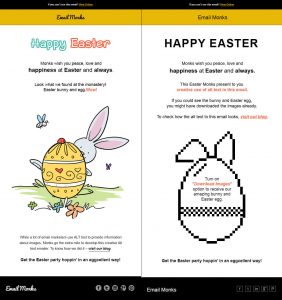
Не забывайте прописывать качественный alt-текст ко всем изображениям. Текст расскажет пользователю, что было написано на картинке или пояснит, что это за изображение, например, «Логотип компании». Можно даже привнести в текст немного творчества, как это сделали Email Monks:
Не забудьте добавить базовый сброс стилей для всех изображений:

Анимированные гифки поддерживаются большинством клиентов. Версии Outlook с 2007 по 2013 не отображают гифки, вместо этого показывается первый кадр.
Не забывайте также сжимать медиафайлы и загружать их на облако или хостинг. Большинство сервисов рассылок обычно делают это за вас.
У масштабируемой векторной графики (Scalable Vector Graphics, SVG) масса преимуществ для использования в вебе. Однако ее отображение в письмах может вести себя не так как надо, поэтому SVG нуждается в запасных вариантах или условиях. Обычно я не рекомендую использовать ее в письмах.
Для изображений, адаптированных под Retina-дисплеи, подбирайте изображения крупнее (1.5× to 3×) и изменяйте размер. Я обычно сохраняю изображения низкого качества в двух разрешениях, получается неплохо.
Помните, что для Outlook необходимо задавать ширину изображения с помощью атрибута width. Иначе Outlook отобразит реальный размер картинки и поломает верстку.
Видео в письмах
Видео поддерживается на iOS, Apple Mail и Outlook.com. В зависимости от клиента, вы можете использовать медиа-запросы, чтобы показывать или скрывать видео.
Формы в письмах
Поддержка форм везде разная. Поэтому лучше держитесь от них подальше и при необходимости подключайте внешние формы. Понятное дело, все зависит от целей. Безопаснее не пользоваться формами, но, к примеру Rebelmail и Mixmax делали классные штуки для опросов и e-commerce.
Кнопки быстрого действия в Gmail (Gmail Actions)
В Gmail можно использовать удобные кнопки быстрого действия. Возможно, вы встречали их в оповещениях GitHub или Amazon.
Добавить код просто. Есть два варианта:
Предзаголовок
Часто забывают про текст предзаголовка, хотя он очень важен. Это текст, который отображается либо рядом, либо ниже темы письма.
Клиенты берут первый кусок текста из тела письма и отображают его в предзаголовке. Усовершенствуйте это: добавьте невидимый элемент в тело письма, который и пойдет в предзаголовок. Этот текст должен мотивировать пользователя открыть письмо. Пример скрытого текста:
Тестирование писем
Не уверен, что у меня хоть раз получалось отослать письмо с первого раза. Всегда находиться что-то, что нужно подправить: опечатка, проблемы с отображением в Outlook, а бывает, что просто забыл добавить нужную информацию.
Тестировать письма можно различными способами:
- Отсылать письмо себе на почту: на десктоп (Outlook), на веб-клиент (Gmail) и на мобильный клиент (iOS Mail).
- Автоматически тестировать с помощью Litmus или Email on Acid.
- Вычитывать содержание и проверять отображение верстки.
- Проводить A/B тестирование различных типов контента, размера письма и заголовка.
Как отправить HTML-письмо самому себе? Хороший вопрос. Это сложнее, чем вам кажется. Можно воспользоваться PutsMail или использовать HTML-редактор в Thunderbird.
MIME Multipart
Обычное текстовое письмо — это просто текст. HTML-письмо — это просто HTML. Большинство писем, которые вы посылаете и получаете — это MIME (Multipurpose Internet Mail Extensions — многоцелевые расширения интернет-почты). Этот стандарт комбинирует текст и HTML, так что получатель сам решает, какой тип отображать.
Когда вы отправляете письмо, не важно транзакционное или для массовой рассылки, включайте туда и текстовую и HTML-версии. Даже если считаете, что в вашей базе все используют клиенты, поддерживающие HTML-шаблоны, все равно используйте и простой текст.
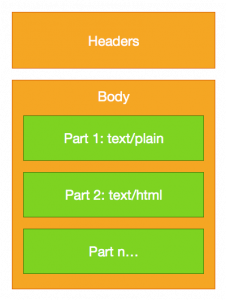
Также замечу, что некоторые клиенты отображают простой текст как HTML; например, Gmail добавляет некоторые стили по умолчанию и превращает URL в гиперссылки. Большинство сервисов рассылок конструируют MIME самостоятельно, поэтому об этом не приходится думать. Некоторые из них также создают простую текстовую версию из вашего HTML.
Совет: Выберите пункт «Показать оригинал» из выпадающего меню в Gmail, чтобы увидеть полный MIME.
Доступность
Когда в веб-разработке вы следуете стандартам и общепринятым правилам, используете семантическую разметку и валидный HTML-синтаксис — доступность поддерживается как бы сама по себе. К сожалению, из-за плохой поддержки HTML и необходимости использовать различные ухищрения, в письмах этот пункт часто игнорируется. Основные тезисы доступности писем:
- Добавляйте role=»presentation» в каждую таблицу, чтобы было понятно, что таблица используется для верстки.
- Весь текст сопровождайте содержательными описаниями.
- Если не хотите использовать alt-текст, то ставьте alt=»», чтобы было понятно, что там пусто.
- При необходимости используйте семантические HTML-теги, такие как
и .
- Используйте атрибут role для элементов вроде header и footer (например, role=»header»).
Отзывчивый email-дизайн
Процент писем, открываемых с мобильных устройств, уже составляет 50% и постоянно растет. Точность данных зависит от исследуемой аудитории, но в любом случае, это важный показатель.
«Отзывчивый веб-дизайн» — это понятие придумал Итан Маркотт в 2010 году: «Сочетая резиновую модульную верстку и медиа-запросы CSS3, мы можем создавать дизайн, который подстраивается под любую форму дисплея».
В электронных письмах мы точно так же можем использовать резиновый дизайн, модульную систему верстки и медиа-запросы. Проблема в том, что не все клиенты корректно всё это смогут отобразить. Поэтому потребуются некоторые хитрости.
До недавнего времени Gmail не поддерживал медиа-запросы. К счастью, с сентября 2016 года это изменилось. Однако, у некоторых клиентов это параметр остался прежним: Yahoo, Windows Phone 8 и Gmail для Android.
Справиться с отсутствием медиа-запросов помогают различные методики. Некоторые термины вы уже слышали: «резиновая», «адаптивная», «отзывчивая», «гибридная» и «эластичная» верстки.
Резиновая верстка
Самое простое решение — это поставить одну колонку, чтобы сделать письмо резиновым. Это означает, что если меняется окно просмотра, меняется и область с контентом.
.container max-width: 600px;
width: 100%;
>
Отзывчивая и адаптивная верстка
Медиа-запросы и контрольные точки позволяют использовать альтернативные стили для различных окон просмотра. Кроме того, можно скрывать или показывать элементы.
Сложности начинаются, когда приходится использовать сетку и столбцы. У вас может быть двухколонная верстка, которую затем приходится складывать в одноколонную, ориентируясь на определенную ширину окна просмотра. Однако медиа-запросы все равно ненадежны, так как не везде поддерживаются.
Гибридная и эластичная верстка
Этот метод взял немного из резинового дизайна, немного от отзывчивого и парочку хитростей для поддержки в Outlook. Не забудьте убедиться, что колонки будут корректно отображаться без медиа-запросов.
Вот небольшой сниппет, который я использую в большинстве своих писем:
…
…
@media only screen and (max-width: 620px) .span-3 max-width: none !important;
width: 100% !important;
>
.span-3 > table max-width: 100% !important;
width: 100% !important;
>
>
Отзывчивые изображения
Как я уже говорил, используйте ретина-изображения от 1.5× до 3× и впишите размеры в строку.

Нельзя полагаться на max-width: 100%; — некоторые клиенты игнорируют этот параметр. Вам также пригодятся следующий кусочек кода:
@media only screen and (max-width: 620px) img height: auto !important;
max-width: 100% !important;
width: auto !important;
>
>
Автоматизация рабочего процесса
Делать «противоударные» письма сложно из-за множества этапов, на каждом из которых что-нибудь может пойти не так.
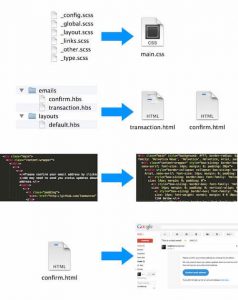
Как и с любыми однотипными задачами, я советую автоматизировать процесс как можно больше. Единожды выработав систему, вам станет намного проще работать.
Брайян Грейвс считает, что надо делать свои письма модульными. Также как у вас есть определенная система в дизайне и библиотека шаблонов для веб-разработки или разработки приложений, так же надо и для верстки писем иметь многоразовые компоненты.
Кевин Мандевилль советует использовать сниппеты с шаблонным кодом для оптимизации рабочего процесса — так вам не придется постоянно писать один и тот же код. В общих чертах Кевин описывает, как использовать сниппеты в современных редакторах вроде Atom или Sublime и дает наводку на общедоступную библиотеку сниппетов Litmus.
Лично я составил и открыл для общего доступа мой рабочий процесс в Grunt для автоматизации верстки электронных писем. Там находятся различные задачи: размещение встраиваемых стилей, сжатие изображений, загрузка изображений на хостинг, рассылка для предпросмотра, тестирование с помощью Litmus — все в одной команде. Хорошие инструменты для разработчика есть также у Foundation for Email и у Mailjet с его отзывчивым email-фреймворком MJML.
Взгляд в будущее
Недавно Google выкатил поддержку медиа-запросов; Litmus стал партнером Microsoft чтобы «сделать электронные письма лучше», а Alto компании AOL теперь поддерживает отзывчивые письма. Будущее выглядит не так уж плохо.
Все больше и больше компаний и разработчиков экспериментируют с возможными email-технологиями: CSS анимацией, аудио, корзинами покупок в письме. В 2017 году ожидается все большое количество интерактивных писем.
Выводы
Email-дизайн и разработка — это та еще штука. Очень похоже на веб-разработку, только 10-летней давности. Разработчики email-клиентов, похоже, не столь прогрессивны в адаптации к новым стандартам по сравнению с разработчиками браузеров. Добавьте к этому развитие мобильных устройств… В итоге нам приходится учитывать совместимость с огромным множеством клиентов и версий.
Хотите написать колонку для Нетологии? Читайте наши условия публикации. Чтобы быть в курсе всех новостей и читать новые статьи, присоединяйтесь к Телеграм-каналу Нетологии.