Как удобно расставить иконки приложений в iOS
Организация рабочего пространства это крайне важно. От того, насколько вы грамотно распределяете свои ресурсы, напрямую зависит качество вашей работы. И рабочее пространство вашего смартфона, а именно домашняя страница — есть одна из главных составляющих продуктивности. С iPhone мы проводим большую часть нашего дня. Просыпаемся — телефон, в течение дня тоже телефон, засыпаем — снова тоже самое. Грамотная расстановка иконок — есть составляющая вашего ежедневного успеха.

Иконки приложений на iPhone надо расставить с умом.
Грамотная расстановка иконок на iPhone
Прежде чем начать что-то говорить и советовать как сделать лучше, следует оговориться, что даже если иконки рабочего стола будут расставлены идеально — этого мало. Как и дома, мало убираться каждый день. Необходимо поддерживать свой порядок. Еще около года назад я установил для себя правило, которое называется «правило 1 месяца». Что я под этим подразумеваю:
Регулярно проверяйте новые приложения в App Store
Многие пользуются софтом и даже не задумываются на тему того, что приложения следует обновлять. Каждый день выходят сотни новых программ и часто, засидевшись, мы просто игнорируем прогресс. Особенно это касается широко распространенных приложений, вроде менеджера задач. Если даже раз в месяц будете пополнять свою библиотеку, в итоге окажитесь в курсе самых последних новинок. На нашей странице в Яндекс.Дзен, мы публикуем только самую свежую информацию. Рекомендую ознакомиться.
Смело удаляйте ненужные приложения
Меняются привычки, софт, задачи, появляется новая мобильная техника. Как бы вам не нравилось расположение всех своих иконок, с течением времени все изменится и превратится в хлам. Здесь решает не столько грамотная расстановка иконок, сколько их наличие в принципе. Если спустя месяц вы понимаете, что не пользуетесь тем или иным приложением смело отпускайте софт в корзину (библиотеку).
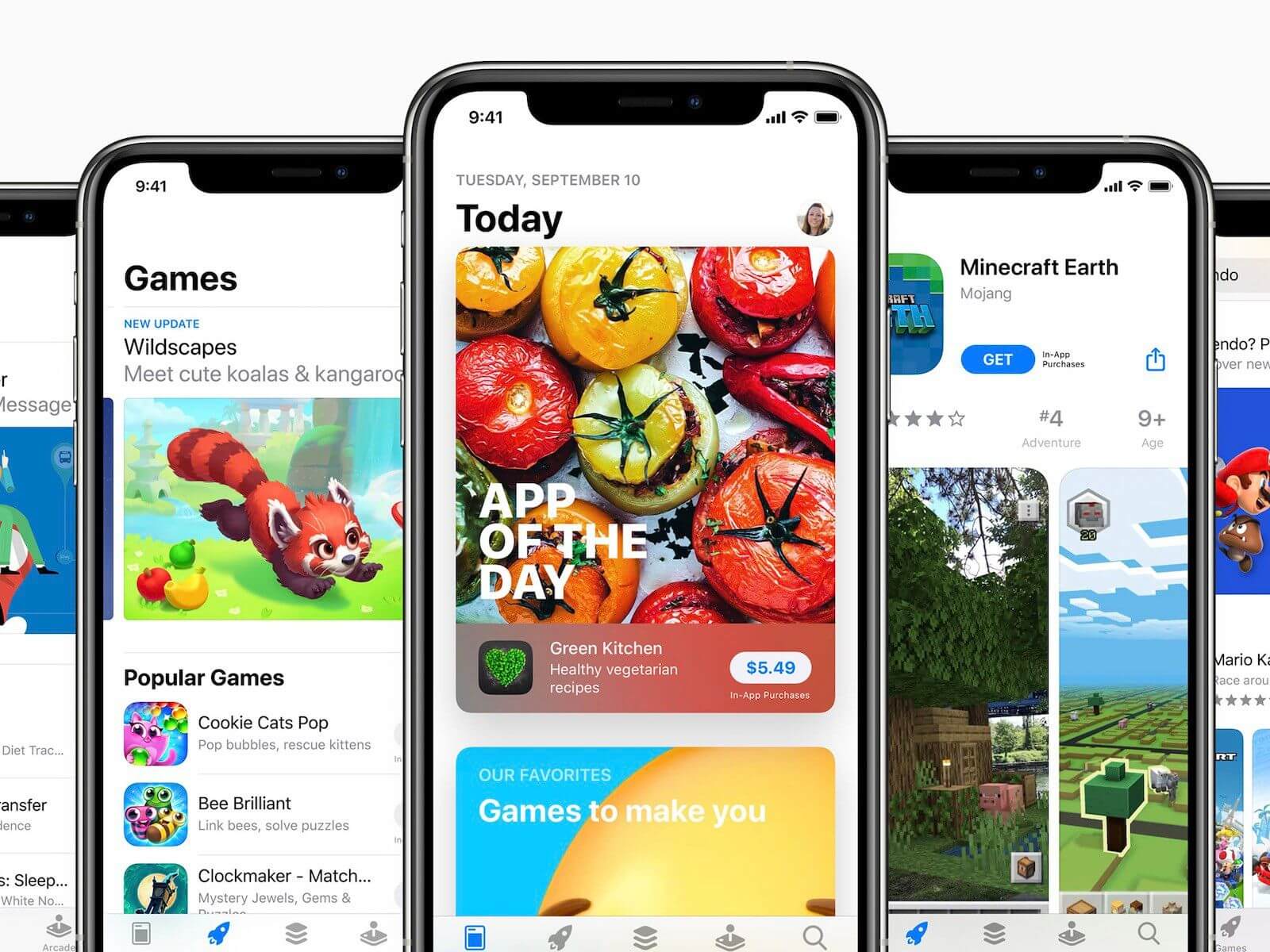
Регулярно просматривайте библиотеку App Store.
Каждый «экран» iPhone под свои задачи
Больше трех страниц приложений делать бессмысленно. И все они по порядку должны содержать иконки, по мере потребности. Первую страницу приложений предлагаю посвятить работе: видеоконференциям, мобильному банкингу, почтовым клиентам, приложениям для заметок и прочему. Здесь все индивидуально. Подбирайте под себя то, чем вы пользуетесь на работе. На втором экране предлагаю разместить приложения личного характера. Подкасты, музыка, социальные сети, виджеты активности и прочее. До третьего экрана обычно мы просто не доходим, поэтому там я располагаю все игры и приложения развлекательного рода. Да, посмотреть Lancer с объемом 2.4 на Авито вечером это никуда, кроме как в развлечения, не отнести.
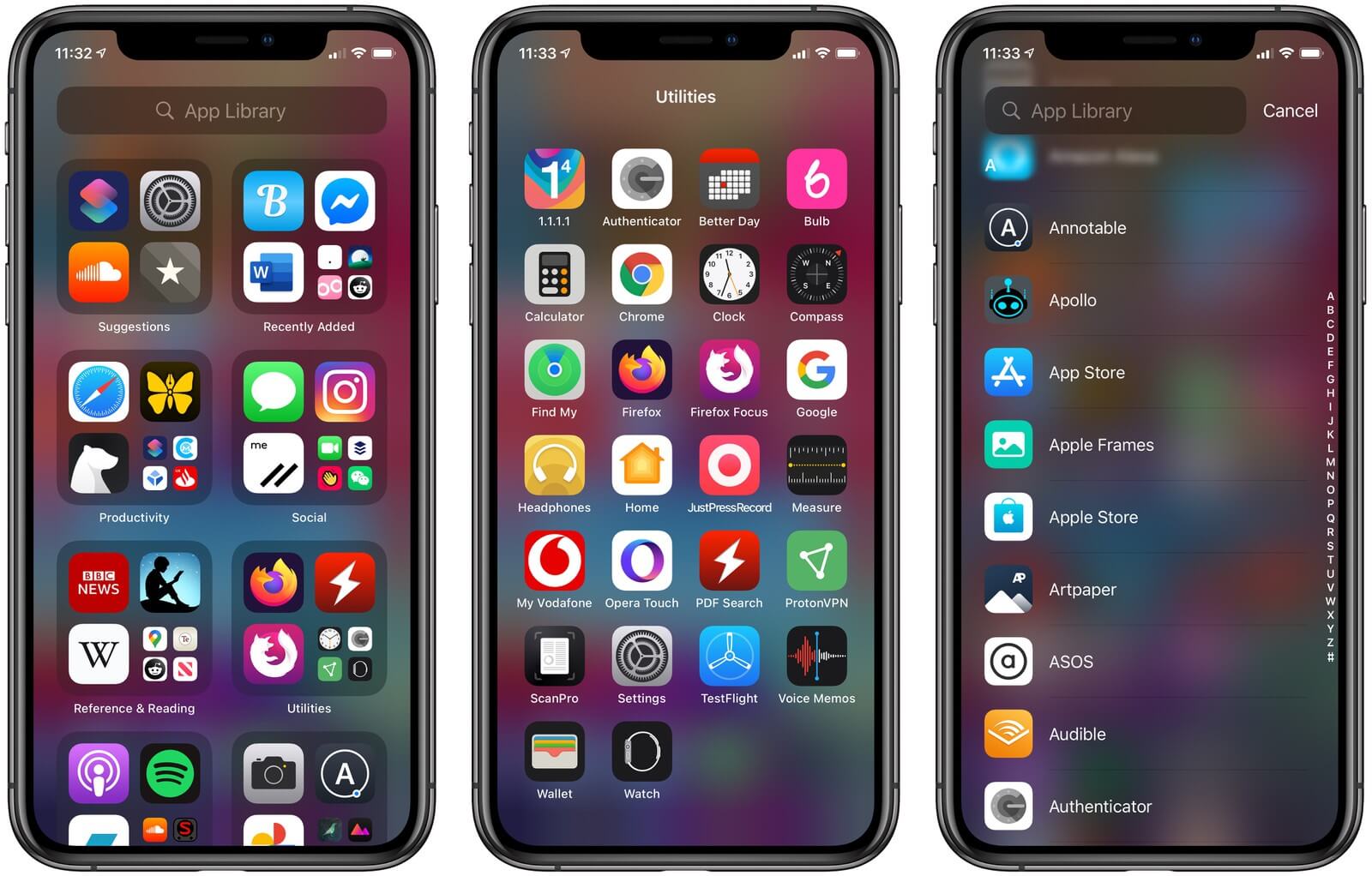
Приложения для работы на iPhone.
Тянуться одной рукой на iPhone это неудобно
Я левша. И каждый раз тянуться в правый верхний угол представляет большую для меня трудность. Многие пользователи располагают там иконки, в которые заходят раз в месяц. Здесь вывода просится два. Первый — если ты заходишь в это приложение раз в месяц, какого черта эта иконка вообще делает на домашнем экране. Чистим. Второй — так уж случилось, что в iOS пока нельзя расположить иконки в хаотичном порядке и оставить пустое пространство. Выход получается только один — поставить туда виджет.
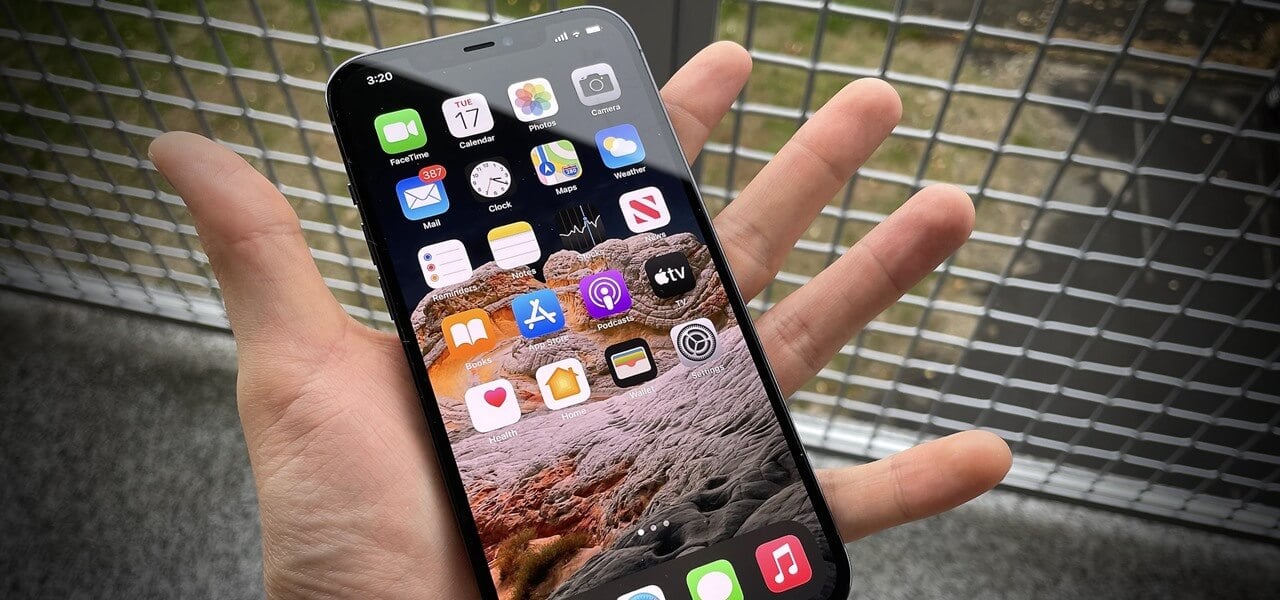
Тянуться одной рукой очень неудобно.
Топ виджеты в iOS
Все точки, куда я не могу дотянуться своей рукой заполнены виджетами. Но есть некоторые исключения. У меня это календарь. Дату и день недели я должен видеть в любой точке домашней страницы, поэтому наверху я располагаю иконку календаря. Вариантов для виджетов огромное множество. Если вы используете iPhone в связке с Apple Watch или AirPods виджет зарядки в процентах всех ваших устройств необходим, как воздух. Совсем недавно мы писали про лучшие приложения для Apple Watch, рекомендую ознакомиться.
Для Apple Watch приятным дополнением будет виджет вашей активности. Так, даже при случайной разблокировке устройства — кольца напомнят вам, что не время для прокрастинации. Предложения Siri — еще один отличный вариант. В рутинных задачах она глуповата, согласен. Но что касается напоминаний и подборок — это ее конек. Что касается стопок, я отношусь к ним скептически. В стопку можно объединить только большие виджеты. Потому что если сделать стопку из квадратов, листать одним пальцем будет очень неудобно. А использовать папки я вам совсем не рекомендую.
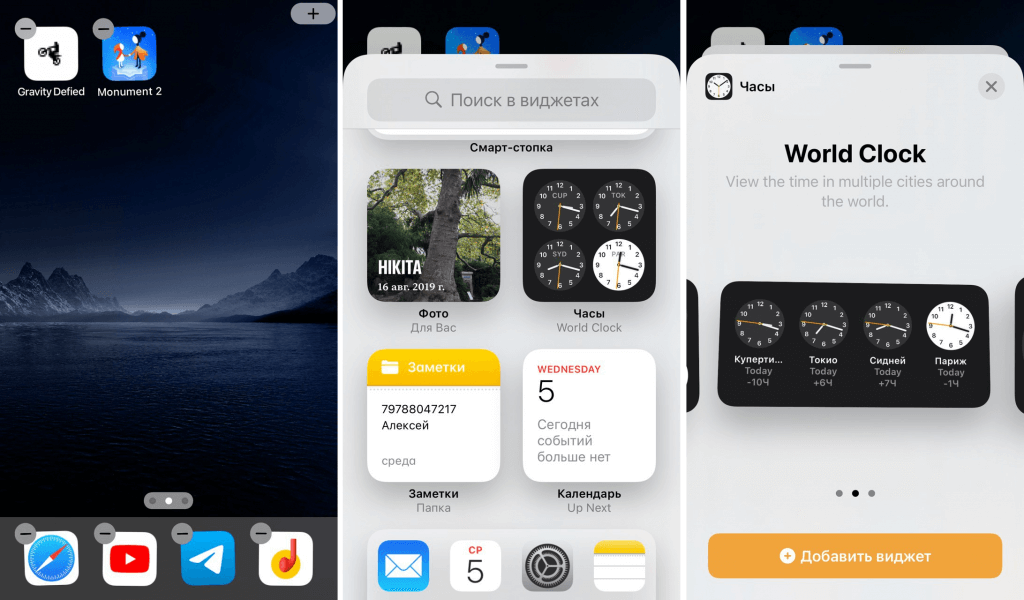
Виджеты значительно упрощают работу с устройством.
Поиск Spotlight — недооценен
Легким движением пальца вниз по домашнему экрану мы переходим в поиск Spotlight. Удивительно, но, по неизвестной мне причине, его игнорируют как пользователи iPhone, так и Mac. Встречают нас рекомендации Siri, быстрые действия и сам поиск. Spotlight способен удовлетворить почти любой запрос. Поиск в Интернете — пожалуйста. В магазине приложений App Store — тоже без проблем. Поиск по приложениям, контактам записной книжки, заметкам, электронной почте — все это Spotlight. А значит, можно смело разгружать главный экран от разного мусора. Что касается компьютеров Mac, о возможностях Spotlight в связке с ним мы писали ранее.
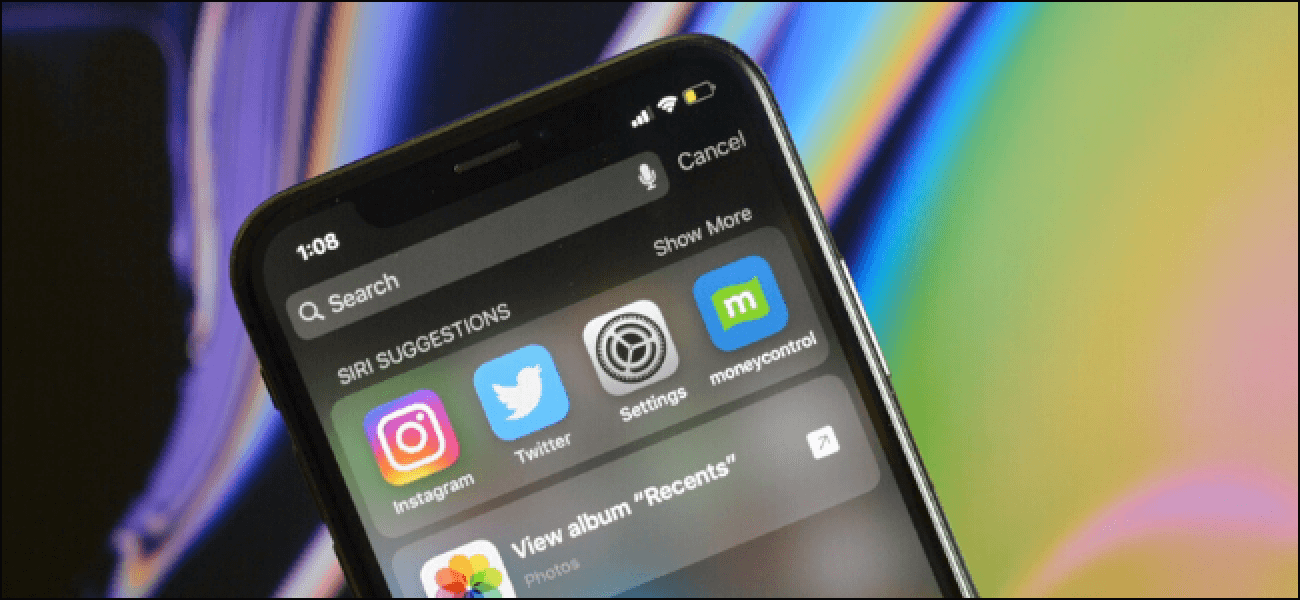
Все ненужные приложения можно убрать в библиотеку и использовать Spotlight.
Конечно, задачи каждого пользователя строго индивидуальны. Поэтому я не предлагаю вам готовых решений. Всегда располагайте иконки под свои нужды и не забывайте регулярно чистить домашний экран от разного хлама.
А как вы расставляете иконки на своем iPhone? Поделитесь своим опытом в нашем Телеграм чате.
Как на iOS сделать «папку», где все приложения расположены списком
Немногие сегодня помнят те времена, когда на iOS не было папок. Это было уже после того, как операционке присвоили то название, под которым мы знаем её сейчас, но ещё до внедрения нормальной многозадачности. С тех пор папки на iOS менялись несколько раз, но не то чтобы очень значительно. В основном Apple ограничивалась увеличением их вместимости, не внося каких-то знаковых преобразований. Но, если гора не идёт к Магомеду, значит, Магомед пойдёт к горе, решили пользователи и сами придумали, как улучшить папки на iOS. Я бы даже назвал их «папки 2.0».
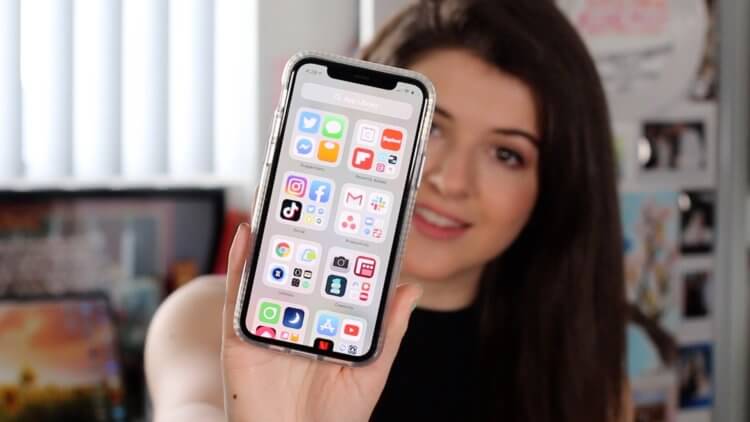
Штатные папки в iOS устроены не очень удобно, но их можно заменить кое-чем получше
Как ни странно, но для создания «папок 2.0» совершенно не нужны классические папки. Вместо них понадобится iOS 14, приложение «Быстрые команды» и соответствующая команда, которая имитирует работу папок нового поколения. Согласен, звучит не очень понятно. Поэтому предлагаю начать разбираться по ходу дела.
Как сделать приложения списком на iOS
С выходом iOS 14 приложение «Быстрые команды» получило поддержку многоуровневых команд. Это такие команды, запуск которых предлагает вам несколько действий на выбор. На самом деле раньше пользователям тоже было доступно что-то подобное, но тогда они не могли запускать приложения с помощью таких команд, а с выходом обновления такая возможность у них появилась.
Предупреждаю сразу: команде, о которой пойдёт речь, потребуется небольшая доработка, но в этом нет ничего сложного, поэтому не пугайтесь раньше времени.
- Скачайте приложение «Быстрые команды» из App Store;
- Перейдите по этой ссылке и скачайте команду Streaming apps;
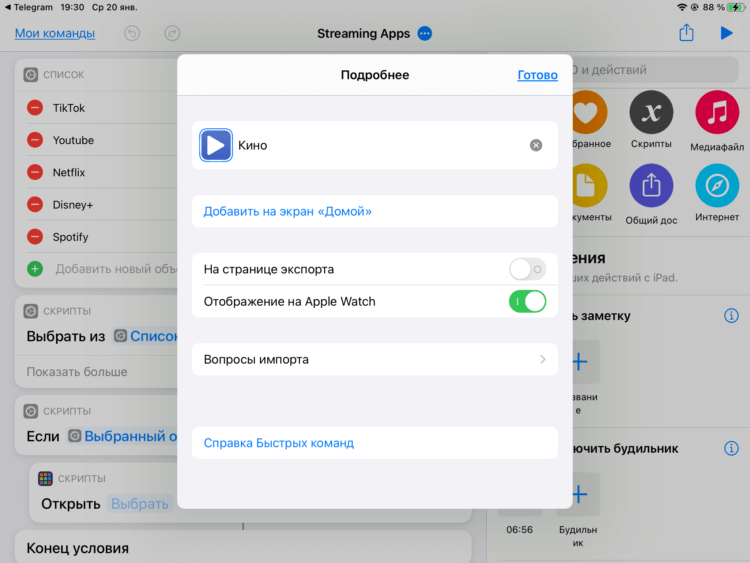
Добавьте быструю команду, а потом переименуйте для собственного удобства
- Запустите «Быстрые команды» — «Все команды» и нажмите на три точки на команде Streaming apps;
- Переименуйте её так, чтобы вам было удобно, и выберите понравившуюся иконку;
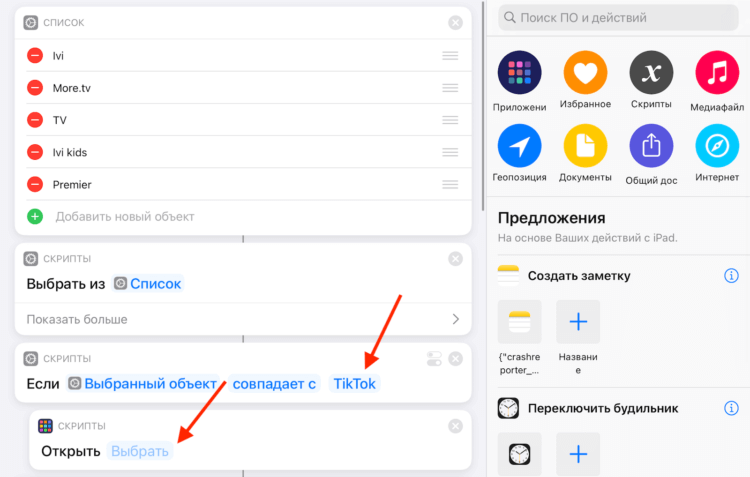
Сначала пропишите нужное приложение (так оно будет называться в будущей папке), а потом выберите его в списке
- В графе «Список» замените названия стриминговых сервисов названиями приложений, которые будут запускаться (если полей не хватило, добавьте новые кнопкой «+»);
- В графе «Скрипты» сделайте то же самое после слов «Выбранный объект совпадает с», а затем выберите соответствующее приложение;
- Повторите это действие для всех оставшихся строк;
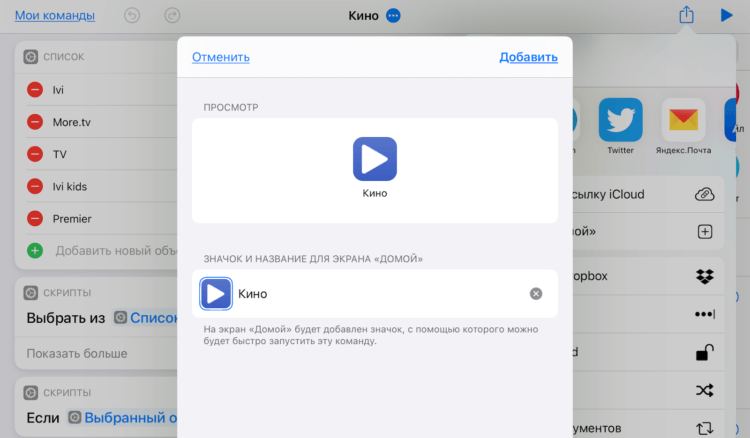
Вам останется только добавить иконку команды на рабочий стол и запускать приложения с её помощью
- По завершении выберите «Поделиться» и добавьте команду на рабочий стол;
- Попробуйте запустить команду с рабочего стола и выберите приложение, которое хотите открыть.
Как упорядочить приложения на iOS
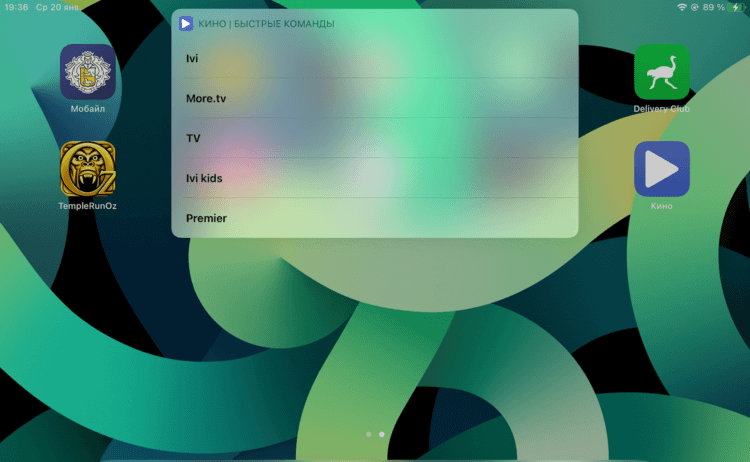
Вот так выглядит содержимое «папки 2.0»
Понятное дело, что, если вам захочется обустроить у себя на рабочем столе несколько таких «папок», вам потребуется повторить процесс заново для каждой из них. А чтобы приложения, которые вы хотите запускать таким образом с помощью команды, не мешались вам, вы можете активировать «Библиотеку приложений» и просто скрыть их с рабочего стола. В этом случае ваш рабочий стол будет чистым, а приложения можно будет запускать гораздо быстрее, нежели из обычных папок, с которыми я просто терпеть не могу взаимодействовать.
Несмотря на не очень приятный процесс подготовки к использованию этой команды, результат превосходит все понесённые неудобства. Ведь теперь вам не придётся пролистывать содержимое папок, потому что приложения из команды открываются списком. Единственное неудобство – отсутствие иконок у этих самых приложений. Всё-таки воспринимать их по картинке большинству пользователей было бы гораздо легче, а так придётся бегать глазами по названиям, которые некоторым – так уж вышло – зачастую не говорят вообще ни о чём.
Как создать папку и группировать приложения на iPhone
Создание папок на вашем iPhone — потрясающий способ уменьшить беспорядок на вашем домашнем экране. Группировка приложений вместе также упрощает использование вашего телефона — если все ваши приложения находятся в одном месте, вам не придется искать охоту через папки или искать пиктограмму своего телефона, когда вы хотите его использовать.

Как создавать папки, это не сразу очевидно, но как только вы научитесь это делать, поймете, что это очень просто. Выполните следующие действия для создания папок на вашем iPhone.
Создание папок и группировка приложений на iPhone
1. Чтобы создать папку, вам понадобится как минимум два приложения для размещения в папке. Выясните, какие два вы хотите объединить.
2. Слегка нажмите и удерживайте одно из приложений до тех пор, пока все приложения на экране не начнут дрожать (это тот же процесс, который вы используете для перемещения приложений).
3. Перетащите одно из приложений поверх другого. Когда первое приложение, перекроет второе собой, отнимите палец с экрана. Этот шаг создаст папку.
4. То, что вы увидите дальше, зависит от того, какую версию iOS вы используете. В iOS 7 и выше папка и ее предлагаемое имя занимают весь экран. В iOS 4-6 вы увидите два приложения и имя для папки в небольшой полосе по экрану.
5. Вы можете отредактировать имя папки, нажав на имя и используя экранную клавиатуру.
6. Если вы хотите добавить больше приложений в папку, нажмите на еще одно приложение, чтобы затащить его в уже созданную папку. Затем перетащите приложений в новую папку или туже папку ранее созданную.
7. Когда вы добавили все нужные приложения и отредактировали ее имя, нажмите кнопку «Домой» в нижней части iPhone, и ваши изменения будут сохранены (как и при повторной компоновке значков).
8. Чтобы изменить содержимое существующей папки, нажмите и удерживайте папку, пока она не начнет двигаться.
9. Коснитесь ее второй раз, и папка откроется, и ее содержимое заполнит экран.
10. Измените имя папки, нажав на текст.
11. Добавьте приложения, перетащив их.
12. Нажмите кнопку «Домой»,чтобы сохранить изменения.
Какое имя автоматически присвоится папке
Когда вы сначала создаете папку, iPhone присваивает ей имя. Это имя выбирается в зависимости от категории, к которой относится приложения в папке. Если, например, приложения загружены из категории игр в App Store, предлагаемое имя папки — Игры. Вы можете использовать предлагаемое имя или добавить свое собственное, используя инструкции на шаге 5 выше.
Добавление папок в iPhone Dock
Четыре приложения в нижней части iPhone живут в так называемом доке. Если хотите, вы можете добавить папки на док-станцию. Для этого:
1. Переместите одно из приложений, находящихся в настоящее время в доке, перетащив его в основную область главного экрана.
2. Перетащите папку в пустое место.
3. Нажмите кнопку «Домой», чтобы сохранить изменения.
Создание папок на iPhone 6S, 7, 8 и X
Создание папок на iPhone 6S и 7 серии, а также iPhone 8 и iPhone X немного сложнее. Это потому, что экран 3D Touch на этих устройствах по-разному реагирует на разные нажатия на экране. Если у вас есть один из этих телефонов, не нажимайте слишком сильно на шаге 2 выше или он не будет работать. Достаточно легкого нажатия и удержания.
Удаление приложений из папок
Если вы хотите удалить приложение из папки на iPhone или iPod touch, выполните следующие действия:
1. Нажмите и удерживайте папку, из которой вы хотите удалить приложение.
2. Когда приложения и папки начинают шевелиться, удалите палец с экрана.
3. Нажмите на папку, из которой вы хотите удалить приложение.
4. Перетащите приложение из папки, на пустую область рабочего стола.
5. Нажмите кнопку «Домой», чтобы сохранить новое расположение.
Удаление папки на iPhone
Удаление папки аналогично удалению приложения.
1. Просто перетащите все приложения из папки и на рабочий стол.
2. Когда вы это сделаете, папка исчезнет.
3. Нажмите кнопку «Домой», чтобы сохранить изменения, и все готово.
Перемещение приложений и создание папок на iPhone, iPad или iPod touch
Приложения, представленные на экране «Домой», можно упорядочить, разложить по папкам, а также переместить на другие страницы или экраны.
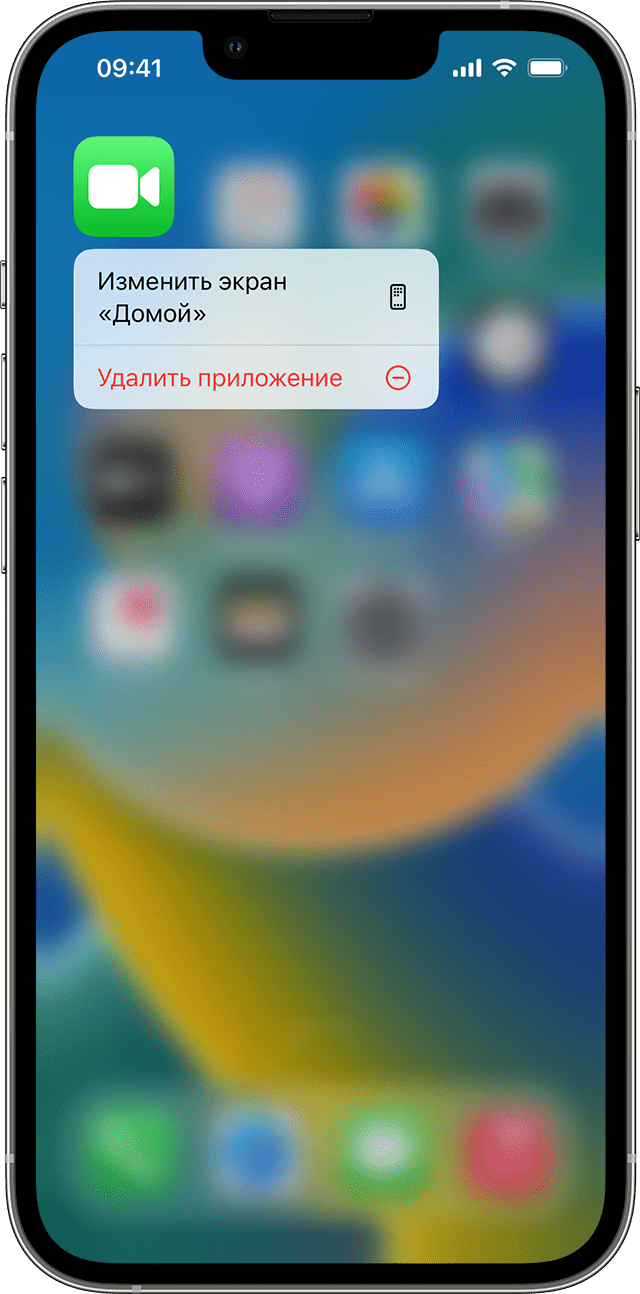
Упорядочение приложений
- Нажмите и удерживайте значок любого приложения на экране, затем нажмите «Изменить экран «Домой»» .
- Перетащите приложение в другое место, например на панель Dock в нижней части экрана.
- На iPhone X или более поздней модели нажмите «Готово», чтобы сохранить изменения. На iPhone 8 или более ранней модели нажмите кнопку «Домой».

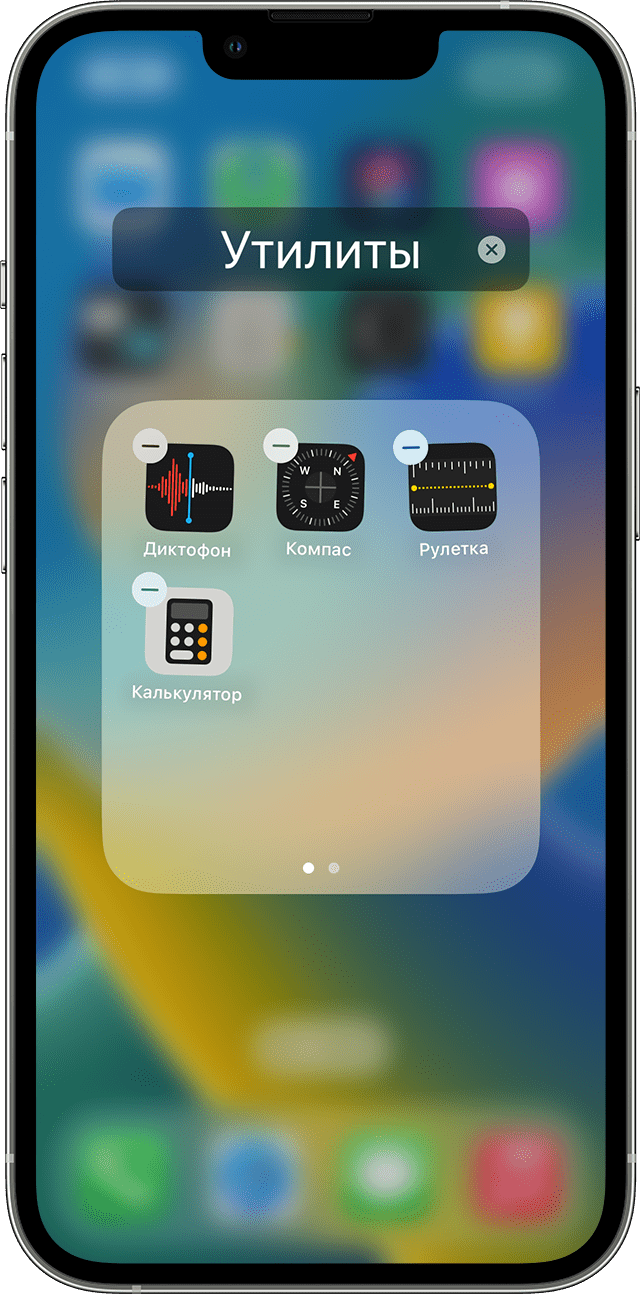
Перемещение приложений в папку
- Чтобы создать папку, нажмите и удерживайте приложение, пока оно не начнет дрожать. Затем перетащите приложение на другое приложение.
- Перетащите в папку другие приложения.
Чтобы присвоить папке имя, нажмите и удерживайте папку, пока не появится меню быстрых действий. Нажмите «Переименовать», введите имя, а затем нажмите «Готово».
Перемещение приложения на другую страницу
Сначала на устройстве представлена только одна страница приложений. Чтобы создать новую страницу, нажмите и удерживайте приложение, пока оно не начнет дрожать, затем перетащите приложение к правому краю экрана. Примерно через секунду появится новая страница. Чтобы удалить страницу, переместите все приложения с нее на другой экран «Домой». При отсутствии приложений страница будет удалена.
Если на устройстве уже создано несколько страниц, яркая точка в ряду точек над панелью Dock укажет, на какой странице вы находитесь в данный момент. Можно переместить приложение на другую страницу или создать новые страницы.
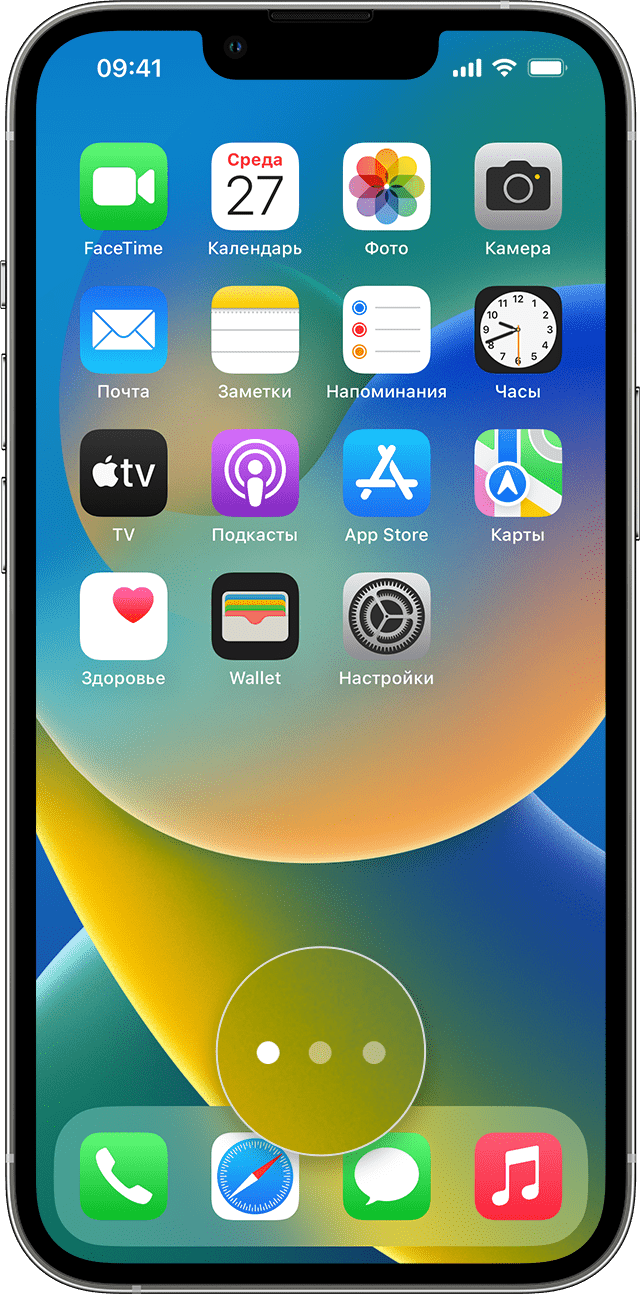

Если слева или справа от яркой точки есть другие точки, можно перетащить приложение в правую часть экрана, чтобы переместить его на следующую страницу в соответствующем направлении. Или смахните влево, чтобы увидеть приложения на этой странице.

Если справа от яркой точки нет других точек, при перетаскивании приложения в эту часть экрана будет создана новая страница.
В ОС iOS 16 вместо точек в нижней части экрана будет отображаться функция «Поиск», пока вы не начнете листать страницы на экране «Домой». Функция «Поиск» доступна только на iPhone.
Узнайте больше о приложениях на экране «Домой»
- Настройте экран «Домой», чтобы скрыть страницы с экрана, а затем используйте библиотеку приложений для поиска приложений.
- Сведения об удалении приложений, установленных на iPhone, iPad и iPod touch, см. в этой статье.