Fast Boot в BIOS: что это такое и нужно ли оно вам?

Приветствую вас на WiFiGid! Итак, вы зашли в свой BIOS и увидели там параметр «Fast Boot» (а иногда называется «Quick Boot»)? Эта короткая заметка как раз и будет посвящена ему. Все по делу и никакой воды, в лучших традициях нашего портала!
Обычно, по умолчанию параметры Fast Boot (Quick Boot) отключены («Disabled»). Чтобы включить, устанавливаем значение «Enabled».
Что это за параметры Fast Boot и Quick Boot?
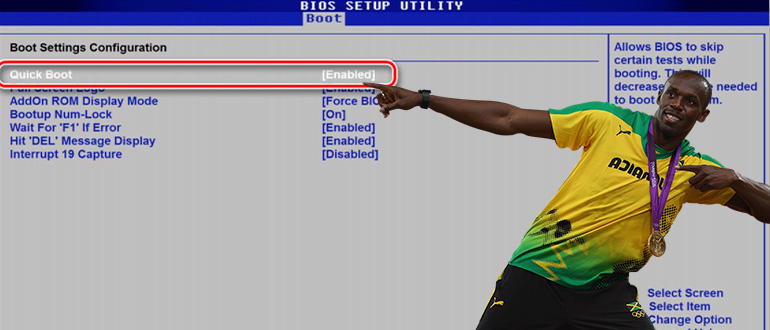
Если переводить на русский язык – Fast Boot и Quick Boot означают «Быстрая Загрузка». Уже отсюда должно быть понятно, что что-то где-то должно загружаться быстрее. Едем дальше.
Если кто застал эпоху старых компьютеров (да и сейчас подобное встречается активно, хоть и пытаются замаскировать), то там при включении компьютера или ноутбука появлялся экран с бегущими белыми буквами. В этот момент компьютер еще до загрузки операционной системы проводил самотестирование (POST – Power-On Self-Test – самотестирование при включении).
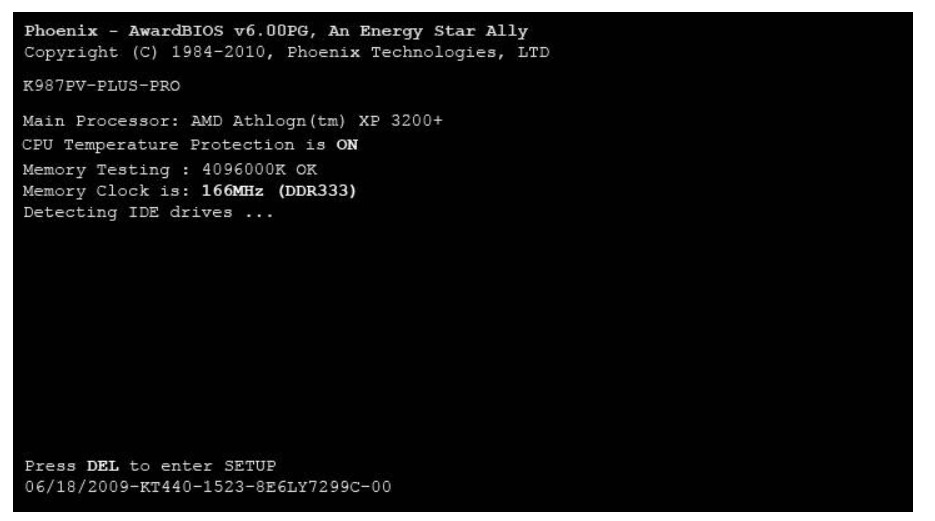
Так вот включение быстрой загрузки как раз и отключает это самотестирование, что немного ускоряет загрузку. Вот и весь секрет.
На самом деле тут все зависит от конкретной используемой BIOS – какая-то из них может полностью обойтись без тестирования, но большая часть оставит критичные тесты.
Нужно ли включать быструю загрузку (или отключать)?
Лично я не вижу в этом особого смысла, т.к. на практике современная система не тратит много времени на самотестирование. Более того, если вдруг на новой системе вы поменяете конфигурацию (даже просто установите новый жесткий диск), то без самотестирования есть малая вероятность, что система не загрузится, а вы даже не узнаете причину.
Но если вдруг очень хочется – а почему бы и нет.
И просто так еще раз – быстрая загрузка не сильно ускоряет процесс начала загрузки операционной системы и вообще никак не влияет на ускорение загрузки. Т.е. этот параметр почти никак не влияет на то, как быстро вы увидите свой рабочий стол.
Как включить или отключить?
Обычно, в эту статью уже попадают читатели, которые успешно смогли зайти в свой BIOS и самостоятельно нашли параметр быстрой загрузки. Поэтому здесь о деталях распинываться не буду, но упомяну, что Fast Boot может находиться в разных разделах BIOS, а иногда называется как Quick Boot, SuperBoot, Intel Rapid BIOS Boot, Quick Power On Self Test. Вот пример, что этот параметр находится на вкладке Boot (а иногда находится и в Advanced):
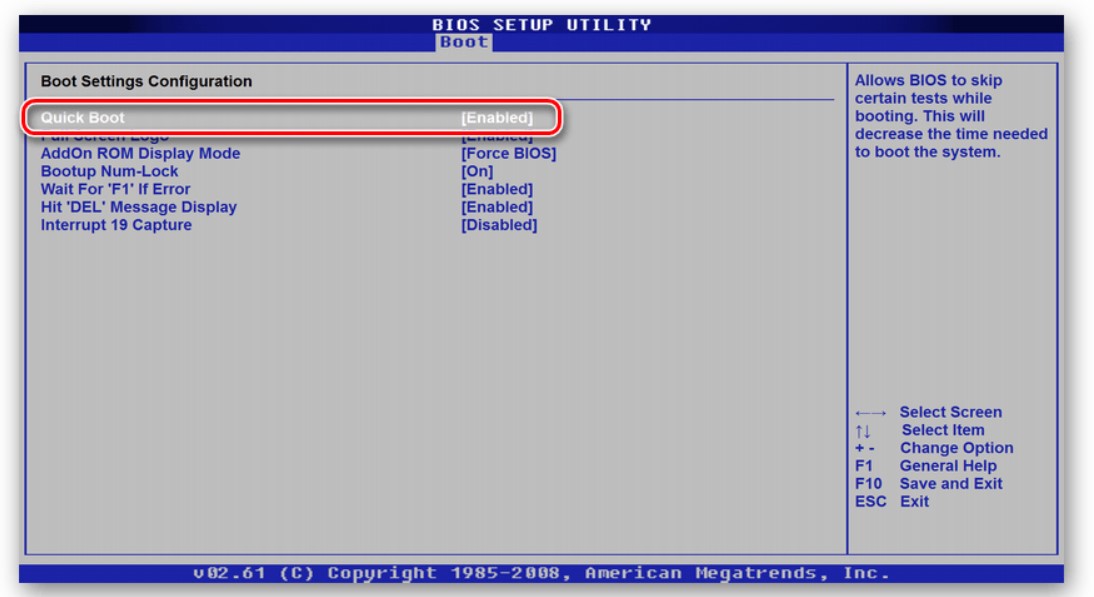
Просто здесь изменяем параметр:
- Enabled – Включено
- Disabled – Выключено
Все примеры версий BIOS и UEFI показывать не буду, т.к. скорее всего вы уже нашли нужную опцию. В крайнем случае задайте свой вопрос в комментариях, и мы попробуем обновить эту статью.
Полезные статьи
В других наших статьях я не вставляют такие разделы, но здесь прямо рука просится помочь вам:
- Долго грузится Windows 10 при включении: 14 способов решить проблему — если вы все-таки хотите чуть ускорить загрузку «винды», так как Fast Boot явно не про это.
- Включение и отключение быстрой загрузки Windows — это уже другое, не связано с BIOS, а иногда действительно может ускорить загрузку.
Что такое Fast Boot в BIOS
В этой статье речь пойдет об опции Fast Boot, которую можно обнаружить в меню BIOS.
Выясним, зачем нужна эта настройка, стоит ли ее включать и как это сделать.
Зачем нужен Fast Boot
Fast Boot (или Quick Boot) — это параметр программного обеспечения BIOS, который позволяет ускорить запуск операционной системы.
В обычном режиме, когда вы включаете устройство, сначала на экране появляется сообщение Power-On Self-Test (самотестирование после включения). Это почти мгновенный процесс проверки аппаратного обеспечения устройства перед загрузкой системы.
Сам по себе он проходит быстро, но в течение нескольких секунд после завершения самотестирования компьютер отображает информацию о системе и результатах проверки.
Технология быстрой загрузки Fast Boot позволяет проигнорировать это сообщение и сразу перейти к загрузке Windows. Проще говоря, это способ ускорить загрузки ОС примерно на 2 секунды.
И с одной стороны это здорово, даже 2 секунды иногда играют роль, но с другой — вы больше не сможете проследить наличие ошибок на этапе запуска компьютера, а также сократится время на вызов меню выбора загрузочного тома и BIOS.
В любом случае это имеет смысл только на устройствах, где сообщение POST отображается слишком долго.
Как включить Fast Boot
Это инструкция на тот случай, если вы решили, что вам эти секунды очень ценны и вы не хотите тратить время на просмотр ненужных сообщений.
Подготовка
Для начала убедитесь в том, что ваше устройство поддерживает UEFI. Это новое поколение оболочки для загрузки системы, использующееся в современных материнских платах. Многие путают UEFI и BIOS. Более подробно об этом можно почитать тут.
Также вам необходимо преобразовать разметку диска в формат GTP, если вы этого не сделали ранее, или вручную сменили его на MBR. Чтобы это выяснить:
- Кликаем правой кнопкой мыши по меню «Пуск».
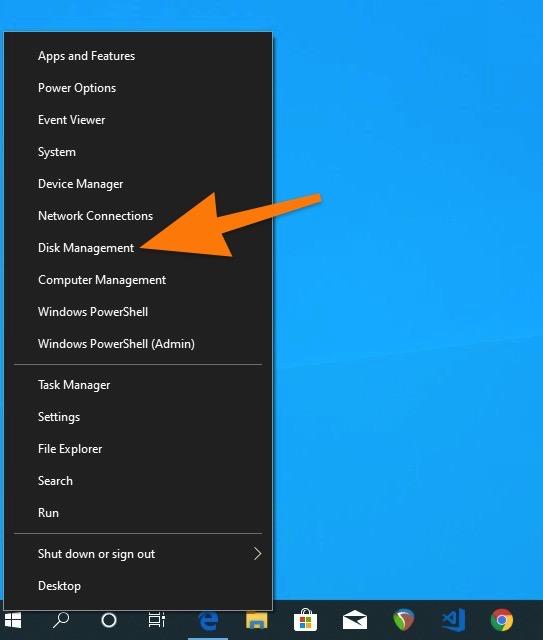
- Затем выбираем пункт «Управление дисками».
- В открывшемся окне ищем раздел, на который установлена система.
- Кликаем по нему правой кнопкой мыши
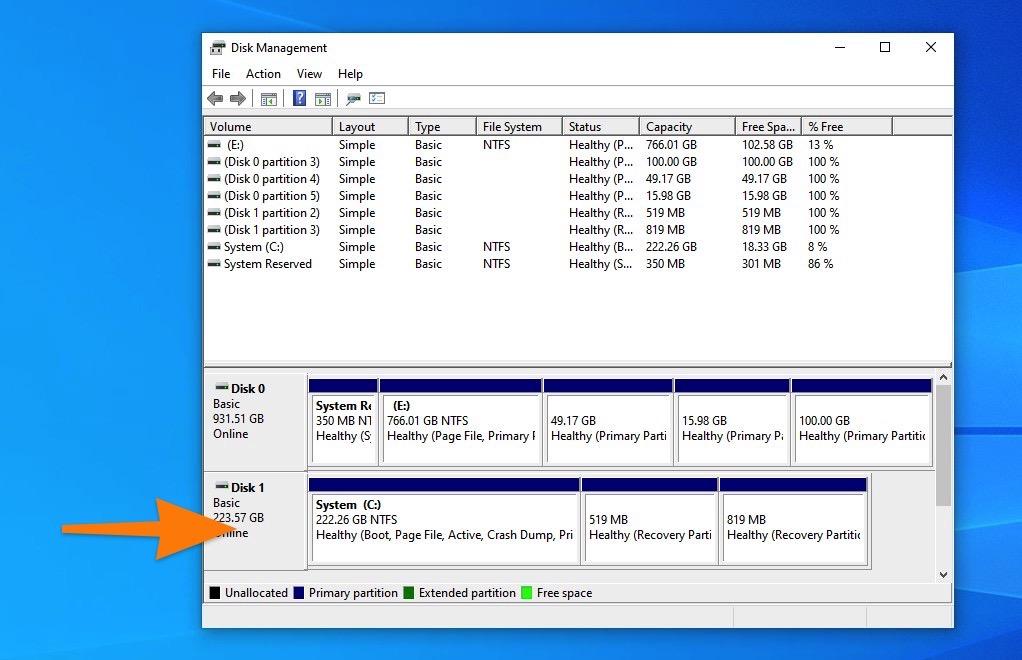
Обычно речь о диске С
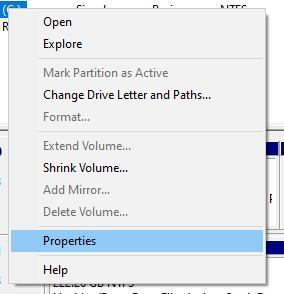
- В появившемся контекстном меню выбираем пункт «Свойства».
- Переходим во вкладку «Разделы».
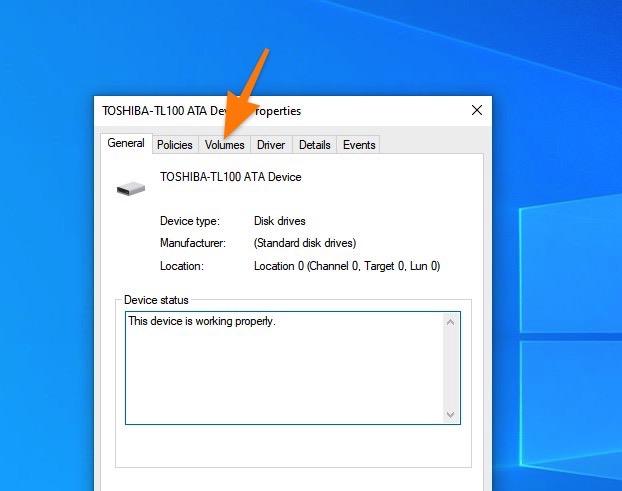
Здесь как раз отображается нужная нам информация.
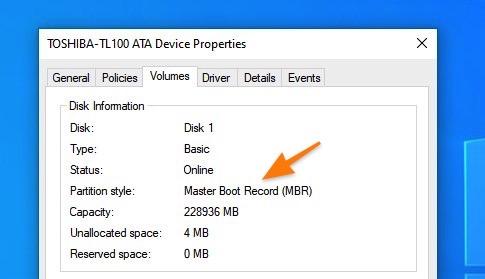
В моем случае используется разметка MBR. Нужна GPT
Обратный процесс отличается лишь командой в конце — convert gpt вместо conver mbr.
Включаем Fast Boot
Переходим к главному:
- Открываем настройки питания Windows.
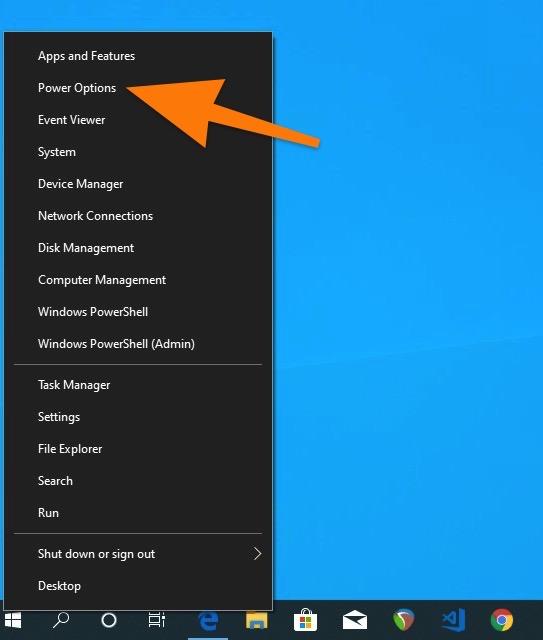
- Затем кликаем по ссылке на дополнительные настройки.
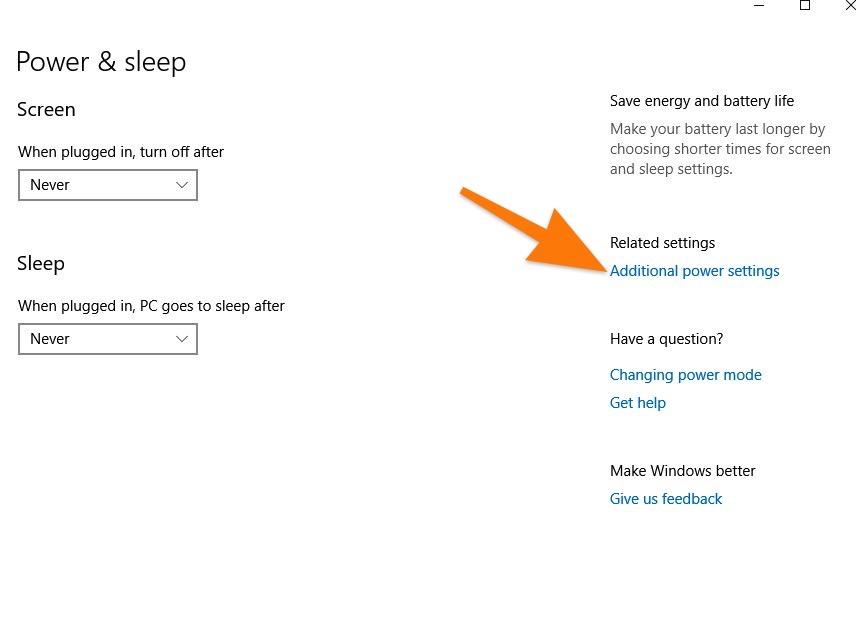
Переходим к классической панели управления
- Потом выбираем пункт управления кнопкой питания компьютера в левой боковой панели.
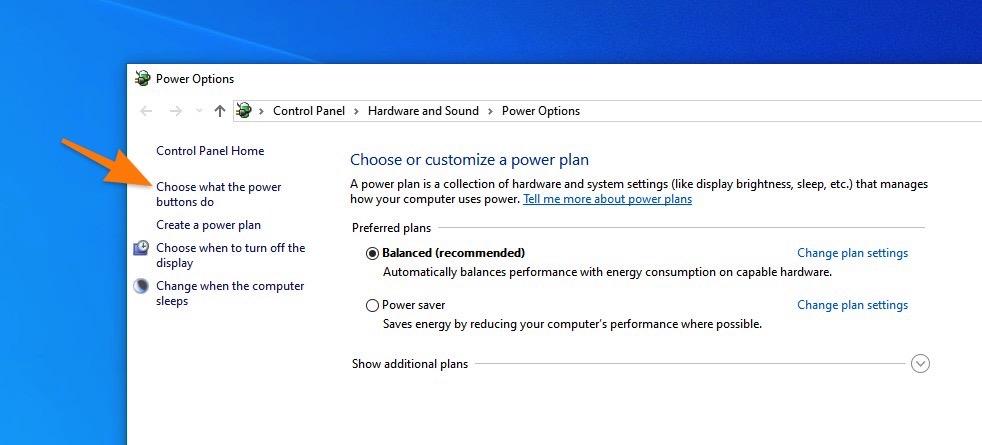
Ищем нужную ссылку сбоку
- Ставим галочку напротив пункта быстрой загрузки.
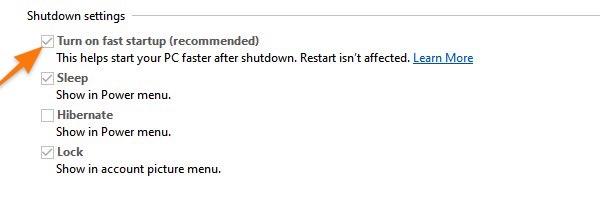
- Затем перезагружаем компьютер.
- Входим в BIOS, нажав на соответствующую клавишу.
- Переходим на вкладку Security.
- Ищем опцию Secure Boot Control и переводим ее в режим Enabled, нажав клавишу «Ввод».
- После этого переходим во вкладку Boot.
- Опцию Fast Boot переводим в режим Enabled, а опцию Launch CSM в Disabled.
- В конце нажимаем на клавишу F10, чтобы сохранить настройки и перезагрузить компьютер.
Что такое Fast Boot в настройках BIOS?
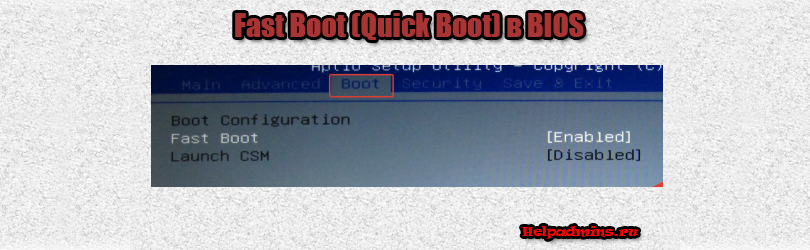
Тех, кто хоть раз занимался изучением содержимого вкладок и пунктов меню BIOS своей материнской платы или своего ноутбука, мог замечать параметр, имеющий название Fast Boot. Еще она может меть название Quick Boot. Практически всегда он стоит в выключенном состоянии (disabled). О том, что это за параметр и за что он отвечает мы поговорим в данной статье.
Fast Boot в настройках BIOS
Назначение параметра Fast Boot
Для тех ,кто хоть немного дружит с английским не секрет, что перевод словосочетания Fast Boot звучит как “Быстрая загрузка”. И здесь может возникнуть вполне логичный вопрос – что значит быстрая загрузка?
Как не странно, но данная опция действительно позволяет загружаться вашему ПК несколько быстрее, вот только какой ценой..
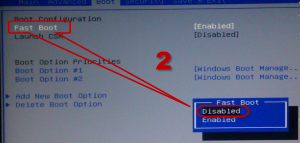
Отключение Fast Boot в BIOS
А ускоряется загрузка опцией Fast Boot за счет того, что она попросту пропускает Post экран, на котором обычно вы видите белые буквы на черном фоне. И как только вы нажали кнопку включения компьютера, практически мгновенно начинается загрузка операционной системы (в случае отсутствия проблем).
Но активировав Fast Boot в биосе, и выиграв эту секунду при загрузке компьютера, вы кое чем жертвуете. А именно тем, что теперь зайти в настройки BIOS в случае необходимости гораздо сложнее. Ведь теперь сложнее поймать момент, когда есть возможность нажать заветную клавишу и попасть в BIOS.
Также вы не будете видеть POST экрана, где в случае возникновения проблем будут отображаться соответствующие предупреждающие сообщения.
Поэтому стоит ли эта секунда выигрыша времени при загрузке компьютера того, что вы потеряете, в случае возникновения проблем с вашим ПК решать вам.
Лучшая благодарность автору — репост к себе на страничку:
Quick boot в биосе: что это значит?
Quick Boot — это функция, которая позволяет ускорить загрузку операционной системы и сократить время ожидания при включении компьютера. Она доступна в настройках BIOS (Basic Input/Output System), которые представляют собой программу, управляющую базовыми операциями в компьютере.
Когда вы включаете компьютер, BIOS выполняет ряд инициализационных операций, таких как проверка аппаратной конфигурации, запуск POST (Power-On Self Test) и определение устройства, с которого будет загружена операционная система. Обычно этот процесс может занимать несколько секунд.
Однако, благодаря функции Quick Boot, можно существенно сократить это время. Когда Quick Boot включен, BIOS пропускает некоторые шаги и переходит непосредственно к загрузке операционной системы. Таким образом, время ожидания снижается, и вы можете быстрее начать работать на компьютере.
Важно отметить, что функция Quick Boot может быть не поддерживаема на некоторых компьютерах или может быть отключена по умолчанию. Если вы хотите включить Quick Boot, вам потребуется зайти в BIOS и найти соответствующую опцию. Обычно она находится в разделе «Boot» или «Advanced». Здесь можно также настроить порядок загрузки устройств или активировать другие функции, которые помогут ускорить загрузку.
Использование функции Quick Boot может значительно сэкономить время, улучшить производительность компьютера и упростить вашу жизнь. Попробуйте включить ее, если она доступна на вашем компьютере, и наслаждайтесь быстрым запуском операционной системы.
Quick boot в биосе: суть и принцип работы
Работа Quick boot основана на предзагрузке необходимых драйверов и компонентов системы при старте компьютера. Когда Quick boot активирован, BIOS выполняет ряд оптимизаций и ускоряет процесс загрузки, обеспечивая более быстрый и эффективный запуск компьютера.
Во время стандартного процесса загрузки BIOS выполняет ряд проверок и инициализаций, включая обнаружение и проверку устройств, инициализацию системной памяти и настройку различных параметров на уровне железа. Эти шаги занимают определенное время, что замедляет загрузку компьютера.
Quick boot оптимизирует этот процесс, позволяя BIOS сохранить информацию о предыдущих запусках и использовать ее для ускорения последующих загрузок. Когда компьютер включается, BIOS быстро идентифицирует предыдущую конфигурацию системы и пропускает некоторые проверки и инициализации, что позволяет загружаться операционной системе намного быстрее.
Вместе с этим Quick boot также позволяет автоматически отключить некоторые устройства и компоненты, которые не требуются для запуска операционной системы. Это такие устройства, как дополнительные SATA-контроллеры или установленные карты расширения, которые могут замедлять общий процесс загрузки. Отключение таких устройств позволяет сократить время загрузки компьютера.
Quick boot — это очень полезная функция, особенно если вам часто приходится загружать или перезагружать компьютер. Она может значительно ускорить процесс загрузки, сэкономив ваше время и повысив общую производительность системы.
| Преимущества Quick boot: |
|---|
| 1. Быстрое время загрузки операционной системы |
| 2. Экономия времени при каждом запуске или перезагрузке компьютера |
| 3. Улучшение общей производительности системы |
Что такое Quick boot?
Quick boot обеспечивает ускорение времени загрузки путем пропуска некоторых проверок и тестов, которые не являются обязательными для запуска компьютера. Вместо того чтобы проводить полную проверку аппаратного обеспечения, BIOS использует информацию из предыдущей успешной загрузки и пропускает некоторые проверки, чтобы сэкономить время.
Однако следует отметить, что использование Quick boot может иметь некоторые негативные последствия. При проведении более полной проверки аппаратного обеспечения можно обнаружить потенциальные проблемы и ошибки, которые могут повлиять на стабильность и производительность системы. Поэтому перед включением Quick boot необходимо внимательно рассмотреть все возможные риски и преимущества.
Quick boot — это полезная функция, которая помогает сократить время загрузки компьютера. Однако применение этой функции может иметь свои риски, поэтому перед использованием необходимо рассмотреть все возможные последствия.
Принцип работы Quick boot
Принцип работы Quick boot заключается в том, что он сохраняет некоторые состояния и данные операционной системы во время выключения компьютера. Эти данные хранятся в специальной области памяти, которая сохраняется даже при выключении питания. Когда пользователь снова включает компьютер, Quick boot использует сохраненные данные для быстрой загрузки системы.
Чтобы использовать функцию Quick boot, нужно включить ее в настройках BIOS. После активации, Quick boot анализирует систему и определяет, какие компоненты можно сохранить, чтобы ускорить загрузку системы. Затем он сохраняет эти компоненты в специальной области памяти и закрывает операционную систему.
При следующей загрузке компьютера Quick boot загружает сохраненные компоненты из памяти, что позволяет избежать необходимости загружать их снова. Это существенно ускоряет загрузку системы и позволяет пользователю начать работу практически мгновенно.
Однако, стоит отметить, что Quick boot не заменяет полную загрузку операционной системы. Он ускоряет только загрузку некоторых компонентов, которые сохранены в памяти. Поэтому, например, если во время предыдущей работы были установлены обновления операционной системы, Quick boot подгружает только сохраненные компоненты, и после загрузки пользователя может быть предложено выполнить полную загрузку системы для установки обновлений.
Преимущества использования Quick boot
Использование Quick boot имеет следующие преимущества:
1. Быстрый запуск: Quick boot позволяет компьютеру быстро войти в рабочий режим, минимизируя время ожидания. Это особенно полезно, если вам необходимо срочно использовать компьютер для работы или развлечений.
2. Увеличение производительности: Загрузка компьютера с использованием Quick boot уменьшает время, затрачиваемое на инициализацию аппаратного обеспечения и запуск операционной системы. Это позволяет быстрее начать работу с приложениями, ускоряет выполнение задач и повышает общую производительность системы.
3. Уменьшение энергопотребления: Быстрый запуск компьютера с помощью Quick boot позволяет сократить время, в течение которого аппаратное обеспечение работает на полную мощность и потребляет энергию. Это способствует экономии электроэнергии и уменьшению затрат на долгосрочной основе.
4. Улучшенный пользовательский опыт: Запуск компьютера с помощью Quick boot дает пользователю возможность быстрее приступить к работе или развлечениям, не теряя время на ожидание загрузки. Это повышает удовлетворенность пользователей и делает использование компьютера более комфортным.
В целом, использование Quick boot — это одно из эффективных решений, позволяющих ускорить начальную загрузку компьютера и улучшить его производительность. Учитывая современные требования к быстродействию и удобству использования, функция Quick boot является неотъемлемым элементом современных биосов и пользуется популярностью среди пользователей.
Как включить Quick boot в биосе
Включение функции Quick boot в биосе может значительно сократить время загрузки операционной системы и улучшить производительность вашего компьютера. Для того, чтобы включить Quick boot в биосе, следуйте инструкциям ниже:
1. Запустите компьютер и нажмите нужную комбинацию клавиш (обычно это клавиша DEL, F2 или F10), чтобы войти в настройки биоса.
2. Перейдите в раздел «Boot» или «Загрузка», используя клавиатуру.
3. Найдите опцию, отвечающую за Quick boot. Обычно она называется «Quick Boot», «Fast Boot» или «Fast POST».
4. Измените значение этой опции на «Enabled» или «Включено».
5. Сохраните изменения и выйдите из настроек биоса. Обычно для сохранения изменений нужно нажать клавишу F10.
После выполнения этих шагов Quick boot будет включен в биосе вашего компьютера. Теперь ваш компьютер будет загружаться значительно быстрее, что позволит вам сэкономить время и повысить эффективность работы.