Конвертирование файлов Pages, Numbers и Keynote в файлы Microsoft Word, Excel, PowerPoint, PDF и другие форматы
Чтобы открыть файл Pages, Numbers или Keynote в Word, Excel или PowerPoint, сначала конвертируйте его в соответствующем приложении iWork. Конвертировать файлы можно на iPhone, iPad, Mac или онлайн на веб-сайте iCloud.com. При конвертировании файла создается его копия в новом формате. Исходный файл не удаляется.
Конвертирование файла Pages, Numbers или Keynote на iPhone, iPad или Mac
- Откройте файл, нажмите на панели инструментов кнопку «Поделиться» , а затем нажмите «Экспорт и отправка».
- Выберите требуемый формат:
- Чтобы конвертировать документ Pages в файл Word, выберите Word.
- Чтобы конвертировать электронную таблицу Numbers в файл Excel, выберите Excel.
- Чтобы конвертировать презентацию Keynote в файл PowerPoint, выберите PowerPoint.
- Также можно конвертировать в PDF и различные другие форматы файлов в зависимости от используемого приложения iWork.
- Чтобы сохранить конвертированный файл на своем устройстве или в iCloud Drive, выполните следующие действия.
- На iPhone или iPad нажмите «Сохранить в Файлы», а затем выберите местоположение.
- На компьютере Mac нажмите «Сохранить», а затем выберите местоположение.
- Чтобы поделиться конвертированным файлом, выполните следующие действия.
- На iPhone или iPad выберите способ отправки, например через приложения «Почта» или «Сообщения», а затем отправьте файл.
- На компьютере Mac нажмите «Отправить копию», выберите способ отправки, а затем отправьте файл.
Конвертирование файла Pages, Numbers или Keynote онлайн на веб-сайте iCloud.com
Приложения Pages, Numbers и Keynote для iCloud позволяют открывать и редактировать файлы в поддерживаемом браузере на компьютере Mac или ПК с Windows, а также делиться ими.
- Выполните вход на веб-сайте iCloud.com Если у вас нет устройства Apple, узнайте, как создать идентификатор Apple ID.
- Дважды нажмите Pages, Numbers или Keynote.
- В менеджере документов, электронных таблиц или презентаций нажмите кнопку «Еще» для файла, который необходимо конвертировать, а затем выберите пункт «Загрузить копию». Если файл открыт, нажмите кнопку «Еще» на панели инструментов и выберите пункт «Загрузить копию».
- Выберите формат документа. Конвертированный файл загружается в папку загрузки браузера по умолчанию.
Конвертирование файлов Word, Excel или PowerPoint в Pages, Numbers или Keynote
Конвертировать файлы можно на iPhone, iPad, Mac или онлайн на веб-сайте iCloud.com. После конвертирования исходный файл не удаляется.
Конвертирование файлов Word, Excel или PowerPoint в файлы Pages, Numbers или Keynote на iPhone или iPad
- Откройте приложение iWork, для которого вы хотите конвертировать файл. Например, если вы хотите конвертировать документ Word в файл Pages, откройте приложение Pages.
- Найдите в менеджере документов, электронных таблиц или презентаций файл, который хотите конвертировать, а затем нажмите этот файл. Если менеджер документов не отображается, нажмите кнопку «Назад», а затем выберите файл, который нужно открыть.
Если файл недоступен для выбора, у него несовместимый формат, и вы не можете его открыть. Можно попробовать открыть файл в другом приложении iWork.
Конвертирование файлов Word, Excel или PowerPoint в файлы Pages, Numbers или Keynote на компьютере Mac
Вы можете конвертировать файл Word, Excel или PowerPoint в файл Pages, Numbers или Keynote через Finder или другое соответствующее приложение.
- В меню Finder щелкните файл, удерживая нажатой клавишу Control, выберите «Открыть с помощью», затем выберите Pages, Numbers или Keynote.
- В приложении Pages, Numbers или Keynote перейдите в раздел «Файл» > «Открыть», выберите файл и нажмите «Открыть». Если файл недоступен для выбора, у него несовместимый формат.
При открытии файла вы можете получить сообщение о том, что шрифты отсутствуют или файл будет выглядеть по-другому. Могут также отображаться предупреждения при открытии документов, созданных в более ранних версиях приложения.
Конвертирование файлов Word, Excel или PowerPoint в файлы Pages, Numbers или Keynote для iCloud
- Выполните вход на веб-сайте iCloud.com Если у вас нет устройства Apple, узнайте, как создать идентификатор Apple ID.
- Выберите приложение iWork, которое вы хотите открыть.
- Перетащите файл, который вы хотите открыть, в менеджер документов, электронных таблиц или презентаций в своем браузере. Или нажмите кнопку «Выгрузить» , выберите файл и нажмите «Выгрузить».
- Дважды нажмите файл.
Проверка совместимости файловых форматов
Приложения Pages, Numbers и Keynote совместимы с самыми разными типами файлов.
Совместимость файловых форматов в Pages
Документы Pages можно конвертировать в файлы следующих типов.
- Microsoft Word: Office Open XML (DOCX) 1
- EPUB (на iPhone, iPad и компьютере Mac)
- Rich Text Format (RTF/RTFD) (на iPhone, iPad и компьютере Mac)
- обычные текстовые файлы (TXT) (на iPhone, iPad и компьютере Mac)
- Pages ’09 (только на компьютере Mac) 2
- Изображение (JPEG, PNG или TIFF)
В приложении Pages на iPhone, iPad, компьютере Mac и на веб-сайте iCloud.com можно открыть следующие типы файлов.
- файлы любой версии Pages;
- Microsoft Word: Office Open XML (DOCX)
- Rich Text Format (RTF/RTFD)
- обычные текстовые файлы (TXT)
Совместимость файловых форматов в Numbers
Электронные таблицы Numbers можно конвертировать в файлы следующих типов.
- Microsoft Excel: Office Open XML (XLSX) 1
- файлы CSV (разделенные запятыми значения).
- файлы с разделением табуляцией (TSV) (на iPhone, iPad и компьютере Mac)
- Numbers ’09 (только на компьютере Mac)
В приложении Numbers на iPhone, iPad, компьютере Mac и на веб-сайте iCloud.com можно открыть следующие типы файлов.
- файлы Numbers любой версии;
- Microsoft Excel Office Open XML (XLSX)
- файлы CSV (разделенные запятыми значения).
- текстовые файлы с разделением табуляцией или с полями фиксированной ширины.
Совместимость файловых форматов в Keynote
Презентации Keynote можно конвертировать в файлы следующих типов.
- Microsoft PowerPoint: Office Open XML (PPTX) 1
- изображение (JPEG, PNG или TIFF) (на iPhone, iPad и компьютере Mac)
- анимированный файл GIF (на iPhone, iPad и компьютере Mac)
- Фильм (MOV) (на iPhone, iPad и компьютере Mac) в формате Apple ProRes или HEVC
- Фильм (M4V) (только на компьютере Mac) в формате H.264
- Keynote ’09 (только на компьютере Mac)
- HTML (только на компьютере Mac)
В приложении Keynote на iPhone, iPad, компьютере Mac и на веб-сайте iCloud.com можно открыть следующие типы файлов.
- файлы любой версии Keynote;
- Microsoft PowerPoint: Office Open XML (PPTX)
1. Если вам требуется экспорт в устаревшем формате файлов Microsoft Office, например DOC, XLS или PPT, вы можете выбрать современный формат XML, а затем открыть файл в соответствующем приложении Office для экспорта в нужном формате.
2. Если необходимо конвертировать документ Pages в формат, совместимый с версией Pages ’09, узнайте больше об изменениях, связанных с экспортом в iWork ’09.
Информация о продуктах, произведенных не компанией Apple, или о независимых веб-сайтах, неподконтрольных и не тестируемых компанией Apple, не носит рекомендательного или одобрительного характера. Компания Apple не несет никакой ответственности за выбор, функциональность и использование веб-сайтов или продукции сторонних производителей. Компания Apple также не несет ответственности за точность или достоверность данных, размещенных на веб-сайтах сторонних производителей. Обратитесь к поставщику за дополнительной информацией.
Открытие презентации Keynote на iPhone

Вы можете открывать презентации Keynote, сохраненные на iPhone, в iCloud Drive, на подключенных серверах, в других сторонних системах хранения данных и на внешнем устройстве хранения, подключенном к iPhone. Можно открывать и редактировать презентации Microsoft PowerPoint (файлы с расширением .pptx или .ppt) в Keynote, а затем сохранять как презентации Keynote или PowerPoint.
Примечание. При открытии презентации, сохраненной в iCloud Drive, она автоматически загружается на Ваше устройство.
Открытие существующей презентации в Keynote
- Откройте Keynote.
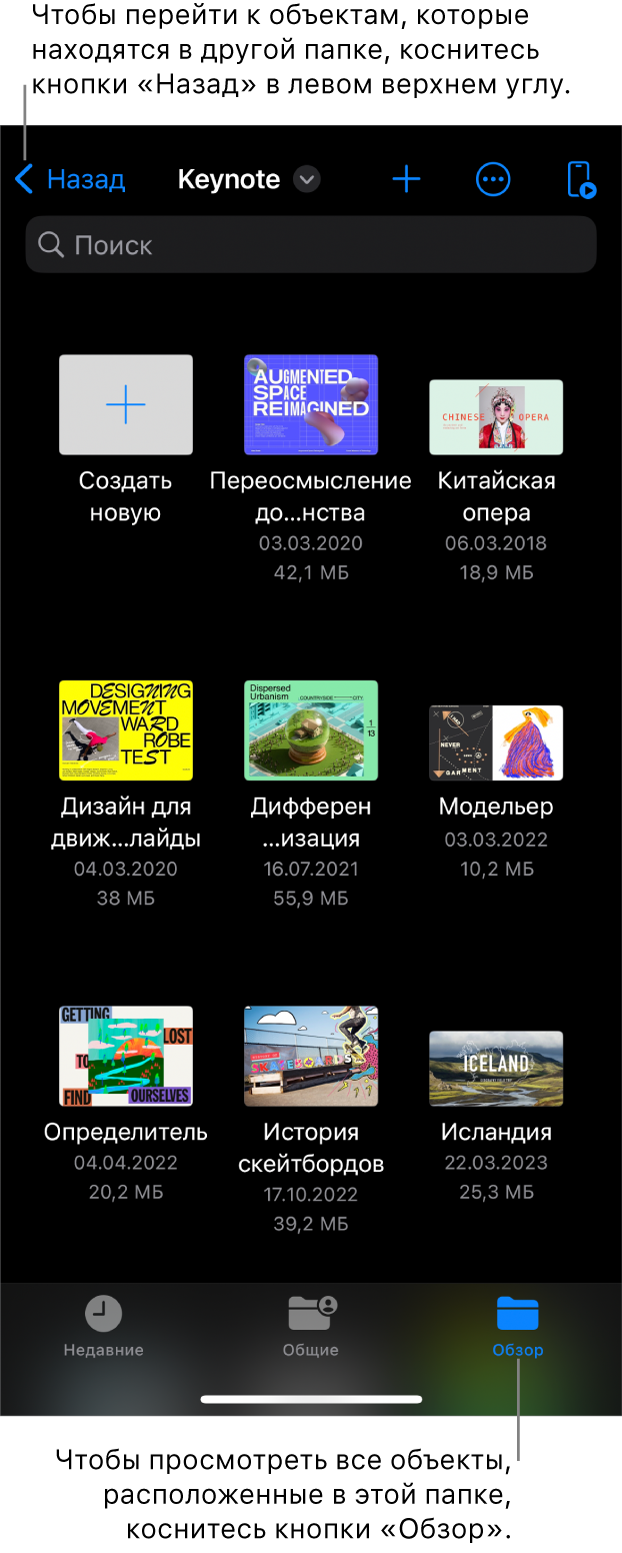
- Если презентация уже открыта, коснитесь в левом верхнем углу, чтобы просмотреть все свои презентации.
- Коснитесь миниатюры, чтобы открыть презентацию. Если нужная презентация не отображается, попробуйте выполнить поиск или коснитесь кнопки «Обзор», «Общие» или «Недавние» в нижней части экрана. См. раздел Поиск презентации Keynote на iPhone.
- Чтобы внести изменения в презентацию, возможно, потребуется коснуться вверху экрана. Презентации, полученные от других пользователей, могут открываться в режиме «Для чтения». В режиме «Для чтения» Вы можете просматривать контент и выполнять в презентации основные задачи, но для внесения правок необходимо перейти в режим редактирования. Если вверху экрана не отображается, презентация уже открыта в режиме редактирования. См. раздел Как избежать случайных правок в Keynote на iPhone.
Если в открытой презентации Keynote используются шрифты, которых у Вас нет, вверху слайда ненадолго отображается уведомление об отсутствии шрифта. Чтобы узнать, какие шрифты отсутствуют и какие шрифты используются вместо них, коснитесь «Показать». Чтобы заменить эти шрифты в этой презентации на постоянной основе, коснитесь «Устранить предупреждения шрифтов», затем коснитесь «Устранить».
Примечание. Некоторые темы не загружаются на устройство, пока Вы не выберете их или не откроете презентацию с этой темой. Если подключение к интернету медленное или отсутствует, заполнители изображений и фоны слайдов в презентации могут иметь низкое разрешение, пока Вы снова не подключитесь к сети и загрузка темы не завершится.
Чем открыть формат PPTX
Сегодня презентации являются неотъемлемой частью жизни не только студентов вузов и их преподавателей, но и многих бизнесменов, а также участников различных конференций и научных выставок. Иногда у пользователей возникают трудности с открытием данного типа файлов на компьютере и смартфонах, так как некоторые из них имеют разные расширения. В этой статье расскажем, чем открыть формат PPTX.
Формат PPTX – это файлы презентации, созданные в Microsoft PowerPoint. Данное расширение имеют файлы, созданные в этой программе начиная с версии 2007 года и позднее, с того момента как к файлам с расширением PPT присоединился формат Open XML.
Как открыть файл PPTX
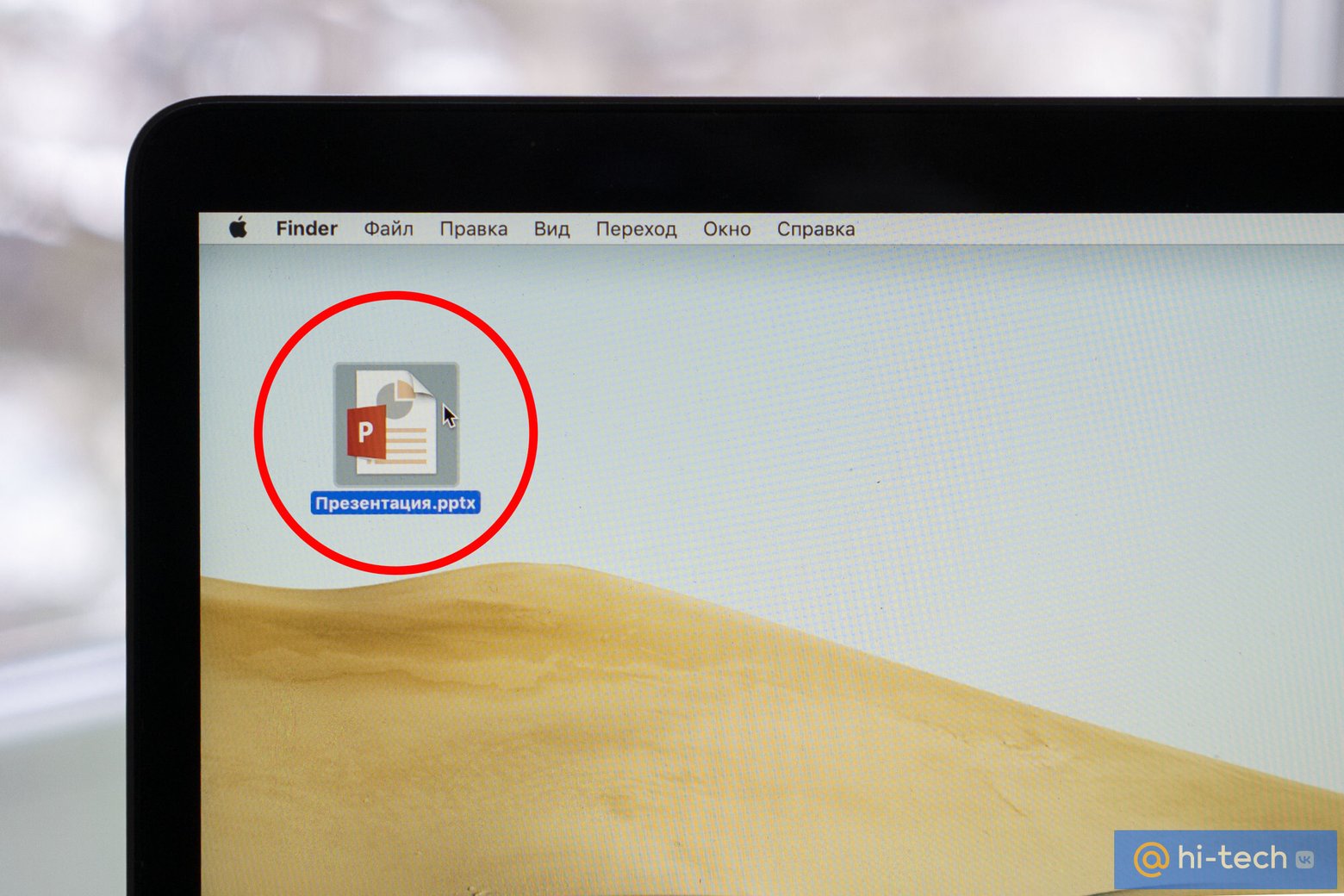
Если вы столкнулись с данной проблемой и не знаете, чем открыть расширение PPTX на компьютере, самый простой способ – воспользоваться базовой программой из пакета Microsoft Office – Microsoft PowerPoint 2007 или более поздней версией. Для открытия файла с помощью PowerPoint достаточно нажать на файл правой кнопкой мыши и выбрать «Открыть с помощью. », а затем указать компьютеру путь к открытию программы Microsoft Office PowerPoint.

Если данного пакета нет на вашем компьютере, а устанавливать его вы не планируете, то существует также и несколько других альтернативных способов открыть формат PPTX.
Как открыть PPTX формат онлайн
Для того чтобы открыть формат PPTX, можно воспользоваться бесплатной онлайн версией Microsoft PowerPoint. Для этого перейдите на сайт microsoft.com, а затем войдите в свою учетную запись, используя логин и пароль. Если у вас нет ранее созданной учетной записи, пройдите бесплатную регистрацию.

После авторизации перед вами откроется рабочий стол для работы с веб-версией пакета Microsoft Office.

В панели в левой части экрана вы увидите вкладки с приложениями пакета, среди которых есть PowerPoint. Кликните по нему для начала работы. После того как приложение откроется, достаточно перетащить файл в формате PPTX в рабочую область экрана, чтобы начать просматривать презентацию.

Второй способ открыть презентацию онлайн – перейти в Google Диск.

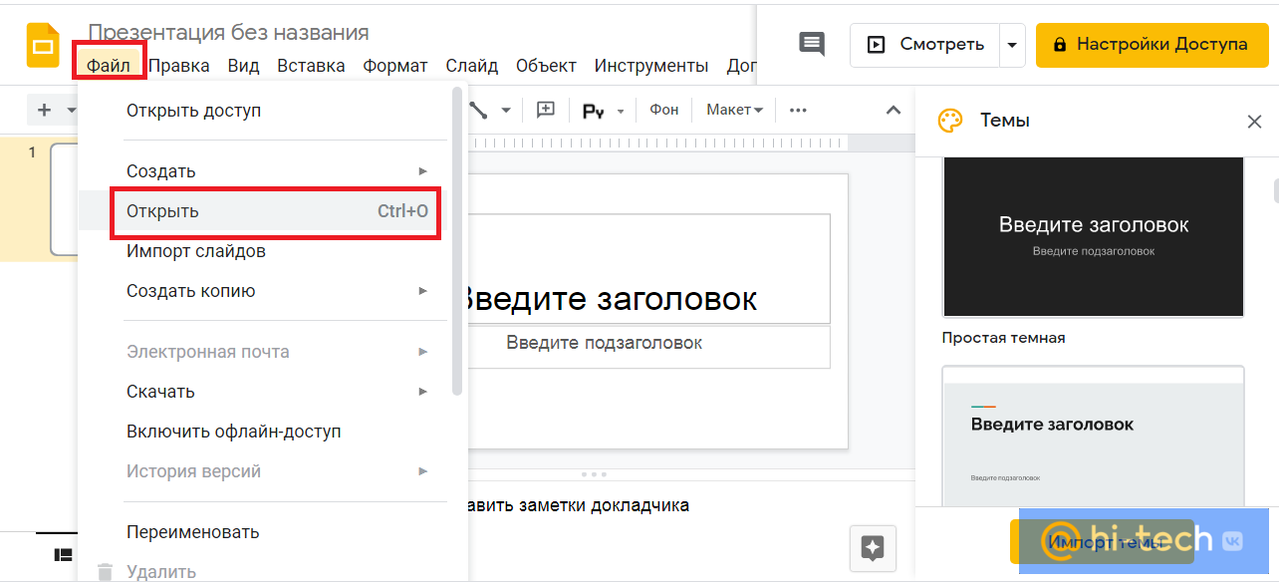
Для того, чтобы открыть файл PPTX через интерфейс Google Диск, на странице создания презентаций нужно:
- нажать на пиктограмму с изображением «+», создав пустой файл;
- перед вами откроется окно создания новой презентации;

- перейдите во вкладку «Файл»;
- кликните «Открыть» или воспользуйтесь сочетанием клавиш CTRL+O;
- в открывшемся окне перейдите во вкладку «Загрузка»;

- выберите файл на компьютере, указав к нему путь или перетащите необходимый файл в эту область экрана.
Чем открыть PPTX из сторонних программ и приложений
Кроме онлайн-редакторов и стандартной программы PowerPoint, существует множество стороннего программного обеспечения, которое поможет вам, если вы не знаете, чем открыть формат PPTX. Одно из таких решений – бесплатная программа Kingsoft Presentation, которая входит в состав пакета WPS Office.
Данный пакет программ позиционируется как одна из наиболее близких альтернатив Microsoft Office и включает в себя все популярные редакторы для работы с текстовыми файлами, таблицами и презентациями. Файл «весит» всего 180 МБ, поэтому скачивание и установка не отнимет у вас много времени.

Здесь же, на странице загрузки вы можете скачать данный пакет программ для других операционных систем, а также для мобильных устройств. Если, например, вы думаете, чем открыть формат PPTX на Android или iOS, то помните, что данный пакет WPS вы можете скачать и установить к себе на смартфон. Кроме официального сайта, скачать данное приложение для Android вы сможете также и в Google Play.

Кроме этого, WPS Office работает под управлением Linux и Mac. Но если вы пользуетесь компьютером или ноутбуком от «яблочной» компании, то с открытием PPTX проблем у вас быть не должно по умолчанию. Для работы с этим форматом на «Маках» установлена программа Apple Keynote.
Еще один популярный бесплатный пакет офисных программ для работы с документами – это Apache OpenOffice и программа Impress для работы с презентациями, входящая в его состав. С ее помощью вы можете не только импортировать свои старые презентации Microsoft PowerPoint, но и сохранить созданную в нем презентацию в этом формате.

И напоследок, еще один альтернативный вариант открытия PPTX – пакет LibreOffice. Программа Impress, входящая в его состав, с легкостью откроет презентации в формате PPTX, а для создания новых файлов Impress предлагает широкий спектр простых в использовании инструментов для рисования и построения диаграмм, которые добавят изысканности вашим презентациям.

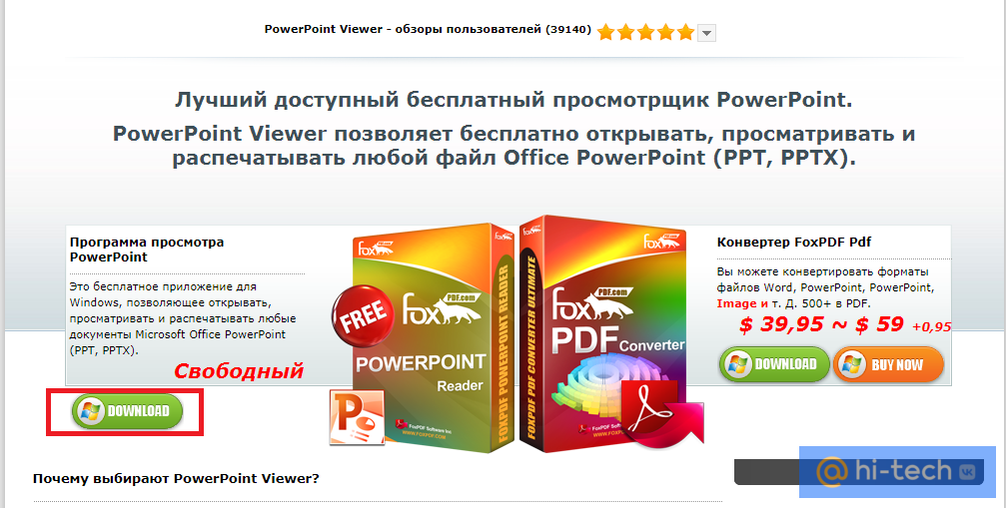
Если вы не хотите устанавливать на свой компьютер целый пакет программ, то можно воспользоваться более простым, но не менее эффективным решением для чтения формата PPTX. Бесплатная программа для чтения презентаций, которая может работать как настольное приложение в Windows – PowerPoint Viewer от разработчика FoxPDF Software Inc.
Это автономное программное обеспечение, которое позволяет открывать и просматривать файлы PowerPoint PPT, PPTX и Rtf, а также файлы TXT. Для загрузки нажмите на пиктограмму Download, после чего программа скачается на ваш компьютер.
Презентации – это не только наиболее удобный, но и самый наглядный способ подачи информации. Мы уверены, что впредь у вас не возникнет вопросов – чем открыть формат PPTX, и на пути к раскрытию вашего творческого потенциала больше не будет стоять ничего.
Это тоже интересно:
- Куда выгоднее отнести накопленную мелочь — в банк или металлолом?
- Почему на старинных фотографиях люди клали руки на плечо
- Как пульт для телевизора проверить с помощью телефона
How to Open a PPTX File on iPhone or iPad
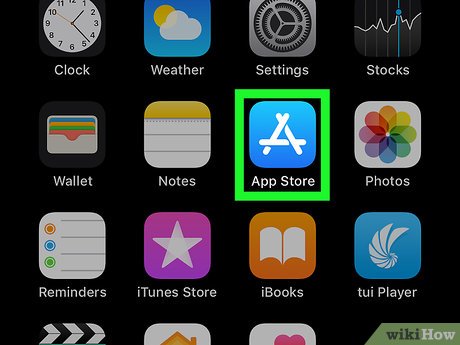
. The App Store is the app that has a blue icon with a capital «A». Open the App Store by tapping the icon on your homescreen.
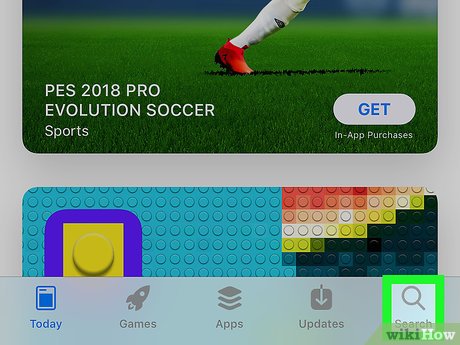
Tap the Search tab. The Search tab is in the lower-right corner. It has an icon that resembles a magnifying glass. This displays a search bar in the center of the screen.
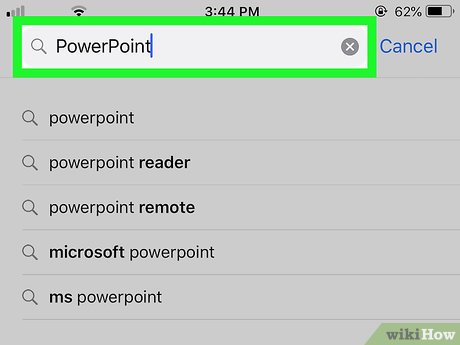
Type PowerPoint in the search bar. The search bar is the grey bar in the center of the screen. This displays a list of apps that match your search text.

Tap PowerPoint . This displays Microsoft PowerPoint and similar apps in the App Store.
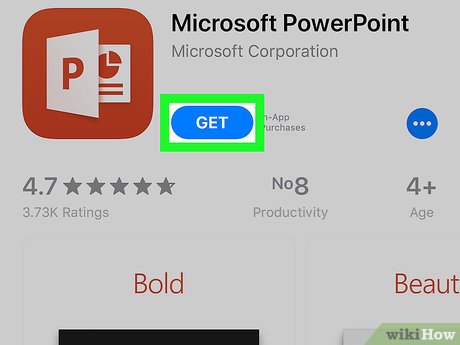
Tap GET next to Microsoft PowerPoint. Microsoft PowerPoint has a red icon that has a sheet of paper with a «P» over another sheet of paper with graphs on it. Microsoft PowerPoint is free to download from the App Store.
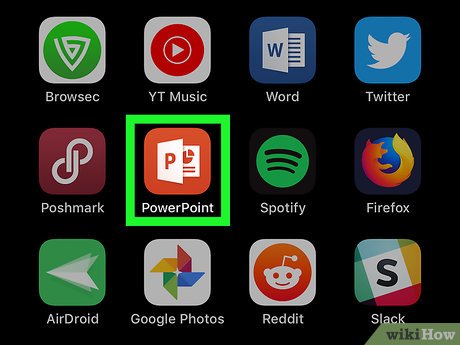
Open Microsoft PowerPoint. After Microsoft PowerPoint is finished downloading and installing, you can open PowerPoint by tapping the icon on your homescreen, or by tapping OPEN next to Microsoft PowerPoint in the App Store.

- If you open PowerPoint and it displays the last presentation you opened, tap the Back arrow in the upper-left corner to display the red bar to the left.

Tap … More . It’s the second option in the «Places» menu. This displays the «Locations» menu, which you can use to browse files.

- If you do not see the cloud based service in the Locations menu, make sure you have downloaded and installed the app from the App Store and signed in to the app. Then tap «Edit» at the top of the Locations menu, and tap the toggle switch next to the Cloud service you have installed on your device.

Navigate to the file. Use the window to the right to navigate to the file. If the file is saved to a specific folder, that the folder(s) to navigate to it.

- If you have an Office 365 and you need to sign in, tap Sign In in the upper-right corner and sign in using the email address and password associated with your Office 365 account.
Method 2 of 4:
Using Keynote

- If Keynote is not installed on your iPhone or iPad, you can download it for free from the App Store.
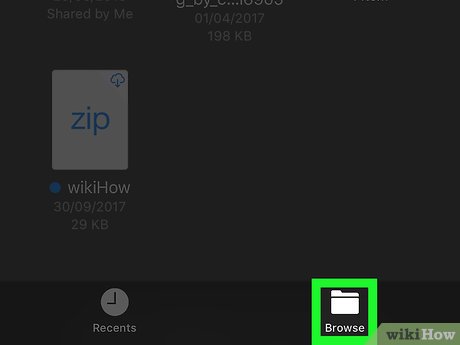
- On iPad, Keynote opens the last presentation you were working on. Tap Presentations in the upper-left corner to return to the Recent Files screen. On iPhone, tap the Back arrow in the upper-left corner to return to the Recent Files screen.
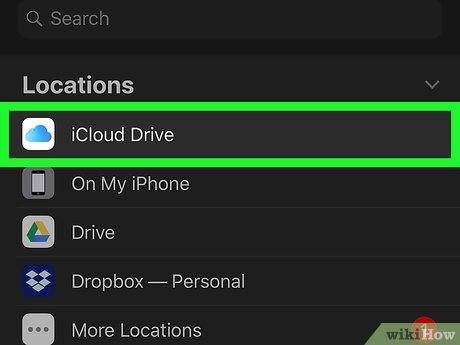
- If you do not see the cloud based service in the Locations menu, make sure you have downloaded and installed the app from the App Store and signed in to the app. Then tap «Edit» at the top of the Locations menu, and tap the toggle switch next to the Cloud service you have installed on your device.
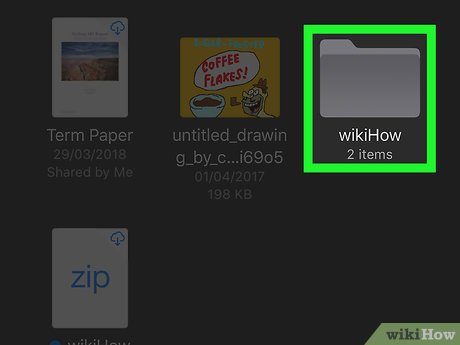
Navigate to the PPTX file. If the PPTX is saved to a specific folder, navigate to the folder and tap it to open it.
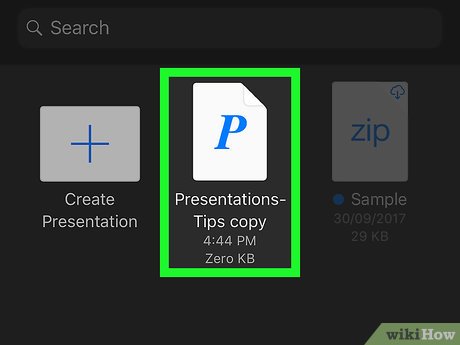
- Tap the slides in the bar to the left to view the slides. Tap and hold the text to edit the text in the slide.
- Tap the square icon with the plus (+) in the middle to add a new slide. It’s at the bottom of the slide bar to on the left.
- Tap the ‘Play’ triangle to play the slide show. It’s in the upper-right corner.
- Tap the paintbrush icon in the upper-right corner to edit the slide format.
- Tap the plus (+) icon in the upper-right corner to add images, text boxes, shapes, graphs, tables, and other objects.
- Tap the button with three dots (…) to open the More options menu. It’s in the upper-right corner.
- To save a export your work in Keynote as a PowerPoint file, tap «…» in the upper-right corner. Then tap Export and then select tap PowerPoint.
Method 3 of 4:
Opening A PPTX From Email
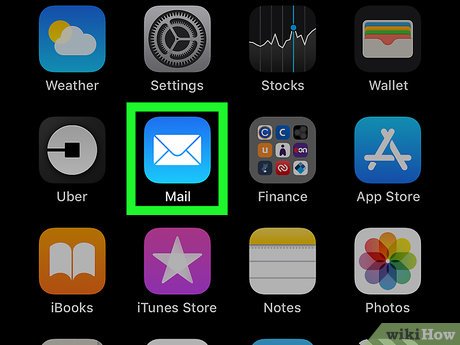
Open your email app. This can be whichever app you use to check your email. If you use Apple Mail, tap the blue icon with an envelope at the bottom of the screen. If you use Gmail, or Outlook, or a different Email application, tap the app you use to check you use to check your email.
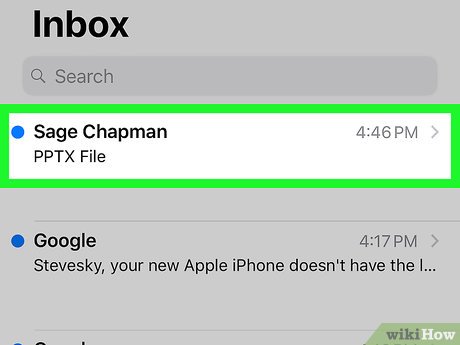
Tap the email with the PPTX attachment. Many email apps display a paperclip icon next to emails that have an attachment. Browse your email and tap the email with the PPTX attachment to view the email.
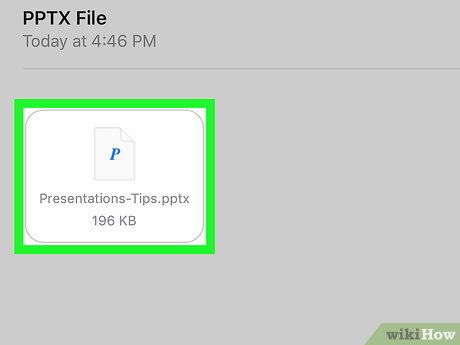
- Some email apps may require you to download the attachment before you can view it. Tap the attachment to download it.
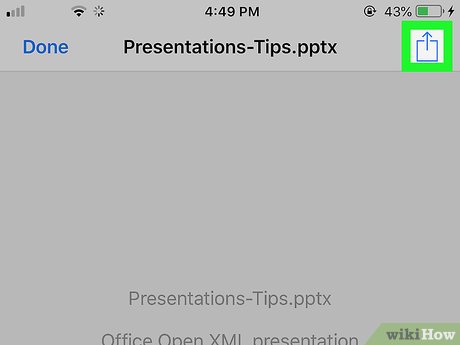
Tap the Share

icon. The Share icon is the button that has a square with an arrow point up. It’s in the upper-right corner of the PowerPoint images. This displays the Share menu.
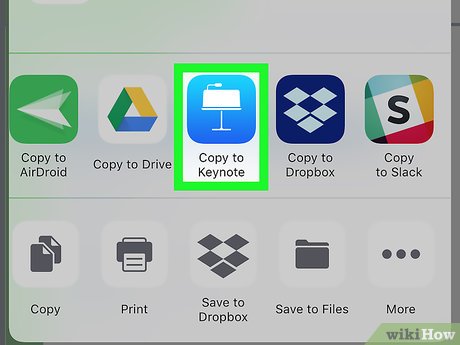
Copy the PPTX file a presentation application. If you have PowerPoint installed on your iPhone or iPad, tap «Open with PowerPoint«. It’s below the red PowerPoint icon. If you would rather use Keynote, tap «Copy to Keynote«. If you have a different Office program installed on your iPhone or iPad that supports PPTX files, you can tap that program as well. This opens the PPTX file in the program you choose.
Method 4 of 4:
Opening a PPTX file from Files
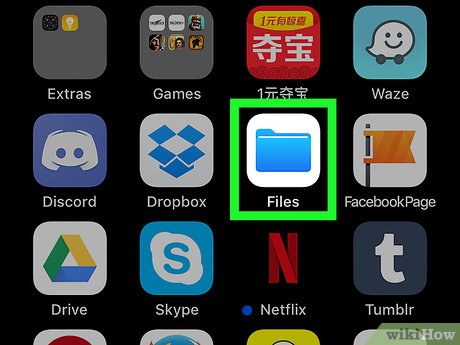
Tap the Files

app. The Files app is the app that has a icon with a blue folder. It’s in the Dock at the bottom of the screen. This opens the File browser app for your iPhone or iPad.
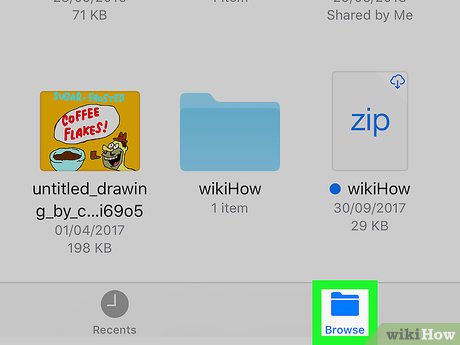
Tap Browse . It’s the second tab at the bottom of the screen. This displays the Locations menu in a bar to the left.
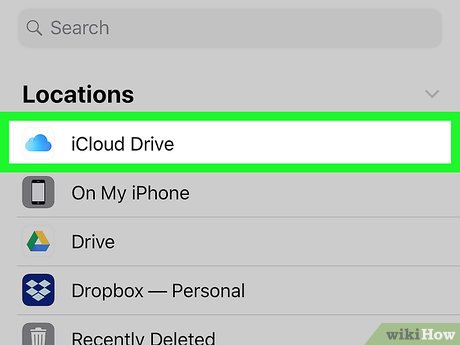
- If you do not see the cloud based service in the Locations menu, make sure you have downloaded and installed the app from the App Store and signed in to the app. Then tap «Edit» at the top of the Locations menu, and tap the toggle switch next to the Cloud service you have installed on your device.
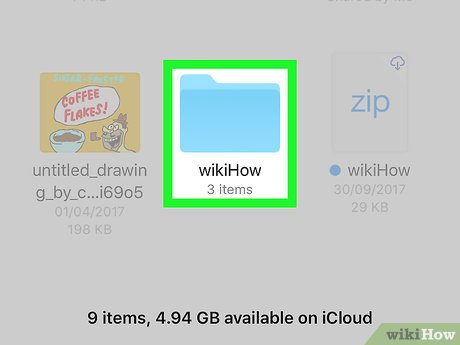
Navigate to the PPTX file. If the PPTX file is saved to a specific folder, tap that folder to view the contents of that folder.
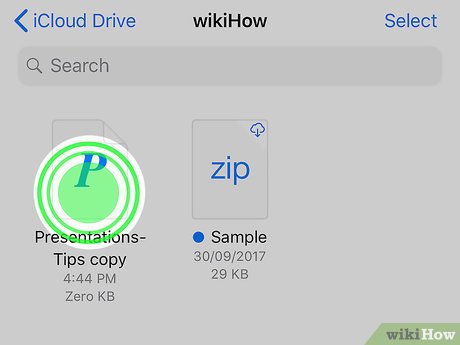
- If you tap a PPTX file without holding it, it automatically opens the file in Keynote.
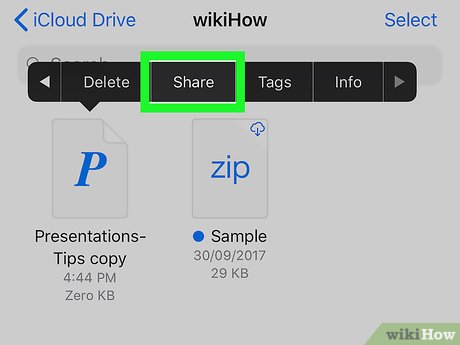
Tap Share . It’s in the menu bar that appears when you tap and hold a file in the Files browser. This displays the share menu.
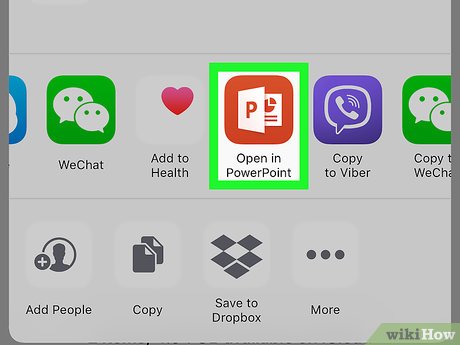
Copy the file to a presentation application. Tap the icon of the app you want to open the PPTX file in. If you want to open the file in PowerPoint, tap the red icon that has an image of a sheet of paper with a «P» over a sheet of paper with graphs on it. It says «Open with PowerPoint» below it. If you want to open the file in Keynote, tap the blue icon that has an image of a podium. It says «Copy to Keynote» below the icon. If you want to open the file in a different application, tap the icon of that application.