Нюансы установки сторонних прошивок на Android-смартфоны. Первые шаги. Установка стороннего Recovery
Здравствуй, уважаемый читатель! Этот пост является первым в цикле статей про нюансы установки сторонних (далее — кастомных, от слова custom ) прошивок на свои устройства под управлением ОС Andoid, а также о критически важных нюансах этого процесса. Цикл статей ориентирован на тех, кто либо только думает над тем, чтобы «накатить» на свой аппарат неофициальную прошивку, либо не знает некоторых моментов (например, как подружить GPay с новой ОС).
Преамбула
Кто-то отметит, что вся нужная и ненужная информация по процессу перепрошивки находится на всем известном форуме. Я, свою очередь, отвечу, что во-первых — далеко не все проблемы и их решения там описаны, а во-вторых — не каждый сходу сможет найти среди такого обилия информации нужную. Я же исхожу из собственного опыта.
Важно:
Я не несу ответственности за ваши действия после прочтения данной статьи, обязательно делайте резервные копии данных на внешнее хранилище (SD-карты или компьютер). Но не пугайтесь — если вам удалось разблокировать загрузчик и установить recovery у вас всегда будет возможность восстановить устройство даже из «System Destroyed», а в большинстве случаев и реализовать «вертай взад» — установить официальную систему с блокировкой загрузчика (как, например, у Xiaomi).
Зачем мне перепрошивать устройство?
Для чего люди вообще перепрошивают свои устройства со стабильными ОС от производителя на какие-то сборки «От Васяна»? Причины у всех разные. Кому-то не нравится напичканная китайским хламом MIUI. Чьи-то устройства производитель уже давно не обновляет, а новую систему хочется. Кому-то по душе «чистая» система, кто-то больше не может жить под вечным прицелом Google Services и так далее и тому подобное. Справедливости ради хочу отметить, что множество неофициальных прошивок имеют поддержку от их разработчиков и на них регулярно прилетают OTA обновления. При этом они не уступают в безопасности официальным, а наиболее популярные поддерживают актуальные схемы шифрования ваших данных (FBE).
Что же такое – перепрошивка устройства?
Если коротко и ясно – замена или переустановка установленной операционной системы на другую операционную систему. Прямо как “винду переставить”. Данное определение не относится конкретно к телефонам — перепрошивают всё, что угодно, даже автомобили. Применительно к устройствам на Android это также не означает, что сторонняя прошивка должна быть именно системой Android — я имел опыт установки Ubuntu на телефон. Целесообразность этого поступка — вопрос другой.
Из каких же шагов состоит установка новой ОС, вместо существующей? Для большинства пользователей они будут примерно следующими:
- Разблокировка загрузчика
- Поиск и установка стороннего Recovery
- Поиск файлов новой прошивки
- Установка новой прошивки с помощью стороннего recovery
- (опционально) Установка root-прав
- (опционально) Установка GApps
В этой, как самой первой статье, я разберу только первые два пункта, в силу объема остальных.
Разблокировка загрузчика
Что за загрузчик и зачем его разблокировать? Загрузчик или Bootloader простыми словами – относительно небольшой кусочек программного кода, который занимается запуском установленной системы. Сам по себе он — незаменимая часть устройства, но в его функции также входит реализация технологии Verified Boot. Эта технология призвана ограничить установку ОС до авторизованных производителем (путем проверки подписи файла). С одной стороны, это защитит ваши данные от злоумышленника (он не сможет установить другую прошивку без форматирования вашего устройства), с другой – многие популярные прошивки обеспечивают надежное шифрование раздела Data. Наша цель — отключить механизм Verified Boot для того, чтобы мы могли установить стороннюю систему.
Скажу сразу – универсальной инструкции для всех телефонов нет и быть не может. Более того – некоторые устройства вообще не имеют способа разблокировки загрузчика, а некоторые не блокируются производителем изначально. Проверить факт блокировки загрузчика можно с помощью adb в режиме fastboot — fastboot oem device-info (что это и как пользоваться этим инструментом разберу в пункте про установку). Если true – заблокирован, иначе – нет. Все дальнейшие действия будут рассмотрены на примере устройства Xiaomi Redmi 8T на базе процессора Qualcomm.
Итак, если по результатам проверки вы обнаружили, что загрузчик заблокирован, то помочь вам с поиском способа разблокировки поможет только Технотроица – Отец (Сайт производителя), Сын (4pda) и Святой дух (Google). В случае с Xiaomi всё достаточно просто – на сайте производителя есть фирменная утилита для разблокировки загрузчика, ее использование интуитивно понятно. После успешного окончания процесса разблокировки необходимо отформатировать раздел Data, поскольку он зашифрован текущей системой и новая его попросту не расшифрует (в Xiaomi за это отвечают переключатели в окне разблокировки загрузчика) и можно приступать к процессу установки стороннего Recovery.
Установка стороннего Recovery
Что такое Recovery и почему мы начинаем процесс прошивки именно с него? Раздел Recovery – аналог BIOS на компьютере, также именуется как «Режим восстановления». Этакая «подсистема», которая призвана помочь в восстановлении работоспособности устройства. Заменить установленный производителем recovery сторонним необходимо потому, что «родной» не даст установить вам ничего, кроме официальной прошивки.
Немного о том, какие бывают Recovery
Существует 2 основных проекта стороннего recovery – TWRP и CWM и всё, что на них основано. У каждого проекта имеются сайты, ветки проектов есть для множества устройств. Но, если на официальных сайтах эти проектов вы не нашли своего устройства, с высокой вероятностью вы найдете его на 4pda в теме своего аппарата.
Я использую и настоятельно советую использовать другим именно TWRP-recovery, поскольку он сильно превосходит в функциональности и удобстве CWM.
Немного об ADB
Немного об ADB – это отладочный инструмент, который позволяет разработчикам отлаживать свои приложения, а таким энтузиастам как мы – прошивать телефоны и делать много других полезностей. Обо всех функциях вы можете узнать так же при помощи Технотроицы.
После скачивания recovery вы должны получить файл образа раздела android с расширением .img . Чтобы установить его на свое устройство, нам понадобится:
- Компьютер или иное подходящее для запуска ADB устройство
- USB-драйвера для вашего аппарата, установленные на компьютер
- Консольная утилита ADB
Чтобы прошить новый раздел recovery, необходимо перевести телефон в особый режим загрузчика – fastboot. На большинстве устройств это делается с помощью зажатия кнопок Power и Vol- при включении телефона. Успешным входом в этот режим будет считаться черный экран смартфона с белой строкой «fastboot mode». После этого необходимо подключить устройство к компьютеру при помощи USB-кабеля.
Для прошивки раздела recovery нам понадобится единственная ADB-команда. Для исполнения этих самых команд, воспользуемся консолью Windows. (я полагаю, вы справились с установкой ADB). Общий формат команды прошивки файла в раздел устройства выглядит следующим образом:
fastboot flash partition PathToFile
fastboot — путь к файлу fastboot.exe, поставляется вместе с ADB;
partition — доступный для прошивки раздел Android. Мы шьем recovery;
PathToFile — путь к .img-образу recovery, который вы скачали;
В моем случае, команда выглядела примерно так:
C:\adb\fastboot flash recovery C:\recovery.img
Некоторые recovery поставляются с автоматическими установщиками и ADB — вам нужно лишь запустить bat-файл.
После того, как в консоли появилось сообщение об успешном окончании процесса прошивки recovery (2-3 секунды), можно пробовать запустить только что установленный режим Recovery – при включении телефона зажать Power и Vol+ до момента появления на экране лого производителя, после чего можно отпустить кнопку Power до появления логотипа выбранного вами recovery.
Готово!
Поздравляю, вы только что получили, почти что, полный доступ над программной частью вашего устройства! Один шаг для энтузиаста — большой шаг для сообщества. Но это — только первый шаг, за ним идут еще несколько, не менее важных шагов к получению максимального контроля над вашим устройством.
Послесловие
Я намеренно не подкрепляю каждый шаг обилием скриншотов, поскольку каждый случай уникален, каждое recovery имеет свой интерфейс, но основные принципы остаются одинаковыми. Также, вы не увидите тут обилия ссылок – все приведенные проекты легко ищутся в поисковиках. Напоследок, хотелось бы привести текущую конфигурацию моего телефона:
Модель: Xiaomi Redmi Note 8T
Операционная система: Android 11 ArrowOS
Recovery: Pitch Black Recovery Project (twrp-based)
GoogleServices: NikGApps based
Готов выслушать конструктивную критику, спасибо за прочтение!
Как прошить рекавери через fastboot
У всех телефонов разное заводское рекавери. И кому-то его функционала хватает. Но на сколько больше возможностей даёт TWRP например, не сравнится. Опять же пару раз удалось восстановить умерший Андроид без перепрошивки.
+5 #4 я 20.09.2021 22:02
Спасибо за инфу, пока шить рекавери не буду, родного хватает(через него можно и шить и т.д.)
0 #3 Vadivan 30.08.2021 20:11
Цитирую Доброжелатель:
ты лучший спасибо. без рекавери кастомного аппарат как кусок мыла был. ни чего не поставить и не расширить диапозон wi fi
Согласен, функционал телефона можно существенно расширить. Но самое главное, что всегда при любых ошибках всё можно восстановить. Но, конечно есть и недостатки, в качестве безопасности.
-1 #2 Доброжелатель 25.08.2021 15:38
ты лучший спасибо. без рекавери кастомного аппарат как кусок мыла был. ни чего не поставить и не расширить диапозон wi fi
Как установить TWRP через Fastboot
TWRP — это довольно популярное меню восстановления для Android с помощью которого можно прошивать различные сторонние прошивки, делать root, резервные копии системы, а также попытаться восстановить телефон в случае возникновения проблем.
В этой небольшой статье мы рассмотрим как установить TWRP через Fastboot на примере Xiaomi Mi A2. Обратите внимание, что для выполнения этой инструкции необходимо разблокировать загрузчик и желательно включить отладку по USB.
Как установить TWRP через Fastboot
Шаг 1. Подготовка смартфона
Как я уже сказал, необходимо разблокировать загрузчик. Если вы этого ещё не сделали, перейдите в инструкцию по ссылке выше и сделайте. Также не помешает включить отладку по USB.
Шаг 2. Загрузка TWRP
Скачать TWRP можно на официальном сайте или на форуме 4pda. На официальном сайте для этого устройства установочные файлы доступны по ссылке. Вам понадобятся два файла. Это *.zip файл, который будет установлен в систему и *.img файл, с которого будет выполнена загрузка.
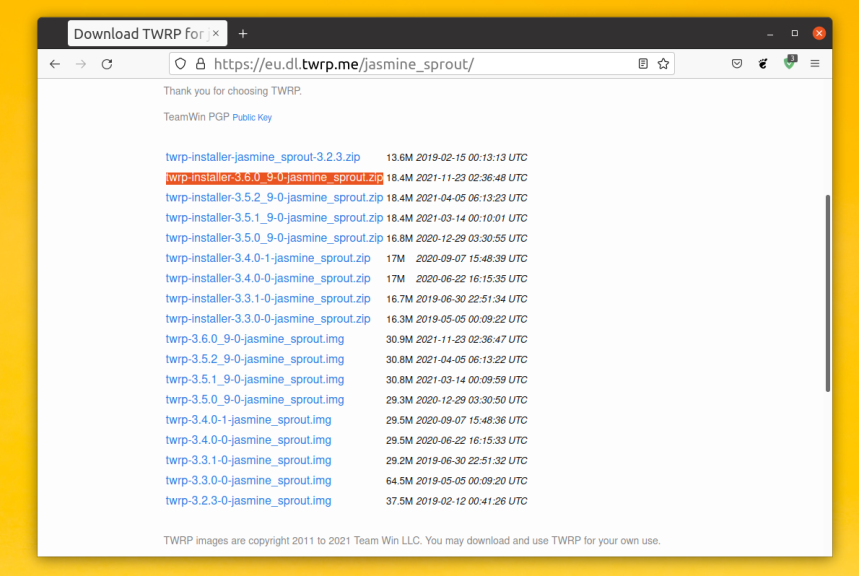
Загрузите самую последнюю доступную версию. На данный момент это 3.6.0.90.
Шаг 3. Перезагрузка в fastboot
Теперь всё готово к установке. Перезагрузите телефон в режим fastboot. Для этого можно воспользоваться командой:
adb reboot bootloader
Или же можно зажать клавишу громкости вниз и клавишу питания. После того, как на экране смартфона появилась надпись Fastboot можно начинать.
Шаг 4. Форматирование раздела данных
Если вы используете Android 10 или в вашем Android более низкой версии включено шифрование пользовательских данных, то его придётся отключить, потому что TWRP не умеет работать с зашифрованными системами. При этом вы потеряете ваши данные. Для удаления всех пользовательских данных в fastboot выполните команду:
Шаг 4. Загрузка recovery
Убедитесь, что компьютер подключён к телефону по USB, желательно USB 2.0 и компьютер видит телефон. Для этого выполните команду:
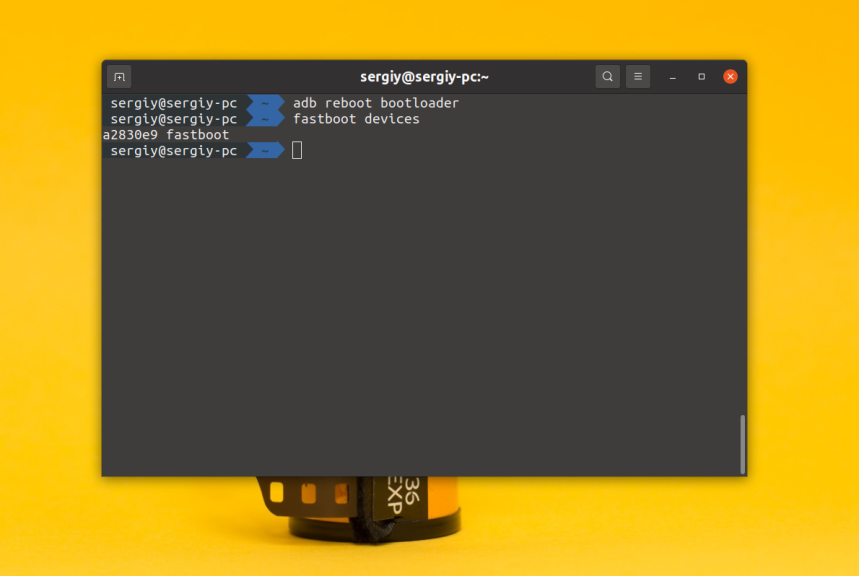
Для того чтобы загрузится в меню восстановления вам понадобится скачанный ранее файл *.img. Выполните команду boot и передайте ей путь к файлу *.img. Например:
fastboot boot ~/Загрузки/twrp-3.6.0_9-0-jasmine_sprout.img
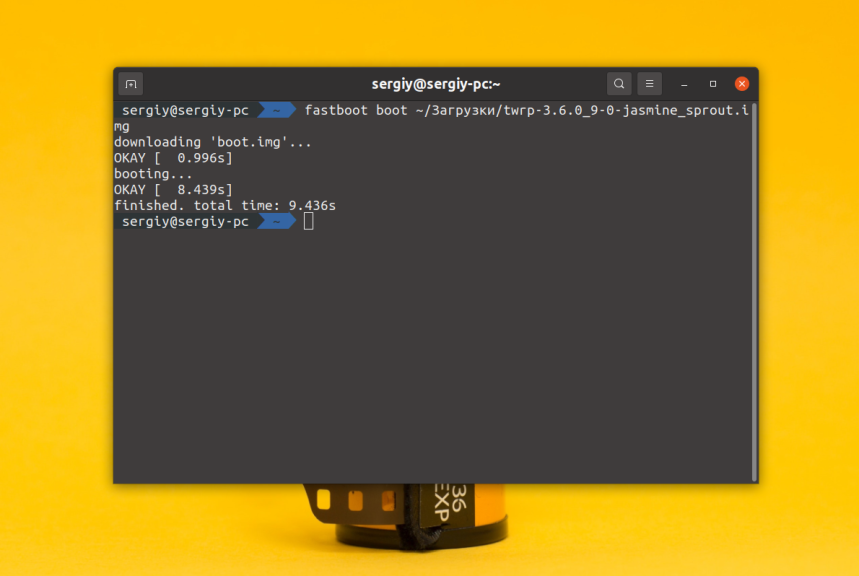
Телефон перезагрузится, и запустит уже рекавери TWRP.
Шаг 5. Первоначальная настройка TWRP
Программа сообщит, что может монтировать разделы на вашем устройстве в режиме только для чтения, однако тогда вы не сможете установить TWRP и другие zip пакеты. Для того чтобы разрешить примонтировать разделы для записи сделайте свайп вправо и сразу же после этого вы попадёте в главное меню.
Шаг 6. Прошивка по adb
Далее необходимо открыть пункт Advanced, затем ADB Sideload и сделать свайп вправо чтобы запустить ожидание команд с компьютера:
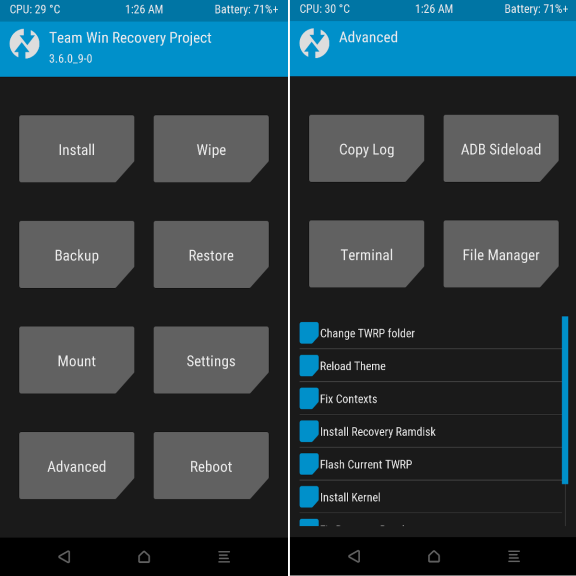
На компьютере же необходимо выполнить команду adb sideload и в параметрах ей передать путь к *.zip архиву в ADB. Например:
adb sideload ~/Загрузки/twrp-installer-3.6.0_9-0-jasmine_sprout.zip
После завершения прошивки система сообщит, что всё готово и можно перезагржаться. Просто нажмите кнопку Reboot.
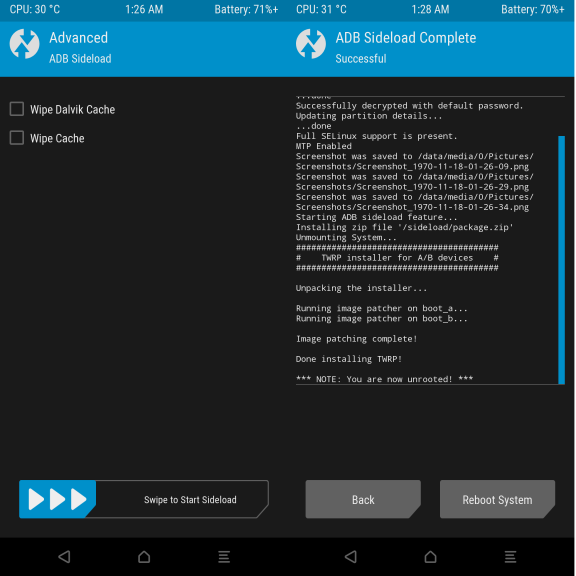
Теперь вы знаете как установить twrp через adb.
Шаг 6. Постоянное отключение шифрования
Для того чтобы система Android после загрузки не вернула шифрование обратно необходимо прошить ещё один архив. Для этого коснитесь кнопки Back и опять выберите ADB Sideload. На компьютере же необходимо скачать архив DM-VERITY, FORCED ENCRYPTION, AND DISC QUOTA DISABLER и как и в предыдущем примере отправить его на устройство:
adb sideload ~/Загрузки/Disable_Dm-Verity_ForceEncrypt_11.02.2020.zip
После этого можно перезагружать систему и пользоваться вашим TWRP.
Решение проблем
Если при работе с fastboot возникли какие либо проблемы есть две самых частых причины:
- Вы пытаетесь иcпользовать Fastboot по USB 3.0. Не на всех устройствах это работает, используйте USB 2.0. Если таких портов на ПК нет, используйте USB хаб 2.0.
- Вы используете старую версию fastboot. Просто загрузите с официального сайта новую версию. Её не обязательно устанавливать, достаточно распаковать в какую либо папку и можно использовать вместо системной.
Выводы
Теперь каждый раз, когда вы будете переходить в рекавери будет открываться TWRP. Как видите, установка twrp через fastboot — хоть и сложная задача, но справится с ней сможет даже начинающий если следовать всем шагам, описанным в инструкции.
Прошивка Android через Fastboot
Установка Recovery через Fastboot – это один из несколько шагов перед полноценной прошивкой смартфона. Как выглядит весь путь, покажем в материале ниже.
Прежде чем начать
Внесем несколько уточнений:
- перед прошивкой перенесите личные данные на карту памяти, компьютер или сделайте резервное копирование, поскольку все пользовательские файлы будут удалены;
- не существует универсальной инструкции для всех телефонов – чтобы не превратить устройство в “кирпич”, рекомендуем просмотреть способы и особенности прошивки конкретного смартфона на форуме 4PDA.
Снизу будет рассмотрен пример прошивки с использованием Фэстбут. Полагаться только на него не стоит.
Как прошить смартфон через Фэстбут
Для удобства, инструкция будет разбита на несколько этапов со ссылками на сопутствующие материалы и страницы, откуда понадобится загрузить необходимые программы.
Загрузка ADB и Fastboot
Это софт, без которого невозможно прошить Recovery через Fastboot. Более подробно об АДБ в другой статье, здесь упомянем только способ установки :
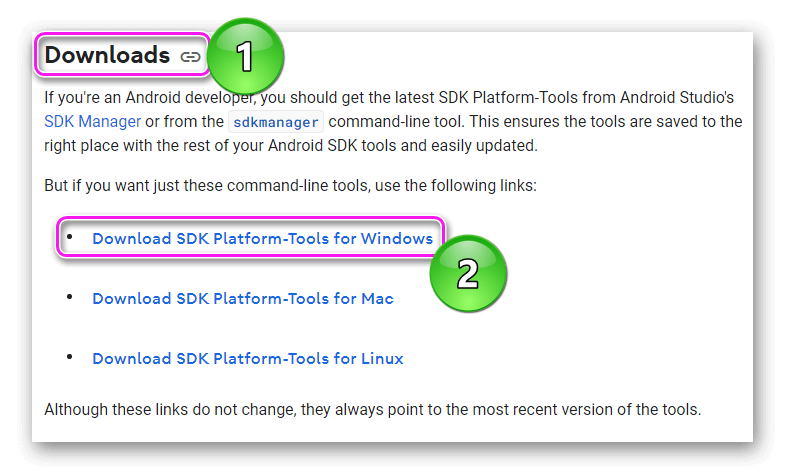
- Посетите эту страницу, опуститесь до раздела «Downloads» и скачайте инструменты для подходящей платформы. В примере используем Windows.
- Распакуйте загруженный архив в удобное место на ПК – папку ADB, например.
Программа не требует установки и готова к работе после распаковки.
Разблокировка загрузчика
Заблокированный загрузчик не даст пользователю установить сторонние прошивки. Но вместе с разблокировкой из устройства будут удалены все данные, поэтому позаботьтесь об их переносе. Теперь :
- Активируйте на смартфоне меню «Для разработчиков».
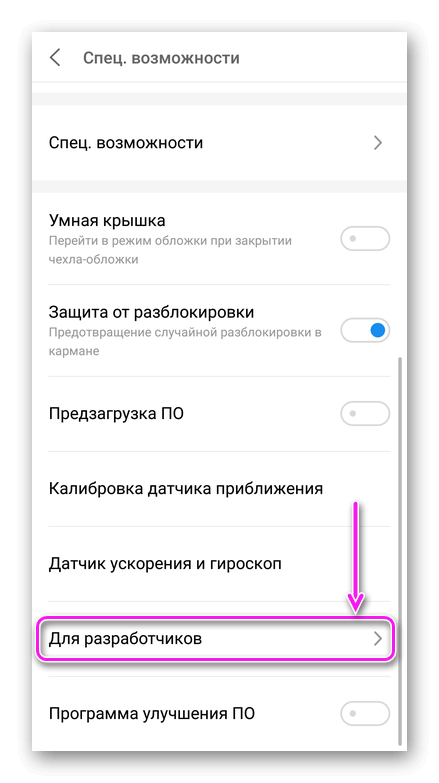
- Откройте его и включите «Отладку поUSB» и «Заводскую разблокировку», если таковая есть в списке.
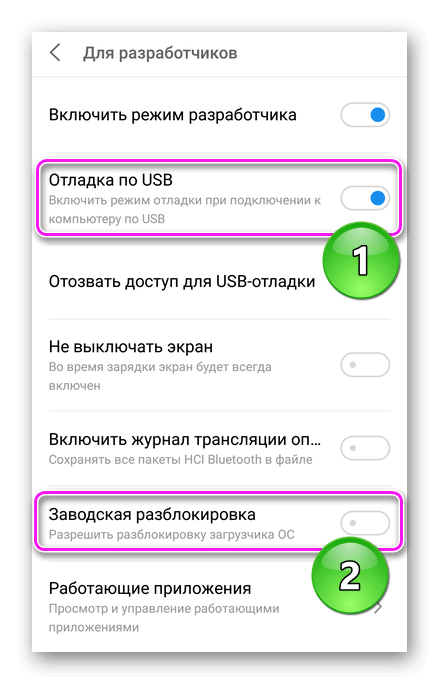
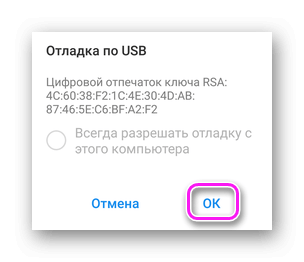
- Теперь подключите устройство к компьютеру через USB и предоставьте возможность отладки.
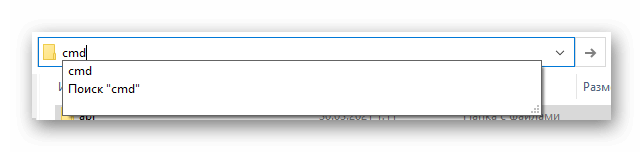
- Зайдите в папку, куда распаковали ADB. В строку поиска введите cmd и жмите «Enter».
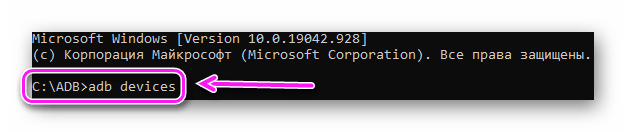
- Откроется командная строка, куда сперва нужно ввести команду adbdevices, снова нажать на «Enter» (нажимайте после каждой команды). Снизу появится список подключенных устройств, среди них должен быть телефон для прошивки. Если его нет, рекомендуем установить драйвера с сайта производители или памяти девайса.
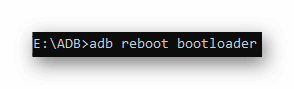
- Теперь необходимо запустить загрузчик командой adbrebootbootloader – смартфон автоматически перезагрузится в режим загрузчика.
- Снова проверьте подключенные устройства, только уже с помощью fastbootdevices.
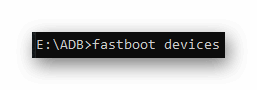
Если смартфон вместо перезагрузки отключается, попробуйте запустить его, одновременно удерживая кнопку блокировки и качель громкости вверх или вниз. О загрузке в режиме fasboot пользователя уведомит строка с соответствующей надписью.
Рекомендуем: Телефон сам перезагружается
Решив проблему с загрузкой в фэстбуте :
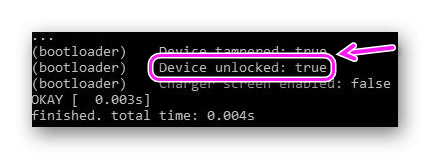
- Снова проверьте подключенные устройства командой fastboot devices – смартфон/планшет должны появиться в списке снизу.
- Следом введите fastbootoemdevice-info – обратите внимание на строчку «Device Unlocked». Если там стоит значение «true», значит загрузчик заблокирован, если «false» – разблокирован.
Разблокировка загрузчика на каждом устройстве происходит по-своему. Например, у Xiaomi для этого необходимо воспользоваться специальной программой MiFlash. Поэтому рекомендуем не рисковать и проверить ветку обсуждения смартфона на 4PDA.
На старых моделях было достаточно :
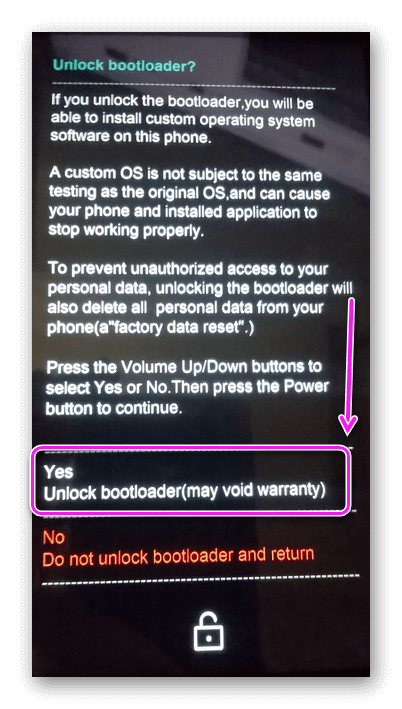
- Воспользоваться командой fastbootflashingunlock.
- Потом щелкнуть по «Yes» во вкладке с предложением разблокировать загрузчик на телефоне.
После согласия телефон может перезагрузиться, отключиться или остаться в режиме fastboot.
Установка прошивки
Разобравшись с загрузчиком, переходим к установке прошивки. Это можно сделать :
- инсталлировав прошивку целиком – скачайте ZIP-архив и не распаковывая его, переместите в папку с ADB, для удобства переименуйте его в «firmware» или подобное;
- установив отдельный раздел, вроде recovery – для этого его придется достать из архива с прошивкой или скачать отдельно в формате img и также переместить его в папку АДБ.
Ищите прошивки на сайте производителя или форумах. Кому интересны кастомы, сначала прочтите эту статью.
Раздобыв все необходимое:
- Снова загрузите устройство в режиме fastboot и проверьте его подключение.
- Воспользуйтесь командной fastboot –w – она удаляет пользовательские данные.
- Введите название файла, содержащего прошивку для начала его установки. Выглядеть это будет так – fastbootflashfirmware.zip или fastbootupdatefirmware.zip если это обновление текущей прошивки.
- Ждите завершения процесса, который ознаменуется появлением надписи «finished. total time: …».
Рекомендуем: Можно ли активировать айфон без сим карты
Чтобы прошить ядро через Fastboot или другой раздел с помощью img-файла, воспользуйтесь следующими командами :
- fastboot flash boot «имя файла.img» для ядра;
- fastboot flash system «имя файла.img» для системы;
- fastboot flash recovery «имя файла.img» для меню рекавери.
В большинстве случаев, файлы носят названия раздела прошивки, поэтому это будет выглядеть как fastboot flash boot boot.img или fastboot flash recovery recovery.img. Завершив прошивку, перезагрузите устройство командой fastboot reboot.
Первый запуск после смены прошивки будет сопровождаться ее первичной настройкой.
Вот так достаточно просто прошить смартфон или планшет через фэстбут. Остается только проверить способ прошивки для определенной модели.