Как удалить вирус с браузера «Яндекс»: способы

Сегодня очень многие вирусные угрозы стали способны проникать на пользовательские компьютеры через браузеры, иногда даже заражая сами обозреватели. Поскольку практически все приложения, используемые для серфинга в интернете, имеют массу уязвимостей (несмотря даже на самые современные средства и инструменты, используемые при их разработке), в качестве примера рассмотрим один из наиболее популярных обозревателей современности от компании «Яндекс», основанный на всемирно известном движке Chromium. Как удалить вирус с «Яндекс»-браузера? В принципе, можно использовать несколько стандартных методов, которые будут описаны ниже и которые подходят практически для всех известных обозревателей, причем вне зависимости от их разработчика.
Первые признаки заражения обозревателя вирусами
Для начала следует четко определиться, а заражен ли браузер вирусами вообще? Пока, не прибегая к помощи антивирусных программ, выявить присутствие вируса на компьютере (а не только в самом обозревателе) можно достаточно просто. Обратите внимание на стабильность системы. Очень часто может наблюдаться зависание программ или их самопроизвольное закрытие, беспричинная перезагрузка компьютера, появление синих экранов, наводнение браузера или даже операционной системы постоянно выскакивающими баннерами, рекламными объявлениями или с предложениями отправки SMS по причине блокирования компьютера, изменение при открытии обозревателя стартовой страницы и поисковой системы.
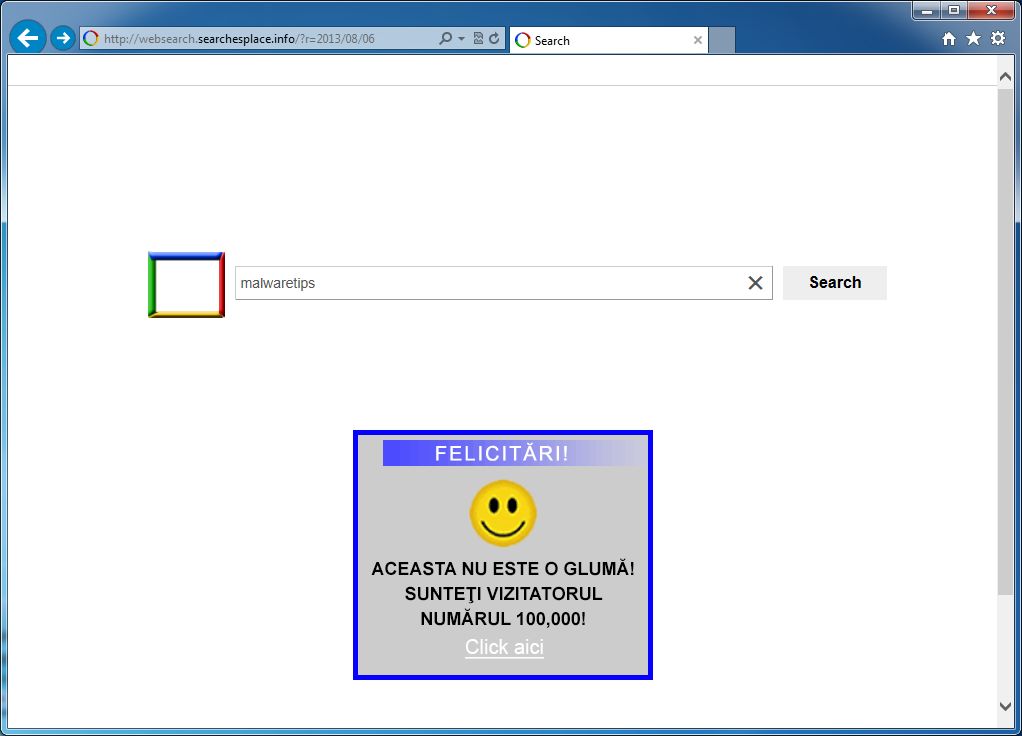
Часто происходит постоянный редирект на сайты сомнительного содержания и т. д. В основном в обозревателях «любят» обосновываться вирусы рекламного характера и некоторые программы-шпионы, следящие за действиями пользователя или крадущие конфиденциальную и личную информацию, после чего, скажем, пропадают деньги с банковских карт, вход в какой-то сервис или социальную сеть становится невозможным. Таким образом, вопросы по поводу того, как удалить вирус с «Яндекс»-браузера, будем рассматривать именно с этой точки зрения. Но как вы думаете, насколько просто это сделать?
Как удалить вирус из браузера: обзор способов
Действительно, удалить рекламный или шпионский вирус целиком и полностью вручную бывает достаточно трудно, однако именно ручное удаление зачастую приходится применять, когда антивирусные и другие защитные средства пасуют. Это связано с тем, что большинство таких угроз содержит сертификаты безопасности и даже цифровые подписи, удостоверяющие издателя. А антивирусы такое программное обеспечение игнорируют, считая его совершенно легальным и безопасным. Но что касается методов, используемых для быстрого выявления присутствия вируса в браузере и его дальнейшей нейтрализации, рядовому пользователю можно предложить несколько основных вариантов действий:
- использование портативных антивирусных и антирекламных сканеров;
- отключение или удаление расширений и панелей обозревателя;
- активация блокирования рекламы;
- удаление угроз, установленных в системе в виде отдельных приложений;
- исключение записей, созданных вирусами, в файле hosts;
- возврат стартовой страниц и поисковой системы с дополнительной очисткой ярлыка программы.
Как проверить «Яндекс»-браузер на вирусы и очистить его простейшим способом?
Теперь приступим непосредственно выявлению и нейтрализации угроз. Как удалить вирус из браузера? Наглядная инструкция приводится ниже. И первым делом необходимо выполнить углубленное сканирование компьютера на предмет наличия возможных угроз с использованием портативных, а не штатных сканеров, поскольку, как уже понятно, штатное средство защиты вирус уже пропустило.
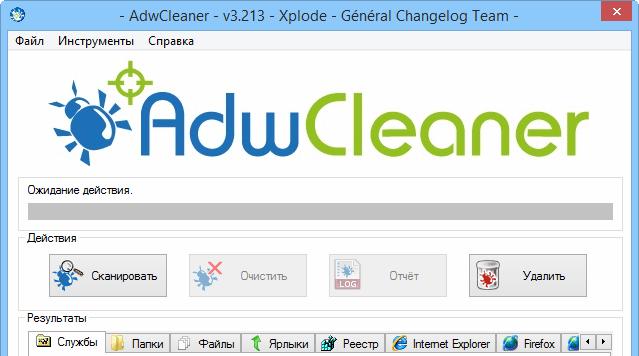
В качестве наиболее мощных инструментов можно посоветовать такие известные программы, как Dr. Web CureIt, KVRT и AdwCleaner. Первые две утилиты представляют собой антивирусы общего характера, а третья предназначена исключительно для определения рекламных и шпионских угроз.
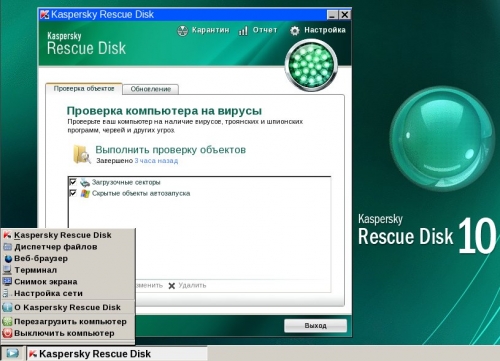
Если ни одна из этих программ выявить глубоко засевший в системе вирус не сможет, настоятельно рекомендуется воспользоваться приложением Kaspersky Rescue Disk, создать на его основе загрузочный диск или флешку, загрузить компьютер с такого носителя и выполнить углубленную проверку всех компонентов, которые будут представлены в списке, еще до старта операционной системы.
Отключение вирусных апплетов в автозагрузке
Понятно, что это помогает не всегда, поэтому для выявления и удаления угроз приходится применять другие способы. Как удалить вирус из браузера, который загружается вместе с системой, но в самом обозревателе его следов нет? Для этого первым делом необходимо проверить список всех апплетов в разделе автозагрузки. В Windows 7 и ниже получить к нему доступ можно через конфигуратор (msconfig), а в восьмой и десятой необходимо использовать «Диспетчер задач».
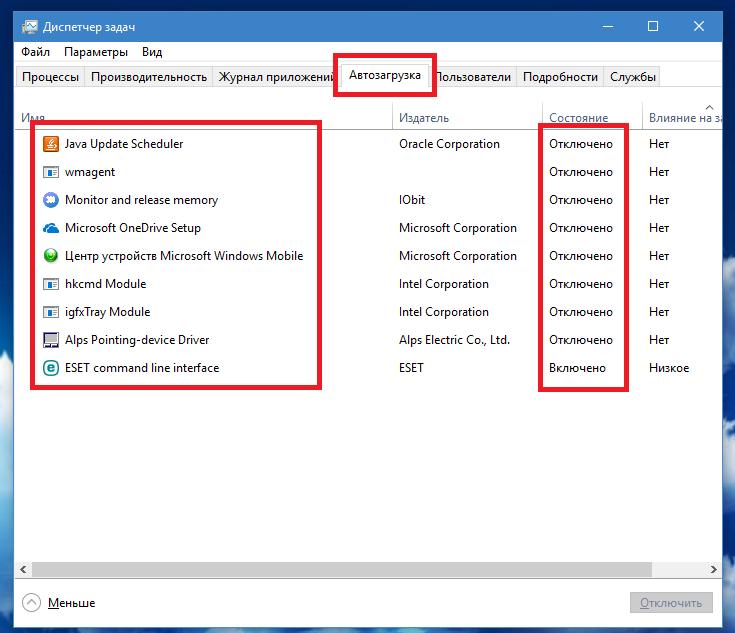
В списке следует деактивировать все ненужные и сомнительные компоненты, а особое внимание уделить тем процессам, которые не имеют названия, или в их названиях содержатся бессмысленные наборы символов. Перезагрузку после отключения выполнить нужно в обязательном порядке.
Действия по блокировке рекламы
Теперь, несколько отвлекаясь от темы, кратко остановимся на ситуации, когда рекламу или постоянно выскакивающие баннеры вам нужно просто заблокировать. На некоторых сайтах они действительно могут присутствовать, но к вирусам не имеют никакого отношения. Но их блокировать следует только по той причине, что впоследствии нельзя быть абсолютно уверенным, что именно через такую навязчивую рекламу в браузер не проникнет какой-то опасный вирусный апплет.

В этой ситуации можно поступить очень просто, установив и включив специальное расширение (чаще всего рекомендуется AdBlock и AdBlock+). В некоторых браузерах (в том числе и в браузере «Яндекс») средство блокировки рекламы или всплывающих окон имеется в предустановленном состоянии, а активировать его можно в настройках (по умолчанию апплет и так является активным).
Стандартное удаление вирусных приложений и очистка остатков
Удаление в браузере вируса-рекламы, который, если можно так сказать, наглым образом установился в системе в виде самостоятельного отдельного приложения и не скрывает своего присутствия, начать следует с открытия стандартного раздела программ и компонентов, в котором нужно просто найти искомый апплет, выделить его и нажать кнопку деинсталляции.

Таким способом, кстати, удаляется большая часть вирусов, рекламирующих онлайн-казино и постоянно перенаправляющих пользователя на их сайты. После стандартной процедуры настоятельно рекомендуется воспользоваться редактором реестра (regedit), задать поиск хотя бы по названию удаленного вирусного апплета и избавиться от всех найденных записей вручную (для перехода по результатам применяется либо нажатие кнопки «Найти далее…», либо клавиша F3). По завершении действий с реестром, избавиться также нужно и от остаточных файлов на жестком диске, опять же задав быстрый поиск по названию вирусного приложения. В качестве дополнительной меры можно воспользоваться очисткой всех папок для хранения временных файлов TEMP.
Действия с ярлыком браузера
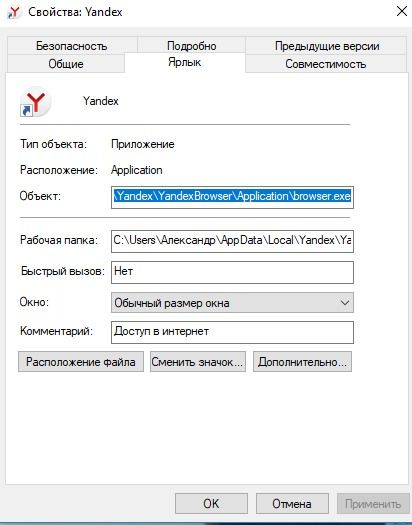
Несмотря на очистку системы, радоваться пока еще рано. Следующий шаг по лечению и удалению вирусов рекламного характера сводится в проверке ярлыка обозревателя. В его свойствах имеется специальное поле типа объекта, в котором указывается полный путь к исполняемому файлу, отвечающему за старт браузера.
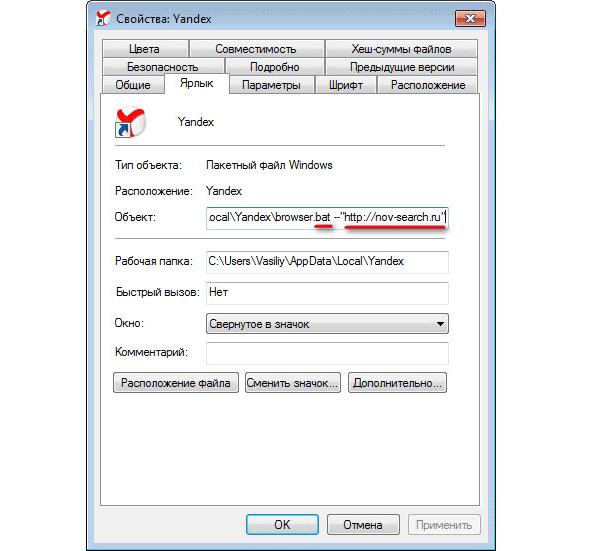
Вся строка должна заканчиваться исключительно названием файла с присвоенным расширением. Все, что будет дописано после расширения, необходимо немедленно удалить. Если этого не сделать, все предыдущие действия пойдут насмарку, поскольку при запуске обозревателя моментально будет произведено перенаправление на искомую вирусосодержащую страницу, и угроза снова обоснуется в системе. Но и это еще не все.
Удаление расширений и панелей обозревателя
А что, если угроза была представлена не только в виде программного апплета, но и прочно обосновалась в самом браузере в виде какой-то дополнительной панели или расширения? Как удалить вирус-рекламу в «Яндекс»-браузере в этом случае?
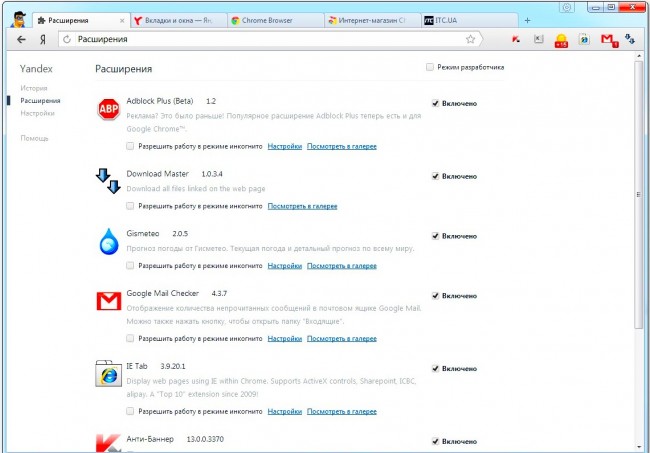
По всей видимости, многие уже догадались, что сразу же через настройки обозревателя нужно вызвать разделы просмотра панелей и расширений, после чего избавиться от присутствующих там сомнительных элементов. Особенно сильно это касается тех дополнений и панелей, которые вы точно сами не устанавливали. И только теперь, когда от вируса не осталось и следа, можно выполнить полную перезагрузку компьютера. Долго, не правда ли? Как же упростить себе задачу?
Программы-деинсталляторы
Считается, что наиболее эффективными в отношении удаления рекламных апплетов являются программы-деинсталляторы автоматизированного типа, ярчайшими представителями которых являются мощнейшие программные пакеты Revo Uninstaller и iObit Uninstaller. Как удалить вирус с «Яндекс»-браузера целиком и полностью при помощи этих приложений? Очень просто!
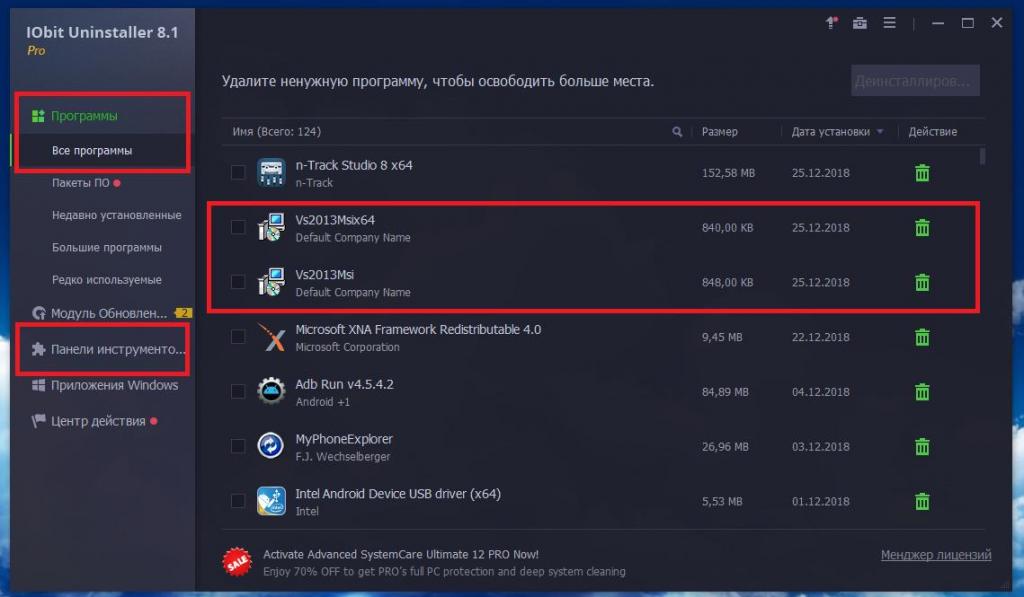
В выбранной программе сначала нужно найти искомый вирусный апплет, используя для этого либо список установленных приложений, либо раздел панелей и расширений браузеров, либо и то, и другое, отметить пункт автоматической очистки остатков, нажать кнопку деинсталляции и дождаться полного завершения процесса. Все необходимые операции буду выполнены в полном объеме и без вашего участия.
Проверка файла hosts
Как удалить вирус с «Яндекс»-браузера, используя для этого основные методы, разобрались. Напоследок остается добавить несколько слов о нетипичных ситуациях. Проблема в том, что некоторые угрозы при начальном проникновении в систему изменяют содержимое файла hosts, внося в него собственные записи, которые в дальнейшем могут быть использованы для перенаправления пользователя на вредоносные сайты или для блокирования некоторых официальных ресурсов (например, сайтов, с которых производится обновление баз данных для штатных антивирусов).
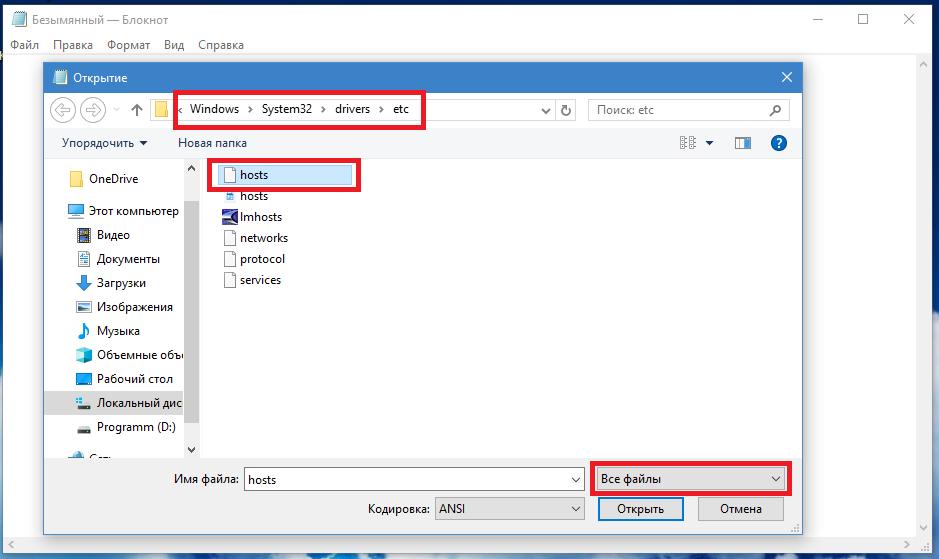
Для получения возможности редактирования файла сначала нужно запустить «Блокнот», но только от имени администратора, затем вручную открыть нужный объект, указав в поле типа «Все файлы», выбрав его в папке etc, как показано на изображении выше.
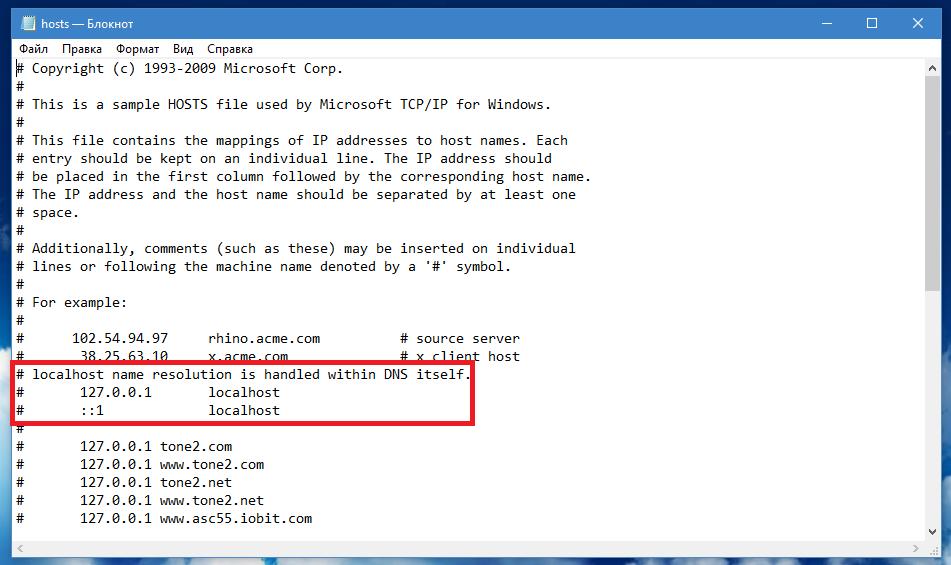
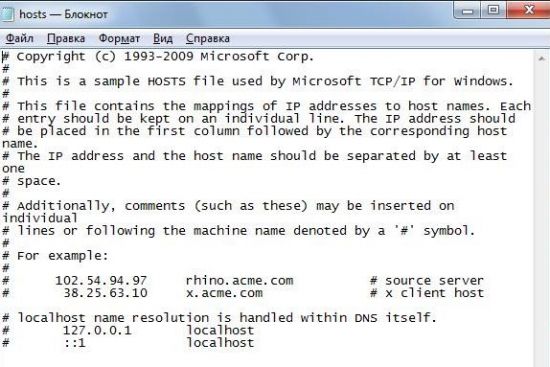
При этом следует обратить внимание на то, что строки, находящиеся ниже указания локального хоста («# 127.0.0.1 localhost» и «# ::1 localhost»), относятся к блокируемым ресурсам, а расположенные выше служат для перенаправления. Завершив удаление ненужных значений, просто сохраните файл, используя комбинацию Ctrl + S.
Как проверить Яндекс Браузер на вирусы
Яндекс Браузер является одним из самых популярных веб-браузеров в России и имеет множество полезных функций. Однако, вместе с растущей популярностью, приходит и увеличение количества вредоносных программ, атакующих пользователей через веб-браузеры. В данной статье мы рассмотрим, как проверить свой Яндекс Браузер на наличие вирусов и защитить свою систему от возможных угроз.
Первым шагом при проверке браузера на вирусы является обновление самого браузера до последней версии. Яндекс постоянно выпускает обновления, исправляющие уязвимости и повышающие уровень защиты. Зайдите в настройки браузера и убедитесь, что у вас установлена последняя версия.
Далее, важно установить и активировать антивирусное ПО на вашем компьютере. Яндекс Браузер не имеет собственного антивируса, поэтому необходимо установить стороннее программное обеспечение. Убедитесь, что ваш антивирус обновлен, чтобы он мог обнаруживать и обезвреживать последние известные угрозы.
Соблюдение этих простых и эффективных шагов поможет вам проверить Яндекс Браузер на вирусы и обеспечить надежную защиту вашей системы от вредоносных программ. Следуйте рекомендациям по установке обновлений, активации антивируса и регулярному сканированию компьютера, чтобы быть уверенными в безопасности вашего браузера и персональных данных.
Как проверить Яндекс Браузер на вирусы?
Если вы хотите проверить Яндекс Браузер на вирусы, вам потребуется использовать антивирусное программное обеспечение. Ниже представлены шаги, которые помогут вам выполнить эту задачу:
1. Обновите антивирусное программное обеспечение:
Перед тем как приступить к проверке Яндекс Браузера, убедитесь, что ваше антивирусное программное обеспечение обновлено до последней версии. Обновление антивирусной базы данных позволит программе распознавать последние вирусы и угрозы.
2. Запустите полное сканирование системы:
После того как ваше антивирусное программное обеспечение обновлено, запустите полное сканирование системы. Выберите опцию «Полный скан» в настройках программы и дождитесь окончания процесса сканирования. Во время сканирования антивирусное программное обеспечение проверит все файлы и папки на наличие вирусов и вредоносного ПО.
3. Проверьте настройки безопасности Яндекс Браузера:
Яндекс Браузер имеет встроенные функции безопасности, которые помогают защитить вас от вредоносных программ и вирусов. Убедитесь, что эти функции активированы и настроены правильно. Вы можете найти эти настройки в разделе «Настройки безопасности» или «Настройки приватности» браузера.
4. Обновляйте браузер и его расширения:
Постоянное обновление Яндекс Браузера и его расширений помогает исправлять уязвимости, которые могут быть использованы злоумышленниками для внедрения вредоносных программ. Убедитесь, что у вас установлена последняя версия браузера и его расширений.
5. Будьте осторожны при скачивании файлов:
Еще одним важным моментом является самостоятельный контроль над тем, что вы скачиваете из интернета. Будьте осторожны при скачивании файлов с незнакомых сайтов и из ненадежных источников. При скачивании программ и файлов, доверяйте только официальным и проверенным источникам.
Применяя эти простые, но важные меры предосторожности, вы можете значительно уменьшить риск заражения своего компьютера вредоносными программами. Проверка Яндекс Браузера на вирусы является неотъемлемой частью поддержания безопасности вашего устройства и личной информации.
Установка Яндекс Браузера
Для того чтобы проверить Яндекс Браузер на вирусы, необходимо предварительно установить его на ваше устройство. Установка браузера осуществляется следующим образом:
- Перейдите на официальный сайт Яндекс Браузера. Для этого откройте любой поисковик и введите в поисковую строку «Яндекс Браузер».
- Нажмите на ссылку, ведущую на официальный сайт. Обратите внимание, что адрес сайта должен начинаться с https://browser.yandex.ru/.
- На странице загрузки выберите операционную систему вашего устройства. В зависимости от вашего устройства (компьютер, планшет или смартфон) выберите соответствующую платформу: Windows, macOS, Android или iOS.
- Нажмите на кнопку «Скачать». После этого начнется загрузка установочного файла Яндекс Браузера на ваше устройство.
- Запустите установочный файл. Откройте файл, который вы только что скачали, и следуйте инструкциям на экране для установки Яндекс Браузера.
- Дождитесь завершения установки. По завершении установки Яндекс Браузера вы сможете его запустить и начать использовать.
Теперь, когда Яндекс Браузер успешно установлен на ваше устройство, вы можете приступить к проверке его на вирусы с помощью специальных инструментов и антивирусных программ.
Выбор антивирусного ПО
Когда дело касается защиты компьютера от вирусов, важно выбрать надежное и эффективное антивирусное программное обеспечение. Вот несколько ключевых факторов, на которые стоит обратить внимание при выборе антивируса для Яндекс Браузера:
| 1. Объем базы данных вирусов: | Антивирусное ПО должно иметь обширную базу данных вирусов, чтобы эффективно обнаруживать и устранять новые угрозы. Проверьте, как часто и как быстро обновляется база данных у выбранного антивируса. |
| 2. Скорость и производительность: | Выберите антивирус, который работает быстро и не замедляет работу вашего компьютера. Получите информацию о нагрузке на систему и времени, необходимом для выполнения сканирования. |
| 3. Функции защиты: | Узнайте, какие дополнительные функции защиты предлагает антивирус, например, наличие брандмауэра, анти-шпионского ПО, антифишинговой защиты и т.д. |
| 4. Легкость использования: | Проверьте наличие простого и интуитивно понятного интерфейса, который позволит вам легко определить, какие функции и настройки доступны в антивирусе. |
| 5. Цена и лицензия: | Оцените стоимость антивирусной программы и условия ее использования. Узнайте, есть ли бесплатная версия или пробная версия с ограниченным сроком действия. |
Обратите внимание на эти факторы при выборе антивирусного программного обеспечения для Яндекс Браузера, чтобы обеспечить надежную защиту вашего компьютера от вирусов и других вредоносных программ.
Запуск антивирусной проверки Яндекс Браузера
Шаг 1: Откройте Яндекс Браузер на вашем компьютере.
Шаг 2: В правом верхнем углу окна браузера нажмите на иконку меню (три горизонтальные линии).
Шаг 3: В появившемся меню выберите «Настройки» и нажмите на него.
Шаг 4: В разделе «Защита» выберите «Антивирус».
Шаг 5: В разделе «Антивирус» найдите кнопку «Запустить проверку» и нажмите на нее.
Шаг 6: Подождите, пока антивирусная проверка завершится. Время проверки может зависеть от размера вашего жесткого диска и количества файлов.
Шаг 7: По завершении проверки, Яндекс Браузер предоставит вам отчет о результате проверки.
Примечание: Если антивирусная проверка обнаружит угрозы, рекомендуется удалить их или переместить в Карантин для предотвращения повреждения вашей системы.
Теперь вы знаете, как запустить антивирусную проверку Яндекс Браузера и обеспечить безопасность вашего компьютера. Регулярная проверка на вирусы поможет вам избежать потенциальных угроз и сохранить вашу систему в безопасности.
Результаты проверки на вирусы Яндекс Браузера
При проверке на вирусы Яндекс Браузер воспользуется встроенным антивирусным движком, который осуществляет сканирование загружаемых файлов и поисковых результатов. Результаты проверки на вирусы могут быть представлены следующим образом:
1. Вирусы не обнаружены: если при сканировании файлов и поиске вирусов ничего подозрительного не найдено, Яндекс Браузер выдаст сообщение о том, что вирусы не обнаружены и пользователь может продолжать безопасное использование браузера.
2. Обнаружены потенциально нежелательные программы (PUP): иногда антивирусный движок может обнаружить потенциально нежелательные программы, которые могут быть не являются вирусами, но могут негативно влиять на работу компьютера и приводить к потенциальным угрозам. В таком случае, Яндекс Браузер предложит пользователю удалить или переместить обнаруженные программы в карантин для более детального изучения.
3. Обнаружены вирусы: если антивирусный движок обнаружит вирусы в загружаемых файлах или поисковых результатах, Яндекс Браузер предложит пользователю провести дополнительные меры для защиты компьютера. Это может включать удаление зараженных файлов, перемещение их в карантин или блокировку доступа к ним.
В любом случае, результаты проверки на вирусы Яндекс Браузера являются важной информацией, которая позволяет пользователю принять меры по обеспечению безопасности своего компьютера и данных.
Устранение обнаруженных угроз
Если в процессе проверки Яндекс Браузера на вирусы были обнаружены угрозы, следует немедленно принять меры для их устранения. В этом разделе вы найдете подробную инструкцию по удалению вредоносного программного обеспечения.
1. Перезагрузите компьютер в безопасном режиме. Для этого нажмите на клавишу F8 перед началом загрузки операционной системы и выберите соответствующий пункт в меню.
2. Запустите антивирусную программу. Яндекс Браузер включает встроенный антивирус, но в некоторых случаях может потребоваться использование дополнительного антивирусного ПО. Запустите программу и выполните полное сканирование системы.
3. Выделите и удалите обнаруженные угрозы. После окончания сканирования антивирусная программа выведет список обнаруженных вредоносных программ и возможных угроз. Выделите эти объекты и нажмите на кнопку «Удалить» или «Выполнить действие».
4. Проверьте расширения и плагины браузера. Одной из причин заражения вредоносным ПО может быть наличие вредоносных расширений или плагинов в браузере. Откройте меню браузера, перейдите в раздел «Расширения» или «Плагины» и удалите подозрительные или ненужные элементы.
5. Очистите кэш и временные файлы. Вирусы могут скрываться в кэше и временных файлах браузера. Очистите их, перейдя в настройки браузера и выбрав соответствующий пункт меню.
6. Обновите браузер и операционную систему. Обновления могут содержать патчи для исправления уязвимостей, которые могут использоваться вредоносными программами. Убедитесь, что у вас установлена последняя версия Яндекс Браузера и операционной системы.
7. Внимательно просмотрите установленные программы. Проверьте список установленных программ на наличие подозрительного или нежелательного программного обеспечения. Удалите любые подозрительные или ненужные программы через меню «Установка и удаление программ» в системных настройках.
8. После удаления вирусов рекомендуется выполнить полное сканирование системы еще раз, чтобы убедиться, что все угрозы были устранены.
После проведения всех указанных действий рекомендуется перезагрузить компьютер и повторно проверить Яндекс Браузер на наличие вирусов. В случае обнаружения новых угроз повторите все указанные шаги или обратитесь за помощью к специалисту.
Регулярная проверка Яндекс Браузера на вирусы
Вот подробная инструкция о том, как проверить Яндекс Браузер на вирусы:
- Обновите антивирусное программное обеспечение. Прежде чем начать проверку на вирусы, убедитесь, что ваш антивирусный программный пакет обновлен до последней версии. Это позволит вам обнаружить новые угрозы, которые могут вредить вашему компьютеру.
- Запустите полный сканирование системы. Откройте антивирусное программное обеспечение и выберите опцию для выполнения полного сканирования системы. Это даст возможность антивирусному программному обеспечению просканировать каждый файл и папку на вашем жестком диске на предмет вирусов и других угроз безопасности.
- Сканируйте интернет-трафик. Некоторые антивирусные программы предлагают функцию сканирования интернет-трафика в режиме реального времени. Включите эту функцию, чтобы ваш антивирусный пакет мог обнаруживать и блокировать вредоносные веб-сайты и загрузки в реальном времени.
- Обратите внимание на предупреждения безопасности. Во время проверки Яндекс Браузера на вирусы, учтите предупреждения безопасности, которые могут появляться. Если ваш антивирусный пакет обнаружит вредоносный файл или потенциально опасный сайт, следуйте рекомендациям антивирусного программного обеспечения для удаления или блокировки подобных угроз.
- Проверяйте обновления для Яндекс Браузера. Яндекс Браузер регулярно выпускает обновления, которые исправляют уязвимости безопасности и предлагают новые функции. Убедитесь, что ваш Яндекс Браузер всегда обновлен до последней версии, чтобы обеспечить оптимальную защиту от угроз.
Регулярная проверка Яндекс Браузера на вирусы — это важная часть обеспечения безопасности вашего компьютера. Следуйте инструкции выше, чтобы защитить свои данные и личную информацию от вредоносных программ и других угроз безопасности. Помните, что регулярное выполнение проверок на вирусы поможет вам сохранить ваш компьютер в безопасности.
Как проверить браузер на вирусы: простые способы, пошаговая инструкция

Не секрет, что при работе в Интернете в первую очередь заражению всевозможными компьютерными вирусами подвергаются именно веб-обозреватели, а впоследствии через создаваемые в них бреши угрозы с легкостью проникают на компьютеры и заражают другие системные компоненты, пользовательские файлы и установленные программы. Как проверить браузер на вирусы, несмотря на то что в системе может быть инсталлировано антивирусное ПО, и попробуем разобраться. Но сначала давайте определимся с тем, что именно нужно искать.
Какие вирусы в основном атакуют веб-обозреватели?
Что касается нынешних угроз, которые атакуют обозреватели, чаще всего они относятся к рекламным вирусам классов Adware, Malware и Hijackers. Такие апплеты самопроизвольно встраиваются в оболочки обозревателей, изменяют стартовые страницы, осуществляют постоянное перенаправление на сайты сомнительного содержания, наводняют браузеры рекламой и т. д.
По большому счету, от таких угроз можно избавиться достаточно просто. Однако нередко можно встретить и шпионское ПО из разряда Spyware, которое при заражении компьютерной системы начинает красть персональные данные или конфиденциальную информацию (например, пароли от банковских карт или еще чего-то в этом роде). Зачастую они без ведома пользователя совершают какие-то действия на тех же страницах в социальных сетях, а иногда и вовсе блокируют систему, шифруя файлы и требуя оплату за дешифровку.
Как проверить браузер на вирусы: визуальный метод
Понятно, что перед пользователем возникает довольно непростая задача, связанная с своевременным выявлением таких угроз, ведь некоторые бесплатные антивирусы не всегда способны определять и блокировать их. Но как проверить на вирусы браузер «Яндекс» или любой другой, установленный в системе? Первым делом необходимо применить метод такого себе визуального осмотра.
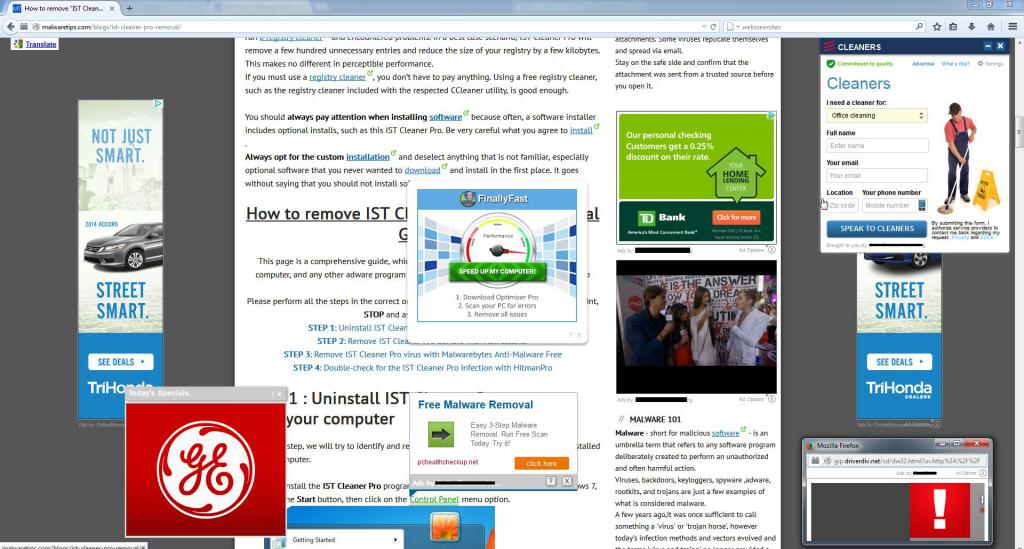
Признаками заражения может стать появление в браузере рекламы, изменения стартовой страницы или поисковой системы. Иногда может изменяться даже иконка (ярлык) обозревателя на «Рабочем столе». Если такие симптомы были замечены, необходимо сразу же применять экстренные меры по нейтрализации проникших в систему угроз. И пользоваться штатным антивирусом, как уже, наверное, понятно, совершенно бессмысленно. Во-первых, он уже пропустил угрозу, а во-вторых, некоторые вирусные апплеты могут иметь сертификаты безопасности или даже цифровые подписи издателя, из-за чего обычные защитные программы их полностью игнорируют.
Как проверить браузер на наличие вирусов при помощи специализированных сканеров?
При появлении хотя бы одного из вышеперечисленных симптомов желательно задействовать для проверки портативные утилиты класса AdwCleaner, KVRT, Dr. Web CureIt!, Kaspersky TDSSKiller и им подобные.
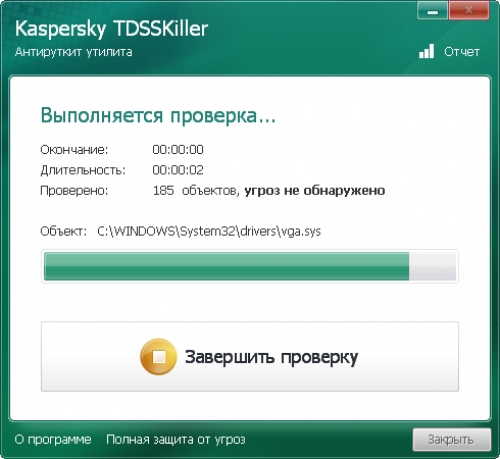
Но и тут у многих пользователей появляются вопросы. Например, некоторые юзеры не знают, как проверить браузер «Опера» на вирусы (или любой другой): выполнить сканирование только для основной папки с установленным обозревателем или произвести проверку всей системы в целом?
Конечно, можно найти каталог с инсталлированной программой и просто указать его в качестве основной проверяемой папки. Но ведь никакой гарантии, что вирус не создаст собственную копию где-то еще или не заразит другие файлы, нет! Поэтому при использовании сканеров желательно отметить все пункты проверки, включая и разделы жесткого диска, и съемные носители, если они подключены в данный момент, и оперативную память, и загрузочные секторы.
Проверка панелей и расширений браузеров
Теперь давайте посмотрим, как проверить браузер на вирусы, используя для этого все тот же визуальный метод. Типичной для многих вирусов является ситуация, когда они встраивают в обозреватели собственные расширения и какие-то дополнительные панели.
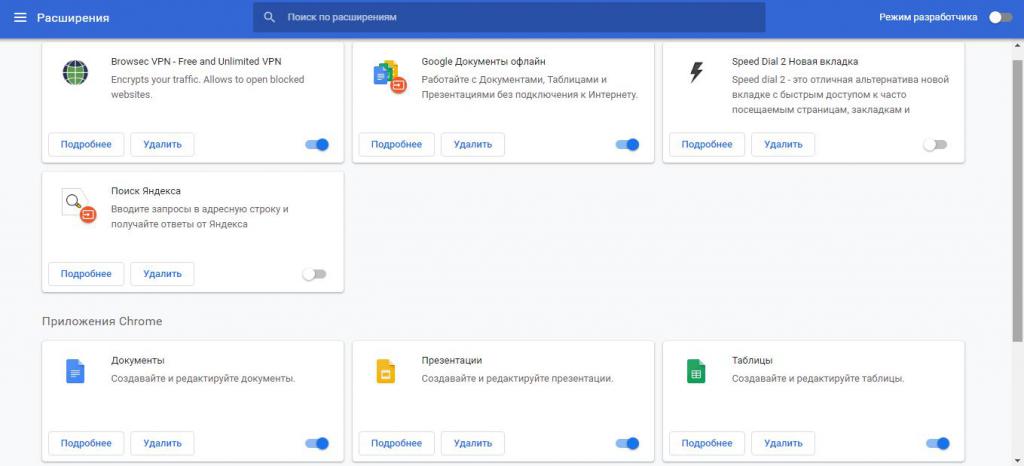
Поэтому рекомендуется зайти в настройки каждого браузера, перейти к разделу расширений и удалить все сомнительные апплеты, которые вы сами не добавляли. Особо стоит обратить внимание на тот момент, что многие рекламные вирусы устанавливают не только панели или дополнения, но и инсталлируют собственные приложения (такие действия характерны для многих онлайн-казино). Не поленитесь зайти в раздел программ и компонентов через обычную «Панели управления» и при появлении сомнений относительно каких-то установленных приложений попробуйте их удалить.

Если удаление будет невозможным, для избавления и от приложений, и от панелей обозревателей самым подходящим инструментом станет использование специальных программ-деинсталляторов наподобие iObit Uninstaller, которые смогут удалить и основные и остаточные компоненты сомнительных программ даже в тех случаях, когда доступ к ним может оказаться заблокированным.
Проверка ярлыков обозревателей
Еще одна простая методика выявления угроз состоит в проверке ярлыка обозревателя. Для начала посмотрим, как проверить на вирусы браузер Chrome.
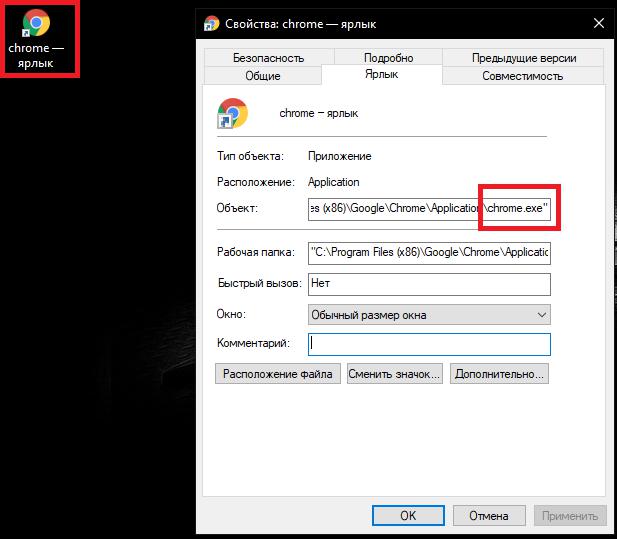
Через ПКМ вызовите пункт свойств ярлыка и посмотрите на поле типа объекта. Там после указания полного пути к исполняемому файлу Chrome.exe ничего больше быть не должно. Если после расширения EXE присутствует еще что-то (например, URL-адрес или ссылка на скрипт), удалите все приписки и сохраните изменения.
Если же говорить о том, как проверить на вирусы браузер Opera, действия аналогичны предыдущим, однако имейте ввиду, что для старта обозревателя используется не объект с названием браузера, а файл Launcher.exe. Такие же действия необходимо выполнить для всех браузеров, которые имеются в системе, включая Internet Explorer и Edge, присутствующий в Windows 10. Если этого не сделать, вирус запросто может активизироваться снова, например, при автоматическом запуске IE для открытия какого-то узла в Интернете или для выполнения скрипта.
Действия с файлом hosts
Как проверить браузер на вирусы простейшими методами, немного разобрались. Отдельно следует сказать о содержимом файла hosts, который в посещении страниц Интернета принимает непосредственное участие.
Запустите «Блокнот» от имени администратора (через меню «Выполнить» или через «Диспетчер задач»). После этого откройте искомый файл из каталога etc, установив в поле типа открываемого документа «Все файлы», а затем удалите все ссылки, начинающиеся с IP-адреса с последующим названием ресурса, которые присутствуют ДО (!) строки описания локального хоста (localhost 127.0.0.1), то есть выше ее. Все, что находится ниже, блокируется, и эти записи, если они вам действительно нужны, лучше не трогать.
Проверка обозревателей с использованием онлайн-ресурсов
Наконец, чтобы упростить себе задачу, можно воспользоваться специализированным ресурсами, которые помогут выполнить проверку браузера, с которого производится вход, прямо в онлайн-режиме.
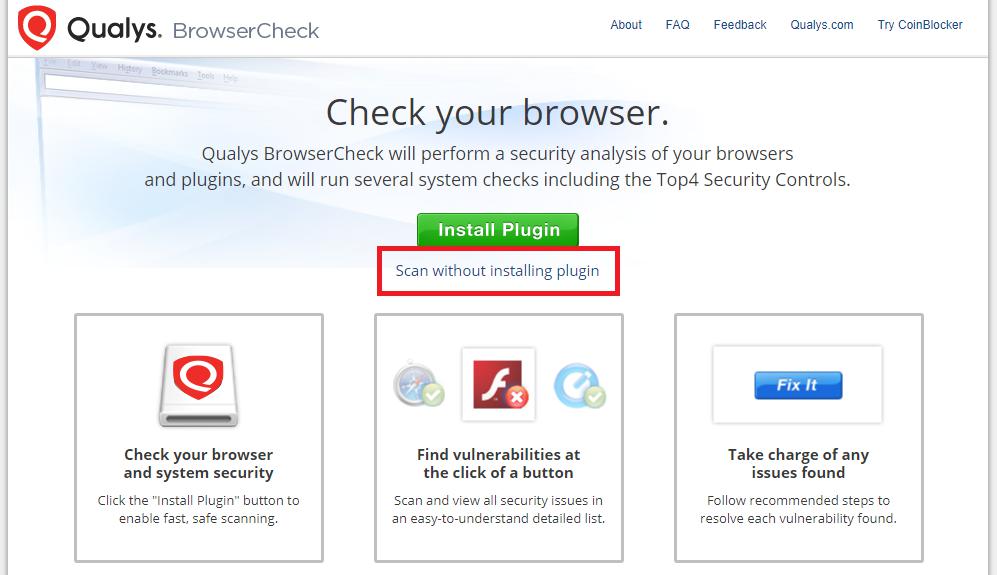
Например, зайдите на ресурс Qualys Browser Check, запустите сканирование без установки плагина, а в результатах проверки обратите внимание на пункты, помеченные красным цветом, что свидетельствует о вирусном заражении. Чтобы избавиться от угрозы, просто нажмите кнопку устранения проблем (Fix It).
Примечание: на будущее установите в настройках каждого обозревателя повышенный уровень безопасности, отключив автоматическое обновление плагинов или даже выполнение сценариев с задействованием элементов ActiveX.
Как проверить яндекс браузер на вирусы
Поймали вирус в браузере, и теперь постоянно выскакивает реклама? Это ужасно раздражает. Да и вылечить браузер от вирусов не так-то просто. Их еще нужно найти, а многие современные антивирусы попросту не видят эту заразу. Собственно, поэтому у вас и появляются всплывающие окна, а также постоянно открываются рекламные страницы (например, Вулкан или других казино).
Так что делать, если браузер заражен вирусом? Найти и избавиться от него �� . Специально для этого ниже приведено 6 эффективных способов, позволяющих избавиться от вируса в браузере. А в качестве бонуса – пару полезных советов о том, как защитить свой компьютер или ноутбук от повторного заражения.
А есть ли вирус в браузере
Как понять, что браузер был заражен? Это можно увидеть по следующим симптомам:
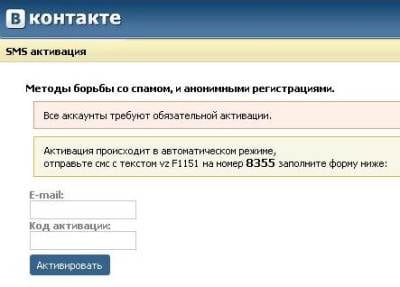
- Появилось слишком много рекламных баннеров. Даже на тех сайтах, где рекламы раньше не было. И даже при условии, что у вас установлен Adblock или Adguard.
- Периодически появляются просьбы отправить SMS-сообщение на короткие номера. Причем они выскакивают на доверенных сайтах вроде Вконтакте. Вирус в браузере полностью копирует внешний вид сайта (например, того же ВК), а на самом деле это совершенно другой веб-ресурс. Хотя внешне их вообще не отличить.
- Появление сообщений о том, что через пару дней ноутбук или компьютер будет заблокирован. Или о том, что нужно обновить Adobe Flash Player (разумеется, этого делать не следует).
- Появление видео и картинок эротического содержания.
- Открытие новых вкладок в браузере без вашего разрешения.
Откуда в браузере появляются вирусы
Современные пользователи очень часто устанавливают игры, программы, расширения и вообще не смотрят, что именно ставят. Просто нажимают «Далее, далее, готово» – и вот еще один рекламный вирус незаметно пролез в вашу систему Windows. В результате появляются всплывающие окна, открываются рекламные страницы и пр.
И в 99% случаев виноват сам пользователь. Почему? Да потому, что обычно лечение браузера от вирусов требуется после:
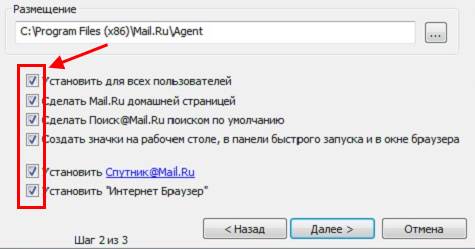
- Установки софта через специальные «установщики». Это, пожалуй, наиболее распространенная причина. Установщики – это exe-файлы размером около 1 Мб. Понятно, что в них не поместится никакая программа, фильм, музыка. А вот вирусы – легко. Поэтому, если вы хотите загрузить фильм, а вам предлагают exe-файл размером 1-2 Мб – закройте этот сайт и найдите другой. Целее будете.
- Загрузки файла с файлообменников. Depositfiles и прочие его аналоги – та еще чепуха. Мало того, что скорость 30 Кб/с, так еще пытаются наставить вам кучу ненужных программ и заразить вирусами. Поэтому лучше с них ничего не качать. Но если очень нужно – тогда проверяйте наличие галочек и отключайте их.
- Установки нелицензионных программ, загруженных с неизвестных сайтов. Опять же: пока не проверите все галочки – не нажимайте кнопку «Далее». Ведь вместе с браузером Амиго может установиться еще парочка рекламных вирусов.
- Посещения фишинговых и адалт-сайтов. Не рекомендуется открывать сомнительные ссылки в соцсетях или из спамных писем, которые приходят на вашу почту. Про adult-сайты говорить нечего – тут и так ясно.
Сюда же можно добавить отсутствие антивируса на ПК или ноутбуке. Конечно, от всех вирусов он вас не защитит, но некоторые все же обнаружит и удалит. А если думать головой и вручную проверять подозрительные файлы антивирусом, это поможет вам избежать многих проблем. В этом можете быть уверены.
Если ваш ПК или ноутбук еще не защищен, тогда обязательно прочитайте эту статью: Самые лучшие бесплатные антивирусы для компьютера.
Как почистить браузер от вирусов и рекламы
С причинами и симптомами вирусов разобрались, теперь перейдем к главному. Итак, как избавиться от рекламного вируса в браузере? Здесь все зависит от того, какую именно заразу вы словили. Впрочем, ниже приведена пошаговая инструкция, выполнив которую вы сможете вылечить браузер от различных рекламных вирусов.
Итак, чтобы избавиться от вирусов в браузере, выполните следующие действия:
Запустите полную проверку ПК или ноутбука антивирусом
Если в браузере появилась реклама, это нужно сделать в первую очередь. От рекламных баннеров антивирус не поможет, зато он найдет вирусы на ПК (а они могут быть и в самой системе Windows).
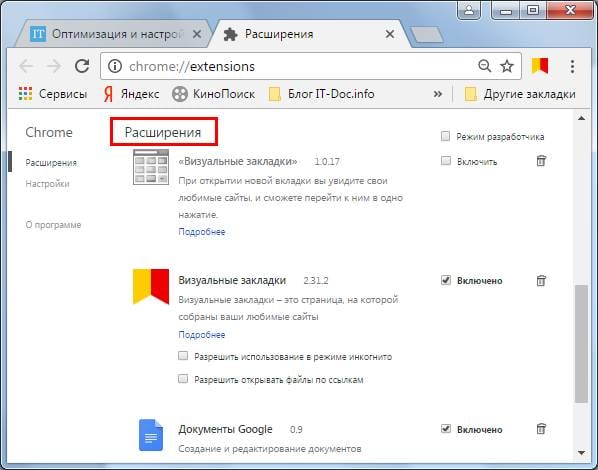
Проверьте дополнения в браузере
Некоторые расширения устанавливаются сами. Поэтому зайдите в браузер и проверьте, есть ли там дополнения, которые вы не ставили. Также рекомендуется удалить те из них, которыми не пользуетесь.
Проверьте установленные приложения
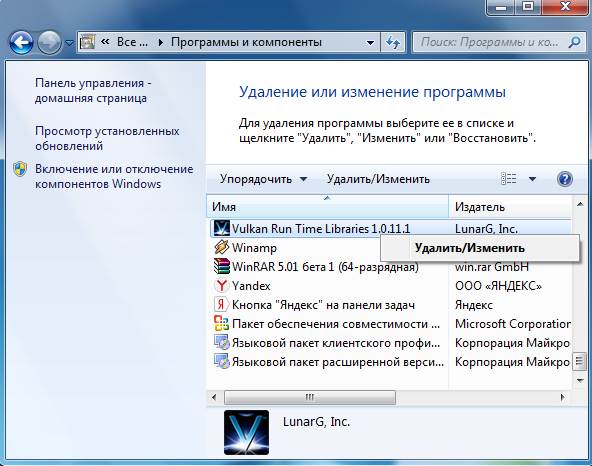
Чтобы открыть их, перейдите в Пуск – Панель управления – Программы и компоненты.
Иногда вредоносные модули устанавливаются как обычный софт (например, Webalta). Чтобы удалить вирус, запускающий рекламу в браузере, достаточно лишь найти его и удалить из этого списка.
Проверьте ярлык браузера
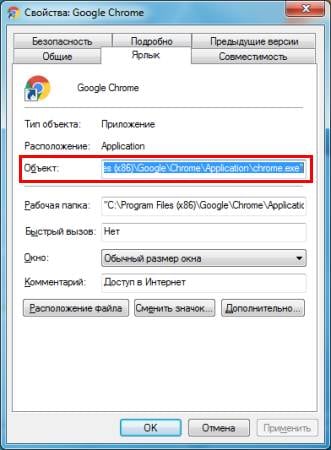
Если после его запуска сразу открывается страница Вулкана или другого рекламного сайта, то, скорее всего, проблема кроется в ярлыке. Иногда вирусы прописывают в свойствах ярлыка (в поле «Объект») адрес сайта, который и открывается при запуске браузера. Чтобы решить эту проблему, удалите ярлык и создайте новый.
Проверьте файл hosts
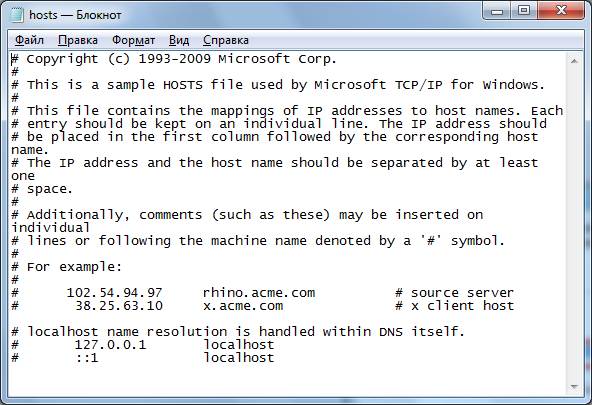
Также многие вирусы редактируют и этот файлик. В результате при открытии какого-то популярного веб-сайта открывается другой (внешне он выглядит так же, и разницы вы не заметите). А далее появляются сообщения с просьбой отправить смс, всплывающие окна, агрессивная реклама и т.д. Убрать этот рекламный вирус можно двумя способами. Первый – с помощью антивирусной утилиты AVZ. А второй – вручную. Для этого:
- Перейдите по пути C:\Windows\System32\drivers\etc.
- Откройте файл hosts через блокнот.
- Удалите лишние строчки. Нормальный файл hosts должен выглядеть следующим образом:
Программы для очистки браузера от вирусов
Также существуют специальные программы для удаления вирусов в браузере. Они видят то, что пропустили антивирусы и помогают избавиться от вредоносных рекламных модулей.
AdwCleaner
Первая отличная программа для очистки браузера от рекламы и вирусов – AdwCleaner (ссылка на оф. сайт).
Эта утилита выполнит быстрый поиск вирусов в браузере и найдет все рекламные тулбары, баннеры, вредоносные скрипты. Также умеет осуществлять очистку ярлыков, файлов и реестра.
Malwarebytes
Еще одна эффективная программа для чистки браузеров от вирусов. Быстро просканирует ПК или ноутбук и поможет избавиться от всплывающих окон и надоевшей рекламы (ссылка на оф. сайт).Ее возможностей более чем предостаточно, чтобы найти вирус в браузере и удалить его.
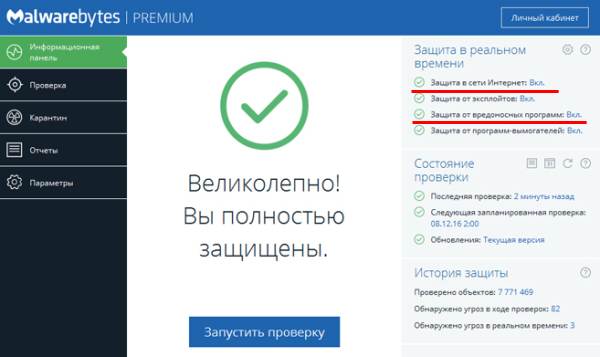
Рекомендуется использовать обе эти программы одновременно. Вместе они на 95% очистят ваш компьютер от всех рекламных вирусов. Причем найдут даже то, о чем вы и не подозревали.
Также есть еще и другие отличные программы. Подробнее о них читайте здесь – Утилиты для удаления рекламных вирусов.
Защита браузера от рекламы и вирусов
И напоследок, как и обещал, приведу несколько полезных советов о том, как защитить браузер от вирусов:
- Установите на ноутбук или ПК антивирус. Можно бесплатный. Главное – не забывайте обновлять его (или включите автообновление). В половине случаев он поможет вам удалить вирус из браузера. А точнее – не допустить заражения.
- Установите программу для удаления рекламных вирусов. То, что пропустят антивирусы, заметят специальные утилиты вроде AdwCleaner или HitmanPRO. При таком сочетании ни одна зараза на ваш ПК просто не пролезет. А для собственного спокойствия периодически запускайте проверку браузера на вирусы (например, 1 раз в месяц).
- Установите расширение в браузере для блокировки рекламы. Это может быть Adblock или Adguard – на ваше усмотрение. А если захотите отключить рекламу на любимом сайте или блоге (чтобы поддержать его владельца материально), просто добавьте этот веб-ресурс в исключение.
Как говорится, самый лучший антивирус – тот, который сидит по ту сторону монитора �� . То есть, пользователь. Если же вы будете нарушать вышеописанные правила, то никакой антивирус вам не поможет. В интернете нужно быть предельно осторожным – помните об этом!
Как проверить браузер на вирусы
Во время работы с браузером появляются всплывающие объявления (как правило, рекламные), которые не получается закрыть с первого раза? Вы не узнаете домашнюю страницу или поисковую систему? Происходит автоматическое перенаправление на неизвестные вам веб-страницы? Появились незнакомые вам расширения, которые вы не устанавливали? В панели инструментов появились новые иконки? Логотип браузера выглядит странно? Очевидно, что ваш браузер заражен вирусом. Как же решить эту проблему? Об этом читайте ниже в нашей статье — пошагово, подробно.

Начнем с простого. А именно с того, как проверить браузер на вирусы онлайн.
Qualys BrowserCheck
- Зайдите на сайт сервиса. В нашем случае мы используем браузер Firefox (сервис работает с любыми браузерами, так что вы можете использовать любой). Поэтому сайт автоматически предложил установить нам плагин. Не делаем этого, а вместо этого нажимаем на синюю надпись «Launch a quick scan now».


Surfpatrol.ru
- Зайдите на сайт Surfpatrol.ru. Вы сразу обратите внимание на ярко-оранжевую кнопку «Проверить браузер» посреди экрана. Нажмите на нее.


Если у вас остались вопросы, предлагаем вам просмотреть видео с описанием процесса.
Видео — Как проверить браузер на вирусы, безопасность и ошибки
Обнаружение и удаление вируса переадресации
Шаг 1. Переход в безопасный режим
Процесс удаления вируса переадресации, как правило, одинаковый для всех версий Windows от XP до Windows 8.
- Для начала необходимо перезагрузить компьютер в безопасном режиме. Для Windows XP до Windows 7 это происходит путем перезагрузки компьютера и многократного нажатия F8, как только появится сводный экран загрузочного диска. Если появится экран загрузки Windows, вы опоздали и должны будете повторить этот процесс.
- Когда появится экран «Дополнительные параметры загрузки», используйте стрелки на клавиатуре, чтобы выбрать второй вариант, «Safe Mode with Networking» и нажмите Enter.
 Пользователи Windows 8 могут переключиться в безопасный режим.
- Открыв «Settings и Power». Удерживая клавишу Shift, прежде чем делать что-либо еще, выберите «Перезапустить», удерживая палец на Shift.
- Когда появится меню «Перезагрузки», нажмите «Troubleshoot».


Шаг 2. Проверка настроек прокси-сервера
Важно! Вирусы переадресации браузера могут использовать удаленный сервер, который не является тем, через какой вы обычно подключаетесь к Интернету. Отключив это, вы уже сделаете большой шаг на пути к удалению вируса.
Проверьте настройки прокси-сервера вашей системы:
-
В «Панели управления» откройте «Internet Options». В Windows 8 вы можете ввести «internet options», чтобы быстро запустить этот экран.


Шаг 3. Управление браузерами
На этом этапе будет неясно, откуда берется вирус переадресации браузера, и это будет так, пока вы не проверите отчеты из инструментов удаления.
На заметку! Таким образом, рекомендуется удалить надстройки, расширения и панели инструментов из браузеров и перезагрузить домашнюю страницу.
- Загрузите и установите копию CCleaner, и используйте это для сканирования вашего компьютера на предмет нежелательных данных в кэше.
- Выберите вкладку «Cleaner», затем проверьте все параметры Windows для Internet Explorer и повторите это в «Applications» для любых других браузеров, которые вы установили.


Инструменты для удаления вируса
- Kaspersky TDSSKiller;
- MalwareBytes Anti-Malware Free;
- HitmanPro;
- Google.
Kaspersky TDSSKiller
- Эта утилита не требует установки, поэтому просто дважды кликните на файл tdsskiller.exe и щелкните «Change Parameters».


MalwareBytes Anti-Malware Free
Эта программа автоматически запустится после установки, и появится сообщение с рекомендацией обновиться. Нажмите «Fix Now», чтобы запустить первое сканирование. Когда оно будет завершено (программа может попросить вас сначала нажать кнопку «Update»), программа выведет на экран список найденных угроз. Нажмите «Quarantine All», а затем «Apply Actions».

HitmanPro
После установки (также доступна опция одноразового запуска без установки), HitmanPro сканирует ваш компьютер (в том числе и браузеры) на упрямые руткиты, вредоносное ПО и прочие вредоносные файлы. Файлы будут отображаться по мере их обнаружения. После завершения сканирования нажмите «Next», чтобы удалить их.

Вам нужно будет нажать «Activate Free License», чтобы получить бесплатную 30-дневную пробную версию для HitmanPro, если вы не планируете ее покупать.

После окончания этих сканирований завершите работу с помощью обычного программного обеспечения для проверки ПК на наличие вирусов, которое может быть бесплатной антивирусной утилитой, такой как Avira, AVG или Kaspersky, или премиальным пакетом, таким как BitDefender Internet Security.
Надеемся, статья оказалась для вас полезной, и вы с легкостью сможете очистить свой браузер от вирусов.
Как очистить браузер Yandex от рекламы и вирусов

Яндекс браузер один из самых популярных веб-обозревателей в мире, но со временем он начинает работать медленнее. Это связано с накоплением большого объема данных: истории посещений и закладок. Кроме того, замедляют работу браузера всплывающая реклама и вирусы. Решить эти проблемы можно только одним способом – почистить Яндекс браузер. В этой статье будет описано подробное руководство, которое поможет избавиться от вредоносного ПО и рекламы, а также ускорить работу программы.
Как вирусы попадают на компьютер
Основной причиной попадания вредоносного ПО на компьютер или ноутбук является скачивание файлов из непроверенных источников. Зачастую пользователи устанавливают пиратские игры и программы, тем самым экономя деньги. Глупо думать, что люди, занимающиеся взломом программ и игр, делают это из благородных побуждений. Вместе с установочными файлами к пользователю может попасть вредоносный файл, который может мешать нормальной работе устройства, а также передавать данные с него другим лицам.
Причины для проведения очистки
Прежде чем приступить к очистке браузера, стоит понять действительно ли это необходимо. Если вы заметили рекламный баннер на каком-то сайте, это еще не говорит о том, что она будет на других.
Другое дело, если обилие рекламы стало заметно на тех сайтах, где раньше ее не наблюдалось при включенном блокировщике. Еще один момент, на который стоит обратить внимание, это самопроизвольное открытие новых вкладок с неизвестными пользователю сайтами, которые содержат рекламный контент. И также стоит обратить внимание на появление сообщений с требованием отправить деньги по СМС или другим способом. Это уже говорит, что ваш браузер заражен вирусом.
Удаление кэша и истории посещений
Эту операцию рекомендуется выполнять регулярно. Кэш – это хранилище данных в памяти браузера, в котором содержится различная информация о посещенных сайтах. Благодаря кэшу можно быстро загрузить данные с какой-либо страницы. Со временем папка, в которой хранится кэш, увеличивается в объеме и данные загружаются не так быстро, что сказывается на быстродействии браузера.
Очистить кэш и историю можно как через сам Yandex Browser, так и с помощью сторонних программ.
Первый способ состоит из следующих действий:
1. Выбрать в настройках раздел «История».
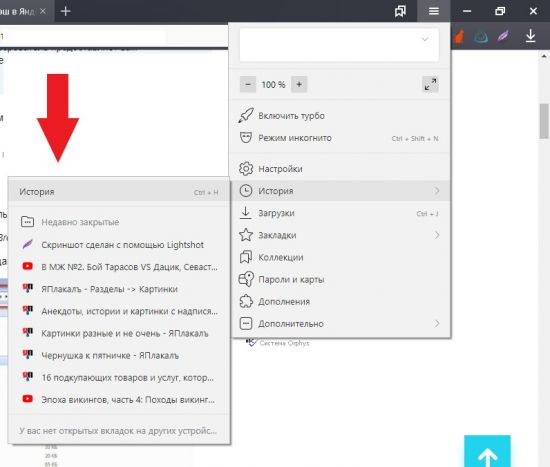
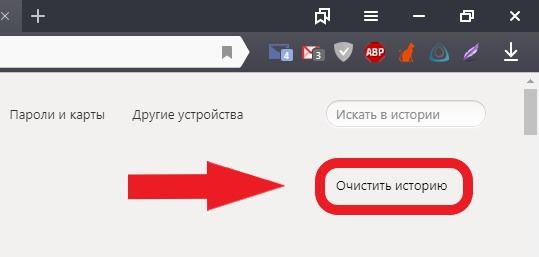
2. Нажать кнопку «Очистить историю».
3. В открывшемся окне указать параметры для удаления и подтвердить действие.
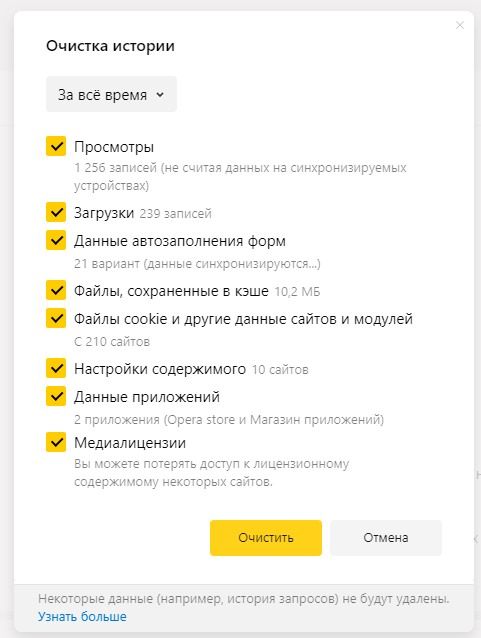
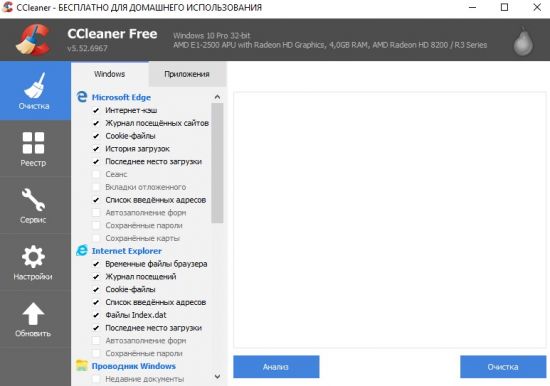
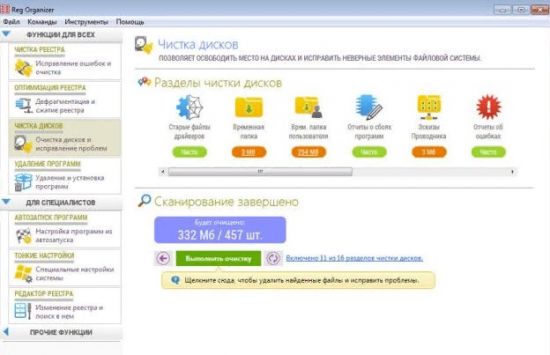
Существует огромное количество программ для чистки cookie, кэша и истории посещений браузера. Из наиболее популярных стоит отметить CCleaner и Reg Organizer.
CCleaner удобна в использовании и имеет понятный каждому интерфейс. Достаточно запустить программу и нажать кнопку «Очистка» в правом нижнем углу экрана.
Reg Organizer работает по тому же принципу. Для начала работы необходимо нажать «Чистка дисков».
Очистка от вирусов и рекламы
Приведенные ниже способы рекомендуется выполнять комплексно. Это увеличивает шансы, что на компьютере не останется резервных копий вирусов.
Проверка расширений
Очень часто рекламные баннеры в браузере запускаются при помощи специальных расширений, установку которых пользователь мог не заметить. Поэтому для тех, кто впервые сталкивается с проблемой, как почистить Яндекс браузер от рекламы, рекомендуется проверить раздел «Дополнения» в меню веб-обозревателя.
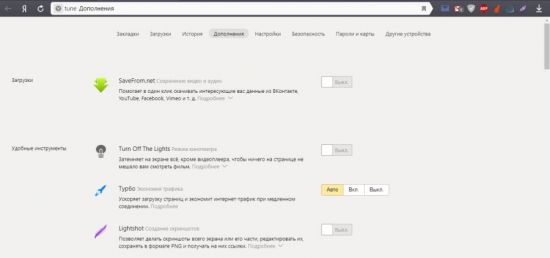
В представленном списке расширений следует удалить все неизвестные сервисы и те, чья работа вызывает подозрения. Для этого следует нажать кнопку «Удалить», которая появляется при наведении на название дополнения.
Полная проверка ПК с помощью антивируса
Этот способ поможет почистить не тольео Zндекс браузер от вирусов, но и весь компьютер. Дело в том, что вредоносные программы могут произвольно устанавливаться в любой дирректории на жестком диске. Выполняя полную проверку, пользователь сможет вылечить или удалить все зараженные файлы. Воспользоваться можно такими антивирусами, как:
Удаление программ
Очень часто при установке нового софта пользователь не обращает внимания на различные пункты в работе инсталлятора. По привычке он нажимает кнопку «Далее», пока не запустится установочный процесс. Делать этого не стоит, так как можно пропустить момент, когда вместе с нужным софтом на компьютер будет установлен и другое ненужное приложение. В результате на рабочем столе появляется куча ярлыков с новыми сервисами, а при запуске браузера пользователь наблюдает рекламу, измененные настройки и другие неприятные вещи.
Для того чтобы удалить такие программы, достаточно воспользоваться стандартным менеджером от Windows.
- Нажать «Пуск».
- Выбрать раздел «Панель управления».
- Кликнуть по вкладке «Программы и компоненты».
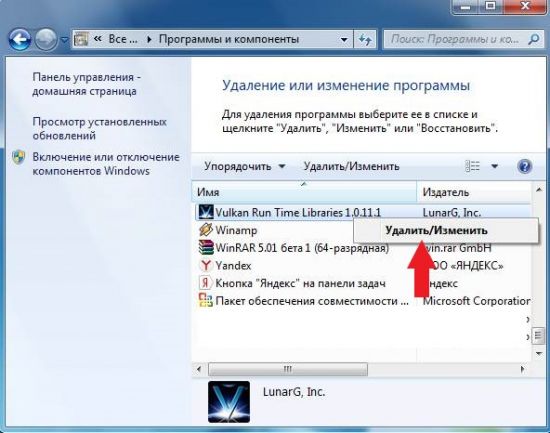
Выбрав программу, остается только нажать кнопку «Удалить».
Изменение свойств ярлыка браузера
В тех случаях, когда при запуске веб-обозревателя открывается страница рекламного сайта, следует проверить свойства ярлыка. Дело в том, что некоторые рекламные вирусы вписывают там адрес стартовой страницы.
Чтобы избавиться от него, достаточно кликнуть правой кнопкой миши по ярлыку браузера на рабочем столе и выбрать раздел «Свойства». Во вкладке «Ярлык» в графе «Объект» адрес для запуска должен быть:
C:\Users\Имяпользователя\AppData\Local\Yandex\YandexBrowser\Application\browser.exe
Проверка hosts
В тех случаях, когда при открытии популярного интернет-ресурса выскакиевает сообщение с требованием оплатить доступ к сайту, стоит знать, что на компьютере появился вирус, который отредактировал файл, находящийся по адресу: C:\Windows\System32\drivers\etc\hosts.
Открыть файл можно при помощи программы «Блокнот» или другого текстового редактора. Из текста следует удалить все лишние записи так, чтобы файл выглядел следующим образом:
Если нет желания заниматься этим вручную, то можно воспользоваться утилитой AVZ, которая исправит файл hosts.
Использование специальных программ
Для удаления вирусов и рекламы в браузерах существуют специальный софт, который станет дополнительным помощником для стандартного антивируса. Для пользователя, чей веб-обозреватель заполонила реклама и вирусы, рекомендуется установить две утилиты:
- AdwCleaner;
- Malwarebytes
Вместе они гарантируют, что браузер будет очищен от всех посторонних файлов и расширений. И также они проведут удаление подозрительных программ с компьютера, которые обычный антивирус не считает подозрительными.
Профилактика
Как известно, профилактика лучше, чем лечение. Поэтому гораздо проще предотвратить попадание вредоносного контента на устройство, чем пытаться его потом удалить. Чтобы в дальнейшем не приходилось проводить очистку Яндекс браузера от вирусов и рекламы, рекомендуется выполнять следующие действия:
- Установить на ПК или ноутбук антивирус.
- Установить предварительно софт для удаления рекламы AdwCleaner и Malwarebytes.
- Пользоваться расширениями для блокировки рекламных баннеров.
- Не скачивать файлы с непроверенных интернет-ресурсов.
Перечисленные в статье действия помогут сделать Яндекс браузер вновь быстрым, избавят от надоедливой рекламы и вирусов.
Похожие публикации:
- Python куда устанавливается
- Как записывать звонки whatsapp
- Как разрезать аудиофайл на части онлайн
- Почему не включается системный блок компьютера причины