Компьютер не распознаёт / не видит флеш-карту: microSD, miniSD, SD

Всем доброго дня!
Сегодня популярность SD-флешек, я думаю, не уступает USB-флешкам. Посудите сами: телефоны, планшеты, фотоаппараты, камеры — везде используются SD-флешки (иногда их называют SD-картами)!
Вообще, должен признать, что SD-карты достаточно «капризные» устройства, и не редкость, что компьютер не распознает или не видит ее. В этих случаях, обычно, мы сразу вспоминаем, что на флешке есть важные фото, файлы, данные — которые просто необходимо 100% вернуть и восстановить! ☝
В этой статье я приведу самые распространенные причины невидимости SD-карты компьютером (ноутбуком), а так же рекомендации к их устранению. Надеюсь, мои скромные советы кому-нибудь будут полезны.
Не распознана или не видима?
Многие пользователи путают один момент (хотя он и не ключевой, но в решении проблемы поможет). Покажу его на примере одного вопроса пользователя.
«Я взяла карту из телефона (microSD) и вставила ее в свой новый аппарат, но он предложил ее отформатировать.
Тогда я вернула ее обратно, в старый телефон, но он также хотел ее отформатировать. Мой ноутбук тоже не видит эту карту и предлагает ее форматировать. Что делать? Помогите вернуть данные с флешки.»
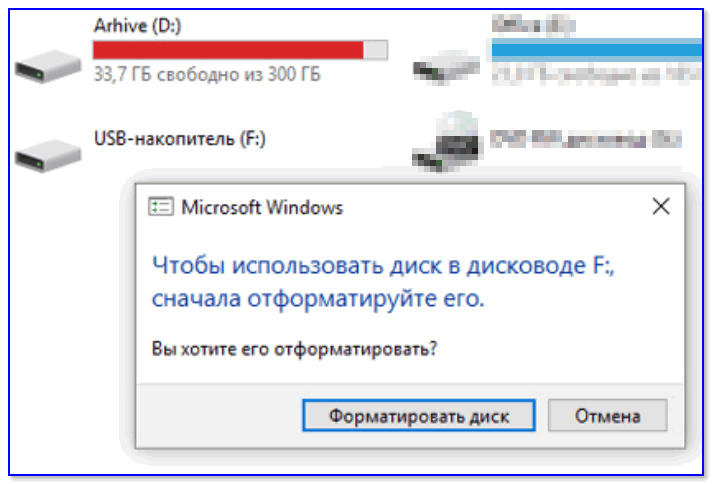
Чтобы использовать диск — сначала отформатируйте его (Windows 10)
Показательный случай. Ноутбук видит вашу флешку, и даже предлагает ее отформатировать — т.е. он не понимает, что на ней есть данные, не может распознать вашу флешку, не может прочитать файловую систему (в этом случае файловая система помечается как RAW) .
Такое бывает из-за:
- сбоя файловой системы на флешке;
- Windows не может прочитать незнакомую ей файловую систему (например, часто бывает с дисками, подключаемыми к телевизору — он их может переформатировать в свою файловую систему, а потом Windows не видит) .
Кстати, многие при подключении microSD к компьютеру допускают одну ошибку: при вставке карты в адаптер — они не задвигают ее до конца (см. фото-1 ниже). В результате ПК при подключении SD адаптера просто ничего не видит.
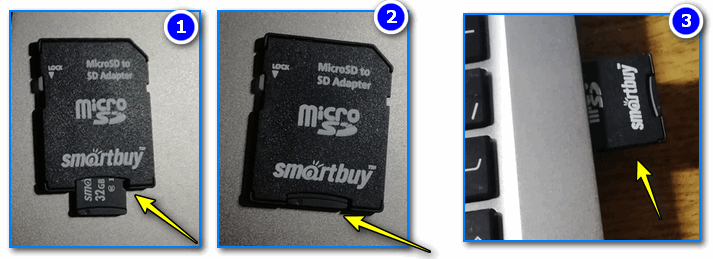
Вставка карты памяти microSD в SD адаптер
Проверка флешки: исправление ошибок файловой системы
В этом случае можно попытаться восстановить работоспособность флешки и все файлы на ней с помощью утилиты проверки и исправления ошибок — chkdsk (встроена в Windows) .
Для этого не соглашайтесь с предложением Windows о форматировании носителя (скриншот выше) , а просто �� запустите командную строку (Самый простой способ: нажать Win+R , затем ввести CMD и нажать Enter , см. скрин ниже) .

cmd — запуск командной строки
Далее в командной строке введите chkdsk g:/f (где g: — это буква диска флешки) и нажмите Enter .
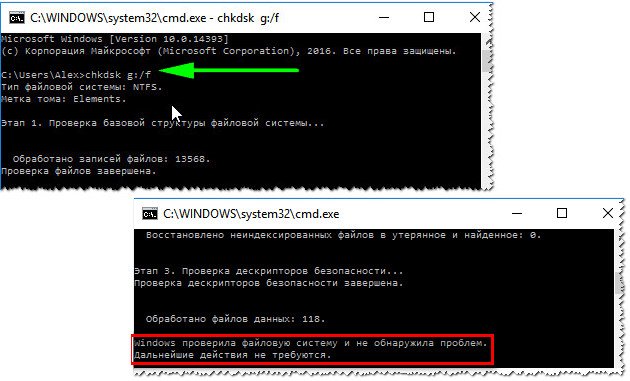
Пример восстановления показан на скриншоте выше. После такой простой процедуры — флешка вернулась в свое рабочее состояние и нормально функционирует по сей день. ��
Когда проверка заканчивается успешно, обычно, командная строка сообщает что-то вроде: «Windows проверила файловую систему и не обнаружила проблем. Дальнейшие действия не требуются».
Как правило, если был небольшой сбой файловой системы, то chkdsk его устранит и флешка станет читаемой (ее после данной процедуры, сможет прочитать как телефон, так и ноутбук) .
Теперь, что делать, если chkdsk не помог, а файлы восстановить с флешки нужно. ��
Восстановление файлов с флешки
Если после попытки исправления ошибок Windows все так же намеревается ее отформатировать (т.е. ОС ее видит, но не распознает) — то первым делом, я порекомендую вам восстановить файлы с нее (если, конечно, они вам нужны).
После того, как вы отформатируете флешку — восстановить с нее данные будет сложнее (а в случае записи новых файлов — вообще невозможно!).
Для восстановления данных есть специальные программы. Некоторые бесплатные и популярные из них, я приведу в табличке ниже.
3 бесплатных программы для восстановления данных
- мастер восстановления: проведет вас по шагам через все «тернии» и сложные моменты при этой процедуре;
- возможность восстановления файлов даже с поврежденных носителей;
- поддержка флешек, SD-карт, жестких дисков, SSD;
- поддержка файловых систем: exFAT, FAT32, NTFS;
- возможность поиска и восстановление не сохраненного документа Word;
- предварительная оценка возможности восстановления того или иного файла;
- быстрый и глубокий анализ диска.
- поддержка файловых систем: exFAT, FAT12, FAT16, FAT32, NTFS, NTFS5;
- возможность восстановления удаленных файлов;
- возможность реконструкции поврежденных файловых систем;
- восстановление данных после форматирования;
- автоматическая настройка параметров для восстановления (актуально для начинающих пользователей).
- восстановление не только «обычных» файлов, но и скрытых, зашифрованных, сжатых, и системных файлов;
- простой и интуитивно-понятный интерфейс;
- есть оценщик: оценивает возможность восстановления тех или иных файлов;
- возможность восстановить файлы на сетевых и дисковых накопителях (в том числе флешках);
- поддержка русского языка;
- поддержка Windows 7, 8, 10.
В принципе, можете использовать любую из утилит для восстановления. Более проста для начинающих — это Recuva, в арсенале которой есть мастер, проводящий по шагам всю процедуру от А до Я.
На скриншоте ниже показан мой просканированный жесткий диск в Recuva на предмет поиска старых удаленных картинок, фото. Многие из удаленных файлов нашлись и были восстановлены (зеленый кружок напротив файла — это хороший знак, значит программа высоко оценивает возможность восстановления) .
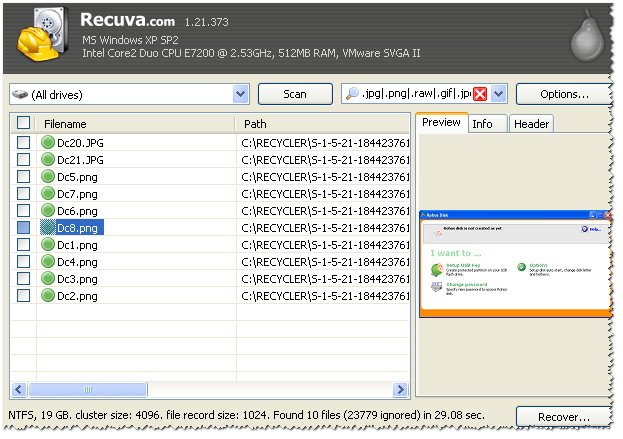
Recuva — восстановление фото с диска
Важный момент: при восстановлении файлов — восстанавливайте их на другой носитель! ☝ Т.е. если вы хотите восстановить какой-то файл с флешки — сохраняйте его на жесткий диск (если будете сохранять на ту же самую флешку, которую просканировали в программе — то восстанавливаемый файл затрет другие не восстановленные данные) . Такая вот тавтология.
А вообще, процедура восстановления требует еще одной довольно объемной статьи (чтобы расставить все точки над ��).
Форматирование флешки
Вариант №1
Если данные на флешке вам не нужны или вы их уже восстановили, а Windows все так же продолжает просить форматирования носителя (то бишь microSD-карты) — просто согласитесь.
Вариант №2
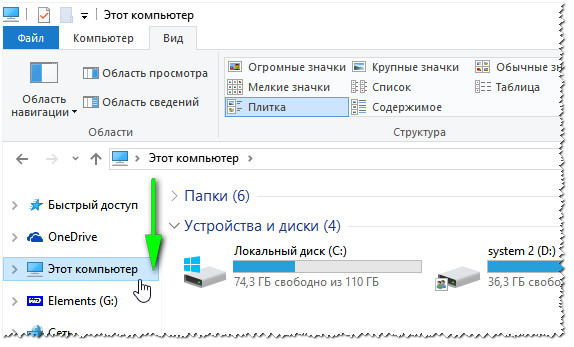
Этот компьютер — Windows 10
Так же отформатировать флешку можно зайдя в «Мой компьютер»/»Этот компьютер» (скрин выше) :
- Сначала щелкните по SD-карте правой кнопкой мышки и в контекстном меню выберите » Форматировать «;
- Далее выберите файловую систему (рекомендую отталкиваться от того, какую файловую систему поддерживает устройство, в котором она работала / будет работать. Как правило: FAT 32, exFat) ;
- Нажмите кнопку «Начать» (Windows вас переспросит, точно ли хотите отформатировать носитель — соглашаетесь. ) ;
- Если все прошло в штатном режиме — увидите сообщение, что форматирование завершено (каждый шаг показан на скриншоте ниже) .
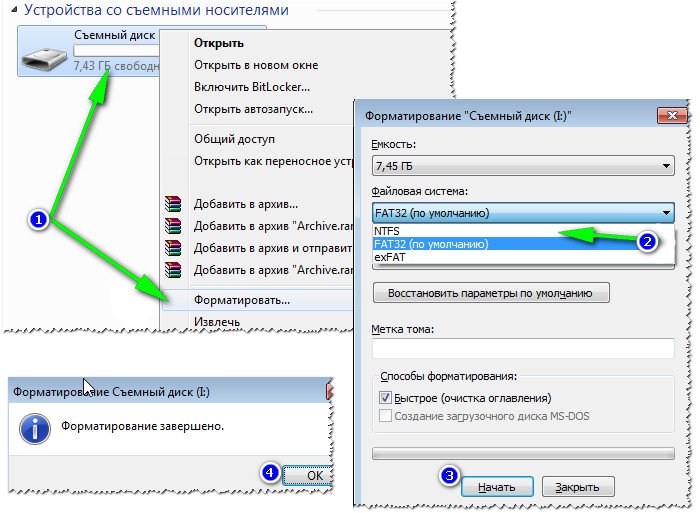
Как отформатировать флешку
Вариант №3
Если в «Моем компьютере» ваша флешка не видна, либо Windows не может отформатировать носитель — необходимо использовать спец. утилиты для работы с такими флешками.
HDD Low Level Format Tool
Сайт: http://hddguru.com/software/HDD-LLF-Low-Level-Format-Tool/
Одна из лучших программ для проведения низкоуровневого форматирования различных накопителей: жесткий дисков, флеш-карт и пр.
Основные возможности:
- поддерживает следующие интерфейсы: S-ATA (SATA), IDE (E-IDE), SCSI, USB, Firewire;
- поддерживает накопители большинства производителей: Western Digital, Maxtor, Hitachi, Samsung, Toshiba, Seagate, Fujitsu, IBM, Quantum и др.;
- поддерживает форматирование SD-карт при использовании кардридера (что нам и нужно!).
Как отформатировать SD-карту в HDD Low Level Format Tool:
- Вставляете SD-карту в кардридер ноутбука (компьютера) и запускаете утилиту;
- В первом окне нажимаете Continue (продолжить). Разница в платной и бесплатной версии — только в скорости работы (для работы с флешкой — разница в скорости несущественна) ;
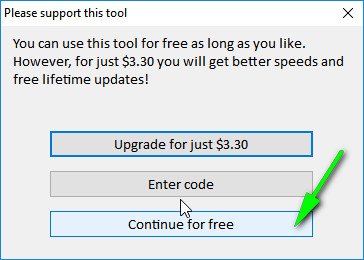
Продолжить

Выбор накопителя
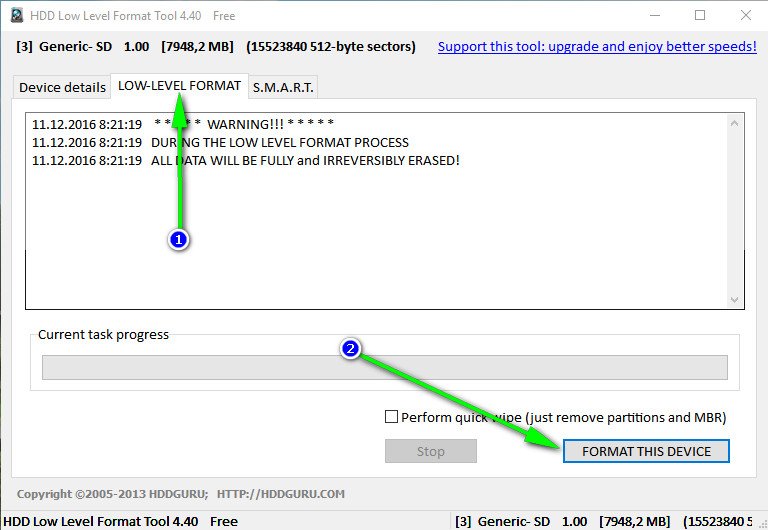
Форматирование
Конфликт букв: смена буквы диска
Вообще, при подключении какого-нибудь накопителя (в том числе и флешки) — Windows автоматически присваивает букву этому диску (например, F:) .
Но бывает такой «глюк», что буква присваивается неверно: например, такая, какая уже есть в системе — как итог: происходит конфликт и вашу флешку невидно! ��
Поэтому, в случае невидимости флешки, первое, что я рекомендую сделать — это зайти в «Управление дисками»: посмотреть букву диска, поменять ее (возможно отформатировать носитель) .
1) Для этого нажмите сначала кнопки Win+R , в строку «Открыть» введите команду diskmgmt.msc и нажмите Enter.
�� Ремарка!
Таким способом можно открыть очень много приложений и настроек Windows. Полный список здесь: https://ocomp.info/spisok-komand-vyipolnit.html
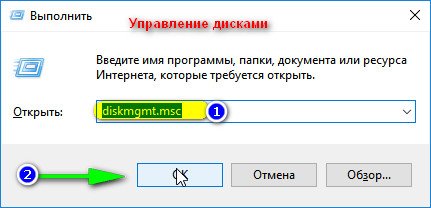
Управление дисками — как открыть
2) Далее найдите в списке тот диск (microSD-карту), которая у вас не отображается (не видна) . Щелкните по ней правой кнопкой мышки (знак-1 на скрине ниже) и в контекстном меню выберите «Изменить букву диска или путь к диску» .
1) Если в «Управление дисками» искомой флешки в списке нет — переходите к следующему подразделу данной статьи.
2) Если файловая система помечена как RAW — флешку необходимо отформатировать (об этом подробно в начале этой статьи).
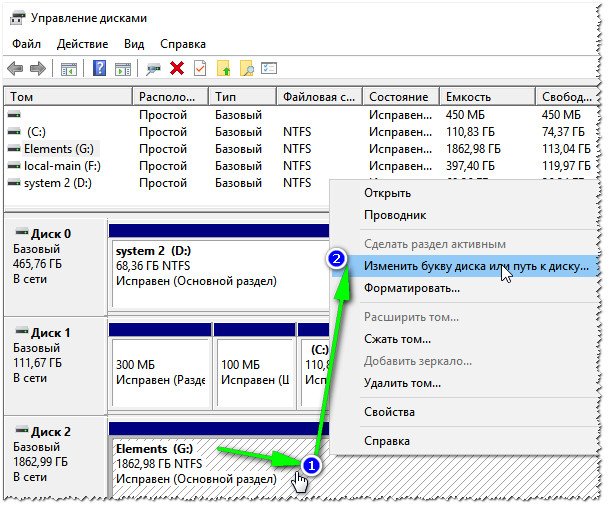
Изменить букву диска
3) В следующем шаге нажимаете кнопку «Изменить» (цифра-1 на скрине ниже) , далее устанавливаете ползунок на «Назначить букву диска (A-Z)» и выбираете какую-нибудь уникальную букву (ту, который в системе нет) .
Соглашаетесь с производимыми изменениями. Иногда, может потребоваться перезагрузить компьютер (ноутбук).
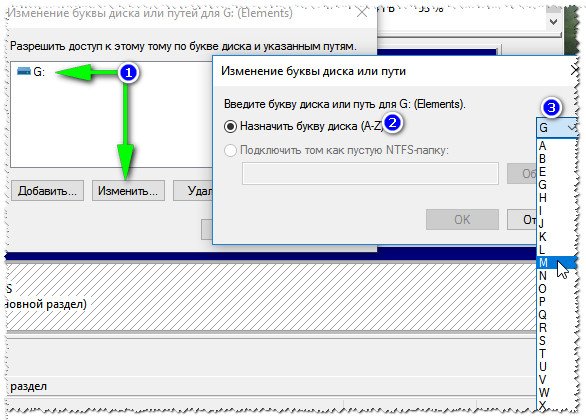
Выбор буквы диска
Если проблема была связана с неправильно заданной буквой диска — флешка станет видна и будет работать в обычном режиме.
Классы и форматы SD-карт
SD-карта SD-карте рознь — они различаются не только объемом и производителем, но и размерами, классом (скоростью работы) , поколением. Все это, конечно, может повлиять на видимость SD-флешки в кардридере.
Размеры SD-карт
Существует три форм-фактора SD-карт: SD, miniSD, MicroSD (отличаются размерами) . Карты используются в разнообразных портативных устройствах: телефонах, фотоаппаратах, видеокамерах, планшетах и пр.
Наиболее широкое применение получили microSD карты (благодаря своему компактному размеру их можно вставить даже в миниатюрный телефон или MP3-плеер) .
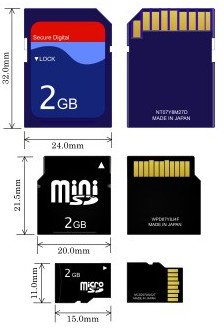
SD, miniSD, MicroSD карты
Для подключения microSD карты к ноутбуку или компьютеру в комплекте с ней всегда идет небольшой адаптер (см. фото ниже) . ��
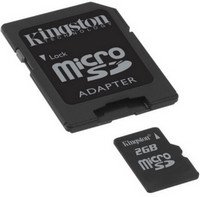
Адаптер для microSD карты
Типовая информация на SD-карте
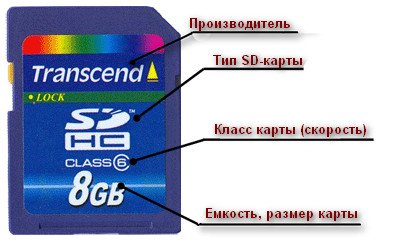
Информация на SD-карте
Производитель : здесь без комментариев. Единственный момент — когда будете покупать себе SD-карту, рекомендую останавливаться на известных производителях: SanDisk, Transcend, Sony и т.д.
Тип SD карты
Изначальная файловая система: FAT16;
Изначальная файловая система: FAT32;
Поскольку SDHC работает по другому принципу, чем стандартные SD-карты, новый формат не имеет обратной совместимости с SD-кардридерами.
Изначальная файловая система: exFAT;
Когда карта и кардридер поддерживают UHS — будет достигаться максимальная скорость (до 50 МБ/с — UHS-50; 104 МБ/с — UHS-104). В противном случае, кардридер и карта будут использовать более медленную, максимально доступную скорость SD.
�� Важно! Таблица совместимости кардридеров и типов SD-карт
В принципе, на каждом кардридере (на упаковке с ним) указано какие карты он поддерживает. Естественно, если вы вставите более новую карту — он ее просто не увидит, и вы не сможете ее прочитать. Таблица ниже покажет вам совместимость кардридеров и типов SD-карт.

Класс карты (скорость)
Обычно на SD-картах указывают не скорость работы (в МБ/с, хотя иногда и ее указывают), а класс карты. При помощи таблиц ниже — вы можете узнать, какую скорость будет поддерживать ваша карта.
�� Важно
Чем выше скорость — тем дороже карта. К некоторым устройствам необходим конкретный класс карты (например, к камере, иначе запись видео будет идти с тормозами, либо вообще не будет) — поэтому будьте внимательны с этим моментом!
| Класс | Минимальная скорость |
|---|---|
| 2 | 2 МБ/с |
| 4 | 4 МБ/с |
| 6 | 6 МБ/с |
| 8 | 8 МБ/с |
| 10 | 10 МБ/с |
Класс скорости UHS
| UHS Class | Minimum Speed |
|---|---|
| 1 | 10 MB/s |
| 3 | 30 MB/s |
Емкость, размер карты
Чем больше — тем лучше. Правда, старайтесь исходить из реальных потребностей: если вам нужно хранить десяток-другой фото, то может и нет смысла переплачивать и брать карту большой емкости?
Отсутствие драйверов
Вполне возможно, что у вас не отображается флешка из-за того, что не установлены драйвера на кардридер.
В этом случае не работает сам кардридер, а значит и SD-карту он не прочитает. Обычно, при этом флешка не видна в «Управлении дисками» , а в » Диспетчере устройств» — напротив устройства будет гореть вопросительный знак (значит, что драйверов нет) .
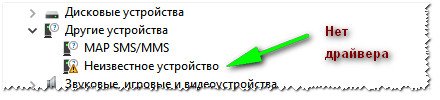
Нет драйвера (поэтому флешка и не отображается. ) — диспетчер устройств
Как войти в диспетчер устройств:
- вариант 1 : через панель управления (Windows 7, 8, 10, 11) ;
- вариант 2 : вызвать меню «Выполнить» , для этого нажать Win+R и ввести devmgmt.msc , нажать OK .

Как открыть диспетчер устройств
В диспетчере устройств посмотрите вкладку «Контроллеры USB» в ней как раз должно быть, что-то вроде «Realtek USB 2.0 Card Reader» (см. скриншот ниже ��) . Напротив устройства не должно гореть никаких вопросительных и красных значков.
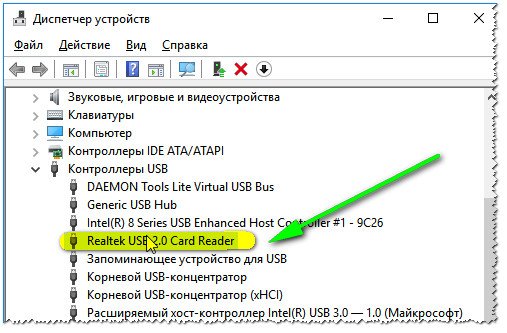
Драйвер на кардридер установлен

Если устройства (кардридера) в списках у вас нет, и имеются неизвестные устройства с вопросительными значками (пример — ) — скорее всего у вас просто нет драйвера.
Есть несколько выходов:
- Использовать диск, который шел вместе с вашим компьютером: на нем, как правило, есть драйвера для всего оборудования;
- Попробовать определить производителя вашего оборудования и скачать драйвера с его официального сайта. Для этого вам понадобятся спец. �� утилиты для просмотра характеристик ПК;
- Попробовать обновить драйвер в диспетчере устройств — там есть спец. кнопка «Обновить конфигурацию оборудования» (см. скрин ниже) .
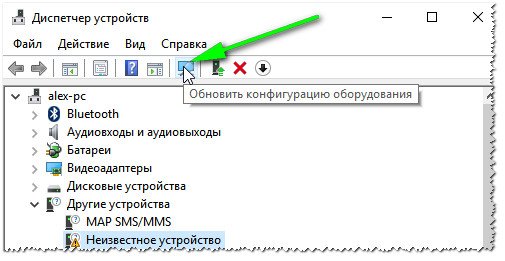
Обновить конфигурацию оборудования
PS
Еще несколько советов:
- Подключить карту к другому аппарату (или ПК, ноутбуку) . Для диагностики карты — хорошо бы попробовать подключить ее к другому ПК: если она заработает, вы хотя бы сможете узнать, что проблема именно в вашей Windows (вашем компьютере) .
- Купить маленький кардридер (в виде флешки) . Сейчас ��в продаже на AliExpress есть недорогие кардридеры в форме обычных USB-флешек.
SDXC кардридер (в форме флешки)
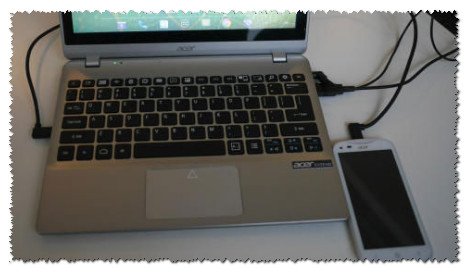
Телефон подключен к ноутбуку
На сим статью завершаю.
За дополнения по теме — заранее отдельное мерси.
Первая публикация: 11.12.2016
Проверка флешки или карты памяти на наличие ошибок
В современном мире сложно встретить человека, который не имеет никакого отношения к флешкам или картам памяти. Смартфоны, фотоаппараты, видеокамеры нуждаются в том, чтобы пользователи увеличили их память, обеспечив сохранение фотографий и прочего важного контента. Флешка, вообще, является надёжным помощником современного человека, благодаря которому пользователь всегда может иметь под рукой важные документы. Чтобы съёмные носители гарантировано сохраняли материал, важно, чтобы вами своевременно проводилась проверка и исправление флешки на ошибки.
Если необходимо, то флешку или карту памяти можно протестировать на ошибки.
Процесс этот несложный, но невероятно важный. Мы расскажем, какие действия следует предпринять, чтобы проверить на ошибки флешку.
Проверка съёмного носителя
Проверка на ошибки флешки должна осуществляться периодически, тогда не будет возникать риск потери важных фотографий и не менее ценных документов.
Сбой в работе съёмного накопителя может возникать по причине самого пользователя, который игнорирует правила безопасного извлечения устройства. Кроме этого, могут «похозяйничать» вирусы, если пользователь редко осуществляет сканирование съёмного диска.
В любом случае проверка на ошибки карты памяти и флешки невероятно важна, поэтому нужно разобраться в том, как проверить карту памяти на ошибки. Существует вариант проверки при помощи возможностей операционной системы, а также заранее установленных утилит.
С помощью CHKDSK
Если расшифровать название системного приложения CHKDSK, получится Check Disk, что, в свою очередь, обозначает именно проверку диска. Кстати, это системное приложение не только выявляет ошибки, но и принимается их мгновенно исправлять, поэтому совсем неудивительно, что многие пользователи предпочитают пользоваться таким приложением.
Итак, запустить это системное приложение можно только через командную строку, поэтому первоначально зажмите две клавиши — Win и R — одновременно.
В открывшейся командной строке введите команду «chkdsk E: /F /R». В этой команде можно изменить только букву E, обозначающую съёмный диск, поскольку флешка на других компьютерах может отображаться совершенно под другими буквами. Всю остальную запись нужно оставить без изменений.
Буква F обозначает команду на проверку, а буква R — на исправление обнаруженных ошибок.
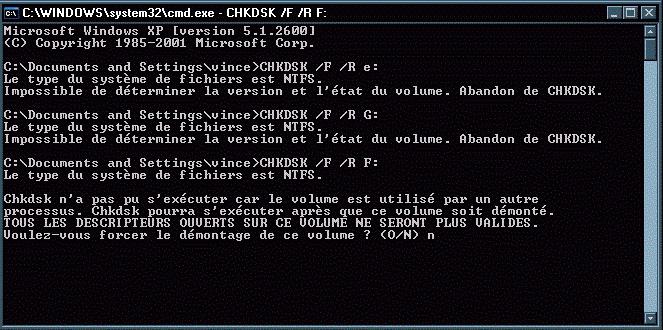
Кстати, первоначально в окне «Выполнить» можно ввести «cmd», а уже потом ввести обозначенную ранее нами команду. Результат будет аналогичным.
После того как системное приложение CHKDSK проверит съёмный диск, исправит обнаруженные битые сектора, на экране появится отчёт о проверке.
С помощью программы Check Flash
В интернете можно легко обнаружить программу для тестирования любой флешки на ошибки. Одной из таких успешных программ является Check Flash. Скачать вы её сможете без затруднений, тем более что она является бесплатным продуктом.
Эта программа приветствуется многими пользователями, поскольку сопровождается достаточным количеством преимуществ. В частности, она идеально подходит для любых моделей флешек. А также эта программа наделена множественными функциями, поэтому ей подвластна не только проверка.
Вы можете задать условия нахождения ошибок, их исправления, определения показателей скорости и чтения съёмного накопителя, редактирования информации о разделах флешки, а также полного стирания накопленного на ней контента.
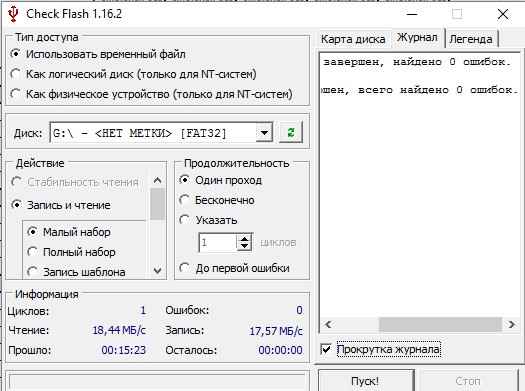
После запуска программы не забудьте подсоединить к ПК вашу карту памяти или флешку. Лучше, конечно, это сделать заранее. В открывшемся окне программы вам придётся совершить некоторые настройки.
Сначала выберите ту флешку, которую вы собираетесь в этот момент проверять. В блоке «Тип доступа» выберите последний параметр «Как физическое устройство». В блоке «Действия» выбирайте первый параметр «Стабильность чтения», а в блоке «Продолжительность» выбирайте «Бесконечно». Вот теперь все необходимые настройки вами будут внесены, можно кликать по кнопке «Пуск».
Процесс поиска и исправления ошибок начнётся автоматически, в окне приложения замелькают разноцветные квадратики, каждый из которых свидетельствует о том, какие действия выполнило приложение.
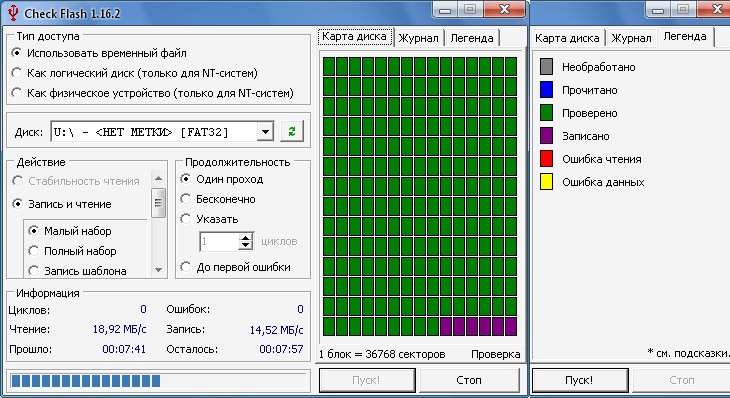
Когда процесс будет завершён, на вкладке «Журнал» можно будет спокойно ознакомиться с результатом выполненной работы, увидеть, какие битые сектора были выявлены.
Исправление визуально выявленных ошибок
Случается и так, что пользователю не столько важно узнать, как проверить и найти ошибки, сколько хочется понять, как эти ошибки устранить. Если при открытии вашей флешки вы обнаружили папки с непонятными названиями, которые к тому же не удаляются, это значит, что ваша флешка подверглась вирусной атаке, соответственно, её полезно «полечить».
Кликните по ярлыку флешки правой клавишей и выберите последний параметр «Свойства», в открывшемся окне перейдите на вкладку «Сервис».
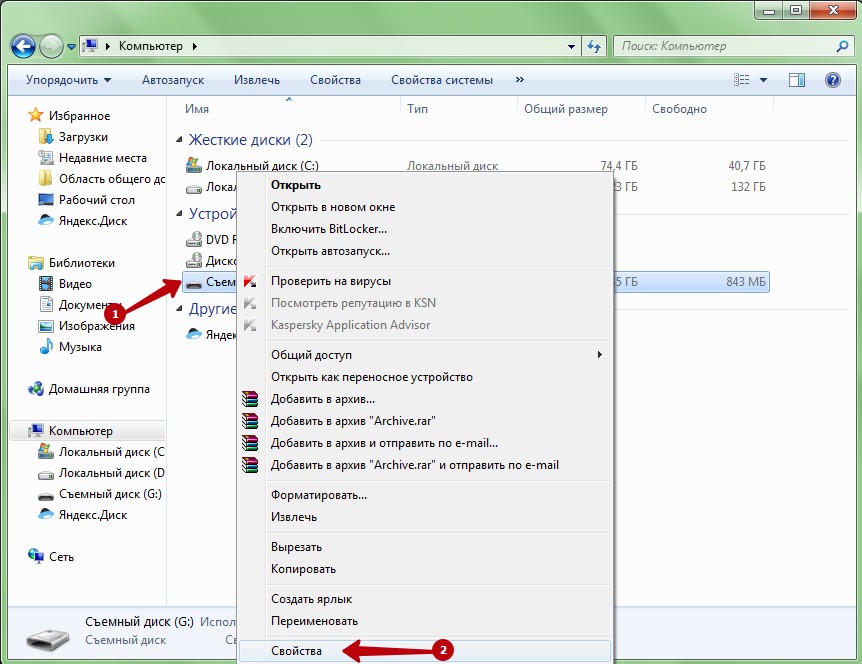
В верхней части окна вы обнаружите блок «Проверка диска на наличие ошибок», вам остаётся кликнуть по кнопке «Выполнить проверку».
Всё остальное будет совершаться автоматически, вам остаётся только терпеливо ждать. Если вдруг возникнет предупреждение, что ваш диск используется, смело нажимайте кнопку «Отключить».
Процесс проверки может занимать разные временные интервалы, это зависит, прежде всего, от того, какой объём характерен вашему проверяемому съёмному диску.
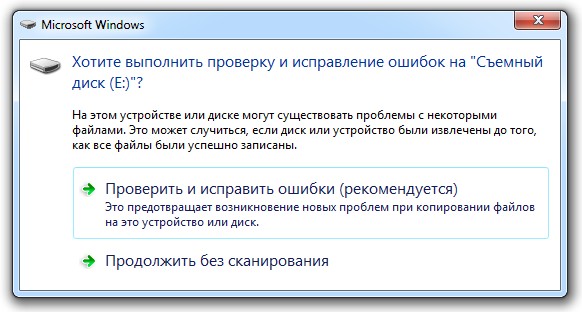
Когда процесс завершится, исправленный съёмный накопитель вас порадует. Хорошо, что завершается чудесно. К сожалению, иногда завершение может быть не совсем радужным, поскольку ценные файлы могут быть утеряны.
Именно по этой причине рекомендуется систематически проверять съёмные диски, а также делать резервное копирование, тогда будет уже не так страшно, если ваша карточка подвергнется серьёзным ошибкам.
Итак, провести проверку, исправить все ошибки на съёмном диске сможет каждый, кто внимательно изучит рекомендации и будет следовать предложенному алгоритму.
Инструмент восстановления SD-карты — 10 способов исправить повреждённую карту памяти
Вы не можете получить доступ к фотографиям, видео и аудиофайлам, сохранённым на SD-карте? Ваша SD-карта повреждена? Если у вас имеется повреждённая карта памяти SD, вы можете попробовать 10 лучших способов восстановить повреждённую карту памяти SD и восстановить с нее потерянные фотографии, аудио, видео. Используйте инструмент восстановления SD-карт, который поможет вам.

Чтобы восстановить SD-карту или повреждённую карту памяти с помощью инструмента восстановления SD-карты Windows::
- Нажмите сочетание клавиш Windows + E, чтобы открыть «Проводник» Windows, и выберите «Этот компьютер» на левой панели.
- Щелкните правой кнопкой мыши на SD-карте и выберите «Свойства».
- Перейдите на вкладку «Сервис» и выберите опцию «Проверить».
- Нажмите «Проверить диск», чтобы начать сканирование и восстановление SD-карты, если обнаружены ошибки.
Распространённые причины и симптомы повреждения карты памяти SD
SD-карты подвержены повреждению в следующих ситуациях:
- Карта Micro SD заражена вирусом
- На SD-карте имеются битые сектора
- Резкое извлечение карты во время передачи файла
- Ошибка файловой системы на карте памяти
- Ваш компьютер не может назначить буквы дисков (например, C, D, E) вашим носителям
- Карта Micro SD физически повреждена из-за неправильной эксплуатации или по другим причинам
- Другие неизвестные причины
Обычно, когда SD-карта выходит из строя и вы подключаете повреждённую SD-карту, вы увидите один из следующих симптомов с различными сообщениями об ошибках.
- На SD-карте отображается предупреждающая информация «SD-карта недоступна. Файл или каталог повреждены и не читаются».
- Невозможно отформатировать SD-карту или «SD-карта повреждена. Попробуйте переформатировать её».
- «Диспетчер устройств» может распознать ёмкость SD-карты, но вы по-прежнему не можете получить к ней доступ.
- SD-карта заблокирована или защищена от записи.
- Карта памяти не распознается компьютером.
- Вы не можете открыть, прочитать, записать, скопировать, удалить или изменить какой-либо файл или папку на SD-карте.
- ОС показывает ошибки чтения, не реагирует при попытке подключить SD-карту к компьютеру.
- Какие-то другие признаки.
Как восстановить повреждённую карту памяти с помощью инструмента восстановления SD-карты
Когда вы видите эти ошибки, если вы не справитесь с повреждением SD-карты, это может привести к необратимой потере данных и затруднить восстановление этой SD-карты. Попробуйте следующие возможные решения для восстановления повреждённой карты памяти SD с помощью различных инструментов. Вы также можете использовать продвинутое решение, такое как программа для восстановления данных EaseUS, для восстановления потерянных файлов с повреждённой SD-карты перед форматированием.
Решение 1. Использовать другой компьютер для чтения карт
Иногда устройство может не считывать вашу SD-карту только из-за несовместимости или проблем, связанных с драйвером. В этом случае ваша SD-карта, вероятно, не повреждена. Попробуйте подключить SD-карту к другому компьютеру или использовать другой кард-ридер, чтобы устранить проблему. Если проблема не устранена, перейдите к приведенному ниже программному обеспечению для восстановления SD-карт, чтобы исправить проблему с SD-картой.
Решение 2. Снять защиту от записи с SD-карты
Когда SD-карта защищена от записи, вы не сможете открывать, редактировать, копировать или сохранять свои фотографии, видео и другие файлы на SD-карте. Практически все SD-карты имеют физическую блокировку, которую можно переключать для включения (или отключения) защиты от записи. Вы можете сдвинуть переключатель вверх на левой стороне SD-карты, чтобы отключить защиту от записи.
Но если ваша SD-карта заблокирована из-за цифровой защиты от записи, вы можете снять защиту от записи с SD-карты на своем компьютере тремя способами.
Решение 3. Показать скрытые файлы на повреждённой SD-карте и запустить антивирус
Когда ваша SD-карта заражена вирусом или когда вы подключаете SD-карту к заражённому вирусом компьютеру, ваши файлы могут быть скрыты, и вы не можете видеть данные на этой карте. Выполните следующие шаги, чтобы восстановить скрытые фотографии, видео и аудио на SD-карте в «Проводнике».
Шаг 1. В Windows 11/10/8.1/8/7 откройте «Проводник» и на левой панели дважды щелкните «Панель управления».
Шаг 2. Переключите представление на «Категория» и нажмите «Оформление и персонализация».
Шаг 3. Нажмите «Показ скрытых файлов и папок» в разделе «Параметры Проводника».
Шаг 4. Перейдите на вкладку «Вид», нажмите флажок «Показывать скрытые файлы, папки и диски» и нажмите «Применить».
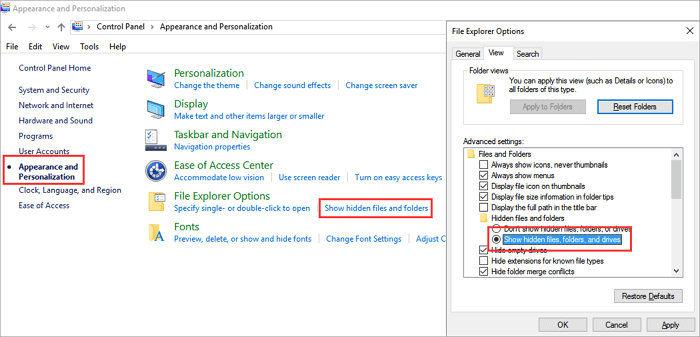
Кроме того, вы можете использовать командные строки для отображения скрытых файлов на SD-карте, USB-накопителе и флешке. Или вы всё равно можете обратиться к инструменту восстановления данных после вирусной атаки. Если CMD не работает, программа восстановления позволит легко восстановить файлы ярлыков и скрытые данные.
После восстановления файла используйте антивирус для сканирования SD-карты и удаления вируса.
Решение 4. Исправить ошибку файловой системы для восстановления SD-карты
Если на SD-карте имеются ошибки файловой системы, вы не сможете открыть и прочитать какой-либо файл на ней. Чтобы решить проблему и восстановить повреждённую SD-карту, вы можете использовать инструмент для восстановления SD-карты — EaseUS Partition Master. Функция «Проверить файловую систему» может проверить наличие ошибок на повреждённой SD-карте и автоматически исправить их.
Black Friday, huge discount
Решение 5. Назначить новую букву диска SD-карте для исправления SD-карты
Когда вы получаете сообщение об ошибке «Вставьте диск в устройство E:», это означает, что ваша SD-карта не обнаружена ПК. Чтобы решить эту проблему, вы можете назначить новую букву диска вашей SD-карте в разделе «Управление дисками», выполнив следующие действия.
Шаг 1. Подключите SD-карту к компьютеру.
Шаг 2.Откройте «Управление дисками» (вы можете выполнить поиск или щёлкнуть правой кнопкой мыши по «Этот компьютер»)
Шаг 3. Щелкните правой кнопкой мыши по носителю и выберите «Изменить букву диска или путь к диску».
Шаг 4. Выберите букву диска из выпадающего списка. Нажмите «ОК».
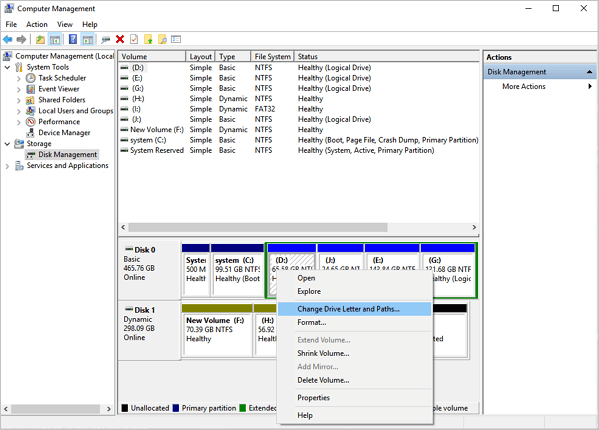
Решение 6. Переустановить драйвер SD-карты для восстановления SD-карты
Чтобы восстановить карту памяти, которая не распознается компьютером, вы можете попробовать переустановить драйвер, выполнив следующие действия:
Шаг 1. Щёлкните правой кнопкой мыши по «Мой компьютер»/«Этот компьютер» > «Управление» > «Диспетчер устройств».
Шаг 2. Разверните «Дисковые устройства», щёлкните правой кнопкой мыши по имени вашей карты памяти. Нажмите «Удалить» и нажмите «ОК».
Шаг 3. Отключите SD-карту и перезагрузите компьютер. Затем снова подключите SD-карту. Ваш компьютер обнаружит её.
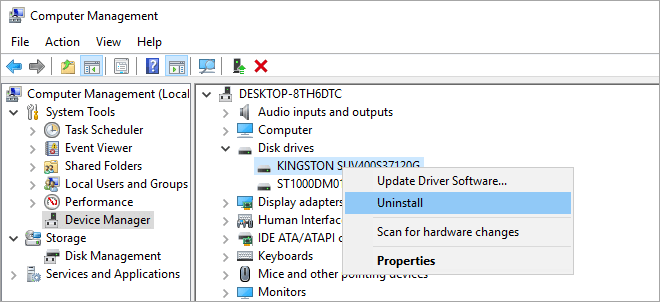
Решение 7. Использовать программу для восстановления SD-карты в Windows — Error Checking
Вы можете использовать функцию «Error Checking», чтобы восстановить SD-карты повреждённые в результате проблем с файловой системой.
Шаг 1. Подключите SD-карту к компьютеру. Нажмите сочетание клавиш Windows + E, чтобы открыть Проводник Windows.
Шаг 2. Щёлкните правой кнопкой мыши по SD-карте и выберите «Свойства» > «Инструменты» > «Проверить». Если обнаружены какие-либо ошибки, следуйте инструкциям на экране, чтобы исправить их.
Решение 8. Использовать инструмент восстановления SD-карты Diskpart
Если удаление защиты от записи SD-карты по-прежнему не может устранить ошибку «только для чтения», вы можете продолжить попытки исправить ошибку с помощью утилиты diskpart в «Командной строке».
Шаг 1. Например, в Windows 10 введите cmdв поле поиска, вы получите «лучшее соответствие» — «Командная строка». Щёлкните по ней правой кнопкой мыши и выберите «Запуск от имени администратора».
Шаг 2. В окне «Командной строки» введите diskpart и нажмите «Enter».
Шаг 3. Введите list disk и нажмите «Enter». В соответствии со списком информации о диске проверьте, какой диск является вашей SD-картой.
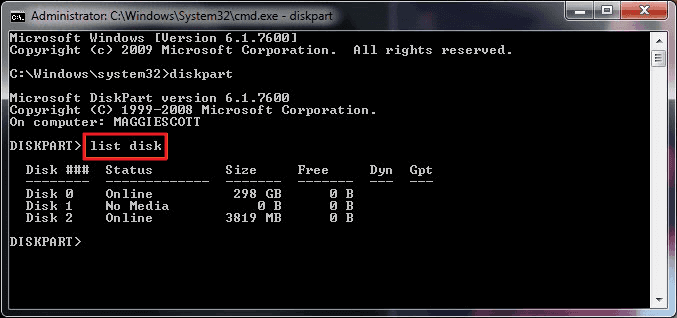
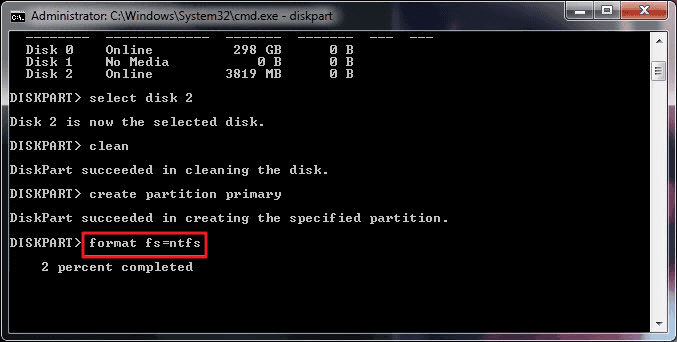
Шаг 4. Теперь введите select disk (номер вашего диска), например, disk 2, и нажмите Enter.
Шаг 5. Введите clean. Подождите некоторое время, чтобы диск очистился.
Шаг 6. Введитеcreate partition primary и нажмите «Enter».
Шаг 7. После того, как Diskpart успешно создал указанный раздел, введите format fs=ntfs и нажмите «Enter». Если вы предпочитаете другие форматы файловой системы, измените команду NTFS на желаемую, например, на fat32, exfat и т. п.
Решение 9. Использовать средство устранения неполадок Windows для восстановления повреждённой SD-карты
Чтобы исправить повреждённую из-за проблем с оборудованием и драйверами карту памяти SD, вы можете попробовать функцию устранения неполадок Windows, которая может найти проблемы и исправить ошибки карты памяти.
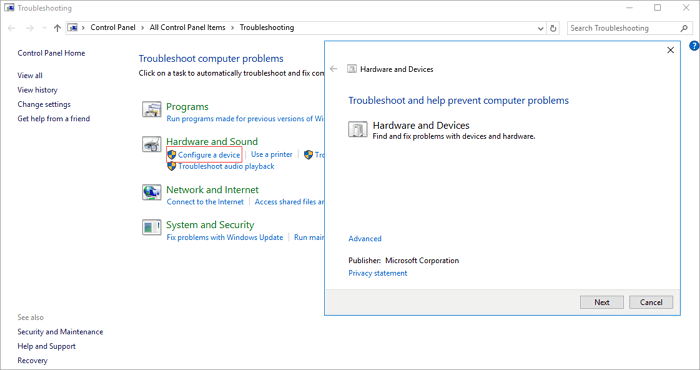
Шаг 1. Подключите SD-карту к ПК. Откройте «Панель управления» и нажмите «Устранение неполадок».
Шаг 2.Найдите «Оборудование и звук» и нажмите «Настроить устройство». Нажмите «Далее», чтобы начать обнаружение и устранение проблем с устройствами и оборудованием. Далее перезагрузите компьютер; проблема с SD-картой должна быть решена.
Решение 10. Использовать программу для форматирования повреждённой карты памяти
Форматирование может исправить повреждение, связанное с файловой системой. Это также помогает повторно использовать вашу SD-карту. Вы можете использовать этот метод для восстановления повреждённой SD-карты. Но все мы знаем, что форматирование приведет к потере данных, и вы не сможете их восстановить, если не воспользуетесь профессиональным приложением для восстановления данных.
Здесь мы настоятельно рекомендуем вам использовать лучшую программу для восстановления SD-карт для восстановления фотографий, видео и музыки с недоступной или нечитаемой SD-карты перед использованием программы для форматирования повреждённой карты памяти.
Восстановление данных с повреждённой SD-карты перед форматированием
Шаг 1. Подключите повреждённую SD-карту к компьютеру.
Шаг 2. Запустите EaseUS Data Recovery Wizard. Выберите расположение защищённого от записи/повреждённого устройства, нажмите «Сканировать».
Шаг 3. Предварительный просмотр и восстановление файлов и данных. Вы можете просмотреть и выбрать найденные данные и нажать «Восстановить», чтобы сохранить найденные данные в безопасном месте на вашем ПК или внешнем запоминающем устройстве.
Используйте программу для форматирования повреждённой карты памяти EaseUS для восстановления SD-карты
После восстановления SD-карты следуйте пошаговому руководству, чтобы использовать программу для восстановления карты памяти для форматирования повреждённой карты памяти.
Black Friday, huge discount
Шаг 1: запустите EaseUS Partition Master, щелкните правой кнопкой мыши по тому разделу, который хотите отформатировать, и выберите опцию «Форматировать».

Шаг 2: в новом окне введите метку раздела, выберите файловую систему (fat32 / ntfs / ext3 / ext3 / ext4) и установите размер кластера в соответствии с вашими потребностями, затем нажмите «ОК».

Шаг 3: затем вы увидите окно с предупреждением — нажмите «ОК» для продолжения.
Шаг 4: нажмите кнопку «Выполнить операцию» в верхнем левом углу, чтобы просмотреть добавленную задачу по форматированию. Если все корректно — нажмите «Применить», чтобы начать форматирование раздела.

Другими ключевыми преимуществами программы для управления разделами EaseUS являются:
- Изменение размера/перемещение раздела сдвигом раздела влево и вправо или путём ввода точного размера раздела, который вы хотите изменить. Например, увеличить размер диска C, чтобы ускорить работу вашего компьютера (перемещение пространства с диска D на диск C поддерживается платной версией)
- Создание, форматирование, удаление, копирование и объединение разделов
- Клонирование всего диска на другой диск, даже если целевой раздел меньше исходного
- Преобразование файловой системы из FAT32 в NTFS, преобразование MBR в GPT, преобразование динамического диска в базовый диск и наоборот и т. п.
- Стирание полностью всех данных на жёстком диске навсегда
Последний совет: если на вашей SD-карте имеется ошибка устройства ввода-вывода, шанс восстановить повреждённую SD-карту не очень большой. Но вы все равно можете попробовать инструмент для исправления USB, чтобы восстановить повреждённую карту памяти. Вы можете поискать в Интернете и найти какой-нибудь, чтобы попробовать. Имеется вероятность, что гарантия вашего повреждённого USB-накопителя или SD-карты все еще действительна. Итак, если ваше устройство хранения снова и снова вызывает у вас проблемы, рекомендуется приложить некоторые усилия и получить возмещение или замену. Я согласен с этим, поскольку не стоит доверять USB-накопителю, который снова и снова показывает признаки ненадежности.
Краткое описание программы для ремонта SD-карт
В этом руководстве рассматриваются десять эффективных решений и инструментов для восстановления SD-карт, которые помогут вам восстановить повреждённую карту Micro SD. Если у вас имеются какие-либо вопросы о том, как исправить повреждённую карту памяти с помощью инструмента восстановления SD-карты или восстановить данные с повреждённой SD-карты, вы можете обратиться в нашу службу технической поддержки за помощью через чат или по электронной почте.
Советы по предотвращению повреждения SD-карты
- Никогда не извлекайте карту памяти при включении/выключении камеры или других устройств.
- Никогда не извлекайте карту памяти во время сохранения и просмотра фотографии.
- Никогда не делайте/не просматривайте новые снимки при низком заряде батареи.
- Никогда не меняйте карту памяти, когда камера включена.
- Используйте SD-карты таких крупных брендов, как SanDisk, Panasonic, Sony, Kingston, Lexar, Olympus и т. п.
Часто задаваемые вопросы об инструменте для восстановления SD-карты
Если у вас также имеются какие-либо из следующих вопросов о ремонте SD-карты, ознакомьтесь с краткими ответами.
1. Как я могу восстановить свою SD-карту?
Чтобы восстановить SD-карту, вы можете попробовать десять решений в этой статье. Здесь мы показываем вам, как запустить инструмент восстановления SD-карты Windows, чтобы исправить повреждённую SD-карту.
Шаг 1. Подключите SD-карту к компьютеру. Нажмите сочетание клавиш Windows + E, чтобы открыть «Проводник» Windows.
Шаг 2. Щелкните правой кнопкой мыши по SD-карте и выберите «Свойства».
Шаг 3. Нажмите на вкладку «Инструменты». Нажмите кнопку «Проверить». И дайте процессу сканирования завершиться.
2. Как починить карту SanDisk Micro SD?
Как починить SD-карту Sandisk? Вы можете попробовать команду CHKDSK, чтобы проверить наличие ошибок карты памяти, назначить новую букву диска, переустановить драйвер, использовать программу для восстановления SD-карты, предоставленную производителем, и многое другое. Если все эти методы не помогли, вы можете исправить карту Micro SD, отформатировав ее.
Шаг 1. Вставьте SD-карту Sandisk в конвертер SD-to-USB; или просто вставьте SD-карту прямо в компьютер, если в нём имеется слот для SD-карты.
Шаг 2.Откройте «Проводник» Windows и найдите SD-карту. Щёлкните правой кнопкой мыши по SD-карте, затем выберите параметр «Форматировать» в контекстном меню.
3. Как исправить повреждённые сектора на SD-карте?
Когда на вашем диске имеются логически повреждённые сектора, вы можете использовать командные строки CHKDSK для восстановления повреждённой SD-карты. Команда CHKDSK просканирует повреждённую SD-карту, проверит и устранит проблемы. Но если на вашей SD-карте слишком много физически повреждённых секторов (вы можете провести поверхностный тест SD-карты, чтобы узнать, имеются ли на вашей SD-карте повреждённые сектора), и она не работает, вы не можете использовать инструмент для восстановления SD-карты, чтобы исправить это. Возможно, вам придется поменять карту на новую.
4. Как я могу восстановить свою SD-карту онлайн?
Трудно искать в Интернете ремонт SD-карты. Вместо восстановления SD-карт онлайн, вам следует выбрать программу для восстановления SD-карт для настольных ПК, например, используйте EaseUS partition master — бесплатную программу для восстановления повреждённых карт памяти. С помощью этого инструмента восстановления SD-карты вы можете проверить и восстановить файловую систему в один клик.
5. Как восстановить SD-карту без форматирования?
Есть несколько способов восстановить SD-карту без форматирования. Например, вы можете восстановить повреждённую SD-карту, назначив новую букву диска в разделе «Управление дисками».
Шаг 1. Подключите повреждённую SD-карту к компьютеру.
Шаг 2. Щёлкните правой кнопкой мыши кнопку «Пуск» и выберите «Управление дисками».
Шаг 3. Щелкните правой кнопкой мыши по SD-карте и выберите «Изменить букву диска и путь».
Шаг 4. Выберите букву диска из выпадающего списка. Нажмите «ОК». «Управление дисками» Windows очень полезная утилита при решении некоторых проблем с SD-картой.
6. Как починить SD-карту в Android?
Вы можете восстановить и отформатировать повреждённую SD-карту в Android без потери данных следующим методом:
- Сделайте резервную копию или восстановите данные с повреждённой SD-карты Android.
- Отформатируйте SD-карту на своём компьютере с помощью программы EaseUS для форматирования повреждённых карт памяти или с помощью утилиты «Управления дисками» Windows.
- Восстановите повреждённую в Android SD-карту с помощью команды CHKDSK.
Последние статьи — Также в программе EaseUS
[Советы 2022] Исправьте поврежденную или испорченную SD-карту без потери данных
Не беспокойтесь, если ваша карта Micro SD повреждена. Здесь доступны лучшие способы исправления поврежденных SD-карт без потери данных. Выполните следующие действия, чтобы восстановить данные с поврежденной SD-карты и снова сделать SD-карту доступной для чтения в Windows 10/8/7.
Как исправить поврежденную карту Micro SD? Что вы делать, если ваша SD-карта повреждена или не читается? Следуя навигации по содержимому, вы получите четкое руководство, как исправить поврежденную SD-карту самостоятельно:
SD-карта, также называемая как карта памяти, представляет собой крошечное портативное и функциональное устройство, широко используемое в качестве «прогулочного» хранилища на нескольких устройствах, таких как цифровые камеры, телефоны Android, планшеты и т. д., для увеличения емкости хранения.
Однако, поскольку SD-карта часто вставляется и вынимается, особенно без безопасного извлечения, это может привести к повреждению файловой системы или повреждению секторов на карте.
Не беспокойтесь, если ваша карта памяти SD станет недоступной или SD-карта повреждена и нечитаема. Проверьте симптомы и выберите необходимые исправления для восстановления поврежденной SD-карты. В этом видео вы найдете пять расширенных советов, которым вы можете следовать.
Распространенные признаки поврежденной SD-карты
Помимо неправильного обращения с SD-картой, есть много других часто встречающихся факторов, которые могут вызвать неисправность SD-карты. Например, вирусное заражение, прерывание передачи данных, извлечение SD-карты при записи на нее файлов и т. д.
Здесь мы собарли список повреждений SD-карты или симптомы повреждений, чтобы помочь вам напрямую определить, повреждена ли SD-карта. Проверьте следующие признаки, и вы узнаете, что ваша SD-карта повреждена.
Проверьте, ваша SD-карта повреждена или испорчена:
- SD-карта не отображаетсяв проводнике.
- SD-карта отображается какRAW.
- SD-карта внезапно отображается пустой, файлы отсутствуют.
- Ошибка SD-карты: «Произошла ошибка чтения-записи на вашей SD-карте . ».
- «SD-карта повреждена. Попробуйте переформатировать» сообщение.
- SD защищена от записи, заблокирована или доступна только для чтения.
- SD-карта зависает.
- SD-карта не загружает изображения.
- Ошибка SD-карты: «файл или каталог поврежден и нечитаемый».
- SD-карта не обнаружена, не распознается,не отображается медиав управлении дисками.
- SD-карта частично сломана или повреждена.
- SD-карта сгорела.
- SD карта утоплена.
- Чип SD-карты поцарапан.
- Ошибка SD-карты: SD-карта недоступна. Файл или каталог повреждены и не могут быть прочитаны.
- SD-карта не читается.
После определения того, ваша SD-карта повреждена или испорчена, вы можете сначала попытаться восстановить данные с SD-карты, а затем использовать методы, описанные в этом руководстве, чтобы приступить к исправлению поврежденных или испорченных SD-карт.
Как восстановить данные с поврежденной SD-карты
Если ваша SD-карта повреждена, первое, что нужно сделать, — это восстановить файлы с SD-карты. Данные могут быть потеряны в процессе восстановления, поэтому лучше вернуть файлы заранее.
Вы можете попробовать следующие 3 решения для восстановления файлов с поврежденной SD-карты:
- 1. Воспользуйтесь мощным программным обеспечением для восстановления SD-карт.
- 2. Отобразите скрытые файлы
- 3. Попробуйте сервис восстановления данных.
№1. Восстановите данные SD-карты с помощью программного обеспечения для восстановления данных EaseUS
Как только ваша SD-карта превратится в RAW или Windows попросит вас отформатировать ее, прежде чем вы сможете ее использовать, не торопитесь. Файлы все еще находятся на SD-карте, используйте программное обеспечение длявосстановление данныхчтобы как можно скорее восстановить данные SD-карты в другое место.
EaseUS Data Recovery Wizard является профессионалом в восстановлении удаленных, отформатированных или недоступных данных при различных случаях потери данных.
Это лучший выбор для восстановления данных с поврежденной SD-карты благодаря мощным возможностям восстановления данных и интуитивно понятному пользовательскому интерфейсу.
Он также работает с восстановлением данных с жестких дисков компьютера,восстановлением отформатированного USBнакопителя и других носителей информации, таких как SD-карты, CF-карты и т. д.
Шаг 1: подключите свою проблемную карту памяти к компьютеру.
Вставьте карту в картридер и подключите его к исправному ПК/ноутбуку.

Шаг 2: запустите программу восстановления данных от EaseUS и начните сканировать карту.
Запустите EaseUS Data Recovery Wizard на своем ПК и выберите карту памяти в столбце «Внешние устройства».
Затем нажмите «Сканировать», чтобы начать поиск потерянных (удаленных) данных на SD-карте.

Шаг 3: проверьте и восстановите потерянные данные.
Вы можете предварительно оценить состояние найденных фото и документов (посмотреть, открываются ли они / проверить их) — для этого достаточно двойного клика мышки по нужному файлу. Затем нажмите «Восстановить», чтобы сохранить файлы в безопасном месте на вашем ПК или внешнем хранилище.

№2. Отобразите скрытые файлы на SD-карте
Применимо к: Исправить SD-карту, видимую как пустую или имеет частичную ошибку файлов.
Если ваша SD-карта внезапно отображается пустой или SD-карта показывает только частичные данные после исправления ошибки повреждения, данные могут быть скрыты. Другой способ — отобразить скрытые файлы на SD-карте:
Шаг 1.Подключите SD-карту к ПК и нажмите Windows + E, чтобы открыть проводник Windows.
Шаг 2.Щелкните на SD-карту правой кнопкой мыши и выберите «Свойства».
Шаг 3.Перейдите на вкладку «Просмотр», в разделе «Скрытые файлы и папки» нажмите «Показать скрытые файлы, папки и диски».
Шаг 4.Затем нажмите «Применить», затем «ОК».
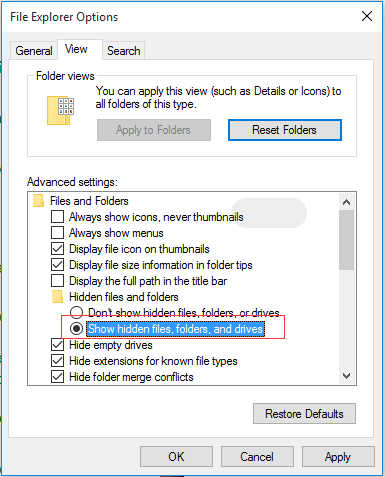
Вы увидите файлы, отображаемые на SD-карте.
№3. Обратитесь к сервису ручного восстановления данных
Если программе восстановления SD-карты EaseUS не удается отсканировать и найти потерянные данные на SD-карте, не волнуйтесь. У вас все еще есть возможность попробовать, обратившись к сервису ручного восстановления данных.
Вам может потребоваться дополнительная помощь в сложных ситуациях с потерей данных, таких как переформатирование диска, RAW-диск, потеря раздела, сбои при повторном разделении и ошибка загрузки системы. Проконсультируйтесь со специалистами по восстановлению данных EaseUS, чтобы получить экономичное индивидуальное восстановление вручную. После БЕСПЛАТНОЙ диагностики они могут предложить следующие услуги: 1. Откат форматирования диска. 2. Восстановление RAID, RAW-диска или операционной системы. 3. Восстановление потерянного раздела (тот, который не может быть восстановлен программно)
Активировать чат Позвоните нам 1-800-570-4634
Как исправить поврежденную SD-карту в Windows 10/8/7 [9 способов]
Применимо к: Исправить повреждение SD-карты, SD-карта не читается, SD-карта не обнаружена / не распознана, ошибка.
Перечисленные способы применимы для исправления различных уровней повреждения SD-карты, и владельцам SD-карт рекомендуется попробовать каждый метод по очереди, от простого к сложному.
- #1. Повторно подключите SD-карту или попробуйте другое устройство
- #2. Назначьте новую букву диска для SD-карты
- #3. Исправьте поврежденную файловую систему SD-карты с помощью команды CHDKSK
- #4. Восстановите поврежденную SD-карту с проверкой ошибок
- #5. Запустите средство устранения неполадок Windows
- #6. Переустановите или обновите драйвер SD-карты
- #7. Запустите команду атрибутов DiskPart
- #8. Отформатируйте SD-карту
- #9. Обратитесь к производителю
В целом, 10 способов восстановления SD-карт также работают для исправления поврежденных карт памяти, USB, внешних или внутренних жестких дисков. А теперь приступим.
Исправление 1. Повторно подключите SD-карту — замените устройство чтения SD-карт, порт USB или новый компьютер.
Применимо к: Исправить SD-карту, которая не читается или не определяется компьютером, камерой и другими устройствами.
Иногда проблемы с подключением или питанием могут стать причиной проблем с чтением SD-карт. Прежде всего, лучше исключить внешние факторы, которые можно исправить несколькими хитростями.
Шаг 1.Отключите и снова подключите SD-карту к ПК.
Шаг 2.Если ваша SD-карта не отображается, попробуйте следующие 3 совета:
- 1. Замените новое устройство чтения SD-карт, вставьте в него SD-карту и подключите к ПК.
- 2. Выберите другой порт USB и повторно подключите SD-карту к компьютеру.
- 3. Подключите SD-карту к другому компьютеру.
После этого проверьте, отображается ли ваша SD-карта или можно ли ее прочитать. Если да, перейдите к разделувосстановление поврежденной или испорченной SD-картыв конце этой страницы, чтобы немедленно вернуть все ваши важные файлы.
Если ничего не отображается, продолжайте исправлять ошибки следующими советами.
Исправление 2. Измените или назначьте новую букву диска для SD-карты
Применимо к: SD-карта не отображается, ошибка чтения.
Подключите SD-карту к компьютеру, если вы не видите букву диска вашей SD-карты в управлении дисками, это потому, что ее буква диска конфликтует с другими дисками. В этом случае компьютер не обнаружит SD-карту, и SD-карта будет считаться поврежденной или нечитаемой.
Изменение или присвоение новой буквы диска SD-карте в управлении дисками устранит эту ошибку. Установите новую букву диска карты, выполнив следующие действия:
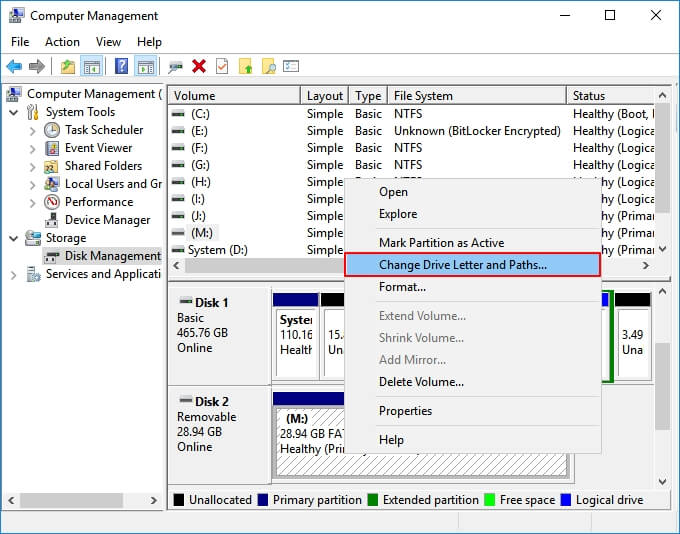
Шаг 1.Нажмите клавиши Win + X и нажмите «Управление дисками».
Шаг 2.Щелкните правой кнопкой мыши SD-карту и выберите «Изменить букву диска и пути . ».
Шаг 3.Нажмите «Добавить» или «Изменить», выберите новую букву диска для SD-карты. Нажмите «ОК» для подтверждения.
Исправление 3. Запустите CHKDSK, чтобы исправить и восстановить поврежденную файловую систему SD-карты.
Применимо к: Исправить повреждение файловой системы SD-карты или проблему с поврежденными секторами.
SD-карта имеет ограниченный срок службы, как и другие съемные устройства хранения данных. После длительного использования будут расти поврежденные секторы или файловая система может быть повреждена.
Команда CHKDSK обнаружит ошибки повреждения файловой системы SD-карты и удалит поврежденные сектора. Это также наиболее подходящий способвосстановить поврежденную SD-карту без форматирования.
Предупреждение Запуск chkdsk может исправить поврежденную файловую систему, однако он также может привести к полной потере данных. Выполните восстановление данных заранее, а затем продолжайте использовать метод CMD.
Шаг 1.Подключите SD-карту к компьютеру с помощью устройства чтения карт.
Шаг 2.Введитеcmdв поле поиска, щелкните правой кнопкой мыши командную строку и выберите «Запуск от имени администратора».
Шаг 3.Введитеchkdsk F: /f /r /x и нажмите Enter.
- «F:» означает букву диска поврежденной SD-карты, которую вы хотите восстановить.
- «/f» — исправление всех обнаруженных ошибок.
- «/r» — обнаружение поврежденных секторов и восстановление любой читаемой информации.
- «/x» — принудительно отключить том, который вы собираетесь проверить, перед тем, как утилита начнет сканирование.
Шаг 4.Введитеexitкогда процесс проверки и исправления завершится.
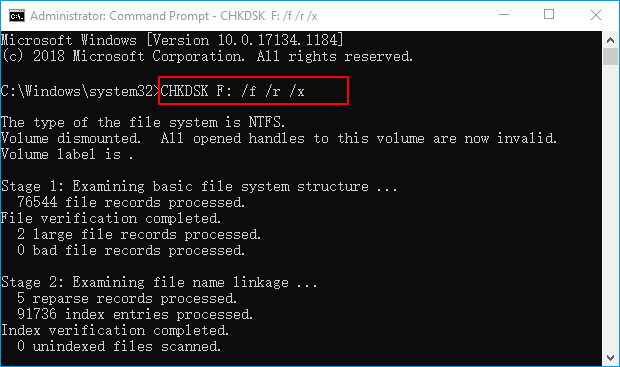
Если после завершения всех этих шагов вы видите в командном окне сообщение «Windows внесла исправления в файловую систему», поздравляем. Поврежденная SD-карта успешно исправлена, вы можете снова ее просмотреть и использовать свои данные.
Исправление 4. Восстановите поврежденную SD-карту с проверкой ошибок
Применимо к: Исправить SD-карту, которая не открывается или недоступна из-за ошибки устройства.
Еще один практический способ исправить ошибку, связанную с повреждением SD-карты, — это запустить проверку ошибок Windows. Следуйте инструкциям ниже, чтобывосстановить поврежденную SD-картусамостоятельно:
Шаг 1.Подключите SD-карту к компьютеру.
Шаг 2.Нажмите Windows + E, чтобы открыть проводник Windows.
Шаг 3.Щелкните на SD-карту правой кнопкой мыши и откройте ее свойства.
Шаг 4.Перейдите на вкладку «Инструменты» и нажмите кнопку «Проверить».
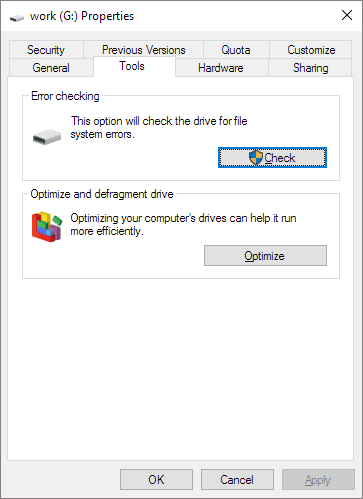
Дождитесь завершения процесса сканирования и закройте окно после его завершения.
После этого вы сможете снова открывать и просматривать файлы на SD-карте. Если ничего не отображается, перейдите к разделувосстановление данных с SD-картычтобы вернуть все файлы с SD-карты.
Исправление 5. Запустите средство устранения неполадок Windows
Применимо к: устранение проблем, связанных с оборудованием и драйверами карты памяти SD.
Средство устранения неполадок Windows может найти и исправить проблемы, связанные с оборудованием и драйверами. Если на SD-карте есть аналогичная проблема, средство устранения неполадок Windows сделает следующее:
Шаг 1.Подключите SD-карту к компьютеру.
Шаг 2.Перейдите в Настройки Windows > Обновление и безопасность > Устранение неполадок.
Шаг 3.В разделе «Оборудование и устройства» нажмите «Запустить средство устранения неполадок».
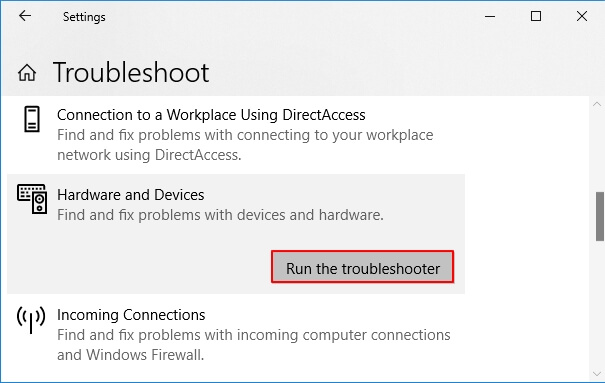
Дождитесь завершения устранения неполадок, а затем перезагрузите компьютер. Ошибка SD-карта не открывается или нечитаемая должна быть устранена.
Исправление 6. Переустановите драйвер SD-карты и сделайте SD-карту обнаруживаемой.
Применимо к: Исправить ошибку SD-карты, которая не обнаружена или не распознана из-за устаревшего драйвера привода.
Когда SD-карта вообще не распознается Windows, вы не можете увидеть ее ни в проводнике Windows, ни в Управлении дисками Windows. Скорее всего, причина в том, что драйвер SD-карты устарел.
Вы можете попробовать переустановить драйвер, чтобы он снова появился в диспетчере устройств Windows:
Шаг 1.Нажмите клавиши Windows + X и выберите «Диспетчер устройств».
Шаг 2.Разверните «Дисковые накопители», щелкните правой кнопкой мыши имя своей SD-карты и нажмите «Удалить».
Шаг 3.Щелкните «ОК». Перезагрузите компьютер.
Шаг 4.Отключите и снова подключите SD-карту к компьютеру.
После этого Windows автоматически установит последнюю версию драйвера и снова сделает SD-карту обнаруживаемой.
Исправление 7. Запустите команду очистки атрибутов диска только для чтения DiskPart, чтобы разблокировать SD-карту
Применимо к: Исправить заблокированную SD-карту, доступную только для чтения или защищенную от записи.
Иногда ваша SD-карта может быть заблокирована или стать доступной только для чтения, защищенной от записи / зашифрованной сторонним программным обеспечением для шифрования.
Быстрый выход — запустить команду DiskPart очистки только для чтения. Вот шаги:
Шаг 1.Подключите SD-карту к компьютеру. Нажмите Windows + X, затем щелкните «Командная строка (администратор)».
Шаг 2.Введитеdiskpartи нажмите Enter в окне командной строки.
Шаг 3.Введите следующие командные строки и каждый раз нажимайте Enter:
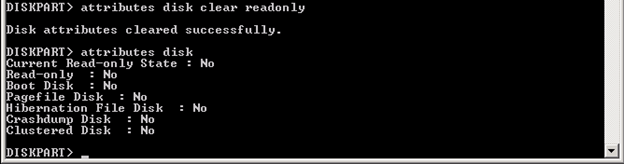
Замените 1 номером диска вашей SD-карты.
Шаг 4.Введитеexitчтобы закрыть окно DiskPart по завершении процесса.
После этого вы сможете открыть SD-карту и снова получить доступ к сохраненным файлам.
Исправление 8. Отформатируйте SD-карту в FAT32 или exFAT
Применимо к: Сброс файловой системы SD-карты на FAT32 или exFAT,восстановить RAW SD-карту.
Если карта отображается как RAW в Windows Disk Management или файловая система вашей SD-карты не поддерживается компьютером Windows или устройствами камеры, вам необходимо изменить файловую систему SD-карты на поддерживаемую.
Лучшим выходом может быть форматирование SD-карты в NTFS, FAT32 или exFAT. Этот метод также подходит длявосстановления полной емкости SD-картыесли SD-карта показывает только частичную или половину емкости.
Вы можете использовать проводник, чтобы отформатировать SD-карту, как показано ниже, или обратиться кформатировщику SD-картыза помощью:
Шаг 1.Подключите SD-карту к ПК, откройте проводник.
Шаг 2.Щелкните правой кнопкой мыши по поврежденной SD-карте и выберите «Форматировать».
Шаг 3.Выберите подходящую файловую систему из NTFS, FAT32 или exFAT.
Отметьте «Быстрое форматирование» и нажмите «Начать».
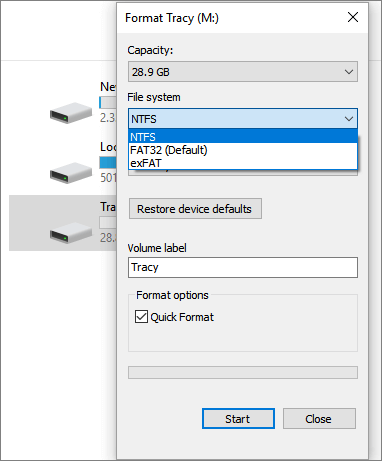
Обратите внимание, что форматирование данных приведет к их потере. Вы можете обратиться за помощью к программному обеспечению для восстановления SD-карт, как рекомендовано в третьей части.
Исправление 9. Обратитесь за помощью к производителю SD-карты.
Применимо к: Исправить или устранить ошибку неисправности SD-карты от производителей SD-карт.
Мощные производители SD-карт, такие как Seagate, WD, Sony, Samsung и т. д., также предоставляют услуги, помогающие пользователям исправить повреждение или неисправность SD-карты.
Если ваша SD-карта имеет аналогичную ошибку, и вы не можете исправить ее с помощью предыдущих 9 исправлений, обращение к производителю SD-карты может быть вашим последним шансом.
Другие полезные советы по исправлению поврежденной SD-карты
Применимо к: Восстановление поврежденной SD-карты в Windows 10/8/7.
Обратите вниманиечто в большинстве случаев, когда SD-карта частично или полностью сломана или повреждена, вы ничего не можете сделать, чтобы вернуть жизнь вашей SD-карты.
Вот список возможных исправлений, которые вы можете попробовать, если сможете отремонтировать поврежденную SD-карту:
- #1. Измените подключение SD-карты, адаптер SD-карты, новый порт USB / ПК.
- #2. Вытрете пыль с микросхем SD-карты и повторно подключите SD-карту к ПК.
- #3. Обратитесь к производителю за помощью, если на нее не распространяется гарантия.
- #4. Отнесите поврежденную SD-карту для ремонта в местный ремонтный центр.
В большинстве случаев советы 3 и 4 наиболее эффективны при ремонте физически поврежденной SD-карты.
Вывод
На этой странице мы перечислили некоторые общие симптомы, которые помогут вам определить, повреждена ли SD-карта. И вам не нужно беспокоиться о потере данных на поврежденной SD-карте.
Мы собрали более 10 методов для исправления поврежденной SD-карты, а также представили 3 надежных решения для восстановления данных с SD-карты, которые помогут вам не потерять данные после ремонта SD-карты. Для быстрого и безопасного процесса восстановления данных воспользуйтесь мастером восстановления данных EaseUS Data Recovery Wizard.
Не беспокойтесь о потере ваших данных. Примите меры, чтобы вернуть поврежденную SD-карту к жизни.
Последние статьи — Также в программе EaseUS