Использование команды TRACERT для устранения неполадок TCP/IP в Windows
Microsoft Windows 2000 версия этой статьи 162326см.
Аннотация
В данной статье описывается TRACERT (Trace Route), служебная программа командной строки, который можно использовать для трассировки путь, который принимает пакет Internet Protocol (IP) до места назначения. В данной статье рассматриваются следующие вопросы:
- Использование служебной программы TRACERT
- Использование команды TRACERT для устранения неполадок
- Сведения о параметрах команды TRACERT
Дополнительная информация
Использование служебной программы TRACERT
Диагностические программы TRACERT определяет маршрут к месту назначения, посылая эхо-сообщений протокола ICMP (Internet Control) пакетов в место назначения. В этих пакетов TRACERT использует разные значения IP Time To Live (TTL). Поскольку каждый маршрутизатор на пути обязан уменьшить значение поля TTL пакета, по крайней мере на 1 перед дальнейшей пересылкой пакета, значение TTL по сути является эффективным счетчиком переходов. Когда срок ЖИЗНИ пакетов достигает нуля (0), маршрутизатор посылает ICMP «Time Exceeded» сообщений на исходном компьютере. TRACERT отправляет первого эхо-пакета с TTL равным 1 и увеличивает значение TTL на 1 для каждого последующего отправляемого пока назначение не ответит или пока не будет достигнуто максимальное значение поля TTL. Сообщений ICMP «Time Exceeded», который промежуточные маршрутизаторы отправить назад отображается маршрут. Однако обратите внимание, что некоторые маршрутизаторы просто отбрасывать пакеты с истекшим сроком TTLs, и эти пакеты не видны для команды TRACERT. Команда TRACERT выводит упорядоченный список промежуточных маршрутизаторов, которые возвращают ICMP «Time Exceeded» сообщения. Параметр -d с помощью команды tracert программа TRACERT не требуется выполнять поиск в DNS для каждого IP-адреса, так, что команда TRACERT отображает IP-адрес ближних интерфейсов маршрутизаторов. В следующем примере команда tracert и ее результаты пакет проходит через два маршрутизатора (157.54.48.1 и 11.1.0.67), чтобы достигнуть узла 11.1.0.1. В этом примере основной шлюз — 157.54.48.1 и IP-адрес маршрутизатора в 11.1.0.0 сети находится в 11.1.0.67.The команды:
C:\>tracert 11.1.0.1В результате выполнения команды: Tracing route to 11.1.0.1 over a maximum of 30 hops ————————————————— 1 2 ms 3 ms 2 ms 157.54.48.1 2 75 ms 83 ms 88 ms 11.1.0.67 3 73 ms 79 ms 93 ms 11.1.0.1 Trace complete.
Использование команды TRACERT для устранения неполадок
TRACERT можно использовать, чтобы узнать в каком месте сети останавливаются пакеты. В следующем примере основной шлюз обнаружил, что существует не правильный путь для размещения на 22.110.0.1. Вероятно, либо маршрутизатор имеет проблемы конфигурации или 22.110.0.0 сети не существует, отражая неправильный IP-адрес. Команда:
C:\ > tracert 22.110.0.1В результате выполнения команды: Tracing route to 22.110.0.1 over a maximum of 30 hops —————————————————— 1 157.54.48.1 reports: Destination net unreachable. Trace complete. TRACERT полезна для устранения неполадок в больших сетях, где несколько путей может привести к той же точке или где задействовано множество промежуточных компонентов (мосты или маршрутизаторы).
Сведения о параметрах команды TRACERT
Существует несколько параметров командной строки, которые можно использовать с помощью команды TRACERT, несмотря на то, что параметры не являются обычно требуются для стандартных неполадок. В следующем примере синтаксис команды показывает все возможные варианты:
Tracert -d -h максЧисло -j списокУзлов — w Таймаут target_hostЧто делают параметры: -d Specifies to not resolve addresses to host names -h maximum_hops Specifies the maximum number of hops to search for the target -j host-list Specifies loose source route along the host-list -w timeout Waits the number of milliseconds specified by timeout for each reply target_host Specifies the name or IP address of the target host
ping
Verifies IP-level connectivity to another TCP/IP computer by sending Internet Control Message Protocol (ICMP) echo Request messages. The receipt of the corresponding echo Reply messages is displayed, along with round-trip times. ping is the primary TCP/IP command used to troubleshoot connectivity, reachability, and name resolution. Used without parameters, this command displays Help content.
You can also use this command to test both the computer name and the IP address of the computer. If pinging the IP address is successful, but pinging the computer name isn’t, you might have a name resolution problem. In this case, make sure the computer name you’re specifying can be resolved through the local Hosts file, by using Domain Name System (DNS) queries, or through NetBIOS name resolution techniques.
This command is available only if the Internet Protocol (TCP/IP) is installed as a component in the properties of a network adapter in Network Connections.
Syntax
ping [/t] [/a] [/n ] [/l ] [/f] [/I ] [/v ] [/r ] [/s ] [] [/w ] [/R] [/S ] [/4] [/6]
Parameters
| Parameter | Description |
|---|---|
| /t | Specifies ping continue sending echo Request messages to the destination until interrupted. To interrupt and display statistics, press CTRL+ENTER. To interrupt and quit this command, press CTRL+C. |
| /a | Specifies reverse name resolution be performed on the destination IP address. If this operation is successful, ping displays the corresponding host name. |
| /n | Specifies the number of echo Request messages be sent. The default is 4. |
| /l | Specifies the length, in bytes, of the Data field in the echo Request messages. The default is 32. The maximum size is 65,500. |
| /f | Specifies that echo Request messages are sent with the Do not Fragment flag in the IP header set to 1 (available on IPv4 only). The echo Request message can’t be fragmented by routers in the path to the destination. This parameter is useful for troubleshooting path Maximum Transmission Unit (PMTU) problems. |
| /I | Specifies the value of the Time To Live (TTL) field in the IP header for echo Request messages sent. The default is the default TTL value for the host. The maximum TTL is 255. |
| /v | Specifies the value of the Type Of Service (TOS) field in the IP header for echo Request messages sent (available on IPv4 only). The default is 0. TOS is specified as a decimal value from 0 through 255. |
| /r | Specifies the Record Route option in the IP header is used to record the path taken by the echo Request message and corresponding echo Reply message (available on IPv4 only). Each hop in the path uses an entry in the Record Route option. If possible, specify a count equal to or greater than the number of hops between the source and destination. The count must be a minimum of 1 and a maximum of 9. |
| /s | Specifies that the Internet timestamp option in the IP header is used to record the time of arrival for the echo Request message and corresponding echo Reply message for each hop. The count must be a minimum of 1 and a maximum of 4. This parameter is required for link-local destination addresses. |
| /j | Specifies the echo Request messages use the Loose Source Route option in the IP header with the set of intermediate destinations specified in hostlist (available on IPv4 only). With loose source routing, successive intermediate destinations can be separated by one or multiple routers. The maximum number of addresses or names in the host list is 9. The host list is a series of IP addresses (in dotted decimal notation) separated by spaces. |
| /k | Specifies the echo Request messages use the Strict Source Route option in the IP header with the set of intermediate destinations specified in hostlist (available on IPv4 only). With strict source routing, the next intermediate destination must be directly reachable (it must be a neighbor on an interface of the router). The maximum number of addresses or names in the host list is 9. The host list is a series of IP addresses (in dotted decimal notation) separated by spaces. |
| /w | Specifies the amount of time, in milliseconds, to wait for the echo Reply message corresponding to a given echo Request message. If the echo Reply message isn’t received within the time-out, the «Request timed out» error message is displayed. The default time-out is 4000 (4 seconds). |
| /R | Specifies the round-trip path is traced (available on IPv6 only). |
| /S | Specifies the source address to use (available on IPv6 only). |
| /4 | Specifies IPv4 used to ping. This parameter isn’t required to identify the target host with an IPv4 address. It’s only required to identify the target host by name. |
| /6 | Specifies IPv6 used to ping. This parameter isn’t required to identify the target host with an IPv6 address. It’s only required to identify the target host by name. |
| Specifies the host name or IP address of the destination. | |
| /? | Displays help at the command prompt. |
Example of the ping command output
C:\>ping example.microsoft.com pinging example.microsoft.com [192.168.239.132] with 32 bytes of data: Reply from 192.168.239.132: bytes=32 time=101ms TTL=124 Reply from 192.168.239.132: bytes=32 time=100ms TTL=124 Reply from 192.168.239.132: bytes=32 time=120ms TTL=124 Reply from 192.168.239.132: bytes=32 time=120ms TTL=124 Examples
To ping the destination 10.0.99.221 and resolve 10.0.99.221 to its host name, type:
ping /a 10.0.99.221 To ping the destination 10.0.99.221 with 10 echo Request messages, each of which has a Data field of 1000 bytes, type:
ping /n 10 /l 1000 10.0.99.221 To ping the destination 10.0.99.221 and record the route for 4 hops, type:
ping /r 4 10.0.99.221 To ping the destination 10.0.99.221 and specify the loose source route of 10.12.0.1-10.29.3.1-10.1.44.1, type:
ping /j 10.12.0.1 10.29.3.1 10.1.44.1 10.0.99.221 Related links
Как пропинговать IP адрес через командную строку
При возникновении проблем с работой локальной сети или подключения к Интернет часто рекомендуют использовать команду «ping». Например, не редко можно услышать рекомендацию выполнить команду «ping» до удаленного компьютера или сервера. В данной статье мы рассмотрим именно этот вопрос. Здесь вы узнаете, как пропинговать IP адрес через командную строку. Статья будет актуальной для всех современных версий Windows, включая Windows 7 и Windows 10.
Команда « ping » — это программа для командной строки Windows, которая используется для проверки соединения между узлами в сетях на базе TCP/IP. Проверка соединения выполняется с помощью отправки на другой компьютер эхо-сообщения по протоколу ICMP (Internet Control Message Protocol). Если сообщения достигает получателя, то он должен отправить сообщение в ответ, после чего в командной строке появляется информация о получении ответа.
С помощью команды « ping » можно получать разную информацию. Например, вы можете узнать, работает ли компьютер по определенному IP адресу, есть ли связь с этим компьютером, а также какое качество соединения. Кроме этого, таким образом узнать IP-сервера по его доменному имени (или наоборот) и проверить работу DNS-сервера.
Нужно отметить, что удаленный компьютер может быть настроен таким образом, что он не будет отвечать на « ping » запросы. В этом случае не вы не сможете успешно пропинговать IP-адрес, даже в том случае, если компьютер работает, подключен к сети и соединение с ним хорошее.
В операционных системах Windows команда « ping » имеет следующий синтаксис:
Самыми часто используемыми опциями команды « ping » являются:
- /t — Продолжать отправлять ping запросы без остановки. Для прекращения нужно нажать Ctrl-C .
- /a — Преобразовать IP-адрес компьютера в имя узла.
- /n — Отправлять указанное количество ping-запросов. По умолчанию, 4.
- /? – Просмотр справочной информации.
Для того чтобы посмотреть список всех доступных опций вы можете выполнить « ping /? » или ознакомиться с официальной документацией на сайте Майкрософт.
Команда « ping » работает очень просто и не требует прав администратора. Для того чтобы пропинговать IP адрес через командную строку вам будет достаточно запустить командную строку, ввести « ping » и через пробел указать IP адрес.
Чтобы запустить командную строку нужно открыть меню « Пуск » и ввести в поиск фразу « командная строка ». Поиск работает как в Windows 7, так и в Windows 10.
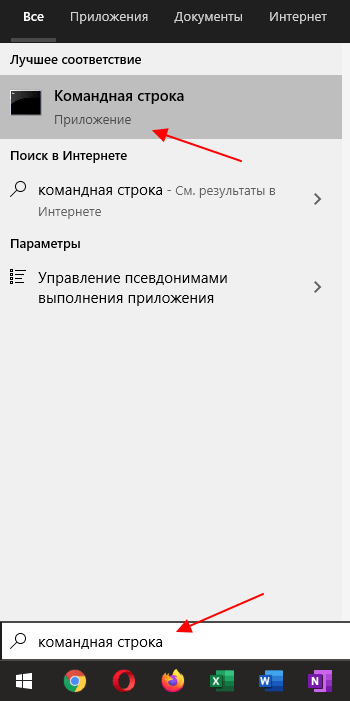
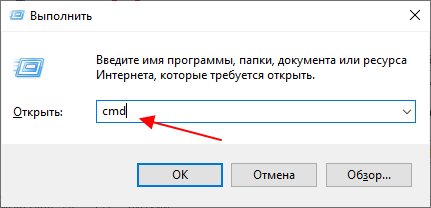
Также командную строку можно запустить через меню « Выполнить ». В этом случае нужно нажать комбинацию клавиш Win-R и ввести « cmd ». Этот способ также работает как в Windows 7, так и в Windows 10.
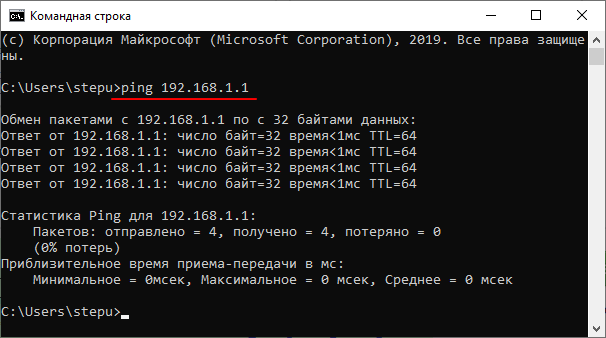
После запуска командной строки можно выполнять команду « ping ». Например, для того чтобы пропинговать IP адрес 192.168.1.1 вам нужно ввести « ping » и через пробел указать IP-адрес « 192.168.1.1 ».
ping 192.168.1.1
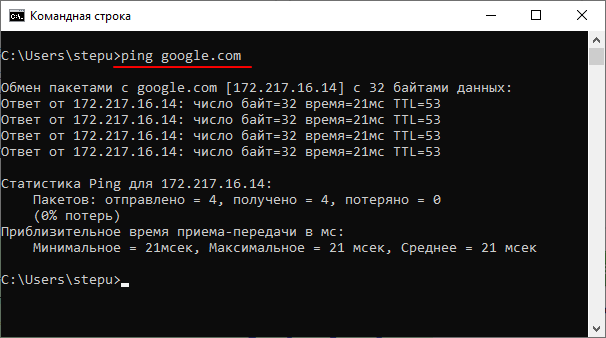
Аналогичным образом мы можем выполнить пинг указывая не IP-адрес, а имя компьютера или домен. Это может быть полезно для проверки работы подключения к интернету. Например, чтобы пропинговать сайт Google.com нужно выполнить следующую команду:
ping google.com
Используя опции, которые поддерживает команда « ping », можно получить больше информации. Например, добавив опцию «/ a » можно узнать имя компьютера или домен, который связан с указанным IP-адресом. Например, для того чтобы узнать имя компьютера по IP-адресу « 192.168.1.111 » нужно выполнить следующую команду:
ping /a 192.168.1.111
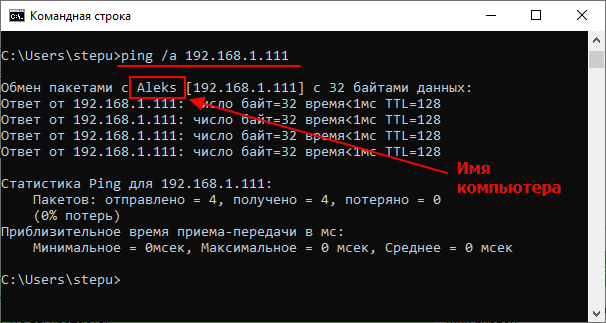
Для того чтобы проверить стабильность соединения можно выполнить постоянный « ping ». Для этого команду нужно выполнять с опцией « /t ».
ping /t google.com
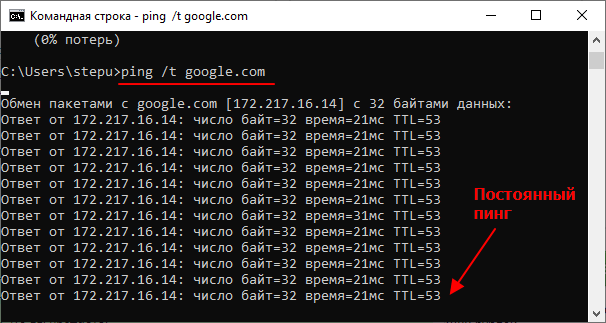
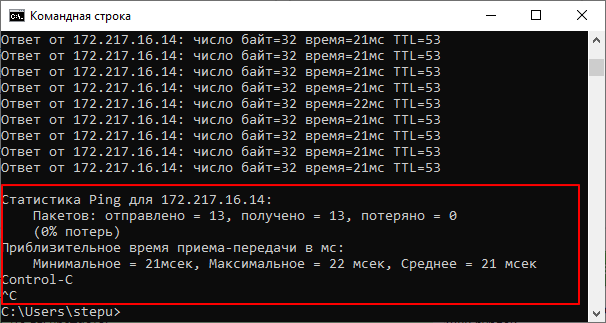
Чтобы остановить постоянную отправку эхо-запросов нужно нажать Ctrl-C . После этого появится собранная статистика: количество отправленных, полученных и потерянных пакетов, а также процент потерь и время передачи в миллисекундах.
В целом команда « ping » – это простой и эффективный инструмент для диагностики локальной сети и проверки подключения к интернету, использовать который должен уметь любой пользователь.
- Забыл пароль от WiFi
- Сетевой кабель не подключен
- Как расшарить папку в Windows 7
- Как узнать IP адрес своего компьютера
- Выключение компьютера через командную строку
Создатель сайта comp-security.net, автор более 2000 статей о ремонте компьютеров, работе с программами, настройке операционных систем.
Остались вопросы?
Задайте вопрос в комментариях под статьей или на странице «Задать вопрос» и вы обязательно получите ответ.
проверка связи
Проверяет подключение на уровне IP к другому компьютеру TCP/IP, отправляя сообщения об эхо-запросе протокола ICMP. Отображается получение соответствующих сообщений эхо-ответа, а также время кругового пути. ping — это основная команда TCP/IP, используемая для устранения неполадок с подключением, доступностью и разрешением имен. Используется без параметров, эта команда отображает содержимое справки.
Эту команду можно также использовать для проверки имени компьютера и IP-адреса компьютера. Если проверка подключения к IP-адресу выполнена успешно, но проверка pinging имя компьютера не является, у вас может возникнуть проблема с разрешением имен. В этом случае убедитесь, что указанное имя компьютера можно разрешить через файл локальных узлов, используя запросы системы доменных имен (DNS) или методы разрешения имен NetBIOS.
Эта команда доступна только в том случае, если протокол TCP/IP установлен в качестве компонента в свойствах сетевого адаптера в сетевых Подключение ions.
Синтаксис
ping [/t] [/a] [/n ] [/l ] [/f] [/I ] [/v ] [/r ] [/s ] [] [/w ] [/R] [/S ] [/4] [/6]
Параметры
| Параметр | Описание |
|---|---|
| /T | Указывает, что связь продолжает отправлять сообщения эхо-запроса в место назначения до прерывания. Чтобы прервать и отобразить статистику, нажмите клавиши CTRL+ВВОД. Чтобы прервать и выйти из этой команды, нажмите клавиши CTRL+C. |
| /a | Указывает разрешение обратного имени на целевом IP-адресе. Если эта операция выполнена успешно, отображается соответствующее имя узла. |
| /N | Указывает количество отправленных сообщений эхо-запроса. Значение по умолчанию — 4. |
| /L | Указывает длину в байтах поля данных в сообщениях эхо-запроса. Значение по умолчанию — 32. Максимальный размер — 65 500. |
| /f | Указывает, что сообщения эхо-запроса отправляются с флагом «Не фрагментировать » в заголовке IP-адреса с значением 1 (доступно только для IPv4). Сообщение эхо-запроса не может быть фрагментировано маршрутизаторами в пути к месту назначения. Этот параметр полезен для устранения неполадок с максимальной единицей передачи (PMTU). |
| /Я | Указывает значение поля Time To Live (TTL) в заголовке IP-адреса для отправленных сообщений эхо-запроса. Значение по умолчанию — значение TTL по умолчанию для узла. Максимальное значение TTL — 255. |
| /V | Указывает значение поля типа службы (TOS) в заголовке IP-адреса для отправленных сообщений эхо-запроса (доступно только для IPv4). По умолчанию установлено значение 0. TOS указывается как десятичное значение от 0 до 255. |
| /R | Указывает параметр «Маршрут записи» в заголовке IP-адреса для записи пути, принятого сообщением запроса эхо и соответствующим сообщением ответа на эхо (доступно только в IPv4). Каждый прыжк в пути использует запись в параметре «Маршрут записи». Если это возможно, укажите число , равное или больше количества прыжков между источником и назначением. Число должно быть не менее 1 и не более 9. |
| /s | Указывает, что параметр метки времени Интернета в заголовке IP-адреса используется для записи времени прибытия сообщения эхо-запроса и соответствующего сообщения эхо-ответа для каждого прыжка. Число должно быть не менее 1 и не более 4. Этот параметр необходим для адресов назначения канала. |
| /J | Указывает сообщения эхо-запроса, используя параметр «Свободный исходный маршрут » в заголовке IP с набором промежуточных назначений, указанных в списке узлов (доступно только для IPv4). При слабой маршрутизации источника последовательные промежуточные назначения могут быть разделены одним или несколькими маршрутизаторами. Максимальное число адресов или имен в списке узлов — 9. Список узлов представляет собой ряд IP-адресов (в точечной десятичной нотации), разделенных пробелами. |
| /K | Указывает сообщения эхо-запроса, используя параметр «Строгий исходный маршрут » в заголовке IP с набором промежуточных назначений, указанных в списке узлов (доступно только для IPv4). При строгой маршрутизации источника следующий промежуточный целевой объект должен быть напрямую доступен (он должен быть соседом в интерфейсе маршрутизатора). Максимальное число адресов или имен в списке узлов — 9. Список узлов представляет собой ряд IP-адресов (в точечной десятичной нотации), разделенных пробелами. |
| /Ж | Указывает время ожидания сообщения эхо-ответа в миллисекундах, соответствующего заданному сообщению эхо-запроса. Если сообщение эхо-ответа не получено в течение времени ожидания, отображается сообщение об ошибке «Время ожидания запроса». Время ожидания по умолчанию — 4000 (4 секунды). |
| /R | Указывает трассировку пути кругового пути (доступно только для IPv6). |
| /S | Указывает исходный адрес, используемый (доступен только в IPv6). |
| /4 | Указывает протокол IPv4, используемый для проверки связи. Этот параметр не требуется для идентификации целевого узла с IPv4-адресом. Это необходимо только для идентификации целевого узла по имени. |
| /6 | Указывает протокол IPv6, используемый для проверки связи. Этот параметр не требуется для идентификации целевого узла с IPv6-адресом. Это необходимо только для идентификации целевого узла по имени. |
| Указывает имя узла или IP-адрес назначения. | |
| /? | Отображение справки в командной строке. |
Пример выходных данных команды ping
C:\>ping example.microsoft.com pinging example.microsoft.com [192.168.239.132] with 32 bytes of data: Reply from 192.168.239.132: bytes=32 time=101ms TTL=124 Reply from 192.168.239.132: bytes=32 time=100ms TTL=124 Reply from 192.168.239.132: bytes=32 time=120ms TTL=124 Reply from 192.168.239.132: bytes=32 time=120ms TTL=124 Примеры
Чтобы выполнить связь с назначением 10.0.99.221 и разрешить 10.0.99.221 имя узла, введите:
ping /a 10.0.99.221 Чтобы получить связь с конечным 10.0.99.221 с 10 сообщениями эхо-запроса, каждая из которых имеет поле «Данные» размером 1000 байт, введите:
ping /n 10 /l 1000 10.0.99.221 Чтобы ping the destination 10.0.99.221 и записать маршрут для 4 прыжков, введите:
ping /r 4 10.0.99.221 Чтобы получить связь с назначением 10.0.99.221 и указать свободный исходный маршрут 10.12.0.1-10.29.3.1-10.1.44.1, введите:
ping /j 10.12.0.1 10.29.3.1 10.1.44.1 10.0.99.221