Как почистить ноутбук от пыли: в домашних условиях, самостоятельно
Причиной многих проблем с температурой и перегревом ноутбука — является пыль .
Если ее вовремя не убрать с радиатора, кулера, не очистить вентиляционные отверстия — то циркуляция воздуха внутри вашего корпуса устройства нарушится, в следствии чего, температура начнет расти.
Вообще, если ноутбук начал перегреваться — то вы можете это заметить по сильному гулу кулеров, выходу горячего воздуха из вентиляционных отверстий, частым зависаниям, перезагрузкам и т.д.
�� В помощь!
У меня на блоге, кстати, уже была статья о том, как проверить температуру и как ее снизить.
Добавлю, что на мой взгляд многие модели ноутбуков ( прим. : у которых нужно только снять защитную крышку с задней стенки устройства) , достаточно легко почистить от пыли самостоятельно в домашних условиях, и с этим справиться большинство пользователей средней руки.
Тем не менее, есть и такие ноутбуки, которые придется разобрать до винтиков, чтобы добраться до системы охлаждения (здесь нужен хотя бы небольшой опыт работы с техникой, иначе, лучше воспользоваться услугами сервисов и не экономить 500-1000 руб.) .
В общем, в статье постараюсь рассмотреть подробно, как и что. ��
Примечание : если ваш ноутбук на гарантии, то не разбирайте его самостоятельно (это может стать причиной для отказа в гарантийном обслуживании) .
Вообще, хочу предупредить, что всё, что вы делаете по описанию ниже — делаете на свой страх и риск! Предусмотреть все возможные нюансы и весь спектр моделей ноутбуков в одной статье — невозможно!
�� В помощь!
Возможно, вам также пригодится статья по очистке классического ПК от пыли — https://ocomp.info/kak-pochistit-kompyuter-ot-pyili.html
Чистка ноутбука от пыли
Что потребуется для работы
В общем-то, пожалуй, это первое, с чего следует начать. Ничего такого, что нет почти у каждого в доме — нам не потребуется.
-
Набор отверток : крестообразные и прямые. Желательно иметь и те, и те, просто возможно, когда снимите крышку ноутбука — окажется, что вам нужна еще и другая отвертка. В некоторых случаях можно обойтись даже обычным кухонным ножом.
Набор маленьких отверток
Ватные палочки
баллончик со сжатым воздухом
Удаляем пыль с радиатора и кулера, вентиляционных отверстий
ШАГ 1
Выключаем ноутбук (не спящий режим или гибернация, а именно выключение) и отсоединяем от него все провода: питание, мышку, наушники и т.д.
Затем переворачиваем его и отключаем аккумуляторную батарею (если она не внутри устройства) . Чтобы вынуть ее — обратите внимание на защелки (обычно их 2), раздвинув которые в разные стороны — вы услышите небольшой щелчок, и батарея немного поднимется (на 3-7 мм) из своего отсека. Далее останется только ее вынуть.
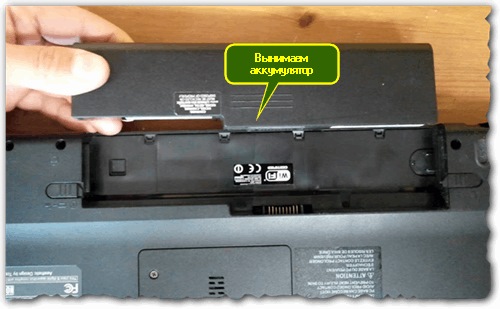
Вынимаем аккумуляторную батарею
ШАГ 2
Во многих ноутбуках есть специальные крышки, защищающие радиатор, кулер, жесткий диск, оперативную память.
Собственно, для чистки от пыли такой конструкции ноутбука — достаточно снять эту крышку и пройтись там ватной палочкой и баллончиком со сжатым воздухом. Как правило, ничего сложного.
Кстати, чтобы снять эту защитную крышку, достаточно выкрутить всего несколько винтиков (см. фото ниже). Что мы и сделаем в этом шаге. Кстати, винтики лучше сложите в отдельную коробочку, чтобы не перепутать их с другими и не потерять.
�� Примечание: на некоторых моделях ноутбуков могут быть винтики под резиновыми ножками и наклейками. Будьте аккуратны и не давите на крышку, когда вроде бы (на первый взгляд) сняли последний винтик.
Резиновые ножки, если вы их снимите, при сборке ноутбука, нужно приклеить на те же места — они обеспечивают необходимый просвет между корпусом устройства и поверхностью, на которой он стоит.
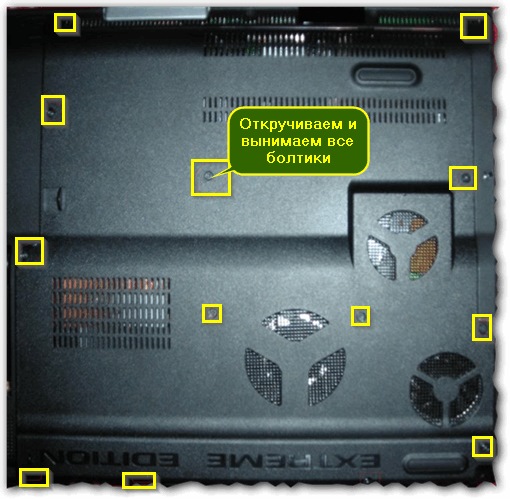
Откручиваем все болтики крепления
�� Вообще, конструкции ноутбуков могут быть разными, и защитных крышек вы можете не найти, когда перевернете ноутбук (а может их будет даже 2). Особую сложность представляют ноутбуки, где чтобы добраться до системы охлаждения, необходимо:
- снять аккумуляторную батарею;
- снять защитную крышку, вынуть жесткий диск и оперативную память;
- затем перевернуть ноутбук и снять с него клавиатуру;
- затем открутить винтики под клавиатурой и вынуть основу, за которой находится мат. плата;
- снова выкрутить крепежные винтики;
- достать мат. плату и прочистить систему охлаждения (см. фото ниже).
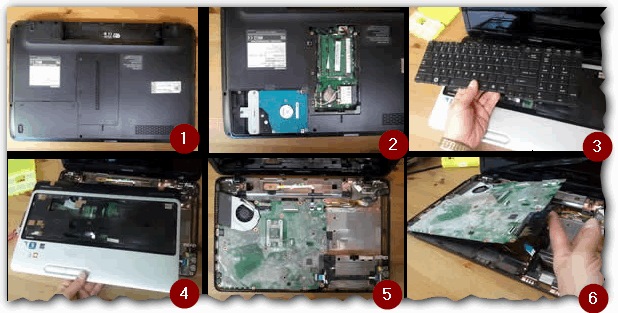
Разборка ноутбука, где нужно снять клавиатуру, прежде чем доберешься до радиатора
�� СОВЕТ!
Если у вас конструкция ноутбука далеко не самая простая (как, например, представленная выше), я бы рекомендовал поискать видео разборки точной модели вашего устройства на YouTube . Предусмотреть все нюансы, которые могут поджидать при разборке устройства — достаточно сложно!
�� В помощь!
Как узнать точную модель своего ноутбука (это будет полезно, чтобы найти инструкцию по его разборке. ).
ШАГ 3
Под снятой крышкой вы можете найти достаточно много комплектующих (зависит от конструкции устройства). Нас же интересует радиатор (как правило, желтая изогнутая железка, на которой много мелкой решетки) , и кулер (т.е. вентилятор). См. стрелки на фото ниже.
Для начала возьмите пылесос или баллончик и выдуйте всю крупную пыль с поверхности. Можно также воспользоваться кисточкой.
Примечание : чтобы добраться до лопастей кулера, как правило, придется снять еще одну небольшую защитную крышку (кстати, возможно снимется сам кулер целиком, конструкций устройств достаточно разные) . Крепится она обычными винтиками.
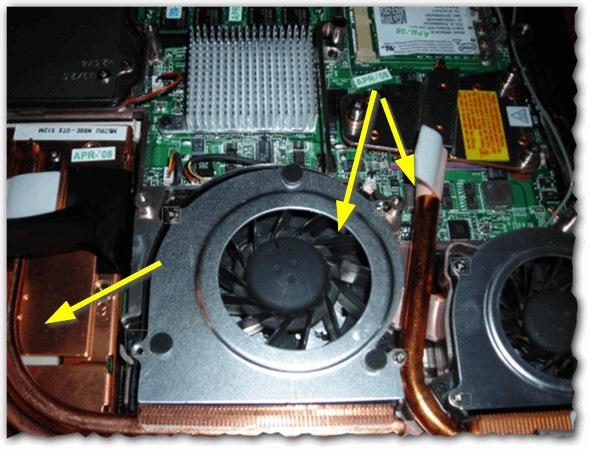
Осматриваем поверхность радиатора и кулера
ШАГ 4
Иногда пыли между лопастями крыльчатки так много, что она даже не может крутиться в нормальном режиме. Кулер начинает шуметь при работе, гораздо хуже разгоняет воздух. Поэтому, при чистке уделите особое внимание этой части ноутбука.
Лопасти кулера, кстати говоря, очень удобно очищать ватной палочкой. Протрите каждую лопасть крыльчатки палочкой, действуйте аккуратно без сильного надавливания (иначе есть риск деформировать лопасть, из-за которой потом появиться посторонний шум при работе кулера).
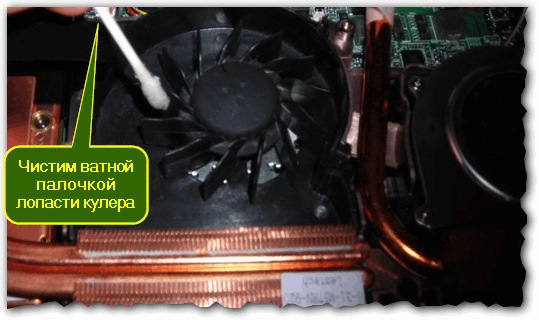
Чистка кулера ватной палочкой
ШАГ 5
Также большое внимание уделите радиатору: особенно той его части, где есть мелкая решетка, через которую и входит воздух. Чаще всего именно она забивается пылью и воздух перестает нормально циркулировать.
Для чистки этой части удобно использовать кисточку. Когда крупную пуль смахнете кистью, продуть все щели радиатора можно с помощью баллончика со сжатым воздухом, либо пылесосом.
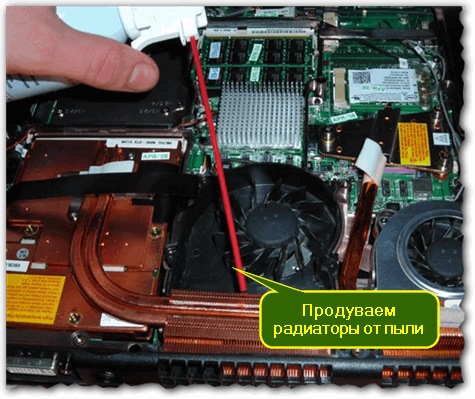
Продувка баллончиком радиаторов от пыли
ШАГ 6
Когда пыль будет удалена с внутренностей ноутбука, останется только собрать его в обратном порядке и включить устройство. Думаю, здесь проблем не должно возникнуть, если всё сделали аккуратно, и все винтики и детальки раскладывали на столе в порядке разборки.
Чистка клавиатуры
Удалить жирные пятна и грязь с кнопок можно при помощи обычной тряпочки, смоченной в мыльном растворе. Важно, чтобы с тряпочки не капала вода, даже если ее сильно сжать.
Чтобы выдуть крошки и мелкую пыль из-под клавиш, можно воспользоваться как классическим пылесосом, так и специальным ноутбучным, который подключается к USB-порту.
USB-пылесос для ноутбука
Кстати, в последнее время все чаще появляются разнообразные новинки для чистки клавиатуры. Одна из таких — это своего рода лизун, липучка .
�� В помощь!
Такие штуки (липучки для клавиатуры) можно заказать на AliExpress (товар придет вам почтовым отправлением из Китая).
Работа с ним строится примерно так: сначала вы его кладете на клавиатуру, слегка надавливаете — он растекается и заполняет все полости между клавишами. Затем поднимаете его, и поверхность клавиатуры очищается (к нему прилипают все крошки, пыль и пр. мусор).
липучка для чистки клавиатуры (иногда ее называют гелем )
Кстати, многие из таких липучек обладают антибактериальным эффектом (по крайней мере, так заявляют производители).
Чистка экрана
Способ №1
Идеальный вариант использовать для удаления пыли и разводов с экрана — специальные салфетки (или даже наборы: спрей и тряпочка). Стоят они не дорого, очищают поверхность очень эффективно.
салфетки для монитора
Способ №2: без спец. средств
Если салфеток и спрея нет, можно обойтись подручными средствами. Рассмотрю по порядку:
- сначала выключаете ноутбук (я бы также рекомендовал отключить от сети питания) ;
- затем налейте теплой воды в какую-нибудь чистую емкость и добавьте немного детского мыла. Размешайте;
- возьмите тряпочку и обмакните в этой воде, выжмите ее так, чтобы с нее не капало. Тряпочку лучше взять фланелевую, которыми протирают очки. Можно использовать губку, если она новая (в старой могут быть песчинки, которые поцарапают поверхность экрана) ;
- кстати, с пальцев желательно снять кольца — ими случайно при протирке можно задеть монитор;
- далее протрите влажной тряпочкой поверхность экрана (слегка и без нажима). Затем протрите поверхность сухой тряпочкой. Если на экране осталась пыль: протрите снова влажной, а затем сухой тряпочками;
- включать ноутбук следует, когда поверхность экрана будет полностью сухой!
�� Важно!
Не используйте для протирки ацетон, спирт, различные растворители, одеколон и т.д.
Многие умельцы почему-то рекомендуют эти средства для чистки экранов. Между тем, эти средства повреждают поверхность, и со временем, вы вдруг можете обнаружить, что экран уже далеко не тот, которым был (хотя после первой-второй чисток — может быть все хорошо).
На этом пока всё. Дополнения по теме — приветствуются!
Первая публикация: 08.07.2017
Чистим ноутбук от пыли: когда нужно и как правильно это делать
Немалая часть пользователей убеждена, что ноутбук, как и смартфон – полностью закрытая система, которая не предназначена для самостоятельного обслуживания. И в некоторых случаях это действительно так, но только не с игровыми и прочими моделями, обладающими активной системой охлаждения. В этом материале я расскажу о чистке ноутбуков: как часто это нужно делать, какие существуют способы очистки и каких правил стоит придерживаться во время этого процесса.

Как понять, что ноутбуку нужна чистка
Основным симптомом загрязнённой системы охлаждения является нагрев и даже перегрев при длительном использовании. Однако, помимо высоких температур, имеется ещё несколько моментов, на которые стоит обращать внимание:
- ноутбук стал медленнее работать;
- появился шум или небольшой свист от работы;
- длительная работа сопровождается какими-либо запахами;
- отключение в требовательных играх и программах.
Любой из перечисленных признаков (даже по отдельности) может быть основанием задуматься о чистке вашего устройства.
Почему чистка так важна
Помимо неприятных симптомов связанных с запылением внутренних компонентов системы, длительная работа устройства с регулярными перегревами может привести к плачевным последствиям. Если быть точнее, то многие термоуязвимые комплектующие могут полностью выйти из строя. К ним относится видеочип, видеопамять и в редких случаях ЦПУ. Замена этих компонентов может выйти в половину стоимости всего устройства. Регулярное обслуживание системы охлаждения в таком случае будет намного проще и выгодней.
Чистить самому или отдать в сервис
Если вы твёрдо определились с необходимостью проведения чистки своего ноутбука, то встаёт не менее важный вопрос: «чистить самостоятельно или отдать специалисту?». Первое, с чем нужно определиться в таком случае: действует ли гарантия на ноутбук? Если действует, то внимательно изучите условия гарантийного обслуживания. Чистка устройств по гарантии, как правило, бесплатно не предоставляется, однако самостоятельное вскрытие может эту гарантию аннулировать.

Иногда продавец предусматривает этот момент и разрешает самостоятельное вскрытие задней крышки для последующей чистки. В других случаях любое вмешательство станет основанием для прекращения гарантийного срока. Любое обслуживание устройства в подобной ситуации должно проходить только через продавца или аккредитованные сервисные центры, которые указаны в документации.
Если гарантийный срок уже давно прошёл, то самостоятельная очистка становится более актуальна. Здесь уже вопрос вашего желания и времени, так как финансовые затраты при первичной процедуре будут примерно одинаковые:
- Чистка пыли в сервисе – 700 — 1500 рублей;
- Термопаста + баллон сжатого воздуха – 800 — 1200 рублей.
Неполная (профилактическая) очистка
Крайне простой способ, для которого потребуется минимум финансовых и временных затрат. В этом случае ноутбук никак не слетает с гарантии. Для чистки необходим лишь баллон сжатого воздуха и тоненькая палочка, которая пролезет через решётку над вентилятором.
У ноутбуков с системой активного охлаждения всегда имеется места для забора и выдува воздуха. Нам необходимо их найти. Прежде всего находим те самые решетки, расположенные над вентиляторами и фиксируем их вращение с помощью тоненькой палочки. Это необходимо для того, чтобы сильный поток сжатого воздуха их не повредил. Далее просто в течение 2-3 минут необходимо продуть все места вдува и выдува воздуха в корпусе устройства. Отмечу, что процедура подойдёт лишь в качестве профилактики, то есть она поможет отсрочить полноценную чистку, но вряд ли исправит ситуацию в критическом положении. Проводить процедуру стоит 1 раз в 3 месяца.

Полная очистка
Такая очистка проводится намного реже и отличается своей эффективностью. Рассказывать как происходит процесс разбора ноутбука для его чистки не буду, так как в открытом доступе имеется масса подробных видеоинструкций для каждой отдельной модели.
В любом случае, при полной очистке, имеется несколько правил, которых нужно придерживаться вне зависимости от модели:
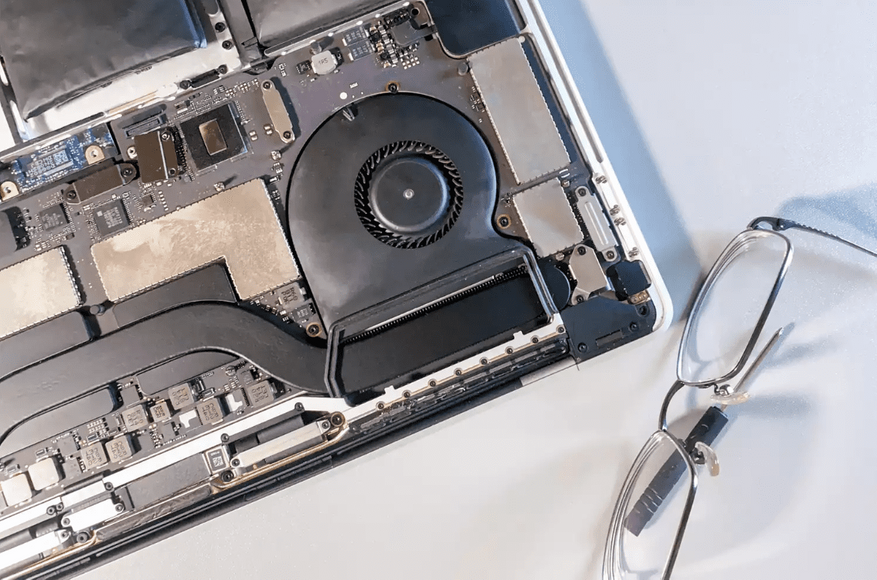
- Перед началом чистки отсоедините аккумулятор ноутбука (если он несъёмный, то необходимо отсоединить шлейф аккумулятора на материнской плате);
- Не трогайте волосы при работе, дабы избежать образования статического электричества. Оно может вывести из строя отдельные модули на материнской плате;
- Не пользуйтесь мощными пылесосами или компрессорами. Широкая ненаправленная струя вряд ли прочистит труднодоступные места, а вот высокая мощность может повредить отдельные элементы. Такие устройства можно аккуратно использовать в качестве вспомогательных, но заменить кисточку с пневмоочистителем они не смогут.
Если вы решили произвести не просто чистку, а полностью обслужить систему охлаждения, то в таком случае стоит заменить термопасту на процессоре и видеочипе, а также установить новые жидкие термопрокладки на модулях памяти. Здесь крайне важен подбор оптимальной толщины термопрокладки, поэтому при отсутствии необходимости их замены или же отсутствии соответствующих навыков, лучше произведите обслуживание у квалифицированных специалистов. Полная чистка с разборкой и заменой термопасты, как правило, проводится не чаще 1 раза в год. При регулярных профилактических очистках (продувах), будет достаточно 1 раза в 2 года.
Для тех, кто в поиске подарков, предлагаю посмотреть подборки:
Как почистить ноутбук от ненужных файлов?

Продажа ноутбука — ситуация бытовая, и особых трудностей не должно возникнуть даже у седовласой бабули из райцентра. Но такая нехитрая операция требует определённой подготовки. Прежде чем ваш видавший виды ноутбук обретёт нового владельца, устройство следует почистить. И здесь есть важные нюансы. Разберёмся, как почистить ноутбук самостоятельно, не обращаясь к специалистам.
На первый взгляд здесь всё легко и просто: каждый первый наш современник знает, как почистить ноутбук. Но ведь речь идёт о цифровых технологиях, и значит, соскоблить с корпуса вековую грязь — недостаточно. Начнём с того, что вам следует навести порядок в электронных закромах устройства. Проще говоря: почистить ноутбук от ненужных файлов.
Удаляем ненужные программы
Удаляем ненужные файлы
Стираем все данные с ноутбука
Что делать с привязанными к ноутбуку аккаунтами?
Как освободить пространство на жёстком диске
Как почистить клавиатуру на ноутбуке
Как почистить макбук перед продажей
Удаляем ненужные программы
Ресурсы ноутбука ограничены по умолчанию. Установленные программы, накопившись в приличном количестве, могут сделать работу устройства в два раза медленнее. Все ненужные программы, установленные вами, имеет смысл попросту удалить перед продажей. Ваш личный Photoshop или аудиопроигрыватель вряд ли понадобятся новому хозяину устройства.
Как почистить ноутбук от ненужных программ?
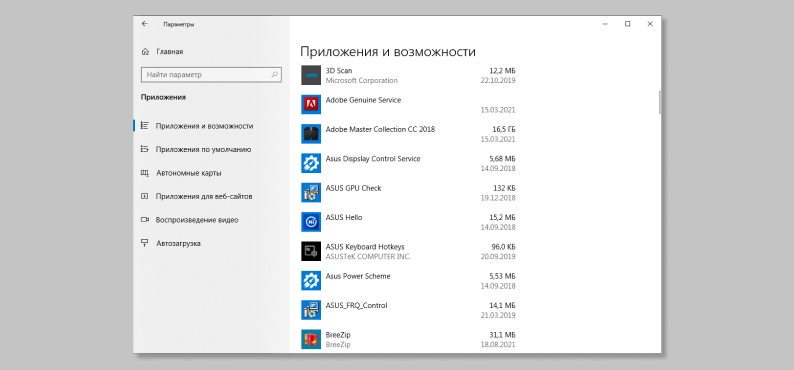
В Windows этот процесс очень быстрый. Просто зайдите в параметры системы и найдите раздел «Приложения». Там видны все программы, установленные на ноутбук за всё время. Отмечайте все лишние и иконку удаления (она появится при выделении любой утилиты или игры).
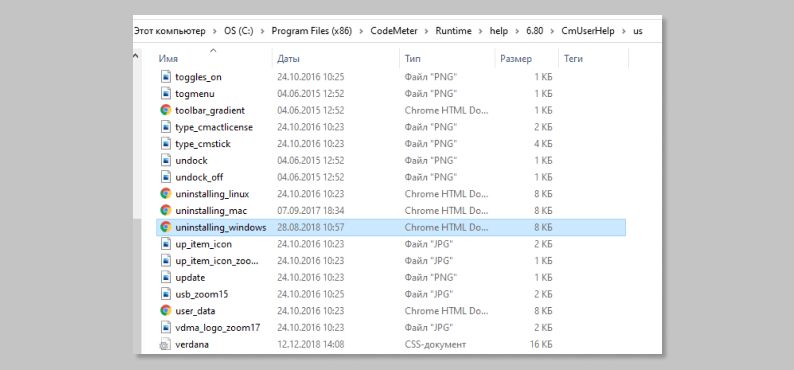
Другой верный способ — использовать файл деинсталляции каждой конкретной программы. Для этого нужно найти на винчестере вашу любимую игру или проигрыватель, открыть его файлы и найти тот, что незамысловато подписан Uninstall.
Наиболее удобный способ удаления — применение специальных утилит, или в переводе на народный язык, маленьких полезных программ. Их в Сети превеликое множество, в большинстве своём они удобны и эффективны. Они удаляют программы быстро и без следов, никаких клочков и ошмётков в реестрах системы не останется. Можно вспомнить утилиту CCleaner или Revo Uninstaller, они помогут очистить компьютер легко и быстро. По своим функциям такие программы идентичны, отличаются в основном интерфейсом и уровнем поддержки команды-разработчика.
Ранее мы рассказывали:

Лучшие ноутбуки Асус 2021 года: какой ноутбук Asus лучше выбрать
Удаляем ненужные файлы
Кроме программ-работяг и старых добрых игрушек, на ноутбуке обычно собирается немало цифрового бесполезного мусора и ненужных файлов. Например, в огромную кучу могут собираться временные файлы интернета, которые понемногу скапливаются у вас в системе после каждого посещения Сети. Безжалостно выметаем их из системы. О том, как почистить файлы ноутбука — следующие советы.
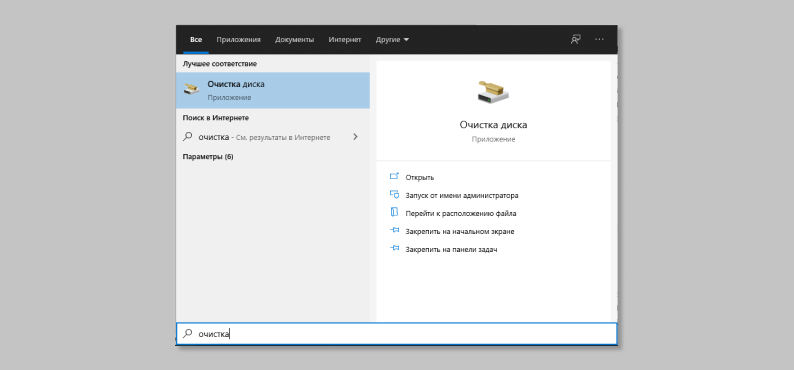
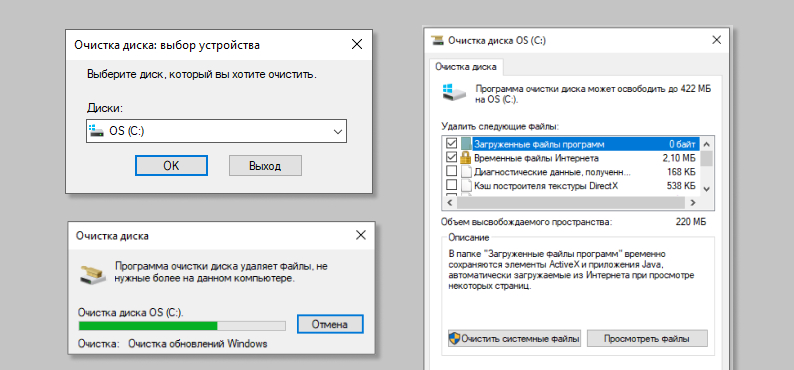
Накопления мусора в системе вы обычно не замечаете, пока не начинаются проблемы. Охотиться за бесполезными файлами вручную, копаясь в системе — занятие долгое и утомительное. Проще обратиться к встроенным в Windows инструментам. Решительно вводим «Очистка диска» в поле поиска. Указываем цель (а это будут наши системные диски), расставляем галочки (можно сразу везде, Windows не так глупа, чтобы удалить что-то важное), подтверждаем. Часть мусора отправлена в топку.
Основную часть ненужных файлов можно легко удалить всё той же функцией, но указав отдельную клавишу «Очистить системные файлы». Ещё одна порция ненужного хлама исчезнет.
Теперь обращаемся к строке поиска ещё раз. Пишем там заклинание %TEMP%. Выделяем весь список, удаляем. Там нет ничего полезного, будьте спокойны. Здесь покоятся временные файлы, которые вам попросту не нужны.
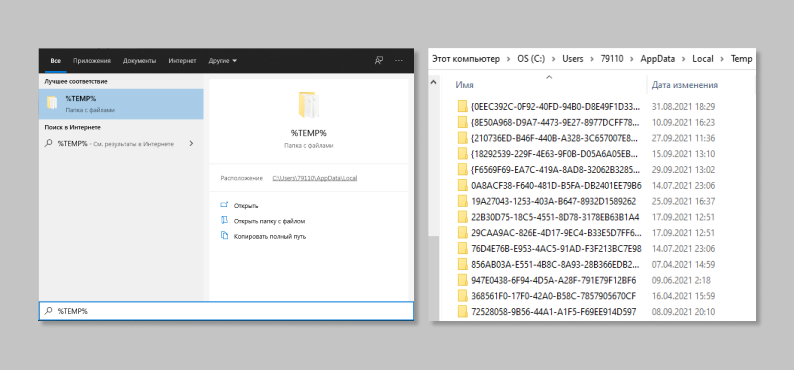
Сторонние программы справятся, пожалуй, быстрее и аккуратнее. Упомянутый CCleaner неспроста популярен в народе. Он почистит ненужные файлы эффективнее, пускай порой и покажется нерасторопным. И интерфейс CCleaner максимально дружелюбен, вам придётся в основном расставить галочки (везде) и нажать заветную кнопку ОК.
Если вы хотите знать, как почистить ноутбук от ненужных файлов вручную, то получите совет: не занимайтесь. Каждый отдельный файл нужно отыскать в системе, выделить и удалить. Таких файлов могут быть сотни. Оно вам надо?
Как почистить ноутбук, чтобы он не тормозил? Теми же способами, они не только освобождают место. Если вы знаете, как почистить память на ноутбуке, то знаете и метод борьбы с тормозами.
Ранее мы рассказывали:
Лучшие ноутбуки Асус 2021 года: какой ноутбук Asus лучше выбрать
Стираем все данные с ноутбука
Нередко перед продажей с ноута нужно стереть абсолютно всё. Таково может быть требование покупателя, и в большинстве случаев такая процедура будет принята как проявление хорошего тона. Не забудьте перенести все нужные файлы на временный носитель, за несколько лет эксплуатации наверняка наберётся немало фото и прочих радостей. Указанная ниже операция обнулит всю память аппарата.
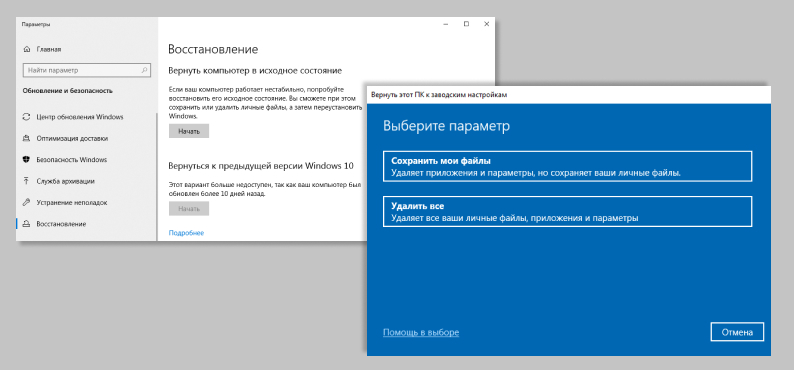
Наш путь лежит в системные параметры, где мы отыщем вкладку «Обновление и безопасность». Далее открываем «Восстановление». Вопреки названию, именно «Восстановление» нам понадобится, чтобы удалить с ноутбука всю его прежнюю электронную жизнь. Переходим по пункту «Вернуть компьютер в исходное положение» и жмём «Начать».
Затем указываем «Удалить всё». Через дополнительные параметры открываем вкладку «Изменить параметры». Здесь система спросит у нас о разрешении на снос всех наших данных, включая привязку всех учётных записей и прочую важную информацию. Благословляем систему, даём разрешение. Жмём «Сбросить».
Затем можно садиться за просмотр целого сезона любимого сериала — сброс совсем не мгновенный. Одним часом дело не ограничится вне зависимости от мощности машины. Но уж если у вас внутри копошится параноик, то именно так вы его сможете успокоить — по окончании процесса ваши данные не восстановит никакой заморский шпион, если у него хватило подлости на покупку вашей персональной техники.
И теперь вся система пустая, свежая и работоспособная. Но никакой информации в ней не осталось.
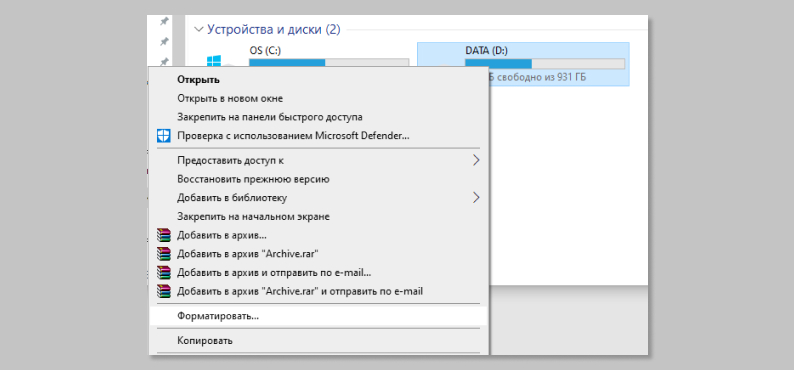
Каждый диск можно отформатировать по отдельности (правая кнопка мыши и затем «Форматировать»). Результат будет всё тот же: форматирование не пощадит ничего.
Ранее мы рассказывали:
Игровой ноутбук или игровой компьютер: на чем лучше играть, на стационарном компьютере или ноутбуке
Что делать с привязанными к ноутбуку аккаунтами?
Привязанные аккаунты — ценное и довольно хрупкое имущество. Аккаунт могут украсть, его могут навсегда заблокировать за пассивность пользователя (никаких выдумок, Ubisoft со своим сервисом UPlay могла удалить аккаунт, если на нём полгода не было активности). Аккаунт могут забанить при смене владельца. Никто не станет разбираться, подарили вы аккаунт на день рождения другу или продали за презренный металл.
Продать аккаунты вместе с железом не выйдет при всём желании. Разберёмся, как жить дальше.
Для начала отключим учётную запись Windows (если, конечно, вы не продаёте какой-нибудь древний ноутбук с не менее древней версией Windows).
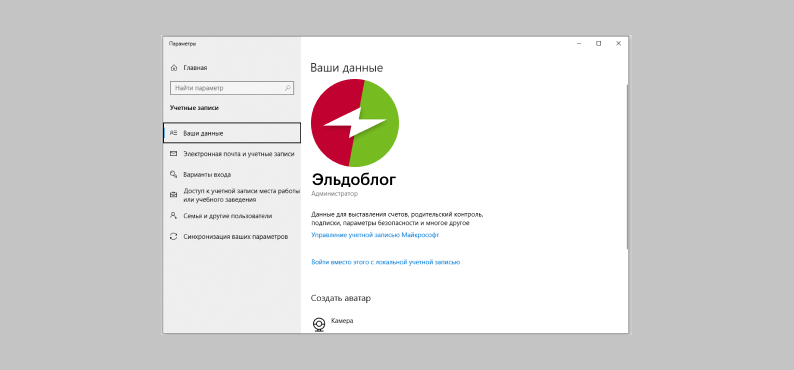
В параметрах нужно найти раздел «Учётные записи». Через вкладку «Ваши данные» находим «Управление учётной записью Microsoft». Откроется сетевая страница, где отображён наш ноутбук. Щёлкаем по «Дополнительные действия», жмём «Удалить компьютер». Всё. Теперь от ноутбука отвязано всё, что хоть как-то относится к корпорации Microsoft.
А другие аккаунты, будь то сервис Steam или Epic Games, придётся отключать каждый по отдельности, здесь одним действием всё своё цифровое добро не соберёшь. Пункт с опцией удаления аккаунта вы найдёте в настройках каждой службы без особого труда. Например, в Steam стоит нажать на «Войти в другой аккаунт», как тут же появится нужная надпись с вопросом «Хотите выйти, ага?».
Ранее мы рассказывали:
Игровой ноутбук или игровой компьютер: на чем лучше играть, на стационарном компьютере или ноутбуке
Как освободить пространство на жёстком диске
Этот вопрос лишил покоя многих пользователей в их повседневной жизни. А уж на стадии подготовки вашего ноутбука к продаже такая проблема может стать особо острой. Особенно с учётом того, что жёсткие диски ноутбуков обычно не хвастаются большими объёмами. А постепенное заполнение идёт практически без остановок.
Допустим, по каким-либо причинам вам не нужно отбрасывать систему до «заводских настроек». Допустим, таково условие сделки. А места на диске, отведённом под систему, практически нет. Очистить много места можно несколькими способами.
Недостаточно опытные товарищи уверены, что стоит отправить любой файл в корзину, как это мистическое действие сделает ваш диск чуть просторнее. Это не так, файлы в корзине продолжают занимать место в системе (недаром любой файл из корзины можно в любой момент вернуть обратно). Вы об этом знали, никто не сомневается. Корзину нужно чистить вручную.
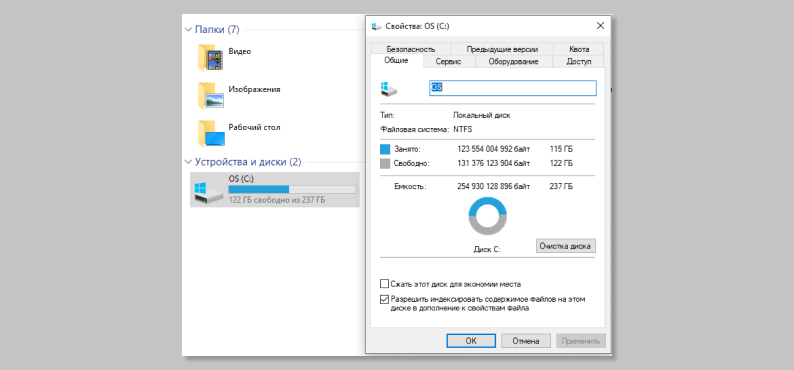
Windows не была бы сама собой, если бы не имела встроенного инструмента для «уборки». Если нажать правой клавишей мыши на нужном диске и пройти по вкладке «Свойства» к «Общие», то вы увидите короткую и понятную надпись «Очистка». Таким способом можно убрать массу ненужного хлама, вроде данных кэша.
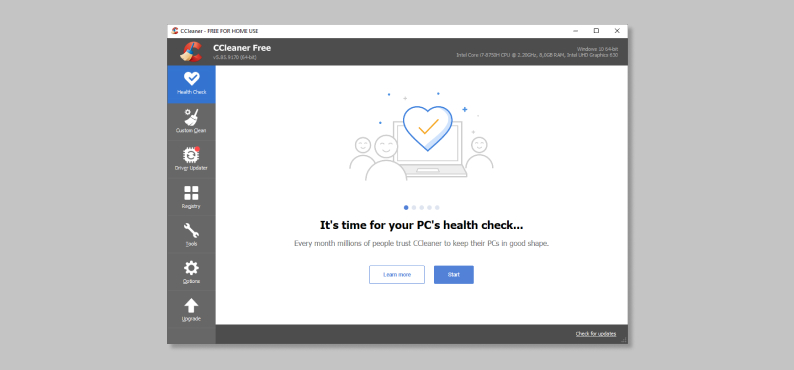
Старый добрый CCleaner — как и множество специальных программ подобного рода — прекрасно справляется с расчисткой свободного места на жёстком диске. Программа сама напомнит вам о возможности увеличить объём свободного места и вам останется несколько щелчков мышью. К слову, CCleaner динамично обновляется и абсолютно бесплатен, покорив последним качеством всех жителей русскоязычного пространства.
И самым, наверное, крутым методом является отключение режима гибернации. Отключаем, если человеческим языком, спящий режим. В былые времена такой режим питался ресурсами оперативной памяти Windows. Теперь он отнимает место жёсткого диска. Это удобно, это полезно, это позволяет сразу из спящего состояния ПК включиться в те приложения, что были открыты до спячки. Но, как показала практика, значительная часть пользователей такой режим попросту игнорирует. А свободного места не хватает всем. Отключаем.
Так как речь идёт о радикальном вмешательстве в систему, нам понадобится командная строка. Правой клавишей на «Пуск», там и прячется та самая строка с пометкой «администратор».
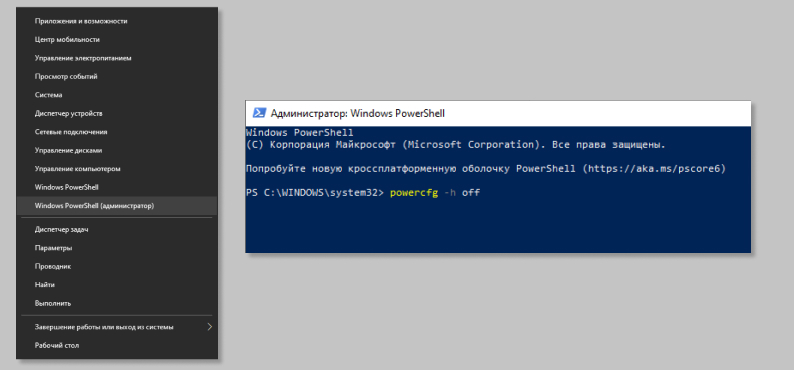
Вводим команду powercfg -h off. Подтверждаем. С жёсткого диска удалится солидного размера файл hyberfil.sys. Возродить его к жизни можно той же командой, где вместо Off будет указано On.
Ранее мы рассказывали:
Обзор HONOR MagicBook 14 и HONOR MagicBook 15 — какой лучше взять в 2021 году?
Ранее мы рассказывали:
Обзор HONOR MagicBook 14 и HONOR MagicBook 15 — какой лучше взять в 2021 году?
Как почистить клавиатуру на ноутбуке
Если большие домашние ПК чинно дышат книжной пылью где-нибудь на отдельном столе, то ноутбуку приходится нередко запачкаться. В прямом смысле этого слова. Согласитесь, что именно ваш ноутбук чаще всего оказывается на кухне возле всяческих липких вкусностей. Это неизбежное загрязнение. И клавиатуре достаётся в первую очередь. Знать, как почистить клавиатуру ноутбука в домашних условиях — обязательно, раз уж вы выставили свой товар на продажу.
Как почистить ноутбук от пыли? Ничего сложно. Самый простой путь — использование автомобильного пылесоса. Годится и фен. Ну а если вы — суровый холостяк без фена, то можно воспользоваться и обычным пылесосом, только для начала снимите с него широкую насадку, чтобы осталось только узкое отверстие втягивающей трубы. Количество крошек, которые годами сушились в вашей клавиатуре, поразит вас в самое сердце.
Небольшие загрязнения клавиатуры удаляем влажной салфеткой, здесь не нужно изобретать велосипед.
Для чуть более серьёзной очистки стоит приобрести специальную жидкость и специальные салфетки.
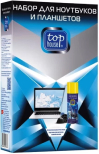
Набор для ноутбуков и планшетов Top House
Смотреть товар
Очиститель LCD, TFT экранов Top House
Смотреть товар

Салфетка для экранов Top House Touch Screen
Смотреть товар
Если таких сложных средств под рукой нет, промокните обычную салфетку спиртом. Обязательно выключите аппарат и достаньте батарею. После влажной чистки протрите сухим полотенцем и дайте ноутбуку просохнуть окончательно, не включайте его в течение часа.
Есть смысл раскошелиться и приобрести специальный набор с несколькими миниатюрными щётками и пинцетом — пригодится многократно.
Как известно, голь на выдумку хитра, и в подтверждение этих слов вот вам неожиданный лайфхак: почистить клавиатуру поможет детская игрушка слайм, она же липучка-лизун. Вместо того чтобы тупо швырять лизуна в стену, пройдитесь им по клавиатуре. Игрушка соберёт много мусора.
Как почистить макбук перед продажей
Начнём с главного: макбук отличается от обычного ноутбука не только изображением яблока на крышке, но и «начинкой». Система там работает по несколько иным правилам. Ваших знаний о том, как почистить ноутбук с Windows 10, здесь недостаточно.
Выход из учётной записи отличается в деталях от такового для Windows. Заходите в системный раздел и пройдите в настройки. Откройте учётную запись Apple ID. В боковом меню работы с iCloud сдвиньте переключатель «Найти MAC» в выключенное положение. Вводите личный пароль и подтверждайте намерение выйти из записи. Затем открываем вкладку «Обзор». Жмём на кнопку «Выйти».
Затем стоит удалить данные с ноутбука. Для этого в системном разделе ищем вкладку «Перезагрузить», жмём и подтверждаем операцию. Далее нам нужна комбинация клавиш Command(⌘) + «R», вводим и запускаем восстановление системы. Заходите в приложение «Дисковая утилита», выбирайте там главный диск ноутбука и нажимайте «Стереть». Выберите файловую систему из числа предложенных. По окончании процедуры стирания переустановите систему MAC в разделе «Переустановить систему macOS».
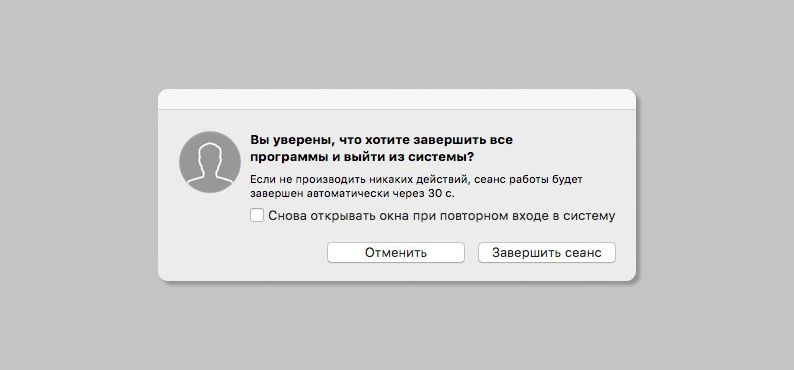
Ваш макбук готов для нового владельца!
Ранее мы рассказывали:

Ноутбуки с самой хорошей системой охлаждения — реайтинг Эльдорадо по соотношению цена/качество
*Информация о товарах, размещенная на «Эльдоблоге», не является публичной офертой. Цена товаров приведена справочно. С актуальными ценами на товары в соответствующем регионе вы можете ознакомиться на сайте eldorado.ru
Правильная подготовка ноутбука к продаже убережёт нервы и вам, и покупателю. Если вы последуете всем нашим советам, вас наверняка ждёт удачная сделка, а ноутбук ещё долго послужит новому владельцу.
Любите делиться своим мнением о технике? Тогда напишите свой обзор на товар в «Эльдоблоге» и получите до 1000 бонусов на новые покупки!
Ранее мы рассказывали:
Ноутбуки с самой хорошей системой охлаждения — реайтинг Эльдорадо по соотношению цена/качество
Как правильно чистить ноутбук и поддерживать производительность
Портативный компьютер сегодня является стандартным оборудованием почти каждого дома. Он успешно заменяет стационарные модели, так как более удобный и мобильный. Однако, необходимо помнить, – чтобы ноутбук работал бесперебойно и без сбоев, необходимо позаботиться о его комплексном обслуживании.
Как бы специализированно это ни звучало, вы можете легко очистить свой ноутбук самостоятельно. Всё, что вам нужно сделать, это приобрести подходящие аксессуары и прочитать наше руководство. Однако, прежде чем приступить к работе, проверьте, почему это так важно.
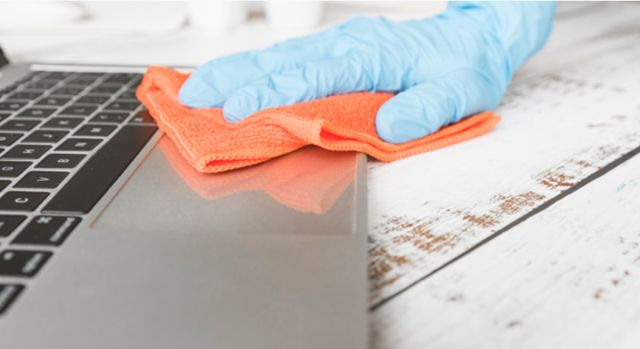
Оборудование, используемое каждый день, подвергается воздействию грязи, не всегда видимой невооруженным глазом. Новый ноутбук сверкает чистотой до мельчайших деталей, но со временем пыль и грязь, а также прочий мусор оседают на нём. И хотя отпечатки пальцев на экране или жирные пятна на корпусе – проблема, в основном, эстетическая, крошки и другие частицы могут серьёзно нарушить работу устройства. Если их не удалять на постоянной основе, они проникают в чувствительные компоненты и нарушают работу компьютера.
Чтобы этого не случилось, обязательно посмотрите, как почистить ноутбук внутри и снаружи.
Как почистить клавиатуру ноутбука?
Неважно, много ли вы пишете на работе, играете ли на компьютере или просматриваете Интернет. Клавиатура – одна из важнейших частей ноутбука, определяющая функциональность оборудования. Более того, именно там скапливается много грязи и крошек. Они быстро прилипают к клавишам, постепенно затрудняя набор текста. В крайнем случае, они полностью ограничивают возможность использования ноутбука. Неудивительно, что эксперты в электронной промышленности рекомендуют содержать клавиатуру в чистоте.
Для этого приготовьте щетку с мягкой щетиной и салфетку из микрофибры, смоченную средством для чистки мониторов. Сначала с помощью щетки сметите крошки и частицы пыли, затем протрите тряпкой кнопки и промежутки между ними. Таким же образом проведите очистку тачпада на ноутбуке.
Делайте это очень осторожно и не давите слишком сильно!
Очистка клавиатуры сжатым воздухом
Очень важно проявлять особую осторожность при техническом обслуживании. Отвинчивание и извлечение отдельных крышек – хотя это позволяет добраться до самых глубоких компонентов – создает риск необратимого повреждения оборудования в случае ошибки. Часто микропетли случайно ломаются, а клавиши невозможно установить на место. Поэтому для очистки клавиатуры лучше всего использовать сжатый воздух.
Это безопасный способ удалить загрязнения. Начните с минимального давления и соблюдайте разумное расстояние в несколько сантиметров – постепенно приближайте сопло, чтобы повысить эффективность. Таким образом вы удалите пыль и крошки из-под клавиш, а также остатки пищи и частицы песка.
Регулярная чистка ноутбука сжатым воздухом предотвращает накопление грязи.
Как почистить экран ноутбука?
Многие люди считают, что они могут использовать средство для мытья окон или, что ещё хуже, влажные салфетки, чтобы протереть матрицу монитора. Нет ничего более плохого! Единственный безопасный способ очистить экран ноутбука – использовать специальный очиститель. Купите препарат в виде пены или жидкости с антистатическими свойствами, предотвращающими оседание пыли.
Салфетки для экрана идеально подходят для путешествий или работы на открытом воздухе.
Важно не только то, чем вы протираете монитор, но и то, как вы это делаете. Запомните несколько правил:
- Выключите устройство, прежде чем протирать поверхность ноутбука. Всегда делайте это при обслуживании, независимо от того, какой компонент вы хотите очистить;
- Никогда не наносите жидкость прямо на экран – это может необратимо повредить матрицу и оставить полосы;
- Нанесите небольшое количество на мягкую ткань из микрофибры – чем меньше вы будете использовать, тем лучше, потому что избыток может попасть на клавиатуру или под корпус и нанести непоправимый ущерб;
- Протирайте экран только мягкими материалами, чтобы не поцарапать;
- Не прижимайте ткань слишком сильно к матрице и избегайте царапин – протирайте экран круговыми движениями;
- Если по углам и краям матрицы скопилась пыль, удалите её с помощью кисточки.
Как почистить систему охлаждения ноутбука?
Очистка вентиляторов ноутбука предотвращает скопление на них пыли. Пропуск этого важного шага может засорить вентиляторы и заблокировать их. Затем оборудование перестанет охлаждаться, а при перегреве его компонентов происходит сбой. Поэтому регулярно удаляйте грязь с внешних деталей системы охлаждения. Выключите компьютер и найдите выход для теплого воздуха. Продуйте его сжатым воздухом. Этого должно быть достаточно, если вы будете проводить уборку каждые несколько недель.
Когда вы почувствуете, что ваш ноутбук во время работы нагревается, лучше отнести его в сервисный центр – там специалисты почистят систему охлаждения в ноутбуке с помощью профессиональных инструментов.
Как очистить корпус ноутбука?
Это очень простая задача. Просто используйте ткань из микрофибры, которая эффективно собирает пыль и грязь снаружи компьютера. Если на корпусе остались отпечатки пальцев и другие пятна, используйте очиститель экрана – смочите ткань и протрите ей.
Очищайте труднодоступные места и щели кисточками. Однако, не забывайте проявлять осторожность и терпение, чтобы в спешке не повредить устройство.
Чистка розеток и USB-портов в ноутбуке
Многие забывают удалить пыль с HDMI, USB и других коммуникационных портов ноутбука. Однако помните, что в них также собирается пыль. Здесь пригодится сжатый воздух. Удобный флакон с длинной и тонкой трубкой облегчит доступ к отверстиям и выдует пыль и грязь из них.
Никогда не используйте для этой цели кисточки! Эти элементы слишком хрупкие, поэтому в этом случае эффективна только очистка воздухом под высоким давлением.
Что нужно помнить при чистке ноутбука сжатым воздухом?
Хотя эта операция проста и с ней справится даже непрофессионал, стоит обратить внимание на несколько аспектов, которые определяют безопасность вашего оборудования.
При обслуживании ноутбука сжатым воздухом не забывайте:
- Соблюдать необходимое расстояние (примерно 5-10 см) от очищаемой поверхности;
- Начинать с низкого давления – слишком большое давление может повредить хрупкие элементы;
- Удалять мусор из-под корпуса – если вы не видите выдуваемую пыль и грязь, есть риск просто сдвинуть их в другое место.
Регулярно выполняйте комплексную чистку ноутбука – каждые несколько недель – и ваш компьютер никогда вас не подведет. Очищайте экран и клавиатуру каждые несколько дней. Эти элементы подвержены наибольшему загрязнению, поэтому им следует уделять особое внимание.
Используя приведенные выше советы, соблюдая осторожность и используя только проверенные средства, у вас есть шанс самостоятельно позаботиться о своем портативном компьютере. В результате он прослужит много лет и не выйдет из строя по неосторожности пользователя. Регулярное техническое обслуживание – ключ к поддержанию вашего ноутбука в хорошем рабочем состоянии.