Как очистить кэш оперативной памяти в Windows?
Оперативная память может быстро заполняться при активном использовании ПК. Одна из причин этому — кэширование. Система сохраняет кэш в ОЗУ для улучшения производительности и ускорения запуска программ. Иногда его становится слишком много, из-за чего оперативной памяти не хватает. В таком случае может помочь очистка кэша. Рассмотрим, как выполнить ее в Windows разными способами.
Зачем система кэширует данные в ОЗУ?
Кэш — это сохраненные в памяти данные, которые находятся в ней для более быстрого доступа в дальнейшем. В оперативной памяти он сохраняется, чтобы ускорить запуск и выполнение приложений в ОС. Система оставляет в кэше данные программ, которые выполнялись ранее и были закрыты. Windows рассчитывает, что пользователь может запустить их в скором времени. Поэтому ОС сохраняет их в оперативной памяти, чтобы при необходимости получить к ним доступ быстрее, чем с диска.
Отследить объем кэшированной в текущий момент оперативной памяти можно в Диспетчере задач во вкладке Производительность. Для этого перейдите в раздел Память и найдите пункт Кэшировано в нижней части окна.
Как очистить кэш оперативной памяти?
Очистка кэша бывает полезна, когда оперативная память переполнена и свободного объема недостаточно для запуска новых программ. Рассмотрим 3 различных способа очистить кэш ОЗУ в Windows.
1 способ — перезагрузка компьютера
Наиболее простой способ очистить кэш — перезапуск компьютера. Завершая работу, операционная система очищает временно сохраненные в памяти данные. После перезагрузки кэш ОЗУ будет освобожден. Однако не всегда есть возможность перезагрузить ПК. В таком случае можно воспользоваться другим способом.
2 способ — стандартная служба Windows
Другой простой способ — запуск специальной встроенной утилиты в Windows. Этот метод позволяет очистить кэш без применения сторонних программ. Чтобы воспользоваться им, запустите утилиту Выполнить с помощью сочетания клавиш Win+R. Их нужно нажать одновременно. В открывшемся окне выполните команду
C:\Windows\SysWOW64\rundll32.exe (если у вас 64-битная версия Windows)
C:\Windows\system32\rundll32.exe (если вы используете 32-разрядное издание ОС).
Для этого вставьте нужную команду и нажмите Enter на клавиатуре.

Служба запустится в фоне и спустя 10-20 секунд кэш будет очищен. Проверить результат выполнения можно в Диспетчере задач.
3 способ — утилита RAMMap
Программа RAMMap позволяет очищать кэш ОЗУ и выполнять некоторые другие операции для конфигурации оперативной памяти. Утилита является официальной и выпускается компанией Microsoft. Она портативная и не требует установки.

В открывшемся окне откройте вкладку Empty в верхнем меню и щелкните на пункт Empty Standby List. Кэш будет очищен. Проверить результат можно будет в Диспетчере задач.

Заключение
Очистка кэша — простой метод освободить оперативную память, когда она переполнена. Он может помочь, если после закрытия приложений ОЗУ все равно остается заполненной. Выполнив очистку, можно расширить объем доступного пространства.
- Инструкции
- Лучшие программы
- Полезные советы
Кэшированная оперативная память Windows 10 — что это и как её очистить

Любой пользователь Windows 10, открывший диспетчер задач и заглянувший на вкладку «Производительность» в раздел «Память» обнаружит пункт «Кэшировано», причем размер кэшированной памяти обычно тем значительнее, чем больше объем оперативной памяти на компьютере или ноутбуке.
- Что такое память в состоянии кэшировано
- Как очистить кэшированную память Windows 10
- Видео инструкция
Что значит «Кэшировано» в информации о памяти

Если в диспетчере задач вы подведёте указатель мыши к пустому разделу, обычно располагающемуся по центру графического представления «Структура памяти», вы увидите подпись: «Зарезервировано. Память, содержащая кэшированные данные и код, которые сейчас не используются» — речь ведётся именно о той оперативной памяти, которую вы видите в пункте «Кэшировано». Что это означает?

Кэшированная память в Windows 10 — это занятые, но неиспользуемые в настоящий момент страницы памяти, содержащие различные данные, которые могут потребоваться в дальнейшем для работы системных и сторонних процессов и которые эффективнее будет получить именно из оперативной памяти, а не снова прочитать с диска. Чем больше доступной неиспользуемой памяти, тем больший её объём может оказаться в состоянии «кэшировано».
Логику этого подхода можно описать следующим образом: в Windows 10 присутствуют различные механизмы ускорения работы системы и кэшированная память — один из них. При наличии неиспользуемой оперативной памяти эффективнее использовать её как кэш, а не освобождать сразу: сама по себе свободная память не приводит к ускорению работы: система и программы будут работать с одинаковой скоростью, независимо от того, свободно у вас 2 Гб RAM или 16. Проблемы могут возникнуть, когда свободной памяти не остаётся, но кэшированная память с большой вероятностью не станет причиной этого.
Очистка кэшированной памяти
Прежде всего, какая-либо очистка кэшированной памяти Windows 10 самостоятельными действиями, с помощью сторонних утилит или другими методами обычно лишена смысла: память «Кэшировано» освобождается системным менеджером памяти в первую очередь, когда RAM потребовалось для каких-либо задач, а доступной свободной оперативной памяти недостаточно.
В качестве примера: в первом разделе статьи приводился снимок экрана с состоянием ОЗУ в диспетчере задач на момент начала написания этого материала. Ниже — сразу после запуска редактора видео, открытия и запуска рендеринга проекта в нём.
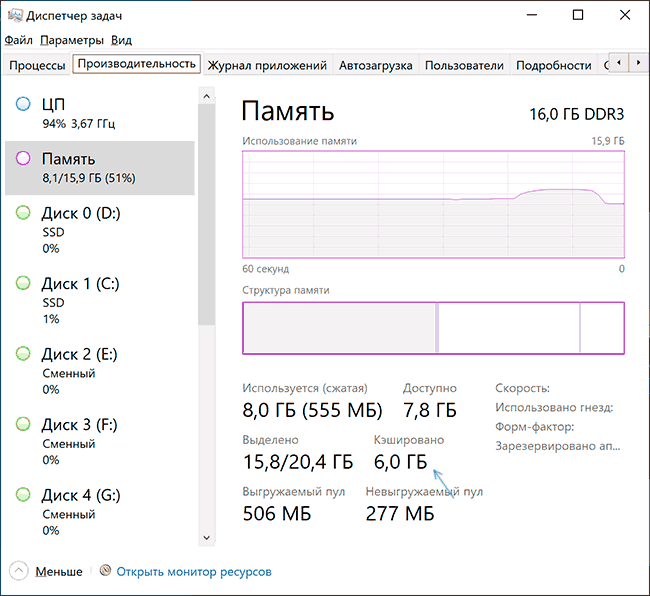
Как можно увидеть, объём кэшированной памяти сократился на 2 Гб, в дальнейшем, по прекращении работы с «тяжелым» софтом её объём вновь будет прирастать по мере использования системы и всё это — нормальное поведение, не влияющее негативно на отзывчивость вашего ПК или ноутбука.
Существуют сторонние утилиты для быстрой очистки всей кэшированной оперативной памяти в Windows 10 и предыдущих версиях системы. Один из самых популярных инструментов — EmptyStandbyList.exe, демонстрация его использования после примечания. Ещё две программы, позволяющие выполнить очистку: Mem Reduct и Intelligent Standby List Cleaner.
Я не рекомендую подобные программы к использованию. Повторюсь: в рассматриваемом случае приятные для глаз числа свободной оперативной памяти, которые мы сможем получить, не приведут к повышению производительности системы или FPS в играх. В других сценариях, когда речь идёт не о кэшированной памяти, а о занятой и используемой RAM, при условии её нехватки для других задач высвобождение может иметь смысл, но это уже отдельная тема.
- Запустите командную строку от имени Администратора.
- Введите следующую команду, указав полный путь к EmptyStandbyList.exe в начале команды (для этого можно удерживать клавишу Shift, нажать по файлу правой кнопкой мыши, выбрать пункт «Копировать как путь», а затем вставить в командную строку):
emptystandbylist.exe standbylist


При этом следует учитывать, что сразу после использования утилиты, по мере работы, объем кэшированной памяти вновь начнёт расти.
Видео
Надеюсь, статья помогла разобраться, для чего нужна кэшированная память и в других вопросах, имеющих к ней отношение.
А вдруг и это будет интересно:
- Лучшие бесплатные программы для Windows
- Не удалось запустить службу Windows Audio на Локальный компьютер — как исправить?
- Ошибка DXGI ERROR DEVICE HUNG — как исправить?
- Как сбросить Windows на заводские настройки в командной строке
- Как создать отчет о работе Wi-Fi сети в Windows 11 и 10
- Устройство tap0901 — что это и как установить драйвер?
- Windows 11
- Windows 10
- Android
- Загрузочная флешка
- Лечение вирусов
- Восстановление данных
- Установка с флешки
- Настройка роутера
- Всё про Windows
- В контакте
- Одноклассники
-
Михаил 19.03.2021 в 09:17
- Dmitry 19.03.2021 в 10:12
- Dmitry 19.03.2021 в 16:40
Как очистить кэш оперативной памяти в Windows 10/11
Управление медленным компьютером может быть ежедневной проблемой, но знаете ли вы, что очистка кэша оперативной памяти может мгновенно повысить производительность? В этом подробном руководстве мы покажем вам, как безопасно и эффективно очистить кэш ОЗУ в системах Windows 10 и 11. Используя интеллектуальный инструмент RAMMap от Microsoft, вы узнаете, как освободить ценное пространство памяти, сделав ваш компьютер более быстрым и отзывчивым. Являетесь ли вы техническим гуру или обычным пользователем, будьте готовы дать своему компьютеру необходимую мощность.
Содержание скрыть
Проверьте текущее использование оперативной памяти
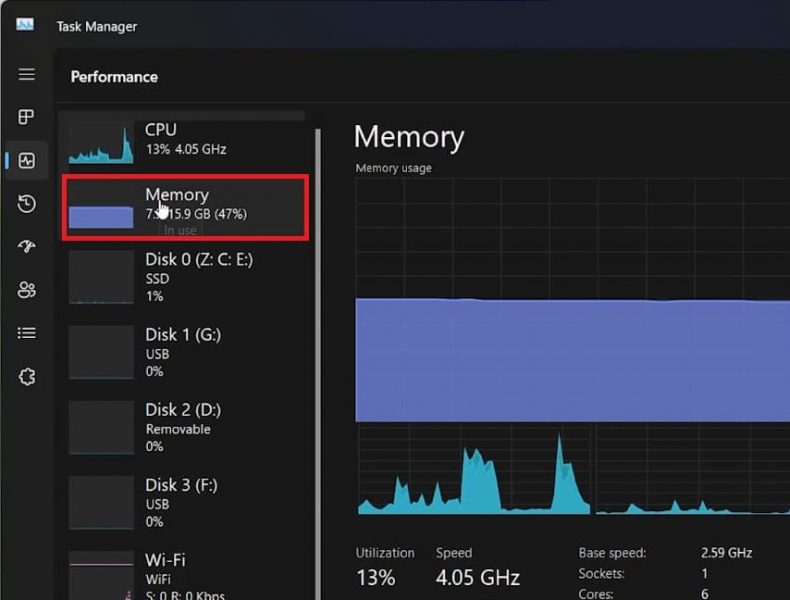
Чтобы начать процесс оптимизации памяти, откройте диспетчер задач в вашей системе Windows. Просто введите «Диспетчер задач» в поле поиска меню «Пуск» и щелкните, чтобы открыть его. Перейдите на вкладку «Производительность» и нажмите «Память». Эта панель мониторинга покажет вам текущий статус использования вашей оперативной памяти, включая кэш и свободное пространство.
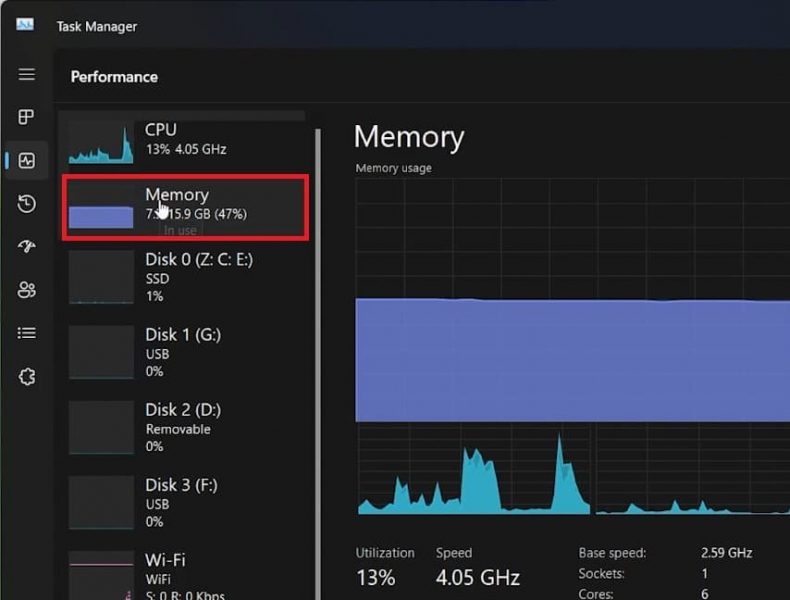
Диспетчер задач > Производительность > Память
Загрузить и установить RAMMap
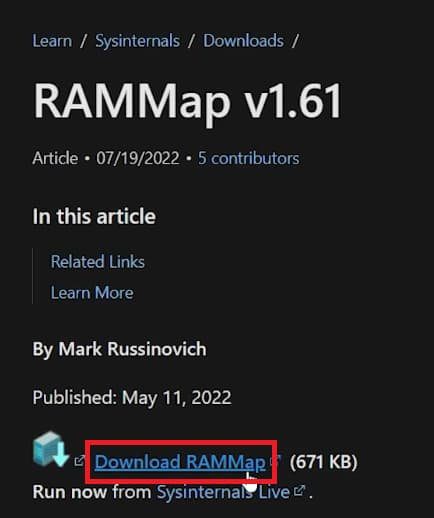
Затем вам необходимо загрузить легкий инструмент Microsoft под названием RAMMap для очистки кэша ОЗУ. Посетите официальный сайт Microsoft и загрузите установщик RAMMap, который занимает всего 700 КБ вашего дискового пространства.
После загрузки перейдите в папку загрузок — вы можете легко найти ее, щелкнув значок «Загрузки» в браузере. Оказавшись там, щелкните правой кнопкой мыши загруженный ZIP-файл и выберите «Извлечь все», чтобы извлечь файл.
Следуя этим двум наборам инструкций, вы будете на пути к оптимизации производительности вашего ПК с Windows.
Выполнить очистку кэша оперативной памяти с помощью RAMMap
После извлечения файлов RAMMap найдите приложение RAMMap.exe, обычно это самый большой файл в папке. Щелкните по нему правой кнопкой мыши и выберите «Запуск от имени администратора». Если вы впервые используете этот инструмент, вам будет предложено дать свое согласие. Нажмите «Принять», чтобы продолжить установку. На экране появится небольшое окно, указывающее, что RAMMap запущен.
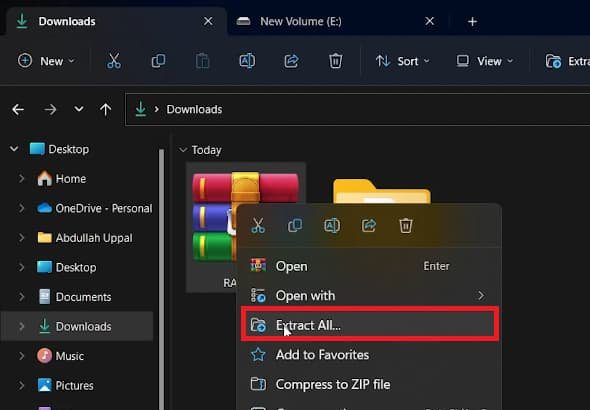
Папка загрузки > Извлечь файл RAMMap
В интерфейсе RAMMap найдите вверху вкладку «Пусто» и нажмите на нее. Появится раскрывающееся меню, в котором вам нужно выбрать «Очистить список резервных копий». Это немедленно очистит кэш ОЗУ.
Чтобы проверить успешность этого процесса, вернитесь в диспетчер задач на вкладке «Производительность»; вы заметите значительное уменьшение использования оперативной памяти.
Хотя у вас есть возможность удалить RAMMap после использования, рекомендуется сохранить его в своей системе. RAMMap, сертифицированный Microsoft инструмент, может быть полезен для будущей оптимизации системы.
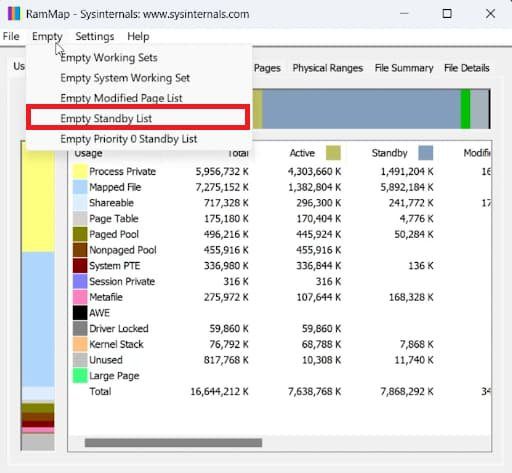
RamMap > Пусто > Пусто > Список ожидания
- Что такое RAMMap и зачем он мне нужен? RAMMap — это инструмент, разработанный Microsoft, который позволяет очистить кэш ОЗУ. Очистка кэша ОЗУ может помочь повысить производительность вашего компьютера за счет освобождения ресурсов памяти.
- Безопасно ли использовать RAMMap? Да, RAMMap — это инструмент, сертифицированный Microsoft, что делает его безопасным вариантом очистки кэша ОЗУ в системах Windows 10/11.
- Как мне это сделать? убедиться, что RAMMap успешно очистил мой кэш ОЗУ? После выполнения команды «Очистить список ожидания» в RAMMap вы можете открыть диспетчер задач и перейти на вкладку «Производительность», чтобы увидеть заметное снижение использования оперативной памяти.
- Могу ли я удалить RAMMap после одного использования? Хотя RAMMap можно удалить, рекомендуется оставить его установленным для использования в будущем. Это небольшой инструмент, который не занимает много места на диске.
- Существуют ли альтернативные методы очистки кэша ОЗУ? Да, есть и другие методы, например использование командной строки или стороннего программного обеспечения, но RAMMap предоставляет простой и безопасный способ сделать это в Windows 10/11.
Что такое кэш оперативной памяти и как его очистить в Windows?

Вы можете знать об оперативной памяти вашего компьютера, но как насчет кеша ОЗУ? Вот что это значит и как удалить его на компьютере с Windows.
Содержание скрыть
Кэш ОЗУ обеспечивает быстрый доступ к часто используемым данным ПК и обеспечивает более быструю реакцию системы. Но как это работает и как его очистить?
Мы рассмотрим, как работает кеш оперативной памяти, плюсы и минусы его периодической очистки и многое другое.
Что такое кэш оперативной памяти и как он работает?
Кэш оперативной памяти относится к той части оперативной памяти вашего компьютера, которая используется для хранения часто используемых данных. Он действует как буфер между процессором и более медленными устройствами хранения, такими как жесткие диски или твердотельные накопители (SSD).
Его основная цель — ускорить сбор данных и повысить общую производительность системы.
Стоит отметить, что кэш оперативной памяти является энергонезависимой памятью, а это значит, что его содержимое теряется при перезагрузке компьютера. В этом случае данные должны быть извлечены из запоминающего устройства и снова сохранены в кэш-памяти ОЗУ после перезагрузки. Но хорошая новость в том, что весь процесс обычно проходит быстро!
Как работает кеш RAM:
- Извлечение данных: когда ваш КОМПЬЮТЕР получает доступ к данным с устройства хранения, данные сначала загружаются в кеш-память ОЗУ посредством процесса, называемого кэшированием. Кэшированные данные затем становятся доступными для быстрого доступа процессора. Это избавляет от необходимости извлекать данные непосредственно с более медленного устройства хранения каждый раз, когда они запрашиваются.
- Алгоритмы кэширования. Кэш ОЗУ использует различные алгоритмы для определения того, какие данные следует хранить в кеше и как долго они должны там оставаться. В большинстве случаев эти алгоритмы отдают приоритет часто используемым или недавно полученным данным.
- Управление кешем. Кэш ОЗУ обычно управляется операционной системой или программным обеспечением кеша. Система отслеживает шаблоны использования данных и динамически регулирует содержимое буфера в зависимости от потребности. Например, система может время от времени удалять из кэша менее часто используемые данные, чтобы освободить место для новых данных.
Является ли очистка кэша оперативной памяти тем же самым, что и освобождение оперативной памяти?
Очистка кеша ОЗУ отличается от освобождения ОЗУ. Хотя оба действия связаны с управлением памятью, они нацелены на разные аспекты.
Очистка кеша ОЗУ означает очистку кеша, в котором хранятся часто используемые данные в ОЗУ вашего компьютера. Но очистка кеша ОЗУ напрямую не затрагивает и не освобождает память, занятую активными процессами или данными.
Между тем освобождение оперативной памяти означает освобождение памяти, занятой неактивными или неиспользуемыми процессами и данными. Это позволяет системе иметь больше памяти для выполнения новых задач.
Итак, что делать, если кешированные данные занимают много места в вашей оперативной памяти? Разве его очистка не освободит оперативную память?
Как правило, объем места, занимаемого кэшированными данными в оперативной памяти, обычно невелик. Помните, что цель кэш-памяти ОЗУ — хранить часто используемые данные для быстрого поиска. И правда в том, что такого рода данные не требуют много доступной памяти.
Плюсы и минусы очистки кэша оперативной памяти
Вот некоторые преимущества очистки кеша RAM:
- Устранение проблем, связанных с памятью: в некоторых случаях избыточные или поврежденные данные кэша могут привести к проблемам, связанным с памятью, например к сбоям системы. Таким образом, очистка буфера потенциально может помочь решить такие проблемы.
- Простой шаг по устранению неполадок. Очистка кеша ОЗУ может служить простым шагом по устранению неполадок при возникновении проблем с производительностью приложения. Например, допустим, вы столкнулись с ошибками приложения. Первое, что вы можете сделать, это очистить кэш ОЗУ и посмотреть, поможет ли это. Оттуда вы можете продолжить изучение других сложных решений.
Теперь давайте рассмотрим некоторые недостатки, о которых следует помнить при очистке кеша ОЗУ:
- Временные проблемы с производительностью системы. Очистка кеша ОЗУ, очевидно, означает, что вы потеряете все кэшированные данные ОЗУ на своем устройстве. Когда это произойдет, компьютер потеряет преимущество часто доступного доступа к данным в памяти. Это может вызвать временные проблемы с производительностью, пока кэш не будет перестроен.
- увеличение времени выборки: при очистке кэша ОЗУ система должна чаще извлекать данные с устройств хранения. Это может привести к увеличению времени сбора данных.
Теперь пришло время узнать, как очистить кэш оперативной памяти на вашем компьютере.
Как очистить кэш оперативной памяти в Windows
Вот способы очистки кэша оперативной памяти вашего устройства.
1. Перезагрузите свое устройство

Перезагрузите устройство с Windows, и весь кеш вашей оперативной памяти растворится в воздухе. Но почему?
Когда вы перезагружаете компьютер, операционная система завершает работу всех процессов и служб, в том числе тех, которые используют кэш оперативной памяти. В результате содержимое кэша удаляется, а оперативная память эффективно очищается.
2. Удалите временные файлы
Вот еще один простой и действенный метод!
Удаляя временные файлы, вы удаляете ненужные файлы, которые со временем накапливаются. Сюда входят данные, которые могут храниться в кэш-памяти RAM.
Вот шаги, чтобы удалить временные файлы на вашем устройстве Windows:
- Нажмите Win + R, чтобы открыть диалоговое окно «Выполнить команду.
- Введите %temp% и нажмите Enter, чтобы открыть папку «Временные файлы».
- Нажмите Ctrl + A, чтобы выбрать все файлы и папки во временной папке».
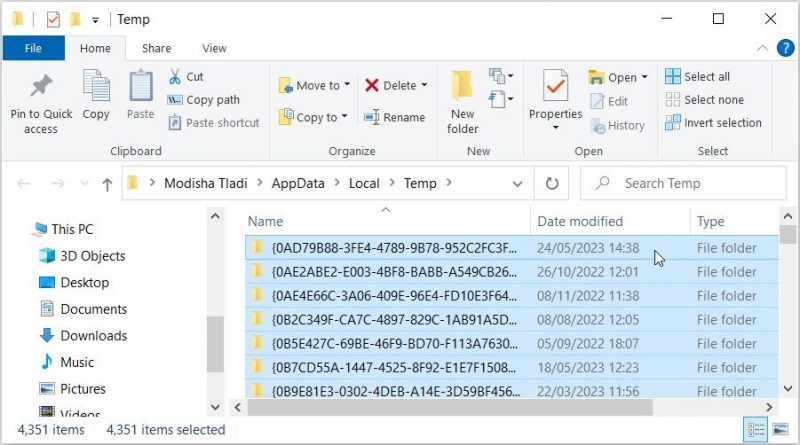
Затем нажмите клавишу удаления или щелкните правой кнопкой мыши выбранные элементы и выберите «Удалить» в контекстном меню.
Оттуда выполните следующие действия:
- Нажмите Win + R, чтобы открыть диалоговое окно «Выполнить команду.
- Введите temp и нажмите Enter, чтобы открыть другую папку «Временные файлы».
- Удалите все файлы в этой папке.
Затем очистите корзину, чтобы навсегда удалить временные файлы. Наконец, перезагрузите устройство, чтобы сохранить эти изменения.
3. Используйте сторонний инструмент
Вы также можете очистить кеш оперативной памяти с помощью стороннего инструмента, такого как Wise Memory Optimizer.
Вот шаги, которые вам необходимо выполнить:
- Скачайте и установите Wise Memory Optimizer.
- Запустите инструмент и выберите раскрывающееся меню «Оптимизировать.
- Выберите «Включить резервное копирование ОЗУ» из списка параметров и следуйте инструкциям на экране.
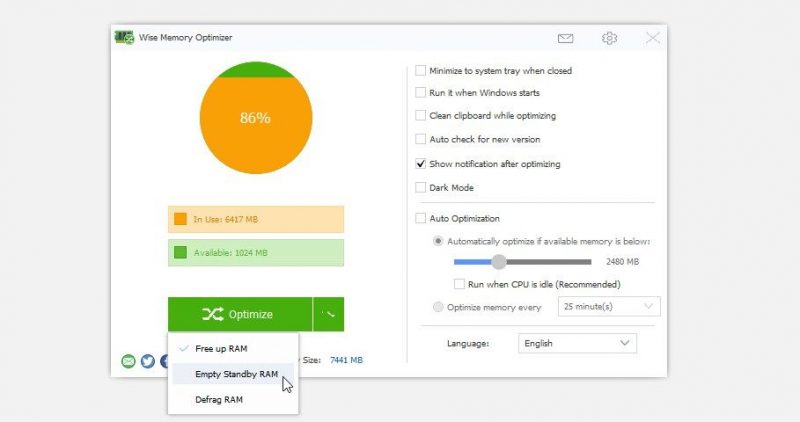
Лучшее в этом инструменте то, что вы также можете использовать его для освобождения оперативной памяти. Для этого выполните предыдущие шаги и выберите «Освободить оперативную память» в раскрывающемся меню «Оптимизировать».
Важно загружать такие инструменты, как Wise Optimizer, из надежных источников и использовать их с осторожностью. Всегда проверяйте совместимость с вашей системой и следуйте инструкциям на приборе.
Кэш оперативной памяти: Замечательная функция ПК с Windows
Нет никаких сомнений в том, что кэширование в ОЗУ — довольно замечательная функция. Без него было бы непросто получить доступ к часто используемым данным.
Если вы чувствуете необходимость очистить кеш ОЗУ, просто используйте один из методов, которые мы описали. Но не забудьте взглянуть на плюсы и минусы очистки кеша RAM.