Изменение обоев на iPhone
Хотите изменить вид экрана блокировки или экрана «Домой» на iPhone? Вы можете выбрать предложенные обои или одну из своих фотографий.
Добавление новых обоев для экрана блокировки или экрана «Домой»
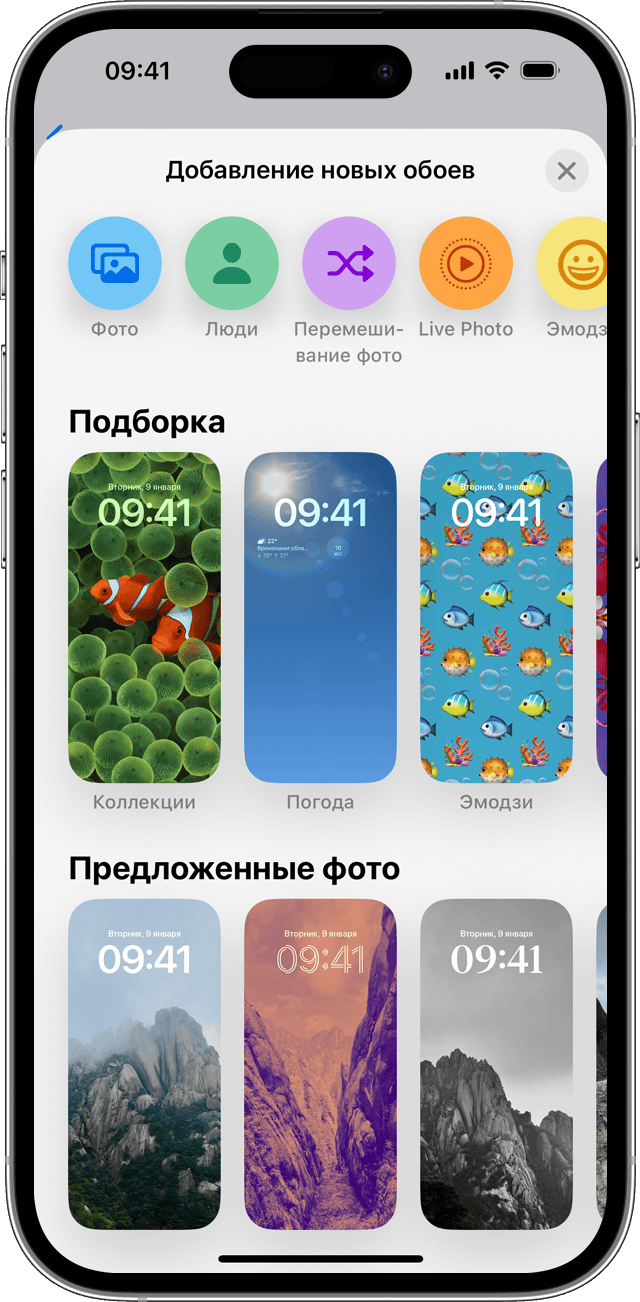
- В приложении «Настройки» нажмите «Обои».
- Нажмите «Добавить новые обои».
- Нажмите «Фото», «Люди», «Перемешивание фото» или «Live Photo», чтобы выбрать собственную фотографию. Также можно выбрать обои из категорий «Погода и астрономия», «Калейдоскоп», «Эмодзи», «Единство», «Прайд», «Коллекции» и «Цвет».
- При желании вы можете продолжить настройку обоев. Затем нажмите «Добавить».
- Нажмите «Сделать парой обоев». Выбранные обои отобразятся как на экране «Домой», так и на экране блокировки. Нажмите «Настроить экран «Домой»», чтобы создать для экрана «Домой» отдельные обои, которые можно отредактировать.
Изменение обоев с экрана блокировки
- Убедитесь, что вы ранее настроили Face ID на своем iPhone. Чтобы изменить обои с экрана блокировки, функция Face ID должна четко видеть ваши глаза и области вокруг них.
- Нажмите и удерживайте экран блокировки, чтобы открыть галерею обоев.
- Чтобы выбрать уже созданные обои, смахивайте влево и вправо. Чтобы добавить новые обои, нажмите кнопку «Добавить»
 .
. 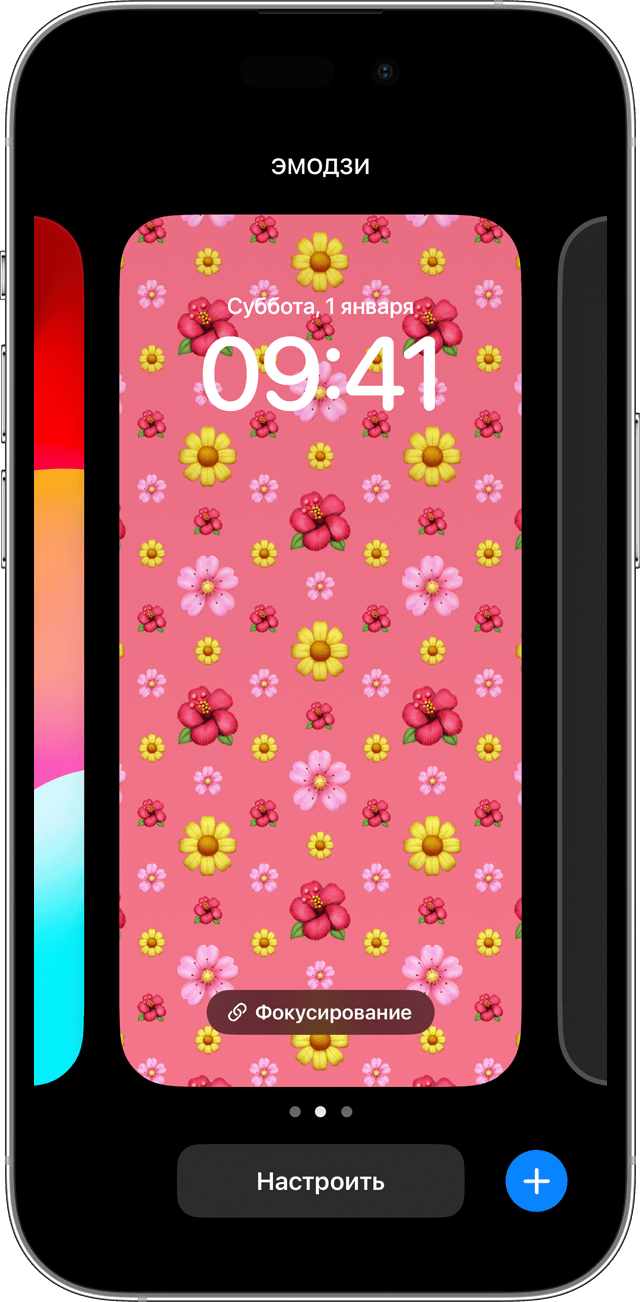
В параметрах обоев для экрана блокировки можно также нажать кнопку «Фокусирование», чтобы связать режим фокусирования с определенными обоями, настроить существующие обои или смахнуть вверх на обоях и нажать кнопку, чтобы удалить их.
Если вы не можете использовать Face ID для изменения экрана блокировки, нажмите и удерживайте экран блокировки, пока не появится кнопка «Настроить». Если кнопка «Настроить» не появляется, снова нажмите и удерживайте экран блокировки, а затем введите код-пароль.

Настройка обоев для экрана блокировки с использованием фильтров, виджетов и стилей
- В приложении «Настройки» нажмите «Обои».
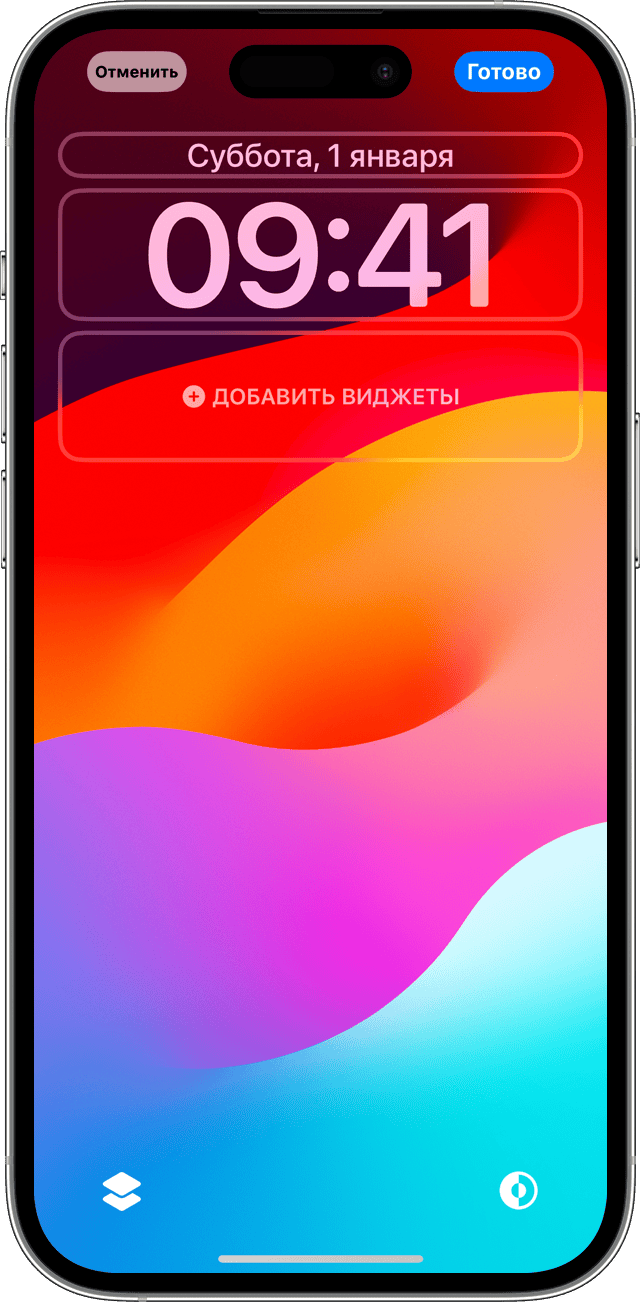
- В разделе с предварительным просмотром экрана блокировки нажмите «Настроить».
- Нажимайте поля, чтобы добавить избранные виджеты и выбрать шрифт для времени.
- Нажмите кнопку «Готово», чтобы сохранить настройки.
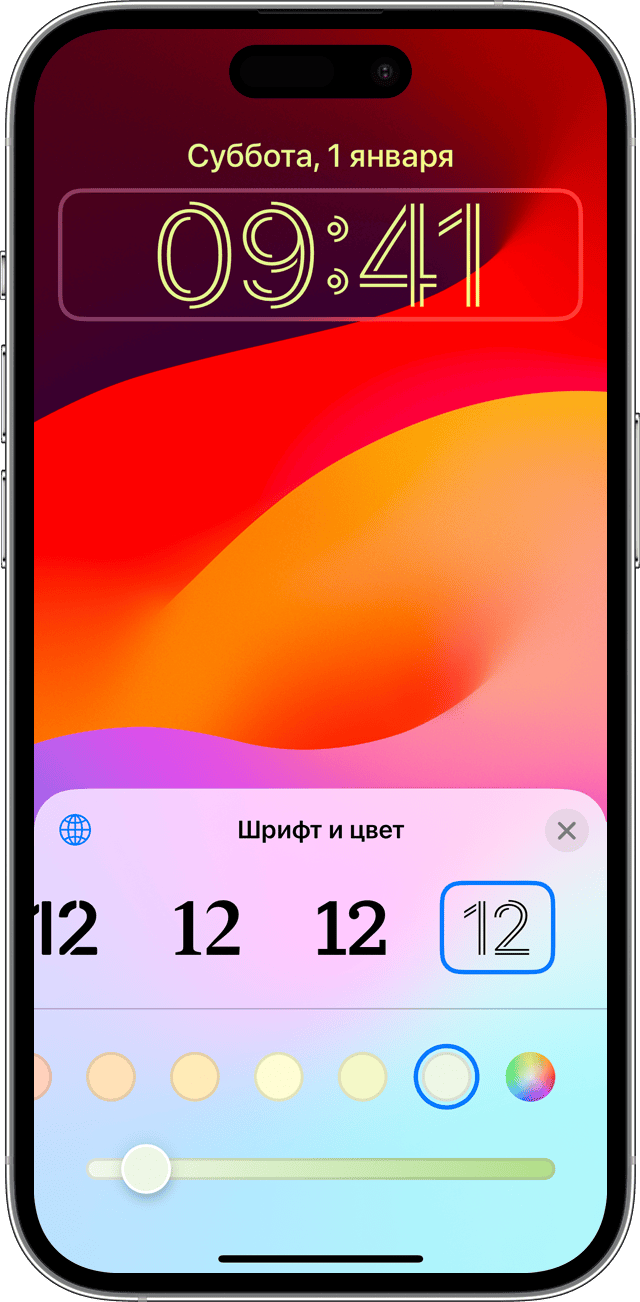
- Чтобы выбрать шрифт и цвет текста, коснитесь времени.
- Чтобы добавить или удалить виджеты, например «Календарь», «Часы», «Погода», «Фитнес» или «Напоминания», нажимайте поля выше или ниже времени.
- Чтобы применить стили фотографий, такие как «Черно-белый», «Два цвета» или «Цветное размытие», смахните влево или вправо.
- Чтобы обрезать и переместить фотографию, сведите пальцы и перетащите фотографию.
- Чтобы выбрать параметры обоев, нажмите кнопку «Еще». Параметр «Перспектива» позволяет перемещать обои при наклоне экрана. Параметр «Эффекты глубины» обеспечивает послойное размещение элементов экрана с объектом на фотографии*.
Поочередное отображение нескольких фотографий в качестве обоев для экрана блокировки

- В приложении «Настройки» нажмите «Обои».
- Нажмите «Добавить новые обои».
- Выберите «Перемешивание фото» в верхней строке доступных вариантов.
- На экране «Перемешивание фото» выберите частоту («При касании», «При блокировке», «Ежечасно» или «Ежедневно»). Затем выберите фотографии, которые будут перемешиваться при использовании iPhone в течение дня.
- Нажмите «Готово».
Как настроить домашний экран на iOS 14
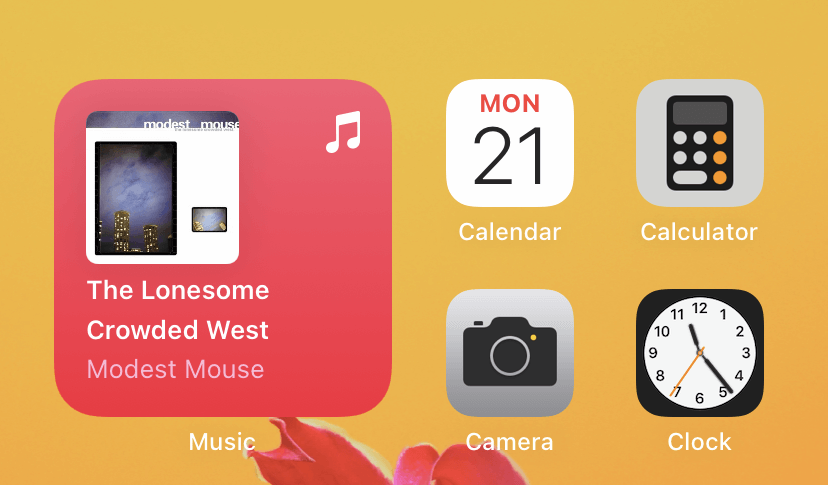
В iOS 14 больше настроек домашнего экрана, чем когда-либо прежде. Узнайте, как настроить обои iPhone, нарядить домашний экран и настроить виджеты, чтобы сделать свой iPhone более индивидуальным.
Одна из лучших частей настройки вашего iPhone — это настроить его в соответствии с вашим стилем. iOS 14 делает шаг вперед, позволяя использовать новые виджеты, гибкие плитки, которые позволят вам быстро выполнять действия или быстро собирать информацию. Мы здесь, чтобы научить вас пользоваться некоторыми из наиболее распространенных опций настройки в iOS 14.
Это руководство начнется с основ и познакомит вас с некоторыми из наиболее продвинутых функций, поэтому не стесняйтесь переходить туда, где вам удобнее всего!
Обои на стену
Apple предоставляет множество высококачественных обоев для вашего iPhone, что избавляет вас от необходимости искать свои собственные. Вот как вы можете использовать один из обоев Apple на своем телефоне.

Как установить обои в iOS 14
Откройте настройки. Нажмите «Обои». Нажмите. Выберите новый фон. Выберите «Динамический», «Фотографии» или «Живой». Нажмите на обои, которые вы хотите выбрать. «Проведите пальцем, сведите пальцем или увеличьте масштаб, чтобы установить изображение по своему вкусу. Нажмите« Установить ». экран, или оба
Использование пользовательских обоев всегда было вариантом, и это не сильно изменилось в iOS 14. Вот краткое описание того, как установить пользовательские обои на вашем iPhone.

Как установить собственные обои в iOS 14
Убедитесь, что изображение, которое вы хотите использовать, сохранено в фотоальбоме вашего iPhone. Открыть фотографии. Нажмите на фотографию, которую хотите использовать. Нажмите кнопку «Поделиться». Прокрутите вниз и нажмите «Использовать как обои» Проведите пальцем, сведите пальцы и увеличьте масштаб, чтобы установить изображение по своему вкусу. Установите Выберите, хотите ли вы, чтобы это был экран блокировки, домашний экран или и то, и другое.
iOS 14, как и предыдущие версии, позволяет использовать масштабирование перспективы. При включении обои вашего iPhone будут двигаться, когда вы наклоняете экран. Он потребляет немного больше батареи, чем когда он выключен, поэтому он автоматически отключается при включении режима низкого энергопотребления.
Виджеты
В новейшей версии iOS появилась замечательная функция — виджеты! Виджеты — это плитки, которые вы можете разместить на главном экране, которые предлагают немного расширенную функциональность по сравнению с чем-то вроде значка.
Например, добавление музыкального виджета может позволить вам увидеть, что вы слушали в последний раз, и позволить вам легко вернуться к своим любимым плейлистам.

Как добавить виджеты на домашний экран в iOS 14
Нажмите и удерживайте на главном экране, пока значки не начнут покачиваться. Нажмите + в верхнем левом углу. Прокрутите, чтобы найти виджет, который вы хотите использовать. Нажмите на виджет, который вы хотите добавить. Прокрутите влево или вправо, чтобы изменить размер виджета. вы хотите. Нажмите Добавить виджет. Перетащите виджет на место.
Конечно, есть вероятность, что вы не захотите использовать официальные виджеты Apple. Разработчики приложений начинают выпускать свои собственные приложения, которые позволяют создавать собственные виджеты, и мы ожидаем, что их будет много в ближайшее время.
В настоящее время любимым продуктом является Widgetsmith, который вы можете легко загрузить из App Store здесь. Вот краткое руководство по использованию Widgetsmith для создания базового пользовательского виджета.

Как создать свои собственные виджеты с Widgetsmith
Загрузите и откройте Widgetsmith. Нажмите «Добавить маленький виджет». Прокрутите и нажмите на виджет, который хотите создать. (Например: фаза луны) Нажмите и удерживайте на главном экране, пока значки не начнут покачиваться. Нажмите + в верхнем левом углу. Прокрутите и нажмите Маленький виджет. Нажмите Добавить виджет. Перетащите свой виджет на место. Нажмите и удерживайте виджет Widgetsmith. Нажмите «Изменить виджет» Выберите виджет, который вы создали
Пользовательские значки
Для тех из вас, кому комфортно пользоваться функцией «Ярлыки», есть еще одна вещь, которую вы можете сделать для настройки домашнего экрана iPhone — создавать и использовать собственные значки для приложений. Поскольку вы запускаете приложение через ярлык, а не напрямую, будет небольшая задержка, особенно на старых iPhone. Однако в настоящее время это единственный одобренный Apple способ установки собственных значков.
Мы не будем проводить вас через процесс создания или получения пользовательских значков, поэтому убедитесь, что у вас есть изображение, которое вы хотите использовать, загруженное в фотоальбом вашего iPhone.

Как установить собственные значки для приложений в iOS 14
Открыть ярлыки Нажмите + нажмите Добавить действие Нажмите Сценарий Нажмите Открыть приложение Нажмите приложение, которое вы хотите настроить Назовите приложение Нажмите Готово Нажмите … Нажмите … (снова) Нажмите Добавить на главный экран Нажмите значок под именем главного экрана и выберите значок изображение из фотопленки. Нажмите «Добавить»
Как установить обои на iPhone c iOS 15 и iOS 16
Обои на рабочем столе — простейший способ добавить своему айфону индивидуальности. Рассказываем, как установить обои для разных экранов iPhone, а также поможем настроить автоматическую смену фона — чтоб не приедалось.
Развернуть
Можно ли на айфон поставить разные обои
Если вы сомневались: да, можно. В качестве обоев на главном экране телефона можно использовать любые изображения: фотографии близких, пейзажи или даже анимации, которые будут «оживать» при нажатии на дисплей.
В статье мы рассмотрим несколько способов замены заставок на айфонах с iOS 16 (для пользователей с моделями iPhone 8, 8 Plus, X, XR, XS, XS Max, 11, 11 Pro, 11 Pro Max, 12, 12 мини, 12 Pro, iPhone 13, 13 мини, 13 Pro, 13 Pro Max, 14, 14 Plus, 14 Pro, 14 Pro Max).
В конце дадим короткую справку о том, как поменять обои на телефонах с iOS 15 (для владельцев моделей iPhone 7 / 7 Plus и моделей ещё старее).
Как изменить обои на iPhone: инструкция для iOS 16
Начнём с самого элементарного способа поменять обои у айфона с iOS 16 — выбрать подходящее изображение из галереи с фотографиями. Для этого:
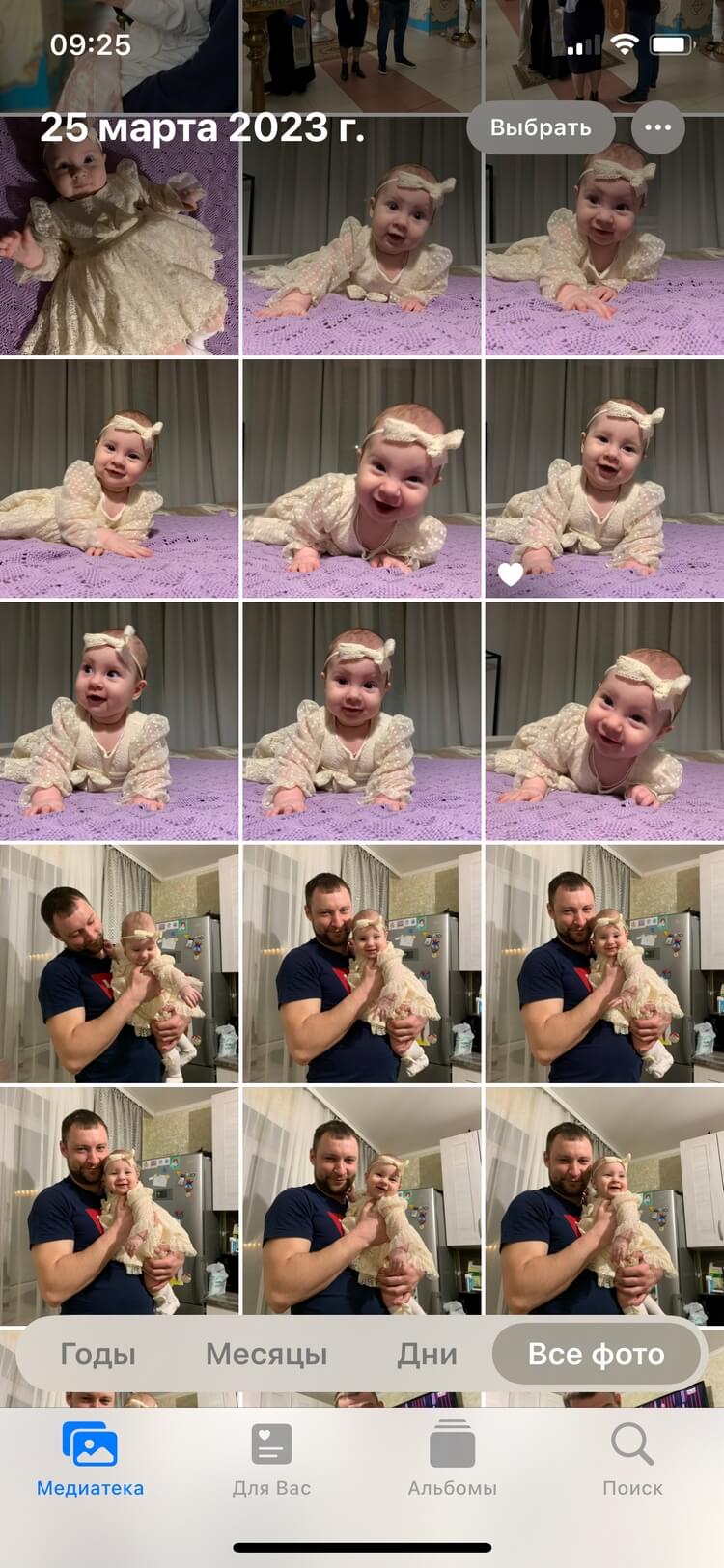
Откройте папку «Фото» на телефоне и подберите изображение.
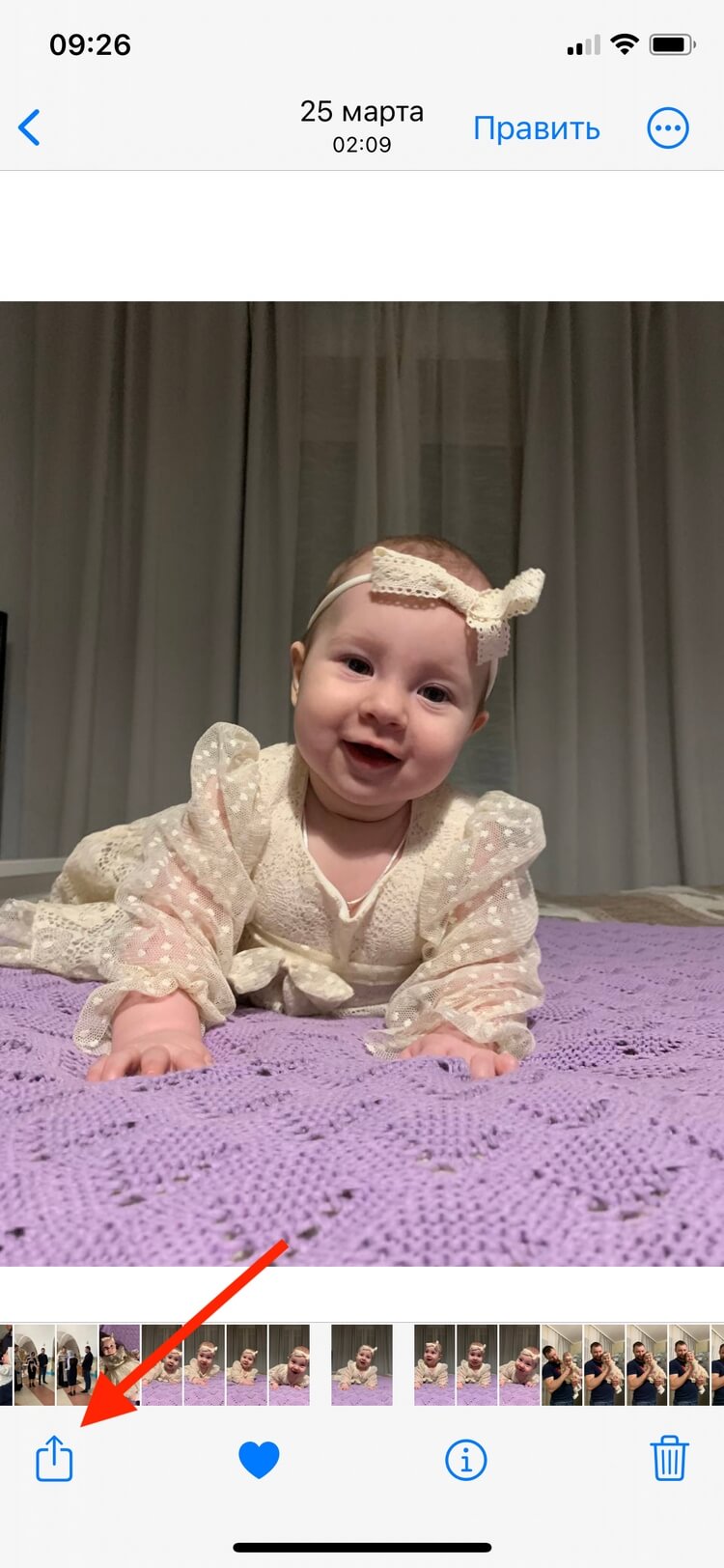
В левом нижнем углу нажмите «Поделиться».
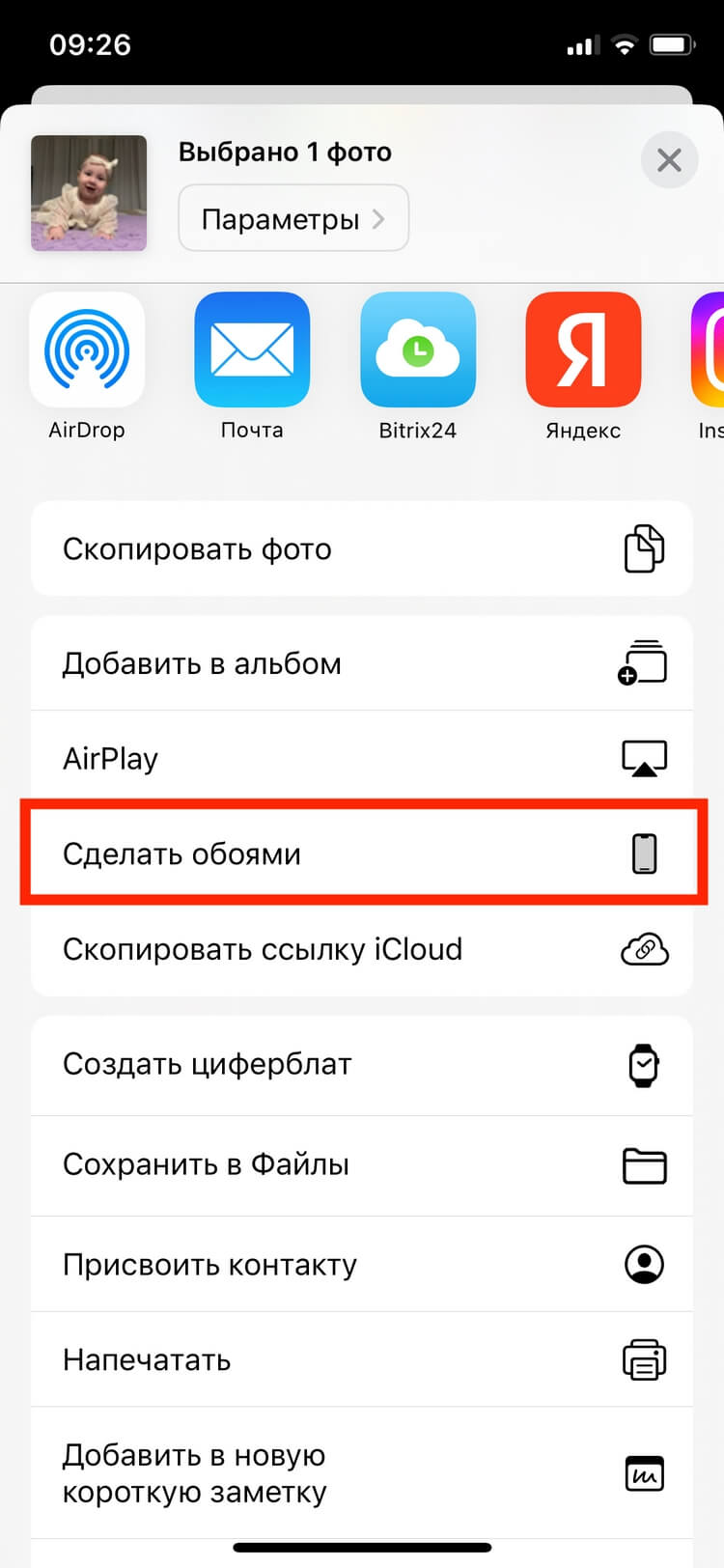
Выберите пункт «Сделать обоями».
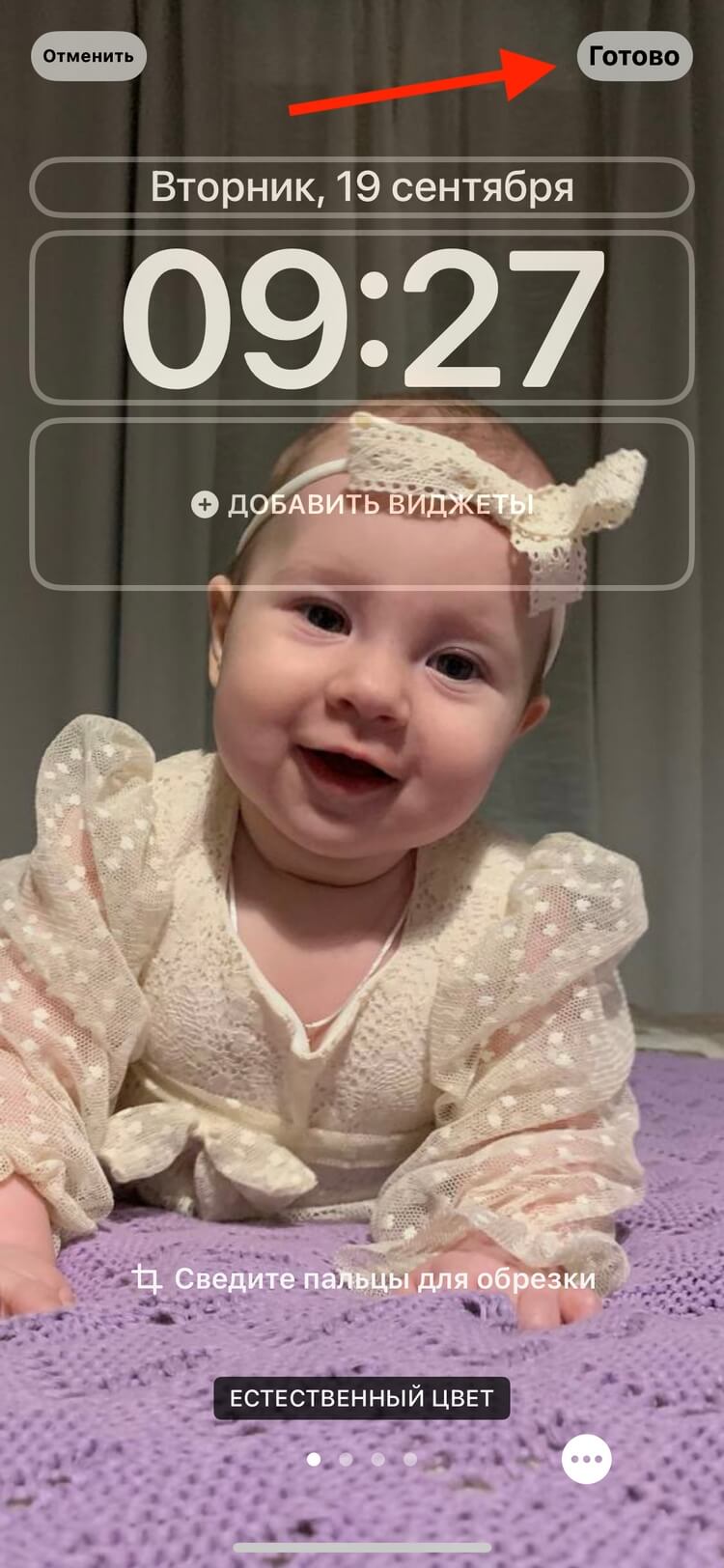
Настройте виджеты и фильтры и — «Готово».
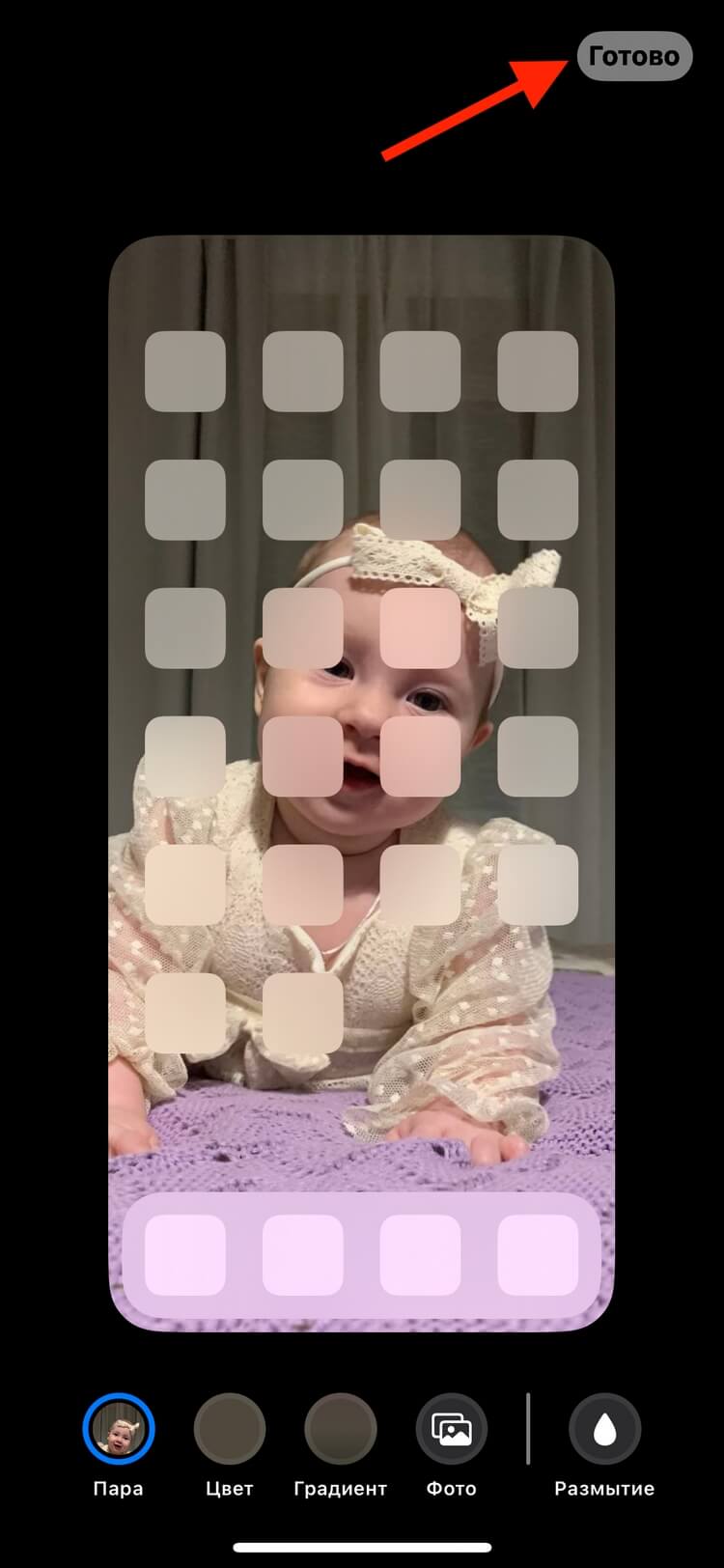
Нажмите «Настроить экран «Домой»: здесь можно выбрать второе изображение для рабочего стола. После нажмите «Готово».
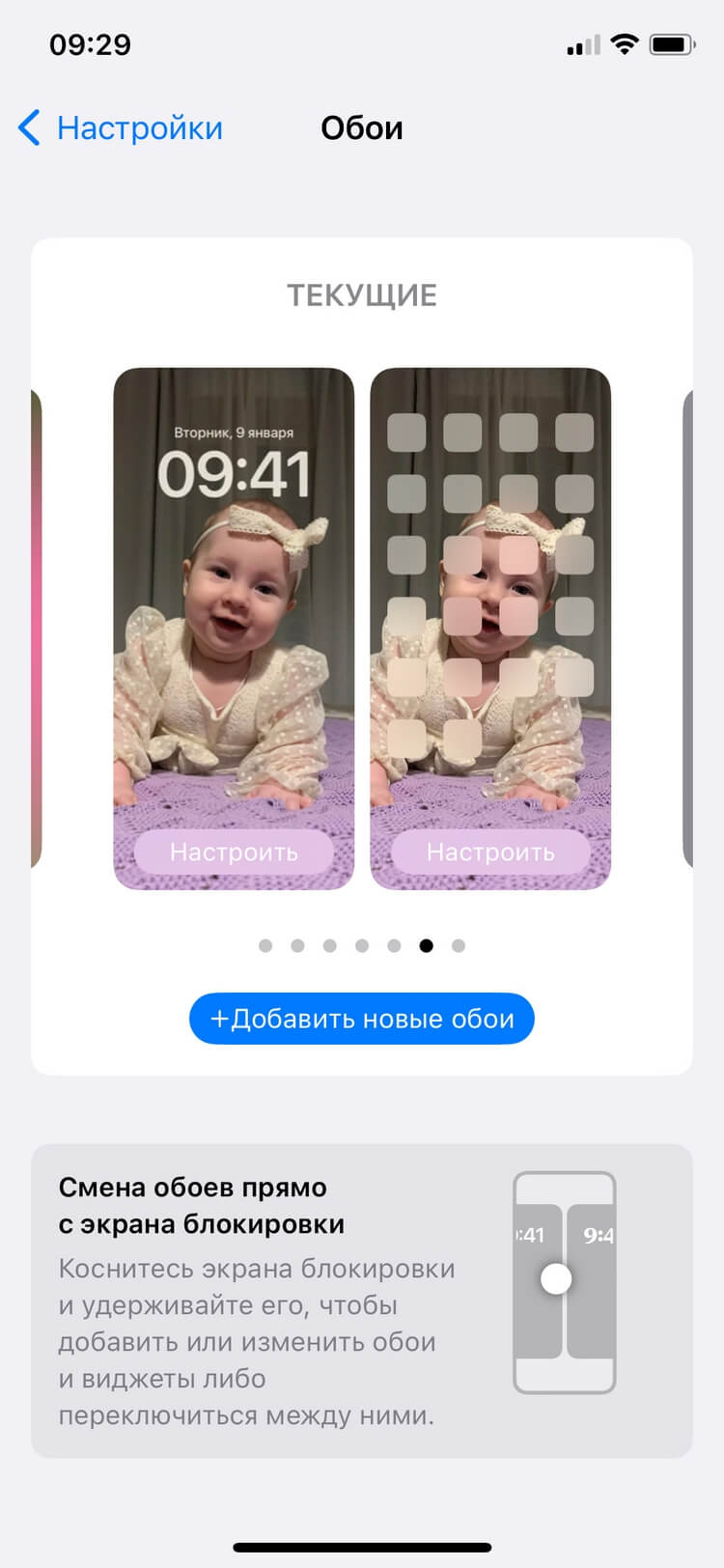
Следующий способ — через меню настроек. Переходите в «Настройки» — «Обои» — «Добавить новые обои».
Откроется раздел с разными видами заставок. Можно загрузить любые обои на свой вкус — динамические картинки, цветные темы, обои с отображением информации о погоде, темы с эмодзи и так далее. Система также предложит вам снимки с эффектом глубины из библиотеки.
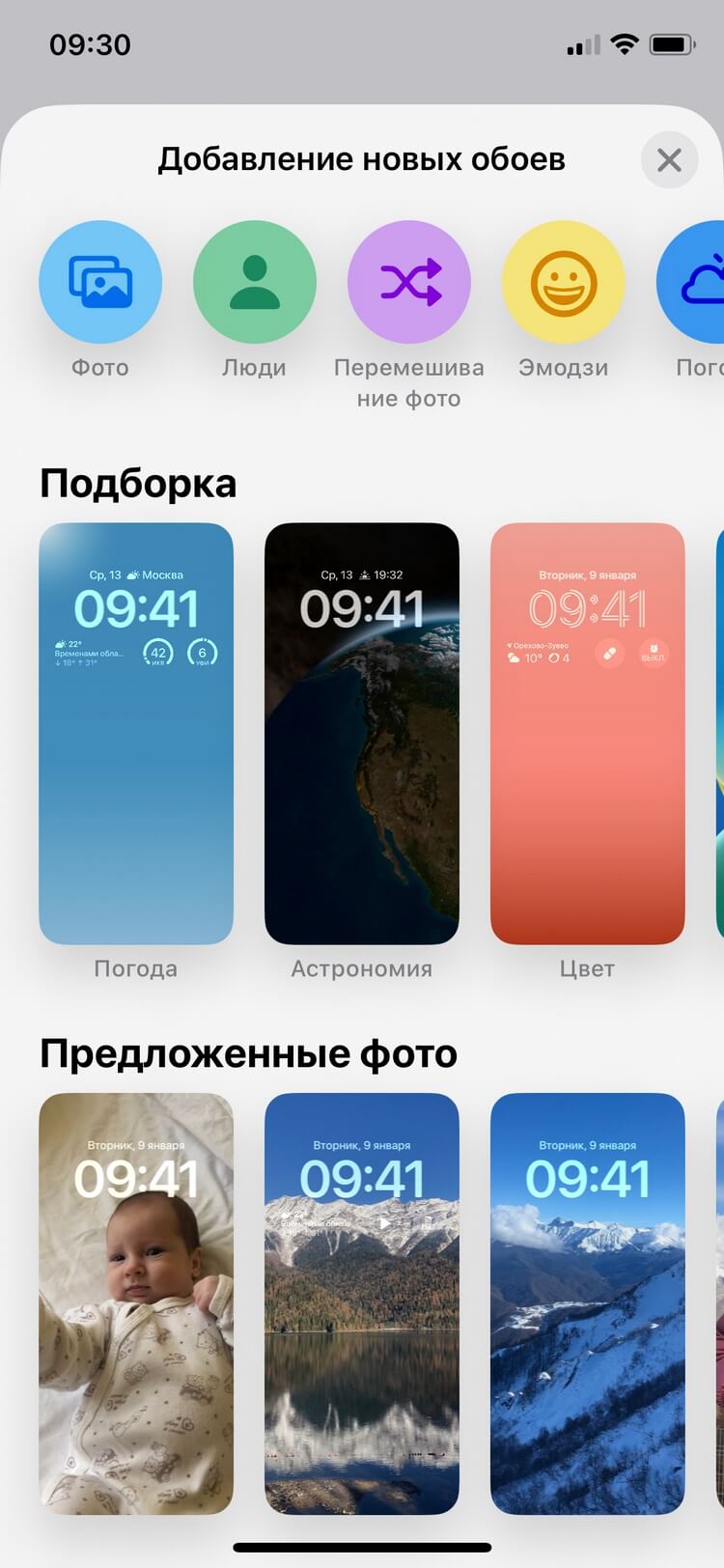
Выбирайте нужное изображение. Если свайпнуть вправо, гаджет наложит на снимок автоматические фильтры. Можете настроить их на свой вкус. Затем нажмите на кнопку «Добавить».
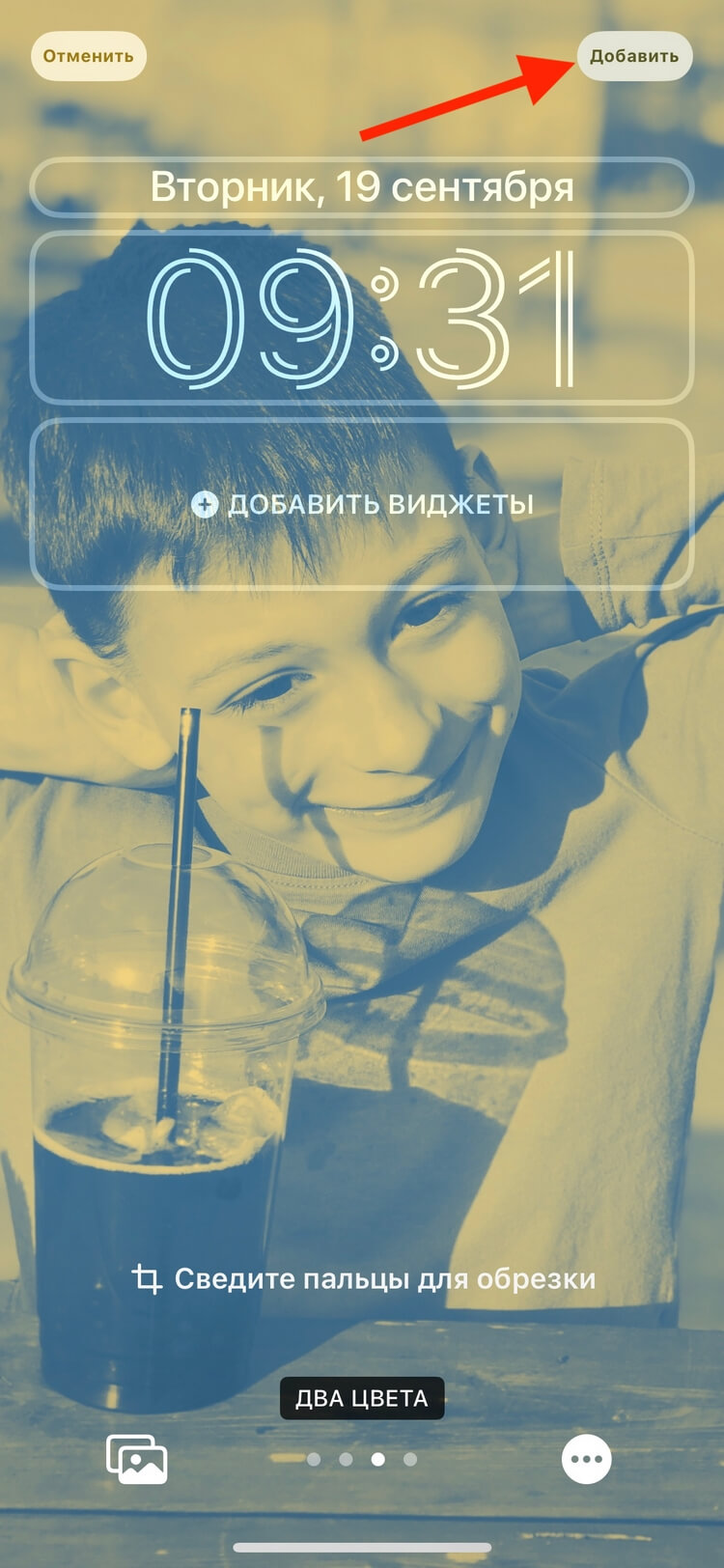
Как сменить картинку на экране блокировки
Этот способ подойдёт для того, чтобы установить разные изображения для двух экранов: блокировки и «Домой». Инструкция актуальна для айфонов с iOS 16.
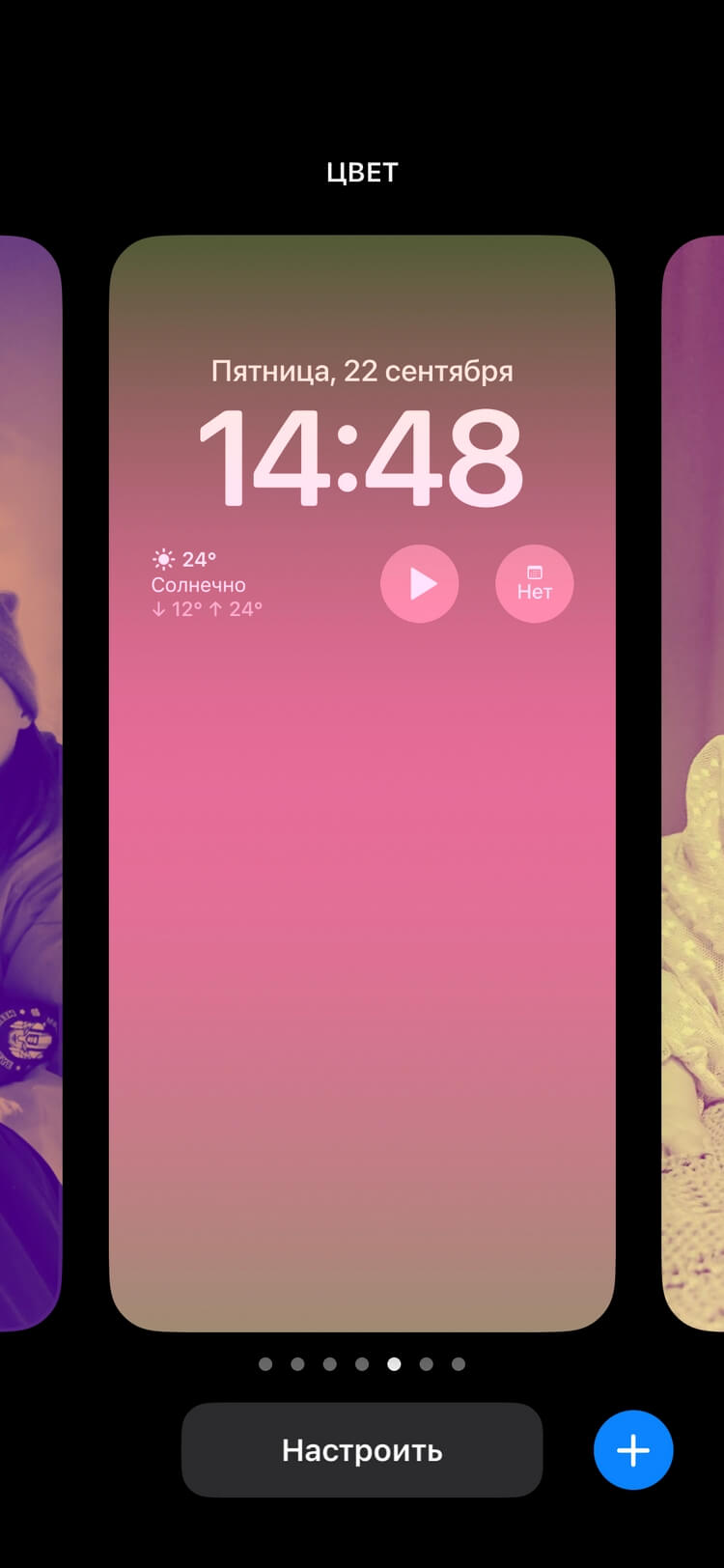
Удерживайте палец на экране блокировки, пока не появится кнопка «Настроить» в нижней части рабочего стола телефона.
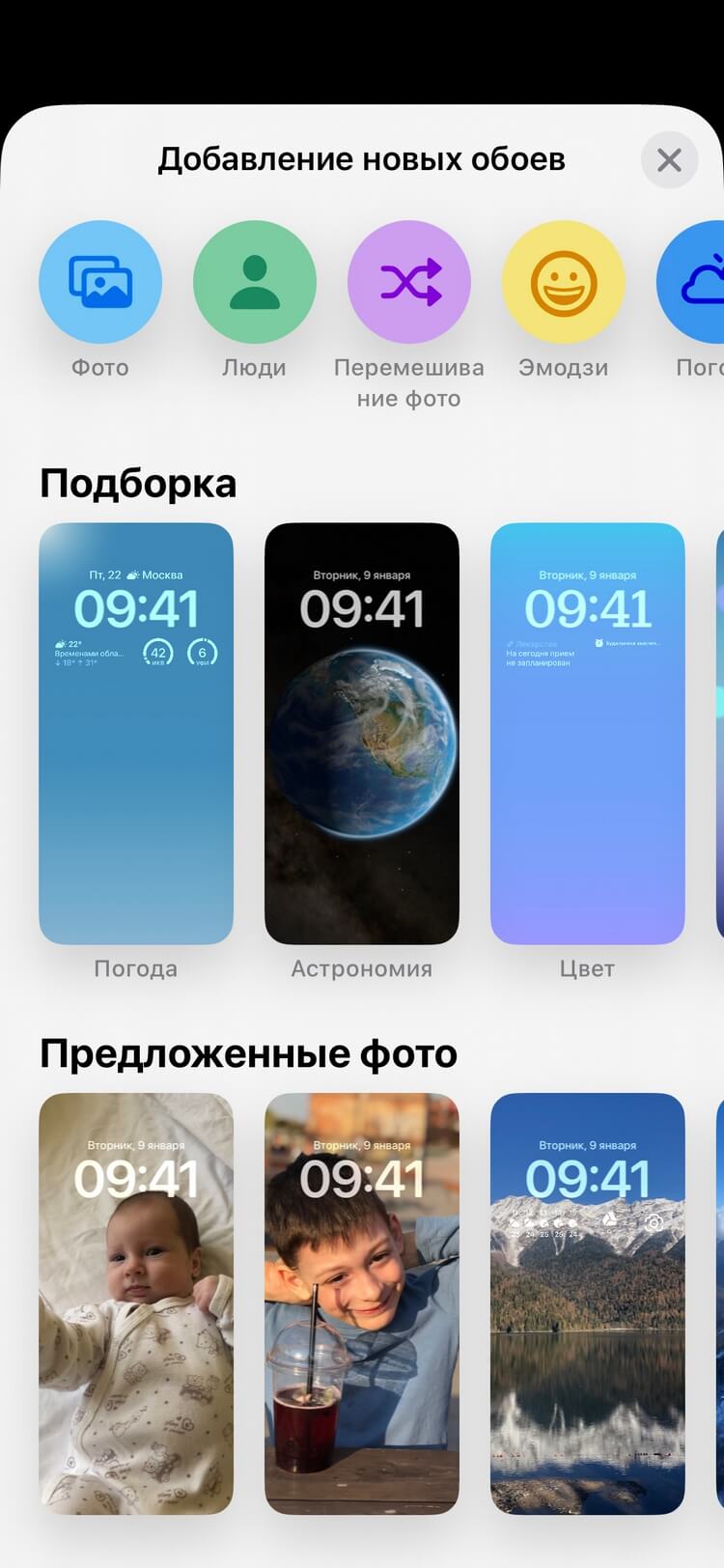
Нажмите на значок плюса. Откроется галерея изображений, которые можно поставить в качестве фона для экрана блокировки.
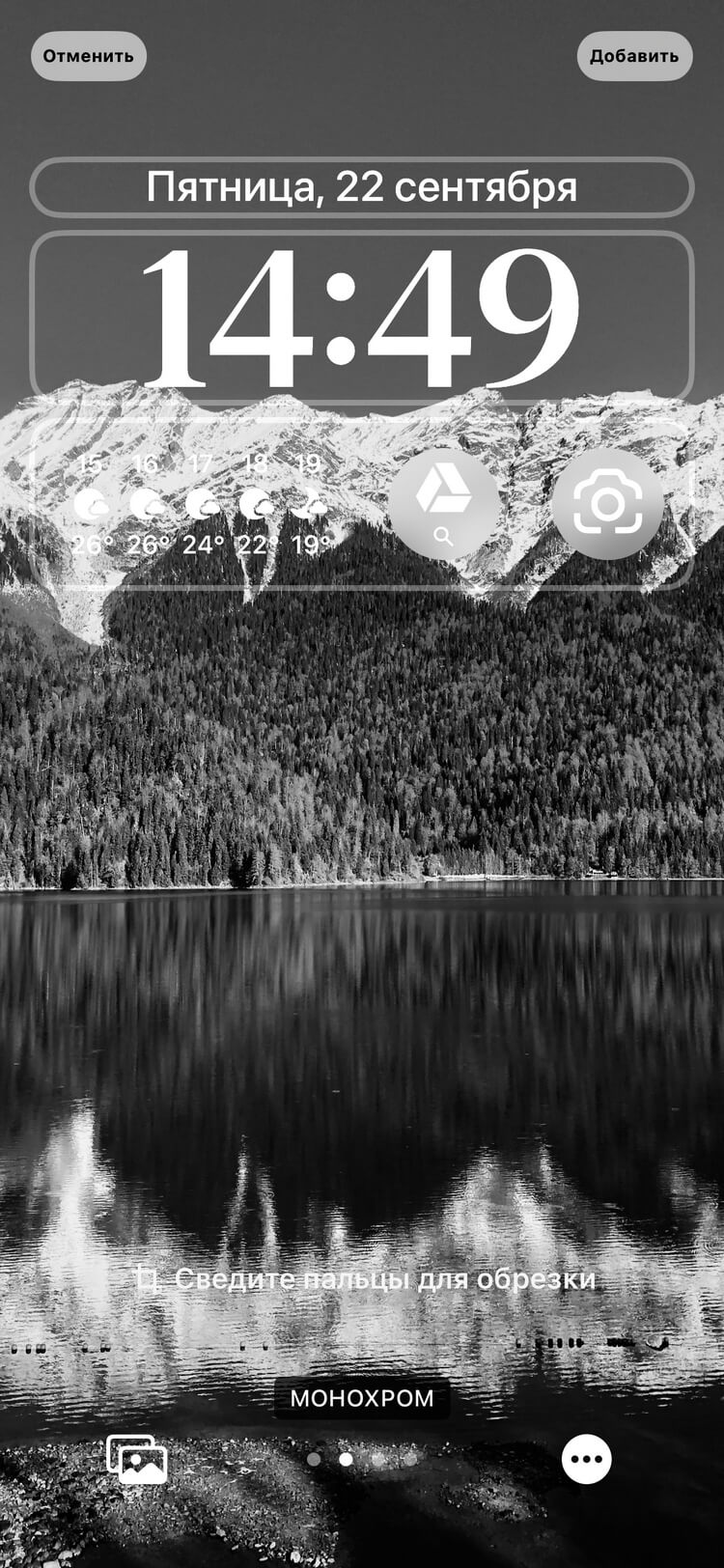
Загрузите на телефон нужную картинку. Иногда по свайпу вправо доступны различные дополнительные настройки, включая светофильтры и шрифты. В этом же разделе меню можно менять шрифт и цвет часов, коснувшись времени на экране.
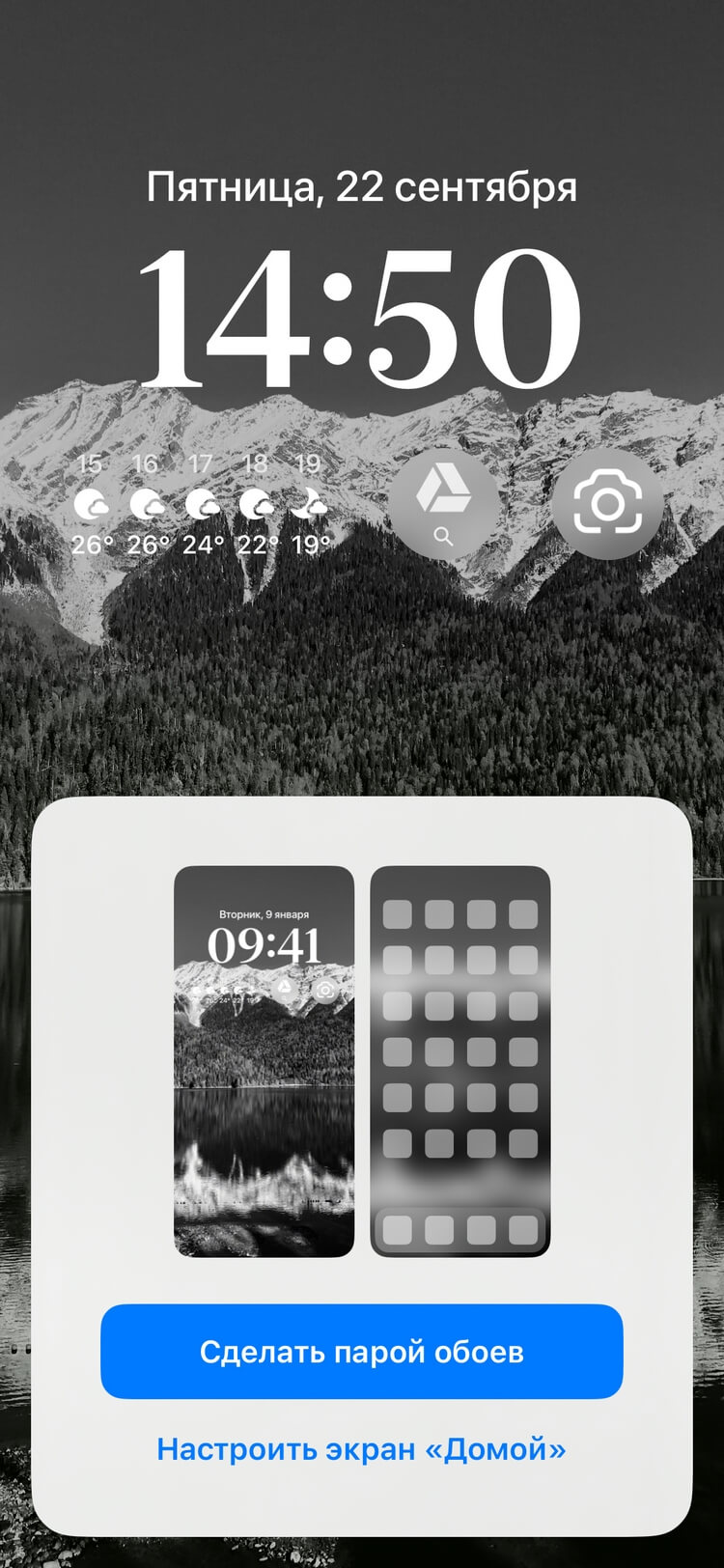
Отредактировали? Нажмите «Добавить» и выберите одно из действий: «Сделать парой обоев», чтобы изображение стало фоном обоих экранов, или «Настроить экран «Домой», чтобы выбрать и изменить вторую картинку для рабочего стола.
Как сделать автоматическую смену фона
Вы можете установить сразу несколько разных обоев, которые будут автоматически сменять друг друга. Вот как это сделать:
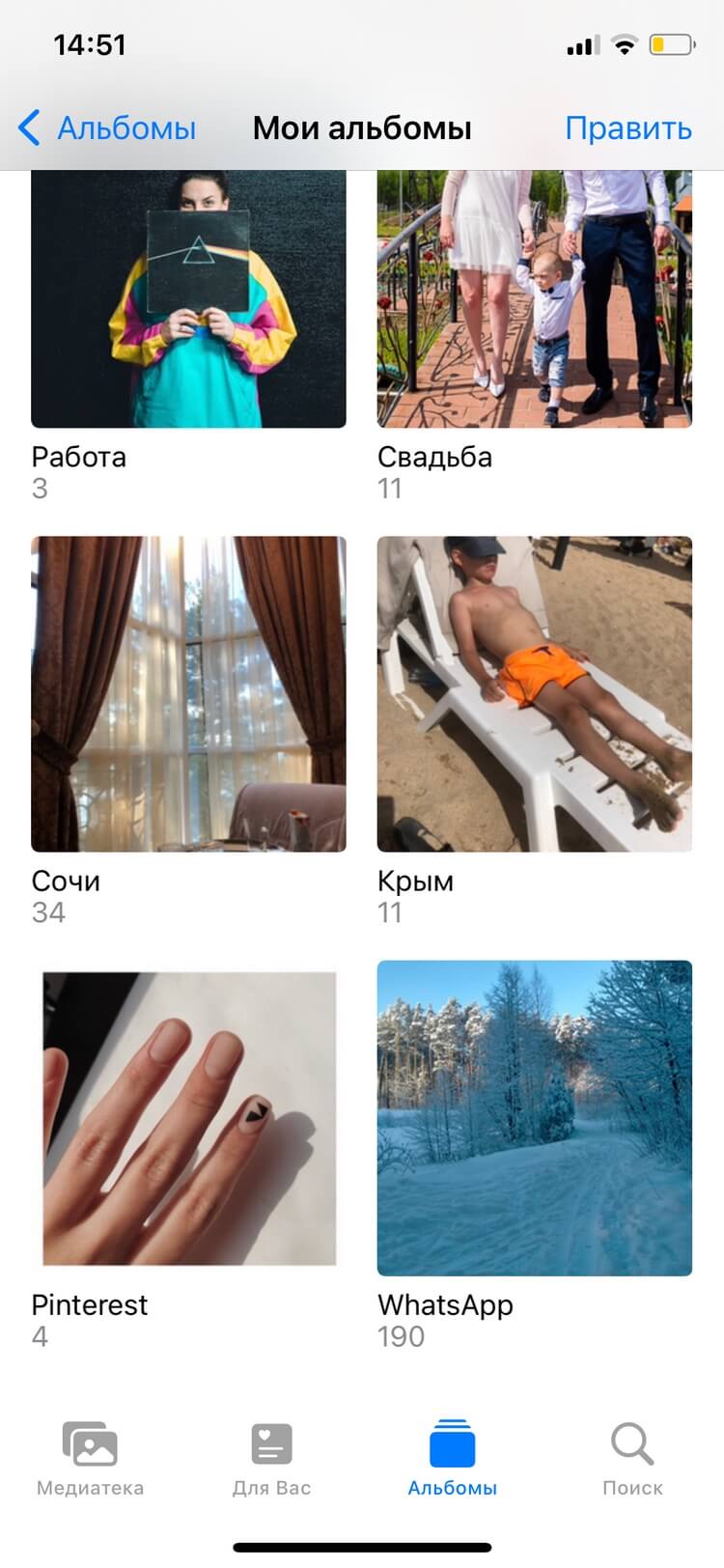
Скачайте на устройство понравившиеся изображения и добавьте их в один альбом.
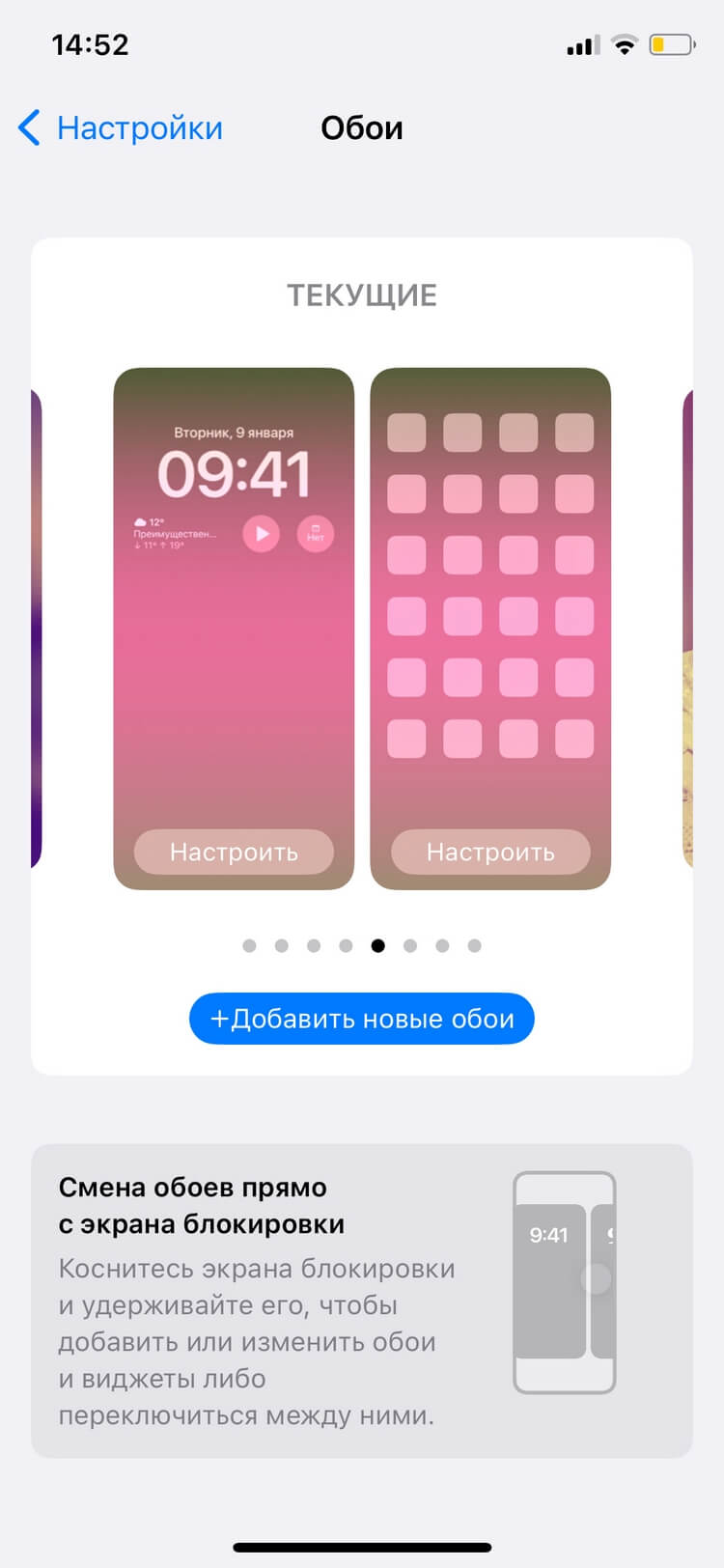
Переходите в «Настройки», выбирайте пункт «Обои».
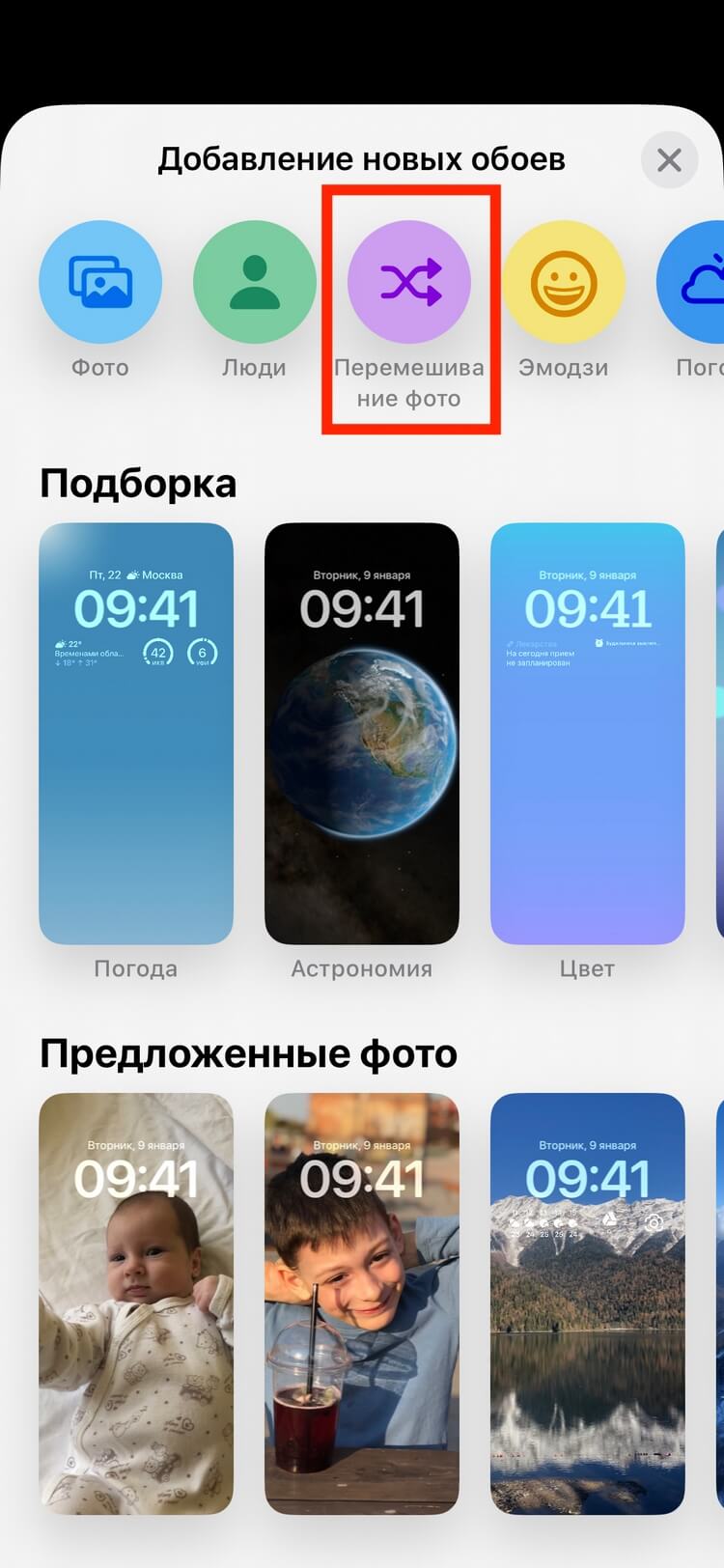
Нажмите кнопку «Добавить новые обои» и выберите пункт «Перемешивание фото».
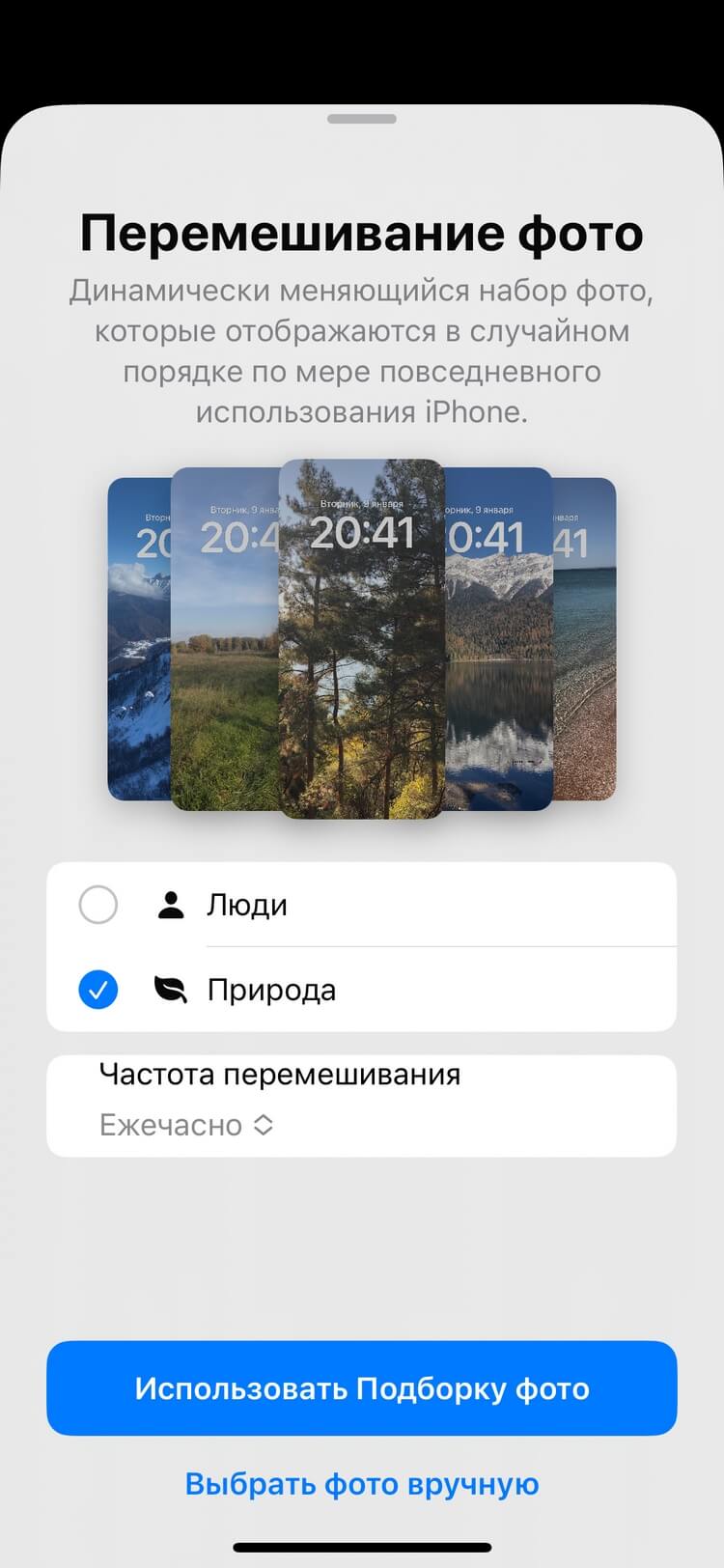
Система самостоятельно выберет снимки. Если выбор вам не понравится, вы можете вмешаться, нажав на кнопку «Выбрать фото вручную». Найдите подходящие снимки сами.
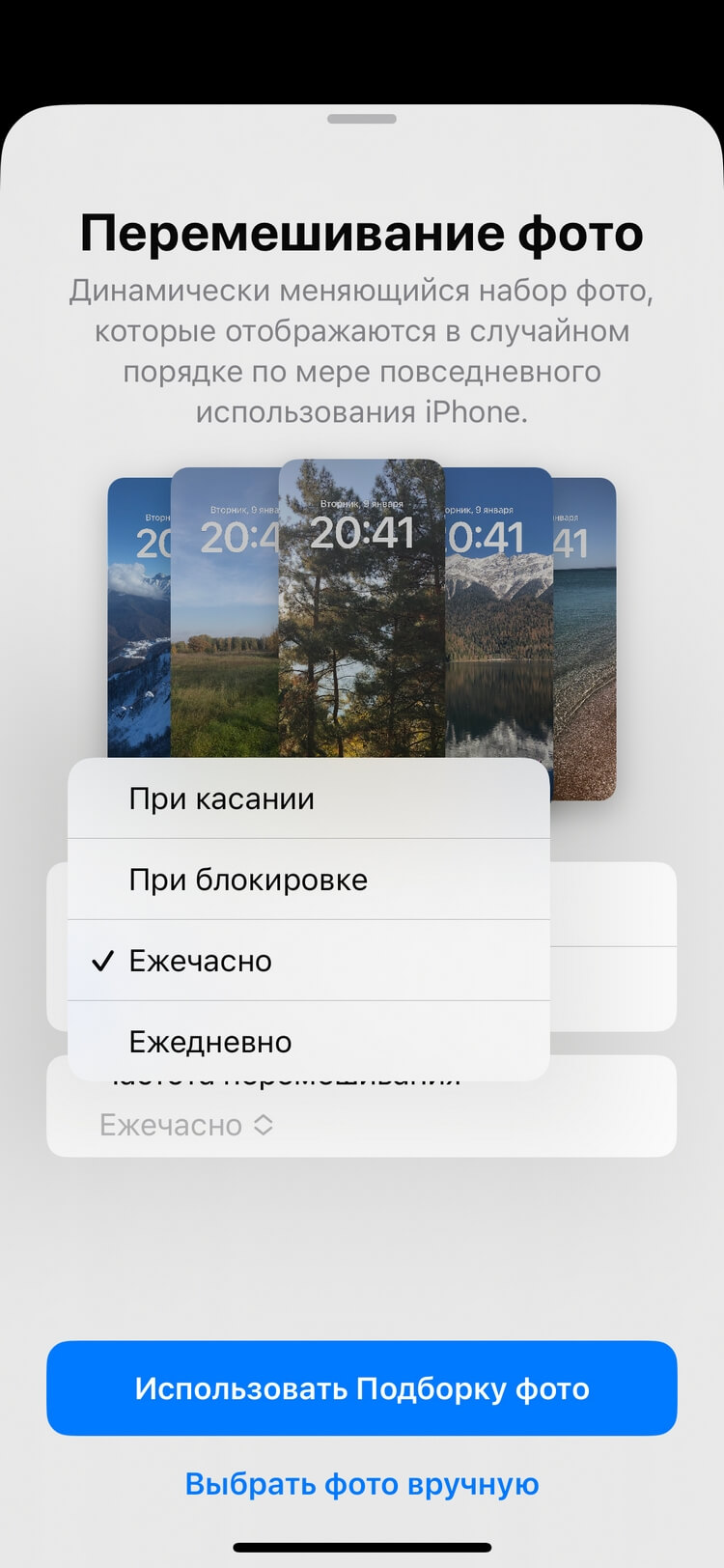
В меню настройки частоты смены картинки можно выбрать один из следующих вариантов: каждый день, каждый час, при касании или при блокировке.
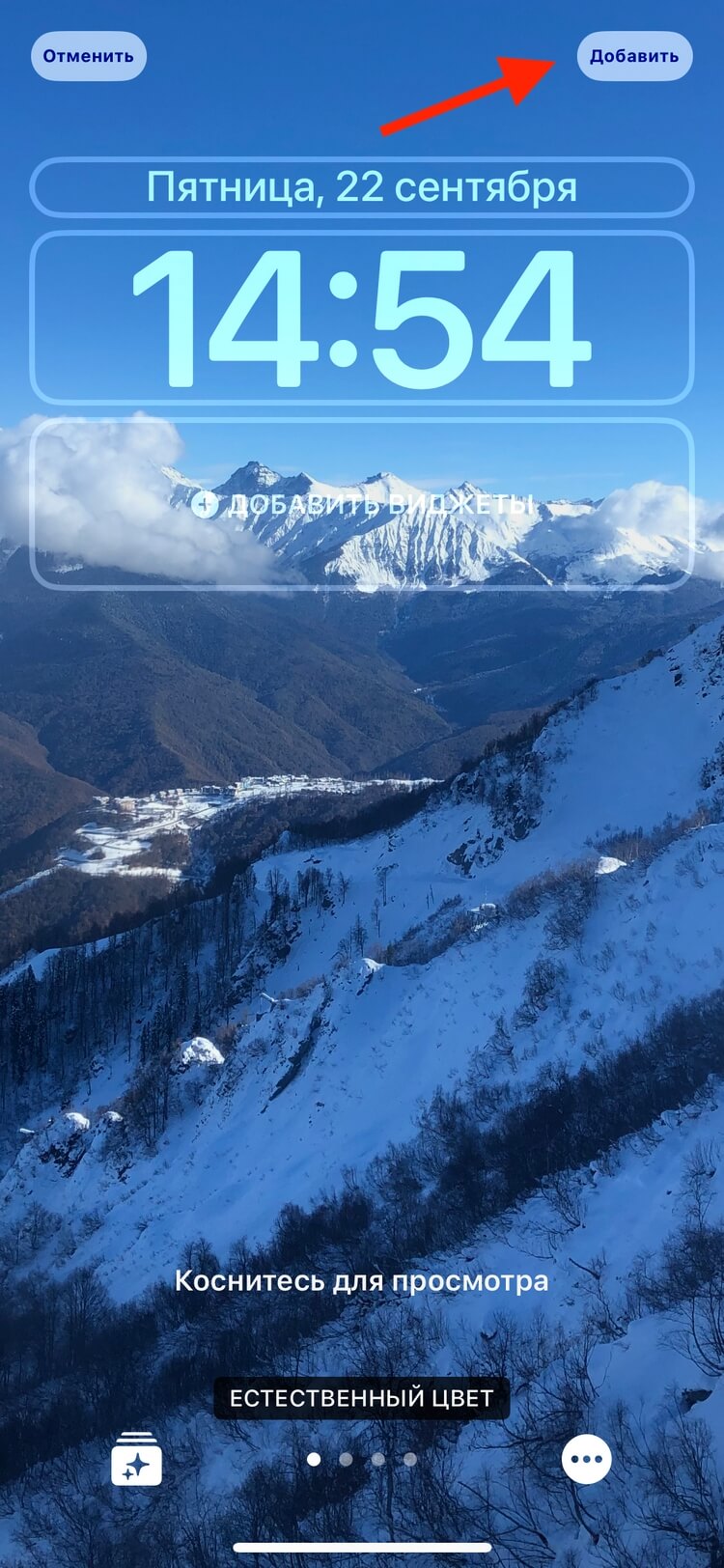
Выберите нужный вариант, затем нажмите «Добавить». В конце нужно подтвердить согласие на смену обоев.
Материал по теме
Чем отличается процесс смены заставки на iPhone с iOS 15
Ключевое отличие — в меньшей вариативности настроек. Для 15 iOS можно выбрать только конкретное изображение, без дополнительных настроек: шрифтов, цветофильтров и т. п.
Можно изменить положение фото или установить на экран только часть снимка. Чтобы осуществить эти манипуляции, сводите и разводите пальцы на экране, пока не подберёте подходящий ракурс. При необходимости отключите параметр «Перспектива». Опцию поддерживают некоторые варианты заставок. Если она активирована, то при изменении угла зрения создаётся ощущение, будто обои движутся. В конце остаётся нажать кнопку «Установить» и указать экран: блокировки, «Домой» или оба экрана.
Если смена обоев не радует, то, может, поменяем iPhone? В МТС его можно купить в рассрочку, по трейд-ин и с непременным щедрым кешбэком.
Как установить разные обои для домашнего экрана iPhone и экрана блокировки
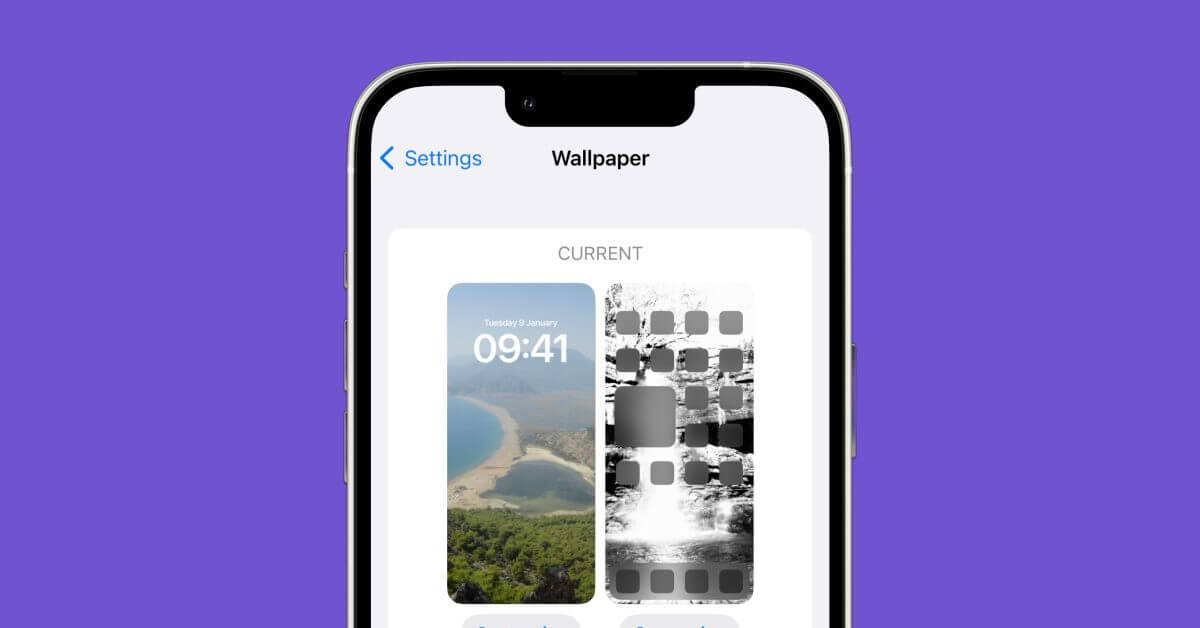
В iOS 16 добавлено множество новых опций для установки обоев и настройки экрана блокировки, а также возможность выбирать динамические астрономические и погодные фоны, эмодзи, перемешивание фотоальбомов, добавление виджетов и многое другое. Но одна вещь, которая уже не так проста, — это установить разные обои для рабочего стола и экрана блокировки. Вот как это сделать…
Новая система обоев iOS 16 действительно пытается побудить вас установить одни и те же обои как для экрана блокировки, так и для домашнего экрана. Это поведение по умолчанию при установке новых обоев, и для этого есть причина. iOS использует специальные переходы при переходе с экрана блокировки на главный экран, когда они совпадают. Например, обои «Земля на астрономии» вращаются вперед, когда вы проводите пальцем, чтобы разблокировать.
Однако, если вы хотите иметь разные изображения для фотографии на экране блокировки и фотографии за значками приложений, это возможно. Просто это может быть не очень очевидно.
Как поменять обои в первый раз после обновления до iOS 16
После первого обновления до iOS 16 ваши обои будут в устаревшем режиме. Этот метод не поддерживает ни одну из функций конфигурации iOS 16 и более поздних версий. Итак, прежде чем вносить какие-либо изменения, вам сначала нужно будет сделать совершенно новые обои. В меню «Настройки» -> «Обои» вы можете нажать «Добавить новые обои». Или на экране блокировки нажмите и удерживайте дисплей, чтобы войти в галерею, и нажмите синюю кнопку +. Затем следуйте приведенным ниже инструкциям.
Как установить разные фотографии для экрана блокировки и домашнего экрана
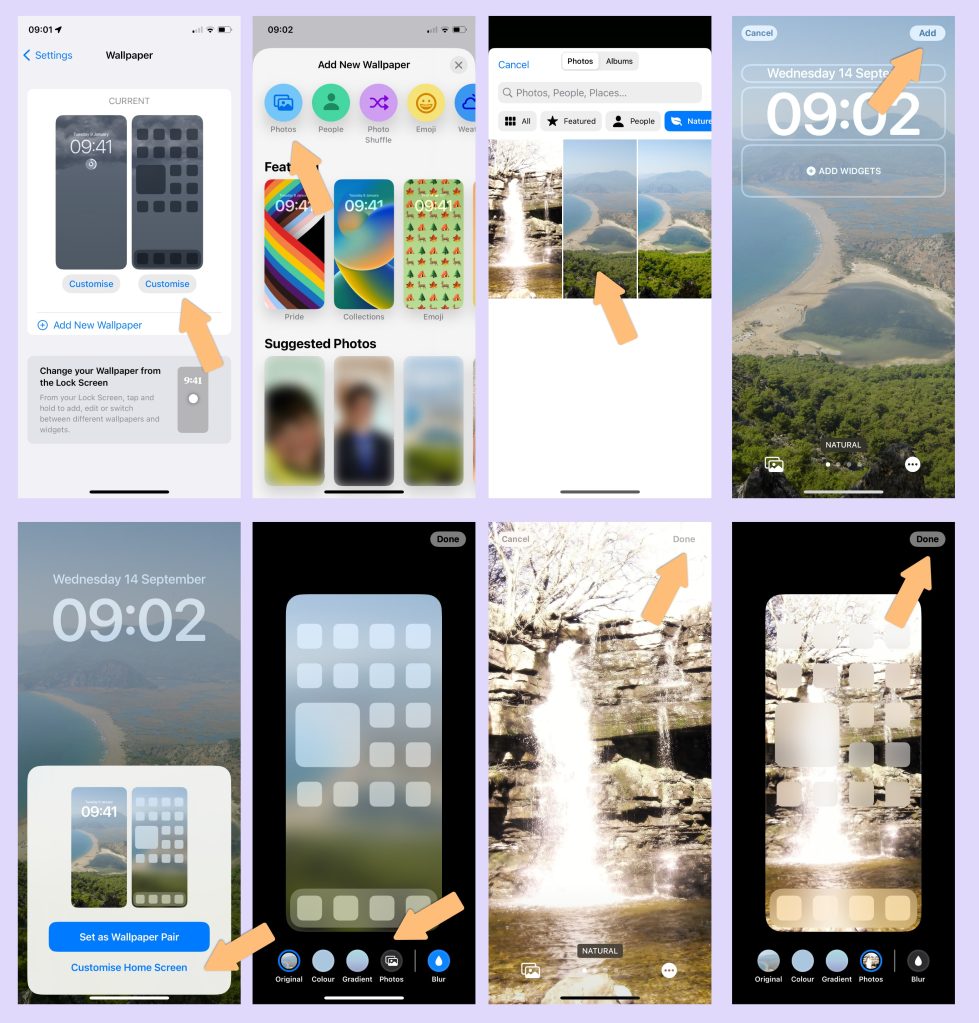
Если вы еще не установили новые обои, перейдите в «Настройки» -> «Обои» и нажмите «Добавить новые обои». Вы также можете сделать это, нажав и удерживая на экране блокировки, чтобы войти в галерею экрана блокировки, и нажав синюю кнопку «Добавить». Нажмите кнопку «Фотографии» в верхней части галереи. Выберите фотографию для экрана блокировки. Настройте экран блокировки дальше, если хотите. Нажмите «Добавить» в правом верхнем углу экрана. Затем, когда появится панель, нажмите кнопку «Настроить главный экран». В этом представлении вы можете выбрать, как вы хотите, чтобы ваш домашний экран отличался. Вы можете сделать его градиентным, размыть содержимое экрана блокировки или вообще выбрать другую фотографию. Для этого нажмите кнопку Фото. Выберите новую фотографию. При желании включите эффект размытия. Затем нажмите «Готово» в правом верхнем углу экрана. Вот и все. Теперь у вас есть другой экран блокировки и фотография на главном экране.
Как изменить фотографию на главном экране позже
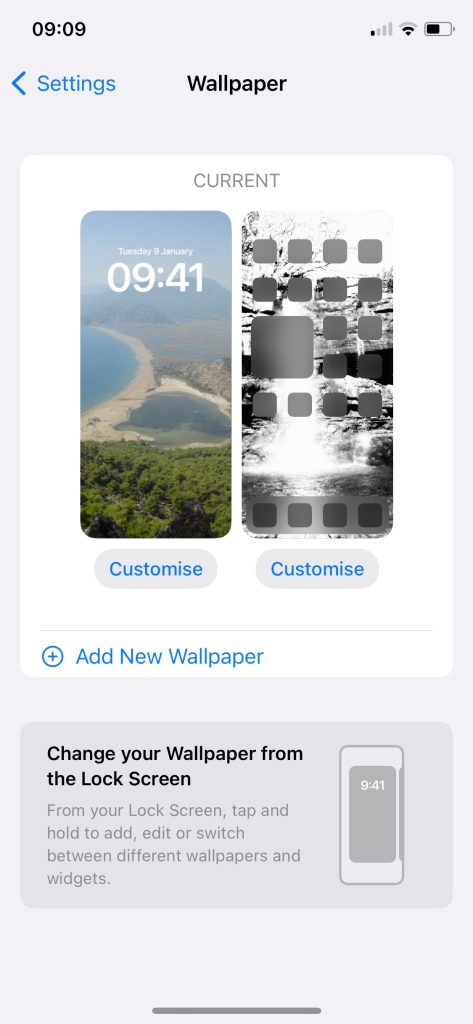
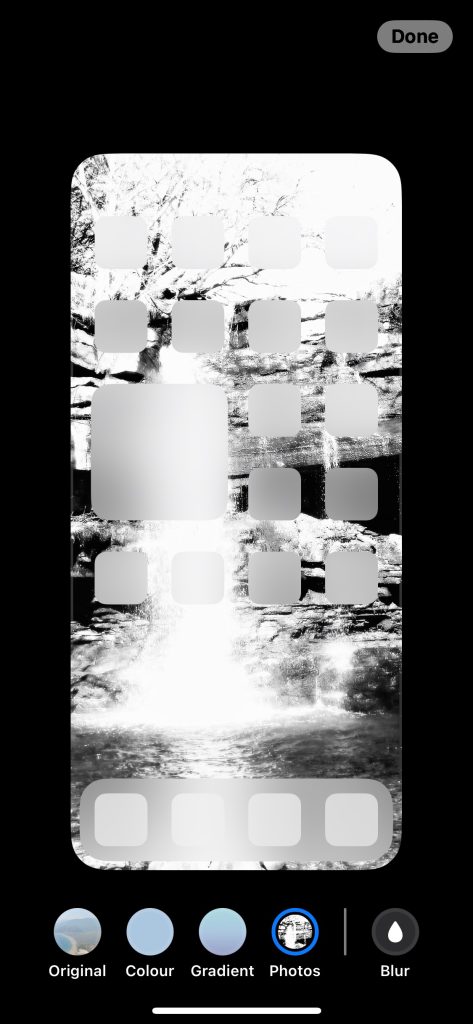
Если вы передумаете и захотите выбрать новую фотографию позже, вы можете сделать это в настройках. При активном экране блокировки в стиле iOS 16 перейдите в «Настройки» -> «Обои» и нажмите «Настроить», чтобы изменить соответствующую фотографию. Будет представлен тот же пользовательский интерфейс конфигурации главного экрана, что позволит вам выбрать цвет, градиент или другую фотографию. При желании вы можете размыть выбранную фотографию с помощью переключателя «Размытие». После внесения изменений нажмите «Готово», чтобы сохранить.
Помните, что вы также можете настроить несколько экранов блокировки и переключаться между ними, если вам нравятся различные варианты оформления. Вы также можете использовать опцию обоев Photo Shuffle для циклического просмотра целой группы фотографий, а не только одной.