Как поставить пароль на приложение дискорд
Откройте страницу Основные сведения о безопасности и выполните вход с помощью учетной записи Майкрософт. Выберите Дополнительные параметры безопасности. В разделе Пароли приложений выберите Создать новый пароль приложения. На экране появится новый пароль приложения.
Какой пароль в Дискорде
Здравствуйте, пароль от Вашего аккаунта discord узнать не получится, но его с легкость можно восстановить(если у вас есть доступ к почте). Заходим на сайт, вводим email и нажимаем «Забыли пароль?» Вам на почту придут инструкции по восстановлению.
Как перейти на другой аккаунт в Дискорде
Открыть Discord. Перейти в раздел «Настройки пользователя» (для этого достаточно нажать на кнопку в виде шестеренки, которая находится в левой нижней части экрана) На открывшейся странице с пользовательскими настройками в меню с левой стороны (в самом низу) нажать «Выйти» Подтвердить выход
Как разблокировать человека в Дискорде на телефоне
Отыщите среди переписок заблокированного пользователя и прочитайте сообщение внизу о том, что не можете отправлять ему сообщение из-за блокировки. Как раз рядом с ним и будет находиться кнопка «Разблокировать», которая нужна для снятия ограничений.
Как поставить пароль при входе в дискорд
Нажмите на шестерёнку в нижнем левом углу приложения, чтобы открыть Настройки пользователя. В разделе «Моя учётная запись» нажмите кнопку «Изменить пароль» и следуйте шагам.
Как можно поставить пароль на любое приложение
Находится она в настройках. Надо найти пункт «Безопасность», а внутри уже найти раздел «Блокировка приложений». Останется только выбрать отдельный пароль или использовать основной и можно выбирать приложения, которые будут заблокированы. При их запуске будет предложено ввести пароль.
Что делает блокировка в Дискорде
Кликните по его нику правой кнопкой мыши. Из контекстного меню выберите пункт «Заблокировать». Вы будете уведомлены, что блокировка приводит не только к ограничению на отправку личных сообщений, пользователь также будет удален из списка ваших друзей, если сейчас он там состоит.
Где код в Дискорде
Чтобы отсканировать код входа в систему, откройте меню настроек пользователя, затем выберите опцию запуска QR-кода! Мы запросим разрешение камеры, если вы еще не предоставили их нам, после чего у вас будет доступ к сканированию камеры! Как только сканер откроется, просто поместите квадрат в поле с QR-кодом.
Где найти код в Дискорде
- Пользователи, отдельные сообщения и целые сервера Discord имеют цифровой идентификатор (ID), который может понадобиться в разных случаях.
- В меню правой кнопки мыши в любом из полей, которые Вы выбрали, Вы найдете опцию «Копировать ID».
- После нажатия «Копировать ID» нужный идентификатор будет скопирован в буфер обмена.
Как снести аккаунт в Дискорде
Если вы хотите отключить свою учетную запись через десктопную версию, перейдите в настройки пользователя, нажав шестеренку рядом с вашим именем пользователя:
- Вы попадете на вкладку Моя учетная запись.
- Выберите «Отключить учетную запись» (в разделе «Удаление учетной записи»).
Как отключить Discord
Запустите мессенджер и на пользовательской панели внизу щелкните по значку с изображением шестеренки. Вы будете перенаправлены в окно настроек, где вас интересует раздел с названием «Настройки Windows». Найдите параметр «Открыть Discord» и деактивируйте переключатель напротив него, чтобы он стал серым.
Как стать бета тестером дискорд
Чтобы получить возможность стать тестером, вам нужно перейти по ссылкам, которые разработчики публикуют в начале новой волны приглашений (в канале #beta-invites в Discord сервере Sky). После удаления неактивных тестеров из предыдущих бета-тестов TGC будут приглашать активных игроков в бета-тест волнами.
Как скрыться в Дискорде
Кнопка ручного управления:
- Чтобы изменить свой статус, достаточно просто щелкнуть левой кнопкой мыши по аватару пользователя, который вы найдете в нижнем левом углу клиента:
- Вы увидите всплывающее меню выбора статуса.
- Все как обычно.
Сколько человек может сидеть в Дискорде
Сколько пользователей могут присоединиться к видеозвонку на сервере? В данный момент, в общей сложности 25 пользователей могут подключится к каналу для видеочата!
Как ограничить права в Дискорде
Чтобы установить разрешения для ролей или отдельных участников на данном канале, нажмите на вкладку «Права доступа» в меню настроек канала. По умолчанию @everyone имеет доступ ко всем возможностям канала. Вы можете одобрить или запретить разрешения, которые есть у всех, нажимая на галочку, либо крестик.
Как называется приложение чтобы поставить пароль на приложение
AppLock — позволяет устанавливать пароль или блокировать отпечатком пальца различные приложения и медиа контент.
Как узнать пароль от приложений
Пароли хранятся в вашем аккаунте Google. Посмотреть список аккаунтов с сохраненными паролями можно на странице passwords.google.com или в браузере Chrome.
Как поставить пароль на приложения на телефоне
Нажмите на значок плюса, выберите приложение, которое хотите заблокировать, и подтвердите действие той же кнопкой. При этом система попросит разрешить доступ к данным — подтвердите его. Теперь при нажатии на выбранное приложение телефон будет запрашивать ПИН‑код. Только после его правильного ввода программа откроется.
Как посмотреть устройства дискорд
На нижней панели, где отображается ваш статус и имя, нажмите по кнопке с шестеренкой для открытия меню настроек. Обратите внимание на список разделов и выберите среди них «Устройства».
Как восстановить пароль в дискорд
Сначала войдите в систему на рабочем столе или в приложении браузера, и вы должны увидеть диалоговое окно, сообщающее, что ваша учетная запись ожидает удаления: Все, что вам нужно сделать сейчас, это нажать «Восстановить учетную запись», ваша учетная запись будет восстановлена, а вы вернетесь к своей учетной записи!
Как изменить имя в ДС
Как сделать ник в Дискорде:
- Перейдите в настройки Дискорда (на ПК — кликните на шестеренку в левом нижнем углу рядом с ником);
- Вам нужен раздел «Моя учётная запись»;
- Здесь в блоке «Имя пользователя» нажмите на кнопку «Изменить»;
- Введите новый ник и введите пароль для подтверждения;
Как сменить цвет ника в Дискорде
Каждая роль может иметь свой цвет. Его можно редактировать в «Настройки сервера’ -> ‘Роли». Там Вы увидите вашу роль и вы можете её редактировать и менять цвет.
Как изменить о себе в Дискорде
Чтобы изменить свой статус, щелкните на изображение своего профиля в левом нижнем углу приложения и щелкните на свой статус. Чтобы очистить статус, щелкните на изображение своего профиля в левом нижнем углу приложения, затем щелкните на значок «X» справа от настраиваемого состояния.
Как убавить человека в Дискорде
С правой стороны щелкните правой кнопкой мыши пользователя, громкость которого вы хотите отрегулировать, и у вас появится всплывающее меню. В этом меню появится ползунок громкости, и вы можете уменьшить или увеличить его по своему усмотрению!
Что значит закрыть ЛС в Дискорде
Включение / отключение этой опции позволяет блокировать ЛС (Личные сообщения) от пользователей сервера, если они не являются Вашими друзьями.
Как убрать значок владельца в Дискорде
Просто зайдите в настройки своей роли и отключите «Показывать участников с ролью отдельно от остальных участников онлайн», и Ваша корона появится снова. Была ли эта статья полезной?
Можно ли найти человека в Дискорде
Как искать людей по нику в Discord
Запускаем приложение; переходим в раздел «Друзья»; в открывшейся строке поиска вводим имя пользователя.
Можно ли поставить пароль на телеграмм
Зайдите в настройки Telegram и откройте меню «Конфиденциальность» → «Код-пароль». Нажмите «Включить код-пароль». Введите и повторите пароль для разблокировки приложения. При необходимости включите автоблокировку, установив нужное время.
Как установить пароль на вход в компьютер
Как поставить пароль на Windows 10:
- Откройте меню «Пуск» → «Параметры» (значок в виде шестерёнки) и перейдите в раздел «Учётные записи».
- Выберите в боковом меню «Варианты входа», раскройте пункт «Пароль» и нажмите «Добавить».
- Заполните поля, пользуясь подсказками системы, в конце кликните «Готово».
Какой должен быть пароль для Microsoft
Лучше не менее 12 символов, но не менее 14. Сочетание букв верхнего регистра, букв нижнего регистра, цифр и символов. Нет слова, которое можно найти в словаре или имени человека, символа, продукта или организации.
Как авторизоваться в Дискорде
- Откройте приложение Discord на вашем устройстве.
- Нажмите кнопку «Требуется учетная запись».
- Нажмите на поле имени пользователя.
- Введите имя пользователя для новой учетной записи.
- Нажмите на поле электронной почты.
- Введите адрес электронной почты.
- Нажмите на поле пароля.
- Введите пароль.
Что делать если нет доступа к резервным кодам дискорд
Примечание: если доступа к резервным кодам у Вас нет, мы не сможем отключить двухфакторную аутентификацию, и Вам понадобится создать новый аккаунт.
Как узнать свой токен в дискорд
Чтобы получить токен нужно авторизоваться в дискорде через браузер и нажать CTRL+SHIFT+I. Примерно такая херь у тебя откроется.
Можно ли поставить пароль на папку на компьютере
Перейдите в меню «Файл» → «Новый образ» → «Образ из папки» и укажите путь к папке, на которую нужно установить пароль. Задайте название и место сохранения образа. Выберите 128- или 256-битное шифрование и придумайте пароль. В качестве формата установите «чтение/запись» и нажмите «Сохранить».
Как поставить пароль на установку программ Windows 10
Итак, чтобы выставить нужный нам тип ограничения, проделаем следующие шаги. Запускаем приложение «Параметры» из стартового меню Windows. Далее кликаем по разделу «Приложения». Теперь в пункте «Установка приложений» открываем выпадающий список и выбираем нужный нам вариант.
Как поставить пароль на приложение на Windows 8
Как поставить пароль на Windows 8.1, 8
В правой боковой панели нажмите «Параметры» (значок в виде шестерёнки) → «Изменение параметров компьютера». В меню открывшегося окна выберите «Учётные записи» (или «Пользователи»), а затем «Параметры входа». 2. Кликните по кнопке «Создание пароля».
06.04.2023 Как поставить пароль на приложение дискорд
Дискорд — это одно из самых популярных приложений для общения и коммуникации между игроками. Однако, как и любое приложение, его использование может стать не совсем безопасным, если не предпринимать определенные меры для защиты своих данных.
Одной из таких мер является установка пароля на приложение. Как это сделать? На самом деле, ничего сложного в этом нет. Для начала, необходимо нажать на шестеренку в нижнем левом углу приложения, чтобы открыть Настройки пользователя. В разделе «Моя учётная запись» следует нажать кнопку «Изменить пароль» и следовать шагам.
Однако, что делать, если нужно поставить пароль на приложение на ПК? В этом случае, нужно открыть страницу Основные сведения о безопасности и выполнить вход с помощью учетной записи Майкрософт. Далее, выберите «Дополнительные параметры безопасности», а затем — «Пароли приложений». Нажмите на «Создать новый пароль приложения» и на экране появится новый пароль.
Как узнать пароль в Дискорде? На самом деле, пароль от вашего аккаунта discord узнать не получится. Однако, его можно легко восстановить, если у вас есть доступ к почте. Для этого, нужно зайти на сайт, ввести свой email и нажать на кнопку «Забыли пароль». Следуйте инструкциям, которые придут на почту.
Если же вы хотите перейти на другой аккаунт в Дискорде, вам необходимо открыть приложение и перейти в раздел «Настройки пользователя», нажав на кнопку с изображением шестеренки в левом нижнем углу экрана. Затем, в меню слева, выберите «Выйти» и подтвердите свой выход из приложения.
Как разблокировать человека в Дискорде на телефоне? Для этого, нужно отыскать среди переписок заблокированного пользователя и нажать на кнопку «Разблокировать», которая находится рядом с сообщением о блокировке.
Хотите поставить пароль при входе в Дискорд или на любое другое приложение? В этом случае, нужно найти настройки приложения, затем — раздел «Безопасность» и выбрать «Блокировка приложений». Остается только выбрать отдельный пароль или использовать основной и выбрать приложения, которые будут заблокированы. При их запуске будет предложено ввести пароль.
Наконец, что делает блокировка в Дискорде? Если вы хотите заблокировать пользователя, нужно кликнуть по его нику правой кнопкой мыши и выбрать пункт «Заблокировать». Пользователь будет удален из списка ваших друзей и вы не сможете отправлять ему личные сообщения.
Таким образом, установка пароля на приложение Дискорд — это один из способов защитить свои данные и обезопасить свой аккаунт. Но помните, что безопасность должна быть комплексной и включать не только установку пароля, но и другие меры защиты, такие как использование надежного антивируса и осторожное отношение к получению и передаче личной информации.
Как поставить пароль на Discord

Следующие методы описывают разные варианты того, как можно защитить клиент Discord на компьютере или мобильном устройстве от других пользователей, чтобы при открытии требовался дополнительный PIN-код или пароль. Это никаким образом не защитит вашу учетную запись, если к ней есть доступ на другом устройстве. Для повышения такой безопасности используются совершенно другие функции, связанные со включением двухфакторной аутентификации и завершением других сеансов. Об этом более детально читайте в другой статье на нашем сайте по ссылке ниже.
Читайте также: Включение двухфакторной аутентификации в Discord
Вариант 1: Десктопная версия
Стандартная функциональность компьютерных операционных систем предоставляет узкий набор возможностей, связанных с защитой программ, поэтому в большинстве случаев оптимальными вариантами считаются те, которые заключаются в использовании расширенных инструментов. О них как раз и пойдет речь далее, а вы сможете выбрать подходящий метод и реализовать его, следуя приведенным инструкциям.
Способ 1: Плагин PasscodeLock
Первый метод самый простой в реализации и не требует установки специализированных программ, которые во время работы настраивают блокировку другого софта по паролям. В этом случае понадобится только интегрировать один плагин в Discord, но вместе с ним обязательно необходимо использовать BetterDiscord. Это инструмент, расширяющий функциональность мессенджера, в том числе позволяющий устанавливать различные пользовательские плагины.

Выше есть ссылка на материал, посвященный установке основного инструмента. После этого следует отыскать плагин в сети, добавить его в хранилище, подключить и настроить должным образом. Этот плагин позволяет установить дополнительный PIN-код для Дискорда, который будет появляться при первом запуске программы, а также позволит автоматически блокировать софт после определенного времени бездействия. Это поможет обезопасить аккаунт, если в помещении находятся другие люди, способные подойти к компьютеру и прочитать переписки.
-
Если вы как раз только что использовали сайт BetterDiscord для установки этого софта, можете открыть раздел с плагинами на нем же и найти PasscodeLock. Для удобства дополнительно предоставляем ссылку на эту страницу, которую вы видите выше. На ней щелкните по «Download», чтобы скачать файл скрипта на свой компьютер.


Отметим, что в случае, если код будет забыт, восстановить его никак не получится. Для отключения плагина нужно открыть папку с ним и удалить файл. В таком случае будет снята вся защита, поэтому учитывайте, что такое решение, как и все остальные, не гарантирует 100%-ную безопасность.
Способ 2: Cisdem AppCrypt
Если вы считаете, что защита при помощи плагина слишком слабая, или такой вариант установки пароля на Discord в Windows не подходит, рекомендуем ознакомиться со специализированным софтом. В рамках этой статьи будет рассмотрено универсальное решение Cisdem AppCrypt, на примере которого мы покажем установку пароля и настройку доступа к сайту, чтобы никто не смог войти в ваш профиль через веб-версию.
-
Распространяется Cisdem AppCrypt платно, как и многие подобные программы, однако бесплатная версия доступна на несколько дней без каких-то ограничений, поэтому ее точно хватит для проверки функциональности софта и его надежности. Для получения этой версии на официальном сайте нажмите «Free Download», ожидайте окончания загрузки исполняемого файла и выполните стандартную установку.


Отметим, что примерно по такому же принципу работают и другие программы, позволяющие ставить пароль на приложение в Windows. Некоторые имеют интерфейс попроще, а другие создают специальные папки, через доступ к которым открываются программы. Все это зависит уже от того, какой софт для себя вы выберите. О нескольких доступных вариантах можете прочитать в другой статье на нашем сайте по ссылке ниже.
Возвращаясь к Cisdem AppCrypt, вкратце рассмотрим функцию блокировки доступа к сайту Discord, если необходимо, чтобы к веб-версии никто кроме вас тоже не смог получить доступ. Однако после простого ввода пароля доступ не откроется, придется удалять сайт каждый раз из черного списка, когда вы захотите на него зайти. Это главный минус этого режима Cisdem AppCrypt.
-
Для его использования перейдите на вкладку «Web Block» и введите URL-адрес мессенджера — discord.com


Способ 3: Использование родительского контроля
Родительский контроль в Windows присутствует, но его функции ограничены и больше предназначены для слежения за покупками ребенка и проведением его времени за компьютером. В большинстве случаев используются сторонние программы, обладающие значительным набором функций для управления рабочим временем и проверкой того, какие приложения были запущены. Некоторые из таких решений позволяют выбирать программы и задавать пароли для их открытия. Более детальную информацию как о стандартном родительском контроле, так и о дополнительном ПО, читайте в другой статье на нашем сайте, нажав по следующему заголовку.

Вариант 2: Мобильное приложение
С установкой парольного доступа для приложений на Android или iOS дела обстоят немного иначе. В некоторых случаях можно воспользоваться встроенными функциями или специальными настройками ОС, предполагающими установку определенных ограничений. Однако часто сторонние приложения все же покажутся удобнее. Вы самостоятельно можете ознакомиться со всеми доступными методами ниже, после чего выбрать подходящий для себя и приступить к выполнению, следуя представленным инструкциям.
Способ 1: Встроенные настройки оболочки (только Android)
Производители смартфонов, такие как Huawei, Xiaomi, Meizu и другие, часто встраивают в свои девайсы фирменную оболочку, которая отличается от стандартного Android как внешним видом, так и наличием расширенных настроек. Это относится и к установке парольной защиты — пользователю понадобится открыть определенный раздел настроек и выбрать те приложения, для доступа к которым необходимо вводить заранее установленный пароль. Более детально об этом на примере разных оболочек рассказывает другой автор в статье по ссылке ниже.

Способ 2: Приложения для блокировки других приложений
Как и на компьютерах, на мобильных устройствах можно использовать дополнительный софт, который позволяет устанавливать пароли на приложения, чтобы они открывались только после снятия защиты. Для iOS есть довольно большое количество подходящих решений с разным набором функций. Какие-то приложения полностью бесплатны, а за другие придется заплатить, поэтому сначала рекомендуем ознакомиться с обзорами, а затем уже решать, что из предложенного выбрать.
Читайте также: Приложения для блокировки приложений на iPhone

На примере Android рассмотрим взаимодействие с одним таким приложением, чтобы вы понимали, как конкретно осуществляется выбор парольной защиты для Discord. Примерно такие же действия необходимо будет выполнять и в других подобных инструментах, поскольку все они похожи как по инструментарию, так и по внешнему виду.
-
Мы выбрали приложение AppLock. Скачать его можно по ссылке выше или путем самостоятельного поиска через используемый магазин приложений. Выполните стандартную установку, после чего запустите приложение.


Способ 3: Использование функции цифрового баланса
Функция цифрового баланса сейчас присутствует в большинстве современных мобильных операционных систем. Она предназначена для регулировки отведенного времени на конкретные приложения, после чего доступ к ним будет ограничен. Цифровой баланс можно использовать для того, чтобы полностью ограничить работу Дискорда до снятия защиты или выбора времени, после которого доступ без пароля не получить. Можно выбрать минимальное время, в результате чего в Discord можно будет зайти только на одну минуту в день, а затем это получится сделать только после подтверждения по PIN-коду. Установка такой защиты на Android выглядит следующим образом:
-
Разверните шторку с панелью управления, откуда перейдите в настройки, нажав по значку с шестеренкой.


Что касается пользователей iOS, то для них тоже доступны настройки цифрового баланса, разве что необходимо будет выполнить немного другую навигацию по меню и правильно настроить функцию. Если вы являетесь пользователем iPhone или iPad, можете получить инструкции по теме, кликнув по следующему заголовку.
Читайте также: Ставим пароль на приложение в iPhone
Способ 4: Использование родительского контроля
Приложения для родительского контроля работают немного по другому принципу, нежели решения для простой блокировки по паролю. Однако все же позволяют установить защиту на использование приложений по времени, а также выбрать разблокировку по паролю. Такой софт подходит для комплексного слежения за временем использования девайса, когда речь идет о ребенке. Больше информации по таким решениям с инструкциями по их настройке и правильному использованию ищите ниже.

Заранее учтите, что сбросить пароль не всегда является возможным, особенно если нельзя восстановить доступ к приложению для родительского контроля. Обязательно сохраняйте все пароли и заранее ознакомьтесь с информацией об отключении контроля, чтобы в будущем знать, как убрать установленные ограничения в виде таймеров и паролей.
Читайте также: Отключение родительского контроля в Android
- ← Решение проблем с запуском EXE-файлов в Windows 11
- Как сделать статистику сервера в Discord →
Как поставить пароль на канал в Дискорде
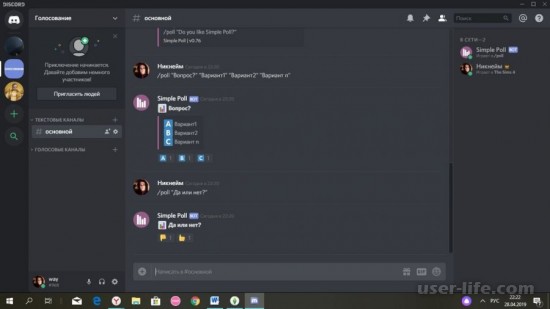

Всем привет! Сегодня поговорим про то как поставить пароль на канал или команту в популярной бесплатной программе общения Discord. Итак, поехали!
В приложении знаться возможно не лишь только впрямую, с приятелями из перечня контактов, но и на особых серверах.
Для сего доступно 2 варианта каналов:
На их имеют все шансы входить все члены группы, но лишь только в случае если они не защищены паролем и не имеют иной обороны.
Админ или же модер с надлежащими удостоверениями имеет возможность ограничить доступ к определенному каналу.
Лимитирование доступа
В случае если вы желаете сделать частный канал, сообщения на котором станут доступны лишь только кое-каким юзерам, то для сего понадобится допустить вход лишь только конкретным участникам (через роли).
Например как поставить пароль на канал в Дискорде невозможно, то ввести лимитирование возможно грядущим образом.
Смоделируйте свежую комнату. Для сего нажмите на маленький сероватый плюсик.
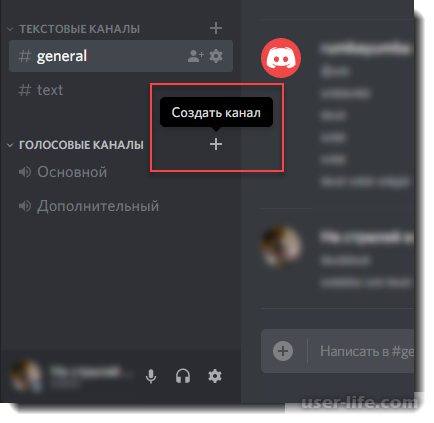
В показавшемся окошке укажите имя для свежего канала (в последующем его возможно станет изменить).
Обусловьте его образ (голосовой, текстовый). Учтите, собственно что перевоплотить текстовый в голосовой и напротив нельзя.
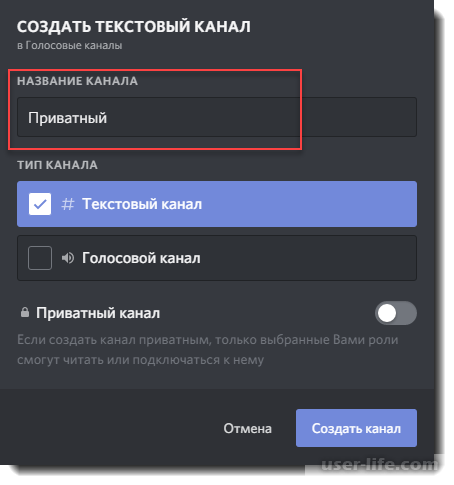
Установите ползунок в состояние «включено», дабы устроить канал частным.
Впоследствии сего будет замечен свежая функция. Тут возможно квалифицировать, кому из членов станет разрешается входить на него.
Избрать возможно лишь только конкретную роль. Юзеры из перечня @everyone получить доступ к нему не сумеют.
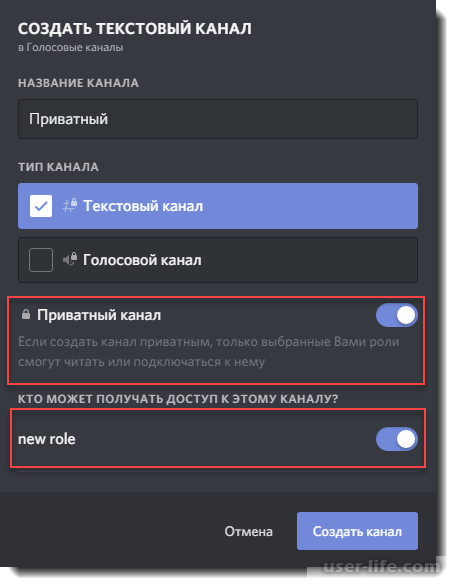
Нажмите «Создать», дабы окончить данный процесс и начать воспользоваться комнатой.
Впоследствии сего лишь только собственно что разработанный канал отобразится в перечне.
Он станет приметен всем участникам группы, но забежать на него сумеют лишь только конкретные люди (которых вы указали). Дабы дать доступ кому-то определенному, выдайте ему роль.
По желанию, вы можете отредактировать уже имеющий место быть канал, убрать с него пароль.
Для сего сделайте следующее.
Кликните на значок в облике шестеренки возле имени.
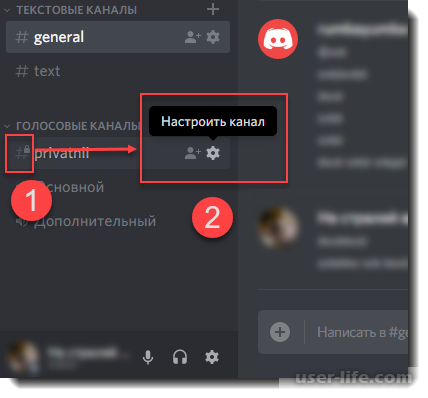
В открывшемся окне отыщите вкладку «Права доступа».
Нажмите на небольшой сероватый плюсик, дабы прибавить членов или же цельную группу. Впоследствии сего они сумеют безмятежно входить на канал.
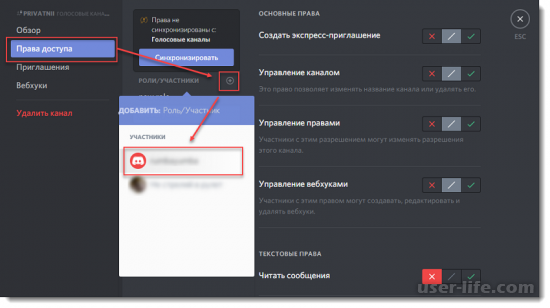
Ныне вы понимаете, как ввести на комнату (с голосовым, текстовым общением) пароль. Устроить это возможно лишь только сквозь лимитирование доступа. Впоследствии сего члены имеют все шансы знаться тут без особенных опасений.
Это комфортно, когда надо осуществить сигнал или же чат в Discord лишь только для конкретных членов, во время игры или же обсуждения весомых вопросов по разработке.
Как установить пароль на Discord на ПК
Discord — это популярная платформа для общения и голосовых чатов, которая широко используется сообществами геймеров, разработчиками и просто друзьями. В целях защиты вашей конфиденциальной информации и предотвращения несанкционированного доступа к вашему аккаунту Discord, рекомендуется установить пароль при входе на компьютере. Это надежное и простое действие позволит вам спокойно наслаждаться общением и участием в сообществе Discord.
Установка пароля на Discord на ПК является простой процедурой, которая займет всего несколько минут вашего времени. В данной статье мы предоставим вам пошаговую инструкцию о том, как установить пароль на Discord на ПК при входе. Следуйте указанным ниже шагам и ваш аккаунт Discord будет защищен от злоумышленников.
Шаг 1: Откройте Discord на ПК.
Первым шагом в установке пароля на Discord на ПК является запуск программы. Найдите ярлык Discord на вашем компьютере и дважды кликните по нему, чтобы открыть приложение. После запуска Discord войдите в свою учетную запись с помощью имени пользователя и пароля.
Шаг 2: Откройте настройки пользователя.
После входа в свою учетную запись Discord, найдите кнопку «Настройки пользователя». Она расположена в левом нижнем углу окна программы. Вам потребуется кликнуть по ней, чтобы открыть настройки.
Шаг 3: Перейдите во вкладку «Безопасность и конфиденциальность».
После открытия настроек пользователя, найдите и выберите вкладку «Безопасность и конфиденциальность». Она находится слева от общего списка настроек.
Вход в Discord на ПК
Шаг 1: Установка Discord на ПК
Первым шагом является установка Discord на ПК. Вы можете скачать приложение Discord с официального сайта или из магазина приложений вашей операционной системы.
Шаг 2: Создание аккаунта Discord
После установки приложения запустите его и нажмите на кнопку «Регистрация». В появившемся окне введите ваше имя пользователя, адрес электронной почты и пароль. Убедитесь, что пароль сложный и надежный, чтобы обезопасить ваш аккаунт от несанкционированного доступа.
Шаг 3: Постановка пароля на вход в Discord
После создания аккаунта и входа в Discord, перейдите к настройкам вашего профиля. Нажмите на иконку «Настройки пользователя» в правом нижнем углу экрана. В открывшемся меню выберите пункт «Безопасность и конфиденциальность».
В разделе «Безопасность и конфиденциальность» вы увидите опцию «Вход с использованием пароля». Включите эту опцию путем переключения соответствующего переключателя. Затем введите ваш пароль и нажмите кнопку «Применить». Теперь каждый раз, когда вы запускаете Discord на ПК, вам потребуется ввести пароль для входа.
Шаг 4: Дополнительные меры безопасности
Помимо установки пароля на вход в Discord, вы также можете принять дополнительные меры безопасности для защиты вашего аккаунта. Рекомендуется использовать двухфакторную аутентификацию (2FA) для обеспечения еще большей защиты.
Включение двухфакторной аутентификации требует дополнительного кода или сообщения, помимо пароля, для входа в ваш аккаунт Discord. Вы можете настроить 2FA в настройках приватности и безопасности вашего профиля.
Необходимость ввода пароля при входе в Discord на ПК поможет вам защитить ваш аккаунт и конфиденциальность. Следуйте нашей пошаговой инструкции и настройте пароль на вход в Discord для безопасного и защищенного использования платформы.
Открытие настроек аккаунта
Чтобы поставить пароль на Discord на ПК при входе, необходимо открыть настройки аккаунта. Для этого следуйте инструкциям ниже:
| Шаг 1: | Запустите Discord на вашем ПК и введите свои учетные данные, чтобы войти в аккаунт. |
| Шаг 2: | После успешной авторизации откройте главное меню, нажав на иконку с тремя горизонтальными полосками в верхнем левом углу окна Discord. |
| Шаг 3: | В открывшемся меню выберите пункт «Настройки» (Settings), он находится внизу списка. |
| Шаг 4: | Вы попадете в окно настроек аккаунта. На левой панели выберите раздел «Мой аккаунт» (My Account). |
После выполнения этих шагов вы будете находиться в настройках своего аккаунта Discord, где можно будет установить пароль для входа на ПК.
Переход к разделу «Безопасность и конфиденциальность»
1. Войдите в свой аккаунт на Discord на ПК, используя свои учетные данные.
2. Кликните на иконку своего профиля, которая находится в левом нижнем углу экрана.
3. В нижней части выпадающего меню выберите «Настройки».
4. В левой части окна выберите вкладку «Безопасность и конфиденциальность».
5. В этом разделе вы сможете настроить различные параметры безопасности, включая установку пароля для доступа к вашему аккаунту. Нажмите на соответствующую опцию и следуйте инструкциям для создания пароля.
6. После создания пароля не забудьте его сохранить в надежном месте и избегать его разглашения третьим лицам.
Активация двухфакторной аутентификации
Для обеспечения дополнительной безопасности вашей учетной записи Discord на ПК, рекомендуется активировать двухфакторную аутентификацию. Двухфакторная аутентификация требует от вас предоставления дополнительного подтверждения при входе, кроме вашего пароля.
Шаги по активации двухфакторной аутентификации на ПК в Discord:
| 1. | Откройте приложение Discord на ПК и войдите в свою учетную запись. |
| 2. | Щелкните на иконке настроек в нижней левой части экрана. |
| 3. | В раскрывшемся меню выберите пункт «Настройки». |
| 4. | Находясь в разделе «Настройки», выберите «Моя учетная запись» в левой панели. |
| 5. | Прокрутите вниз до раздела «Безопасность» и нажмите на кнопку «Включить двухфакторную аутентификацию». |
| 6. | Выберите способ, которым вы хотите подтверждать свою личность при входе. Варианты могут включать коды аутентификатора, коды SMS или приложения для двухфакторной аутентификации. |
| 7. | Следуйте инструкциям, предоставленным Discord, для настройки выбранного способа двухфакторной аутентификации. |
| 8. | После успешной настройки двухфакторной аутентификации, вам будет предложено сгенерировать одноразовые коды восстановления. Сохраните эти коды в надежном месте в случае утери доступа к вашему выбранному способу подтверждения. |
| 9. | Поздравляем! Теперь ваша учетная запись Discord на ПК защищена двухфакторной аутентификацией. При каждом входе вы будете предложены ввести дополнительный подтверждающий код. |
Не забудьте следовать указанным инструкциям для настройки двухфакторной аутентификации и сохранить коды восстановления в безопасном месте. Это поможет обеспечить безопасность вашей учетной записи Discord на ПК.
Создание и ввод пароля
Чтобы поставить пароль на Discord при входе на ПК, следуйте этим простым шагам:
Шаг 1: Откройте приложение Discord на вашем компьютере и войдите в свою учетную запись.
Шаг 2: Щелкните по иконке «Настройки пользователя», которая расположена в нижней части боковой панели.
Шаг 3: В левой части страницы выберите раздел «Безопасность и конфиденциальность».
Шаг 4: В разделе «Безопасность» найдите опцию «Установить пароль». Нажмите на нее.
Шаг 5: Введите новый пароль в поле «Новый пароль». Убедитесь, что пароль достаточно сложный и надежный.
Шаг 6: Повторите ввод пароля в поле «Подтвердите пароль».
Шаг 7: Щелкните по кнопке «Установить пароль».
Теперь, чтобы войти в Discord на ПК, вам будет необходимо ввести новый пароль.
Обратите внимание: если вы забудете новый пароль, его можно будет восстановить через адрес электронной почты, связанный со счетом Discord.
Подтверждение нового пароля
После того, как вы решили установить пароль на свой аккаунт Discord на ПК, вам потребуется подтверждение нового пароля. Это необходимо для обеспечения безопасности вашей учетной записи и защиты от несанкционированного доступа.
При вводе нового пароля на Discord на ПК, вам будет предложено повторить его во втором поле. При этом обратите внимание на следующие моменты:
- Пароль должен быть достаточно долгим и сложным, чтобы быть надежным. Используйте комбинацию заглавных и строчных букв, цифр и специальных символов.
- Будьте внимательны при повторном вводе пароля. Убедитесь, что вводите его точно так же, как и в первом поле.
- Не сохраняйте пароли в открытом виде и не передавайте их третьим лицам. Держите их в секрете и регулярно меняйте для повышения безопасности.
После успешного подтверждения нового пароля, он будет сохранен на вашем аккаунте Discord на ПК. Теперь вы можете использовать его для входа и получения доступа к своей учетной записи. Будьте ответственными и берегите свои данные!
Проверка работы нового пароля
После того, как вы успешно установили новый пароль на свой аккаунт Discord, вам необходимо проверить его работоспособность. Для этого выполните следующие шаги:
1. Закройте все вкладки и приложения, связанные с Discord.
2. Откройте Discord и нажмите на кнопку «Вход».
3. Введите свой логин и новый пароль в соответствующие поля «Имя пользователя» и «Пароль».
4. Нажмите кнопку «Войти».
5. Если вы увидели своего аватара и основной интерфейс Discord, значит новый пароль был успешно применен.
6. Если вы получили сообщение об ошибке, убедитесь, что правильно ввели логин и пароль. Если же проблема сохраняется, попробуйте сбросить пароль и повторите процесс снова.
Теперь вы можете быть уверены, что ваш аккаунт Discord на ПК защищен новым паролем. Обязательно помните, что важно использовать сложный пароль и не делиться им с посторонними лицами, чтобы обеспечить безопасность вашего аккаунта.