Как поставить апостроф (верхнюю запятую) на клавиатуре компьютера или ноутбука?
Апостроф — это орфографический знак в виде надстрочной запятой (также его называют верхней запятой), который употребляется в разных языках при написании текста. Может использоваться в самых различных случаях — покажем несколько примеров. Так, апостроф встречается в именах собственных — д’Артаньян, для отделения окончаний и суффиксов от начальной части слова, записанной латиницей — E-mail’ом, и т.д. В этой статье мы расскажем, как поставить апостроф с помощью клавиатуры. Сделать это легко — одним из нескольких способов на выбор. Версия Windows в данном случае не важна — это может быть Windows 10, 7, XP и т.д.
Первый способ
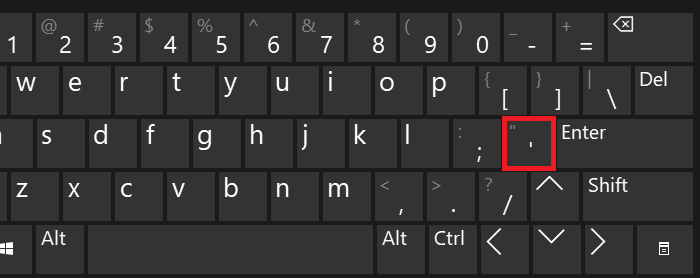
Найдите на клавиатуре своего компьютера или ноутбука клавишу с апострофом — часто это буква Э в русскоязычной раскладке. Пока не нажимайте на нее, а удостоверьтесь в том, что используется английская раскладка. Чтобы ее включить, нажмите на сочетание клавиш Ctrl+Shift:
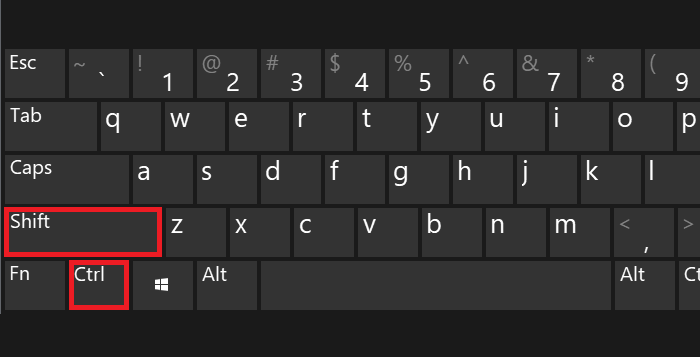
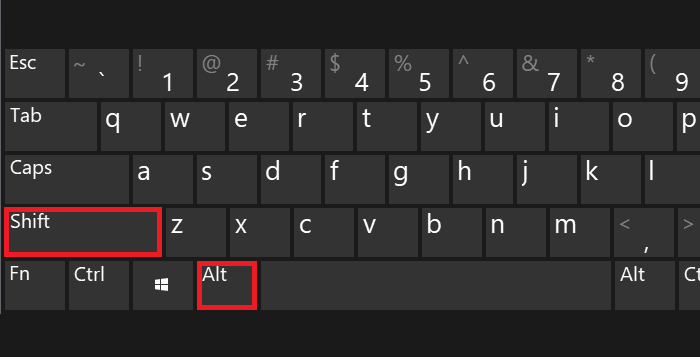
Либо найдите иконку с языком на панели задач, кликните по ней и выберите англоязычную раскладку:
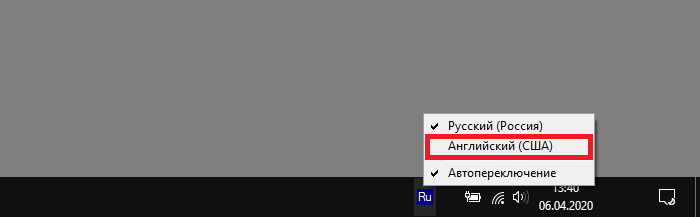
Вот теперь, удостоверившись, что используется английская раскладка, нажимайте на клавишу с апострофом — вы увидите нужный символ.
Второй способ
Ничуть не более сложный, чем первый, однако вы должны быть готовы к тому, что внешний вид апострофа может несколько отличаться от того, что вы увидели, если использовали первый способ.
Найдите на клавиатуре цифру 1, а рядом с ней — клавишу с апострофом. Именно эта клавиша нам и нужна — при использовании англоязычной раскладки и нажатии на эту клавишу вы увидите апостроф.
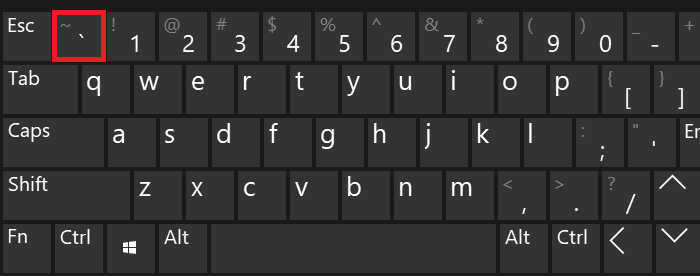
Жаль, указанная клавишу на некоторых клавиатурах отсутствует — как правило, на ноутбуках.
Третий способ
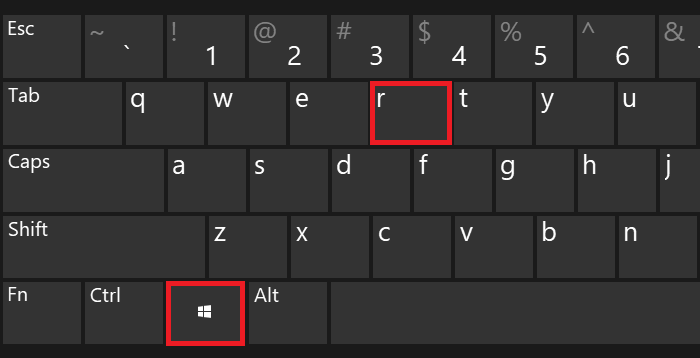
Нажмите Win+R на клавиатуре, чтобы вызвать окно «Выполнить».
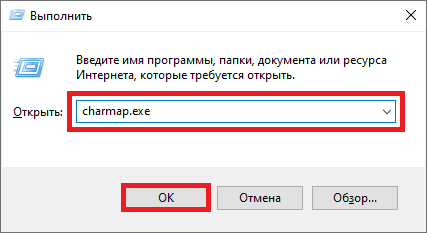
Добавьте команду charmap.exe и кликните ОК.
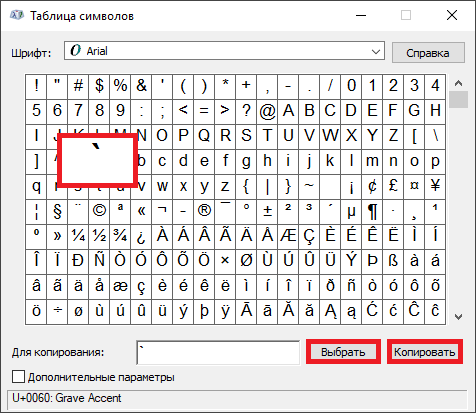
Будет запущена таблица символов.
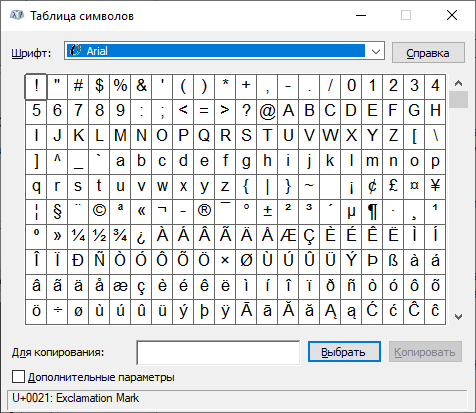
В списке находите апостроф и кликаете по нему. Затем последовательно нажимаете на кнопки «Выбрать» и «Копировать».
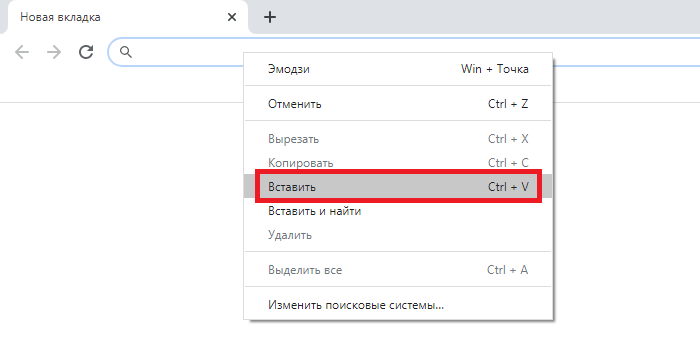
Затем вставляете апостроф в нужную строку.
Четвертый способ
Используйте цифровую клавиатуру, которая располагается в правой части основной клавиатуры.
Нажимаете клавишу Alt и, удерживая ее, набираете поочередно цифры 0146. После этого этого убираете палец с клавиши Alt и видите появившийся апостроф.
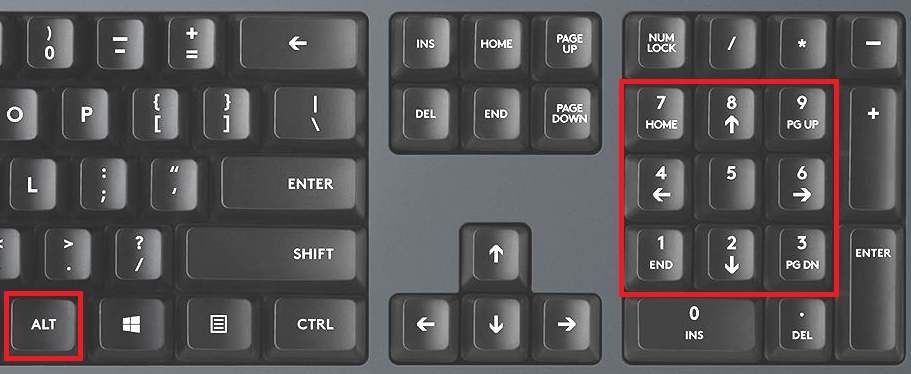
Если не получилось, используйте левый Alt. Кроме того, не забудьте включить цифровую клавиатуру с помощью клавиши Num Lock, если она отключена.
Комментарии к записи “ Как поставить апостроф (верхнюю запятую) на клавиатуре компьютера или ноутбука? ”
- Александр6 января 2017 в 15:15 Отличная статья, много полезного можно почерпнуть!
Как написать апостроф на клавиатуре?
Иногда при наборе текста требуется напечатать апостроф, например, для оформления документа. Поскольку это не очень популярный символ, далеко не всем пользователям известно его местонахождение. В данной статье описано несколько способов, как поставить апостроф на клавиатуре в различных компьютерных программах.
Что это такое?
Апострофом называют символ в виде запятой (’), небольшой черточки (‘), штриха или со схожей формой. Его отличительная особенность – расположение в верхней части строки.
Где на клавиатуре расположен апостроф?
Для начала расскажу про местонахождение этого полезного знака на клавиатурах компьютеров и ноутбуков с разной операционкой, а затем перейдем к использованию данного символа в системе и офисных пакетах Microsoft Office (Word, Excel) и OpenOffice.
ОС Windows и Linux
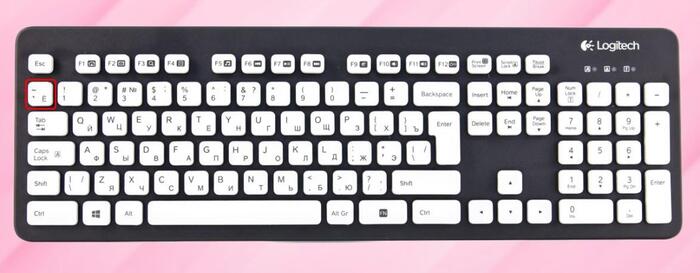
Вне зависимости от размера клавиатуры, стандартное расположение для символа апострофа – русская буква «Э», но вводить ее нужно при английской раскладке. Как правило, находится апостроф рядом с клавишей Enter.
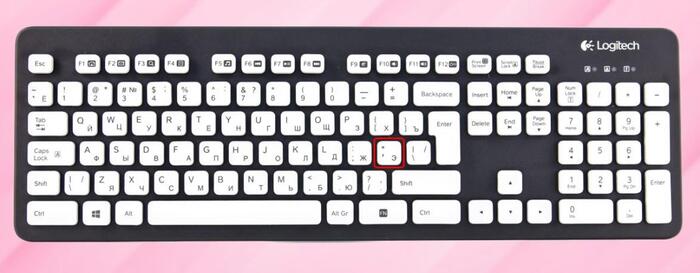
А еще есть обратный машинописный апостроф (`). Он назначен на букву «Ё» или символ тильды «~» с английской раскладкой. Найти нужную кнопку получится под Esc.
Компьютеры Apple Mac (Макбук, Аймак)
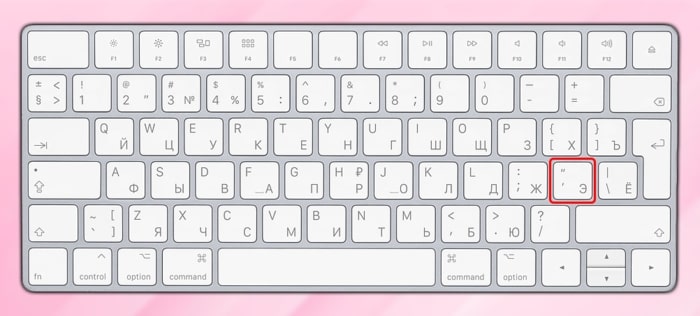
На компьютерах и ноутбуках компании Apple зачастую используется оригинальная клавиатура, раскладка которой сильно отличается от раскладки для ПК с операционными системами Windows и Linux. Соответственно, и местоположение апострофа на ней различается.
Как поставить апостроф на ПК и ноутбуках с операционной системой Windows?
Апостроф в тексте получится вставить двумя способами: с помощью основного блока, на котором располагаются буквы, и цифрового блока. Первый способ – более универсальный, ведь цифровой блок присутствует не на всех клавиатурах.
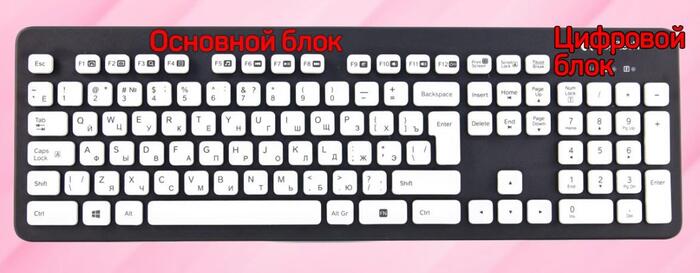
При этом мы будем разделять апострофы на два вида: машинописный и типографский, ведь их начертание различается. Машинописный – верхняя черточка (‘), типографский – верхняя запятая (’).
Схема для основной клавиатуры:
Просто нажмите на эту букву при активном английском языке.
Типографский апостроф получится сделать только Alt-кодом при наборе текста в браузере и многих других программах.
Зачастую языковая раскладка переключается комбинацией кнопок Alt + Shift или Win + Пробел.
На большинстве клавиатур ПК и ноутбуков присутствует цифровой блок. Располагается он в правой части, рядом со стрелочками. И с его помощью можно набирать различные символы, пользуясь Alt-кодами. Но это сработает только при включенном Num Lock-е. О его активности, как правило, свидетельствует соответствующий индикатор. Если индикатор неактивен или код не работает, то нажмите на клавишу Num Lock в цифровом блоке.
Принцип ввода Alt-кода следующий:
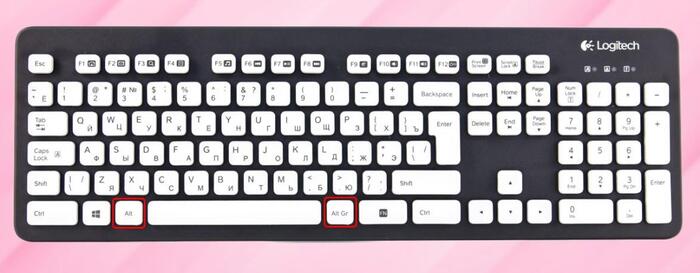
- Удерживайте левую или правую клавишу Alt.
- По очереди нажмите на указанные цифры из числа кода. Для этого необходимо использовать цифровой блок клавиатуры. С рядом цифр над буквами это не сработает.
- Как только вы нажмете на последнюю цифру, отпустите клавишу Alt.
В результате в текстовом редакторе на месте курсора появится нужный знак апострофа.
Важный момент – пока вы печатаете цифры кода, клавишу Alt отпускать нельзя.
Схема для цифрового блока:
У вас большие запросы!
Точнее, от вашего браузера их поступает слишком много, и сервер VK забил тревогу.
Эта страница была загружена по HTTP, вместо безопасного HTTPS, а значит телепортации обратно не будет.
Обратитесь в поддержку сервиса.
Вы отключили сохранение Cookies, а они нужны, чтобы решить проблему.
Почему-то страница не получила всех данных, а без них она не работает.
Обратитесь в поддержку сервиса.
Вы вернётесь на предыдущую страницу через 5 секунд.
Вернуться назад
У вас большие запросы!
Точнее, от вашего браузера их поступает слишком много, и сервер VK забил тревогу.
Эта страница была загружена по HTTP, вместо безопасного HTTPS, а значит телепортации обратно не будет.
Обратитесь в поддержку сервиса.
Вы отключили сохранение Cookies, а они нужны, чтобы решить проблему.
Почему-то страница не получила всех данных, а без них она не работает.
Обратитесь в поддержку сервиса.
Вы вернётесь на предыдущую страницу через 5 секунд.
Вернуться назад