Если в выписке по счету отображается apple.com/bill
При покупке приложений, музыки, фильмов или другого контента у компании Apple в выписке по счету отображается Apple.com/bill. Этот же идентификатор отображается при возобновлении подписок, а также при обретении приложений или контента у компании Apple участником группы семейного доступа.
Как узнать, за что были списаны средства
- Чтобы просмотреть историю покупок, перейдите по ссылке reportaproblem.apple.com.
- Выполните вход с помощью идентификатора Apple ID.
- Появится список покупок. Чтобы просмотреть покупки членов семьи, нажмите кнопку идентификатора Apple ID и выберите нужного члена семьи.
- Чтобы просмотреть квитанцию полностью, включая сведения об уплаченных налогах, нажмите дату. В один платеж могут быть объединены несколько покупок, включая подписки.
Если средства списаны за подписку, которая больше не нужна, можно отменить подписку. Узнайте, где еще можно просмотреть историю покупок.
Если определить причину списания средства по-прежнему не удается
Не удалось найти соответствующую покупку на странице reportaproblem.apple.com? Узнайте, использовали ли вы другую учетную запись для совершения покупки.
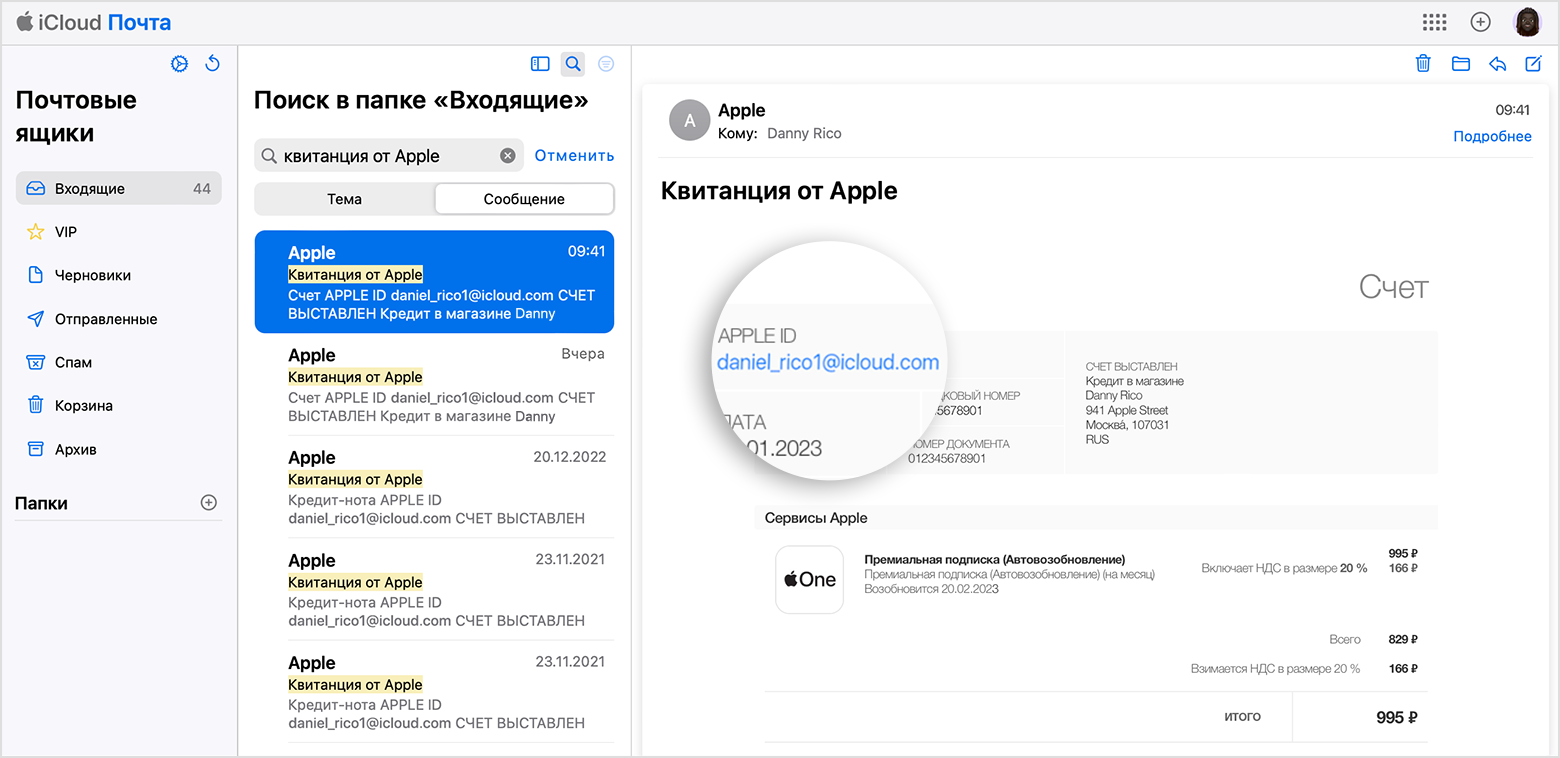
- Найдите в своей электронной почте слова «квитанция от Apple» или «счет-фактура от Apple».
- Ищите квитанцию, в которой указана сумма, совпадающая со списанной со счета согласно банковской выписке.
- В квитанции указаны приобретенный товар и идентификатор Apple ID, который использовался при покупке.
- Проверьте, отличается ли идентификатор Apple ID в электронном письме от того, что вы использовали для входа на reportaproblem.apple.com. Если идентификатор Apple ID в письме отличается, используйте его для входа на reportaproblem.apple.com и просмотрите свою историю покупок.
Обратитесь в службу поддержки Apple
Если вы проверили список покупок на странице reportaproblem.apple.com и полученные по электронной почте квитанции, но все еще не знаете, почему с вас списали средства, обратитесь в службу поддержки Apple.
Просмотр истории покупок в App Store, iTunes Store и других службах медиаматериалов Apple
Список недавно приобретенных приложений, подписок, музыки и других товаров можно найти в разделе истории покупок в Интернете.
Порядок просмотра истории покупок
- Перейдите на веб-сайт reportaproblem.apple.com.
- Войдите в систему, используя свой идентификатор Apple ID и пароль.
- Появится список ваших последних покупок. Если вы не уверены, за что были сняты средства, но знаете сумму, выполните поиск по сумме. Информацию о более ранних покупках можно найти в меню «Настройки» или «Настройки учетной записи» на вашем устройстве.
Если вы приобрели подписку, которая вам больше не нужна, вы можете отменить подписку.

Поиск информации о более ранних покупках
Если вам не удается найти товар в истории покупок на сайте reportaproblem.apple.com, проверьте историю покупок в меню «Настройки» на iPhone или iPad. Вы также можете посмотреть историю покупок в настройках учетной записи на своем компьютере.
На устройстве iPhone или iPad
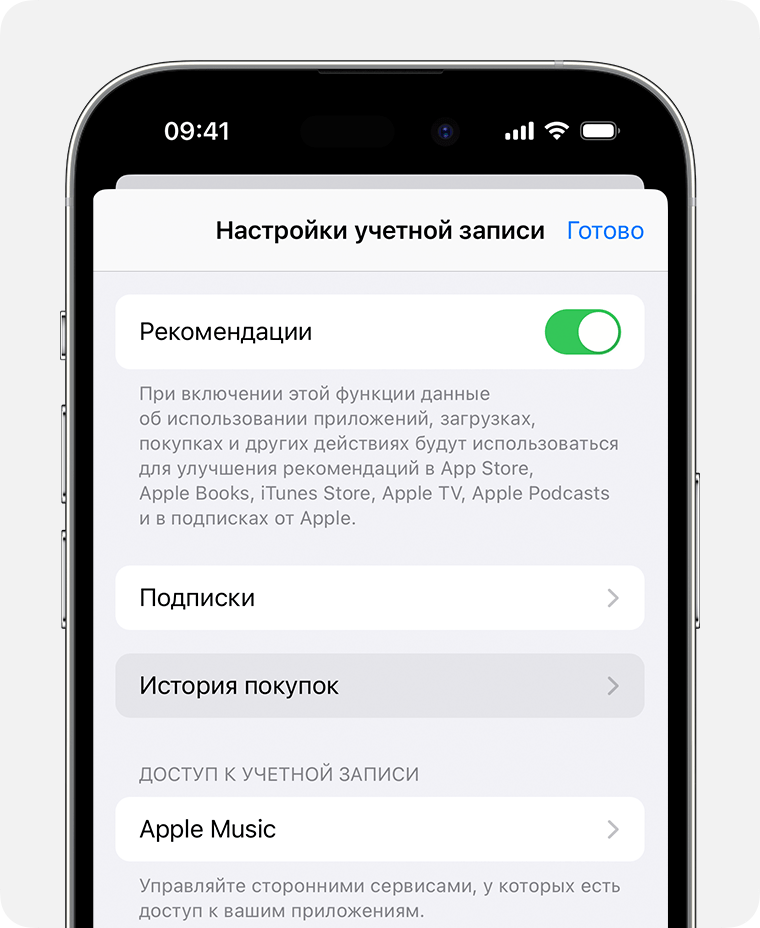
- Откройте приложение «Настройки».
- Нажмите на свое имя, затем нажмите «Медиаматериалы и покупки».
- Нажмите «Просмотреть». Может потребоваться выполнить вход.
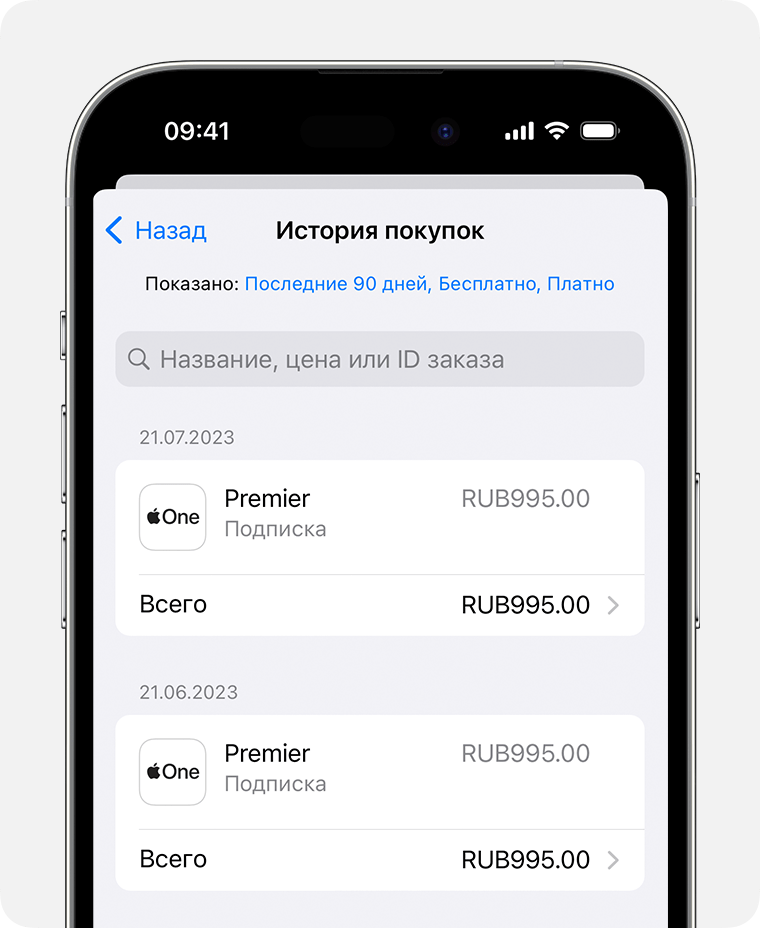
- Нажмите «История покупок».
- Отобразится история ваших покупок. Если вы не уверены, за что были сняты средства, но знаете сумму, выполните поиск по сумме.
- Если вы хотите просмотреть большее количество покупок, нажмите «Последние 90 дней» в верхней части экрана «История покупок» и выберите другой способ фильтрации покупок.
На компьютере Mac

- Откройте приложение «Музыка».
- В меню «Учетная запись» в верхней части экрана выберите «Настройки учетной записи». Может потребоваться выполнить вход.
- На странице «Информация об учетной записи» прокрутите вниз до раздела «История покупок». Нажмите «См. все» рядом с пунктом «Самые последние покупки».
- Открытие окна «История покупок» может занять некоторое время. Нажмите «Выберите период». Вы также можете нажать «Последние 90 дней», а затем выбрать диапазон дат.
На PC с Windows
- Откройте приложение iTunes.
- В меню «Учетная запись» выберите «Просмотреть мою учетную запись». Может потребоваться выполнить вход.
- На странице «Информация об учетной записи» прокрутите вниз до раздела «История покупок». Нажмите «См. все» рядом с пунктом «Самые последние покупки».
- Открытие окна «История покупок» может занять некоторое время. Нажмите «Последние 90 дней» и выберите другой диапазон дат.
Если не удается найти товар в истории покупок
Не можете найти нужный товар? Если у вас несколько идентификаторов Apple ID, возможно, вы приобретали товар с другого Apple ID. Выполните вход с помощью другого идентификатора Apple ID и снова проверьте историю покупок.
Если вы получили подозрительное уведомление о покупке по электронной почте, отправителем может быть не компания Apple, а в самом уведомлении может указываться сумма списания, отличная от реальной. Узнайте, как определить подлинность сообщений электронной почты от магазинов App Store и iTunes Store.
Если отображаются покупки, о которых вы не помните, или неизвестные платежи
- Узнайте, как запросить возврат денежных средств.
- Если в истории покупок вы обнаружите товары, о покупке которых не помните, спросите членов семьи, покупали ли они этот товар. Если у членов семьи есть доступ к вашему устройству, вы можете включить запрос пароля для каждой покупки. Если кто-то другой использует ваш Apple ID и пароль, измените пароль учетной записи Apple ID.
- Несколько покупок и подписок могут быть объединены в один счет. Узнайте об оплате счетов за покупки в App Store и iTunes Store.
- Узнайте, что делать, если в банковской выписке есть незнакомый платеж.
Информация о продуктах, произведенных не компанией Apple, или о независимых веб-сайтах, неподконтрольных и не тестируемых компанией Apple, не носит рекомендательного или одобрительного характера. Компания Apple не несет никакой ответственности за выбор, функциональность и использование веб-сайтов или продукции сторонних производителей. Компания Apple также не несет ответственности за точность или достоверность данных, размещенных на веб-сайтах сторонних производителей. Обратитесь к поставщику за дополнительной информацией.
If you see «apple.com/bill» on your billing statement
Apple.com/bill will appear on your billing statement when you buy music, films, apps or other content from Apple. It will also appear when a subscription has been renewed and when a family member has bought apps or content from Apple.
How to see what you’ve been charged for
- To see your purchase history, go to reportaproblem.apple.com.
- Sign in with your Apple ID.
- A list of purchases will appear. To see family members’ purchases, select the Apple ID button and choose a family member.
- To see the full receipt, including tax, tap or click the date. Multiple purchases, including subscriptions, may be grouped into one charge.
If the charge is for a subscription that you no longer want, you can cancel the subscription. Find out where else you can view your Purchase History.
If you still can’t identify the charge
Can’t find a matching charge at reportaproblem.apple.com? Find out if you used another account to make a purchase.
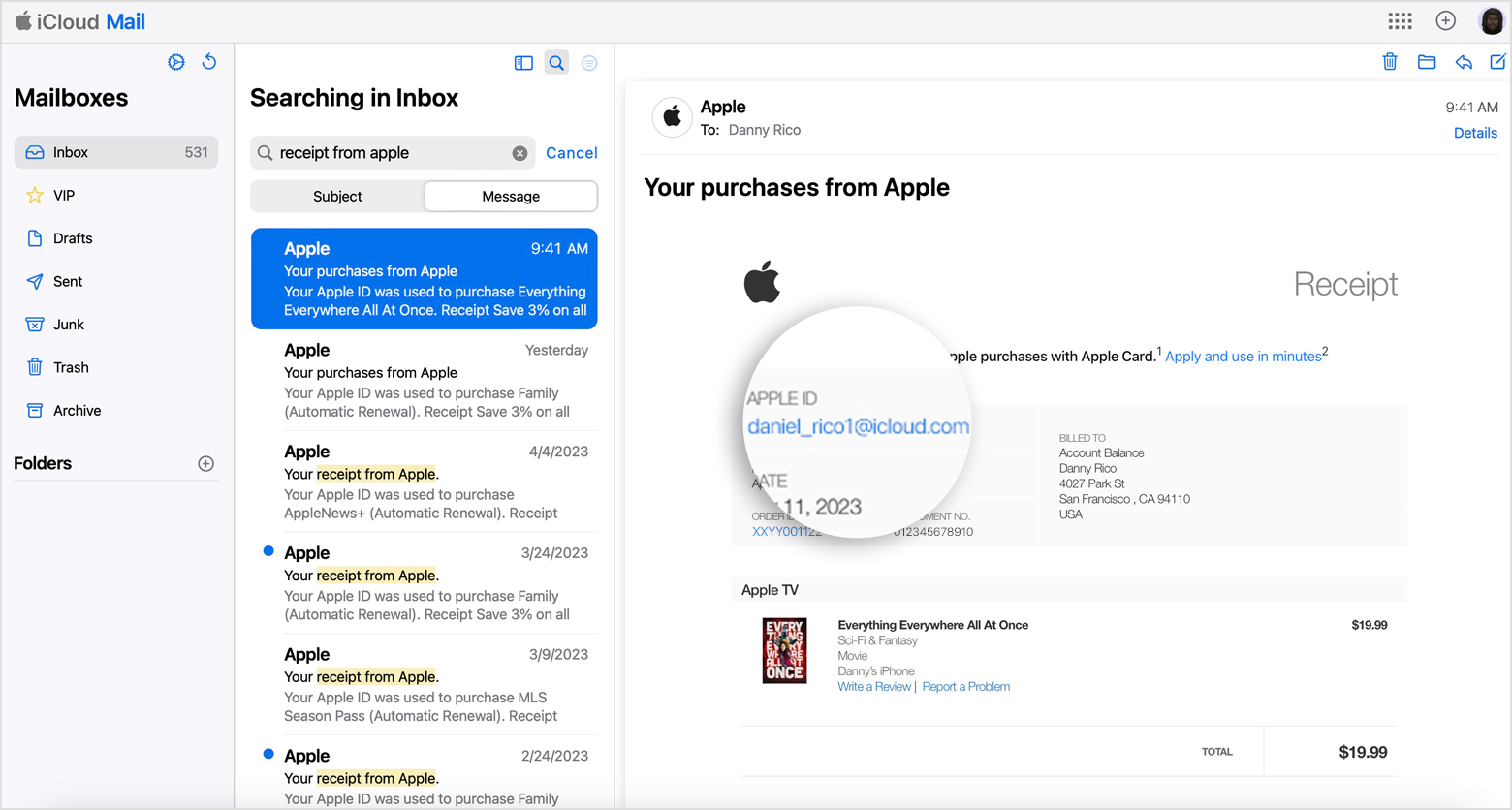
- Search your email for the words “receipt from Apple” or “invoice from Apple”.
- Look for a receipt that matches the amount you can see on your billing statement.
- On the receipt, see what was purchased and which Apple ID was used.
- Check if the Apple ID in the email is different to what you used to sign in to reportaproblem.apple.com. If it’s different, use this Apple ID to sign in to reportaproblem.apple.com and review your purchase history.
Contact Apple Support
If you’ve checked reportaproblem.apple.com and your emailed receipts and you’re still not sure why you’ve been charged, contact Apple Support.
Приложения из App Store обманом списывают деньги? Как всё устроено на самом деле
В отличие от Google Play, App Store никогда не давал повода его бояться. Несмотря на то что шлаковый софт в официальный магазин приложений Apple время от времени проникает, в целом пользователи ему доверяют примерно на 100%. Во всяком случае я никогда ещё не слышал, чтобы кто-то желал закрытия App Store, потому что компания банально не может обеспечить его безопасность, распространяя вредоносные приложения под видом доброкачественных. Тем не менее, в последнее время жалобы на магазин приложений для iOS появляются всё чаще, но не нужно их переоценивать.
В App Store никогда не было полноценных вирусов, а воровство денег пользователей — их собственная глупость
Начнём с того, что по-настоящему вредоносных приложений для iOS в прямом смысле этого слова в App Store нет и не было. Вы не найдёте здесь вирусного ПО и троянов, которые либо шпионят за вами, либо воруют ваши данные, либо подписывают на платные рассылки. Вот так откровение: в App Store и правда нет приложений, которые могут против воли оформить на вас подписку. Но откуда же тогда берутся все эти слухи и обвинения Apple в том, что она не может расчистить свой каталог приложений?
Apple списали деньги с карты
Всё очень просто. Время от времени в App Store попадают приложения, которые выдают себя за другие и, пользуясь этим, продают платную подписку. Но её оформление не может произойти в тайне от пользователя. Более того, чтобы активировать подписку, необходимо подтвердить это либо паролем от учётной записи Apple ID, либо биометрией, а предварительно перейти в режим оформления, который вызывается двойным нажатием на клавишу питания. В общем, чтобы подписка заработала, необходимо приложить ряд усилий.
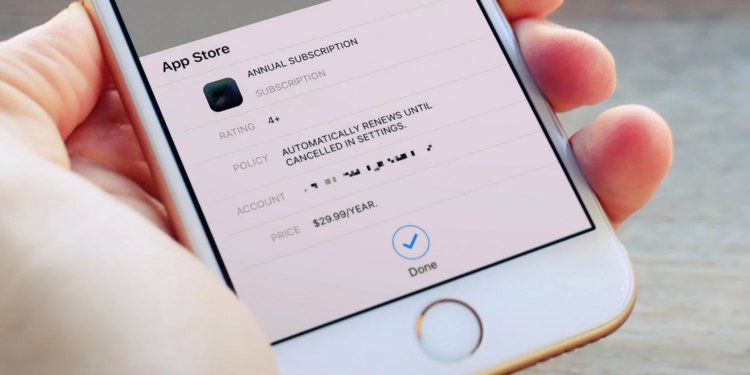
Прежде, чем подписаться, в 100% вы видите вот такое окно с перечислением всех условий
Но это ещё не всё. В момент подтверждения оплаты на экране появляется специальное окно с перечислением всех условий подписки. Тут указывается срок её действия, дата окончания пробного периода, если он есть, стоимость, частота последующих платежей (раз в неделю, раз в месяц или раз в год). Так что пропустить всё это и сказать, что вас обвели вокруг пальца и против воли подписали на платные абонементы, попросту невозможно. Но многих это совершенно не смущает, и они продолжают добровольно выставлять себя идиотами.
Как привязать карту МИР для покупок в App Store
Справедливости ради нужно отметить, что в единичных случаях разработчики мошеннических приложений для iOS находят способ, как обойти встроенный в App Store инструмент оплаты. Они игнорируют его и предлагают своим жертвам оплачивать подписку через Apple Pay либо банковской картой как это было в случае с Fortnite незадолго до удаления. Но, чёрт побери, даже в этом случае оплата не спишется сама по себе. Чтобы подтвердить оплату Apple Pay, вам потребуется проделать те же действия, что и при оплате в App Store, а в случае с картой — ввести её данные, а потом верифицировать платёж кодом из смс.
Подписки в App Store. Что нужно знать
Поймите меня правильно. Я не оправдываю Apple и её систему проверки приложений перед публикацией в App Store. Иногда модераторы компании действительно просчитываются и пропускают в каталог софт, который не соответствует установленным требованиям. Но, кажется, за всю историю магазина приложений не было ни одной программы, которая бы самовольно списывала деньги. Да и как вообще это возможно? У приложений банально нет доступа к другим приложениям, а значит, и возможности списать что-то — нет.
Если мошенники вам предлагают расплатиться картой и вы соглашаетесь, — вы безнадёжны
Не очень приятно признавать, что проблема, по которой приложения списывают деньги с пользователей, состоит исключительно в их собственной невнимательности, граничащей с глупостью. Ведь одно дело, когда вы просто не замечаете, что вам предлагают подписаться как в случае с обновлением iOS, и совершенно другое — когда вы самостоятельно активируете механизм оформления подписки и подтверждаете оплату вручную. Тут нельзя чего-то не заметить, потому что для этого нужно приложить определённые усилия.
Что изменится в App Store: прямая оплата подписок, скидки и новые учётные записи
Если вы уже сталкивались с подобными ситуациями, возьмите за правило следующие принципы:
Во-первых, отменяйте пробные подписки сразу после оформления. Они не отменятся из-за этого, а продолжат действовать в течение всего положенного срока. Но так вы гарантированно про них не забудете, а значит, непроизвольных списаний с вашей карты не произойдёт. Просто перейдите в App Store, откройте профиль — «Подписки», найдите нужную и отмените автопродление.
Во-вторых, если вы считаете, что с вас списали деньги по ошибке, вы можете обратиться в Apple. Перейдите по этой ссылке, авторизуйтесь и заполните специальную форму на возврат средств за приложение. Вашу заявку обязательно рассмотрят и примут по ней решение. Если признаки непроизвольных списаний будут обнаружены, деньги гарантированно вернут. Но, если нет, знайте, что виноваты во всём вы сами. Поэтому в следующий раз просто будьте внимательнее.