Как на Айпаде посмотреть,очистить и удалить историю?
Планшеты от Apple под названием iPad давно вошли в жизнь многих пользователей. На этих мини – компьютерах, работающих на базе «операционки» iOS, удобно осуществлять навигацию по сети. На айпэде, используя различные браузеры, можно посещать любимые ресурсы, смотреть ролики с видео, закачивать музыкальные треки и многое другое.
Все это объясняет, почему «яблочные» планшеты пользуются успехом у широких масс. И действительно, они по качеству и функционалу не уступают Android-девайсам. iPad может делать фотоснимки, видеоролики, выполнять функции игровой приставки и многое другое. Но самое главное, конечно, это серфинг в сети, функция поиска информации на разных ресурсах и тому подобное.
Не удивительно, что при таком обилии информационных потоков, планшет нуждается в регулярной чистке. А именно, речь идет о том, как очистить историю браузера (например, Яндекс). Многие юзеры не знают, как посмотреть историю посещений, не говоря уже о том, как почистить ее файлы. Дело в том, что адреса посещенных в сети ресурсов имеют свойство сохраняться. И иногда их все нужно удалить, чтобы почищенный девайс работал еще лучше.
И если убрать с планшета любой другой тип информации, например, фотоснимки и ролики с видео не представляет особого труда, то не все сразу догадываются, как очистить историю браузера.
В этой статье поговорим о том, как посмотреть историю браузеров Safari Яндекс на iPad, а так же как ее стереть.
Как на айпаде почистить историю?
Сначала разберемся с тем, как на iPad работать с браузером Safari. В нем обычно на автомате идет сохранение такой не нужной информации, как куки, история ресурсов в сети, посещенных юзером. Очистка истории здесь осуществляется нетрудно, всего в несколько простых шагов:
- Нужно зайти в настройки Safari в самом браузере.
- В перечне действий система будет показывать, в том числе, кнопку для соответствующей очистки.
- Щелкнуть по этому элементу.
Убрать куки так же очень просто. Только теперь в настройках, где будут отображаться все возможные действия пользователя, потребуется сделать выбор удаления куки и данных. Этот элемент находится прямо под предыдущей. После щелчка по этой кнопке, удаленный адрес сайта (или нескольких ресурсов), навсегда сотрется из памяти гаджета. В том числе, будут удалены и запросы в поиске, что повышает конфиденциальность операции.

Если вы, например, не хотите, чтобы кому-либо стало известно, на каких ресурсах в сети вы бываете – проводите очистку регулярно, после каждого серфинга.
Но для тех, кто не видит ничего секретного в своем серфинге в сети. Или, допустим, посещает постоянно 1-2 сайта. Лучше обратить внимание на функцию частного доступа. При ее участии браузер перестает сохранять историю запросов в поиске и ссылки на те ресурсы, которые посещал юзер. То есть настройки браузера уже не смогут показать перечень действий пользователя в глобальной сети, так как они попросту не будут сохраняться. Активация функции делается щелчком по одной кнопке внизу открытой вкладки, с левой стороны.
Работоспособность частного доступа проверить нетрудно. Если все в порядке, фон в браузере окрасится в серый оттенок.
А для тех, кто просто желает увидеть список посещенных ресурсов и запросов, могут обнаружить показанный результат непосредственно из окна браузера. С этой целью требуется сделать запуск Safari, потом открытие закладок, перейти к истории. Во всплывшем экране будет абсолютно вся информация. Причем даже с указанием даты и времени посещений того или иного адреса в сети.
Метод очистки истории в Яндекс
Коснемся еще одного браузера, который по популярности идет вторым после вышеназванного у пользователей iPad.
Итак, в Яндекс история чистится таким образом:
- Делается запуск браузера, нажимается кнопка меню (сверху, в правом углу).
- Из перечня выбирается пункт настроек. Осуществляется переход в раздел конфиденциальности, где тапом открывается пункт очистки данных.
- Устанавливается галочка рядом с историей. Дальше от пользователя требуется щелкнуть по кнопке очистки данных.

Абсолютно также делается операция стирания куки или стирания паролей. Для этого просто на той же вкладке нужно поставить галочки напротив соответствующих задач.
Как узнать время последнего запуска приложений на iPhone или iPad
На iPad или iPhone со временем может скапливаться множество приложений. Мы уже и не помним, когда и с какой целью устанавливали некоторые из них. Честно можно сказать – на регулярной основе используются лишь немногие приложения. Порой полезной будет информация о времени последнего использования программы. Это позволит оценить необходимость ее присутствия на устройстве.
Читайте «Яблык» в Telegram и смотрите в YouTube. Подписывайтесь!

Как узнать, когда в последний раз вы открывали то или иное приложение на iPhone или iPad
1. Для того, чтобы узнать, когда последний раз запускалось приложение, откройте приложение Настройки и перейдите по пути Основные → Хранилище iPhone (или iPad).
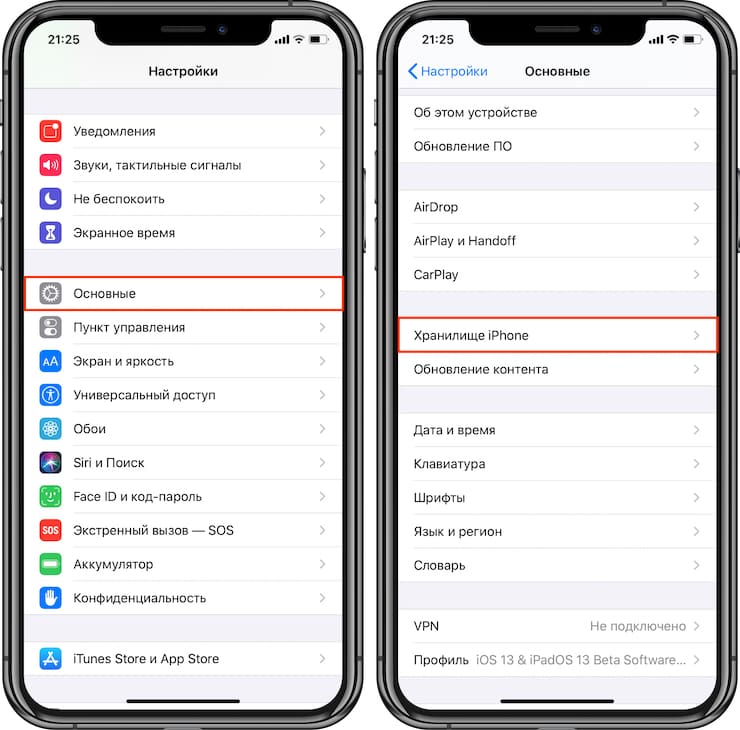
2. На следующем экране размещена полезная информация об использовании хранилища, рекомендации по экономии места и список установленных приложений.
3. Под каждым установленным приложением указана дата его последнего использования. При этом те программы, которые никогда не запускались, помечены, как «Не использовалось».
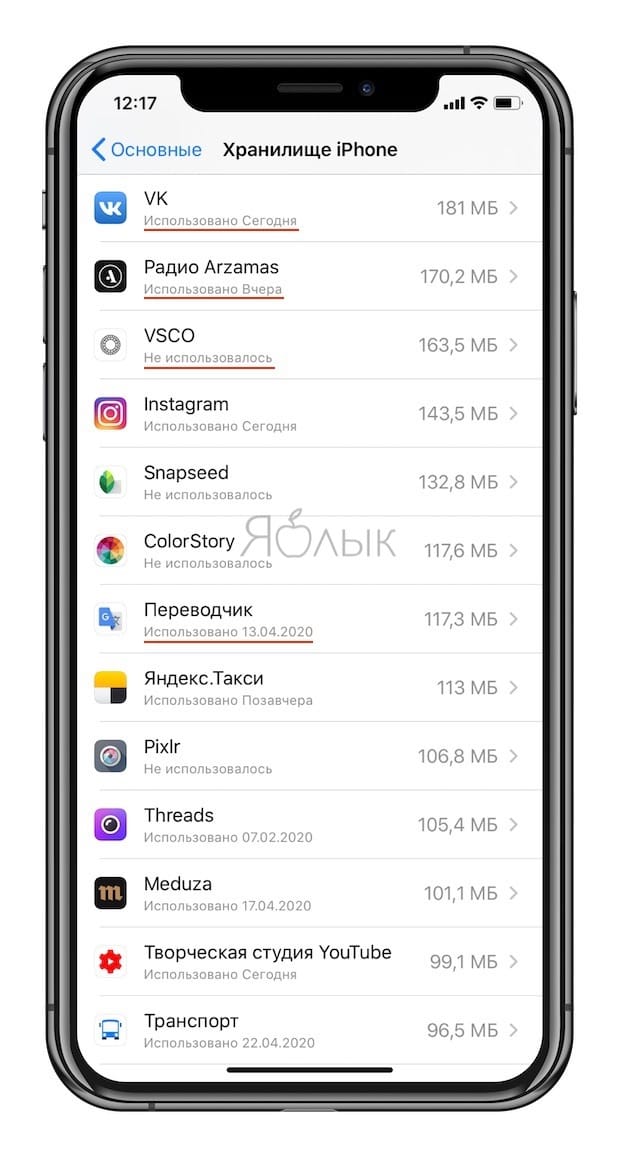
4. Эта информация представляет определенный интерес. В зависимости от размера хранилища может понадобиться удалить некоторые приложения, чтобы сэкономить место. Полезно будет получить список программ, которые долгое время не использовались или вообще оказались невостребованными в принципе. Зная это, можно более точно определить, какие программы могут стоять первыми в списке на удаление. Да и просто очистка домашнего экрана от нагромождения приложений будет нелишней.
Как восстановить удаленное приложение из Покупок iPhone или iPad
Удаленные приложения всегда есть возможность бесплатно восстановить. Для этого:
1. Откройте приложение App Store и нажмите на аватарку в правом верхнем углу.
2. Кликните «Покупки».
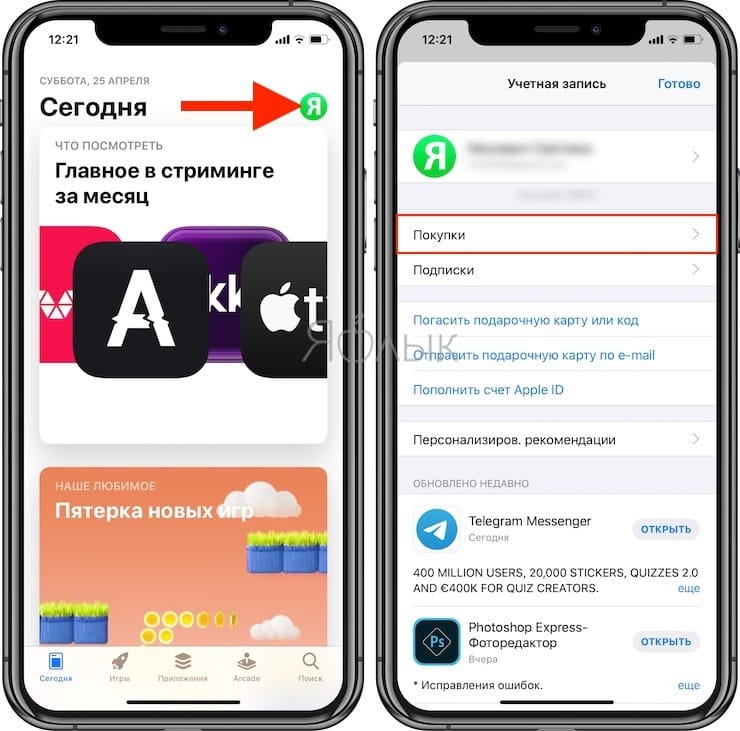
3. Кликните «Мои покупки».
4. На следующем экране введите название приложения, установка которого требуется.
5. Остается нажать на значок облака справа от приложения.
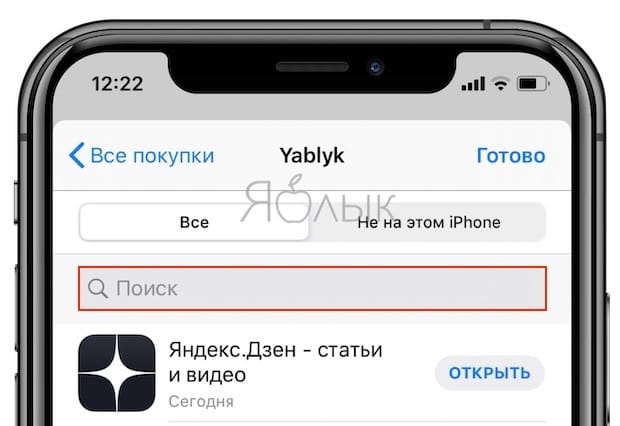
6. Приложение будет переустановлено и возвращено на ваше устройство.
�� Смотрите также:
Как посмотреть, настроить и очистить историю в сафари на iPad
Safari — это один из самых скоростных браузеров, основанных на iOS. Его специально разработала компания Apple для компьютеров Мас. Однако Сафари используется часто в моделях iPhone 6s и iPhone SE, iPad 2 – современных высокотехнологичных гаджетах мира. Браузер для Safari прошел много тестов и стал победителем среди современных браузеров по скорости выполнения решений и web-серфинга. Устройства последних моделей Apple положительно работают с Safari, пользователи никогда не жалуются на медлительность или зависание браузера. Safari функционирует без заметных лагов и зависаний. К сожалению, ранние версии айпадов или айфонов осваивают быстрый браузер с трудом.
Safari на iPad 2 стал высокоэффективной разработкой скоростного браузера и гордостью производителей Apple. Популярность браузера достигнута тем, что данное приложение активно поддерживается многими востребованными инструментами, имеет удобный русско-язычный интерфейс, отличается многочисленностью функций, мощный веб-навигатор, обновленный различными удобными опциями: органайзером, вкладки с разными закладками, заполнение различных форм и прочих удобных штучек. К тому же браузер Safari можно совершенно бесплатно скачать для айпада, не проходя процедуры регистрации.

Как на iPad обновить версию сафари
Для компьютеров Мас браузер Safari уже установлен с программным обеспечение и чтобы узнать как обновить, достаточно один раз установить его обновление, скачав его последнюю версию с официального сайта. Если же вы сами устанавливали данное приложение, все равно обновить и настроить сможете тем же способом — через официальный сайт, где не понадобится переводчик, так как вы сможете выбрать язык пользователя.

Так как приложение работает на очень скоростном движке JavaScript, имеющем специальные технологии по экономии расхода энергии, Safari может функционировать в сети интернет с наилучшим комфортом и наибольшей скоростью.
Вообще браузер Сафари не придется устанавливать, так как его уже вместили производители последних моделей в ОС и обычными способами его не удалишь и не изменишь его положение на экране, а ярлычок всегда будет выглядывать внизу экрана.
Страницы браузера легко открываются на iPad, приятно оформляя их для пользователя. Система вкладом простая и удобная, рассчитана на 9 штук. Историю путешествий по браузеру можно учитывать в разделе «История закладок» или разделе «История посещений», которые в свою очередь можно очистить как полностью так и за определенный период времени (день, неделю, месяц).

Работает браузер по такому принципу: понравилась страничка сайта в интернете — ставьте плюсик («+»), и она автоматически добавляется в историю закладок и в сами закладки. Опцию «Закладки» также можно почистить при необходимости.
Как удалить лишнее из браузера
Если высокоскоростной браузер Safari стал по непонятной причине подвисать, срочно очистите его содержимое. Не переживайте, это случится не скоро, но это все равно произойдет. Поэтому, чтобы повысить производительность Сафари, рекомендуется: очистить историю, а также данные web-сайтов, отключить обновление контента, лишние вкладки Сафари удалить, очистить офлайн список и деактивировать функцию JavaScript.

Во время ежедневного web-серфинга Сафари накапливает в памяти временные файловые данные. Когда определять, что пришло время их очистить? Все равно когда очищать, нужно в любом случае беспощадно удалять историю, причем регулярно, чтобы освободить память устройства. Причем сделать это довольно несложно.

Чтобы очистить историю Сафари, нужно открыть в айпаде 2 раздел «Настройки» и выбрать функцию «Safari», нажав на нее, а далее выбрать клавишу команды «Очистить историю и данные сайтов». Ваша iOS начнет предупреждать о том, что при этом очистится вся история, cookie файлы и иная история просмотренных данных. Вы согласитесь убрать их и выберите «ОК».
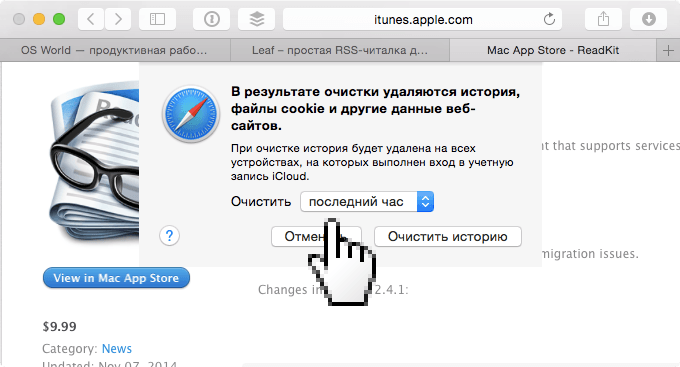
Как закрыть вкладки
Работая в Safari, вы будете открывать большое количество различных вкладок, забывая потом удалять их. Что делать, если постоянно вылетает из памяти их закрывать. Эти постоянно открытые и уже ненужные вкладки тормозят производительность работы приложения, поэтому их нужно периодически закрывать, нажимая на кнопку «Закрыть вкладки» в разделе переключения вкладок.

В Сафари также имеется функция отложенного чтения, которая не экономно расходует силы приложения, если накопит много истории. Нередко пользователи айпад 2 даже не подозревают, что пора чистить больше 1 гигабайта кэша. Естественно тормозит Safari и пользователь недоволен.
Как почистить на айпэде определенный список? Чтобы очистить список кэшированных файлов, зайдите на айпаде 2 в меню «Настройки» и выберите раздел «Основные», в котором откройте опцию «»Статистики» и перейдите на параметр «Хранилище», где вы без труда отыщите функцию «Safari», а далее активируйте команду «Изменить», где и удалите весь список офлайн. После очищенного кэша Сафари будет «летать», при этом объекты, находящиеся в списке для чтения, не удалятся.

Также на Сафари, как уже упоминалось, имеется функция для отложенного чтения, которая также часто израсходует свободные байты планшета и тормозит работу браузера, наращивая за время работы Гигабайты кэша, которые тоже срочно должны удаляться.
Чтобы выполнить очистку списка, войдите в меню «Настройки» вашего iPad 2 и выберите раздел «Основные», из которого перейдите в подраздел «Статистики», а далее — в «Хранилище», где откроете функцию «Safari», в которой нажмете параметр «Изменить» и почистите весь список накопившегося офлайн. Удаление самих же списков для чтения при этом не произойдет. Теперь можно перезагружать приложение.
Кроме того, для удобства работы браузера можно загрузить на айпаде Adblock Plus — самое востребованное расширение для блокировки ненужной рекламы. В любом случае, если производительность браузера упала, попробуйте перезагрузить Сафари. Перезагруженный браузер сбросит лишние вкладки и станет шустрее.
Как посмотреть историю в iPad: пошаговая инструкция

У iPad есть множество полезных функций, которые делают его одним из наиболее популярных устройств для работы и развлечений. Одна из таких функций — это возможность просмотра истории, которая позволяет вам легко сохранять записи о том, на каких веб-сайтах вы были, какие приложения использовали и другие действия.
Но что делать, если вы не знаете, как просмотреть историю на вашем iPad? Не волнуйтесь, мы готовы помочь вам разобраться с этим. В этой статье мы предоставим вам простые и понятные инструкции о том, как просмотреть историю в iPad.
Первым шагом будет открытие встроенного браузера Safari на вашем iPad. Когда вы откроете Safari, внизу экрана вы увидите панель инструментов. Нажмите на иконку Книги, которая находится слева, чтобы открыть вкладку Закладки. На этой вкладке вы найдете различные пункты меню, включая История.
История в iPad: как просмотреть историю браузера и поиска
Каждый раз, когда мы используем браузер на нашем iPad, он сохраняет историю наших посещенных веб-страниц. История браузера помогает нам возвращаться к ранее просмотренным сайтам, не запоминая их адреса. Кроме того, iPad также сохраняет историю наших поисковых запросов. В данной статье мы предоставим простые и понятные инструкции о том, как просмотреть историю браузера и поиска на iPad.
1. Просмотр истории браузера
Для просмотра истории браузера на iPad следуйте этим шагам:
- Откройте Safari, который является стандартным браузером iPad.
- В правом нижнем углу экрана нажмите на значок Книга, который находится на панели инструментов.
- Выберите вкладку История, которая находится сверху экрана. Здесь вы увидите список всех веб-страниц, которые вы посетили в прошлом.
- Чтобы открыть любую из этих страниц, просто нажмите на неё.
2. Просмотр истории поиска
IPad также сохраняет историю ваших поисковых запросов в приложениях поиска, таких как Safari или Google Chrome. Чтобы просмотреть историю поиска, следуйте этим инструкциям:
- Откройте приложение поиска, такое как Safari или Google Chrome.
- В поле поиска введите первые буквы или ключевые слова вашего предыдущего поискового запроса.
- Появится выпадающий список с предложениями, которые соответствуют вашему запросу. Прокрутите вниз по списку, чтобы просмотреть все предложения.
- Чтобы выбрать один из предложенных запросов, просто нажмите на него.
Таким образом, просмотр истории браузера и поиска на iPad является простым и удобным способом возвращаться к ранее просмотренным веб-страницам и поисковым запросам. Вы можете использовать эти инструкции для легкого доступа к вашим предыдущим действиям в браузере на iPad.
Откройте приложение Safari на вашем iPad
- На главном экране устройства найдите и нажмите на иконку Safari. Обычно она изображает компас.
- После нажатия на иконку Safari приложение откроется и вы окажетесь на стартовой странице браузера.
Примечание: Если у вас на iPad нет иконки Safari на главном экране, значит она была скрыта или удалена. Чтобы найти приложение Safari в таком случае, выполните следующие действия:
- На главном экране свайпните вниз, чтобы открыть поисковую строку.
- Введите слово Safari в поисковую строку и нажмите на значок Search (Поиск) на клавиатуре.
- В результате поиска вы увидите иконку Safari. Нажмите на нее, чтобы открыть приложение.
Теперь вы успешно открыли приложение Safari на вашем iPad и готовы начать просматривать веб-страницы и использовать Интернет.
Найдите значок Список ваших веб-сайтов в правом нижнем углу экрана
Чтобы просмотреть историю в iPad, вам необходимо найти значок Список ваших веб-сайтов в правом нижнем углу экрана. Этот значок выглядит как квадрат из множества маленьких кругов, расположенных в виде сетки.
Для того чтобы найти этот значок, выполните следующие действия:
| 1. | Проведите пальцем вверх, начиная от середины нижней части экрана. Таким образом, вы откроете «Dock». |
| 2. | Прокрутите вправо или влево на Dock, чтобы найти значок Список ваших веб-сайтов. |
| 3. | Когда вы найдете этот значок, нажмите на него одним касанием пальца. |
После того, как вы нажмете на значок Список ваших веб-сайтов, откроется список всех посещенных вами веб-сайтов. Вы сможете просмотреть историю своих посещений, отсортированную по дате и времени.
Теперь вы знаете, как найти значок Список ваших веб-сайтов в правом нижнем углу экрана и просмотреть историю в iPad. Пользуйтесь этой функцией, чтобы быстро находить нужную вам информацию и возвращаться к посещенным страницам в любое время.
Нажмите на значок Список ваших веб-сайтов для просмотра истории посещений
Чтобы просмотреть историю посещений в iPad, вы можете воспользоваться функцией Список ваших веб-сайтов. Это удобное средство позволяет вам увидеть все веб-сайты, которые вы посетили недавно.
Чтобы открыть список ваших веб-сайтов, сначала запустите Safari — встроенный интернет-браузер iPad. Затем найдите иконку Книжка в нижней части экрана. Эта иконка обозначает Список ваших веб-сайтов и выглядит как открытая книга.
После нажатия на эту иконку откроется страница со списком всех посещенных вами веб-сайтов. Вы увидите названия сайтов, а также превью их содержимого. Пролистывайте страницу вниз, чтобы просматривать больше посещений.
Если вы хотите открыть конкретный веб-сайт из списка, просто нажмите на его название или превью. Safari автоматически перенаправит вас на выбранный сайт.
В случае, если вы хотите удалить сайт из списка, смахните его налево. Появится кнопка Удалить, которую вы можете нажать, чтобы удалить выбранный сайт.
Теперь, когда вы знаете, как открыть список ваших веб-сайтов, вы сможете легко просматривать историю своих посещений и быстро переходить к любому сайту, который вам интересен.
Найдите нужный веб-сайт в списке истории
Когда вы хотите найти веб-сайт, который вы недавно посетили на вашем iPad, есть несколько способов найти его в списке истории. Вот шаги, которые вам нужно выполнить:
- Откройте Safari на вашем iPad, это браузер по умолчанию.
- В правом нижнем углу экрана нажмите на значок книги, который открывает панель закладок и истории.
- Выберите вкладку История в верхней части панели.
- Вы увидите список всех веб-сайтов, которые вы посещали ранее. Пролистайте список вниз, чтобы увидеть все доступные записи.
- Чтобы найти конкретный веб-сайт, вы можете воспользоваться поиском. Для этого просто свайпните вниз по списку, чтобы активировать строку поиска. Введите название или ключевые слова веб-сайта, который вы ищете.
- Как только вы найдете нужный веб-сайт, просто коснитесь его, чтобы открыть его снова в Safari.
Вот и все! Теперь вы знаете, как найти нужный веб-сайт в списке истории на вашем iPad. Удобство просмотра истории позволяет вам быстро находить интересующие вас веб-страницы и возвращаться к ним в любое время.
Нажмите на выбранный веб-сайт, чтобы открыть его

После того, как вы открыли историю в Safari на iPad, вам будет представлен список всех посещенных вами веб-сайтов. Чтобы открыть выбранный веб-сайт, достаточно простого нажатия на него.
При выборе веб-сайта, сразу же загружается последняя доступная версия этой страницы. Вы можете использовать прокрутку и жесты, чтобы перемещаться по странице и просмотреть ее содержимое.
Если веб-сайт открывается в новой вкладке, вы можете переключаться между вкладками, нажимая на крестик в правом верхнем углу каждой вкладки или проводя пальцем влево или вправо по верхней части экрана.
Теперь вы знаете, как просмотреть историю в iPad и открыть выбранный веб-сайт без необходимости повторного ввода его адреса. Это удобно и экономит время!
Просмотрите историю поиска в Safari
История поиска в браузере Safari на iPad может быть полезной, если вы хотите быстро вернуться к предыдущим запросам или найти ранее искомую информацию. Вот простые инструкции о том, как просмотреть историю поиска в Safari на iPad:
- Откройте Safari на своем iPad, нажав на иконку браузера.
- Находясь в браузере, нажмите на значок лупы в правом верхнем углу экрана. Это откроет панель поиска.
- В панели поиска нажмите на поле ввода запроса. В это время должно появиться клавиатура для ввода текста.
- Как только клавиатура открыта, вы увидите список предыдущих запросов внизу экрана. Они будут отсортированы по дате их выполнения.
- Прокрутите вниз, чтобы увидеть более старые запросы. Если вы хотите найти конкретный запрос, вы также можете вводить текст в поле ввода, и Safari будет фильтровать результаты и показывать только соответствующие запросы в истории.
- Чтобы открыть один из предыдущих запросов, просто нажмите на него, и Safari автоматически загрузит страницу, связанную с этим запросом.
И это все! Теперь вы знаете, как просматривать историю поиска в Safari на своем iPad. Эта функция может быть очень удобной, когда вам нужно повторно открыть предыдущие запросы или найти информацию, которую вы искали ранее.
Откройте приложение Настройки на вашем iPad
Если вам интересно, как просмотреть историю в iPad, вы можете начать с открытия приложения Настройки. Это приложение позволяет вам управлять различными параметрами и настройками вашего устройства. Следуйте этим простым инструкциям, чтобы найти приложение Настройки на вашем iPad:
1. Найдите иконку Настройки на домашнем экране
На домашнем экране вашего iPad вы должны увидеть различные иконки приложений. Откройте главный экран, прокрутите влево или вправо, чтобы найти иконку Настройки. Обычно она выглядит как шестеренка или зубчатое колесо.
2. Нажмите на иконку Настройки
После того, как вы найдете иконку Настройки, нажмите на нее один раз. Это откроет приложение Настройки и позволит вам настраивать различные параметры вашего iPad.
Поздравляю! Теперь вы знаете, как открыть приложение Настройки на вашем iPad. Следующим шагом будет навигация в приложении и поиск вкладки История для просмотра истории в iPad.
Прокрутите вниз до раздела Safari и выберите его
Как найти раздел Safari на iPad?

Чтобы найти раздел Safari на iPad, следуйте этим инструкциям:
- Откройте Настройки на вашем устройстве.
- Прокрутите вниз до тех пор, пока не увидите раздел Safari.
- Выберите Safari, чтобы открыть его настройки.
Как просмотреть историю в Safari?
После того, как вы открыли раздел Safari, существует несколько способов просмотра истории:
1. Через иконку Книга
- В адресной строке браузера нажмите на иконку Книга.
- Выберите вкладку История.
- В этом разделе вы сможете увидеть список всех посещенных вами веб-сайтов.
Примечание: Если иконка Книга не отображается, вы можете свайпнуть вправо по экрану, чтобы открыть его.
2. Через меню История
- В адресной строке браузера нажмите на иконку AA (расширенные настройки) в верхнем правом углу.
- Выберите История.
- В меню История вы сможете просмотреть все посещенные вами веб-сайты, разбитые по датам.
Теперь вы знаете, как просмотреть историю в Safari на iPad. Чтобы вернуться на главный экран браузера, нажмите на кнопку Готово в правом верхнем углу.
В разделе Safari найдите вкладку Очистить историю и данные
Чтобы просмотреть историю в Safari на iPad, вам нужно открыть приложение Настройки на вашем устройстве. Затем, прокрутите вниз и найдите раздел Safari. Нажмите на него.
После открытия раздела Safari, прокрутите вниз до тех пор, пока не увидите вкладку Очистить историю и данные. Нажмите на нее, чтобы продолжить.
Вы увидите предупреждающее окно, в котором будет указано, что процесс очистки истории и данных может занять некоторое время и что эти данные не могут быть восстановлены. Если вы уверены в своих действиях, нажмите на кнопку Очистить историю и данные.
После нажатия на кнопку Очистить историю и данные Safari начнет процесс очистки истории и данных. Подождите некоторое время, пока процесс завершится.
Когда процесс очистки будет завершен, вся история и данные Safari будут удалены с вашего iPad. Теперь вы можете начать с чистого листа и исследовать Интернет снова!
Похожие записи:
- Как посмотреть удаленную историю на iPhone
- Как восстановить данные с утерянного iPhone
- Cкачать контакты из iCloud
- Ошибка удалить резервную копию айклауд – причины и методы исправления