История поиска в Инстаграме: как посмотреть и очистить

В социальной сети Инстаграм интересные аккаунты и публикации о событиях можно найти при помощи поиска. Как любой сервис, Инстаграм сохраняет историю поиска, чтобы в будущем пользователю было удобнее быстро искать нужный контент. Здесь мы подробно расскажем о том, как посмотреть историю поиска в Инстаграме и очистить ее.
Что сохраняется в истории поиск Инстаграм
В истории поиска оказывается переход по тегам из поиска. То есть, чтобы информация о том или ином поисковом запросе пользователя в Инстаграм попала в историю поиска, нужно нажать внизу в приложении Инстаграм на значок с лупой.
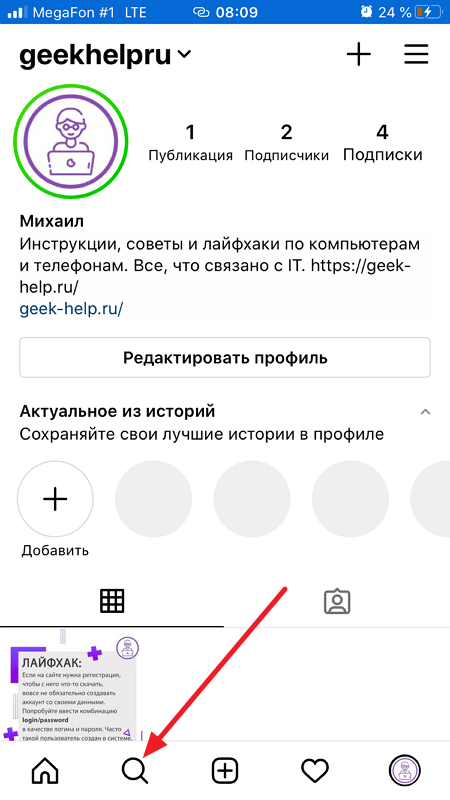
Нажать на строку “Поиск”.
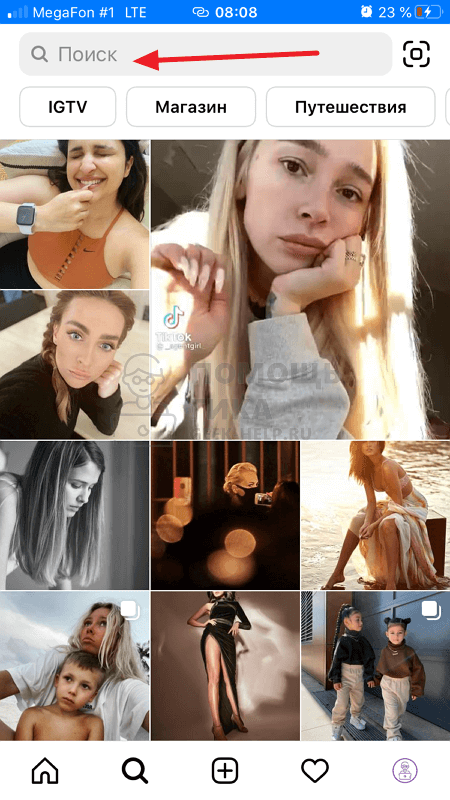
Далее ввести нужный запрос и перейти в раздел “Теги”.
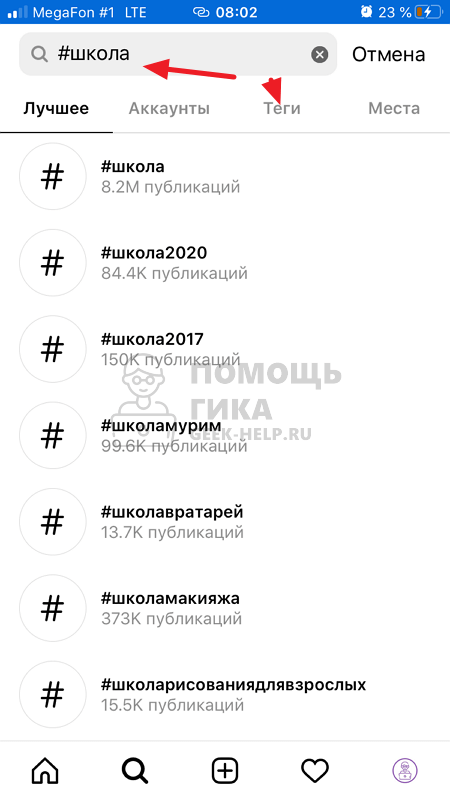
Здесь можно найти информацию по заданному запросу. Нажмите на нужный тег, чтобы отобразить публикации, которые к нему относятся.
Именно этот тег, по которому был совершен переход, а не сам запрос, попадет в историю поиска.
Если просто из любой публикации перейти по тегу, он не окажется в истории поиска.
Как посмотреть и очистить историю поиска в Инстаграм
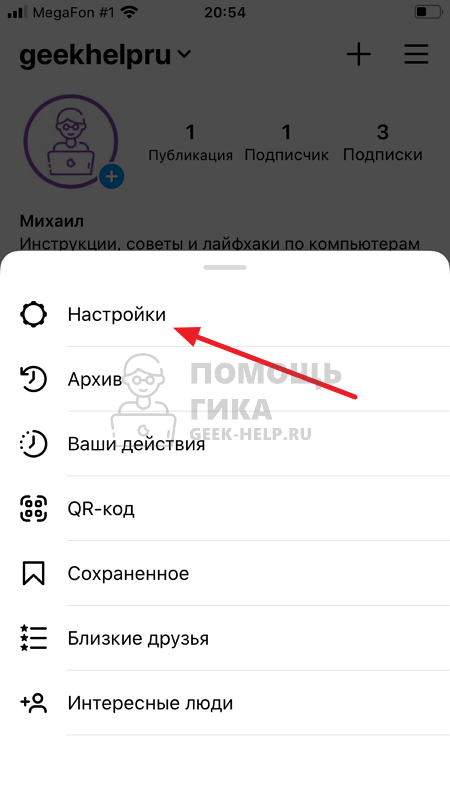
В настройках социальной сети Инстаграм есть отдельный раздел, где сохраняется история поиска. Чтобы ее посмотреть, нажмите в мобильном приложении Инстаграм внизу на фото своего аккаунта и далее нажмите на три полоски в правом верхнем углу.
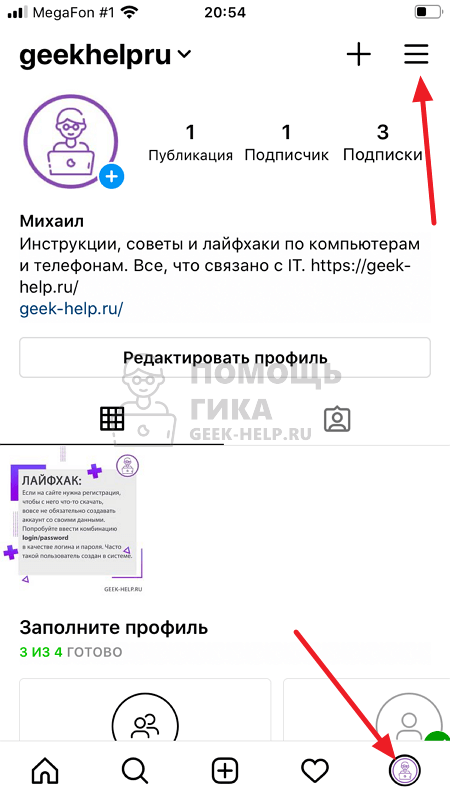
Перейдите в раздел “Настройки”.
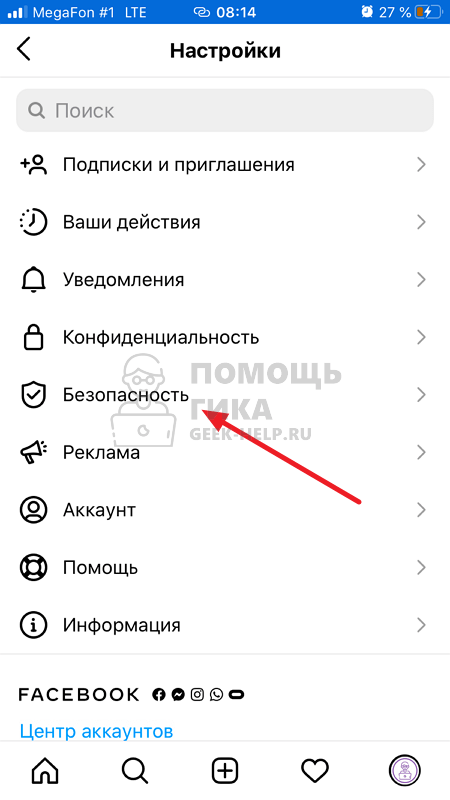
Далее выберите “Безопасность”.
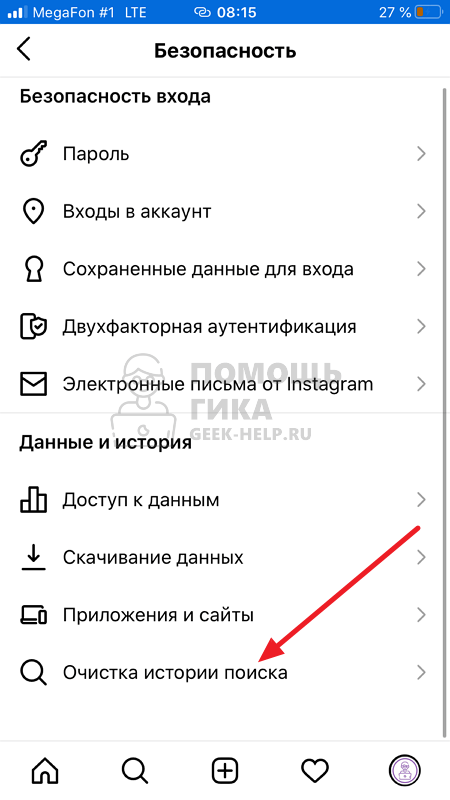
Пролистайте список вниз до пункта “Очистка истории поиска”.
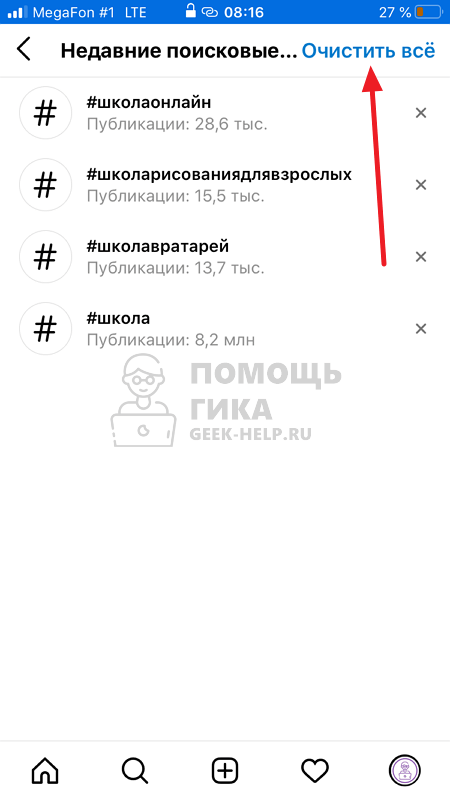
Здесь и будет отображаться история поиска. Чтобы ее очистить полностью, нажмите в правом верхнем углу “Очистить все”.
Далее подтвердите действие, еще раз нажав “Очистить все”.
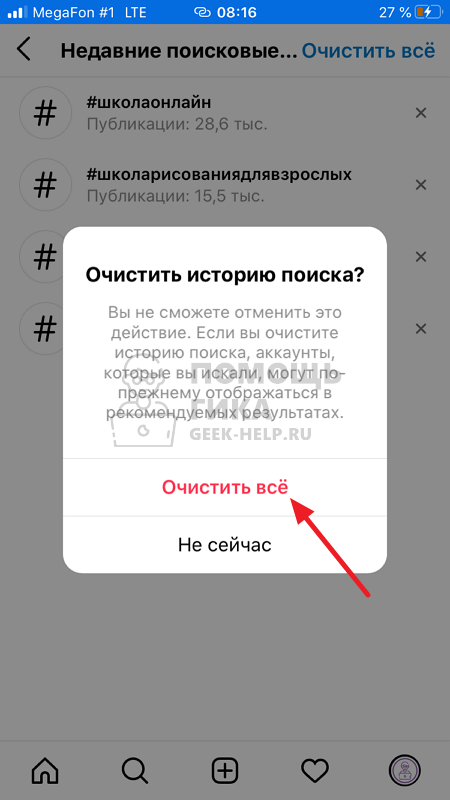
Если нужно удалить из истории поиска отдельный запрос, необходимо нажать на крестик рядом с ним.
Недавние в поиске Инстаграм — как удалить
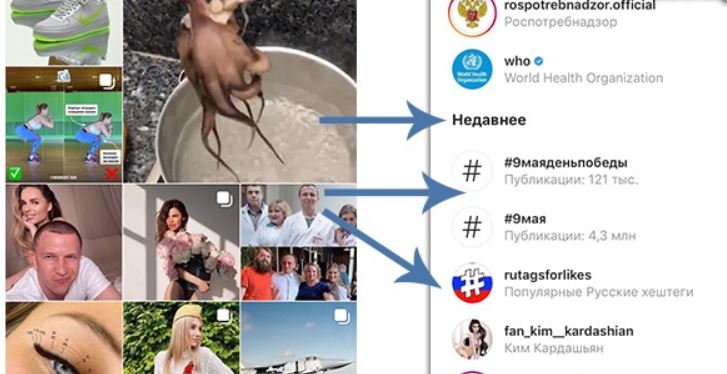
Если вы из поиска недавно переходили в отдельный аккаунты Инстаграм, при повторном использовании поиска они будут отображаться в подразделе “Недавние”.
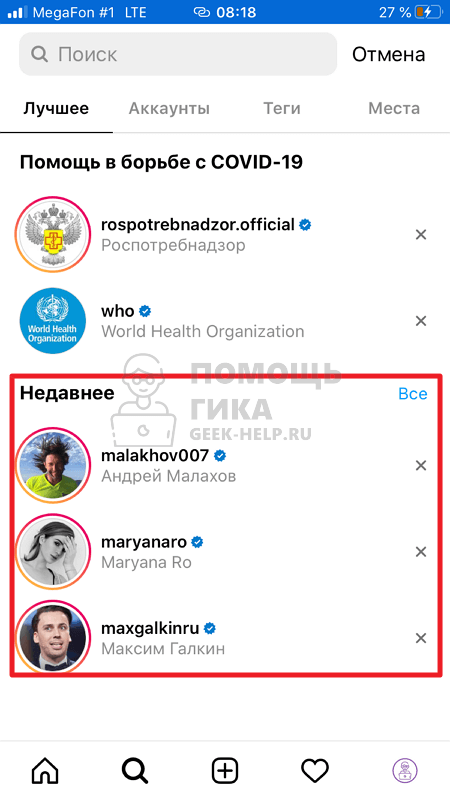
Если нажать на кнопку “Все” около недавних аккаунтов, которые искались, отобразится их полный список.
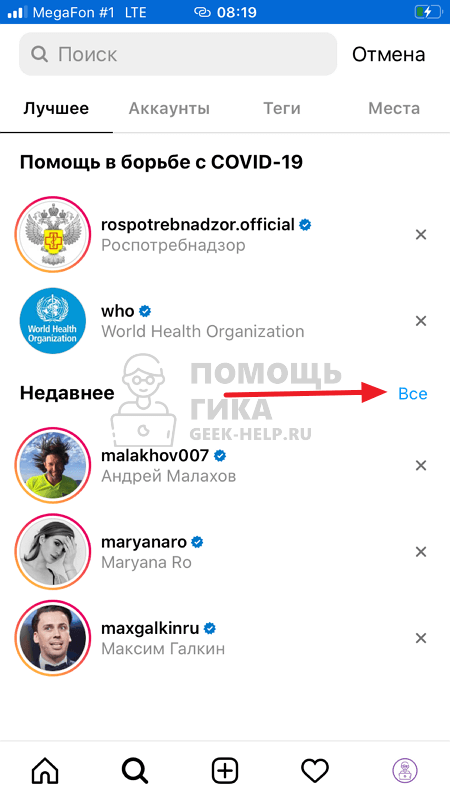
Здесь можно полностью удалить список, нажав “Очистить все” в правом верхнем углу.
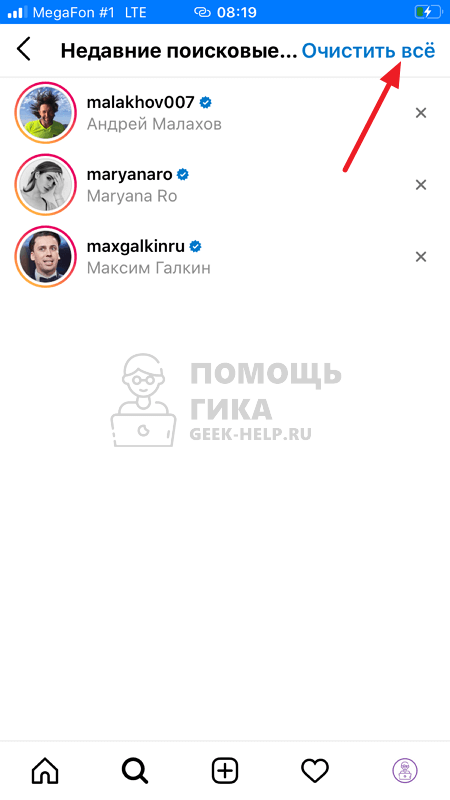
И подтвердив действие.

Можно удалять и отдельные аккаунты из истории поиска, нажимая на крестик около них.
Как посмотреть и очистить историю поиска в Инстаграме

Получи нашу книгу «Контент-маркетинг в социальных сетях: Как засесть в голову подписчиков и влюбить их в свой бренд».
Подпишись на рассылку и получи книгу в подарок!

Когда вы ищете в социальной сети аккаунты по названию или хештегам, приложение сохраняет запросы и выдает их как подсказку. Благодаря этой функции вам легче каждый раз находить любимые блоги. Увидеть историю поиска можно, нажав на значок лупы внизу экрана, а затем на строку «Найти». Посмотрите, как это выглядит на скриншоте. Сначала идут рекомендации сервиса (которые вы также можете убрать из списка), а после них страницы, которые вы часто открывали.

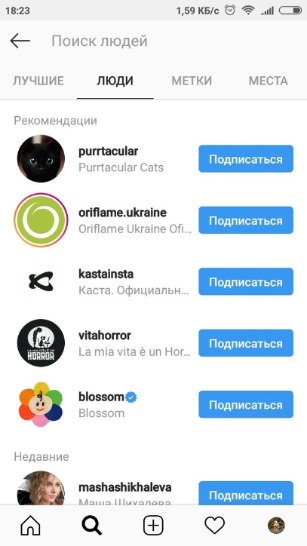
Если вы хотите почистить эти данные, выполните несколько простых действий.
Содержание скрыть
- Как удалить историю поиска в Инстаграме
- Как в Инстаграме убрать историю поиска отдельных запросов
Как удалить историю поиска в Инстаграме
Чтобы стереть информацию:
- Откройте свой профиль, коснувшись аватарки.
- Зайдите в настройки через кнопку с тремя вертикальными точками или шестеренкой в верхнем правом углу экрана.
- Пролистайте до раздела «Аккаунт» и найдите в нем нужный пункт.
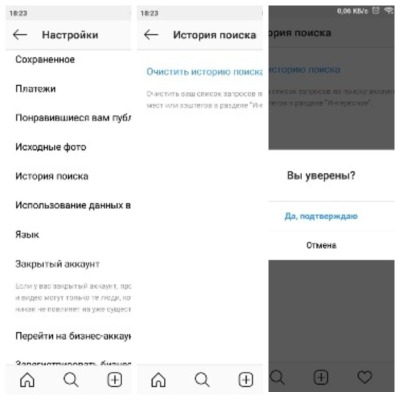
- Нажмите на «Очистить историю запросов» и подтвердите, что вы согласны.
Готово. Все аккаунты, метки и геометки стерты. Вы можете проверить это, снова открыв поиск. Все это не повлияет на алгоритм социальной сети. Лента будет формироваться по тому же принципу, что и раньше. Также сохраняются все ваши лайки, закладки.
Как в Инстаграме убрать историю поиска отдельных запросов
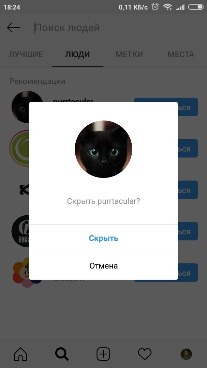
Отдельные данные вы можете удалить навсегда. Правда, это касается только рекомендаций Instagram и раздела «Лучшее». Для этого вам снова нужно зайти в свой профиль из мобильного приложения и нажать на иконку лупы и строку «Найти». Затем выберите блог, который хотите скрыть, коснитесь его и удерживайте до появления надписи «Скрыть?», подтвердите действие. Готово, аккаунт больше не появится в списке. Как видите, все очень просто.
Если вы использовали первый способ, то при повторном открытии Instagram снова сохранит страницы и хештеги. Так как стереть историю поиска в Инстаграме по своим запросам навсегда не получится, вам придется заново удалять ее по мере необходимости.
Как очистить историю поиска в Instagram — пошаговая инструкция

FAQ
Автор Ринат На чтение 5 мин. Опубликовано 27.09.2021
Instagram — социальная сеть с многофункциональной поисковой системой, которая позволяет найти интересные публикации и аккаунты. Стоит отметить, что данная соцсеть сохраняет все поисковые запросы. Чтобы с ними ознакомиться, нужно заранее разобраться, как в Инстаграме посмотреть историю поиска.
Что сохраняется в истории поиска Инстаграм аккаунта
Многих юзеров интересует, какая именно информация хранится в мобильном приложении для телефона. Instagram хранит данные о всех тегах, которые раннее использовались при осуществлении поиска в социальной сети.
Чтобы данные о поисковом запросе сохранились, необходимо в мобильном приложении нажать на значок с лупой в нижнем углу справа. После этого появится текстовое поисковое поле.
В него необходимо ввести нужный запрос и перейти во вкладку «Теги», которая находится чуть ниже. В открывшемся окне появится вся нужная информация по заданному запросу. Необходимо нажать на любой из тегов и ознакомиться с найденными публикациями. Именно тот тег, по которому был совершен переход, будет отображаться в истории.
Если из любой опубликованной записи перейти по тегу, то он не сохранится в истории.
Как найти сохраненные поисковые запросы
Некоторые пользователи не знают, как посмотреть последние действия в Инстаграме и ознакомиться с использованными ранее поисковыми запросами в этой социальной сети. Чтобы найти их, необходимо выполнить следующую последовательность действий:
- Открыть мобильное приложение на Айфоне или смартфоне с ОС Android.
- Войти в свой профиль в инсте.
- Нажать на иконку с лупой, которая расположена на нижней панели.
После выполнения вышеперечисленных действий на экране появится страничка с вкладкой «Недавнее». Здесь отображена активность пользователя за последнее время. Около надписи «Недавнее» есть кликабельная ссылка «Все». Если на нее нажать, на экране отобразятся все введенные пользователем слова, которыми он пользовался во время поиска в Instagram.
Если не получается находить поисковые запросы, использованные ранее, значит они были полностью удалены.

Просмотр поисковой истории во вкладке удаления
Вышеописанный способ далеко не единственный, так как посмотреть в Инстаграме историю для просмотра запросов можно и другим методом. Сделать это получится через настройки мобильного приложения Instagram.
Мало кто из пользователей этой социальной сети знает о том, что в параметрах инсты есть специальный раздел, в котором можно узнать информацию об использованных ранее запросах.
Чтобы зайти в него, необходимо выполнить такие действия:
- Открыть приложение Instagram на мобильном телефоне.
- Зайти в свой профиль, нажав на значок в виде человечка. Он расположен в правой части экрана внизу.
- Перейти в настройки. Для этого нужно нажать на значок с тремя вертикальными полосками. Располагается он в правом углу сверху. Затем нужно нажать на надпись «Настройки».
- В открывшемся меню надо зайти в раздел «Безопасность».
После этого необходимо пролистнуть параметры вниз и зайти в раздел «Поиск». Открыв его, на экране появится информация о том, что человек искал в последнее время в инсте.
Воспользоваться вышеописанным способом смогут как пользователи Айфонов, так и люди, которые используют мобильные устройства с ОС Android.
Как удалить историю поиска
Некоторые юзеры не знают, как в Инстаграм очистить поиск, чтобы в истории ничего не отображалось. Стоит отметить, что удалять поисковые теги можно в любой момент. Однако сделать это можно только при помощи мобильного приложения на телефоне.

Прежде чем очищать что-то, необходимо разобраться с тем, как в Инстаграме удалить историю поиска. Делается это следующим образом:
- Запустить на смартфоне мобильное приложение Instagram с установленными последними обновлениями.
- Открыть свой профиль. Для этого необходимо прикоснуться к своей аватарке.
- Перейти в настройки приложения. Чтобы сделать это, надо нажать на кнопку, расположенную в правом углу в верхней части экрана.
- Пролистать параметры и открыть раздел «Аккаунт».
- В открывшемся меню выбрать пункт «Очистить историю».
После выполнения вышеперечисленных действий все данные о том, что пользователь искал ранее, будут удалены навсегда.
Очищать данные в инсте рекомендуется регулярно, не реже одного раза в месяц.
Как убрать отдельные запросы
Бывают ситуации, когда пользователи хотят почистить не все сразу, а только отдельные запросы. Некоторые считают, что сделать это невозможно. Однако на самом деле у любого юзера есть возможность провести частичную очистку поисковых данных при помощи мобильного приложения Instagram.
Стоит отметить, что можно будет избавиться только от запросов, касающихся рекомендаций и раздела «Лучшее».
Чтобы произвести очистку, необходимо выполнить такую последовательность действий:
- Запустить на телефоне приложение.
- Зайти в свой профиль.
- Нажать на иконку с лупой.
Теперь на экране появиться перечень слов и словосочетаний, которые могут удаляться. Необходимо выбрать нужный поисковый тег, нажать по нему и в появившемся меню выбрать строку «Скрыть». После этого он удалится из общего списка и больше не будет в нем отображаться.
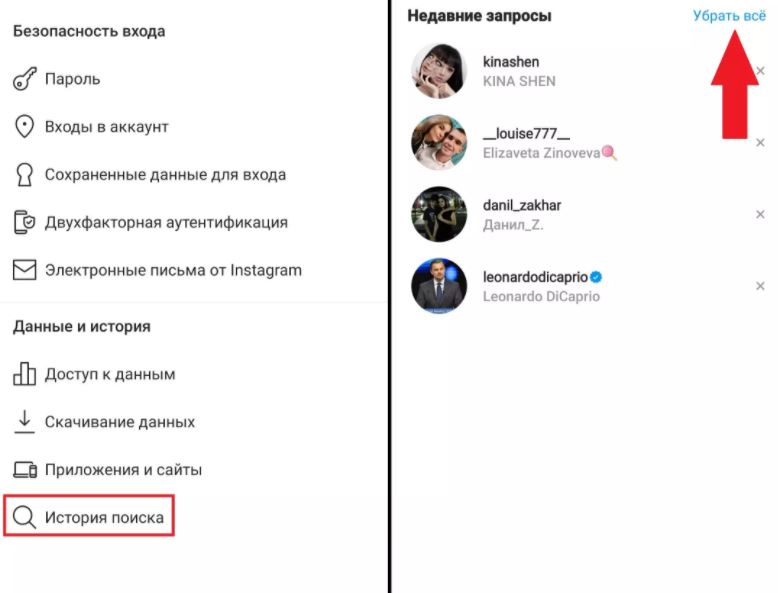
Некоторых юзеров интересует, как в Инстаграм посмотреть историю посещений. На самом деле сделать это невозможно и поэтому в инсте люди могут заходить на чужие странички анонимно, никто об этом не сможет узнавать.
Инстаграм сохраняет все данные о поиске информации внутри приложения. При этом каждый человек при желании может их очистить. Однако прежде чем этим заняться, надо узнать, как делать это правильно.
История активности пользователя Instagram

В этой статье мы рассмотрим, как просмотреть историю просмотреть историю активности пользователя в сети Instagram.

Все уже давно привыкли к социальным сетям и к тому, что они собирают данные об их пользователях. Instagram в этом плане не является исключением и хранит такие данные, как история просмотров, лайки, подписки и многие другие действия, а поскольку на сегодняшний день Instagram является одной из наиболее популярных социальных сетей – пользователю стоит знать как можно посмотреть собранные данные и удалить их в случае необходимости.
Как посмотреть и очистить историю поиска в Instagram?
Instagram, как и все социальные сети автоматически записывает все результаты поиска. Чтобы в этом убедится достаточно войти в меню поиска (предварительно нажав иконку лупы) и тапнуть на поле ввода текста. Немного ниже (под полем поиска) появятся несколько недавних результатов (те, на которые был совершен переход по запросу). Чтобы посмотреть все сохраненные результаты нажмите на «Все» в правом верхнем углу.
Чтобы очистить историю результатов поиска в Instagram, нажмите на надпись «Очистить все» (также в правом верхнем углу).
Появится сообщение, предупреждающее вас о том, что вы собираетесь очистить историю поиска и что это необратимое действие. Нажмите «Очистить все»
История результатов просмотров будет очищена.
Для очистки результатов поиска можно также использовать меню приложения Instagram:
Шаг 1: Нажмите на иконке человека в правом нижнем углу, а затем тапните по трех точках в правом верхнем углу.
Шаг 2: Перед вами откроются параметры Instagram приложения. Прокрутите меню в самый низ и нажмите на надпись «Очистить историю поиска»
Также, как и в первом случае появится сообщение, предупреждающее об очистке результатов просмотров. Подтвердите действие нажатием кнопки «Очистить»
Теперь все результаты просмотров будут удалены.
Вы также можете удалять результаты поиска по отдельности. Для этого просто нажмите крестик возле аккаунта, который хотите удалить (предупреждение об удалении в этом случае не появится)
Как посмотреть и очистить историю лайков в Instagram (Android)?
Кроме результатов просмотров Instagram также хранит историю понравившихся фото или видео, то есть вы можете еще раз просмотреть понравившиеся материалы. Чтобы просмотреть понравившиеся посты следует:
Шаг 1: Зайдите в настройки Instagram выполнив первый шаг из предыдущего пункта этой статьи.
Шаг 2: В настройках приложения нажмите «Понравившиеся вам публикации»
Перед вами откроется список всех понравившихся публикаций. К сожалению, официальное приложение Instagram не поддерживает очистку сразу всех понравившихся публикаций. Поэтому удалять понравившиеся посты нужно поштучно.
Для этого откройте нужный пост и тапните по иконке сердечка (оно должно стать серым).
Поле этого он исчезнет из списка понравившихся.
Как посмотреть и очистить историю лайков в Instagram (iOS)?
Многие пользователи яблочной продукции часто тратят не знают, как снова найти материалы, которые им когда-то понравились. Делается это в несколько движений пальца:
Шаг 1: Запустите Instagram на вашем айфоне и тапните на иконке пользователя в правом нижнем углу, а затем по иконке гамбургера в правом верхнем углу.
Шаг 2: Нажмите на кнопке «Настройки»
Шаг 3: Нажмите на надписи «Аккаунт»
Шаг 4: Тапните по надписи «Понравившиеся публикации»
Перед вами откроется список всех публикаций, возле которых вы, когда-нибуть ставили лайк. Также, как и в Android – ненужэные посты придется удалять вручную.
Для того чтобы это сделать откройте пост, который хотите удалить и нажмите на значок сердечка (то есть уберите лайк).
После этого пост будет удален из списка понравившихся материалов.
Как посмотреть чужие лайки в Instagram?
Если вам стало интересно, кому понравился тот или иной пост в Instagram – вы без проблем можете это сделать. Просто найдите интересующее вас фото или видео и нажмите на надписи «Нравится»
Перед вами откроется список всех пользователей Instagram, которые поставили «лайк» под этим постом.
Как узнать какие посты лайкал другой человек?
Когда-то в Instagram была возможность узнать какие посты лайкал другой человек. Достаточно было на иконку сердца в мобильном приложении и перед вами открывался раздел «Что нового?», в котором отображался весь материал, который понравился вашим друзьям.
Но, к сожалению руководство Instagram убрало это функцию и на сегодняшний день посмотреть, что лайкали ваши друзья при помощи штатных средств нельзя.
Однако, вы можете воспользоваться специальным сервисом, который называется «Инсташпион». Чтобы узнать, что лайкали ваши знакомые, друзья, девушка или ребенок следует:
Шаг 1: Перейдите на страницу сервиса и зарегистрируйтесь (это занимает не более 2 минут).
Шаг 2: Подключите вашу банковскую карту и нажмите кнопку «Начать мониторинг за 1 руб» С карты спишется 1 руб. и после этого вы сможете мониторить два аккаунта на протяжении 7 дней.
Шаг 3: Перед вами откроется личный кабинет пользователя. Введите логин аккаунта, лайки которого хотите узнать в поле «@username» и нажмите «Enter»
Начнется анализ данных. Он может занять некоторое время в зависимости от количества медиаданных выбранного аккаунта. Внизу будет показан прогресс анализа в процентах. Как только анализ кончится — вы сможете просмотреть кому ставил лайк интересующий вас человек.
Также при помощи этого сервиса можно анонимно смотреть чужие истории, узнать на кого подписался выбранный вами аккаунт и сможете просматривать полученные и размещенные комментарии.
Как временно заблокировать Instagram аккаунт?
У пользователей Instagram есть возможность временного блокирования аккаунта (без необходимости его удаления). Обычно ее применяют, когда нужно временно ограничить доступ к материалам аккаунта по самым разным причинам.
Стоит отметить, что временно заблокировать Instagram аккаунт при помощи официального приложения не получится. Это можно сделать только с компьютера или в браузере вашего смартфона.
Для того, чтобы временно заблокировать Instagram аккаунт следует:
Шаг 1: Перейдите по адресу instagram.com и войдите в свой аккаунт.
Шаг 2: Нажмите в правом верхнем углу на фотографии пользователя, а затем нажмите «Настройки»
Шаг 3: Прокрутите страницу настроек в самый низ и нажмите «Временно отключить мой аккаунт»
Шаг 4: Перед вами откроется окно с вопросом о причине закрытия аккаунта. Выберите нужный вариант и введите свой пароль в поле ниже. Затем нажмите на кнопку «Временно отключить аккаунт»
Вы временно заблокировали ваш аккаунт.
Как полностью удалить Instagram аккаунт?
Если вы решили удалить ваш Instagram аккаунт вам следует знать, что все фотографии, видео и другие данные будут полностью уничтожены. Кроме того, вы больше не сможете использовать ваше старое имя пользователя и если вы снова решите зарегистрироваться в Instagram – вам придется придумать новое имя.
Стоит также отметить, что удалить Instagram аккаунт можно только в браузере компьютера или смартфона. Проделать эту операцию через приложение Instagram не получится.
Найти пункт удаления аккаунта достаточно непросто, так как он находится глубоко в параметрах, однако, если вы все еще хотите удалить Instagram аккаунт, то для этого следует:
Шаг 1: Зайдите в меню настроек аккаунта повторив первые два шага из предыдущего пункта этой статьи, прокрутите страницу вниз и нажмите на «Помощь»
Шаг 2: В новой вкладке откроется окно справки Instagram. Нажмите на «Управление аккаунтом»
Шаг 3: В открывшемся меню нажмите «Удаление аккаунта»
Шаг 4: Нажмите на «Как удалить свой аккаунт Instagram?» Справа откроются рекомендации по удалению аккаунта и предупреждение о возможных последствиях. Кроме того, будет предложено временно удалить аккаунт вместо полного удаления. Если вы не передумали – нажмите на ссылку «Удалить аккаунт»
Шаг 5: Выберите причину удаления аккаунта и введите свой пароль в соответствующем поле. Затем нажмите кнопку «Удалить аккаунт»
Внизу будет указана дата окончательного удаления аккаунта из системы. До этого времени у вас будет возможность восстановить аккаунт.
Если вы не хотите выполнять все эти шаги – вы можете сразу же перейти на страницу удаления Instagram аккаунта.
Как восстановить утерянные фотографии?
Довольно часто пользователи сразу же после публикации фото в Instagram удаляют их со своего смартфона. И если пользователь удалит свой Instagram аккаунт, либо по какой-то причине он будет заблокирован – эти фотографии будут утеряны. Кроме того, Instagram сильно урезает качество изображений, поэтому если вам понадобится фото в высоком разрешении – скачивать фото с инстаграма не будет смысла (плюс Instagram официально не разрешает этого делать).
В некоторых случаях данные можно восстановить. К примеру, если фотографии хранились на съёмном носителе смартфона, либо на компьютере.
Для восстановления утерянных фото воспользуйтесь RS Partition Recovery — лучшим решением для восстановления утерянных данных.
Программа проста в использовании и поддерживает ВСЕ современные файловые системы, в том числе и ext3 и ext4, которые чаще всего используются в Android смартфонах.
Но самым главным преимуществом RS Partition Recovery является режим глубокого сканирования накопителя, который позволяет восстанавливать данные, которые были утеряны даже несколько месяцев тому назад.
Итак, для того, чтобы восстановить утерянные фотографии подключите ваш съемный накопитель к компьютеру и выполните рад простых действий:
Шаг 1. Установите и запустите программу RS Partition Recovery.