Как узнать реальную (на данный момент) емкость батареи Galaxy S9
Мы крайне не любим писать первые несколько предложений к любой статье. Потому что здесь нужно рассказать о том, что батарейка вашего Galaxy S9 не вечна, в процессе использования у нее постоянно снижается максимальная емкость, и всем нам очень важно узнать — какое (на данный момент) количество миллиампер-часов может принять аккумулятор смартфона.
Согласитесь, ерунда полная. Вы ведь даже не прочитали предыдущий абзац — просто пробежали его глазами в поисках нужной информации. Поэтому, давайте переходить к делу и не тянуть кота за бубенцы — сейчас мы расскажем, как проверить текущую емкость батареи Galaxy S9 (а заодно, и количество циклов перезаряда!).
Кстати, вся информация в статье подходит и для «топовых» моделей Galaxy прошлых лет. Владельцы S6, S7, S8 — не проходите мимо!:)
Все-все-все. Теперь уж точно начинаем — поехали же!
Информацию о батарейке покажет приложение
В Play Market существует огромное количество программ, которые показывают состояние аккумулятора. Вот только действительно хороших — очень мало и можно пересчитать по пальцам. Даже по одному пальцу.
- Открываем Play Market и ищем AccuBattery.
- Загружаем и открываем.
- Смотрим реальную емкость батарейки и многие другие данные.
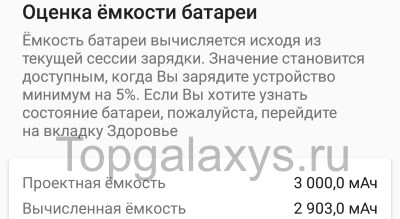
Внимание! Изначально программа не показывает состояние батареи и «вычисленную емкость». Как быть? Поставить Galaxy S9 заряжаться хотя бы на 10 минут — данные появятся.
Это происходит из-за того, что приложение использует собственные алгоритмы для отображения «здоровья»аккумулятора.
В принципе, расписывать здесь больше нечего — разобраться в интерфейсе программы не составит большого труда.
Узнаем состояние батареи через системные файлы
Для тех, кто не доверяет всяким программам и их алгоритмам, существует другой способ — «поковыряться» в системных файлах Android. В них хранится не только информация о текущей емкости аккумулятора, но и данные о количестве циклов перезаряда.
Для тех кто испугался слова «системные файлы» — ничего страшного в этой процедуре нет. Не нужно делать root, включать режим разработчика, прошивать «сторонние» прошивки и часами сидеть перед компьютером. Все манипуляции происходят исключительно на телефоне. И да, это безопасно.
- Нам понадобится любой файловый менеджер для Android. Например, ES проводник. Если есть — хорошо. Если нет — скачайте и установите.
- Открываем программу и переходим в «Локальное хранилище — Устройство».
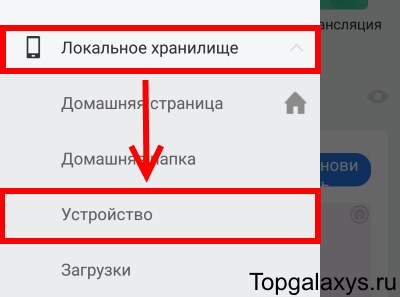
- Следуем по пути «Sys — class — power_supply — battery».
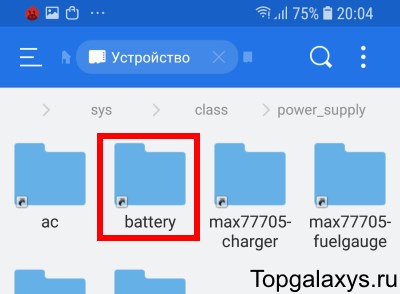
В папке с названием battery нас интересуют два файла:
- fg_cycle — количество циклов перезаряда аккумулятора (в штуках).
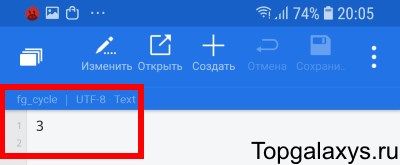
- fg_fullcapnom — реальная емкость батарейки (в миллиампер-часах).
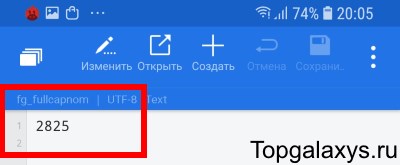
Просто выбираете любой из них, открываете его как обычный текстовый документ и получаете искомые цифры. Все очень просто!
А теперь некоторые выводы. Внимательный читатель мог заметить, что при использовании этих двух способов мы получили разную информацию о текущей емкости аккумулятора:
- Программа показала — 2 903 мАч.
- Системный файл — 2 825 мАч.
О чем это говорит? О том, что все эти данные не стоит принимать как истину в последней инстанции. Если ваш Galaxy S9 отлично держит заряд, то не нужно думать и зацикливаться на каких-то цифрах — пользуйтесь устройством в свое удовольствие. А поменять аккумулятор вы всегда успеете — это дело нехитрое:)
P.S. Вопросы? Мысли? Личный опыт? Истории из жизни? Для всего этого есть комментарии! Пишите смело — мы рады каждому сообщению.
P.S.S. А еще мы очень рады «лайкам» — если статья была полезной, жмите «+1». Спасибо, друзья!
Как проверить состояние батареи на смартфонах Samsung Galaxy
Пользователи смартфонов Samsung Galaxy, обеспокоенные состоянием аккумуляторов, могут легко их проверить. Для этого у них есть приложение Samsung Members, которое предоставляет инструменты для диагностики различных компонентов телефона, включает функцию состояния батареи.
Пользователю достаточно зайти в приложение и нажать на карточку «Диагностика телефона», затем прокрутить страницу в самый низ и выбрать пункт «Состояние батареи». Телефон проведет быстрый тест и сообщит информацию о времени работы аккумулятора и его общей остаточной емкости.
Хотя современные телефоны, как правило, имеют надежные батареи, все же нелишним будет периодически проверять их состояние. А если состояние оставляет желать лучшего, то можете заменить батарею, что будет явно дешевле покупки нового смартфона.
Комментировать
Новости партнеров
Новости партнеров
ferra.ru, 2024 г. 18+
Нашли опечатку? Выделите текст и нажмите Ctrl+Enter
Все права защищены. Полное или частичное копирование материалов Сайта в коммерческих целях разрешено только с письменного разрешения владельца Сайта. В случае обнаружения нарушений, виновные лица могут быть привлечены к ответственности в соответствии с действующим законодательством Российской Федерации.
Как проверить состояние батареи смартфона Samsung

Обычно пользователи мобильных телефонов рано или поздно сталкиваются с проблемами «износа» аккумулятороной батареи своего устройства. Со временем, к сожалению, характеристики аккумуляторов только ухудшаются, так как они являются «скоропортящимися». И через несколько лет эксплуатации смартфона батарея уже не держит столько заряда, сколько держала при его покупке.
Ранее мы уже излагали практические советы по продлению работы батареи вашего мобильного телефона, и для перехода к этой статье нажмите здесь.
А как проверить работоспособность батареи телефона Samsung Galaxy?
К сожалению, в Android-устройствах нет встроенного механизма для отслеживания состояния батареи.
Обычно вся информация о состоянии Литий-ионной батареи телефона Samsung сводится к показу уровня заряда батареи в процентах и приблизительное время до полной его разрядки в часах.
Для того, чтобы получить более полную информацию о состоянии батареи вашего телефона необходимо прибегнуть к одному из специализированных приложений, которые после небольшого теста смогут определить текущее состояние батареи, и самое главное – её «износ».
Корпорация Samsung, в отличие от большинства производителей, предлагает свою собственную проверку работоспособности батареи через приложение Samsung Members, которое по умолчанию установлено на его телефонах.
В то же время ещё можно воспользоваться одним из сторонних приложений (например, Battery Guru), зарекомендовавших себя, как программа, которая помогает реально продлить жизненный цикл работы батареи.
Поэтому далее мы опишем процесс проверки состояния батареи смартфона Samsung Galaxy двумя способами, где в качестве примера воспользуемся редакционным смартфоном Samsung Galaxy A50 с ОС Android 11:
Инструкция по проверке состояния аккумулятора телефона Samsung с помощью приложения Samsung Members.
1. С экрана приложений открываем папку Samsung.
Далее в папке Samsung нужно запустить приложение Samsung Members, для чего нужно нажать на одноименный значок.

2. Находясь на основной странице приложения Samsung Members нужно активировать раздел «Сервис». Для этого в нижней строке экрана нужно нажать на кнопку «Сервис».
В разделе «Сервис» можно запустить диагностику отдельных компонентов вашего смартфона. Это нам и надо – мы хотим проверить работоспособность нашей батареи. Для этого в разделе Сервиса – «Диагностика» нужно нажать на конпку «Начать».

3. Теперь нужно выбрать элемент для проверки. Мы нажимаем на первую позицию «Состояние аккумулятора», а после на кнопку «Начать».
После небольшой паузы на экране появляется следкющая инфрормаци по результатам проверки батареи нашего смартфона Galaxy A50:
– Сосотояние аккумулятор – Работает нормально.
– Заряд аккумулятора: 99%.
– Состояние аккумулятора: Высокий.
– Ёмкость: 4000 мАч (стандартно).

Инструкция по проверке состояния аккумулятора телефона Samsung с помощью приложения Battery Guru.
1. Приложение Battery Guru можно установить из магазина приложений Google Play Маркет. Для этого нужно нажать на следующую ссылку страницы установки Battery Guru: Monitor & Saver.
После этого вы попадёте на страницу установки приложения, где нужно нажать на кнопку «Установить».
После того, когда приложение будет устновлено на ваш смартфон, здесь же можно его и запустить. Для этого нужно нажать на кнопку «Открыть».
В дальнейшем вы можете запускать это приложение нажав на её значок «Battery Guru» с экрана приложений.

2. После проведения необходимых процедур при первом запуске приложения, вы попадёте на страницу «Разрядка».
Это приложение имеет 6 основных разделов. Нажимая на текущее название раздела внизу экрана, вы всегда можете перейти на любое другое:
— Зарядка;
— Разрядка;
— Здоровье;
— Дрёма;
— Защита;
— Сохранить.
Вид верхней части страницы раздела «Разрядка» с информацией о текущем состоянии батареи представлен ниже на скриншоте.
Если немного пролистнуть свайпом страницу вверх, то откроется информация о состоянии нашей батареи: «Состояние батареи je хорошее».
В этом разделе на следующих страницах представлено подробное текущее состояние батареи в режиме разрядки – т.е. в рабочем режиме работы батареи, включая информацию разрядки: напряжение, сила тока и её график расходования, температура батареи и ещё очень много важной информации.

3. Это приложение примечательно ещё и тем, что оно вычисляет реальную ёмкость батареи.
Правда, чтобы расчёты были более точными, необходимо провести несколько полных циклов — разрядка/зарядка батарем телефона в течение месяца. Но так как это приложение установлено сравнительно недавно, и телефон прошёл только один цикл зарядки/разрядки, но, тем не менее, мы можем уже сейчас произвести оценку состояния батареи и её «остаточной» ёмкости. А для этого нужно перейти в раздел «Здоровье».
Для этого нужно нажать на название текущего раздела «Разрядка» внизу страницы и в открывшемся меню нажать на позицию «Здоровье».
На первом экране раздела «Здоровья» находится искомая нами информация «Состояние батареи» для нашего смартфона Samsung Galaxy A50:
— Вычисленная ёмкость 3245,8 мАч.
— Расчётная ёмкость 4000 мАч.
Вычисленная ёмкость нашей батареи составляет 83% от исходной ёмкости новой батареи смартфона. Учитывая, что данный смартфон эксплуатируется уже второй год, то его состояние для 2 лет эксплаутации очень даже хорошее.
Более того, в течение месяца при следующих циклах зарядки/разрядки, эта информация ещё будет неоднократно пересчитываться и уточняться.

4. Приложение Battery Guru способно не только произвести оценку текущего состояние батареи вашего смартфона, но и ко всему прочему произвести его калибровку и оказать реальную помощь в управлении работой смартфона с целью увеличения периода работоспособности его аккумулятора.
Легкий литий-ионный аккумулятор
Узнайте больше о литий-ионном (Li-ion) аккумуляторе с высокой плотностью энергии,
долгим временем работы и высоким уровнем безопасности.

Аккумулятор – это расходный материал, и на срок его работы (эксплуатации) влияют окружающие условия и то,
как он используется. Если вам приходится заряжать телефон слишком часто, а время работы аккумулятора существенно уменьшилось, обратитесь в ближайший сервисный центр.
Износ аккумулятора
Обычно об износе батареи говорит существенное уменьшение времени работы и неожиданные выключения.
Узнайте подробнее о том, почему устройство может непредвиденно выключаться.
— Электрохимический износ аккумулятора
Использование аккумулятора приводит к его электрохимическому износу.
Высокая степень износа может вызвать резкие, мгновенные скачки напряжения, что приводит к выключению устройства для сохранения электрических компонентов.
— Временное отключение из-за окружающих условий
Экстремально низкие температуры могут вызвать еще больший скачок напряжения. В этом случае устройство выключится для сохранения компонентов.
Признаки износа аккумулятора
По мере снижения эффективности работы аккумулятор может значительно истощаться или отключать устройство,
даже если на экране показано, что заряда еще много.
Если у вашего устройства похожие симптомы, обратитесь в ближайший сервисный центр.


Рабочие характеристики аккумулятора могут снижаться при низких зимних температурах, а частота зарядки может увеличиваться в зависимости от уровня износа.


Из-за «тяжелых» приложений, например, игр или камеры, телефон может резко снизить производительность и время отклика.
Когда нужно менять аккумулятор
Если ваше устройство стало часто отключаться или время работы от батареи значительно снизилось, обратитесь в ближайший сервисный центр для проверки аккумулятора. Если недостаток соответствует гарантийным обязательствам изготовителя, аккумулятор может быть заменен бесплатно. Мы можем оповестить вас с помощью всплывающего сообщения о том, что аккумулятор требует замены.


1. Нажмите на сообщение в строке уведомлений.
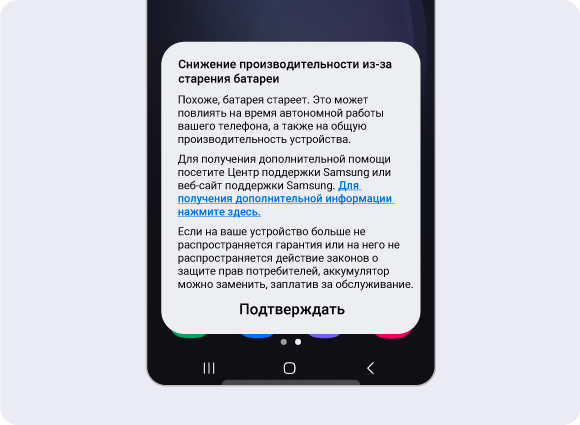
2. Проверьте информацию о состоянии аккумулятора.
Простая самодиагностика аккумулятора
Проверьте состояние батареи вашего устройства Samsung Galaxy
Ваше устройство стало работать медленнее? Попробуйте воспользоваться функцией Обслуживания устройства, которая доступна в приложении Samsung Members.
Вы сможете за считанные секунды проверить состояние батареи и оптимизировать ее использование.


1. Откройте приложение Samsung Members и нажмите на пункт «Поддержка».


2. Проверьте состояние батареи при помощи «Диагностики телефона».


3. Нажмите на «Проверить все».
Проверьте состояние батареи часов Samsung Galaxy
Используйте новую функцию диагностики Galaxy, чтобы проверить производительность и состояние батареи ваших часов Galaxy.
※ Самодиагностика поддерживается на моделях серий Watch 4, Watch 5 и более поздних версий.
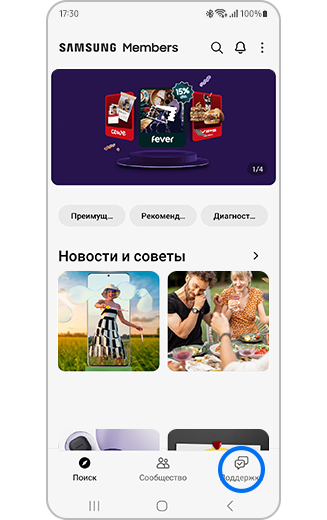
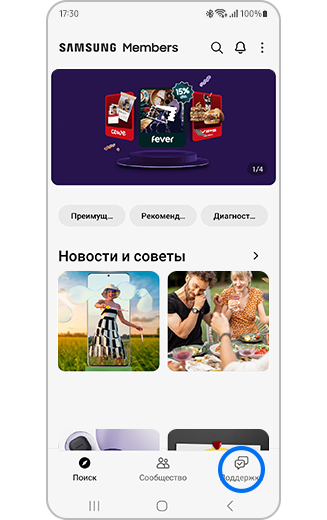
1. Откройте приложение Samsung Members и нажмите на пункт «Поддержка».
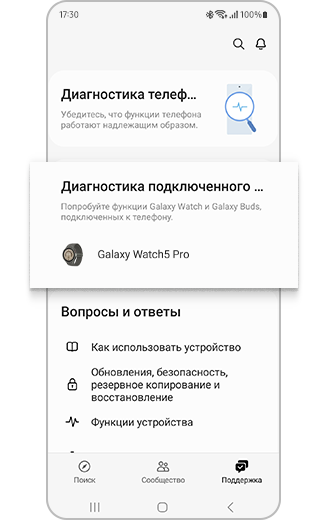
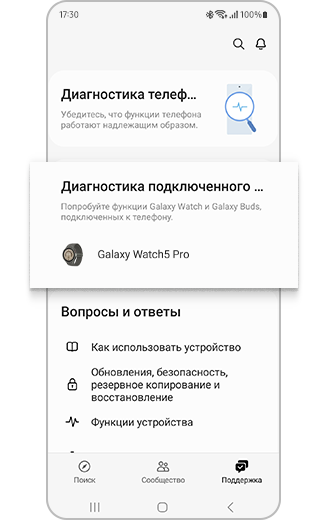
2. Нажмите на «Диагностику подсоединенных устройств».


3. В диагностических опциях выберите пункт «Состояние батареи».
※ Меню самодиагностики часов (диагностики подключенных устройств) отображается в приложении Samsung Members, только если мобильное устройство Galaxy и часы подсоединены, а также если приложения Galaxy Wearable и Members обновлены до последней версии.
Исследования и тестирования
аккумуляторов Samsung


Предыдущий
Многоступенчатое обеспечение безопасности
Безопасность и удобство устройств Samsung у нас в приоритете, поэтому в ходе производства мы проводим многоступенчатую проверку на безопасность. Устройство проходит множество тестов, чтобы не только оптимизировать дизайн аккумулятора, но и минимизировать последствия падений. Безопасный дизайн и алгоритмы защиты программного обеспечения – это важные факторы.
※ Тип теста и полученные баллы могут варьироваться в зависимости от продукта.