Как посмотреть IP адрес компьютера
У многих пользователей возникает необходимость посмотреть IP адрес компьютера на Windows 7. Например, для того чтобы поиграть с друзьями в онлайн игру или запустить FTP сервер. В данной статье мы расскажем о том, как посмотреть IP адрес компьютера с операционной системой Windows 7.
Свойства сетевого подключения
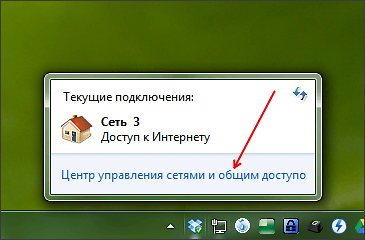
В операционной системе Windows 7 можно посмотреть IP адрес компьютера несколькими способами. Самый простой вариант — это свойства сетевого подключения. Чтобы воспользоваться этим способом кликните по иконке сетевого подключения и в всплывающем окне нажмите на ссылку «Центр управления сетями и общим доступом». Также вы можете открыть «Центр управления сетями и общим доступом» через Панель управления.
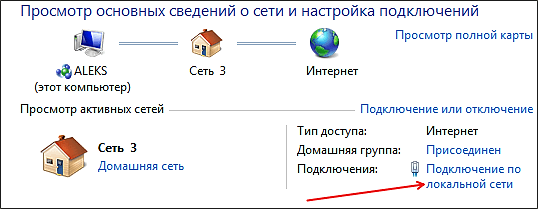
После того, как перед вами откроется окно «Центр управления сетями и общим доступом» вам нужно нажать на ссылку «Подключение по локальной сети».
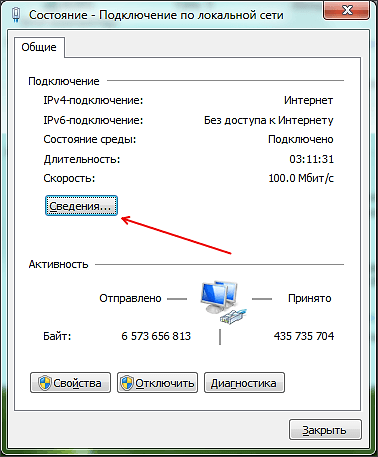
Дальше откроется окно «Состояние – Подключение по локальной сети». Здесь нужно нажать на кнопку «Сведения».
После этого откроется окно «Сведения о сетевом подключении».
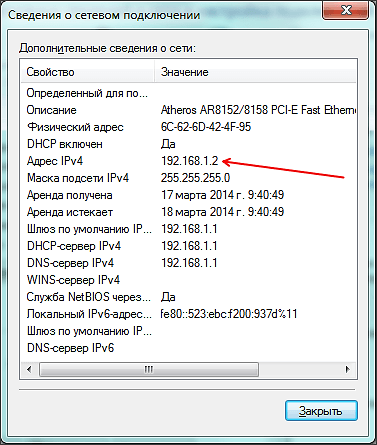
Здесь, напротив пункта «Адрес IPv4», будет указана ваша IP адреса.
Командная строка (cmd)
Кроме этого вы можете посмотреть IP адрес через командную строку Windows. Для этого откроете меню Выполнить (Windows+R) и введите команду «cmd». Также вы можете ввести команду «cmd» в поиск меню Пуск или стартового экрана (если вы используете Windows 8).
Для того чтобы посмотреть IP адрес компьютера через командную строку введите команду «ipconfig». После этого вы увидите информацию о сетевых подключениях.
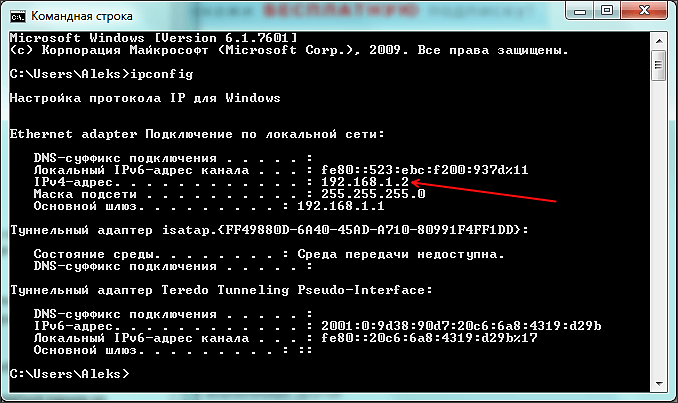
Напротив пункта «Адрес IPv4» будет указан ваш IP адрес.
Внешний IP адрес
Нужно отметить, что IP адрес бывает внутренний (локальный) и внешний. Внутренний IP адрес это адрес для вашей локальной сети. А внешний IP адрес это адрес для всей сети Интернет. Другими словами, по внутреннему IP адресу ваш компьютер доступен только из вашей локальной сети, а по внешнему IP адресу из любой точки всемирной сети Интернет.
Если ваш IP адрес относится к подсетям:
- 192.168.0.0/16
- 10.0.0.0/8
- 172.16.0.0/12
То это означает, что это внутренний IP адрес. Если же ваш IP адрес не относится ни к одной из этих сетей, то это означает, что он внешний.
Если у вас внутренний IP адрес, и вы хотите узнать свой внешний IP адрес, то вам нужно воспользоваться одним из специальных сервисов, для определения внешнего IP. Предлагаем вам список наиболее популярных сервисов:
- http://internet.yandex.ru/
- http://2ip.ru/
- http://www.myip.ru/ru-RU/index.php
- http://www.ip-ping.ru/
- http://ru.smart-ip.net/
Перейдите по одной из этих ссылок, там будет указан ваш внешний IP адрес.
- Как узнать IP адрес своего компьютера
- Как узнать имя компьютера в локальной сети
- Как узнать свой локальный IP
- Схема обжима витой пары
- Как сменить IP адрес компьютера
Создатель сайта comp-security.net, автор более 2000 статей о ремонте компьютеров, работе с программами, настройке операционных систем.
Остались вопросы?
Задайте вопрос в комментариях под статьей или на странице «Задать вопрос» и вы обязательно получите ответ.
Как посмотреть IP-адрес компьютера на ОС Windows?

Дата последнего обновления: 02-17-2017 14:24:32 PM 74366
Компьютер, подключённый к сети, имеет свой адрес, он и называется IP-адресом.
Следуйте инструкции ниже, чтобы посмотреть IP-адрес вашего ПК.
Шаг 1. Откройте командную строку
Способ 1
– Нажмите сочетание клавиш WIN + R, и у вас откроется небольшое окно. В нем введите cmd и нажмите Enter или кнопку OK. У вас запустится чёрное окно командной строки.

Способ 2
– Откройте меню Пуск, в поиске введите cmd, и выберите cmd в разделе программ. У вас запустится черное окно командной строки.

Шаг 2. Введите команду “ipconfig” и нажмите Enter.
У вас отобразится вся информация о сетевых подключениях. В строке IPv4-адрес вы увидите действующий IP-адрес вашего ПК.

При подключении по кабелю

При подключении по Wi-Fi
Был ли этот FAQ полезен?
Ваш отзыв поможет нам улучшить работу сайта.
Что вам не понравилось в этой статье?
- Недоволен продуктом
- Слишком сложно
- Неверный заголовок
- Не относится к моей проблеме
- Слишком туманное объяснение
- Другое
Как мы можем это улучшить?
Спасибо
Спасибо за обращение
Нажмите здесь, чтобы связаться с технической поддержкой TP-Link.

Нужна помощь? Задавайте вопросы, находите ответы и обращайтесь за помощью к специалистам TP-Link и другим пользователям со всего мира.
Подписаться на рассылку Мы с ответственностью относимся к вашим персональным данным. Полный текст положения об обработке персональных данных доступен здесь. С нашими условиями использования и программой улучшения пользовательского опыта можно ознакомиться здесь.
У вас большие запросы!
Точнее, от вашего браузера их поступает слишком много, и сервер VK забил тревогу.
Эта страница была загружена по HTTP, вместо безопасного HTTPS, а значит телепортации обратно не будет.
Обратитесь в поддержку сервиса.
Вы отключили сохранение Cookies, а они нужны, чтобы решить проблему.
Почему-то страница не получила всех данных, а без них она не работает.
Обратитесь в поддержку сервиса.
Вы вернётесь на предыдущую страницу через 5 секунд.
Вернуться назад
Как узнать IP адрес через командную строку Windows 10 или Windows 7
Необходимость узнать IP адрес компьютера может возникнуть в разных ситуациях. Например, это может потребоваться для подключения к серверу, который работает на компьютере, или просто для проверки подключения с помощью команды ping. В данной инструкции мы расскажем, как узнать IP адрес компьютера через командную строку Windows 10 или Windows 7.
Внутренний и внешний IP
Перед тем как переходить к рассмотрению основного вопроса данной статьи нужно сказать несколько слов о том, что такое внутренний (или локальный) IP адрес и что такое внешний IP адрес.
- Внутренний IP – это IP адрес, который доступен исключительно в локальной сети. Внутренние IP принадлежат к специальным диапазонам и не являются уникальными. Они выдаются локальным роутером и используются для подключения внутри локальной сети, при этом из Интернета внутренние IP адреса не доступны. Внутренние IP адреса также могут называться локальными, частными, внутрисетевыми или серыми.
- Внешний IP – это IP адрес, который доступен из Интернета. Внешние IP уникальны в пределах всего Интернета и позволяют подключаться к компьютеру из любой точки мира. Внешние IP адреса могут также называться реальными или белыми.
Чаще всего, интернет провайдеры выдают пользователям внешние IP адреса. Но, поскольку количество внешних IP ограниченно, то в целях экономии могут выдаваться и внутренние IP адреса.
Команда ipconfig
Для того чтобы узнать IP адрес компьютера с помощью командной строки нужно использовать команду « ipconfig ». Данная команда выведет базовую информацию обо всех сетевых подключениях, которые доступны на компьютере. Среди этой информации будет указан и IP адрес.
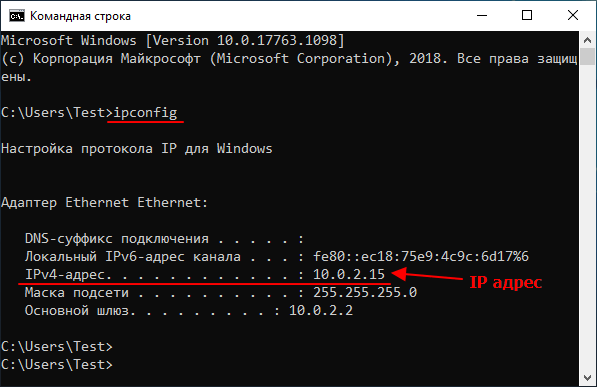
Также можно использовать команду « ipconfig /all ». В этом случае будет выведена более подробная информация о сетевых подключениях. Хотя для получения информации об IP адресе это не обязательно.

Важно понимать, что в зависимости от ситуации, команда « ipconfig » может показывать вам как внутренний, так и внешний IP адрес. Если ваш интернет провайдер выдает вам белый IP и кабель от провайдера подключен напрямую в компьютер, то вы увидите именно внешний IP адрес. Если же вы подключаете кабель не напрямую, а через роутер, либо ваш провайдер выдает вам серый, то вы увидите внутренний IP адрес.
Внутренние IP очень легко отличить от внешних, так как они всегда относятся к этим подсетям:
- От 10.0.0.0 до 10.255.255.255;
- От 172.16.0.0 до 172.31.255.255;
- От 192.168.0.0 до 192.168.255.255;
- От 100.64.0.0 до 100.127.255.255;
Команда nslookup
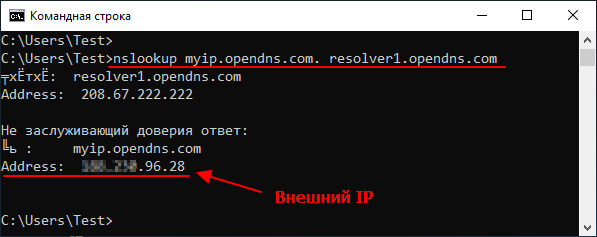
Если команда « ipconfig » показывает вам внутренний IP адрес, то можно прибегнуть к некоторой хитрости и таки получить внешний IP адрес. Для этого нужно использовать вот такую команду:
nslookup myip.opendns.com. resolver1.opendns.com
Команда « nslookup » позволяет выполнять запросы к системе DNS через командную строку. В указанной выше команде выполняется запрос к DNS серверу « resolver1.opendns.com », который должен выдать IP домена « myip.opendns.com. ». Указанный DNS сервер сконфигурирован таким образом, что при запросе этого специального домена, обратно отправляется IP-адрес, с которого поступает запрос. Таким образом мы можем получить внешний IP через командную строку.
Консоль PowerShell
Также можно использовать возможности консоли PowerShell. Для этого последовательно одну за одной нужно выполнить две команды:
$wc = new-object System.Net.WebClient $wc.DownloadString("http://myexternalip.com/raw")
Данные команды просто скачивают и выводят на экран содержимое веб-страницы http://myexternalip.com/raw, которая всегда возвращает внешний IP адрес пользователя, который ее запросил.
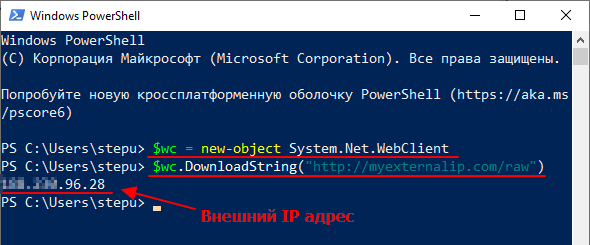
Как видно, с помощью командной строки можно очень легко узнать внешний IP адрес компьютера, причем сразу несколькими различными способами.
- Как узнать свой локальный IP
- Как узнать IP адрес своего компьютера
- Как посмотреть IP адрес компьютера
- Как сменить IP адрес компьютера
- Как узнать имя компьютера в локальной сети
Создатель сайта comp-security.net, автор более 2000 статей о ремонте компьютеров, работе с программами, настройке операционных систем.
Остались вопросы?
Задайте вопрос в комментариях под статьей или на странице «Задать вопрос» и вы обязательно получите ответ.