Как добавить кого-то в группу в WhatsApp, не будучи администратором

Группы WhatsApp полезны по многим причинам — для планирования мероприятий, обсуждения рабочих вопросов, общения с друзьями и многого другого. Они могут быть как маленькими, всего три человека, так и большими, до двухсот пятидесяти шести. Единственная проблема заключается в том, что только администратор(ы) группы может принимать людей или выгонять их, добавлять их или удалять.
Вы здесь, потому что хотите узнать, как можно добавить кого-то в группу WhatsApp, в которой вы состоите, не будучи администратором. К сожалению, ответ заключается в том, что это просто невозможно. Только администраторы имеют власть и право добавлять и удалять членов группы WhatsApp. (Чтобы узнать почему и многое другое, ознакомьтесь с нашим разделом FAQ ниже).
Однако есть одна вещь, которую вы можете сделать, — это попросить администратора вашей группы создать»пригласительную ссылку», с помощью которой другие люди могут присоединиться к группе, и отправить ее вам, чтобы вы отправили ее людям, которых хотите привлечь в группу. Конечно, все зависит от того, будет ли администратор рад сделать это или нет.
Как добавить кого-либо в группу WhatsApp с помощью ссылки администратора»Пригласить»

- Откройте приложение WhatsApp на вашем устройстве, а затем найдите группу в которую вы хотите добавить участников
- Нажмите или коснитесь, чтобы открыть группу, а затем нажмите/нажмите на название группы в верхней части экрана чата, чтобы открыть»Информация о группе».
- Прокрутите вниз список участников внизу следующей страницы; администратор группы будет выделен зеленым значком»Администратор» справа от его имени.
- Нажмите/кликните на имя админа и выберите ‘Сообщение [Имя] из всплывающего меню
- Далее, напишите администратору и попросите его сгенерировать ‘Invite Link для данной группы и попросите его отправить ее вам. Если они согласятся, но не знают, как это сделать, скажите им:
- Чтобы перейти к»Информации о группе», нужно просто:
- Прокрутите вниз до раздела ‘Участники
- Нажмите/кликните на»Пригласить по ссылке
- Затем ‘Копировать ссылку или ‘Отправить ссылку через WhatsApp
- Наконец, чтобы отправить ссылку вам через WhatsApp
- Наконец, получив ссылку, скопируйте и вставьте ее в сообщение каждому из тех, кого вы хотите добавить в качестве участников вашего группового чата.
Вот и все! Единственный способ добавить людей в группу WhatsApp, администратором которой вы не являетесь. Если у вас есть другие вопросы или вы хотите получить более подробную информацию по этой теме, пожалуйста, обратитесь к разделу FAQ ниже.
Часто задаваемые вопросы
Почему я не могу добавить людей в свою группу WhatsApp?
WhatsApp, принадлежащий гиганту социальных сетей Meta, является сервисом обмена сообщениями со сквозным шифрованием, которым пользуется практически каждый человек со смартфоном во всем мире. Поэтому он довольно строго соблюдает правила конфиденциальности и условия обслуживания.
Одно из самых больших преимуществ WhatsApp по сравнению с традиционными средствами обмена сообщениями (такими как электронная почта, текстовые сообщения и телефон) заключается в том, что приложение позволяет создавать группы из нескольких (до 256) человек, которые могут отправлять сообщения в группу — немного похоже на старый чат.
Однако группам требуются администраторы — люди, которые будут присматривать за группой и решать, кому разрешено участвовать в ней, а кому нет. Это делается в интересах каждого: это означает, что любой, кто ведет себя грубо или оскорбительно, или оскорбляет другого члена группы, может быть удален администратором. Это также означает, что группа останется в избранном размере, сохраняя конфиденциальность всех участников, а не превратится в огромную группу, состоящую из слишком большого количества людей.
Если вы не можете добавить людей в свою группу WhatsApp, то, скорее всего, вы не являетесь администратором. Вы можете проверить, кто является администратором, нажав на название группы после ее открытия и прокрутив вниз до списка участников в нижней части. К одному или нескольким участникам будет прикреплен титул»Администратор». Только администраторы могут добавлять или удалять людей из группы WhatsApp.
Как сделать себя администратором группы WhatsApp?
Вы не можете просто сделать себя администратором группы WhatsApp. Если бы вы могли это сделать, это разрушило бы всю цель наличия администраторов. Однако это не означает, что вам никогда не разрешат стать администратором группы WhatsApp.
Если вы хотите стать администратором группы WhatsApp, то первый шаг — написать сообщение текущему администратору группы. Для этого сначала узнайте, кто является администратором, нажав на название группы в верхней части экрана чата. Затем прокрутите список участников в нижней части. Рядом с именем администратора будет написано»Администратор» зеленым цветом. Нажмите на имя администратора и выберите»Сообщение [Имя]» во всплывающем меню.
Теперь осталось только отправить администратору сообщение с просьбой сделать вас другим администратором группы. Будьте вежливы, изложите свою позицию, и, надеюсь, администратор выполнит вашу просьбу. Когда вы станете администратором, у вас будет право добавлять или удалять других участников группы.
Есть ли способ добавить участников в группу WhatsApp, не будучи администратором?
Хотя не существует способа самостоятельно добавлять участников в группу WhatsApp, не будучи администратором, это не означает, что вы можете принимать участие в процессе. Все зависит от того, готов ли администратор предоставить вам инструменты для этого или нет.
В последних версиях приложения WhatsApp у администратора появилась возможность создать»ссылку для приглашения», которую он может отправить любому желающему. Эта ссылка позволяет пользователям WhatsApp и не-WhatsApp присоединиться к группе администраторов, если они того пожелают. Все, что им нужно сделать, это нажать на ссылку.
Однако этот же метод может позволить участникам группы, не являющимся администраторами, контролировать, кто приглашается или не приглашается в группу. Сначала необходимо отправить сообщение администратору группы. Вы можете узнать, кто является администратором, нажав на название группы в верхней части экрана чата. Затем прокрутите список участников в нижней части. Рядом с именем администратора будет написано»Администратор» зеленым цветом.
Напишите администратору и спросите его, будет ли он рад создать»ссылку для приглашения» и разместить ее в групповом чате или отправить ее вам. Получив ссылку, вы можете отправить ее всем людям, которых вы хотите добавить в группу, и таким образом пользоваться привилегиями администратора, не будучи администратором.
Как удалить участников из группы WhatsApp без администратора?
К сожалению, как вы не можете добавлять участников в группу WhatsApp без предварительного получения статуса администратора, так и вы не можете удалять участников без административных полномочий. Есть много причин, по которым вы можете почувствовать необходимость удалить кого-то: он ведет себя оскорбительно, нарушает конфиденциальность и доверие группы.
Если вы хотите исключить кого-то из группы WhatsApp, но вы не являетесь администратором группы, то лучшим выходом будет написать сообщение реальному администратору группы. Вы можете узнать, кто является администратором, нажав на название группы в верхней части экрана чата. Затем прокрутите список участников в нижней части. Рядом с именем администратора будет написано»Администратор» зеленым цветом.
Напишите администратору и сообщите, кого вы хотите удалить из группы и почему. Если они согласятся, они удалят этого участника из группы, и ваша проблема будет решена! Если они не согласятся, тогда подумайте о том, чтобы покинуть группу и создать свою собственную (в которой вы будете администратором), только с теми людьми, которых вы хотите видеть в ней.
Гайды 14 апреля 2022 0 
 (1 547 голосов)
Как создать ссылку на приглашение для вашей группы WhatsApp
Создание пригласительных ссылок для вашей группы WhatsApp — это феноменальный способ делегировать контроль над тем, кто вступает в группу, другим людям. Это также может послужить отличным способом расширить охват группы за пределы вашего круга друзей, чтобы привлечь других людей, которые могут быть заинтересованы в присоединении. Сделать это просто, но имейте в виду, что вы должны быть администратором, чтобы создать пригласительную ссылку.
Чтобы узнать, как создать пригласительную ссылку для вашей группы WhatsApp, следуйте нашим пошаговым инструкциям ниже. Для получения любой другой информации, пожалуйста, обратитесь к разделу FAQ в конце этой статьи.
Как создать пригласительную ссылку для группы WhatsApp (цифровая ссылка)

- Откройте приложение WhatsApp на своем устройстве, затем найдите нужную группу с помощью функции поиска (увеличительное стекло в правом верхнем углу главной страницы) или пролистав недавние или архивные чаты.
- Нажмите или кликните на чат группы чтобы открыть его, а затем нажмите/кликните на название группы в верхней части окна чата, чтобы открыть»Информация о группе».
- Прокрутите вниз до списка участников в нижней части страницы»Информация о группе», а затем нажмите/кликните на»Пригласить по ссылке
- Теперь вы можете выбрать один из 3 вариантов генерации цифровой ссылки:
- ‘Отправить ссылку через WhatsApp — выберите этот вариант, чтобы напрямую переслать ссылку другой группе, одному или нескольким контактам WhatsApp; просто выберите контакты на следующей странице (коснитесь каждого контакта/группы по очереди), а затем нажмите зеленую стрелку»Отправить» в правом нижнем углу для подтверждения.
- ‘Копировать ссылку — выберите эту опцию, чтобы скопировать ссылку в буфер обмена вашего устройства; чтобы отправить ее дальше, вставьте ее в сообщение по вашему выбору (электронная почта, текст и т.д.) и отправьте ее тому количеству людей, которому вы хотите
- ‘Поделиться ссылкой — выберите эту опцию, чтобы напрямую поделиться ссылкой на приглашение через другое приложение на вашем устройстве (Instagram, Twitter, Reddit, Gmail, Outlook и т.д.), и следуйте инструкциям на экране для каждого конкретного приложения, чтобы отправить ссылку выбранным контактам.
- Отправив ссылку на приглашение, ваши контакты просто должны нажать на нее, чтобы присоединиться к вашей группе.
Как создать пригласительную ссылку для группы WhatsApp (физическая ссылка)
- Откройте приложение WhatsApp на вашем устройстве, затем найдите группу с помощью функции поиска (увеличительное стекло в правом верхнем углу главной страницы) или прокрутите недавние или архивные чаты.
- Нажмите или кликните на чат группы чтобы открыть его, а затем нажмите/кликните на название группы в верхней части окна чата, чтобы открыть»Информация о группе».
- Прокрутите вниз до списка участников в нижней части страницы»Информация о группе», а затем нажмите/кликните на»Пригласить по ссылке
- Выберите ‘QR-код из опций на следующем экране
- Теперь вы можете поделиться этим QR-кодом в цифровом виде, если хотите, нажав на значок»Поделиться» в правом верхнем углу следующей страницы. В качестве альтернативы. конечно, вы можете сделать скриншот и использовать его в дизайне, который вы собираетесь распечатать и использовать физически.
- Для этого используйте функцию скриншота/захвата экрана на вашем устройстве. а затем обрежьте его соответствующим образом, чтобы оставить только QR-код для использования в вашем физическом дизайне
- В качестве альтернативы нажмите на значок»Поделиться» и поделитесь QR-кодом с приложением для создания изображений/дизайна на вашем устройстве.
Вот и все! Для получения дополнительной информации или если у вас возникли вопросы, пожалуйста, обратитесь к разделу FAQ ниже.
FAQs
Может ли кто-нибудь создать пригласительную ссылку для группы WhatsApp?
WhatsApp рекламируется как высокозащищенная служба обмена сообщениями, обеспечивающая сквозное шифрование, чтобы сохранить конфиденциальность и безопасность информации своих пользователей. Для обычного пользователя это означает, что он может сделать в групповом чате не так много, не будучи администратором.
Администраторы, как правило, являются первоначальными создателями групповых чатов, но также могут быть назначены администраторами их создателями. Роль администраторов довольно проста: они решают, кого добавлять и кого удалять из групп, и блокировать ли членов группы, которые, по их мнению, заслуживают блокировки. Вам не нужно быть администратором группы WhatsApp, чтобы принять участие во всех развлечениях группового обмена сообщениями, но вы должны быть администратором, если хотите привлечь в группу больше людей.
То же самое относится и к созданию пригласительных ссылок для группы WhatsApp. Пригласительная ссылка — это ссылка, на которую можно нажать, чтобы быть добавленным в группу WhatsApp. Она может быть отправлена кому угодно, и не обязательно через WhatsApp. Более того, ее можно отправить людям, которые в настоящее время не пользуются WhatsApp — если эти люди нажмут на нее, то в процессе приглашения им будет предложено загрузить приложение и создать учетную запись.
Только администраторы могут создавать ссылки-приглашения для групп WhatsApp.
Зачем мне создавать пригласительную ссылку для моей группы WhatsApp?
Существует множество причин, по которым вы можете захотеть создать пригласительную ссылку для своей группы WhatsApp. До появления этой опции вы могли добавлять в группы WhatsApp только тех людей, которые уже пользовались WhatsApp и были сохранены в списке контактов вашего телефона.
Изобретение ссылки на приглашение изменило ситуацию. Теперь, используя ссылку, вы можете пригласить любого человека на любой платформе. Вы можете отправить ссылку по электронной почте или в текстовом сообщении, через другую службу обмена сообщениями, поделиться ею в социальных сетях, разместить ее на Reddit, опубликовать в Твиттере, да что угодно! Это открывает потенциал для привлечения нужных вам людей в группу в геометрической прогрессии.
Но есть и еще одна замечательная причина. Если вы создали группу WhatsApp или стали ее администратором, это еще не значит, что вы хотите нести полную ответственность за тех, кто входит в эту группу. Возможно, создав группу, вы хотите позволить любому участнику группы приглашать в нее всех желающих.Вот тут-то и пригодится пригласительная ссылка. Создайте такую ссылку и отправьте ее своей группе, а они могут пересылать ее бесконечно, приглашая присоединиться любого, кто им понравится!
Сколько раз можно использовать пригласительную ссылку для группы WhatsApp?
В то время как размер группового чата обычно ограничивается 256 людьми, при использовании ссылки-приглашения это число возрастает до 3 000! Технически, таким образом, ссылка приглашения может быть использована 2 999 раз (это для всех, кто достиг предела в 3К, плюс вы, администратор!)
Истекает ли срок действия пригласительной ссылки для группы WhatsApp?
Нет, никогда. Как только вы создали пригласительную ссылку для своей группы WhatsApp, ее можно использовать неограниченное время. Конечно, до тех пор, пока группа не будет удалена вами или другим администратором в будущем, или пока вы не решите»сбросить ссылку, тем самым сделав первую ссылку недействительной. Для этого просто выполните описанные выше действия, чтобы снова создать ссылку на группу, а затем выберите в меню пункт»Сбросить ссылку».
Как будет работать пригласительная ссылка с QR-кодом?
Один из самых удобных способов поделиться ссылкой-приглашением в группу WhatsApp — это QR-код. Генерация QR-кода позволит вам поделиться ссылкой на группу WhatsApp в физическом формате — например, на плакате.
Если вы создали группу WhatsApp, скажем, для местного сообщества или для волонтерской организации, вы можете создать пригласительную ссылку с QR-кодом и разместить ее на плакатах по всему вашему сообществу. Технически, любой человек со смартфоном, желающий принять участие, может просто отсканировать QR-код и (при условии, что у него установлен WhatsApp) присоединиться к вашей группе.
Затем вы можете использовать групповой чат для планирования встреч, обсуждения событий и организации сообщества для действий. Конечно, в группу могут вступать люди, которые на самом деле не намерены принимать в ней серьезное участие — возможно, они даже хотят быть контрпродуктивными — но в конце дня вы все равно остаетесь администратором, а значит, у вас все еще есть возможность удалить любого, кто ведет себя неподобающим образом…
Гайды 14 марта 2022 0
(1 662 голосов)Как пошагово создать группу в WhatsApp, назвать ее, настроить и пригласить участников
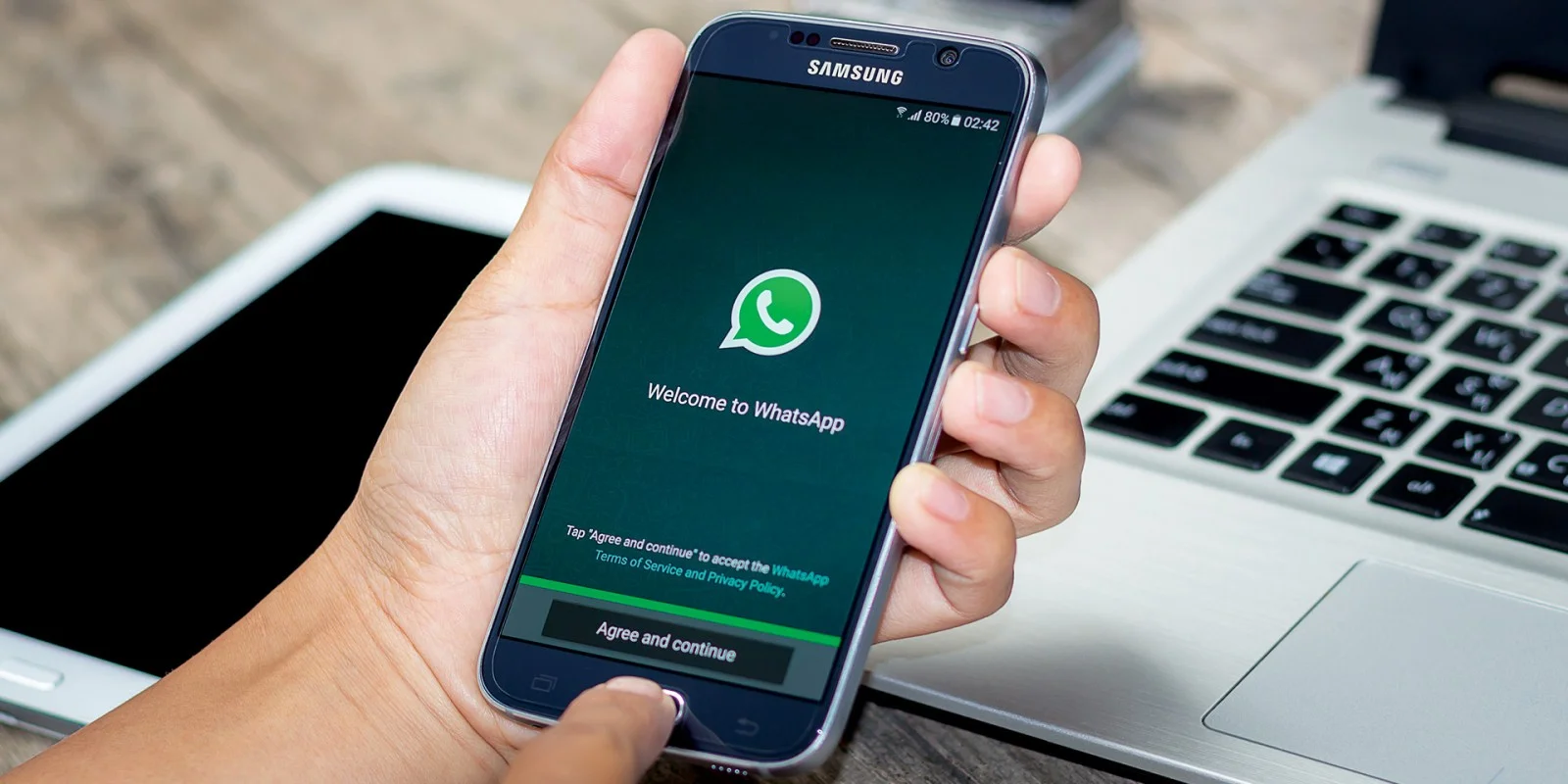
Приветствуем вас, дорогие читатели. Все больше приложений появляется в наших телефонах, и большая часть из них предназначена для общения. Кто-то предпочитает отправлять сообщения и делать звонки через Skype, Viber, WhatsApp или Telegram. Программ много, но чаще всего мы не знаем всех их возможностей и не применяем их, а напрасно. Сегодня мы устраним некоторые пробелы в своих знаниях и навыках и разберемся, как создать группу в WhatsApp, настроить ее и добавить участников.
Зачем нужна группа в WhatsApp
- постоянных клиентов и делать для них рассылки с интересными предложениями;
- участников закрытого платного курса;
- желающих получать самую полезную информацию от вас за определенную плату, то есть можно продавать доступ к самому чату.
Фишка таких закрытых сообществ в том, что никто посторонний не сможет найти их ни по названию, ни по вашим контактам, если только вы сами не дадите человеку ссылку. Об этом мы поговорим чуть позже.
Особенности групп в WhatsApp
Чем чаты в WhatsApp отличаются от других мессенджеров и соцсетей:
- хорошая защита информации;
- ограниченный доступ и низкая вероятность того, что к беседе смогут подключиться нежелательные люди;
- удобный, приятный интерфейс;
- быстрая организация, создание и настройка.
Чаще всего мы пользуемся приложением в телефоне, но можно легко и быстро установить WhatsApp на компьютере. Это очень удобно, особенно для работы. Получать сообщения в корпоративный чат можно, не отвлекаясь от текущих задач на телефон.
Пользоваться всеми возможностями WhatsApp мы можем бесплатно без рекламы и прочих отвлекающих факторов.
Чтобы продолжить и перейти непосредственно к созданию группы, установите и настройте WhatsApp на своем смартфоне с ОС Android или iPhone.
Как пошагово создать групповой чат
В создании своей группы в WhatsApp нет ничего сложного. Просто повторяйте за мной все действия, и вы быстро придете к цели.
Шаг 1. Открываем приложение на своем смартфоне или iPhone. Интерфейс программы практически идентичен на гаджетах разных фирм. Мы будем показывать на телефоне с ОС Android, но у обладателей гаджетов с iOS не должно возникнуть проблем с тем, чтобы повторить все действия на своем устройстве.
Приложение сразу открывается на вкладке “Чаты”, и нам нужно нажать на значок в зеленом кружочке внизу экрана справа.
Шаг 2. Теперь идем в первый пункт меню.
Есть и второй путь, тоже из 2 шагов:
- Открываем WhatsApp, идем во вкладку “Чаты” и нажимаем на 3 точки в правом углу.
- Выбираем тот же пункт для создания коллективной беседы.
Шаг 3. Дальше наша задача заключается в том, чтобы добавить участников будущего чата. Для этого можно пролистывать список контактов и тапать по нужным людям или воспользоваться поиском. Мне больше нравится второй вариант, но, чтобы никого не забыть, возможно, целесообразнее будет пролистать весь перечень знакомых пользователей WhatsApp.
Примечание: увидеть всех выбранных людей можно вверху экрана. Если кого-то нужно убрать, просто нажмите на крестик рядом с аватаркой.
Шаг 4. Когда все нужные контакты выделены, жмем на стрелку в зеленом кружочке внизу экрана и переходим к следующему шагу.
Шаг 5. Теперь программа предлагает нам назвать новую группу в WhatsApp и при желании выбрать для нее эмблему, аватарку. Тут вы можете дать волю своей фантазии, особенно если чат создается для неформального общения. Придумайте оригинальное смешное название, которое будет поднимать настроение вам и другим участникам. Также можно использовать смайлы. Для этого нажмите на улыбающуюся мордашку справа от названия и выберите подходящий смайлик.
Примечание: максимальная длина названия составляет 25 символов.
Аватар для чата можно загрузить из интернета, взять из Галереи телефона или сделать фото и сразу загрузить его в WhatsApp.
Шаг 6. Когда все основные настройки закончены, нажимаем на “птичку” в зеленом круге.
Вот и все. Мы создали групповой чат в WhatsApp, и его окно сразу открылось перед нами. Вы можете поприветствовать своих коллег, родственников или друзей.
Настройки
Отправлять и получать сообщения в группе, добавлять в нее медиафайлы и документы и даже делать звонки можно без дополнительных настроек. Но если можно сделать общение еще удобнее, то почему бы не воспользоваться этим? Давайте посмотрим, какие опции для коллективной беседы доступны нам в WhatsApp.
Общие
Сейчас поговорим о настройках группы, которые касаются всех ее участников и общих правил работы. Открываем чат, идем в меню, которое прячется за тремя точками в правом верхнем углу, и открываем уже знакомый нам пункт “Данные группы”.
Чтобы изменить аватар, тапните пальцем по текущей картинке и выберите вариант:
- Галерея,
- Камера,
- Поиск в Интернете.
Загрузите новое изображение и выделите область видимости.
Чтобы поменять название беседы, жмем на значок карандаша рядом с текущей темой.
Быстро добавить новых участников можно, нажав на фигуру человечка с плюсиком в правом углу экрана.
Идем чуть ниже под аватарку, тут есть поле для описания, куда можно поместить основные правила общения, цели и задачи чата, важную информацию для вновь прибывших и другие сведения, которые посчитаете нужными.
Спускаемся еще ниже, пролистывая экран, и открываем пункт “Настройки группы”.
Тут можно указать:
- кто может менять данные группы: только администратор или все участники;
- то имеет возможность отправлять сообщения в чат: админ или все приглашенные;
- добавить или удалить администраторов.
Если пойти еще ниже, то можно пригласить новых собеседников, но об этом мы отдельно поговорим чуть позже.
Персональные
Эти настройки касаются только того, как группа будет выглядеть и работать на вашем устройстве. Открываем окно чата, нажимаем на три точки в углу экрана и смотрим на выпавшее меню. Тут есть 2 интересные опции:
- отключить звук для этой беседы;
- добавить обои, чтобы приятнее было заходить в чат.
Убрать звук в групповом чате, в котором присутствует 10 и более человек и каждый может в любое время что-то написать, – это довольно практичное решение, иначе телефон будет постоянно пищать и отвлекать вас от текущих дел. С другой стороны, надо быть осторожными, чтобы не пропустить важные сообщения.
Если в основном меню нажать на слово “Еще”, можно добавить иконку групповой беседы на экран своего мобильного устройства для быстрого доступа к ней.
В уже известном нам пункте меню “Данные группы” можно настроить уведомления:
- изменить звук для этого чата;
- убрать или установить вибросигнал;
- применить или отказаться от всплывающих уведомлений и подсветки экрана.
Теперь под этим пунктом заходим в раздел “Видимость медиа”. Тут можно отключить сохранение файлов из группы в Галерее телефона. Это довольно удобно, иначе память устройства может быстро заполняться.
Вот и все основные настройки. Пробуйте, экспериментируйте, подстраивайте работу приложения под свои потребности и пожелания.
Как добавить участников
Пригласить новых участников в уже действующую группу можно 2 способами:
При помощи прямой ссылки.- Просто добавив людей из списка своих контактов.
- Всего можно привлечь в беседу до 256 человек.
Приглашение по ссылке
Открываем чат в своем приложении и нажимаем на 3 точки в правом углу, чтобы открылось меню. Идем в первый пункт “Данные группы”.
Пролистываем меню вниз до надписи “Пригласить по ссылке”.
Откроется окно с адресом вашей коллективной беседы.
Вы можете:
- отправить ссылку через персональный чат в WhatsApp;
- скопировать адрес и переслать его человеку любым удобным способом, например, через социальные сети или по SMS;
- поделиться ссылкой через все доступные мессенджеры и другие средства коммуникации, которые имеются на вашем устройстве.
Также можно напечатать QR-код, сохранить его и отправлять своим знакомым. Для этого в том же окне нажмите на три точки в правом углу и подтвердите свое желание напечатать картинку кода.
Приглашать стоит только тех людей, с которыми вы заранее обговорили участие в группе или уверены, что они захотят присоединиться. Не нужно звать всех своих знакомых. Во-первых, в чате не хватит на всех мест, а во-вторых, людям просто может быть неинтересна тема беседы и они все равно захотят ее покинуть.
Например, если вы создаете женский чат, то не нужно звать туда мужчин. Или если это рабочая группа, то неуместно будет приглашать в нее своих детей и других родственников, если только вы не работаете вместе.
Преимущество приглашения собеседников по ссылке в том, что они могут присоединиться к вам по своему желанию или отказаться, если не захотят участвовать в коллективной беседе.
Недостаток такого способа в том, что адрес можно передавать сколько угодно раз любому пользователю WhatsApp. В итоге в созданную вами группу могут вступить люди, которых вы не планировали звать и вообще не хотите видеть и общаться.
Если ваше приглашение начало бесконтрольно гулять от человека к человеку, или вы просто не планируете увеличивать численность группы, отзовите ссылку. Эта опция находится в том же меню “Пригласить по ссылке”. После того как вы подтвердите действие, больше никто не сможет найти ваш чат – его адрес изменится.
Простое добавление участников
Можно обойтись без ссылок и вежливых реверансов в адрес своих знакомых и просто добавить их к беседе, как при создании новой группы.
Для этого идем в чат, нажимаем на три точки в правом верхнем углу и открываем пункт “Данные группы”. Листаем вниз и нажимаем на надпись “Добавить участников”.
Теперь, как при создании беседы, отметьте людей из своего списка контактов, пролистывая его от начала до конца, или воспользуйтесь поиском. Когда выберете новых участников, нажмите на “птичку” в зеленом круге в правой части экрана.
Как удалить собеседника из чата
В любое время создатель и администратор группы может удалить любого ее участника за нарушение правил общения, отсутствие активности, увольнение из рабочего коллектива или по другой причине.
Чтобы исключить человека, откройте чат, нажмите на 3 точки в правом углу экрана и перейдите к данным группы. Внизу вы увидите полный перечень участников. Нажмите на того, кого хотите удалить, и немного подержите палец. Появится меню, в котором нужно выбрать подходящее действие. После этого человек по-прежнему останется в списке контактов вашего устройства, но больше не сможет участвовать в данном коллективном чате.
Заключение
Мы обсудили все вопросы, касающиеся создания и настройки групп в WhatsApp. Мы надеемся, что у вас не возникло трудностей, вы разобрались в моей инструкции и уже общаетесь со своими друзьями или подругами, коллегами и родственниками.
Если остались вопросы или что-то не получается, напишите об этом в комментариях, мы постараемся помочь. Делитесь своим опытом и интересными фишками, которые знаете о WhatsApp. Давайте снабжать друг друга актуальной информацией.
Блог
Как пригласить пользователя к групповому чату «Вотсап»
- Автор записи: Сергей
- Запись опубликована: 26.06.2021
- Рубрика записи: FAQ
- Комментарии к записи: 0 комментариев
- Время чтения: 5 минут чтения
- Запись изменена: 06.09.2022
Содержание
Разработчики приложения WhatsApp добавили в мессенджер функцию создания групповой беседы, включающую до 256 пользователей. Любой человек, у которого на смартфоне установлен «Вотсап», может присоединиться к группе, отвечающей его личным интересам, хобби, увлечениям. Для привлечения большего количества абонентов нужно уметь рассылать другим контактам специальные приглашения с предложением присоединиться к общению. Как отправить приглашение в группу в ватсапе, как это сделать – подробно написано ниже.
Высылаем предложение присоединиться к групповому диалогу
Алгоритм действий пользователя для создания ссылки с приглашением к разговору других контактов отличается в зависимости от операционной системы, на которой работает устройство.
Контакт, основавший беседу, называется администратором чата. По своему усмотрению создатель группы может передать административные права любому другому контакту, включенному в сообщество. Руководитель группы через настройки диалога генерирует адрес-приглашение, которым может поделиться с другими контактами. Т.е, в свою очередь, могут распространять инвайт дальше среди своих друзей и знакомых. Таким образом в чат привлекается наибольшее количество абонентов.
После открытия ссылки с пригласительным адресом автоматически откроется страничка с диалогами WhatsApp и приглашенный абонент будет добавлен к разговору. Все участники группового чата получат сообщение-оповещение о присоединении нового члена к группе. Если инвайт откроет контакт, у которого на телефоне отсутствует мессенджер, то система предложит скачать и установить «Вотсап» на устройство. Присоединение к беседе происходит автоматически без разрешения администратора группы.
Выполняем операцию со смартфона на Android
Для приглашения пользователя к общему чату «Вотсап» с устройства на Андроиде необходимо:
- Запустить программу WhatsApp и перейти к чатам.

- Выбрать нужный диалог.

- Кликнуть на сведения о беседе.

- Найти кнопку для генерирования инвайта, кликнуть.

- Переслать пригласительную ссылку по электронной почте, через другие мессенджеры или социальные сети.


Выполняем операцию со смартфона на iOS
Для приглашения к группе на устройстве необходимо выполнить следующие действия:
- Кликнуть по названию активного диалога.
- Тапнуть по надписи, открывающей меню управления ссылкой.
- Адрес ссылки можно скопировать, переслать автоматически на электронную почту, социальную сеть или отобразить на экране смартфона как QR-код.
Владельцы IPhone могут отослать инвайт, используя другой способ. Нужно:
- Перейти к диалогу.
- Свайпнуть влево для открытия дополнительного меню диалога.
- Раздел, содержащий сведения о группе.
- Сгенерировать адрес.
- Переслать его любым удобным способам другим пользователям.
Можно отобразить инвайт в виде QR-кода, оформив его, используя средства дополнительного меню мессенджера.
Приглашаем другого пользователя «Вотсап», не являясь администратором группового диалога
Сгенерированным приглашением поделиться любой пользователь, состоящий в общей беседе, для увеличения количества участников разговора. Абоненту необходимо найти среди всех присланных ранее сообщений пригласительную ссылку. При большом числе месседжей можно использовать функцию поиска по чату, введя в поисковой строке слово «присоединиться». Адрес найденной ссылки копируют, либо пересылают прямо из диалога, нажав на значок со стрелкой, который появится после выделения сообщения.


Если абонент случайно стер сообщение, содержащее инвайт, то присоединить новых участников не получится. Необходимо будет попросить руководителя чата выслать приглашение повторно.
Отменяем инвайт в групповой чат в WhatsApp
Администратор по своему усмотрению может сделать инвайт неактивным. Такое действие выполняется в случае присоединения к группе нежелательных контактов (например, спамеров).
Для отзыва пригласительного адреса необходимо кликнуть по одноименной кнопке на панели свойств ссылки. С этого момента пригласительный адрес станет недействительным, по нему больше никто не сможет подключиться к созданной беседе.
Руководитель чата в последствие имеет полномочия сгенерировать новое приглашение.
В итоге
Используя инструкции данной статьи, пользователь легко сможет разослать приглашения в Ватсапе на айфоне или андроиде. Отправить, скинуть или кинуть ссылку и написать текст в Вотсап не составит труда. Приглашенному собеседнику намного проще перейти и вступить по ссылке, чем искать чат через поиск.