Как изменить тему Яндекса и почты

Наша небольшая инструкция поможет вам поменять тему оформления Яндекс Почты и стартовой страницы крупнейшего поисковика, вдохнув свежие нотки в типовой дизайн.
Изменение темы для главной страницы поиска Яндекс
Даная инструкция больше не работает!
Откройте в браузере страницу установки темы Яндекс, выберите категорию, отметьте понравившуюся тему и нажмите «Сохранить«.

Если необходимо восстановить тему по умолчанию, перейдите в Yandex Themes и сбросьте ее нажав соответствующую кнопку.

Как изменить тему в Яндекс Почте
Зайдите в Яндекс Почту, нажмите значок «Шестеренки» и выберите «Оформление«.

Установите понравившуюся тему, щелкнув по ней.

После чего, ваш почтовый ящик станет выглядеть по-новому.

Рекомендуемый контент


Воспользовавшись данным руководством вы сможете включить темную тему в Яндекс.Браузере и работать в ночное время суток с минимальным напряжением для глаз.
Читать подробнее

Если вам наскучил стандартный внешний вид почтового сервиса Gmail, измените тему его интерфейса согласно своим предпочтениям, воспользовавшись нашим руководством.
Онлайн-сервисы
Читать подробнее

Используемая по умолчанию тема Firefox, принимает цвета от акцента, установленного в настройках вашей персонализации Windows. Однако в веб-браузере имеются и дополнительные темы, включая темную.
Читать подробнее

Регулярная смена пароля позволит избежать несанкционированного доступа к вашей учетной записи Yandex посторонним лицам и обезопасить личную информацию.
Защита и безопасность
Читать подробнее

Используя приложение Microsoft Outlook на своем устройстве под управлением Android, можно включить темную тему, это сделает интерфейс более приятным и экономичным к батарее. Наша небольшая инструкция покажет как включить новую
Как изменить тему в Яндекс.Почте
С каждым годом почтовые сервисы в интернете развиваются в умеренном темпе. Сегодня почта – это не просто место, откуда можно отправить письмо. Сегодня – это функциональное место, в котором можно отправлять письма на любую электронную почту, получать рассылки с различных сервисов, просматривать историю сообщений и многое другое.
Неотъемлемым в этом остается оформление всей страницы, которое зачастую может быть модифицировано на многих почтовых сервисах. Одним из таких является популярная почта от Яндекса, о которой сегодня пойдет речь. Далее мы поговорим о том, как можно поменять тему в Янедкс почте на телефоне и компьютере.
На компьютере
Изменить оформление визуальной составляющей в Яндекс почте на компьютере можно двумя способами: через предназначенную для этого кнопку или через меню настроек. Давайте рассмотрим оба случая более подробно в следующих разделах.
Способ 1
Устанавливаем тему в Яндекс почте:
- Открываем в браузере свою личную почтовую страницу и на главном экране кликаем по кнопке в виде закругленного прямоугольника. Эта кнопка расположена слева от аватарки профиля.

- В результате перед нами отображается дополнительно окно, в котором предоставлены доступные темы. Возьмем для примера оформление морской темы – просто кликаем левой кнопкой мыши по определенной теме.

- Тема применена и всё наше фоновое пространство преобразилось в морскую фауну.

Таким образом вы можете выбрать такие темы как:
- Цветная включает в себя простой однородный фон различных цветов.
- Настроение – это сезонные темы, которые также могут меняться в зависимости от времени года.
- Погодная – данная тема будет подстраиваться под погодные условия в вашем городе.
- Темы по умолчанию содержат различный набор оформления страницы.
Любая из выбранных тем будет оставаться до того момента, пока вы ее не измените – ограничений по времени никаких нет.
Способ 2
Изменяем тему в своей почте:
- Открываем в браузере личную почту от Яндекса и кликаем по кнопке в виде шестеренки, расположенной слева от иконки профиля.

- В отобразившемся меню переходим в раздел «Оформление».

- Теперь мы снова попадаем в раздел с доступными темами как это было сделано в предыдущем способе. Выбираем здесь необходимую тему для оформления, например, возьмем тему с символикой Яндекс почты.

- В результате наше фоновое пространство примет выбранный вид.

На телефоне
В мобильном приложении также можно изменить тему, но возможности ограничены: можно выбрать только светлую или ночную тему. Давайте посмотрим на примере как это можно сделать:
- Открываем приложение Яндекс почта и нажимаем на кнопку в виде трех линий в верхнем левом углу.

- Далее переходим в раздел «Настройки».

- В результате мы попадаем в меню настроек почты. Находим там строку «Тема» и нажимаем на нее.

- Как говорилось ранее, тему можно поменять только на темную или светлую. Поэтому мы можем изменить тему только на «Темную».

- Готово! Темная тема применена к нашей почте.

Теперь вы знаете как поменять тему в Яндекс почте. Спасибо за внимание!
Как поменять тему или фон в Яндекс Почте

Оригинальная тема в Яндекс Почте может быстро надоесть, особенно если часто сталкиваться с отправкой и получением сообщений. Хочется внести некоторое разнообразие, которое поможет лучше концентрироваться на работе и приятнее проводить время за почтовым клиентом. В этой статье мы рассмотрим несколько способов изменить тему в Яндекс Почте, которая сделает более интересным задний фон на сайте или в приложении.
Как поменять тему в Яндекс Почте на компьютере
Первым делом рассмотрим инструкцию для web-версии Яндекс Почты, чаще всего именно ее используют люди, которым приходится много работать с почтой. Есть два способа поменять тему.
Обратите внимание
Перед тем как приступать к изменению темы любым описанным ниже способом, необходимо предварительно создать аккаунт в Яндекс Почте и авторизовать в ней.
Способ 1
На основной странице Яндекс Почты нажмите в правом верхнем углу на значок для смены тем.
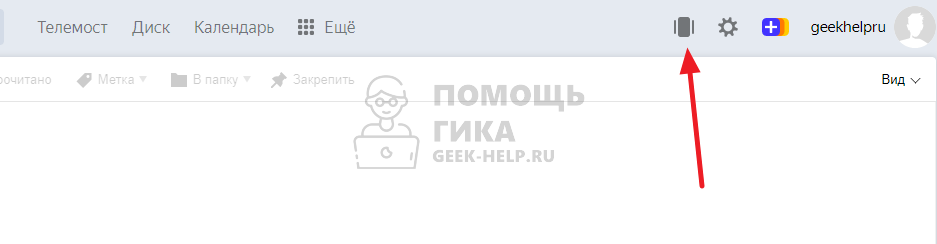
Справа откроется меню. Здесь можно выбрать различные темы оформления. Прокрутите вниз, чтобы увидеть все возможные варианты. Чтобы применить наиболее понравившуюся тему, нажмите на нее, она тут же будет установлена, и можно будет посмотреть ее в действии.
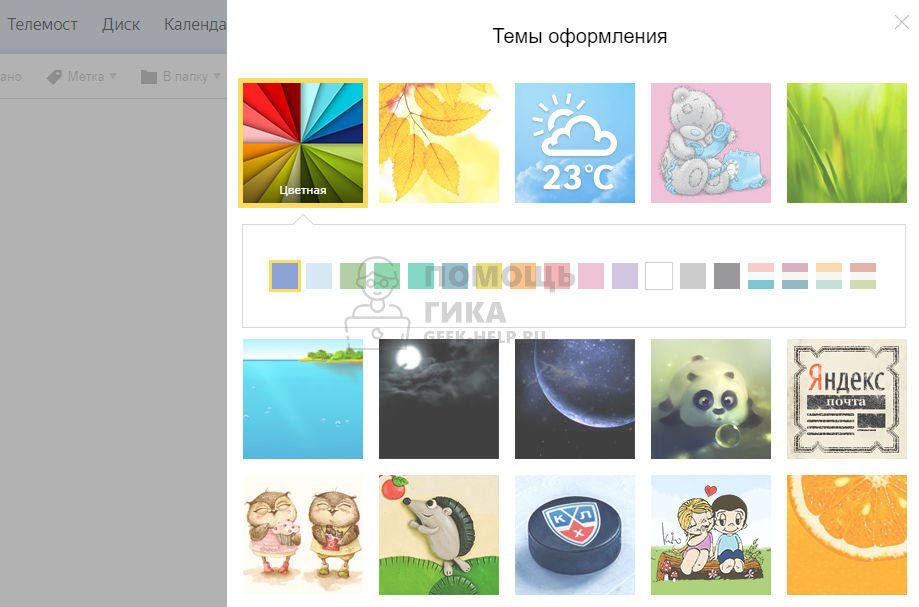
Обратите внимание
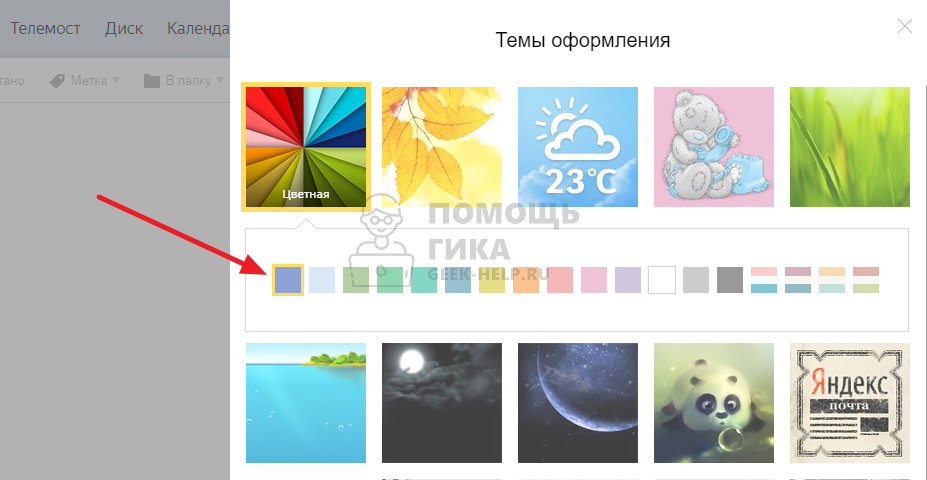
Некоторые темы могут иметь несколько вариантов оформления. Наиболее заметно это с темой “Цветная”. После ее выбора, появляется список возможных вариантов цветной темы. По сути, одна тема включает в себя несколько.
Способ 2
В правом верхнем углу нажмите на значок с шестеренкой.
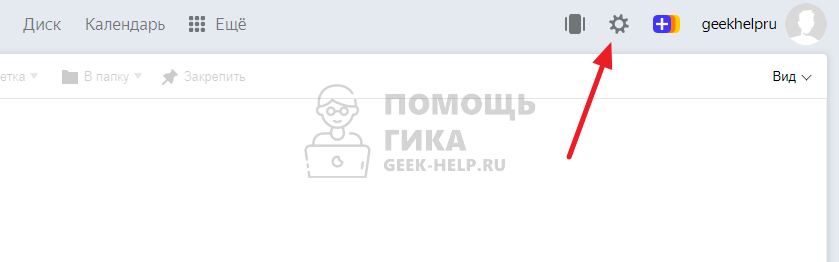
Откроются настройки, здесь нужно выбрать пункт “Оформление”.
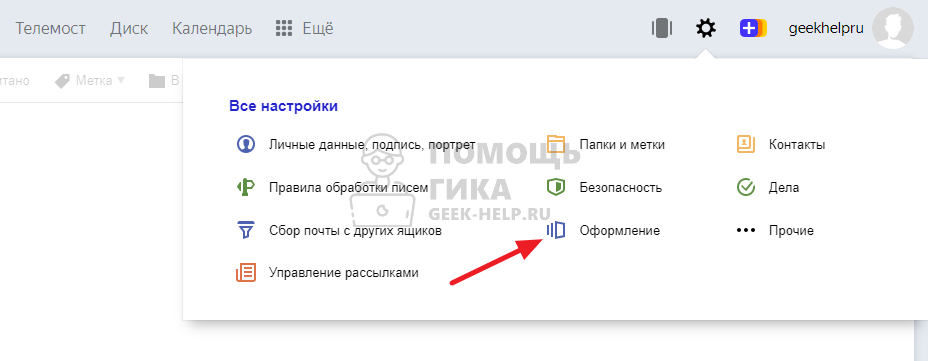
Справа появится список доступных для установки тем — выберите наиболее понравившийся вариант.
Некоторые темы могут добавлять в интерфейс Яндекс Почты дополнительные элементы. Особенно это касается рекламных тем. После их установки в интерфейсе почты могут появиться нежелательные ссылки на рекламные страницы.
Как поменять тему в Яндекс Почте на телефоне
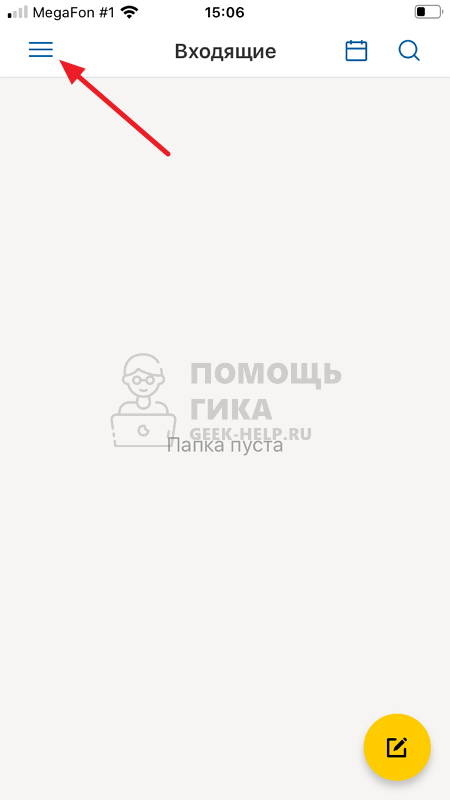
Теперь рассмотрим способы поменять тему с телефона. Здесь поменять тему можно в официальном мобильном приложении Яндекс Почта. Приложение доступно для бесплатной загрузки из App Store и Google Play. Запустите приложение и нажмите на три полоски в левом верхнем углу.
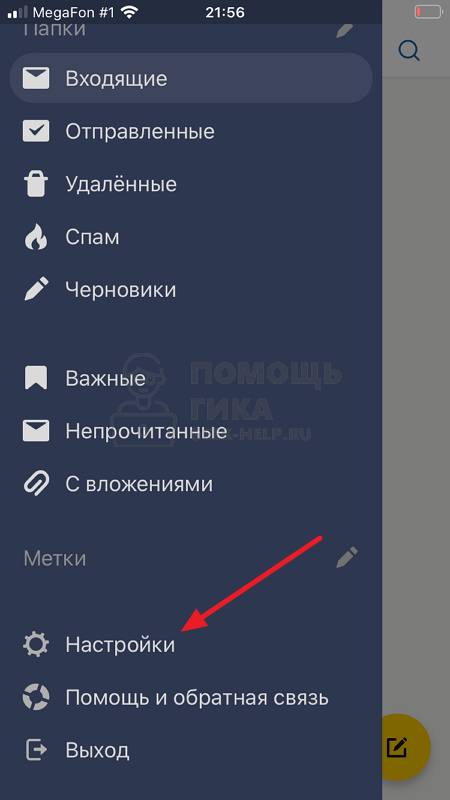
Далее пролистайте открывшееся меню вниз и нажмите на пункт “Настройки”.
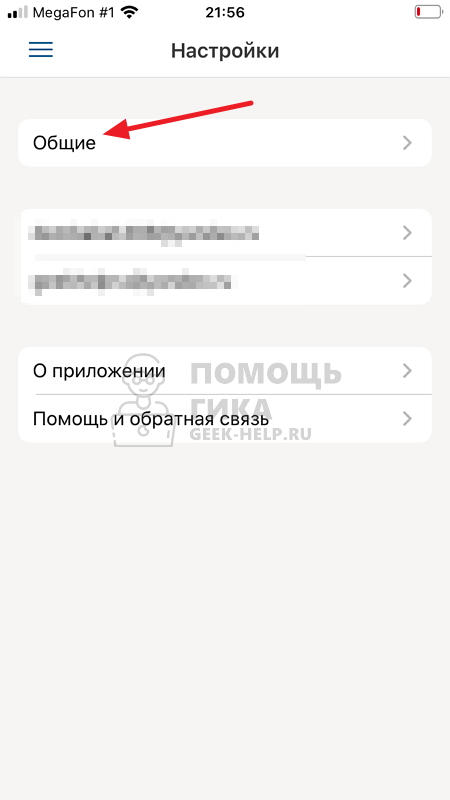
Здесь необходимо перейти в раздел “Общие”.
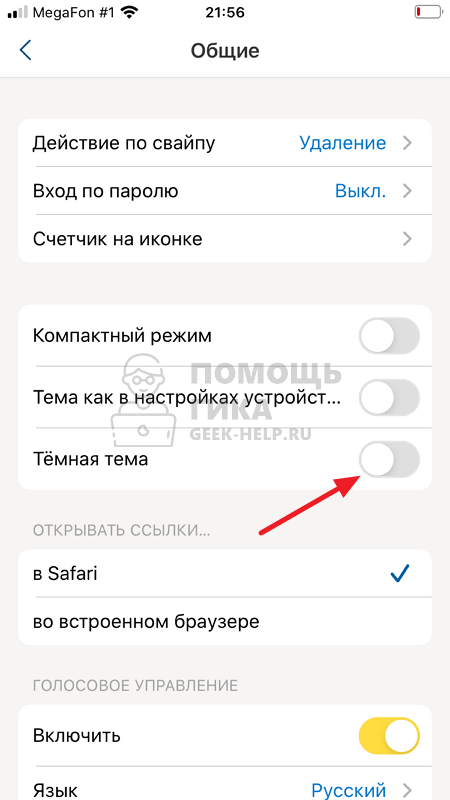
В отличие от версии для браузеров, в приложении Яндекс Почта можно выбрать только два типа тем — светлая и темная. Чтобы активировать темную тему, установите соответствующий переключатель.
Обратите внимание
У вас может отсутствовать переключатель на темную тему, если установлен активный переключатель “Тема как в настройках устройства”. При таком варианте тема будет автоматически выбираться, в зависимости от настроек устройства. Например, если ночью включается темная тема на самом телефоне, то темная тема будет и в приложении.
Как вернуть стандартную тему в Яндекс Почте
Для тех пользователей, которые изменили тему, а после не могут вернуть стандартную, мы тоже предлагаем краткую инструкцию. Чтобы вернуть в веб-версии Яндекс Почты стандартную тему, нажмите на список всех тем.
А далее выберите вариант “Цветная”.

И установите первый же вариант цветового решения — это и есть стандартная тема.
Важно заметить, что некоторые темы в Яндекс Почте меняют не только фоновую картинку, но и шрифты. Плюс к тому, они могут добавлять различные интересные элементы. Например, наш фаворит — тема “Газетная”, которая снизу под основным окном для отправки и чтения писем добавляет интересные факты.
Как вернуть старую версию интерфейса Яндекс Почты
Разработчики Яндекс Почты стремятся сделать свой ресурс более эффективным и функциональным. Они постоянно пытаются изменить и улучшить внешний вид своих продуктов, чтобы не отставать от конкурентов. Однако это не всегда приносит нужного результата из-за того, что улучшение интерфейса приложения приводит к его утяжелению и он начинает довольно долго грузится, например, на старых девайсах или при невысокой скорости интернет-соединения. Вот тут многие пользователи вспоминают про старую версию почтового сервиса от Яндекса, т.к. при работе в ней таких проблем не возникало. Но далеко не все пользователи знают, как можно вернуть старую версию Яндекс Почты. В данной статье подробно расскажем — как вернуть старый интерфейс для почтового сервиса от Яндекса. Будут описаны различные способы возвращения к старому интерфейсу. Кроме того, в статье приведен список основных отличий между двумя вариантами интерфейса.

Отличия между версиями почты
Обновленная версия Яндекс Почты появилась не так давно. Если быть точным, то эта версия увидела свет в 2020 году. Она должна была сменить предыдущий интерфейс почтового сервиса, который считался на тот момент довольно простым и устаревшим. Разработчики внесли большое количество изменений в редакторе писем, чтобы он стал стать более продвинутым, отвечал текущим требованиям пользователей и не отставал от своих конкурентов. Благодаря этому интерфейс Яндекс Почты кардинально изменился, но эти изменения понравились далеко не всем пользователям сервиса. Перечень основных нововведений, которые были сделаны:
- Возможность изменять стиль оформления исходящих писем.
- Наличие встроенного переводчика. Теперь можно переводить как входящие, так и отправляемые послания.
- Большое количество доступных смежных сервисов на одной странице.
- Отдельная вкладка для создания и редактирования заметок.
- Расширенный список папок для входящих и исходящих сообщений.
- Отдельная кнопка смены оформления почтового аккаунта. Она включает множество стилей оформления. Кроме того, есть кнопка выбора дневного и ночного варианта оформления интерфейса почтового сервиса.
- Продвинутый редактор с возможностью загрузки вложений с Яндекс.Диска.
- Большое количество рекламы. Возможно именно наличие баннеров на боковой панели страницы и повлияло на ее «вес», а также скорость загрузки. Вместе с рекламой появились и функциональные клавиши для управления ею.
- Появился встроенный плеер для просмотра видеороликов.

Это самые значительные изменения, которые получила полная версия почтового сервиса от Яндекса. Обновления конечно улучшили функционал сервиса, но на слабых устройствах и при наличии невысокой скорости интернета он стал плохо загружаться и «тормозить». А это привело к тому, что далеко не все пользователям понравилось такое изменение интерфейса.
Основным минусом считается перегруженный интерфейс Яндекс Почты, обширный функционал встроенного редактора. При этом в нем есть много опций в Яндекс Почте, которые часто не используются многими пользователями. Пользователям просто нет времени разбираться со сложным функционалом, а при недостаточной скорости интернета новая версия сервиса очень долго загружается.
Поэтому из-за этих причин у пользователей возник резонный вопрос — как вернуть старый дизайн Яндекс Почты. Далее в статье подробно опишем, как восстановить прежний вид почтового сервиса от Яндекса при помощи различных доступных способов.
Старая версия в браузере
К старой версии Яндекс Почты можно довольно просто вернуться в любом веб-обозревателе, например, в Chrome, Mozilla Firefox и других. Для этого необходимо будет сделать следующее:
- Открываем веб-браузер и в адресной строке вводим адрес почтового сервиса от Яндекса https://mail.yandex.ru/.
- Если ресурсы компьютера довольно слабые или скорость интернет-соединения низкая, то на экране отобразится уведомление о том, что рекомендуется использовать «легкую» версию сервиса. Кликаем по соответствующей строчке на экране, чтобы начать использовать полюбившуюся многим пользователя старую почту от Яндекса.

После клика по соответствующей строчке вы увидите старое оформление Яндекс Почты. После этого в Яндекс Почте будут доступны только базовые функции, отключится отображение рекламы, пропадут ссылки на второстепенные сервисы, переводчик, отображение почтовых папок переключится с расширенного варианта на простой. При этом межстраничный переход при таком варианте осуществляется намного быстрее, т.к. страничка сервиса не загружена дополнительным контентом.

Если возникнет потребность изменить дизайн или вернуть продвинутый редактор, можно всегда нажать на строчку «Полная версия» внизу экрана и вернуться к продвинутой версии Яндекс Почты. Если ресурсы компьютера и скорость интернета позволяют использовать новую версию почтового сервиса, то конечно тогда работа в нем будет намного комфортнее. Ведь редактирование писем в более современном дизайне делается просто и легко, а сами почтовые послания имеют при этом красивый современный вид.

В личном кабинете
Если надо, чтобы Яндекс.Почта имела старое оформление, то это всегда можно сделать непосредственно в личном кабинете. Возврат к старому дизайну в почте делается довольно просто. При этом надо учесть, что при редактировании любого письма этот функционал недоступен. Чтобы использовать старый тип оформления почтового сервиса, надо будет воспользоваться такой инструкцией:
- По стандартному варианту открываем любой доступный браузер и вводим в адресной строке https://mail.yandex.ru/. Потом проходим авторизацию при помощи логина и пароля.
- Пролистываем открывшуюся страницу вниз и находим там строчку «Легкая версия». Кликаем по ней, чтобы текущий вид почтового сервиса поменялся на другой.

Данную ссылку надо использовать, когда есть проблемы при загрузке Яндекс Почты в новом дизайне по ряду причин. Она возвращает сервису прежний вид, позволяет работать в нем даже на слабых девайсах и низкой скорости интернета.
Изменение темы оформления
Этот вариант не совсем подходит к теме статьи, но поможет в том случае, когда с загрузкой Яндекс Почты возникают определенные проблемы, а возврат к старому оформлению желаемого результата не принес. Чтобы поменять внешнее оформление Яндекс Почты, надо будет в личном кабинете кликнуть по иконке вверху экрана, которая отвечает за смену темы.

Потом надо будет только выбрать понравившуюся тему среди доступных вариантов. Если после тестирования нового оформления возникли какие-то неудобства, то возвращайтесь к предыдущему виду с помощью аналогичного порядка действий.

Иные способы
Яндекс Почта довольно сильно изменилась и в настоящий момент имеет современный вид, который ничем не уступает аналогичным продуктам от конкурентов. Программа постоянно улучшается и обновляется, но в сети еще все же можно найти установочные архивы старых версий почтовой программы от Яндекса. Однако скачка и установка таких версий может привести к различным проблемам:
- В скачанном архиве может содержаться вирус, который замедлит работу девайса или выведет его строя. Кроме того, он может начать воровать различную конфиденциальную информацию.
- Так как старая версия уже больше не поддерживается разработчиком, то решать возникающие проблемы с ней придется самостоятельно.
- Надо понимать, что в старой версии могут содержаться различные ошибки и баги, комфортность работы из-за которых будет значительно понижаться.
Иногда пользователи Яндекс Почты обращаются в службу техподдержки с надеждой получить старую версию программы. Нужно сразу сказать, что техническая поддержка ресурса в данном вопросе точно не поможет. Им надо развивать свой сервис и предлагать пользователям только современные версии продукта, в котором устранены проблемы из предыдущих релизов, а также улучшен внешний вид и функционал программы. Поэтому старую версии почтового сервиса предоставлять пользователям они точно не могут.
Заключение
Почтовые сервисы стремятся улучшить и расширить свой базовый функционал на фоне конкуренции в данной сфере с другими аналогичными продуктами. Однако далеко не всегда обновления получаются безотказными и быстроработающими. Поэтому иногда пользователям хочется использовать старую программу, которая работает быстро и имеет базовый функционал без ненужных «наворотов». О том, как вернуть простую и легкую версию Яндекс Почты, было рассказано в данном материале. Есть несколько вариантов, которые помогут ускорить загрузку почтового сервиса от Яндекса. В случае необходимости возвращайтесь к старому интерфейсу и используйте весь функционал последней версии программы.