[Коммерческий ноутбук] Перезаряжаемый стилус ASUS — Введение
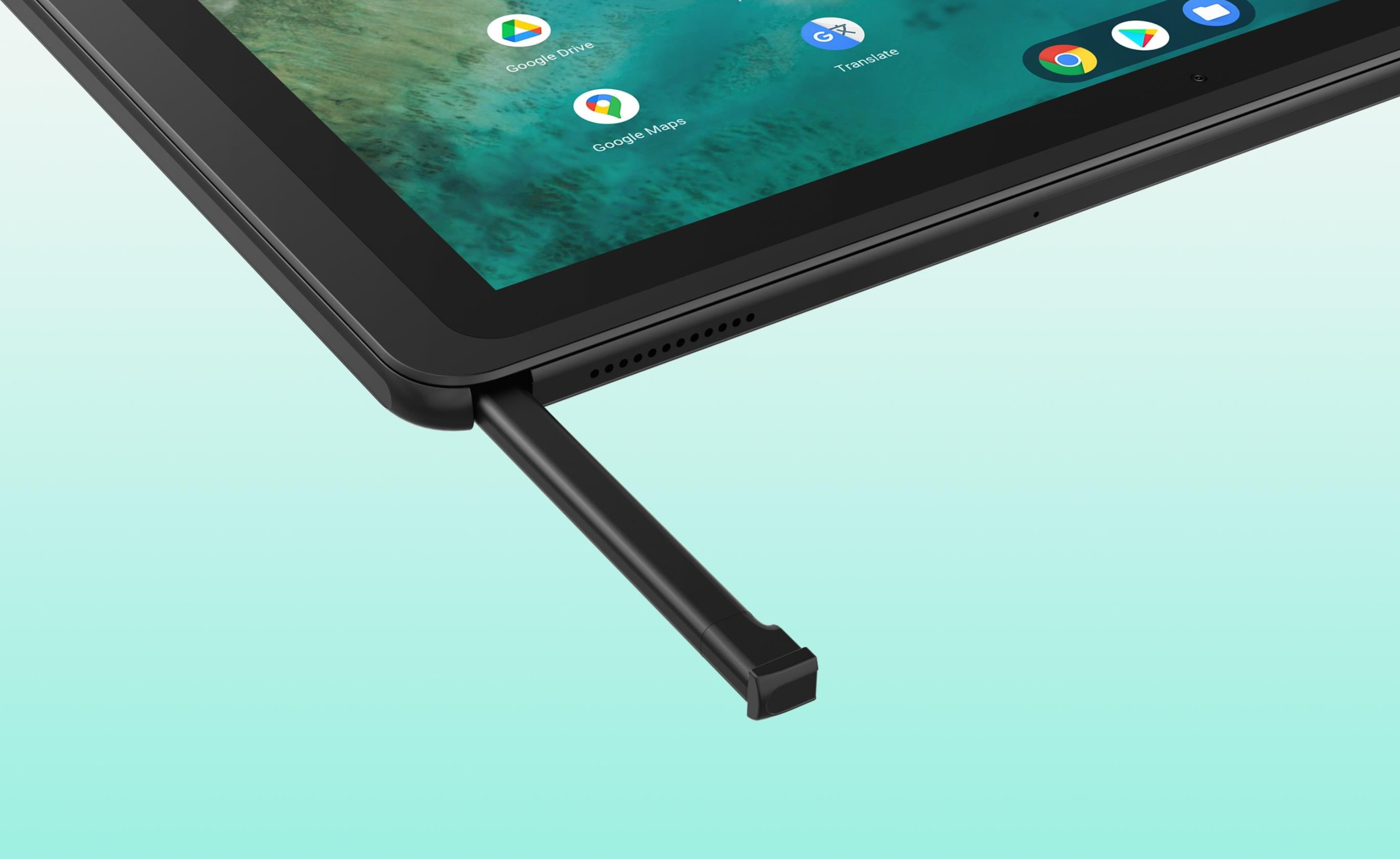
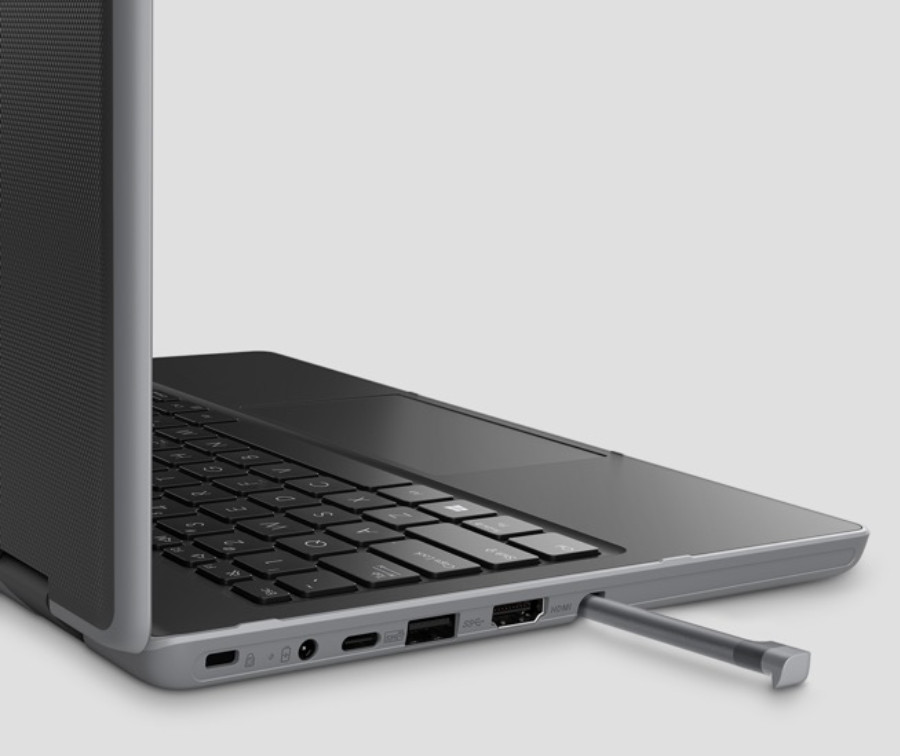
[Коммерческий ноутбук] Перезаряжаемый стилус ASUS — Введение Перезаряжаемый стилус ASUS, который поможет вам уловить каждую деталь, когда вы рисуете, делаете заметки или помечаете документы. Встроенный держатель стилуса означает, что он всегда под рукой, и вероятность его потери меньше. Он также быстро заряжается: за 15 секунд заряда хватит на 45 минут использования — так что вам никогда не придется ждать. Поддерживаемые продукты: перейдите на страницу характеристик на сайте ASUS , чтобы подтвердить, есть ли в вашем ноутбуке стилус с перезаряжаемой батареей. 
Эта информация была полезной?
Что мы можем сделать, чтобы улучшить эту статью? Отправить Пропустить
Связаться со службой поддержки
Пожалуйста, свяжитесь со службой поддержки, если информация выше не помогла решить Ваш вопрос.
Получить поддержку
- Приведенная выше информация может быть частично или полностью процитирована с внешних веб-сайтов или источников. Пожалуйста, обратитесь к информации на основе источника, который мы отметили. Пожалуйста, свяжитесь напрямую или спросите у источников, если есть какие-либо дополнительные вопросы, и обратите внимание, что ASUS не имеет отношения к данному контенту / услуге и не несет ответственности за него.
- Эта информация может не подходить для всех продуктов из той же категории / серии. Некоторые снимки экрана и операции могут отличаться от версий программного обеспечения.
- ASUS предоставляет вышеуказанную информацию только для справки. Если у вас есть какие-либо вопросы о содержании, пожалуйста, свяжитесь напрямую с поставщиком вышеуказанного продукта. Обратите внимание, что ASUS не несет ответственности за контент или услуги, предоставляемые вышеуказанным поставщиком продукта.
Продукты и информация
- Ноутбуки
- Сетевое оборудование
- Материнские платы
- Видеокарты
- Смартфоны
- Мониторы
- Показать все продукты
-
Item_other —>
- Моноблоки (All-in-One)
- Планшеты
- ASUS NUCs
- Коммерческое сетевое оборудование
- Серия ROG
- AIoT и промышленные решения
- Блоки питания
- Проекторы
- VivoWatch
- Настольные ПК
- Компактные ПК
- Внешние накопители и оптические приводы
- Звуковые карты
- Игровое сетевое оборудование
- Одноплатный компьютер
- Корпуса
- Компьютер-брелок
- Наушники и гарнитуры
- Охлаждение
- Chrome-устройства
- Коммерческие
-
Commercial_list.Item —>
- Моноблоки (All-in-One)
- Информационные панели
- Ноутбуки
- Настольные ПК
- Мониторы
- Серверы и рабочие станции
- Проекторы
- Компактные ПК
- Сетевое оборудование
- Материнские платы
- Игровые станции
- Data Storage
[Ноутбук] Как узнать, поддерживает ли мой ноутбук Stylus
Отсканируйте QR-код, чтобы открыть эту страницу на вашем смартфоне.
[Ноутбук] Как узнать, поддерживает ли мой ноутбук Stylus Вы можете видеть, что следующие модели поддерживают функцию стилуса. Здесь вы можете узнать больше о том, как проверить название модели. Если вы не можете найти название своей модели в списке, обратитесь к разделу Как проверить поддержку стилуса на официальном сайте ASUS. Примечание: Для некоторых моделей стилус продается отдельно.
| Наименование модели | Спецификация стилуса | Хранение стилуса | Наименование модели | Спецификация стилуса | Хранение стилуса |
| C436FA | USI 1.0 | No | UX363JA | MPP 2.0 | нет |
| CM5500FDA | USI 1.0 | No | UX363EA | MPP 2.0 | нет |
| CX5500FEA | USI 1.0 | No | UX564EI | MPP 2.0 | нет |
| CM3200FVA | USI 1.0 | No | UX564EH | MPP 2.0 | нет |
| CM3200FM1A | USI 1.0 | No | UX482EA | MPP 2.0 | нет |
| CX9400CEA | USI 1.0 | No | UX482EG | MPP 2.0 | нет |
| CM3000DVA | USI 1.0 | Yes | UX582LU | MPP 2.0 | нет |
| CZ1000DVA | USI 1.0 | Yes | UX582LV | MPP 2.0 | нет |
| CR1100FKA | USI 1.0 | Yes | B3300FEA | MPP 2.0 | нет |
| CX5400FMA | USI 1.0 | Yes | B7402FEA | MPP 2.0 | нет |
| CX3400FMA | USI 1.0 | Yes | UX564PH | MPP 2.0 | нет |
| UX582HM | MPP 2.0 | нет | |||
| UX582HS | MPP 2.0 | нет | |||
| UX482EAR | MPP 2.0 | нет | |||
| UX482EGR | MPP 2.0 | нет | |||
| GV301QH/QE/QC/QHZ/QEZ/QCZ | MPP 2.0 | нет | |||
| UX5400RB | MPP 2.0 | нет | |||
| UX5400RA | MPP 2.0 | нет | |||
| UX564PH | MPP 2.0 | нет | |||
| UX582ZS | MPP 2.0 | нет | |||
| B3302FEA | MPP 2.0 | нет | |||
| TP1400KA | MPP 2.0 | нет | |||
| TP1401KA | MPP 2.0 | нет | |||
| T3300KA | MPP 2.0 | нет | |||
| BR1100FKA | MPP 2.0 | да | |||
| B3402FEA | MPP 2.0 | да | |||
| B5402FEA | MPP 2.0 | да |
Как проверить поддержку стилуса на сайте ASUS
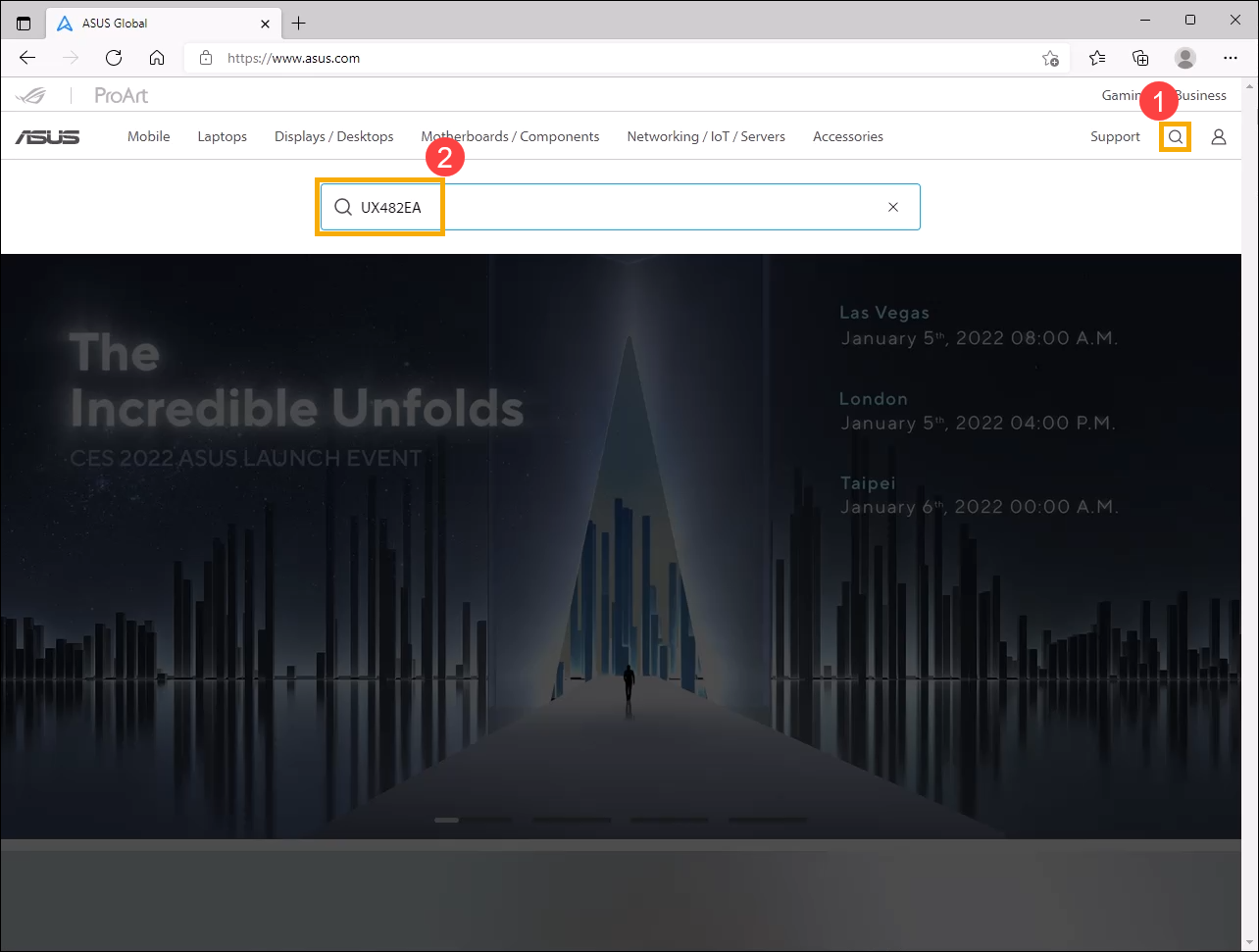
- Перейдите на официальный сайт ASUS, нажмите [Поиск]①, затем введите [Название модели] и нажмите клавишу Enter на клавиатуре②. Здесь вы можете узнать больше о том, как проверить название модели. (Ниже в качестве примера взят UX482EA.)
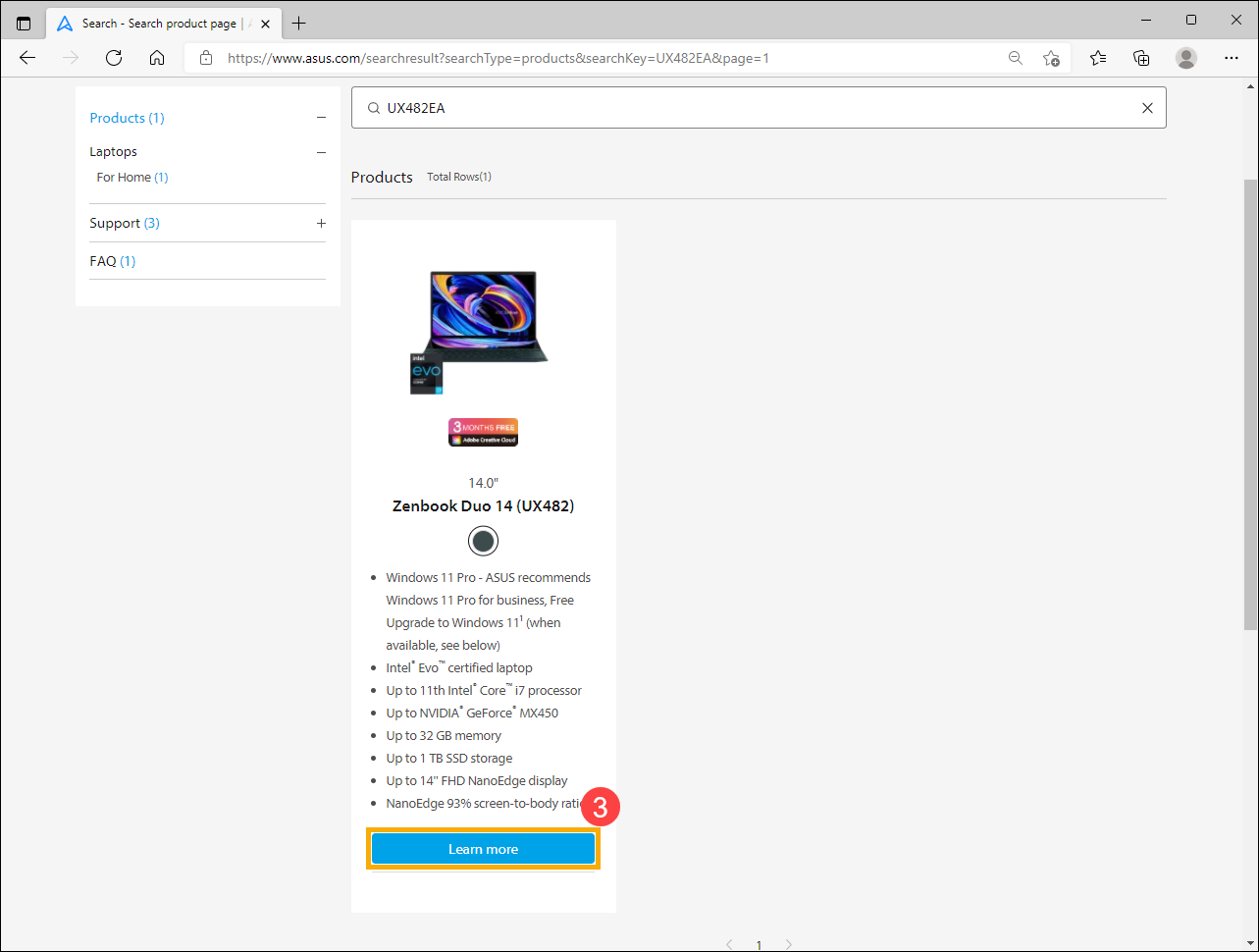
- Выберите [Подробнее]③.
- После входа на страницу продукта выберите [Технические характеристики]④.

- На странице «Технические характеристики» вы можете найти информацию о поддержке стилуса в поле «Характеристики дисплея» ⑤.
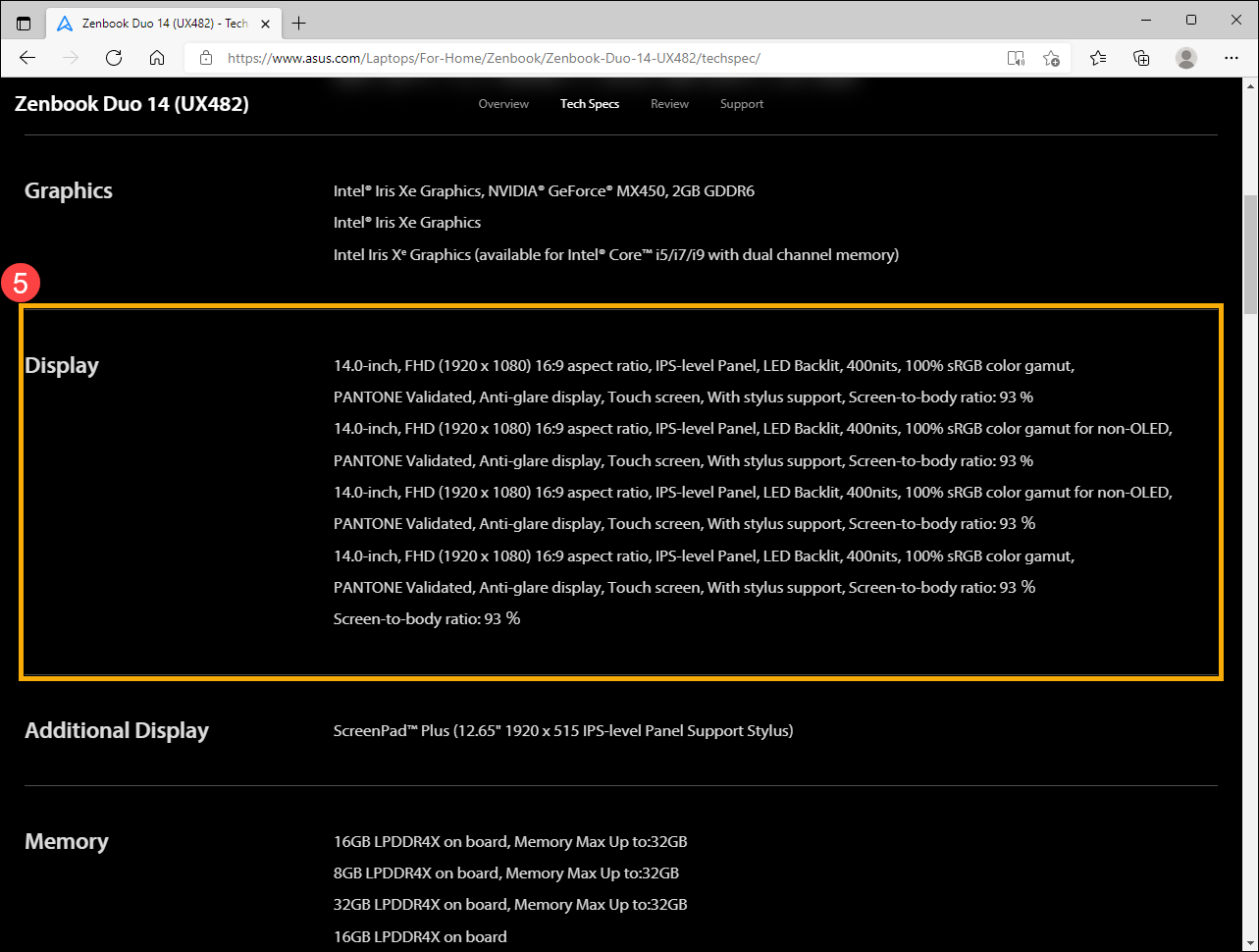
Если вы не можете найти нужную информацию на официальном сайте ASUS, обратитесь в центр обслуживания клиентов ASUS для получения дополнительной информации.
ASUS PEN SA201H
Регистрация устройства поможет вам управлять его гарантией, получать техническую поддержку и отслеживать статус ремонта.
Руководства пользователя
Нужна помощь?
Версия E17280 1.57 MB
ASUS PEN SA201H Quick Start Guide ( Multiple Languages )
SA201H User Manual Support Language:
English, Traditional Chinese, Simplified Chinese, French, German, Italian, Japanese, Korean, Russian, Arabic, Brazilian Portuguese, Bulgarian, Czech, Dutch, Farsi, Greek, Hebrew, Hungarian, Indonesia, Portuguese, Polish, Romanian, Spanish, Slovakian, Thai, Turkish, Ukrainian
- Продукты, сертифицированные Федеральной комиссией по связи и Министерством промышленности Канады, будут распространяться в США и Канаде. Информацию о них можно получить на соответствующих региональных сайтах ASUS.
- Технические характеристики могут быть изменены без предварительного уведомления. Точную информацию о них вы можете получить у продавца. Доступность продуктов зависит от региона.
- Технические характеристики зависят от конкретной модели продукта – см. страницу спецификаций. Все изображения служат лишь для целей иллюстрации.
- Цвет печатной платы и версии приложенных программ могут быть изменены без предварительного уведомления.
- Упомянутые выше названия продуктов являются торговыми марками соответствующих компаний.
- Термины HDMI и HDMI High-Definition Multimedia Interface, оформление HDMI-изделий и логотипы HDMI – торговые марки или зарегистрированные торговые марки компании HDMI Licensing Administrator, Inc.
Как подключить перо к ноутбуку asus
У вас есть ноутбук Asus с сенсорным экраном (Chromebook, Vivobook Flip, Zenbook), планшет (Vivopad, Transformerpad, Zenpad, Eeepad), Zenpad (Zenpad 10, Zenpad 3, Zenpad 8.0) или Zenfone ( смартфон Asus), и вы хотите оптимизировать свое использование? Asus Stylus — это решение для вас, модели которого подходят ко всем продуктам Asus.
Аксессуары Asus предлагает вам различные модели стилусов и внешние насадки для стилуса для естественного использования и улучшения пользовательского опыта. Вы сможете в полной мере воспользоваться многими функциями вашего компьютера или планшета с сенсорным экраном благодаря широкому выбору, доступному на нашем сайте.
Приобретение стилуса позволит вам эффективно и точно выполнять различные задачи.
Действительно, этот инструмент идеально подходит для таких творческих увлечений, как письмо, рисование и рисование с беспрецедентной точностью и простотой; а также для выполнения офисных задач, таких как ответы на электронные письма или управление заметками, с большой свободой передвижения благодаря беспроводному дизайну.
Использование пальца логично, но имеет недостатки. Вам надоели отпечатки пальцев на экране или случайный выбор из-за недостаточной точности?
Тактильные ручки с их элегантным внешним видом и большой прочностью обеспечат вам гораздо более плавный и точный опыт благодаря их мягким, сверхтонким наконечникам, которые поможет вам с легкостью.
У вас есть выбор между различными моделями стилуса и несколькими цветами (белый, черный, серебристый, синий). Некоторые из наших перьев с сенсорным экраном имеют две боковые кнопки, предназначенные для функций стирания и нажатия, чтобы сделать их еще более естественными и эффективными (аналогично использованию мыши). Вы также найдете сменные насадки для ручек, чтобы увеличить время автономной работы ваших аксессуаров, поэтому вам не придется беспокоиться об автономности во время путешествий. Хотите ли вы стилус для смартфона, стилус для планшета или простой стилус, вы найдете то, что ищете.
Многие из наших стилусов продаются с запасным наконечником, что удваивает срок службы после первого износа наконечника. Этот новый способ использования прикосновения порадует вас своей плавностью; стилус идеально подходит для повседневного использования и очень быстро берется в руки из-за его большого сходства с ручкой, вы никогда не потеряетесь. Кроме того, их отличная совместимость позволит вам использовать их на всех ваших устройствах Asus с сенсорным экраном, а также в закаленных очках!
Мы считаем делом чести всегда удовлетворять потребности наших клиентов, поэтому мы постоянно корректируем и развиваем наш ассортимент, чтобы иметь запас, необходимый для удовлетворения ваших различных потребностей и ожиданий с точки зрения производительности , инновации и дизайн.
У вас есть вопрос о модели стилуса? Наша команда обслуживания всегда в вашем распоряжении, чтобы дать вам профессиональные советы и ответы на ваши вопросы, чтобы сопровождать вас во время покупки и найти правильный продукт для ваших нужд.
Познакомьтесь со многими другими аксессуарами Asus, такими как коврики для мыши, различные защитные приспособления или внешние аккумуляторы. Если вы хотите узнать больше о мышах Asus, щелкните эту ссылку и прочитайте одну из наших многочисленных статей!
ASUS Pen – это активный стилус с тонким и элегантным алюминиевым корпусом, обеспечивающий превосходное ощущение. Это идеальный аксессуар для вашего совместимого устройства ASUS с сенсорным экраном, позволяющий интуитивно рисовать, писать или комментировать в любом поддерживаемом приложении.
Можно ли использовать стилус с ASUS VivoBook?
. [БЕЗ ПРОБЛЕМ] Стилус AccuPoint Active Stylus НЕ требует какой-либо формы сопряжения с VivoBook Flip 14! Просто нажмите кнопку, чтобы включить его, и AccuPoint Active Stylus будет излучать быстрые ЭЛЕКТРОННЫЕ ИМПУЛЬСЫ для взаимодействия с экраном, что позволит вам писать с гораздо более естественным нажимом и положением письма.
Можно ли использовать стилус на Asus ZenBook?
Лучший ответ: Да, ASUS ZenBook Duo поставляется с собственным активным пером. Однако он работает только с дополнительным экраном, так как основной не поддерживает сенсорное управление.
Как пользоваться пером на ноутбуке?
Нажмите и удерживайте кнопку стилуса, удерживая стилус на экране. Когда вы наводите указатель мыши на экран или наводите его, не касаясь экрана, вы видите, как появляется указатель пера. Эта крошечная цель называется курсором-ручкой. Навигация по меню упрощается при наведении пера, а не при перетаскивании пера.
Какие стилусы совместимы с Asus?
Обзор стилуса ASUS: 3 лучших пера Tesha Active Stylus Pen от Tesha. Проверить цену. Активный стилус AccuPoint от BoxWave. Проверить цену. Универсальный стилус Digiroot All-in-One от Digiroot. Проверить цену.
Как настроить кнопки на ручке Asus?
Чтобы получить доступ к настройкам пера, откройте приложение «Настройки» и выберите «Устройства» > «Перо и Windows Ink». Параметр «Выберите, какой рукой вы пишете» определяет, где появляются меню при использовании пера.Например, если вы откроете контекстное меню, когда для него установлено значение «Правая рука», оно появится слева от кончика пера.
Сколько стоит ручка Asus?
Спецификации продукта Общая информация Категория Стилус для мобильных компьютеров Описание ASUS Pen – Стилус – 2 кнопки – беспроводной – серебристый – для Transformer 3 T305; VivoBook Flip 14 TP401; 14 ТП412; ZenBook Flip 13 Производитель ASUS Рекомендуемая розничная цена 69,99 долларов США.
Какой аккумулятор использует ручка ASUS?
Сведения о продуктеСведения о продукте. Требуется 1 батарейка CR2.
Вы можете покупать напрямую у Asus?
Благодаря широкому ассортименту и разнообразию, Asus предлагает вам воплощение современных технологий, когда речь идет о ноутбуках и планшетах. С помощью персональной службы покупок Big Apple Buddy вы можете совершать покупки непосредственно в интернет-магазине Asus в любое время и в любом месте.
Работает ли перо Microsoft на ноутбуке Asus?
Ответ: Да, это может работать на устройствах Asus. Однако это устройство Asus должно использовать протокол Microsoft Pen Protocol (MPP), чтобы чернила были совместимы с этим устройством Asus. Свяжитесь с Asus и узнайте, совместим ли ваш ноутбук с пером Microsoft Surface Pen.
Как использовать перо на Asus ZenBook Duo?
Просто прикоснитесь СВЕРХТОЧНЫМ 2-миллиметровым кончиком пера к сенсорному экрану ZenBook Pro Duo (UX581GV) с тем же давлением, что и при работе с ручкой и бумагой. Рисуйте, пишите, касайтесь и проводите пальцем ДО 12 ЧАСОВ!
Как использовать стилус для письма на ноутбуке?
Нажмите на меню «Пуск» и выберите «Панель управления», затем «Настройки планшетного ПК». Выберите вкладку «Дисплей», затем нажмите кнопку «Калибровать». Прикоснитесь стилусом к каждому маркеру, который появляется на экране, чтобы откалибровать систему. Теперь вы сможете писать на экране ноутбука.
Может ли стилус работать на ноутбуке?
Если стилус совместим с Windows, его можно использовать на планшетном ПК. Но помните: то, что ваш ноутбук оснащен сенсорным экраном, не означает, что цифровое перо работает как устройство ввода.
Можно ли использовать стилус на ноутбуке с сенсорным экраном?
Стилус или перо-стилус – это предмет в форме ручки, используемый для рисования, указания, подписи и пролистывания на электронных устройствах с сенсорным экраном. Стилусы обычно используются для смартфонов, планшетов и ноутбуков с сенсорным экраном. Пассивный/емкостный стилус намного проще, связь между стилусом и устройством отсутствует.
Что делает активный стилус?
Активное перо (также называемое активным стилусом) – это устройство ввода, содержащее электронные компоненты и позволяющее пользователям писать непосредственно на дисплее вычислительного устройства, например смартфона, планшетного компьютера или ультрабука.
Что такое протокол Microsoft Pen?
Протокол Microsoft Pen Protocol (MPP) — это попытка преодолеть путаницу между двумя несовместимыми технологиями пера, от Wacom и N-trig (теперь принадлежащей Microsoft и используемой в устройствах Surface). сторонние перья на рынке, которые работают с любым устройством MPP.
Как активировать стилус?
Используйте верхнюю кнопку пера. Выберите «Пуск» > «Настройки» > «Устройства» > «Добавить Bluetooth или другое устройство» > «Bluetooth». Нажмите и удерживайте верхнюю кнопку пера в течение 5-7 секунд, пока светодиод не начнет мигать белым, чтобы включить режим сопряжения Bluetooth. Выберите свое перо, чтобы связать его с планшетом Surface.
Как использовать перо на моем ноутбуке с Windows 10?
Нажмите кнопку клавиатуры в правом нижнем углу сенсорной клавиатуры. Коснитесь значка клавиатуры для рукописного ввода, который выглядит как ручка над пустой панелью. Появится клавиатура для рукописного ввода. По умолчанию он занимает всю ширину экрана.
Какой стилус работает с Asus ZenBook 14?
Используйте емкостный стилус BoxWave FineTouch для своего ZenBook 14 UX434FL! Этот удивительный стилус работает с ТОЧНОСТЬЮ СОВЕРШЕННО на вашем ZenBook 14 UX434FL и всех аналогичных емкостных сенсорных экранах!.
Как вы используете стилус BoxWave?
Просто прикоснитесь сверхточным 2-мм наконечником к сенсорному экрану с таким же давлением, как ручка к бумаге, и рисуйте, пишите, касайтесь и проводите по экрану до 12 часов. Когда придет время для зарядки, просто подключите стилус AccuPoint Active Stylus к прилагаемому кабелю Micro USB.
Соответствует ли мой ноутбук MPP?
Проверьте свой компьютер Перейдите на веб-сайт производителя вашего устройства, чтобы узнать, поддерживает ли оно MPP. Обратите внимание на номер, указанный в информации об устройстве.
Что такое бамбуковая ручка?
Планшет Bamboo Pen Tablet превращает ваш компьютер в виртуальный холст, позволяя создавать цифровые изображения одним прикосновением пера. Текстурированная поверхность планшета имитирует интуитивное ощущение пера на бумаге.
ASUS Pen SA201H — идеальный аксессуар для вашего устройства ASUS с сенсорным экраном, позволяющий писать, рисовать или комментировать в любом поддерживаемом приложении. Он оснащен технологией MPP 2.0, обеспечивающей чувствительность к наклону и 4096 уровням силы нажатия, а его чувствительный к давлению наконечник имитирует естественное письмо.
Какое перо можно использовать с моим ноутбуком Asus?
Стилус SA200H — это активный стилус с тонким и элегантным дизайном, обеспечивающий превосходное ощущение. Это идеальный аксессуар для вашего совместимого устройства ASUS с сенсорным экраном, позволяющий интуитивно рисовать, писать или комментировать в любом поддерживаемом приложении.
Работает ли перо Microsoft на ноутбуке Asus?
Ответ: Да, это может работать на устройствах Asus. Однако это устройство Asus должно использовать протокол Microsoft Pen Protocol (MPP), чтобы чернила были совместимы с этим устройством Asus. Свяжитесь с Asus и узнайте, совместим ли ваш ноутбук с пером Microsoft Surface Pen.
Есть ли у ASUS стилус?
ASUS Pen – это активный стилус с тонким и элегантным алюминиевым корпусом, обеспечивающий превосходное ощущение. Его чувствительный к нажатию наконечник имитирует естественное письмо, а срок службы до 10 месяцев без замены батареи позволяет использовать ASUS Pen в любое время и в любом месте.
Хорошая ли ручка Asus?
С точки зрения качества это хороший продукт, но, по сравнению с другими стилусами, которыми я пользовался, я бы сказал, что он предоставляет услуги того типа, который мне нужен, и я бы сказал, что он слишком переоценен и плох. Я дал ему 2 звезды, потому что есть другие ручки, которые могут сделать гораздо больше за полцены.
Какие батарейки подходят для ручки Asus?
Требуется 1 батарея CR2.
Как пользоваться пером на ноутбуке?
Подключить перо Surface. Выберите «Пуск» > «Настройки» > «Устройства» > «Добавить Bluetooth или другое устройство» > «Bluetooth». Нажмите и удерживайте верхнюю кнопку пера в течение 5-7 секунд, пока светодиод не начнет мигать белым, чтобы включить режим сопряжения Bluetooth. Выберите свое перо, чтобы связать его с планшетом Surface.
Какой стилус работает с ZenBook?
Активный стилус AccuPoint совместим с различными моделями ASUS Transformer, ZenBook и Vivobook.
Сколько стоит ручка Asus?
Спецификации продукта Общая информация Категория Стилус для мобильных компьютеров Описание ASUS Pen – Стилус – 2 кнопки – беспроводной – серебристый – для Transformer 3 T305; VivoBook Flip 14 TP401; 14 ТП412; ZenBook Flip 13 Производитель ASUS Рекомендуемая розничная цена 69,99 долларов США.
Может ли Asus VivoBook использовать перо?
Просто прикоснитесь к СВЕРХТОЧНОМУ 2-миллиметровому кончику пера для сенсорного экрана VivoBook Flip 14 с тем же давлением, что и при работе с ручкой и бумагой. Рисуйте, пишите, касайтесь и проводите пальцем ДО 12 ЧАСОВ!
Вы можете покупать напрямую у Asus?
Благодаря широкому ассортименту и разнообразию, Asus предлагает вам воплощение современных технологий, когда речь идет о ноутбуках и планшетах. С помощью персональной службы покупок Big Apple Buddy вы можете совершать покупки непосредственно в интернет-магазине Asus в любое время и в любом месте.
Поставляется ли с Asus ZenBook перо?
Каждое устройство ASUS ZenBook Duo, доступное на рынке, включает активное перо в коробке совершенно бесплатно.
Как настроить кнопки на ручке Asus?
Чтобы получить доступ к настройкам пера, откройте приложение «Настройки» и выберите «Устройства» > «Перо и Windows Ink». Параметр «Выберите, какой рукой вы пишете» определяет, где появляются меню при использовании пера. Например, если вы откроете контекстное меню, когда для него установлено значение «Правая рука», оно появится слева от кончика пера.
Поставляется ли с Asus ZenBook Flip перо?
В комплект поставки входит ручка Asus для заметок и набросков на дисплее Flip 14. Ручка использует батарею AAAA и имеет 1024 уровня давления. В нашем тестировании перо и Flip 14 оказались в лучшем случае привередливыми.
Как подключить перо Surface к iPad?
Для этого нажмите кнопку «Пуск», затем нажмите значок шестеренки. Затем выберите «Устройства», затем «Добавить Bluetooth» или другие устройства. Включите Bluetooth, переключив переключатель Bluetooth, и подключитесь к доступному перу Microsoft Surface Pen на устройствах. Завершив сопряжение, нажмите «Готово» и закройте окно.
Что такое бамбуковая ручка?
Планшет Bamboo Pen Tablet превращает ваш компьютер в виртуальный холст, позволяя создавать цифровые изображения одним прикосновением пера. Текстурированная поверхность планшета имитирует интуитивное ощущение пера на бумаге.
Соответствует ли мой ноутбук MPP?
Проверьте свой компьютер Перейдите на веб-сайт производителя вашего устройства, чтобы узнать, поддерживает ли оно MPP. Обратите внимание на номер, указанный в информации об устройстве.
Как использовать перо на Asus ZenBook Duo?
Просто прикоснитесь СВЕРХТОЧНЫМ 2-миллиметровым кончиком пера к сенсорному экрану ZenBook Pro Duo (UX581GV) с тем же давлением, что и при работе с ручкой и бумагой. Рисуйте, пишите, касайтесь и проводите пальцем ДО 12 ЧАСОВ!
Как узнать, поддерживает ли мой ноутбук перо?
На левой панели перейдите в «Настройки», «Устройства», нажмите «Перо и Windows Ink». В Windows Ink Work вы видите ярлыки Pen? Должно быть несколько раскрывающихся меню, если экран вашего ноутбука поддерживает активный стилус.
Работают ли стилусы на ноутбуках?
Стилусы обычно используются для смартфонов, планшетов и ноутбуков с сенсорным экраном. Активный стилус имеет наконечник в виде ручки с внутренними электронными компонентами.
Можно ли использовать стилус на любом ноутбуке?
Если стилус совместим с Windows, его можно использовать на планшетном ПК. Но помните: то, что ваш ноутбук оснащен сенсорным экраном, не означает, что цифровое перо работает как устройство ввода.
Работают ли стилусы на всех сенсорных экранах?
Пассивное перо, также известное как емкостное перо, позволяет писать и нажимать прямо на экране. Преимущество пассивного стилуса, такого как стилус Lamy, заключается в том, что он работает на всех сенсорных экранах. Будь то Android, Windows или iOS, стилус будет работать на любом экране, который реагирует на ваш палец.
Что такое протокол Microsoft Pen?
Протокол Microsoft Pen Protocol (MPP) — это попытка преодолеть путаницу между двумя несовместимыми технологиями пера, от Wacom и N-trig (теперь принадлежащей Microsoft и используемой в устройствах Surface). сторонние перья на рынке, которые работают с любым устройством MPP.
И не забывайте – неправильное использование продукта ASUS значительно сократит срок его службы!
Описание продукта
-
Натуральная ручка
- Для настоящего опыта рисования ручкой на бумаге Asus Pen может определять изменение давления во время письма в диапазоне от 10 до 300 г. Кроме того, он откалиброван для обнаружения тонких вариаций для точного воспроизведения тонких линий и широких штрихов.
-
Точность под любым углом
- Рисуйте и пишите удобно даже под углом. Благодаря поддержке наклона под углом 45° вы можете держать его под любым удобным углом и при этом иметь полный контроль.
-
Плавные линии и кривые
- Благодаря линейности 0,2 мм, которая показывает, насколько гладкой выглядит линия, нарисованная стилусом, перо Asus способно создавать точные прямые, диагональные и изогнутые линии, которые не являются грубыми или неровными.
-
Почти мгновенный ответ
- Благодаря почти мгновенному времени отклика перо Asus может не отставать от вашей скорости письма, поэтому вы можете писать или рисовать со своей скоростью.
-
До 10 месяцев работы от батареи.
- Перо Asus может работать до 10 месяцев в зависимости от использования, поэтому вы можете использовать его ежедневно и брать с собой в дорогу.
-
Текстурированный алюминий
- Перо Asus Pen с гладким текстурированным алюминиевым корпусом имеет эргономичную конструкцию, обеспечивающую удобство даже при длительном использовании.
-
Совместимость
- ASUS Transformer Mini T102HA/T103HAF
ASUS Transformer 3 Pro T303UA
ASUS Transformer 3 T305CA
ASUS Transformer Pro T304UA
ASUS ZenBooK UX550VE/VD
ASUS ZenBook Flip UX370UA/UAF/UAR & UX461UA/UN & UX561UA/UN/UD
ASUS Vivobook Flip TP510UA/UQ & TP203NA & TP401NA/CA & TP410UA/UR/UAR/URR
ASUS Vivobook Pro X580VD
>Ноутбуки ASUS Q405UA и Q325UA
Загрузить руководство пользователя
Есть ли у вас руководство пользователя для ASUS Active Stylus Pen в электронной форме? Пожалуйста, отправьте его нам и помогите нам расширить нашу библиотеку руководств по эксплуатации. Спасибо и вам от имени других пользователей.
Чтобы загрузить руководство по продукту, нам сначала нужно проверить и убедиться, что вы не робот. После этого появится ваша «Отправить ссылку» или «Загрузить файл».
Технические параметры
Технические характеристики ASUS 90NB0000-P00100
| Уровни давления | 1024 |
| Время ожидания | 10,0 месяцев |
Рейтинг
86% пользователей рекомендуют этот продукт другим. А как насчет вас?
Этот продукт уже оценили 79 владельцев. Добавьте свой рейтинг и опыт работы с продуктом.
Обсуждение
Обратитесь к нашим специалистам, если у вас возникли проблемы с настройками или что-то неясно в загруженном вами руководстве пользователя. Вы можете воспользоваться нашим модерируемым обсуждением. Обсуждение является общедоступным и помогает другим пользователям нашего веб-сайта, которые могут столкнуться с похожими проблемами.
Читайте также:
- Как отключить сим меню теле2 на хонор
- Как заработать на яблочной презентации 10 рекламных акций поставщиков и конкурентов
- Hp нажмите, что это такое
- Huawei y8p какого года выпуска
- Как включить Apple Watch без сопряжения