Программа Samsung Kies: как пользоваться и где скачать?

Программа Samsung Kies — утилита, созданная для владельцев телефонов Самсунг. Ее возможности позволяют обмениваться данными между компьютером и телефоном, обновлять программное обеспечение, делать резервные копии, синхронизироваться и решать иные задачи. Ниже рассмотрим функции софта, что это Samsung Kies, и как работает утилита. Приведем аналоги и отзывы реальных пользователей.
Обзор возможностей
Программа Samsung Kies — бесплатная разработка компании Самсунг под ОС Виндовс и Мак, ориентированная на работу с телефонами южнокорейского бренда. Обмен данными осуществляется по USB-кабелю или с помощью беспроводного соединения. Приложение предлагается в двух версиях — полной и «облегченной» (Lite), используемой для обновления ОС на некоторых смартфонах. Лучшим решением является установка полной версии, которая доступна на официальном сайте производителя.
Программа Samsung Kies для компьютера — софт на русском языке, предназначенный для решения ряда проблем:
- засорение памяти смартфона программами и контентом;
- сбои в работе ПО;
- старая версии Андроид;
- негативное действие вредоносного ПО и т. д.
Для установки Samsung Kies на ПК необходимы минимальные требования:
- ОС от Виндовс ХР и выше;
- ЦП — от Intel Core 2 Duo 2.0GHz;
- ОЗУ — от 1 Гб;
- свободное место на жестком диске от 500 Мб и более;
- размер экрана — 1024х768.

При рассмотрении, что такое Samsung Kies, важно знать функциональные особенности программы. Они условно делятся на три блока:
- Коммуникационный. К этой категории относится управление контактами из телефонной книги, создание и отправка сообщений, получение почты через ПК и другие возможности.
- Программный. Сюда входят функции, позволяющие загружать обновления, удалять старые приложения, подключаться к сети Интернет.
- Информационный. С помощью Samsung Kies можно обмениваться данными с ПК, сохранять информацию на карте, конвертировать файлы и т. д.
Опытные пользователи рекомендуют скачать Samsung Kies для решения следующих задач:
- резервное копирование;
- передача данных между Самсунг и ПК;
- управление мультимедийными файлами;
- получение дополнительного функционала смартфона;
- установка обновления;
- быстрая синхронизация фото, видео, контактов, программ;
- прошивка программного обеспечения;
- поиск необходимой программы и т. д.
Рассмотренных возможностей более чем достаточно, чтобы сделать вывод о пользе Samsung Kies.

Как пользоваться приложением на ПК и телефоне
Первое, с чего необходимо начать — скачать программу для телефона Самсунг Kies. Для этого сделайте следующие шаги:
- Перейдите по ссылке samsung.com/ru/support/app/kies/ .
- Выберите версию ОС (Виндовс, Мак).

- Жмите на кнопку Загрузить.
- Дождитесь скачивания и установите утилиту на ПК.

При установке софта загружается не только программа, но и полный пакет необходимых драйверов. После завершения установки ПО предлагает подключить смартфон с помощью USB, блютуз или Вай-Фай.
Перед тем, как пользоваться Samsung Kies, определитесь с поставленной целью. В каждом конкретном случае подходы могут отличаться.
К примеру, для обновления или прошивки смартфона сделайте такие шаги:
- Отключите антивирусное ПО.
- Установите и запустите последнюю версию Samsung Kies.
- Подключите телефон через USB.
- Установите обновление, нажав на кнопку Обновить.
- Дождитесь загрузки прошивки.
Перед тем как обновить прошивку с помощью Samsung Kies, проверьте качество разъемов и стабильность Интернета. Если в процессе работы возникнут сбои, это может привести к проблемам с ПО.
Для аварийного восстановления сделайте следующее:
- Войдите в программу Samsung Kies.
- Перейдите в раздел обновления ПО.
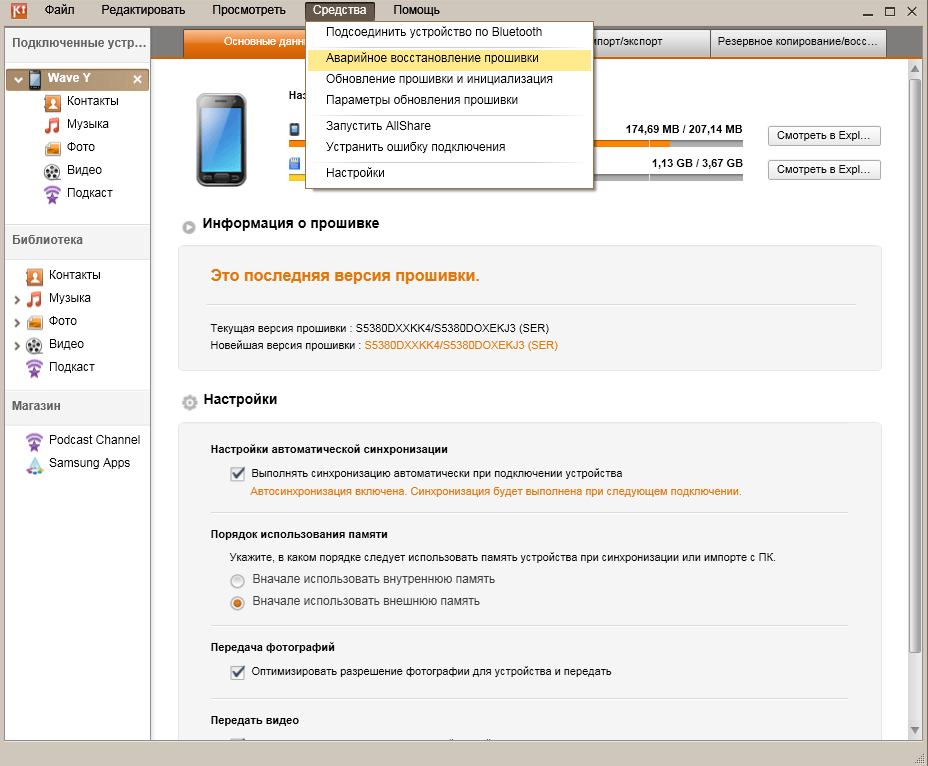
- Выберите устройство из списка и кликните на пункт Аварийное восстановление прошивки.
- Введите код восстановления и жмите Восстановить.
- Дождитесь завершения процесса.
Приведенные инструкции — только часть возможностей программы. После подключения смартфона с ее помощью можно создавать резервные копии, перемещать файлы и решать иные задачи. Все, что нужно — подсоединить телефон и убедиться, что утилита правильно его определила.
Еще один вопрос, который задают владельцы смартфонов — как установить Samsung Kies без Интернета. Это можно сделать, если программа заранее была скачана с официального сайта. Но здесь возможны трудности. Во время установки утилита может затребовать дополнительное ПО и драйвера, и тогда без подключения к Сети не обойтись. Во избежание трудностей ставьте программу после подключения к Интернету.
Аналоги программы
Если вас не устраивают возможности софта, всегда можно поискать аналоги Samsung Kies. В Интернете доступно несколько похожих программ:
- Smart Switch — софт для подключения телефона к компьютеру с целью восстановления, резервного копирования и синхронизации данных. С помощью этой программы можно легко обновить ПО.
- Odin — утилита, предназначенная для обновления ПО смартфонов и планшетных ПК Самсунг, работающих на Андроид. С помощью софта можно с легкостью прошить телефон и устранить неполадки в его работе.
Кроме упомянутых программ, в качестве помощников для Самсунг можно использовать Droid Explorer для доступа к информации в памяти, SuperOneClick для получения прав рут и другие. При этом Samsung Kies, по мнению многих, является лучшим вариантом для старых и новых телефонов Самсунг.
Проблемы с программой и пути их решения
Применение Самсунг Кис не всегда проходит гладко. Бывают ситуации, когда утилита не видит телефон. Для решения проблемы сделайте следующие шаги:
- Проверьте USB-кабель на факт повреждения. При выявлении дефекта замените провод. Старайтесь, чтобы длина изделия не превышала трех метров.
- Убедитесь в исправности USB-порта на ПК. Одна из причин, почему Samsung Kies не видит телефон, в отсутствии контакта. Этому может быть несколько объяснений — попадание грязи в систему, физические повреждения, замыкание и т. д.

- Запустите антивирусную программу и проверьте компьютер на вредоносное ПО.
- Проверьте, что на ПК имеются необходимые драйвера. Для решения задачи может потребоваться переустановка Samsung Kies.
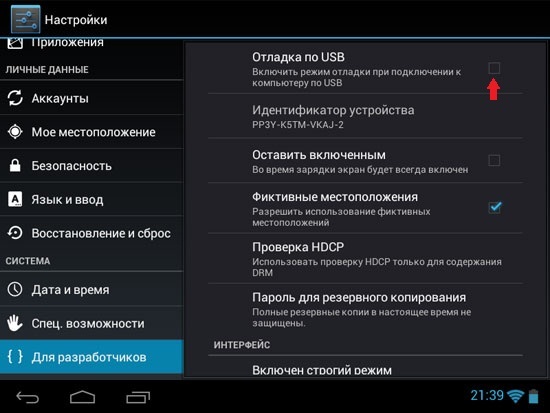
- Включите на смартфоне режим отладки, если это еще не сделано. Войдите в Настройки, а далее Приложения, Разработка и Отладка USB.
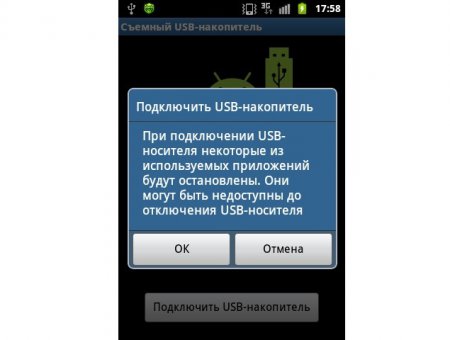
- Убедитесь, что при подключении вы подтвердили факт соединения телефона к компьютеру по USB.
Трудности с подключением телефона с помощью Samsung Kies могут возникнуть и по другим причинам. К примеру, после очередной прошивки смартфон не включается и не реагирует на какие-либо действия. В таких обстоятельствах необходимо нести его в сервисный центр для ремонта. Если вы все делаете правильно, а Самсунг Кис все равно работает некорректно, можно использовать аналог Samsung Kies — Odin.
Мнение пользователей
Одним из лучших критериев качества и удобства пользования являются отзывы о Samsung Kies. Мнения владельцев смартфонов Самсунг расходятся. Одни уверяют, что программа удобна и по функционалу не имеет достойных аналогов, а другие, наоборот, рекомендуют искать альтернативы из-за частных сбоев в работе.
Выделим несколько отзывов:
- «Программу Samsung Kies использую несколько лет для обмена файлами и решения проблем с Андроид. В целом, все устраивает, но иногда возникают трудности с подключением. Утилита по какой-то причине не видит телефон. Спасает только перезагрузка или переподключение». Иван, 35 лет.
- «Пользуюсь Самсунг Кис более года и еще ни разу не усомнился в ее пользе. Нравится понятный интерфейс, возможность закачивать фото, видео и музыку, делать резервные копии. Из минусов отмечу периодические глюки в работе. Но они случаются редко». Илья, 33 года.
- «Не удалось подключиться программу к Виндовс 10. Час «танцев с бубном» не дал никаких результатов. Пришлось ставить аналог Samsung Kies — Odin». Александр, 23 года.

Самсунг Кис имеет больше позитивных отзывов, но иногда попадаются жалобы на трудности с подключением и странные глюки.
Итоги
Программа Samsung Kies — многофункциональный инструмент, считающийся одним из главных помощников для владельцев телефонов Самсунг. Софт удобен в настройке и пользовании, имеет большие возможности и подходит для широкой линейки смартфонов. Если при подключении возникают трудности, они, как правило, решаются с помощью приведенных выше рекомендаций.
Kies : Один комментарий
- Валентин01.04.2023 в 12:16 При подключении А 22s Samsung Kies выдает:
«Подключенное устройство заблокировано.»
«Введите пароль на подключенном устройстве.»
Что это значит?
Samsung Kies — швейцарский нож для корейских смартфонов
XIX век — время облачных технологий. Пройдёт ещё десяток лет и рабочие файлы пользователей, программное обеспечение, контакты и даже фотография любимой кошки будут храниться в дисковых массивах далёких серверов — в «облаке». Хотя информация пользователя учётной записи Google хранится удалённо, производители Android-устройств выпускают программные пакеты, которые могут вести синхронизацию контактов и фотографий, резервное копирование и обновление программного обеспечения локально, с сохранением данных на компьютере пользователя. Для смартфонов или планшетов фирмы Samsung это программа Kies. Как её пользоваться, чтобы обновить Андроид-гаджет, рассмотрим далее.
Простые инструменты для работы с прошивкой Андроид
Давным-давно, когда мобильные телефоны были большими, зелёными, и назывались Nokia или Erricson, прошивка аппарата записывалась на заводе раз и навсегда. Ведь эти устройства были очень простыми: звонки, SMS, иногда — браузер, глядя на который хотелось плакать. Шло время, процесс обновления ПО телефонов стал проще и доступнее, но только с приходом в массы смартфонов процесс их прошивки стал таким же простым, как создание нового почтового ящика. Может быть, чуточку сложнее.
Инженерные и сервисные утилиты работы с прошивками напичканы множеством функций, неправильное использование которых легко сделает устройство неработоспособным. Поэтому для нетребовательных или неподготовленных пользователей производители смартфонов выпустили программы, позволяющие прошить устройство без риска и головной боли. Пусть без выбора настроек, зато в 2–3 щелчка мышью.
Программа Kies — как раз такой инструмент для смартфонов или планшетов фирмы Samsung.

Для чего нужна?
Есть несколько причин, которые заставляют владельца пытаться прошить смартфон:
- Память захламлена программами, проще перешить, чем разбираться с мусором;
- Вирусы или бесплатное программное обеспечение показываю рекламу, генерируют переходы на спонсорские сайты, следят за пользователем, воруют пароли;
- Смартфон постоянно перезагружается, нет доступа к базовым функциям. Например — нельзя даже позвонить;
- Вышла новая версия операционной системы Android и хочется попробовать новые возможности на старом аппарате.
Что нужно, чтобы корректно прошить и обновить устройство?
Для того чтобы прошивка прошла успешно, а не сделала ваш смартфон бесполезным куском стекла и пластика, нужно придерживаться простых правил:
- аккумуляторная батарея смартфона должна быть заряжена минимум на 90%;
- USB кабель небольшой длины, без повреждений. Идеально, если это будет кабель из комплекта смартфона;
- кабель подключается напрямую в USB порт компьютера или ноутбука, без концентраторов и удлинителей;
- стационарный компьютер подключён к электросети через источник бесперебойного питания, а у ноутбука заряжена батарея;
- из памяти компьютера выгружены все лишние программы;
- на компьютере установлена последняя версия программы Kies и драйверы для смартфона (устанавливаются вместе с Kies);
- компьютер подключён к сети Internet при помощи высокоскоростного соединения;
- Антивирус, FireWall — отключены.
Внимание! Если на вашем устройстве установлена Custom-прошивка, то программа Kies не опознает смартфон и не сможет с ним работать. В этом случае используйте другие средства: программу Odin или прошивку через CWM Recovery.
Как прошить смартфон или планшет с помощью Kies Samsung
Подключаем смартфон к компьютеру при помощи кабеля, запускаем программу Samsung Kies. Программа распознает ваше устройство и отобразит информацию о нём: текущую версию прошивки, а также наличие на сервере новой прошивки, если таковая имеется.

Откроется диалоговое окно с предложением установить новую версию программного обеспечения. Если согласны — нажимаете кнопку «Да»

Появится ещё одно диалоговое окно с перечнем того, что нельзя делать во время процесса прошивки, а также запрос разрешения на сбор ваших персональных данных компанией Samsung. Можно согласиться, а можно отказаться — на процесс прошивки это не повлияет. Когда все внимательно прочитали — нажимаете кнопку «Начать обновление».

Программа начинает подготовку к прошивке и загружает с сервера её компоненты. Объем загрузки может составлять от половины до полутора гигабайт, так что придётся подождать. Строка состояния внизу окна будет вас информировать о ходе загрузки.
Внимание! На этом этапе смартфон отключается от программы и не виден в списке подключённых устройств. Это совершенно нормально — после окончания загрузки он перезапустится в специальном режиме. Следуйте за зелёным роботом!

Устройство перезагружается и входит в режим Download Firmware (загрузки прошивки). На его экране появляется робот, совсем как в фильме «Звёздные войны», только зелёный. Под роботом — шкала, показывающая прогресс прошивки.
Ни в коем случае не выключайте смартфон на этом этапе, это приведёт к аварийному завершению и устройство станет неработоспособно. Дальнейшее восстановление будет возможно только через сервисные программы или инженерами.
Когда прогресс дойдёт до 100% — прошивка будет завершена и устройство перезагрузится. Программа Kies сообщит об успешно завершении прошивки и выдаст краткий отчёт.

Процесс загрузки и обновления прошивки длительный и может занять от 40 минут до часа. Первый запуск после обновления смартфона тоже долгий, поэтому волноваться не стоит. Если же в процессе прошивки устройство зависло и не подаёт признаков жизни, помочь сможет аварийное восстановление прошивки, о котором речь пойдёт в следующей главе.
Аварийное (нештатное) восстановление прошивки в программе Samsung Kies
Как правило, аварийное восстановление — следствие неправильного завершения обычного обновления прошивки. Кошка дёрнула кабель, монтёр выключил рубильник, завис компьютер — итог один: смартфон не запускается и прошивку необходимо восстановить. Аварийное восстановление программой Kies доступно, если смартфон перешёл в аварийный режим.
- Перезагрузите компьютер и запустите программу Kies;
- Вытащите из смартфона батарею, подождите 5–10 минут, установите батарею обратно и включите его;
- Подключите смартфон кабелем к компьютеру.
- Программа Kies распознаёт смартфон, находящийся в аварийном режиме.
- Следуйте пунктам инструкциям на экране для завершения аварийного восстановления прошивки.
Если программа не распознала смартфон автоматически, выберите режим аварийного (нештатного) восстановления вручную

В открывшемся диалоговом окне выберите устройство, для которого следует выполнить нештатное восстановление

- Samsung Kies запустит обновление микропрограммы нештатного восстановления;
- Начнётся процесс нештатного восстановления. Важно следовать всем инструкциям, которые будут появятся на экране;
- В открывшемся окне будет отображаться процесс восстановления ПО устройства.
- Когда процесс завершится — смартфон автоматически перезагрузится, а Kies выведет окно с отчётом и версией установленной прошивки.

Дополнительные возможности: вагон и маленькая тележка
Кроме работы с прошивками смартфонов или планшетов, программа содержит в себе ряд полезных функций:
- Синхронизация контактов, задач, заметок и календаря;
- Резервное копирование всех данных устройства на жёсткий диск компьютера;
- Восстановление устройства из резервной копии на диске.
Синхронизация контактов, задач и календаря в телефоне
Программа умеет синхронизировать следующие элементы:
- Контакты — синхронизация возможна с Microsoft Outlook, Google, Yahoo, Windows Vontacts. Синхронизация с Google и Yahoo возможна только при активной учётной записи (логин и пароль);
- Календарь, Задачи, заметки — синхронизируются только с Microsoft Outlook
- Музыка — Samsung Kies синхронизирует всю музыкальную библиотеку, плей-листы или избранные папки;
- Фотографии, видео, подкасты — синхронизация всей библиотеки, альбома или определённой папки.

Отметьте те пункты, которые хотите синхронизировать и нажмите кнопку «синхронизация»
Может сложиться ситуация, когда в промежутке между двумя синхронизациями данные исправлялись на устройстве и компьютере, причём по-разному. В этом случае, программа выдаст предупреждение о несовпадении данных и предложит выбрать, какую информацию считать правильной.

Архивное копирование данных устройства
Функция «Резервное копирование/восстановление» позволяет сделать архивную копию некоторых данных и восстановить её на этом же или другом устройстве.
Внимание! Не вся информация из вашего смартфона или планшета корректно перенесётся на другое устройство! Особенно если другое устройство не фирмы Samsung.
Для копирования и последующего восстановления доступны следующие типы данных:
- Контакты (из памяти устройства)
- Календарь
- Задачи
- Сообщения
- Заметки
- Мини-дневник
- Журнал вызовов телефона
- Музыка, Фото, Видео
- Прочие файлы содержимого — все прочие файлы, не относящиеся к мультимедиа
- Пользовательские настройки и мелодии звонков
- Параметры сети и закладки браузера
- Данные об учётных записях электронной почты
- S Note
- S Memo
- Приложения (данные приложений не сохраняются)
Музыка, видео, фото и пользовательские файлы архивируются только из внутренней памяти смартфона. Данные с карты памяти в архив включены не будут!
В диалог синхронизации могут добавляться различные пункты в зависимости от подключённого устройства
Для того чтобы произвести архивное копирование данных из смартфона на компьютер, во вкладке «Резервное копирование/восстановление» нужно выбрать группы данных, которые необходимо сохранить в копии и нажать кнопку «резервное копирование».
Файлы архивной копии сохраняются на жёстком диске компьютера по адресу «Документы/samsung/Kies/Backup»

Восстановление данных устройства из архивной копии
Для того чтобы восстановить данные из файлов архивной копии на подключённый смартфон или планшет нужно нажать кнопку «Восстановить данные», выбрать файл архивной копии и отметить те данные, которые вы хотите восстановить. Все просто, как дважды два.

В заключение приводим традиционный видеоурок, где рассмотрены все описанные процедуры и показана работа с программой практически «на пальцах».
Видео: как пользоваться программой Samsung Kies
Современные Android-устройства становятся все ближе и ближе к человеку — неискушённому в IT-пользователю. А также проще и удобнее становятся и программы для работы со смартфонами. Samsung Kies — прекрасная иллюстрация такого прогресса. Дружественный интерфейс, пошаговые «мастера» для каждой функции, богатая справочная информация на официальном сайте — залог того, что с программой справится школьник, студент, гламурная блондинка и даже бабушка-пенсионерка — представитель «старой школы».
- Автор: Дмитрий Майдан
- Распечатать
Как прошить, обновить смартфон или планшет Samsung через Kies
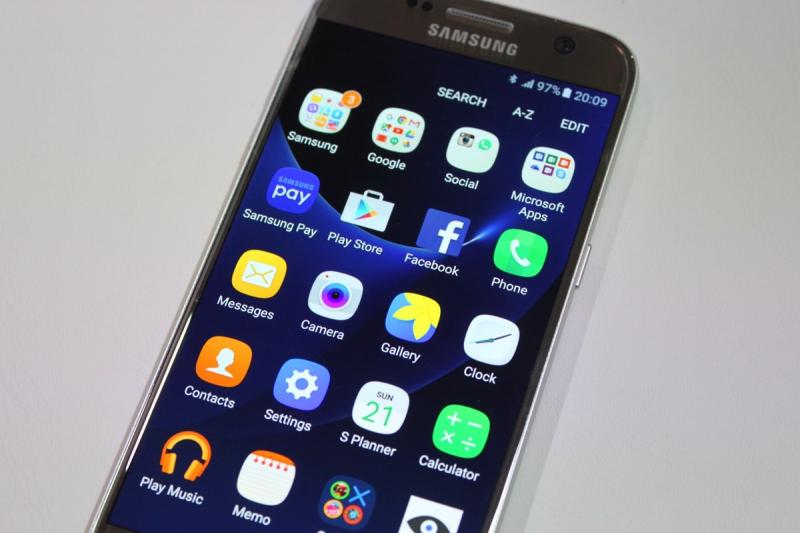
Прошивать гаджеты — особенно дорогие смартфоны и планшеты Samsung начиная с линейки Galaxy — можно по-разному, но куда спокойнее пользоваться Kies — сервисом, который поможет прошить и обновить устройство на Андроид. Об этом и пойдёт речь.
Зачем и как прошиваются телефоны, смартфоны и планшеты
Прежде чем рваться к вожделенным прошивкам, ознакомьтесь с плюсами и минусами прошивки и обновления устройств.
Что обязательно нужно знать
Причины прошивки устройств:
- огромное количество предустановленных и стандартных приложений, отбирающих ресурс быстродействия, свободное пространство на диске и энергию батареи;
- желание использовать инженерное меню и другие скрытые возможности устройства, отключённые производителем;
- желание перебрать разные официальные и «кастомные» прошивки одной и той же платформы;
- желание «спрятаться» от слежения со стороны служб сбора информации о пользователе;
- участие в разработке и тестировании сторонних программ для мобильных устройств.
Недостатки самостоятельной прошивки:
- утеря гарантии;
- вывод устройства из строя («окирпичивание»), влекущий программный ремонт гаджета в сервис-центре исключительно за свой счёт в течение гарантийного срока;
- ошибки при запуске некоторых приложений;
- неработающий аппаратный блок или компонент в устройстве — например, неадекватная работа GPS, Bluetooth и т. д.;
- быстрая разрядка батареи (процессы, отвечающие как за контроль разряда на уровне Android, так и другие, потребляющие больше ресурсов, чем положено).
Правила, которые пригодятся при прошивке устройств на Андроид
- Лучше всего прошивать устройство с ноутбука, в котором исправная и полностью заряженная батарея.
- Прошиваемый или обновляемый смартфон или планшет должен быть полностью заряжен, батарея не должна быть изношенной.
- Прошивка чаще всего осуществляется по кабелю — позаботьтесь о его надёжности.
- USB-порты в ПК должны быть исправными и работоспособными.
- Компьютер должен иметь адекватную скорость и быстродействие, на нём не должны быть запущены десятки приложений. Если требуется модернизация — смените процессор и модули оперативной памяти.
- Не допускается к прошивке ПК, на котором орудуют вирусы и рекламное ПО — в любой момент они могут пошатнуть производительность, и процесс прошивки может застопориться или «слететь» в самом интересном месте, кроме того, вирусы могут «заразить» и устройство.
- Желательно прошивать устройство с ПК, на котором только что была переустановлена Windows и не было установлено никакого ПО, кроме драйверов чипсета и «прошивальщика». Дело в том, что, пока реестр Windows не захламлён прикладными программами, операционная система работает, как безупречно вычищенный и смазанный механизм.
- Необходимы драйверы для устройств Samsung — они есть на офсайте компании. Без них прошивка с ПК не удастся.
Как прошить и обновить гаджеты Samsung через сервис Kies
Перед началом прошивки через Kies проверьте следующее.
- Антивирусы и ПО Firewall отключены, а лучше — удалены или ещё не устанавливались.
- Версия Kies самая свежая.
- Смартфон или планшет подключён напрямую к USB-порту — а не через устройства типа USB-Hub.
- У вас скоростной и стабильный Интернет-канал — т. е. отсутствуют постоянные дисконнекты.
Обязательно важно помнить следующее:
- при прошивке как через Kies, так и посредством программы Odin ваша гарантия уцелеет — приложение Odin изначально создавалось разработчиками Samsung;
- в случае открытия на гаджете Root-доступа и последующей процедуры Unroot (отмены Root-привилегий) смело обращайтесь при возникновении проблем в сервис-центр;
- если вы вначале установили через Odin «кастомную» версию Android — а затем посредством Kies вернули лицензионную, да ещё и дождались очередного обновления Android и обновили прошивку по Kies ещё раз, то гарантия сохранится.
Обновление прошивки Android по Samsung Kies
План действий таков.
-
Подсоедините гаджет к компьютеру, запустите приложение Kies. Оно сообщит, что вышло обновление — и предложит скачать его.
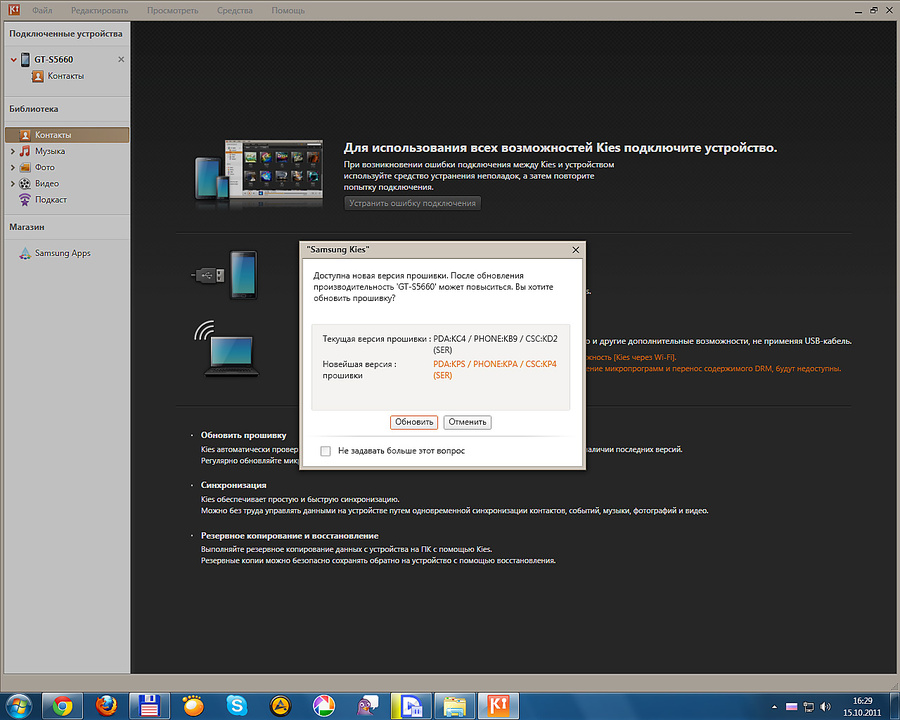
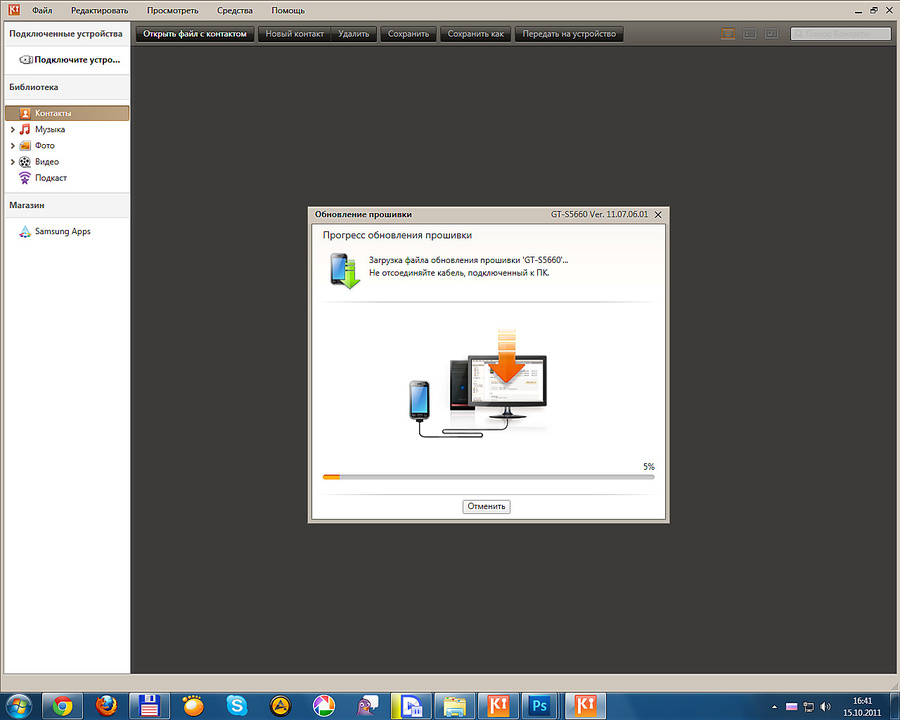
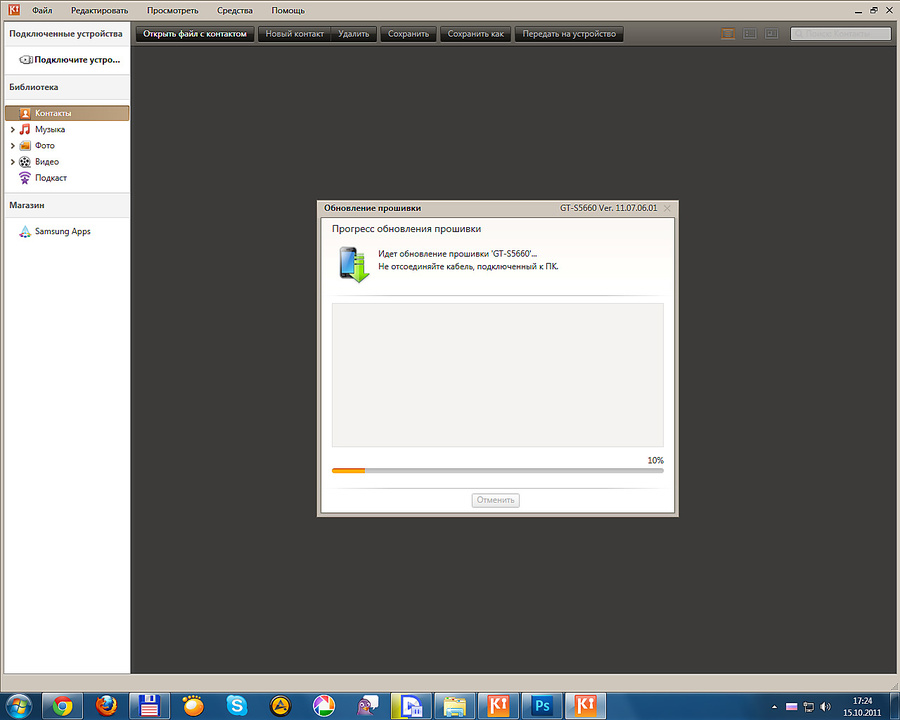
Прошивка мобильного устройства успешно выполнена. Стандартные и предустановленные приложения и компоненты Android, поставляющиеся официально для смартфонов и планшетов Samsung, будут на своём месте. Не будет лишь контактов и закладок Android.
Аварийное восстановление — как пользоваться функционалом
Если при обновлении версии Android произошёл сбой, у Kies на этот случай припасено средство аварийного восстановления прошивки.
-
Запустите Kies и перейдите на вкладку обновления ПО Android на вашем гаджете. Все действия выполняются на ПК.

Что делать, если программа не обнаружила ваш гаджет
Ниже перечислены причины отсутствия подключённого смартфона или планшета Samsung в программе Samsung Kies.
- Повреждён USB-кабель Samsung. Восстановите соединение проводов, которые оборвались. Замените кабель, если нарушена изоляция. Поддельные кабели, сделанные с нарушениями технологий изготовления, часто выходят из строя — признаком является экономия производителя как на проводнике (меди), так и на изоляции. Если применяется дополнительный USB-удлинитель (гаджет лежит далеко от ПК) — проверьте также его исправность. Общая длина кабелей USB не должна превышать 3 м.
- Неисправен USB-порт в компьютере. Подключите устройство к другому порту. Причиной неисправности USB-порта, в свою очередь, может оказаться: загрязнение токоведущих контактов, нарушение их «пружинистости» (они погнулись от постоянного, частого использования в течение нескольких лет); небрежное обращение с самим разъёмом USB, частые замыкания по питанию (+/-5V) из-за нарушения внешней оболочки кабеля или изоляции самих проводов, выведшие контроллер USB в ПК из строя; не подключённый к материнской плате порт при последнем ремонте ноутбука или системного блока ПК. Программными нарушениями USB могут быть: повреждение системных файлов Windows, драйверов чипсета ПК и Samsung либо неправильная их установка, заражение системы Windows вирусами, установка непроверенных программ, частая установка новых программ. Проверьте всё!
- Вы используете гаджет Samsung, который только что «убили» прерванной прошивкой или неудачным обновлением Android. Обратитесь в сервис Samsung, Android Shop или аналогичный СЦ.
- Устаревшая версия Kies. Обновите приложение.
- Не установлены драйверы USB и устройств Samsung. Вы преждевременно установили приложение Kies, забыв о главном, без чего управление смартфоном или планшетом Samsung невозможно. Удалите Kies. Сначала разберитесь с работой драйверов, затем переустановите Kies.
- Не работает порт microUSB на самом устройстве. Прочистите его от пыли и крупинок, попавших в разъём. Если не помогло — обратитесь в сервис-центр. Худшей альтернативой является обновление версии Android без USB-кабеля — установка новой версии Android через карту памяти, закачка обновления по Bluetooth или локальной сети Wi-Fi, скачивание из интернета напрямую, без ПК и программы Kies. Но не все эти способы могут сработать — так, установка с SD-карты требует программной консоли ClockWorkMod Recovery на устройстве. Предстоит повозиться.
- Если драйвера установлены, всё исправно и должно работать, а Kies «мудрит» — попробуйте альтернативное приложение Odin.
- На смартфоне или планшете включён режим отладки. Дайте команду: «Настройки — Приложения — Разработка — Отладка USB», выключите функцию отладки. Эта функция, предназначенная для разработчиков и тестировщиков приложений Android, может мешать Kies обнаружению планшета.
Другие возможности Kies
Инструментарий приложения Kies — такой же, как и у аналогичных «комбайнов» ведущих мировых производителей (Nokia PC Suite, iTunes и аналогичных) и включает в себя следующие функции:
- беспроводная связь по Wi-Fi и Bluetooth: обмен файлами и доступ в интернет;
- синхронизация контактов, календарей, заметок и сообщений;
- доступ к медиатеке Samsung, синхронизация музыки и видео;
- магазин приложений Samsung Apps;
- резервное копирование.
Сопряжение устройства и компьютера по Wi-Fi
Чтобы установить сетевое соединение по Wi-Fi, сделайте следующее. В качестве примера взята версия Windows 7.
-
Откройте «Центр управления сетями и общим доступом».
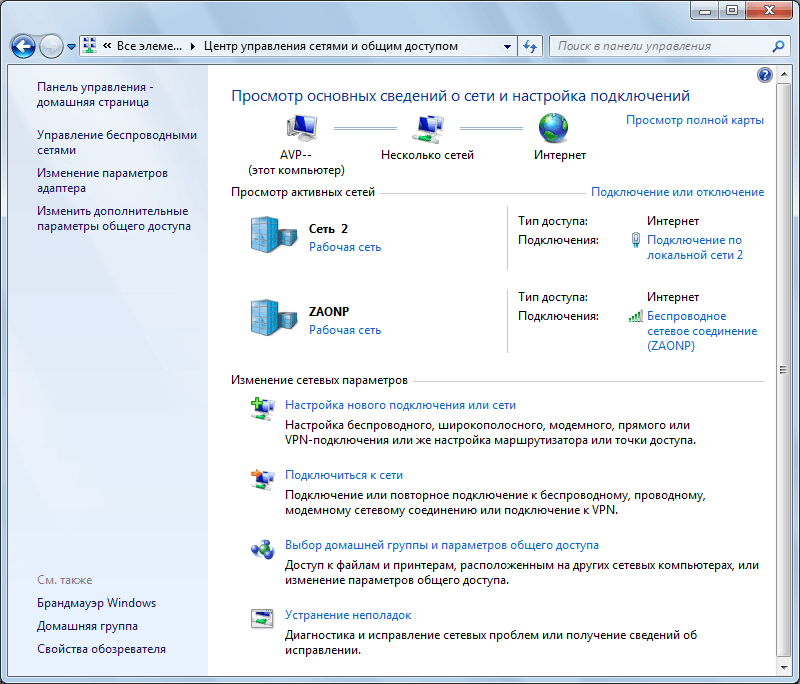
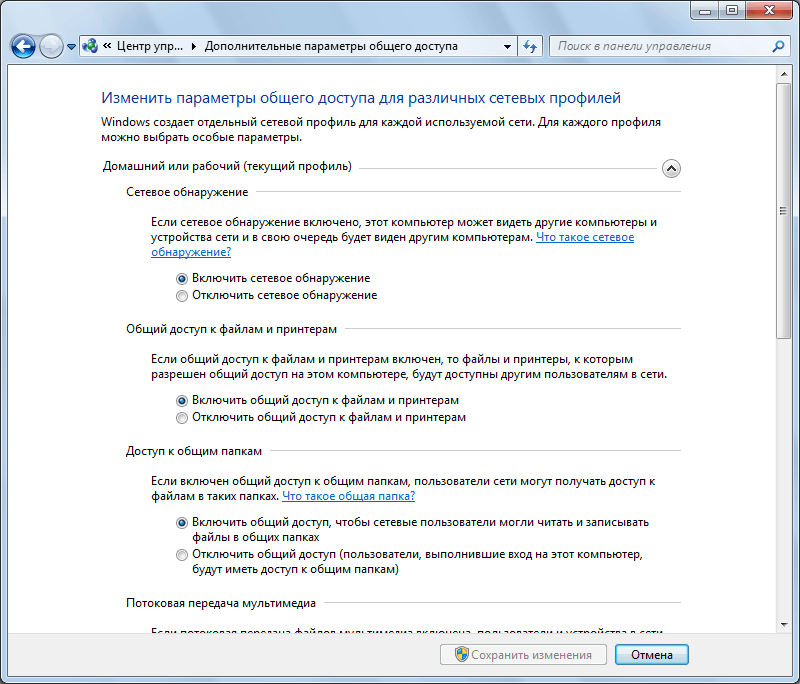
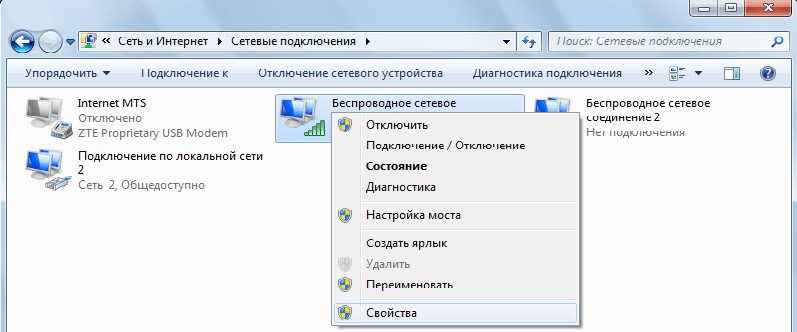
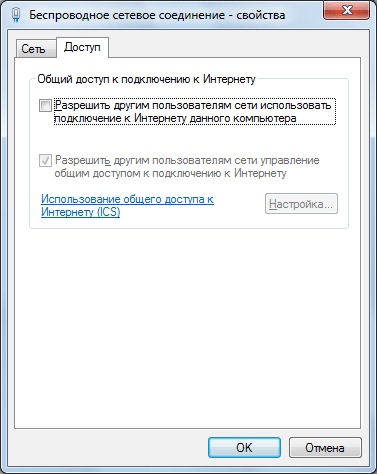

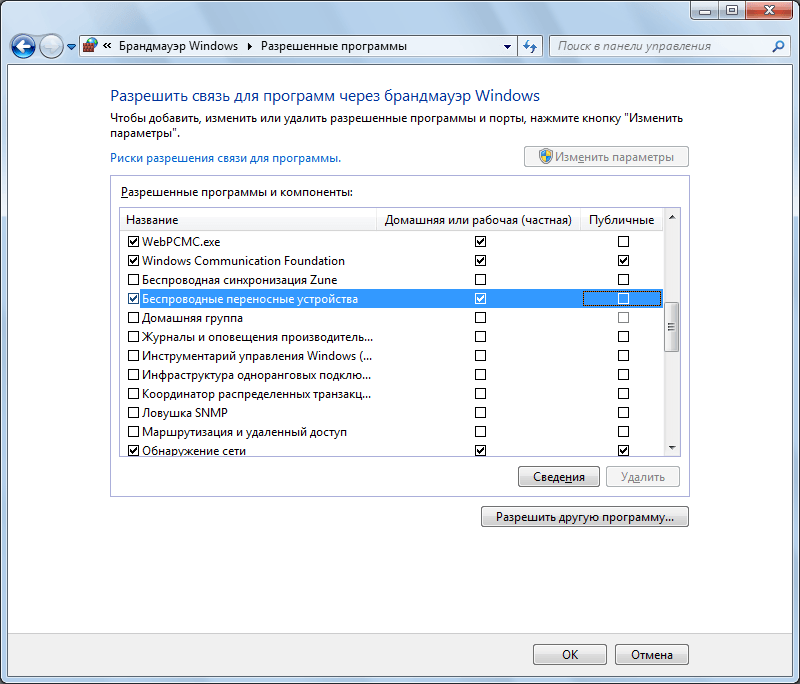

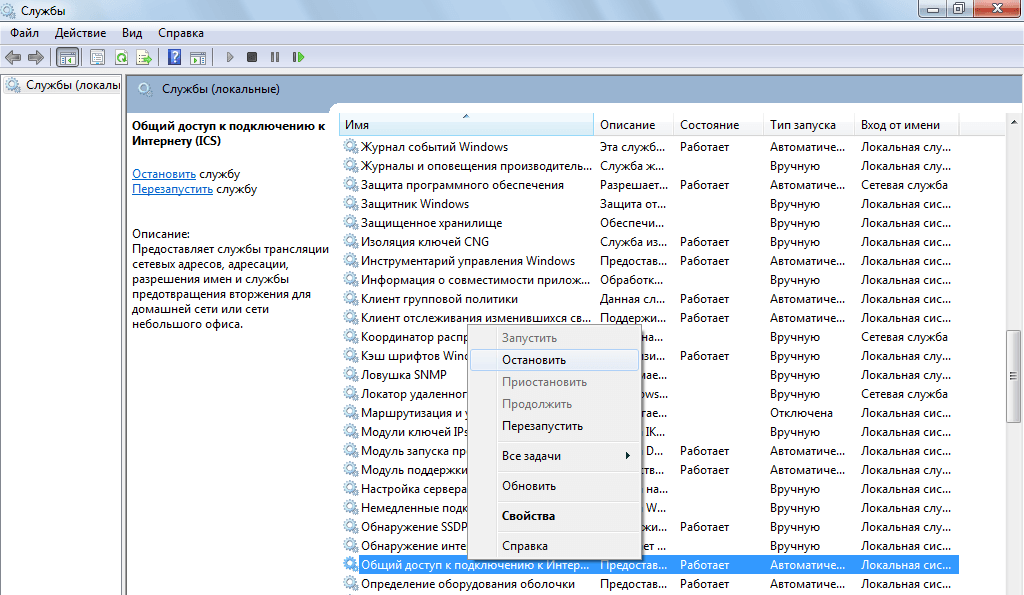
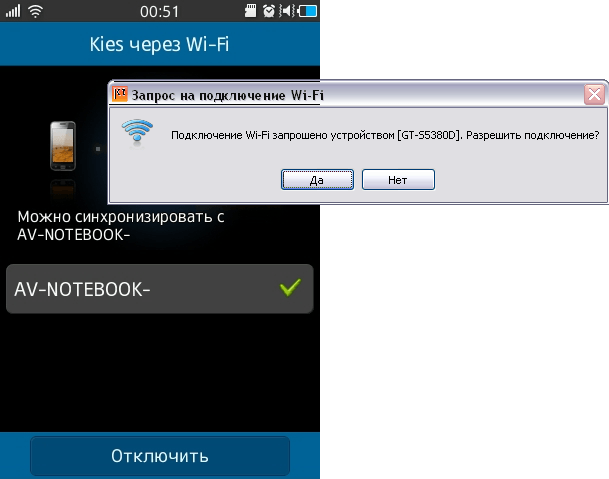
Поздравляем! Соединение Wi-Fi установлено. Его пропускная способность — 11–150 Мбит/с — более чем достаточно для обмена файлами и синхронизации ваших личных данных. С такой скоростью может соперничать лишь «домовой» (проводной) интернет. Скорость USB, конечно, больше, да и использовать его проще — но «беспровод» освободит вас от USB-шнура, а зона покрытия будет по всей квартире.
Приложению Kies нужна высокая производительность и быстродействие ПК — работа без зависаний гарантируется лишь с 4 ГБ оперативной памяти и процессором с 4 ядрами, частота которых составляет 2 ГГц. Такой компьютер стоит недёшево. Программа занимает не менее 500 МБ места на диске. Разрешение экрана — не менее 1024*768, иначе окна будут «вываливаться» за пределы экрана. Рекомендуется наличие Vindows 7 — с Windows XP приложение Kies тоже будет работать, но возможны ошибки на уровне системных DLL-библиотек, которых в версии XP не окажется.
Программа Samsung Kies работает также с библиотеками iTunes и синхронизируется с проигрывателем Windows Media. Есть поддержка обмена файлами и доступ в интернет по Bluetooth, работа с сервисом AlLShare, поддержка DLNA. Если бы не ресурсная прожорливость — оно надёжно завоевало сердца почти всех людей, предпочитающих смартфоны и планшеты Samsung.
Видео: обзор функционала приложения Samsung Kies
Samsung Kies, несмотря на кажущиеся трудности, довольно богатое возможностями приложение для гаджетов Samsung. Оно послужит достойной заменой приложению Odin — это фактически своеобразное Samsung Mobile PC Suite «из коробки». Приятной вам работы!
What is Samsung Flow and how to use it
Samsung Flow delivers a seamless, secure, and connected experience between your smart phone and tablet or PC. You can simply move documents, get your phone’s notification from your PC or tablet, and view the contents of your smartphone on a larger screen.
Main functions of Samsung Flow
- Secure access with Galaxy devices: Samsung Flow allows you to securely access your computer.
- Smart View: Share the phone screen on Tablet/PC by Samsung Flow ‘Smart View’
- Handover: Allows contents and activity to be transferred to a different device.
- Notification Sync: You can check your notifications from smartphone on Tablet/PC and reply to messages directly.
- Auto Hotspot Link: Easily enable your Mobile hotspot.
How to pair your smartphone and tablet/PC
- Start the Samsung Flow App on your Phone and Tablet/PC.
- Choose your phone on the list.
- Confirm the passcode on both devices.
- Samsung Flow setup is complete.
- If your smartphone does not appear in the list, check if Samsung Flow is the latest version.
- The following devices support Samsung Flow: Window 10 OS for PC / Android OS ver. 6.0 for tablet / Android Marshmallow OS for phone.
There are certain apps notifications you want to see on your PC or tablet while not so much for others. Notifications for some messenger apps and other apps might push to your PC or tablet. In this case, you can manage which apps Samsung Flow will push as below.
- Open the Samsung Flow app on your phone.
- Tap More options (three vertical dots) >Settings >Manage notifications.
- Tap the switch next to the apps you want Samsung Flow to receive notifications from.

Note: If the notification is not from a messenger app, you will need to pick up your phone to open or interact with it.