Как вернуть виндовс 10 к заводским настройкам
При поиске способов возвращения компьютера до заводских настроек Интернет выдает множество результатов. Это крайний вариант, зато он способен решить многие проблемы с Windows 10/8/7.

Как вернуть виндовс 10 к заводским настройкам
Что это такое
Сброс до заводских настроек предполагает возвращение операционной системы в исходное состояние путем удаления всей информации, хранящейся на устройстве.
Этот метод часто выполняется для устранения многих неполадок с компьютером. Возможно, он испытывает проблемы с производительностью, медленно работает, подцепил вирус или вы хотите удалить все файлы, пароли, программы и другую конфиденциальную информацию, а затем выбросить устройство. Всего этого можно достичь с помощью заводского сброса.

Неполадки с операционной системой
Как вернуть Windows 10/8/7 в исходное состояние
Давайте перечислим различные методы.
Способ 1. Использование раздела для восстановления
Этот раздел нужен для сброса системы до заводских настроек в случае сбоя. Если она установлена на GPT-диске (таблица разделов с кодами GUID), тогда в средстве управления дисками Windows вы найдете специальный раздел для восстановления системы. Кроме того, существует еще один вид раздела от поставщика (производители Dell, HP, Lenovo и другие). Оба типа способны вернуть систему до заводских настроек.

Восстановление системы
Чтобы сбросить Windows 10/8/7 выполните следующие действия:
Шаг 1. Перезагрузите ноутбук.
Шаг 2. Чтобы попасть в среду восстановления во время запуска компьютера нажмите соответствующую клавишу. Фактически, у разных производителей устройств конкретная клавиша отличается. Например, Dell (F8), Acer (Alt + F10), HP (F11), Samsung (F4), Lenovo (F11), Asus (F9), Toshiba (0).

Выбираем действие «Поиск и устранение неисправностей»
Чтобы изменить порядок загрузки советуем использовать загрузочную флешку или диск.

В пункте диагностика выбираем «Дополнительные параметры»

В пункте «Дополнительные параметры» выбираем «Вернуться к предыдущей версии»
Шаг 3. После этого следуйте простым указаниям мастера.

Выбираем учётную запись

Вводим пароль, если он установлен

Выбираем «Вернуться к предыдущей версии»
Способ 2. Сброс ноутбука
Этот способ идеален в том случае, если на вашем ноутбуке нет раздела для восстановления.
Шаг 1. После нажатия кнопки «Пуск» выберите «Параметры».

В меню «Пуск» выбираем «Параметры»
Шаг 2. Нажмите «Обновление и Безопасность».

Нажимаем «Обновление и безопасность»
Шаг 3. Затем перейдите на вкладку «Восстановление». Чтобы приступить к сбросу системы до заводских настроек щелкните «Начать».

В вкладке «Восстановление» выбираем пункт «Вернуть компьютер в исходное состояние» и нажимаем «Начать»
Шаг 4. Затем отобразятся две опции, включая «Сохранить мои файлы» или «Удалить все». Сделайте надлежащий выбор.

Выбираем «Сохранить мои файлы» или «Удалить все»
Шаг 5. Затем вы увидите список установленных приложений, которые удалятся после окончания процедуры сброса. Нажмите «Далее».

Нажимаем «Далее»
Шаг 6. Щелкните «Сброс».

Нажимаем «Сброс»
Введите WinRE, если соответствующее окно сброса не открылось. Перейдите к разделу «Диагностика»/«Вернуть компьютер в исходное состояние»/«Сохранить мои файлы»/«Выберите учетную запись»/«Введите пароль»/«Сброс».
Способ 3. Использование точки восстановления Windows
Попробуйте выполнить сброс до заводских настроек с помощью точки восстановления системы, созданной после покупки ноутбука.
Шаг 1. При запуске устройства нажмите F8. Затем выберите «Безопасный режим» с помощью командной строки.

Выбираем «Безопасный режим»
Шаг 2. После запуска командной строки с помощью прав администратора введите в соответствующем окне «rstrui.exe». В итоге откроются параметры восстановления системы и вы сможете вернуть Windows 10 к заводским настройкам в соответствии с инструкциями.

Вводим «rstrui.exe»
Необходимость резервного копирования системы
Вы можете устранить торможение ноутбука или другие проблемы, выполнив сброс одним из трех способов, однако все пользовательские данные и программы с момента покупки устройства будут удалены. Вам придется переустановить их, что отнимает много времени и сил. В этом случае рекомендуется регулярно создавать резервную копию системы. В итоге вы сбросите Windows на более раннюю дату.
Заметка! В большинстве случаев нужно воспользоваться встроенным инструментом резервного копирования. Однако, весь процесс отнимает время, а сама копия занимает слишком много места.
В этом случае рекомендуется воспользоваться сторонними сервисами.

Программа MiniTool ShadowMaker
Попробуйте программу для резервного копирования и восстановления системы под названием MiniTool ShadowMaker.
- её очень просто использовать;
- среди основных функций: резервное копирование системы, раздела, диска и восстановление Windows 10/8/7;
- программа оснащена планировщиком.
Резервное копирование Windows 10/8/7
Шаг 1. После открытия ноутбука и установки MiniTool ShadowMaker выберите управление локальным компьютером или другим устройством в той же локальной сети.

Выбираем «Управление локальным компьютером»
Шаг 2. В соответствующем окне программы найдите системные диски, которые будут использоваться для загрузки ноутбука при выполнении операции резервного копирования (по умолчанию определены системные разделы текущей ОС). Чтобы выбрать место хранения образа системы нажмите «Назначение». Лучше выбрать внешний жесткий диск, который можно подключить к ноутбуку через USB-кабель.
Затем вы увидите исходный и целевой раздел.

Выбираем место хранения образа системы нажимаем «Назначение»
В окне резервного копирования найдите параметр «Расписание», который позволяет выполнять задачу регулярно. Здесь доступны четыре режима, такие как «Ежедневно», «Еженедельно», «Ежемесячно» и «По событию». Сделайте надлежащий выбор.

Выбираем режим выполнения копирования
Шаг 3. Выполните операцию резервного копирования системы, нажав кнопку «Создать резервную копию сейчас». Затем подождите несколько минут, пока задача не будет завершена.
Почему нужно восстановление системы
Вы знаете три способа сброса Windows 10/8/7 до заводских настроек и как сделать ее резервную копию с помощью программы MiniTool ShadowMaker.
Возвращение системы до заводских параметров стирает все пользовательские данные и программы. Затем их нужно снова загружать (израсходуется много интернет трафика) и устанавливать. Это не самый лучший способ решения системных проблем, поэтому используйте его, когда ничего не помогает.

Возвращение системы до заводских параметров
Порядок сброса до заводских настроек
Чтобы полностью очистить компьютер выполните три шага в следующем порядке:
- Сделайте резервное копирование данных, которые хотите сохранить.
- Используйте программы-шредеры для очистки компьютера.
- Выполните сброс настроек.
Исключение составляет Windows 10 со встроенной функцией удаления ненужных файлов, поэтому пропустите шаг 2.
Примечание! Сброс не гарантирует, что все данные на компьютере будут стерты. Некоторые из них скрыты в формате, который система не может прочесть. Значит, если кто-то воспользуется программой для восстановления файлов, то он легко вернет их обратно.
Видео — Как вернуть виндовс 10 к заводским настройкам
Видео — Windows 10 Сброс в исходное состояние
Понравилась статья?
Сохраните, чтобы не потерять!
Windows 10: как сбросить компьютер к заводским настройкам

Вы можете сбросить Windows 10 на своем компьютере или ноутбуке к заводским настройкам. Рассказываем о трех способах, как это сделать.

Cброс Windows 10 к заводским настройкам
Самый простой способ сбросить Windows 10 — сделать это с помощью настроек вашего компьютера или ноутбука. Для этого установка Windows должна находиться в отдельном разделе диска. Это относится к большинству ПК, особенно если Windows 10 уже была предустановлена.
- С помощью сочетания клавиш [Windows] + [i] откройте параметры Windows.
- В категории «Обновление и безопасность» слева вы найдете запись «Восстановление».
- В пункте «Вернуть компьютер в исходное состояние» нажмите на «Начать».
- На следующем шаге вы можете решить, следует ли удалять ваши личные документы. Если нет, выберите опцию «Сохранить мои файлы».
- Выберите локальную переустановку или загрузку системы из облака и следуйте подсказкам системы для завершения сброса.
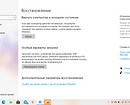
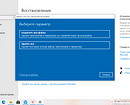
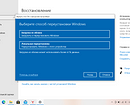
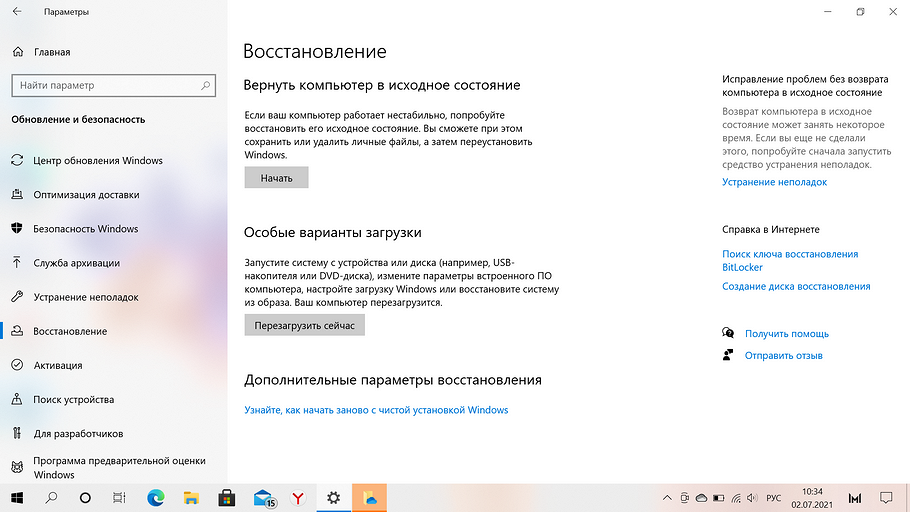
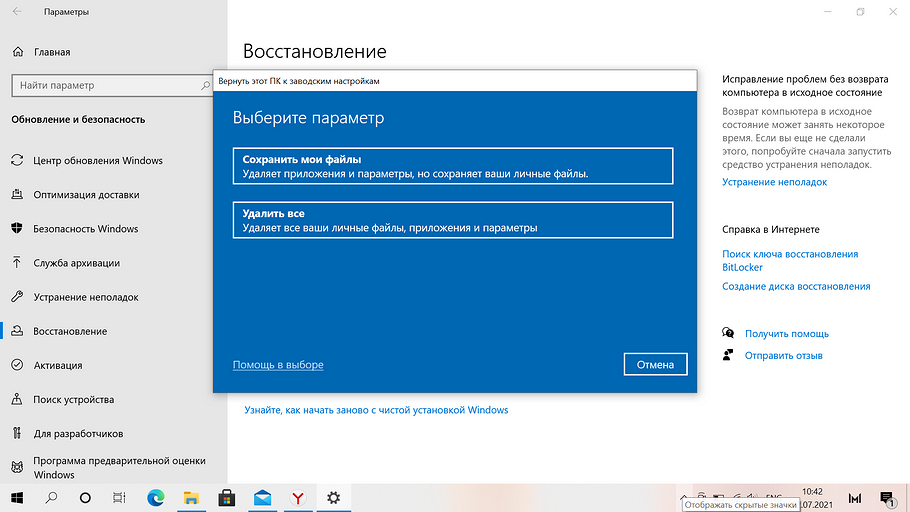
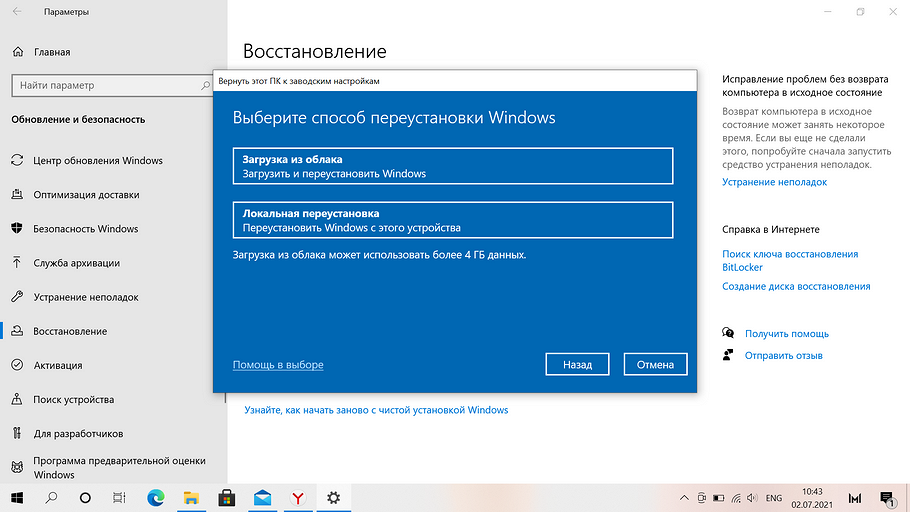
Процесс может занять от нескольких минут до нескольких часов. Обязательно подождите, пока Windows завершит сброс и не выключайте компьютер.

Как сбросить Windows 10 с помощью Media Creation Tool
Также вы можете сбросить Windows 10 с помощью бесплатного инструмента Media Creation Tool.
- Загрузите и установите программу на свой компьютер.
- Затем запустите инструмент и следуйте инструкциям, чтобы создать установочный носитель.
- После этого вы можете напрямую запустить переустановку (сброс) Windows 10.
- Выберите, хотите ли вы при переустановке сохранить свою личную информацию и приложения.
- Наконец, подождите, пока восстановление не будет полностью завершено. Затем Windows автоматически перезагрузится.

Переустановка Windows 10 с помощью ISO
Если советы, приведенные в первой части статьи, не работают, вы можете переустановить Windows 10 через ISO-файл. Однако при этом все ваши данные будут потеряны.
Первое, что нужно сделать, это загрузить установочный файл (образ) Windows 10. Он будет в формате ISO. Если ваша система работает стабильно, начните установку, просто щелкнув дважды по ISO-файлу. В ином случае файл можно установить с помощью USB-накопителя, внешнего жесткого диска или DVD-диска.
Читайте также:
- Как отключить брандмауэр Windows
- Как узнать ключ Windows 10: пошаговая инструкция
Как сбросить Виндовс 10 до заводских настроек
Можно по-разному относиться к операционной системе Windows 10, однако у неё есть одно неоспоримое преимущество перед своими предшественниками – это более быстрая и лёгкая возможность сбросить ОС до заводских настроек. Этот метод – своего рода панацея, которая способна решить множество системных ошибок и неисправностей, не прибегая при этом к переустановке операционной системы. К тому же после переустановки Windows все файлы, хранящиеся на вашем системном диске, будут удалены, а при сбросе настроек они сохранятся (удалятся только установленные программы).
Сброс системы до заводских настроек способен решить следующие проблемы:
- система работает с зависаниями, лагами и так далее;
- у вас не получается выполнить восстановление системы;
- ОС Windows работает некорректно или не запускается вовсе (для такого случая вам нужно будет создать диск восстановления, но об этом позже).

Как сбросить Виндовс 10 до заводских настроек
Далее в статье мы рассмотрим несколько способов сброса системы до заводских настроек и разберёмся с самыми часто возникающими ошибками, с которыми вы можете столкнуться в процессе.
Способ №1. Сброс настроек через стандартный интерфейс
Если ваша операционная система загружается, то вы можете реализовать сброс настроек буквально в считанные клики. Чтобы сделать это, выполните описанные в инструкции шаги:
-
Откройте меню «Параметры». Проще всего сделать это, предварительно кликнув левой клавишей по меню «Пуск».

Открываем меню «Параметры», кликнув левой клавишей по значку «Пуск»

Выбираем пункт «Обновление и безопасность»

Заходим во вкладку «Восстановление», нажимаем на «Начать»

Выбираем «Сохранить мои файлы»

Нажимаем «Сброс» и дожидаемся окончания процесса
Способ №2. Сброс настроек с помощью встроенной программы Refresh Windows Tool
К сожалению, в Windows 10 восстановление настроек посредством стандартного интерфейса не всегда проходит правильно, что подтверждает даже компания Microsoft. Поэтому в качестве альтернативы компания создала специальную утилиту Refresh Windows Tool, которая способна сбросить настройки системы. Чтобы сделать это, следуйте дальнейшей инструкции:
- Зайдите в меню «Восстановление». Как это сделать – описано в предыдущем способе.
- Кликните по ссылке, предлагающей вам узнать, как «начать заново». Она расположена в самом низу окна.

Находим и кликаем по ссылке «Узнайте, как начать заново с чистой установкой Виндовс»

Нажимаем на «Скачать средство сейчас»

Отмечаем подходящий пункт, отвечающий за сохранение информации, нажимаем «Начать»
Когда вы восстановили систему до заводских настроек, в первую очередь рекомендуется провести очистку системного диска от временных файлов, которые занимают много места. Для этого проделайте следующие шаги:
-
Откройте командное окно «Выполнить», нажав на комбинацию клавиш «Win + R», затем вбейте в поле ввода команду «cleanmgr» и нажмите «Enter».

Вбиваем в поле ввода команду «cleanmgr», нажимаем «Enter»

Отмечаем галочками пункты Файлы установки Windows ESD» и предыдущие установки, нажимаем «ОК»
Данные файлы занимают очень много места на жёстком диске (в данном примере около 18 гигабайт), и их удаление повысит производительность вашего компьютера.
Способ №3. Сброс настроек через BIOS (для ноутбуков)
Если ваша операционная система отказывается загружаться, то сбросить настройки не получится ни через стандартный интерфейс, ни через утилиту. Здесь нужно будет прибегнуть к более сложному методу, для которого нужен БИОС. Данный способ подойдёт только для ноутбуков, на которых установлена лицензионная версия ОС Windows. Итак, следуйте дальнейшей инструкции:
-
Сначала зайдите в сам BIOS. Чтобы сделать это, перезагрузите компьютер и сразу после заставки, когда система ещё не загрузилась, нажмите клавишу «F2» или «Delete». Для разных моделей ноутбуков предусмотрена разная клавиша, отвечающая за вход в это меню, поэтому можете нажать их одновременно, если не знаете, какая вам нужна – ничего от этого не случится.

Главное окно БИОСа

Переходим во вкладку «Boot», задаем значение «Disabled» напротив параметра «Boot Booster»

Нажимаем клавишу «F10», затем «Enter»

Нажимаем на «Restore», дожидаемся окончания автоматического процесса сброса настроек
Способ №4. Сброс настроек с помощью съёмного носителя
Вот мы и плавно перешли к более сложному способу сброса настроек – с помощью флешки или диска. Если ваша система не загружается и встроенная утилита по сбросу настроек отсутствует, вам поможет этот способ. Для него вам потребуется свободная флешка или диск с не менее 8 ГБ памяти, а также другой компьютер с работающей операционной системой.
Создание загрузочной флешки
Чтобы иметь возможность вернуть настройки системы к заводским, используя флешку, подключите её в свободный USB-порт вашего компьютера и проделайте следующие шаги:
-
Щелкните по меню «Пуск» правым кликом мыши и выберите «Панель управления», кликнув мышкой по соответствующему меню.

Щелкаем по меню «Пуск» правым кликом мыши, выбираем левым кликом мыши «Панель управления»
На заметку! Если данное меню не появится, нажмите на клавиатуре одновременно кнопки «Win+X».

В режиме «Просмотр» выставляем «Крупные значки», выбираем меню «Восстановление»

Заходим в меню «Создание диска восстановления»

Отмечаем пункт галочкой о создании резервной копии, нажимаем «Далее»

Выбираем флешку, нажимаем «Далее»
Создание загрузочного диска
Аналогичную процедуру можно проделать и с CD/DVD диском. Для начала вставьте его в дисковод вашего системного блока, затем делайте всё, как описано в инструкции:
-
Зайдите в «Панель управления», затем откройте меню резервного копирования. Если не помните, как попасть в «Панель управления», то прочтите ещё раз предыдущую часть статьи.

В режиме «Просмотр» выставляем «Крупные значки», выбираем меню «Резервное копирование и восстановление…»

Кликаем левой клавишей мыши по меню «Создать диск восстановления системы»

Выбираем в перечне свой привод, нажимаем на «Создать диск»
Сброс настроек
Итак, вы записали все необходимые для сброса настроек данные на ваш диск или флеш-накопитель. Теперь пора переходить непосредственно к самому процессу:
-
Зайдите в БИОС, затем во вкладку «Boot». Ранее в статье были приведены инструкции, как туда зайти.

Переходим во вкладку «Boot»

Выбираем «Hard Disk Drives», нажимаем клавишу «Enter»

Перемещаемся на «1st Drive», выбираем свой носитель, нажимаем «Enter»
Нажимаем клавишу «F10», затем «Enter»

Выбираем «Поиск и устранение неисправностей»

Кликаем по параметру «Вернуть компьютер в исходное состояние»
Быстрый откат как альтернативный способ
Если у вас по каким-то причинам не получается выполнить сброс настроек, то можете попробовать сделать быстрый откат системы до прежней версии. Этот способ также поможет решить вам ряд системных проблем. Однако им можно воспользоваться только в том случае, если вы недавно обновили свою операционную систему до Windows 10.
Важно! Если с момента обновления не прошло тридцати дней, то вы сможете сделать быстрый откат до прежней версии операционной системы.
Для этого следуйте дальнейшей пошаговой инструкции:
-
Откройте контекстное меню «Пуск» и выберите «Параметры» левым кликом.
Открываем меню «Параметры», кликнув левой клавишей по значку «Пуск»
Выбираем пункт «Обновление и безопасность»

Заходим во вкладку «Восстановление»

В блоке «Вернуться к Windows 7» нажимаем по опции «Начать»
Решение проблем со сбросом настроек
Казалось бы, восстановления заводских настроек – процесс довольно простой, но даже он может вызвать трудности и привести к различным системным ошибкам. Рассмотрим две наиболее распространённые среди них:
-
проблема при возврате компьютера в исходное состояние. Такая ошибка возникает в том случае, если файлы восстановления были повреждены (чаще всего она возникает при восстановлении настроек при помощи съёмных носителей). В таком случае попробуйте создать загрузочную флешку или диск заново, затем по новой запустить сброс настроек ОС Windows. Если это вам не помогло, значит, придётся переустанавливать операционную систему;

Ошибка «Проблема при возврате компьютера в исходное состояние» возникает при повреждении файлов восстановления

Если система не видит установочный диск, значит в ней отсутствуют некоторые файлы для восстановления
Пожалуй, самый ценный совет, который можно дать в данном случае – это пользоваться исключительно лицензионной версией операционной системы Windows. Это поможет вам минимизировать вероятность возникновения системных ошибок, в том числе и связанных со сбросом настроек. Многие пиратские сборки имеют откровенно плохое качество – в них порой отсутствуют нужные системные файлы, драйвера и так далее. Так что лучше не пожалеть денег и приобрести лицензионную версию, чем потом тратить массу времени на устранение системных ошибок, коими кишат «пиратки».
Итак, теперь вы знаете, как сбросить настройки ОС Windows 10 до заводских. Этот процесс несложный и полезный – он помогает устранить множество системных неполадок. Если же вам удалось сбросить настройки, но ваша проблема не решилась, тогда обратитесь к руководству по переустановке Windows.
Видео — Windows 10: откат или восстановление системы до заводских настроек
Понравилась статья?
Сохраните, чтобы не потерять!
Как сбросить Виндовс 10 до заводских настроек: 4 способа сброса Windows 10 в исходное состояние

Приветствуем. У вас возникла необходимость сбросить Windows 10 до заводских настроек? Предлагаем прочитать о четырёх способах сброса Виндовс 10 на заводские настройки.
Первые два способа подойдут тем пользователям Windows 10, у которых данная операционная система загружается. А третий и четвёртый способ описывают сброс «десятки» через раздел восстановления или флешку, если ОС по каким-то причинам загрузиться не может.
Зачем сбрасывать все обновления Windows 10 на заводские настройки
Причиной, по которой пользователь задаётся вопросом, как сбросить на заводские настройки Windows 10, могут стать постоянно повторяющиеся сбои ОС, «вылеты» в самые неожиданные моменты, прочие неприятные факторы, вследствие которых просто не хочется пользоваться ранее любимой операционной системой. К счастью, полностью удалять «Виндовс», а затем инсталлировать заново не требуется: теперь, чтобы начать пользоваться «чистым» компьютером, достаточно выполнить несколько простых шагов. Опция новая, знакома пока далеко не всем — а значит, пришло время подробнее о ней рассказать.
Собственно, чтобы сделать сброс системы, в отличие от сброса пароля Windows 10, вам не нужно никаких дополнительных материалов: установочного диска или флеш-памяти, особого программного обеспечения, подключения съёмного носителя. Внимательно следуйте приведённым ниже инструкциям, стараясь не перескакивать между шагами, — и уже через несколько минут цель будет достигнута.
Не стоит скидывать настройки без особой необходимости: вместе с ними вы потеряете часть пользовательских данных. Убедитесь, что не осталось других вариантов, создайте резервные копии важных материалов — и лишь после этого приступайте к делу. Если не получилось выполнить сброс одним способом, попробуйте следующий. А если не помог сброс, переустановите ОС — этот метод спасает практически всегда.
Отчасти ответ на вопрос, когда необходим сброс системы Windows 10 до заводских настроек, дан выше. Вы можете скинуть состояние до исходного в любых случаях, когда не получается отменить внесённые ранее некорректные изменения, устранить ошибку в работе систему, избавиться от последствий заражения вредоносным кодом.
Преимущество перед полной переинсталляцией очевидно: в процессе вы потеряете минимум данных, а те, которые всё-таки будут стёрты, можно попытаться восстановить. Кроме того, манипуляции занимают меньше времени и не требуют внимательного контроля каждого этапа: по большей части процедура происходит автоматически.
Независимо от того, насколько новый у вас компьютер или ноутбук, полезно будет владеть навыками, как откатить систему назад. Windows 10 может дать сбой, или ваши эксперименты с настройками могут стать причиной трудностей с загрузкой ОС. Восстановление тоже не всегда срабатывает корректно, поэтому именно сброс Виндовс 10 до заводских настроек иногда становится единственно возможным вариантом действий.
В результате всех описанных ниже методов не получится сохранить программное обеспечение, которое вы устанавливали на диск в течение всего срока эксплуатации. Однако оставить в сохранности другие данные (файлы и папки) вы сможете. Мы не будем описывать запуск процедуры отката к последней удачной конфигурации. Но если вы пользуетесь точками восстановления, то сможете после отката к заводским параметрам создать такую, которая впоследствии поможет вам вернуть работоспособность Windows 10.
Существует всего четыре способа вернуть компьютер в исходное состояние:
- Сброс через функцию восстановления в самой Windows
- Сброс через загрузочное меню Windows
- Сброс через раздел восстановления «Recovery».
- Сброс Windows 10, используя загрузочную флешку или установочный диск.
Давайте рассмотрим все способы сброса более подробно, в пошаговых инструкциях.
4 способа вернуть компьютер в исходное состояние для Windows 10
Способ #1: Как откатить Виндовс 10 до заводских настроек через «Параметры»
Предположим, у вас система загружается, и вы можете попасть в меню «Пуск». Тогда этот способ вы можете использовать в качестве основного алгоритма действий.
Как снести Виндовс 10 до заводских настроек через меню «Пуск»:
- Разверните список программ, нажав на «Пуск», и выберите из предложенного значок с шестеренкой. Это приложение «Параметры», в которых есть нужные нам опции для восстановления.

- Вы увидите множество тематических блоков, объединяющих разделы по направлениям. Нам нужен «Обновление и безопасность».

- Следующее окно будет разделено на две части визуально: в одном вкладки, в другом – их содержимое. Выберите слева «Восстановление». А справа нажмите появившуюся кнопку «Начать».

- Следующий шаг – решить, что делать с данными, которые хранятся на компьютере. Вы можете их оставить, чтобы пользоваться и после того, как завершится сброс Windows 10 до заводских настроек. А можете дать команду на их удаление. Сообщите о своем решении кликом по нужной строке.

- После этого вам нужно указать, где мастер должен искать исходные файлы операционной системы. Если вы активно пользовались «OneDrive» и настраивали синхронизацию, то можете выбрать этот сервис в качестве источника. В случае работы только с хранилищем компьютера, указывайте локальную установку.

- У вас также есть возможность получить исходник операционной системы непосредственно с сервера корпорации Microsoft. Это можно сделать в «Дополнительных параметрах».

- Когда источник будет выбран, запустится процесс подготовки к сбросу системы. Сначала будет проанализирован список программ, установленных на диске. Чем больше у вас программ, тем дольше понадобится ждать окончания анализа. По итогу вы будете ознакомлены с составленным списком. Все включенные в него приложения будут стерты в результате сброса системы. Помимо него мастер восстановления вам покажет другие последствия, которых нельзя будет избежать после нажатия на кнопку «Заводской».

- Следующий этап подготовки не требует от вас никаких действий. Просто ожидайте его завершения.
- Когда комп будет готов к сбросу системы, произойдет ее перезагрузка. На экране вы увидите информацию о том, что все параметры возвращаются в изначальное состояние. О том, когда процесс будет завершен, вам покажут проценты состояния.
- Далее начнется установка программного обеспечения, необходимого для работы основного оборудования. Установка каждого пакета будет завершаться перезагрузкой в автоматическом режиме. Помните, что на данном этапе несколько перезагрузок подряд – это не сбой, а нормальный ход настройки. После него вы сможете попасть на экран входа в систему, где будет возможен вход от имени того пользователя, который дал команду сбросить Виндовс 10.
Читайте также: Почему тормозит Windows 10: полезные советы, что делать если Виндовс 10 медленно работает
Введите пароль для входа, если он есть, и вы получите доступ к своему рабочему столу и всем тем папкам, которые были созданы ранее. Вы также получите HTML-документ, в котором записаны все наименования программ, которыми вы пользовались до переустановки системы. Этот файл называется «Удаленные приложения». Прочитать содержимое вы сможете через любой удобный браузер.
Система восстановлена и готова к работе, но для правильного использования оборудования понадобится загрузить и установить недостающие драйверы. Можно использовать в качестве помощника специальное ПО.
Способ #2: Как восстановить Виндовс 10 до заводских настроек через загрузочное меню
Теперь разберемся, как сбросить Виндовс 10 до заводских настроек, если нет возможности загрузить ОС. Не отчаивайтесь, если вам не удалось войти в систему из-за ошибки загрузки. Попробуйте запустить ее несколько раз, и вы получите доступ к особому меню загрузки. Но попасть в него можно не только при сбоях запуска:
- Войдите в «Пуск», чтобы иметь возможность кликнуть по разделу «Выключение».

- После этого одной рукой нажимайте клавишу «Shift» на клавиатуре и держите нажатой, а другой – с помощью мышки кликните по кнопке «Перезагрузка».

- Вот так вы вызвали на экран меню загрузки, которое предлагается пользователю после нескольких неудачных попытках запуска. Вам в данной ситуации нужно выбрать «Поиск и устранение неисправностей». Используйте для этого курсор мышки.

- Результатом нажатия будет новый экран с кнопками. Вам нужна верхняя: «Вернуть компьютер в исходное состояние».

- Теперь укажите, как следует распорядиться личными данными: оставить для дальнейшего использования или удалить. Кликом мышки примите решение.

- После выбора действия с данными комп отправится в перезагрузку, в результате которой вы увидите экран со списком ранее созданных учетных записей. Вам нужно авторизоваться под той учетной записью, от имени которой было запущено возвращение компьютера в исходное состояние для Windows 10.

- Если вы задавали пароль, чтобы защитить свои личные данные при входе в систему под этим пользователем – введите его. Если пароля нет, просто нажмите «Продолжить».
- Следующий экран спросит, откуда должна быть взяла операционная система. У вас есть вариант выбора «OneDrive» или диск ПК.

- Теперь система завершит подготовительный этап и предложит вам нажать кнопку «Вернуть в исходное состояние».

Все, что произойдет дальше, вы мы уже описали в первом способе. Итогом будет новая система с сохраненными данными (если вы выбирали этот вариант на шаге номер 5). В документе «Удаленные программы» будут записаны все приложения, которых больше нет на вашем ПК.
Способ #3: Как скинуть Виндовс 10 до заводских настроек через раздел восстановления, если ОС не загружается
Теперь опишем алгоритм, который подскажет, как вернуть к заводским настройкам Windows 10 на ноуте. Но этот вариант подойдет только тем, кто приобретал лэптоп с уже установленной официальной версией ОС. Тем, кто брал чистый ноут и потом самостоятельно докупал операционку, этот метод не поможет.
На ноутбуках, идущих с предустановленной Windows 10, есть специальный раздел восстановления. Он может встречаться и на стационарных ПК, но гораздо реже. На нем хранится чистая копия Windows 10. Сбросить до заводских настроек получится, если вы войдете в раздел «Recovery».
Единственная сложность метода – выяснить, какая кнопка запускает этот раздел. Производители не договариваются об имени этой кнопки, и каждый назначает действие на свой вкус. Мы предлагаем вам использовать приведенный ниже перечень для входа в раздел восстановления.
Итак, нажимайте кнопку включения ПК и сразу жмите нужную клавишу из списка:
- «Alt» + «F10» программируют на Acer.
- «F8» используется для этих целей на Toshiba.
- «F4» – у Samsung.
- «F9» — на ASUS.
- «F11» — если у вас LG.
- «F8» – стоит попробовать обладателям Fujitsu Siemens.
- «F11» нажимайте на технике Lenovo.
- Если у вас Packard Bell, тогда жмем «F10».
- На Rover нужно зажать «Alt».
- Комбинация «Ctrl+F11» подойдет, если вы работаете на Dell Inspiron.
- «F10» используется на технике Sony VAIO.
- Если у вас Dell XPS, пробуйте «F9» или «F8».
- «F11» — клавиша для HP.
- На MSI жмите «F3».
Тем, кто не нашел свой ноут в списке, рекомендуем обратиться к интернету и попробовать найти там эту информацию. Сначала прочтите руководство по эксплуатации вашей модели ноута. Но эти данные можно получить и из веток обсуждений на тематических форумах. Когда вы выясните, как войти в раздел восстановления, сможете запустить сброс Виндовс 10 до заводских настроек.
Способ #4: Как вернуть в исходное состояние Windows 10 через загрузочную флешку или диск
Вернуть Windows 10 к исходному состоянию можно даже при полностью вышедшей из строя операционке. Для этого способа необходимо сделать загрузочную флешку с Виндовс 10.
- Для начала процедуры сброса, нужно загрузиться с флешки или установочного диска с Windows 10. Жмем «Далее».

- Нажмите на ссылку «Восстановление системы».

- В меню «Выбор действия» выбираем «Поиск и устранение неисправностей».
- Выбираем параметр «Вернуть компьютер в исходное состояние».
- Определяемся, нужно ли «Сохранить мои файлы» или «Удалить все».
- Выберите целевую операционную систему, в нашем случае это Windows 10.
- Нажмите на кнопку «Вернуть в исходное состояние».
Компьютер начнет восстанавливаться до своего изначального состояния.
Как сбросить «десятку», если она не загружается
Бывает, что возврат к заводскому состоянию — не прихоть юзера, а настоятельная потребность — например, если ОС наотрез отказывается запускаться в штатном режиме. В таком случае перед началом работы вам потребуется любой установочный носитель — без разницы, оптический диск или флеш-память. Владелец ноутбука может воспользоваться прилагаемым к устройству диском восстановления. Приведённый далее способ подойдёт и в случае, если вы не уверены, что на ПК установлен оригинальный продукт.
Чтобы инициализировать возврат к «чистым» настройкам:
- Выключите ПК, после чего, проведя необходимые манипуляции в БИОС, запуститесь с подключённого накопителя (например, вы можете загрузиться с флешки) и отметьте щелчком мыши пункт «Поиск и устранение неисправностей».

- Теперь выберите подпункт, который предлагает вам вернуть ОС в первоначальное состояние. Подтвердите своё намерение, щёлкнув «ОК».

- Укажите, хотите ли вы сохранить файлы, размещённые в системных каталогах — или полностью очистить диск от старой информации.

- Если требуется, отметьте, к какой из учётных записей, зарегистрированных на ПК, относятся ваши попытки сделать сброс настроек Windows 10.

- После запуска процесса может потребоваться ввести администраторский пароль. Сделайте это в следующем окне. На этом этапе вы всё ещё можете отказаться от сброса, нажав на стрелочку в левом углу сверху.
Читайте также: Почему Windows 10 не видит SSD диск: 7 советов что делать, если ССД диск не виден в Виндовс 10

- Вот и всё — теперь, если не изменили решение, кликните по плашке «Вернуть в исходное состояние» — и, как обычно, несколько минут подождите завершения процесса.

После заключительного перезапуска вы сможете проверить, насколько корректно отработала программа. Как правило, всё получается с первого раза. И, конечно, завершив работу, не забудьте сменить настройки БИОС, вновь сделав их стандартными.
Ошибка «Проблема при возврате компьютера в исходное состояние»
К сожалению, не всегда всё так просто, как хотелось бы. В некоторых ситуациях ОС без каких-либо очевидных причин может после «раздумий» отказать в сбросе.

С очень большой долей вероятности проблема заключается в директории WinSxS: здесь могут частично или полностью отсутствовать требуемые для продолжения возврата данные. В лучшем случае система, сообщив об обнаруженной проблеме, успешно перезагрузится в прежнее состояние — тогда, выполнив несложную проверку исправности диска, приступайте к исправлению ситуации. Если после уведомления ОС больше не запускается, выполните инсталляцию с нуля: другие способы восстановления работоспособности отнимут у вас ещё больше времени.
Иногда для того, чтобы продолжить возврат к установкам «из коробки», достаточно подключить загрузочный носитель. Позаботьтесь о его записи заранее — а затем внимательно следуйте указаниям ОС. Если сброс удастся, не забудьте избавиться от мусорных файлов, как было описано ранее.
Существуют и более интересные ситуации. Так, если вы знаете, как сбросить настройки Windows 10, но на практике полученные сведения применить пока не получается, а система по-прежнему нормально запускается, попробуйте следующее:
- Загрузите из интернета — или снимите с имеющегося в распоряжении диска — образ ОС подходящих поколения и разрядности.
- Предварительно смонтировав или открыв в редакторе, скопируйте из него файл install, имеющий расширение WIM: находится он в подкаталоге sources. В качестве директории назначения можно выбрать любую, однако впоследствии её понадобится переименовать в ResetRecoveryImage.
- Любым удобным способом откройте командную строку, чтобы ввести в ней запрос вида reagentc /setosimage /path “ББ:\ResetRecoveryImage” /index 1, именно с таким расположением пробелов и косых чёрточек. Вместо ББ подставьте букву диска, на котором сохранён ранее извлечённый вами файл.

- Поздравляем! Вы только что создали в текущей системе образ, на который она будет ориентироваться при необходимости восстановления.
Далее вы можете снова попробовать выполнить возврат к исходному состоянию; даже если попытка провалится, у вас будет возможность восстановиться до последней рабочей версии.
Как удалить старую версию «десятки», которая осталась
Как только процесс будет доведён до победного конца, вы сможете скопировать оставшиеся файлы в новые каталоги, после чего — избавиться от старой версии «Виндовс 10». Удалить всю директорию с пометкой OLD вручную, скорее всего, не выйдет — но, уже зная, как сбросить Windows 10, вы легко справитесь и с этой задачей:
- Снова воспользуйтесь одновременно нажатыми клавишами Windows и R, после чего инициализируйте команду cleanmgr.

- Когда появится возможность выбрать диск для последующих действий, укажите в выпадающем списке системный; другие вам пока не понадобятся.

- Подождите некоторое время, пока компьютер обнаружит все могущие быть удалёнными данные. Готово? Щёлкните по кнопке «Очистить системные файлы» — как видно на примере, для её применения потребуются администраторские права.

- Здесь вам потребуется выбрать очистку от следов старых установок — впрочем, можете отметить галочками все доступные чекбоксы.

Процесс удаления может занять довольно продолжительное время. В конце концов система сообщит об успехе, а вы сможете высвободить несколько гигабайтов пространства.
Сброс сетевых настроек Windows 10
Помимо прочего, вы можете, не прибегая к полному возврату к исходному состоянию, очистить отдельные важные настройки системы, в том числе и сетевые. Делается это довольно просто, а сам процесс, при соблюдении инструкций, безопасен: система точно не «вылетит» и не впадёт в бесконечный цикл запуска.
К большому удовольствию пользователей, для выполнения этой команды не потребуется разбираться в командной строке, следить за правильностью ввода запроса и выполнять прочие не слишком интересные действия. Все манипуляции осуществляются едва ли не в одно касание — а поможет выполнить сброс сети Windows 10 несложный алгоритм:
- Снова обратившись к меню «Параметры» — как найти его, рассказывалось выше, — найдите подпункт «Состояние»: он расположен в разделе «Сеть и интернет».

- Продвинувшись вниз страницы, воспользуйтесь ссылкой «Сброс сети» — она выделена синим. Подтвердите, что хотели бы выполнить «обнуление», воспользовавшись единственной доступной кнопкой в следующем окне.

Получив все требуемые для продолжения разрешения, ПК перезапустится, а потом — включится со сброшенными установками. Обратите внимание: теперь вам придётся заново вводить пароли от сетей, определять порядок взаимодействия компьютера с прочими подключёнными устройствами, возможно — вручную устанавливать драйверы для сетевой карты. Ничего трудного в этом нет — однако при планировании возврата следует учитывать неизбежные потери времени.
Чтобы упростить себе задачу, можете заранее загрузить служебное ПО; инсталлировать его вам потребуется только после сброса. Полезно будет и следующее: скопируйте в текстовый файл пароли от своих беспроводных подключений — тогда после удачного возврата к первоначальному состоянию вы сможете скопировать и ввести их в соответствующих полях.
Теперь вы знаете, как сделать сброс настроек сети Windows 10; впереди ждёт ещё несколько полезных советов.
Как сбросить центр обновлений Windows 10
Очень часто после некорректного сброса проявляются сложности с получением актуальных версий компонентов системы. Вряд ли эта неприятность принесёт вам серьёзное беспокойство; и всё же расскажем, как устранить проблему.
На сегодня пользователю доступно три несложных способа:
- При помощи встроенного средства.
- Посредством полного удаления системной подпапки.
- С использованием безопасного скрипта.
Первый вариант — наиболее простой, но и далеко не самый действенный. Точно назвать его эффективность невозможно: в среднем она составляет 20–30% от общего количества попыток. Особенно полагаться на этот способ не стоит, но попробовать можно:
- На этот раз обратившись к «Панели управления», выберите здесь подраздел «Устранение неполадок».
- Отметьте «Все категории», после чего запустите инструмент и подождите завершения анализа.

- В результате, если ошибки всё-таки будут обнаружены, система поможет их устранить. Как уже упоминалось, слишком долго останавливаться на этом варианте не имеет смысла: если не получилось с первого раза, переходите ко второму способу.
Чтобы полностью стереть системную подпапку, попробуйте такой порядок действий:
- Запустив командную строку, выполните в ней запрос вида net stop wuauserv — он приостановит получение обновлений.

- Обратитесь к системной директории и, отыскав здесь каталог SoftwareDistribution, удалите его. Можете сделать это с правами администратора, но, как правило, хватает и обычного доступа.

- К сожалению, таким способом вы не сможете исправить ошибку, не дающую загрузить обновление — только заставить систему устанавливать скачанные файлы.
Читайте также: Как создать загрузочную флешку с Windows 10: 6 способов создания загрузочного флеш-накопителя с Виндовс 10
Для комплексного избавления от проблемы попробуйте третий путь:
- Откройте любой удобный для вас браузер и перейдите в нём по ссылке, ведущей на официальный источник.
- Дождавшись окончания скачивания, разархивируйте архив и запустите его, желательно — с администраторскими правами.

- Теперь, чтобы перейти к нужному вам пункту, нажмите, соблюдая приведённый порядок, кнопку Y, затем «2» и «17» (всего будет предложено более полутора десятков действий). Спустя несколько секунд компьютер начнёт перезагружаться, а в итоге вы получите полное решение проблемы.
Иногда найти ответ на вопрос, как выполнить сброс Windows 10, мешают настойчивые извещения антивируса. Ни один из описываемых в статье способов не угрожает компьютеру — так что на время работы можете смело игнорировать уведомления или отключить их.
Если по каким-либо причинам сброс не привёл к желаемому результату, попытайтесь:
- Включить ОС в безопасном режиме, выбрав вариант с задействованием сетевых драйверов.

- Восстановиться до последнего рабочего состояния.

Завершив манипуляции, снова убедитесь, что винчестер полностью исправен; параллельно вы сможете проверить, угрожают ли системе какие-либо проблемы.
Как сбросить настройки клавиатуры на Windows 10
Следующая «неблагополучная» точка — настройки клавиатуры. Снова оказавшись в «Панели управления», определите в соответствующем разделе, какой язык ввода должен появляться сразу после запуска системы. вы можете свободно менять приоритеты: изменения вступают в силу без перезагрузки.
Здесь же вы сможете добавить к списку уже установленных дополнительный язык. Чтобы сбросить раскладку, просто выберите его и перетащите вверх, таким образом заместив основной. Это вызовет «обнуление» клавиатуры; нажав «Применить», верните правильную последовательность языков. Ненужные раскладки по завершении описанных выше действий вы можете спокойно удалить.
Как сбросить службы Windows 10 по умолчанию
Системные службы бесспорно полезны, однако иногда выходят из строя. Отвечая, как сбросить службы Windows 10 по умолчанию, можем посоветовать следующее:
- Запустите, целиком следуя описанному в предыдущих разделах способу, окошко «Выполнить», а в нём — приведённый на рисунке запрос msconfig.

- В новом окне отметьте одинарным щелчков вкладку «Службы», а потом отключите и снова запустите их все — для этого достаточно будет двух нажатий на соответствующие кнопки.

Помимо прочего, здесь можно задать сортировку по приоритетности процессов. Отключите отображение системных служб — после этого список существенно уменьшится, как можно наблюдать на следующей иллюстрации. Теперь вы можете деактивировать лишние команды, оставив только действительно необходимые — стабильность ОС при этом затронута не будет.

Изменения, сделанные в этом окне, потребуется сначала «Применить». По завершении, щёлкнув «ОК», непременно выполните перезагрузку ПК.
Метод сброса Windows 10 Mobile до начального состояния
Все приведённые выше алгоритмы касались только стационарных машин. Пришло время поговорить и о мобильных устройствах — тем более проблемы с ними возникают существенно чаще. Гаджет может подолгу зависать, «терять» некоторые программы, наконец — не реагировать на попытки включить экран. К неудовольствию пользователей, разработчики сравнительно мало уделяют внимания мобильным версиям ОС — а значит, рано или поздно компьютер может попросту перестать нормально функционировать.
Перед началом описываемых далее манипуляций не поленитесь сделать резервные копии данных — они пригодятся, если сведения с текущего носителя будут безвозвратно стёрты. Теперь повторите следующие шаги:
- Отыщите на своём устройстве подраздел «Обновление и безопасность» — он, как и на «большом» ПК, будет расположен в «Параметрах».

- При помощи параметра «Служба архивации» выберите вариант сохранения бэкапа.

- Чтобы гарантированно не потерять свои файлы, выберите альтернативный, проследовав по ссылке ниже.

- Запустите немедленную архивацию — подготовка и запись информации, которую система посчитает важной для отката, займут сравнительно мало времени.

- Теперь, вернувшись к корневому меню, перейдите к подзаголовку «Система».

- Здесь вам потребуется тапнуть по самому нижнему пункту, носящему название «О системе».

- Как можете видеть на следующем рисунке, отсюда совершенно без труда можно выполнить полный возврат к исходным установкам.

- Как правило, форматировать съёмную карту в ходе описываемого процесса смысла не имеет. Впрочем, можете согласиться и на это действие, установив в чекбоксе галочку.

Нажав «Да», вы запустите необратимый процесс; время исполнения команды обычно составляет 10–30 минут.
Если не подошёл первый способ, воспользуйтесь следующим:
- Выньте из гаджета аккумулятор, а спустя пару-другую минут вставьте обратно.
- Если извлечение батареи не предусмотрено производителем, не отключая устройство, нажмите одновременно на клавиши «Питание» и «Снизить громкость», держа их в таком положении до появления на экране знака восклицания.

- Не вводя требуемой даты, нажимайте, теперь по одной, все доступные физические кнопки, предпочтительно в следующем порядке: «Снизить громкость», «Повысить громкость», «Питание» — и далее по циклу.
- Через некоторое время цель всё же будет достигнута — а вам понадобится выполнить первичную настройку по запросу, который появится после перезапуска ОС.
Все методы, перечисленные выше, полностью безопасны для вашего стационарного или мобильного устройства. Но помните: сохранность информации зависит исключительно от вас. Не доверяйтесь системе — сделайте важные бэкапы самостоятельно и лишь после этого приступайте к сбросу!
Заключительные советы
Если не получается выполнить сброс через «Параметры», рекомендуем воспользоваться возможностями среды восстановления.
Как сбросить Windows 10, если перед вами синий экран и текст ошибки? Выберите «Дополнительные параметры», которые откроют вам доступ к среде, позволяющей провести восстановление. А для ситуаций, когда вы можете загрузить ОС, но откатиться к заводским параметрам не удается, пройдите в «Параметры» (значок шестеренки), выберите там «Обновление и безопасность», и далее, в блоке «Особые варианты загрузки», вы сможете нажать «Перезагрузить сейчас».
Когда ПК перезагрузится, войдите в «Поиск и устранение неисправностей». Оттуда вы сможете дать команду «Вернуть компьютер в исходное состояние». Дальнейшие действия не отличаются от уже описанных:
- Распорядитесь своими данными и файлами: сотрите или сохраните. Удаление данных тоже может быть разным: когда вы готовите ноут для передачи новому владельцу, выбирайте полное очищение без возможности восстановления. Если чистите для себя – можно выбрать простое удаление.
- В качестве выбранной системы укажите «Windows 10».
- Затем появится окно «Вернуть компьютер в исходное состояние». Оно содержит все подробности о ходе процесса. Внимательно прочтите все пункты и нажмите «Вернуть в исходное состояние».
Дальше процесс пойдет автоматически. Даже перезагружаться комп будет сам. Дождитесь завершения.
Вам также может быть интересно:
- Как сбросить Виндовс 11 до заводских настроек: 4 способа сброса Windows 11 в исходное состояние
- Как переустановить Виндовс 11: 4 способа переустановки Windows 11 на ноутбуке или компьютере
- Как установить Виндовс 11 без флешки: 3 способа переустановки Windows 11 без флешки или диска
- Как переустановить Виндовс 10: 4 способа переустановки Windows 10 на ноутбуке или компьютере
Николай Данилов
Пара слов об авторе от редакции smartronix.ru. Николай работает с нами с самого основания проекта. Он отлично разбирается в компьютерах и программном обеспечении. Также неплохо освоил мобильный сегмент и всегда готов подробно рассказать про особенности работы телефона и приложений.