Как подключить Smart ТВ приставку к новому или старому телевизору?
Сейчас мы расскажем, как подключить ТВ приставку к телевизору, подразумевая именно Smart TV бокс. Говорить о цифровой приставке (ресивере DVB-T2) для просмотра 20 каналов мы сегодня не будем, так как данный материал уже есть (вот ссылка). Кратко затронем особенности устройства ТВ приставок, отличия в подключении к старым телевизорам и современным моделям, а также смежные вопросы по настройке.
Что такое Smart ТВ приставка и зачем она нужна?
Речь идет об устройстве на базе Android, которое умеет выполнять различные процедуры обработки графических данных. Это своеобразная разновидность смартфона или планшета «заточенная» специально для работы с телевизором. По сути своей работы, больше напоминает системный блок компьютера, а телевизор – монитор. Обработанные данные в приставке поступают уже в готовом виде на ТВ, а он просто преобразует сигнал в изображение. Получается, что любой телевизор выполняет только отображение картинки, все остальное берет на себя приставка.
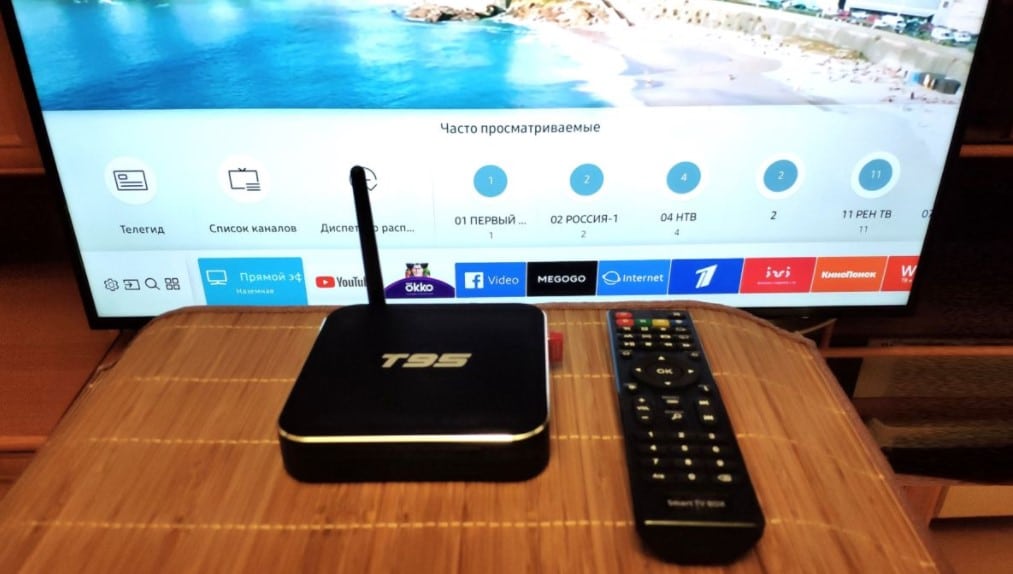
Еще одна простая аналогия – это Smart платформа телевизора, только внешняя. Может подключаться к любому ТВ. Более подробно можете прочитать в статье: «Что такое Smart TV приставка?».
Как подключить ТВ приставку к телевизору?
Хочется подметить, что подключить Smart приставку к телевизору можно разными способами, но самый продвинутый из них HDMI. Если и ТВ, и приставка поддерживают данный стандарт, нужно воспользоваться именно им. Остальные способы подключения имеет смысл настраивать лишь в случаях, когда на ТВ отсутствует поддержка HDMI. Сперва стоит осмотреть боковую и тыльную стороны на предмет наличия различных разъемов и выбрать из них тот, что позволяет выводить картинку в максимально высоком разрешении и с наибольшей частотой для вашего телевизора.
Полезно! Производитель вашего телевизора не имеет никакого значения при подключении приставки. Ее можно связать как с ТВ Samsung, LG, Philips, так и Dexp, Kivi, Starwind и др. Важно лишь набор доступных разъемов, также полезно знать поддерживаемую их версию.
К современному ТВ (по HDMI)
Самый надежный, быстрый и в целом лучший способ настройки вашего оборудования. Даже в относительно старых версиях он поддерживает передачу изображения в 4k, а в HDMI 2.1, даже 8к можно воспроизводить. Хотя до этого уровня пока еще не доросли общедоступные приставки. Помимо качества картинки, в пользу метода свидетельствует и качество звука. Только при таком подключении можно использовать DTS, Dolby Digital и ряд других технологий. И последний важный аргумент – в комплекте практически со всем новым оборудованием идет подходящий кабель. Это значит наличие возможности сразу установить связь и начать пользоваться приставкой.
Как правильно подключить Smart TV приставку к телевизору по HDMI:
- Подключаем кабель питания приставки в розетку, а другую сторону вставляем в соответствующий разъем на корпусе.
- Находим подходящий HDMI разъем на приставке и вставляем туда одну сторону шнура, другую же – в телевизор в подобным порт.
- С помощью пульта включаем ТВ и приставку.
- На пульте ДУ от телевизора жмем по кнопке «Ввод», «Input», «Source» — названия разные, суть одна и та же.
- Выбираем среди доступных вариантов тот HDMI-разъем, к которому подключили кабель.
- Если все сделали правильно и не возникло дополнительных проблем, на экране должно отобразиться изображение рабочего стола или мастер первой установки с TV box.
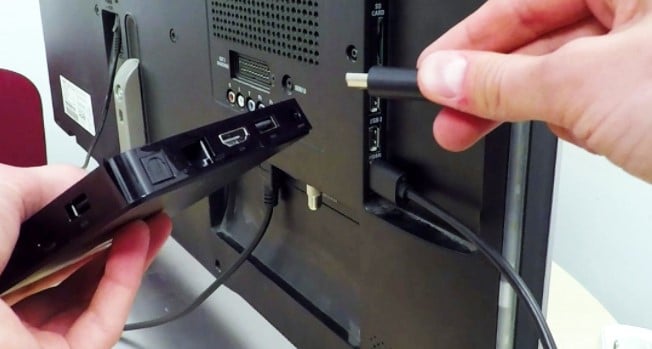
Совет! На телевизоре может быть несколько HDMI-портов разных версий, лучше прочитать в инструкции характеристики каждого и подключиться к самому быстрому из них. Так телевизор сможет выдавать максимальное разрешение с высокой частотой кадров.
К старому телевизору (тюльпанами)
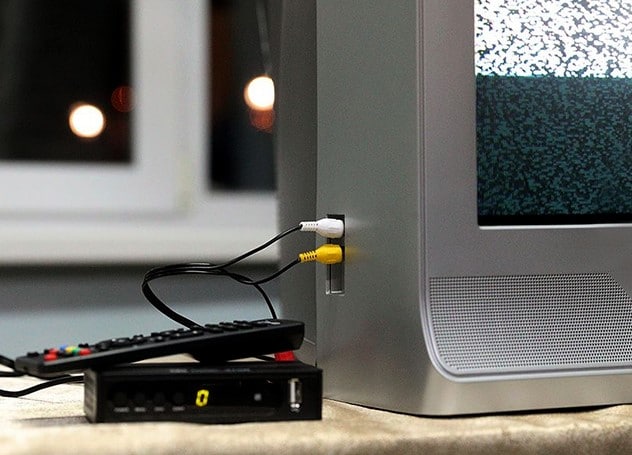
До появления и большого распространения цифровых технологий, использовались аналоговые системы передачи сигнала. Их качество оставляет желать лучшего. Самая распространенная из них – RCA или по-простому, тюльпаны. Максимальное разрешение в таком варианте подключения — 768х576, 27 Гц. Если других разъемов нет, придется использовать его.
Как подключить приставку к старому телевизору тюльпанами:
- Подключаем блок питания приставки к розетке.
- Вставляем штекеры тюльпанов в те разъемы, которые совпадают по цветам на приставке.
- Аналогичную процедуру нужно провести и с телевизором.
- Изменяем источник изображения кнопкой Source на пульте или аналогичной.
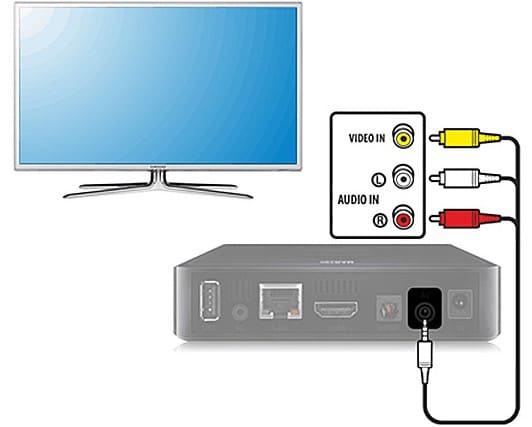
Все достаточно просто при условии, что разъемы выделены правильными цветами. Иногда их нет или цвета отличаются, в таком случае придется пользоваться интуицией и вручную перебирать все варианты.
Другие варианты подключения
Мы объединили в один пункт довольно большое количество типов подключения в силу их меньшего распространения по сравнению с предыдущими. Однако в некоторых случаях они более предпочтительны, так как способны обеспечить лучшее качество картинки.
Дополнительные способы подключения приставки к телевизору:
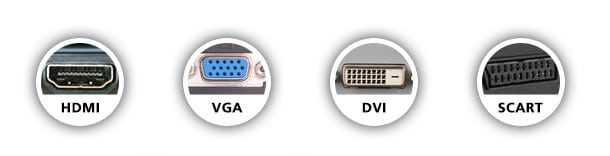
- SCART – сравнительно большой прямоугольный разъем. Если посмотреть на штекер, внутри вертикальные контактные полоски. Чтобы подключить приставку в данному разъему, нужно использовать переходник. Есть как RCA-SCART, так и HDMI-SCART. Можно использовать любой вариант, так как максимальное разрешение сопоставимо с тюльпанами: 768×576, 25 Гц.
- S-Video – тоже старый аналоговый разъем, по виду круглый, может быть окрашен в желтый или черный цвет. Внешний вид напоминает тюльпаны. Кабель найти может быть сложно, но если у вас где-то завалялся, на выходе получите сопоставимое разрешение с RCA.
- DVI позволяет передавать 24 бита на пиксель и позволяет воспроизводить видео в комфортном FullHD разрешении с частотой 60 и 75 Гц. Здесь придется покупать переходник с HDMI на DVI. Сама процедура подключения происходит по общему алгоритму: соединение и выбор источника сигнала.
- VGA достаточно распространен на телевизорах предыдущих лет выпуска, но может пропускать только HD-разрешение 1280х1024 пикселя. Лучше, чем совсем старые стандарты RCA, SCART, S-Video, но хуже DVI и уж тем более DVI.
Настройка ТВ бокс после подключения
Одного лишь запуска и соединения приставки с телевизором недостаточно, чтобы начать комфортно пользоваться устройствами. Требуется дополнительная настройка: выбрать язык, установить правильное время, подключиться к интернету, установить необходимые приложения. Все перечисленные процедуры описаны в нашем мануале: «https://tvoykomputer.ru/kak-nastroit-tv-pristavku/Как настроить ТВ-приставку».
Полезные советы
У нас на сайте еще много всего полезного, что связано с темой приставок и что может вам очень пригодится. Обратите внимание на:
- Рейтинг лучших Smart приставок по соотношению цена-качество. Здесь вы найдете сбалансированные модели для разных целей: игр и просто просмотра телевидения или YouTube.
- Как подключить второй телевизор к приставке (цифровой или Smart)? Если у вас есть несколько телевизоров или планируете дополнительное устройство к покупке, этот материал обязателен к прочтению.
- Почему не работает ТВ приставка и как это исправить? Если после всех выполненных процедур картинка не выводится, эта статья-инструкция поможет найти проблему и устранить ее.
- Как настроить голосовой поиск на ТВ? Если у вас на приставке, телевизоре не работает голосовой поиск или он просто не настроен, подобную трудность легко устранить.
По сути, подключить приставку к телевизору можно всего несколькими способами, все они описаны немного выше. Однако на этом пути могут возникнуть дополнительные вопросы или трудности. Мы стараемся, чтобы облегчить ваш путь по покупке, подключению и настройке телевизионных приставок, а также работе телевизоров. Добавляйте сайт в закладки, и вы узнаете еще много всего интересного о Smart TV и не только.
Рейтинг статьи 3.6 / 5. Голосов: 13
Пока нет голосов! Будьте первым, кто оценит этот пост.
Поделитесь в социальных сетях!
Евгений Андрейченко – независимый эксперт ряда интернет-ресурсов в СНГ странах с 7-летним опытом работы в IT-сфере. Имеет высшее техническое образование и углубленное познание в широком спектре цифровых технологий: от программирования до видеомонтажа. Последние 4 года предоставляет консультации для веб-портала tvoykomputer.ru. С нами делится опытом по настройке компьютеров, смартфонов, телевизоров и смежных устройств, популярным языком описывая особенности проведения всевозможных процедур с умными устройствами.»
Как подключить и настроить цифровую приставку к телевизору Филипс
Начинающие пользователи часто теряются в вопросе, как подключить цифровую приставку к телевизору Филипс. Считается, что здесь имеется ряд особенностей, которые требуют индивидуального подхода. Но это не так. На самом деле, процесс подключения и настройки Philips такой же, как и у других ТВ. Ниже приведем пошаговую инструкцию для новичков, позволяющую самостоятельно сделать работу и не привлекать для нее специалистов.
Как подключить приставку к телевизору Филипс
Перед подключением цифровой приставки к телевизору Philips определитесь с источником сигнала. Здесь может быть три варианта:
- установка антенны;
- подведение кабеля от провайдера;
- подключение тюнера к Интернету (IPTV).
Мы не будем подобно останавливаются на каждом из вопросов, а рассмотрим общую схему.
- Первое, что нужно сделать — подключить кабель от провайдера или антенны к соответствующему разъему.
- Соедините цифровую приставку с телевизором Филипс с помощью одного из разъемов (варианты рассмотрим ниже).
- Включите оборудование в розетку и выполните автоматический поиск каналов.

Главный вопрос — как подключить приставку к телевизору Philips, и какому разъему отдать предпочтение. Здесь имеется несколько вариантов:
- RCA («тюльпан»). Классический способ, позволяющий быстро подключить оборудование. Доступен на старых и новых телевизорах Филипс. Состоит из трех разъемов, два из которых используются для передачи звука (красный и белый), а один (желтый) для видео. Штекеры имеют характерную маркировку по цвету, поэтому запутаться в этом вопросе трудно. При подключении цифровой ТВ приставки к телевизору Филипс через тюльпан рассчитывать на видео разрешением больше 1080р не приходится.

- SCART. Этот разъем встречается в более старых телевизорах Филипс и цифровых приставках. Если в одном из устройств такое гнездо отсутствует, можно использовать переходник, к примеру, со SCART на RCA.

- HDMI. В современных моделях телевизоров лучше подключить оборудование с помощью HDMI. Он отличается высокой пропускной способностью и способен передавать видео в высоком качестве. Из минусов — отсутствие поддержки аналогового вещания, что является минусом для регионов, где количество цифровых каналов ограничено.

- DVI и D-SUB. В некоторых цифровых приставках и телевизорах Филипс можно найти разъемы DVI или D-SUB. Для подключения можно использовать переходник.
Если есть такая возможность, лучше подключить телевизор Филипс к приставке с помощью HDMI. В крайнем случае, используйте другие разъемы или переходники, но помните о вероятном ухудшении качества видео.
Как настроить ресивер
Допустим, вам удалось подключить приставку к телевизору Филипс через тюльпан, HDMI или другой разъем. На следующем этапе приступайте к настройке оборудования. Для этого сделайте следующие шаги:
- Включите тюнер и телевизор Филипс в сеть, если это еще не сделано.
- Жмите на кнопку AV на пульте ТВ-приемника или HDMI (в зависимости способа, которым вы решили подключить оборудование).
- При первом включении тюнера выберите страну и тип сигнала (к примеру, Россия и DVB-T2).
- Установите автоматическую настройку каналов.
- Подождите какое-то время, пока система пройдет полный «круг».

Выше представлено самое простое решение, как настроить ТВ Филипс и цифровую приставку. Если автоматически найти каналы не удалось, пройдите этот этап вручную. Сделайте следующие шаги:
- Изучите частоты каналов для своего региона.
- Войдите в настройки цифровой приставки.
- Перейдите к ручному поиску.
- Установите нужные частоты и проверьте качество сигнала (нажатие кнопки INFO).

Настройка телевизора Филипс с приставкой Вымпел или другим тюнером считается успешной, если вам удалось найти все доступные каналы, а показатель мощности сигнала будет более 80%. Если сигнал слабый, попробуйте поменять частоту, поменять расположение антенны или поднимите приемник выше. Ориентируйтесь на расположение передатчиков. Эту информацию легко найти в Интернете.
Частые проблемы
Зная, как установить цифровую приставку к телевизору Филипс, можно без проблем подключить и настроить оборудование, а также найти все доступные каналы. Но ситуация не всегда складывается гладко, и в процессе соединения возможны следующие ошибки:
- Антенна не принимает или плохо берет цифровой сигнал. Здесь возможно несколько объяснений. К примеру, антенна не применяется для приема DVB-T2 и рассчитана на другие волны. Второе объяснение — большое расстояние между антенной и ретранслятором. В последнем случае может спасти усилитель, обеспечивающий достаточную силу приема. Кроме того, проверьте качество контактных соединений. Возможно, где-то произошел обрыв, имеет место окисление или повреждение кабеля.
- Тюнер не принимает сигнал. Даже зная, как подсоединить цифровую приставку к телевизору Филипс, можно столкнуться с трудностями приема. Если ресивер не берет ТВ-сигнал, убедитесь, что он поддерживает цифровой формат DVB-T2. Возможно, вышел из строя усилитель. Попробуйте подключить новое устройство.
- Приставка находит меньше 20 каналов. На территории РФ пользователи могут бесплатно смотреть два пакета ТВ-каналов, которые передаются по определенной частоте. Если вдруг цифровой тюнер не принимает один или несколько каналов, попробуйте заново подключить и настроить приставку на телевизоре Филипс. Кроме того, попробуйте поменять ориентацию антенны, проверьте мощность сигнала и убедитесь, что на ретрансляторе не проводятся дополнительные работы. Если тюнер не находит третий мультикомплекс, учтите, что он доступен только в Москве, а также частично Севастополе и Крыму.
- Раньше было 20 каналов, а теперь стало 10. В таком случае, возможно, сбились настройки оборудования. Попробуйте подключить тюнер с нуля или поищите каналы в ручном режиме. Если раньше все работало хорошо, а потом вдруг появились проблемы, может потребоваться замена оборудования.

Если вам не удается подключить и нормально настроить цифровую приставку к телевизору Филипс, сделайте следующее:
- убедитесь в правильности соединений между разными видами аппаратуры;
- проверьте настройки ресивера и при необходимости вбейте их в ручном режиме;
- максимально точно определите расположение передатчика в своем регионе;
- поднимите антенну на большую высоту;
- добейтесь максимального качества сигнала путем вращения антенны.

Если ничего не удается сделать, попробуйте связаться с производителем цифровой приставки или провайдером. Возможно, он подскажет, как правильно подключить и настроить оборудование.
Зная, как включить телевизор Филипс с приставкой, вы сможете с легкостью настроить и смотреть цифровое телевидение в высоком качестве. При этом в вашем распоряжении два пути — смотреть 20 бесплатных каналов или воспользоваться услугами какого-либо провайдера. В последнем случае количество ТВ-каналов будет больше. Кроме того, специалисты компании могут помочь с подключением и настройкой.
Как подключить цифровой ресивер к телевизору Филипс : 5 комментариев
- Сергей27.11.2020 в 14:23 Добрый день.
Вопрос такой: можно ли подключить к телевизору Philips приставку иного бренда (фирмы), например, Samsung, Panasonic, и т.д.
И будет ли работать всё стабильно?
- Дмитрий Абрамов01.12.2020 в 19:19 Здравствуйте, Сергей.
Да, Вы можете подключать ресивер любого другого бренда
Как настроить телевизор Philips? Подключение Цифрового ТВ
Телевизоры Philips могут подключаться к интернету, работать с IPTV-телевидением, выполнять загрузку фильмов с популярных кинотеатров и многое другое. Однако, воспользоваться перечисленными возможностями можно только после предварительной настройки ТВ. Без соответствующих параметров его функционал будет сильно урезан. Именно поэтому мы задались целью рассказать, как настроить телевизор Philips .
Как подключить телевизор Philips к интернету?
- Роутер включен и находится в активном состоянии не меньше двух минут.
- Установлено актуальное обновление для телевизора Philips . Для этого в разделе «Настройки» нажимаем на кнопку «Обновить программное обеспечение». Должна отобразиться информация о версии ПО, которую нужно сравнить с актуальной (легко посмотреть через смартфон). Возможно, придется перепрошить телевизор, но это требуется очень редко.
Система удовлетворяет требования? Можем переходить к первой части настройки телевизора Philips на цифровые каналы – подключение к интернету.
Как подключить телевизор Philips к Wi-Fi :
- Нажимаем на пульте на клавишу «Домой» или Home.
- Переходим в раздел «Настройка», а затем – «Установка».
- Жмем на пункт «Подключить к сети», подтверждаем действие кнопкой «Подкл.».
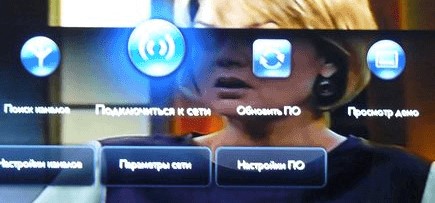
- Устанавливаем тип подключения, в данном случае – «Беспровод.».
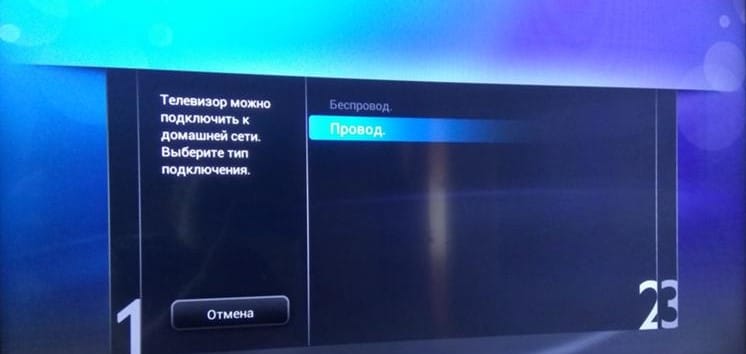
- Выбираем тип связи: WPS или обычное. Первый вариант проще, но он поддерживается не всеми роутерами, поэтому второй вариант выбираем чаще.
- Запускаем сканирование сети и выбираем нашу точку доступа.
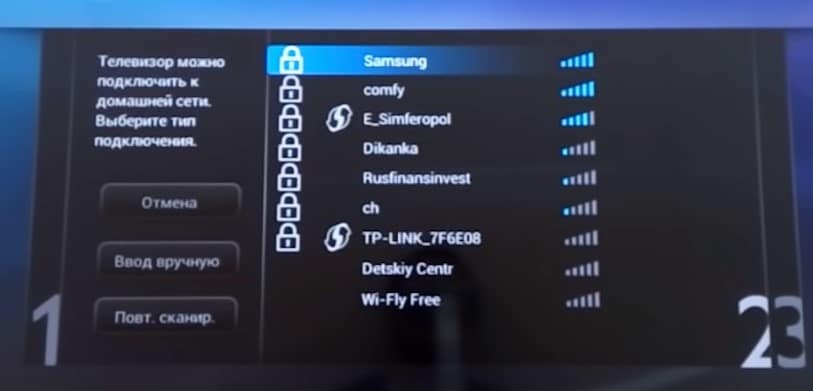
- Вводим пароль и нажимаем на кнопку «Готово».
С проводным подключением все еще проще. После выбора соответствующего пункта в четвертом шаге данные будут подтянуты автоматически.
Как настроить Smart TV на телевизоре Philips?
Чтобы настроить телевизор Philips на цифровое вещание , нужно выполнить несколько основных этапов. Главный из них, а именно подключение к интернету, мы уже выполнили, но есть еще кое-что.
- Обновляем операционную систему. Скорее всего на телевизоре установлена старая версия прошивки, так как устройство долго находилось в коробке или на витрине магазина. Для этого жмем на кнопку «Home», выбираем опцию «Конфигурация» и выбираем «Обновление прогр. обеспечения». Выбираем вариант «Интернет», ждем завершение скачивания и установки.
- Настраиваем «Обзор Net TV». Щелкаем по кнопке «Домой» и выбираем «Обзор Net TV». В случае первого запуска соглашаемся с условиями использования. В окне регистрации можем как вводить личные данные, так и пропустить процедуру. Теперь решаем, нужны нам индивидуальные рекомендации или нет, а также блокировать контент 18+ или оставить.
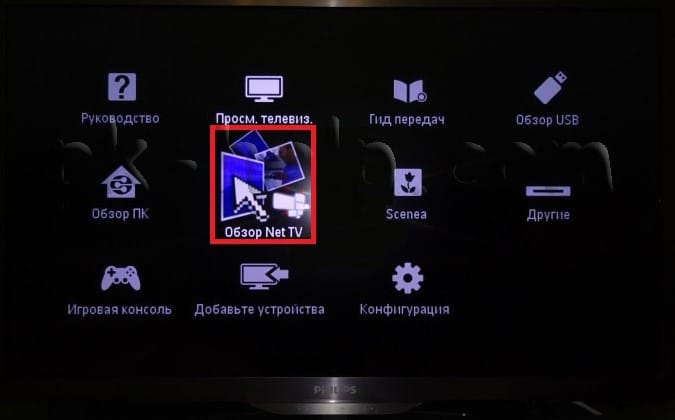
Готово Smart TV настроено, уже сейчас можем пользоваться многими умными функциями, но предлагаем с нами пройти настройку каналов на телевизоре Philips , так как могут быть некоторые сложности.
Как подключить цифровую приставку к телевизору Philips?
По умолчанию приставка не является обязательным устройством. Однако, старые телевизоры не смогут работать с цифровыми каналами без нее. Еще приставка нужна для работы с IP-телевидением от ряда операторов.
Как настроить телевизор Philips на прием каналов :
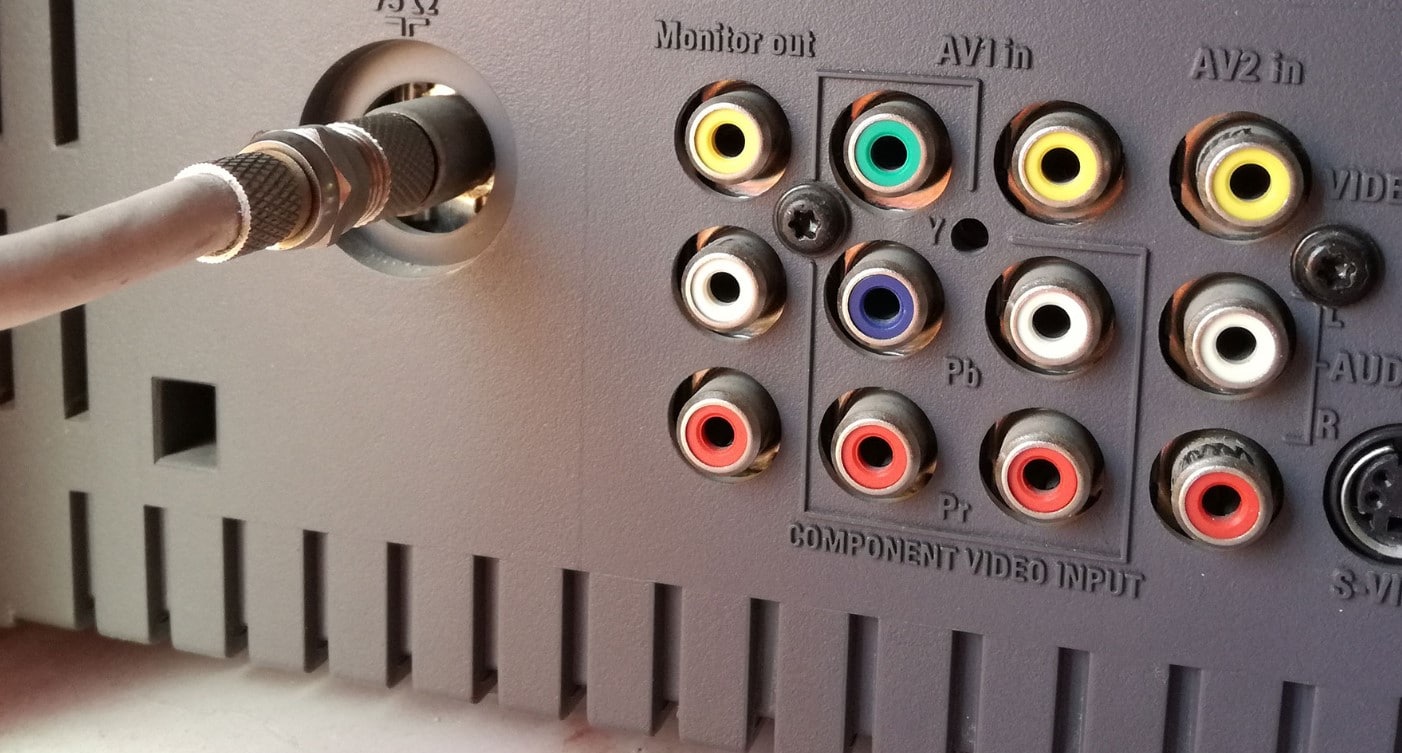
- Подключаем антенный кабель к приставке, ведь он является своеобразным тюнером. В случае с IPTV соединяется кабель от роутера к ТВ-бокс.
- Соединяем приставку с телевизором. Предпочтительнее использовать HDMI, так как стандарт позволяет передавать более качественную картинку. Также подойдет RCA (тюльпаны) или Scart (нужен дополнительный переходник Scart-RCA).
- Выбираем источник сигнала. Для этого жмем на кнопку Source на пульте и выбираем тот канал, по которому подключили приставку.
Настройка цифровых каналов на телевизоре Philips
Без лишних слов приступим к поиску каналов, ведь у нас уже все готово.
Как настроить каналы телевизор Philips инструкция пользователя :
- Открываем главное меню при помощи клавиши Home и идем в раздел «Конфигурация».
- Выбираем вариант «Поиск каналов».
- Жмем на пункт «Переустановка каналов».

- Устанавливаем европейскую страну, вроде Великобритании. Если нет такого варианта, стоит попробовать с родной страной. Не работает? Придется обновлять программное обеспечение телевизора.
- Выставляем вариант «Кабельное (DVB-C)» и нажимаем на кнопку «Установки».
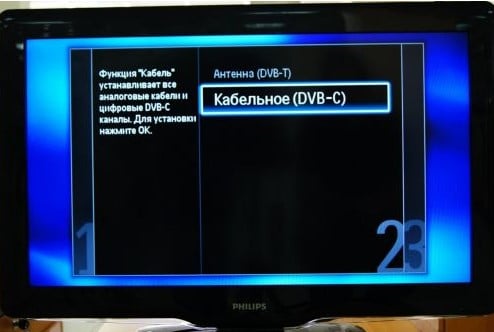
- Задаем «Режим скорости» — «Ручная» и устанавливаем 7000.
- В пункте «Сканирование частот» выбираем «Быстрое сканирование».
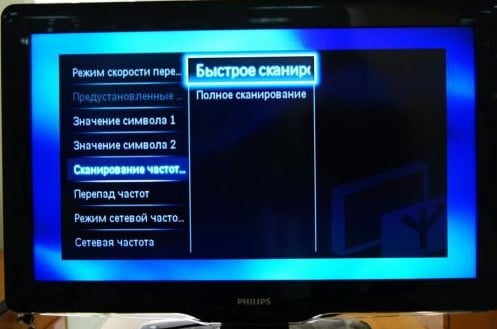
- «Перепад частот» выставляем 8 МГц.
- «Режим сетевой частоты» переключаем в ручное управление и задаем диапазон 306000-354000.
- Жмем на кнопку «Готово» и выбираем «Завершить».
Важно! Перед тем, как настроить Philips на цифровые каналы нужно посмотреть в инструкции PIN-код, он может потребоваться во время установки необходимых параметров. По стандарту часто используются: 0000, 1111, 1234.
Канал не установлен Philips, что делать?
Ошибка «канал не установлен» чаще всего появляется в случае сбоев с подключением к телеканалам. Чаще всего исправить проблему помогает их переустановка. Подробнее рекомендуем смотреть в блоке о том, как установить каналы на телевизоре Philips. Еще проблемы с обнаружением каналов могут вызывать другое оборудование.
- Пробуем подключить интернет не через Wi-Fi, а по кабелю. Таким образом выход в сеть становится стабильнее и исключаются проблемы со связью.
- Проверяем работоспособность роутера. Стоит его сначала перезагрузить, а затем – попробовать подключиться с телевизора и другого устройства.
- Обновляем прошивку телевизора. Подробнее в следующем пункте.
Обновление ПО для телевизора Philips
Все обновления по интернету позволяют установить только официальную прошивку и далеко не одним из первых. Установить стороннее ПО или то, которое еще не доступно в регионе тоже реально.
- Скачиваем прошивку с интернета, например, с форума 4pda .
- Через основное меню «Конфигурация переходим в «Обновление прогр. обеспечения».
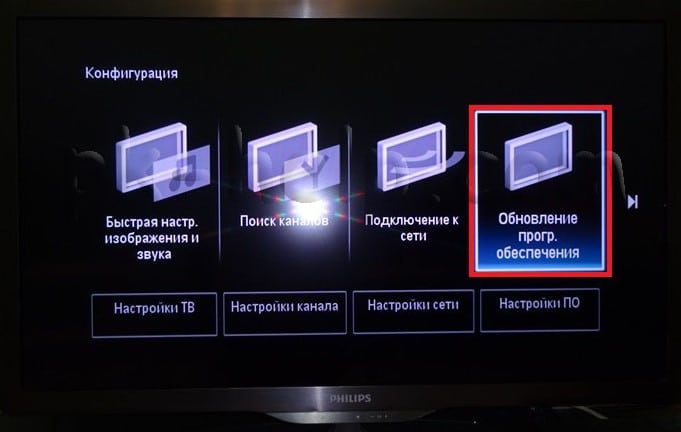
- Выбираем пункт «USB».

- Указываем путь к файлу на накопителе.
- Ждем завершения установки и перезагрузку телевизора.
На этом все, телевизор должен обнаружить цифровые каналы и будет работать с ними. Единственное исключение – неправильно подобранная антенна или неисправное оборудование, так как все программные манипуляции мы выполнили правильно.
Как подключить телевизор Philips к приставке цифрового телевидения
Подключение телевизора Philips к приставке цифрового телевидения может показаться сложной задачей для некоторых пользователей, особенно если они не имеют опыта в работе с техникой. Однако, современные телевизоры Philips предлагают ряд удобных способов для подключения к внешним устройствам, включая приставки цифрового телевидения.
В этой статье мы рассмотрим несколько простых и понятных шагов, которые помогут вам подключить ваш телевизор Philips к приставке цифрового телевидения, чтобы вы могли наслаждаться качественным цифровым контентом без лишних хлопот.
Прежде чем приступать к подключению телевизора Philips к приставке цифрового телевидения, вам понадобятся некоторые принадлежности. Убедитесь, что у вас есть правильные кабели, включая HDMI или SCART, в зависимости от модели телевизора и приставки. Кроме того, убедитесь, что у вас есть достаточное количество свободных HDMI-портов на задней панели телевизора.
Подключение телевизора филипс к приставке цифрового телевидения
Для начала, убедитесь, что у вас есть приставка цифрового телевидения, поддерживающая подключение по HDMI или композитным видео/аудио кабелям. Если у вас есть только HDMI-порт на телевизоре и приставке, то, скорее всего, вам понадобится только HDMI-кабель. Если у вас есть и HDMI-порт, и композитный порт, то можно выбрать любой удобный для вас вариант подключения.
- Шаг 1: Включите телевизор и приставку цифрового телевидения.
- Шаг 2: Подключите один конец HDMI-кабеля к HDMI-порту на телевизоре и другой конец к HDMI-порту на приставке.
- Шаг 3: Переключите вход на телевизоре на HDMI-порт. Обычно это можно сделать с помощью кнопки «Source» или «Input» на пульте дистанционного управления.
- Шаг 4: Включите приставку цифрового телевидения и следуйте инструкциям на экране для завершения настроек.
Если у вас есть только композитный порт, то подключение процесс будет похожим. Вам просто понадобятся соответствующие композитные видео/аудио кабели и вместо HDMI-порта используйте композитный порт на телевизоре и приставке.
После выполнения всех настроек и подключений, вы сможете наслаждаться просмотром цифрового телевидения на вашем телевизоре филипс.
Подготовка телевизора Philips к подключению
Перед тем, как подключить приставку цифрового телевидения к вашему телевизору Philips, необходимо выполнить несколько простых шагов для подготовки телевизора.
- Убедитесь, что у вас есть все необходимые кабели: для подключения приставки вам понадобится HDMI-кабель или AV-кабель в зависимости от модели телевизора.
- Включите телевизор: подключите телевизор к электрической сети и нажмите кнопку питания на пульте дистанционного управления, чтобы включить телевизор.
- Выберите правильный вход: используйте кнопки на пульте дистанционного управления или панели управления телевизора, чтобы переключиться на правильный вход для подключения приставки. Обычно это вход HDMI или AV.
После выполнения этих простых шагов ваш телевизор Philips будет готов к подключению приставки цифрового телевидения и вы сможете наслаждаться просмотром широкого спектра телепередач и фильмов.
Проверка доступности цифрового телевидения
Перед подключением вашего телевизора филипс к приставке цифрового телевидения, вам необходимо убедиться в доступности цифрового телевидения в вашем регионе. Для этого выполните следующие шаги:
- Проверьте покрытие: Перейдите на официальный сайт оператора цифрового телевидения и проверьте покрытие своего региона. Введите свой адрес или почтовый индекс, чтобы узнать, доступен ли цифровой сигнал в вашем районе.
- Свяжитесь с оператором: Если на сайте не указано покрытие или вы не можете найти нужную информацию, свяжитесь с оператором цифрового телевидения по указанному на сайте номеру телефона или электронной почте. Узнайте, последние ли обновления были проведены в вашей области.
После того, как вы убедились в доступности цифрового телевидения в вашем регионе, вы можете приступить к подключению вашего телевизора филипс к приставке цифрового телевидения. В следующем разделе мы расскажем, как это сделать.
Получение необходимых кабелей и адаптеров для подключения
Для успешного подключения телевизора Philips к приставке цифрового телевидения необходимо приобрести несколько кабелей и, возможно, адаптеры. Все зависит от модели вашего телевизора и приставки.
Перед началом, убедитесь, что у вас есть следующие кабели:
- HDMI-кабель: эта оптимальная опция позволяет передавать высококачественное аудио и видео с приставки на телевизор. Удостоверьтесь, что кабель соответствует разъемам HDMI на обоих устройствах.
- AV-кабель: если у вашего телевизора нет разъемов HDMI, вам понадобится AV-кабель, который подключает аудио и видео от приставки к телевизору. Обычно он имеет красный, белый и желтый разъемы.
- Кабель антенны: если ваша приставка требует подключения кабелем антенны, проверьте, есть ли у вас правильный кабель с соответствующим разъемом.
Помимо кабелей, вам могут понадобиться адаптеры:
- HDMI-адаптер: если у вас есть HDMI-кабель, но ваш телевизор не имеет HDMI-разъема, вам потребуется HDMI-адаптер, который позволит вам подключить кабель к другому разъему, например, DVI или VGA.
- SCART-адаптер: некоторые старые модели телевизоров Philips могут иметь только SCART-разъемы. Если у вас есть AV-кабель, но ваш телевизор использует SCART-разъем, вам понадобится SCART-адаптер для подключения кабеля.
Перед покупкой кабелей и адаптеров рекомендуется проверить документацию к телевизору Philips и приставке цифрового телевидения, чтобы узнать точные требования и рекомендации по подключению.
Подключение кабеля цифрового телевидения к телевизору филипс
Для подключения кабеля цифрового телевидения к телевизору филипс вам понадобятся следующие шаги:
- Убедитесь, что ваш телевизор филипс оснащен соответствующими разъемами для подключения кабеля цифрового телевидения. Обычно это разъем HDMI или коаксиальный разъем.
- Возьмите кабель цифрового телевидения и подключите его к разъему HDMI или коаксиальному разъему на задней панели телевизора.
- Включите телевизор и нажмите кнопку «Источник» на пульте дистанционного управления, чтобы выбрать источник сигнала. В зависимости от модели вашего телевизора, это может быть «HDMI» или «Кабель/Антенна».
- Настройте телевизор, следуя инструкциям на экране, чтобы выполнить поиск каналов цифрового телевидения.
После выполнения этих шагов, ваш телевизор филипс будет подключен к приставке цифрового телевидения и вы сможете наслаждаться цифровыми телевизионными каналами с высоким качеством изображения и звука.
Подключение кабелей адаптера к приставке для цифрового телевидения
После того, как вы приобрели адаптер цифрового телевидения и выбрали модель, совместимую с вашим телевизором филипс, необходимо правильно подключить кабели для обеспечения передачи сигнала.
Перед началом процесса убедитесь, что телевизор и приставка выключены. Это поможет избежать возможных повреждений оборудования и нестабильной работы.
- Возьмите HDMI-кабель и вставьте его один конец в порт HDMI на адаптере цифрового телевидения.
- Вставьте другой конец HDMI-кабеля в любой свободный порт HDMI на телевизоре филипс. Обычно такие порты обозначаются символом HDMI.
- Установите приставку для цифрового телевидения рядом с телевизором или в другом месте, учитывая длину кабеля и доступность других необходимых подключений.
- Подключите адаптер питания к приставке и в стандартную электрическую розетку.
- Включите телевизор и приставку. Дождитесь загрузки и установки соединения между ними.
После выполнения этих шагов телевизор и приставка для цифрового телевидения должны быть успешно подключены. Если у вас возникают какие-либо проблемы с соединением или отображением сигнала, проверьте правильность подключения кабелей и настройки на телевизоре.
Проверка качества сигнала цифрового телевидения
После подключения телевизора Philips к приставке цифрового телевидения важно убедиться в качестве сигнала, чтобы наслаждаться просмотром программ без помех и искажений. Для этого можно выполнить несколько простых действий.
Вот некоторые рекомендации:
- Проверьте подключение. Убедитесь, что все кабели подключены к соответствующим портам на телевизоре и приставке цифрового телевидения. В случае использования HDMI-кабеля, убедитесь, что он надежно вставлен в порт на обеих устройствах.
- Проверьте антенну. Если вы используете антенну для приема сигнала, убедитесь, что она правильно настроена и установлена. Иногда перемещение антенны или настройка ее положения может улучшить качество сигнала.
- Изучите меню настроек. У вас есть возможность изменять некоторые параметры настройки телевизора, которые могут оказать влияние на качество сигнала. Обратитесь к инструкции по эксплуатации телевизора, чтобы узнать, какие настройки доступны и как их изменить.
- Проведите автоматическую настройку каналов. Большинство телевизоров Philips имеют функцию автоматической настройки каналов, которая самостоятельно сканирует доступные каналы и настраивает их для просмотра. Проверьте, что эта функция включена и сделайте автоматическую настройку, если необходимо.
- Проверьте качество телевизионного сигнала. В меню настроек телевизора может быть функция проверки качества телевизионного сигнала. Эта функция может провести тест и показать вам рекомендации по улучшению сигнала, если это необходимо.
Если после выполнения всех вышеуказанных действий проблемы с качеством сигнала все еще существуют, рекомендуется обратиться за помощью к специалисту или технической поддержке производителя.
Настройка телевизора филипс на прием цифрового телевидения
Подключение приставки цифрового телевидения к телевизору филипс не составляет большого труда. Чтобы настроить телевизор на прием цифрового телевидения, следуйте этим простым шагам:
- Включите телевизор и приставку цифрового телевидения.
- Перейдите в меню настроек телевизора. Обычно кнопка меню находится на пульте дистанционного управления и имеет иконку с изображением шестеренки.
- В меню настроек найдите раздел «Источник сигнала» или что-то похожее. Здесь вы сможете выбрать источник сигнала для телевизора. Выберите опцию «HDMI» или «Вход для приставки».
- Подключите приставку цифрового телевидения к телевизору с помощью HDMI-кабеля. Вставьте один конец кабеля в порт HDMI на задней панели телевизора, а другой конец — в сответствующий порт на приставке.
- Включите приставку цифрового телевидения и переведите телевизор в режим «HDMI». Это можно сделать с помощью кнопки «Источник» или «INPUT» на пульте дистанционного управления. На экране телевизора вы должны увидеть изображение с приставки.
- Теперь в меню настроек телевизора найдите раздел «Автоматическая настройка каналов» или что-то подобное. Запустите процесс автоматической настройки, чтобы телевизор просканировал доступные цифровые каналы и сохранить их в памяти.
После завершения настройки телевизора на прием цифрового телевидения, вы сможете наслаждаться просмотром широкого выбора каналов высокого качества. Если у вас возникнут проблемы с настройкой, обратитесь к руководству пользователя вашего телевизора или приставки цифрового телевидения для получения дополнительной информации и инструкций.
Вопрос-ответ:
Как подключить телевизор филипс к приставке цифрового телевидения?
Для подключения телевизора Philips к цифровой приставке вам понадобятся HDMI-кабель и выход HDMI на телевизоре. Введите один конец кабеля в порт HDMI на приставке, а другой конец в соответствующий порт HDMI на телевизоре. Выберите вход HDMI на пульте дистанционного управления телевизора и настройте приставку по инструкции.
Что делать, если телевизор филипс не видит приставку цифрового телевидения?
Если ваш телевизор Philips не распознает подключенную приставку цифрового телевидения, проверьте правильность подключения HDMI-кабелей. Убедитесь, что оба конца кабеля надежно вставлены в соответствующие порты на телевизоре и приставке. Если проблема не решается, попробуйте использовать другой порт HDMI на телевизоре или другой HDMI-кабель.
Какие еще способы можно использовать для подключения цифровой приставки к телевизору филипс, кроме HDMI?
Если у вашего телевизора Philips нет порта HDMI или вы не хотите использовать HDMI-кабель, вы можете воспользоваться другими способами подключения. Некоторые телевизоры имеют компонентные входы или SCART-порт, через которые вы можете подсоединить приставку. Также вы можете использовать аналоговый AV-кабель или коаксиальный кабель.
Как настроить телевизор филипс после подключения цифровой приставки?
После подключения цифровой приставки к телевизору Philips вам нужно выполнить настройку каналов. Включите телевизор и приставку, выберите вход HDMI на пульте дистанционного управления телевизора и настройте каналы с помощью пункта меню «Автонастройка» или «Автопоиск». Следуйте указаниям на экране, чтобы завершить настройку.
Можно ли использовать беспроводное подключение для подключения телевизора филипс к цифровой приставке?
Да, некоторые модели телевизоров Philips поддерживают беспроводное подключение. Если ваш телевизор имеет функцию Wi-Fi, вы можете подключить его к домашней сети и потоково передавать контент с цифровой приставки через интернет. Подробные инструкции по настройке беспроводного подключения можно найти в руководстве пользователя вашего телевизора.