Как подключить две пары наушников к смартфону на Android. С колонками тоже сработает
Смартфон способен выводить звук не только при помощи своих динамиков, но и через внешнее устройство, будь то наушники или колонки. Как правило, вывод осуществляется только на один аксессуар. А что, если вы хотите послушать музыку или посмотреть фильм вдвоем с человеком, у которого тоже есть свой аксессуар для аудио? Важно разобраться, как подключить две пары наушников, но сначала нужно понять, можно ли вообще провернуть такую нехитрую операцию.

Возможность подключения двух пар гарнитур зависит от особенностей смартфона
Можно ли подключить две пары наушников
Прежде всего давайте разграничим проводные и беспроводные наушники. Если в вашем распоряжении находятся две модели первого типа, то вы без труда подключите их к смартфону. Правда, для этого понадобится дополнительный аксессуар — разветвитель 3.5 мм mini jack. Такой переходник как раз продается на AliExpress.
Процесс подключения двух пар наушников к одному телефону немного затруднится, если аппарат лишен разъема 3.5 мм mini jack (круглое гнездо). Тогда помимо разветвителя придется купить еще и переходник на USB-С, который вы используете для зарядки.
Теперь о том, можно ли подключить две пары беспроводных наушников. Да, такая опция тоже предусмотрена, но далеко не на каждом смартфоне. Главное условие — наличие Bluetooth 5.0 и выше. Проверить версию блютуз поможет инструкция, опубликованная на нашем сайте. Если окажется, что смартфон использует старый стандарт, придется купить Bluetooth-адаптер.
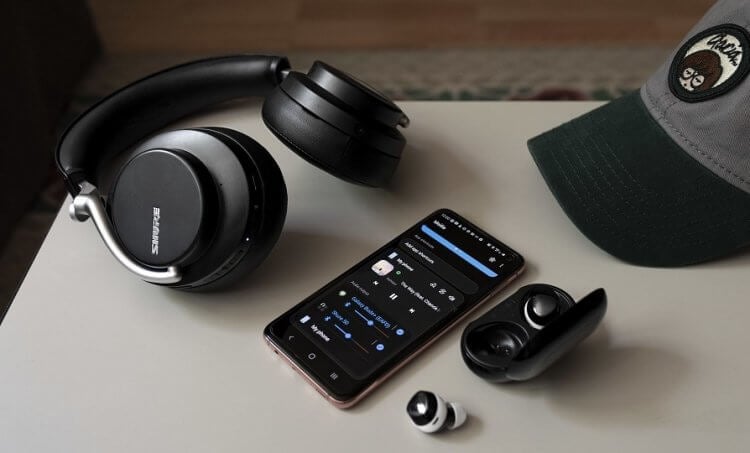
С подключением беспроводных наушников могут возникнуть проблемы
Второе условие — наличие функции подключения двух пар Bluetooth-наушников в оболочке смартфона. С уверенностью могу сказать, что такая опция есть на realme, Samsung и Xiaomi. В случае с устройствами других производителей стопроцентной информации нет, и вам придется самостоятельно покопаться в настройках.
⚡ Подпишись на AndroidInsider в Дзене, чтобы получать новости из мира Андроид первым
Как подключить две пары наушников к телефону
С теорией разобрались, а сейчас перейдем к делу и поговорим о беспроводных моделях, поскольку с проводными все и так ясно: вставляем разветвитель, а уже в него — штекеры от гарнитур. Убедившись, что на вашем смартфоне можно подключить две пары наушников, в первую очередь настройте сопряжение:
- Откройте настройки устройства.
- Перейдите в раздел «Bluetooth» и активируйте беспроводную технологию.
- В списке доступных устройств поочередно нажмите на каждую пару.
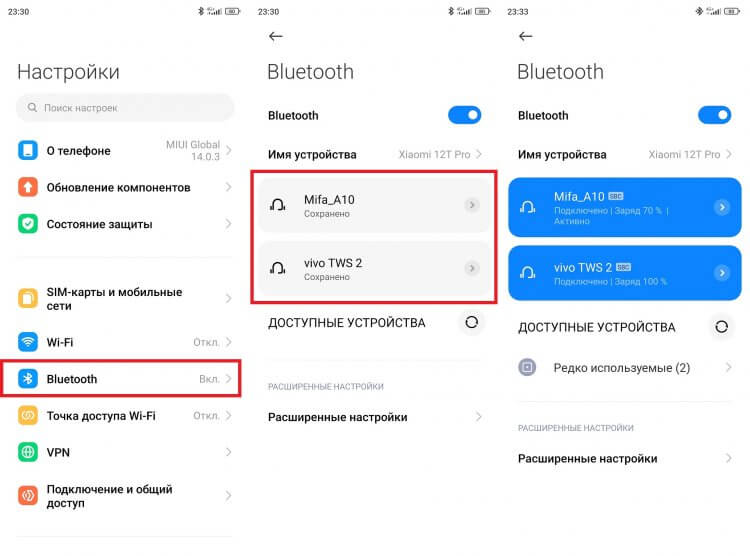
Изначально звук выводится только на одну пару, которую вы можете выбрать, тапнув по ее названию в настройках
Казалось бы, все должно заработать, но по умолчанию аудиодорожка будет воспроизводиться только в одной из гарнитур, даже если сопряжены обе. Чтобы вывести звук на две пары наушников, понадобится:
- Убедиться, что к смартфону подключены две пары.
- Открыть настройки второй гарнитуры, то есть той, через которую звук не выводится.
- Активировать функцию «Передача звука».
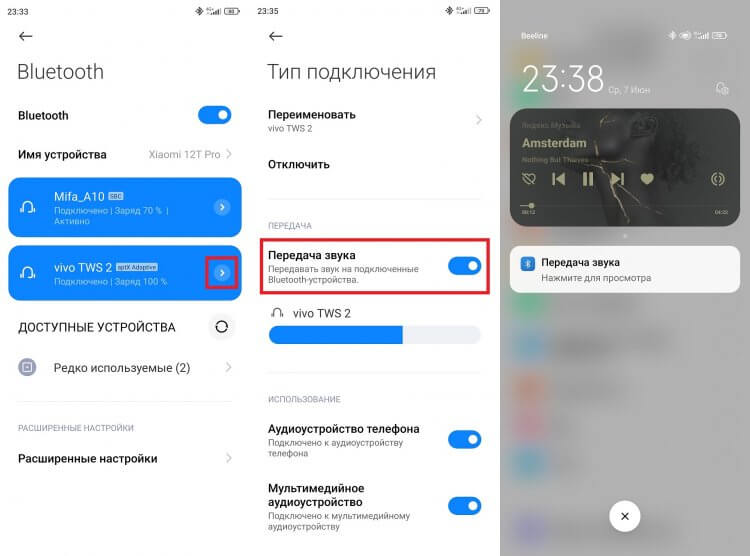
После успешного сопряжения в шторке появится уведомление «Передача звука»
Так работает блютуз на две пары наушников в связке со смартфоном Xiaomi. Если у вас Samsung, действовать придется немного иначе:
- Подключите две пары.
- Опустите шторку уведомлений.
- Выберите «Вывод медиаданных».
- Поставьте галочки напротив обеих пар.
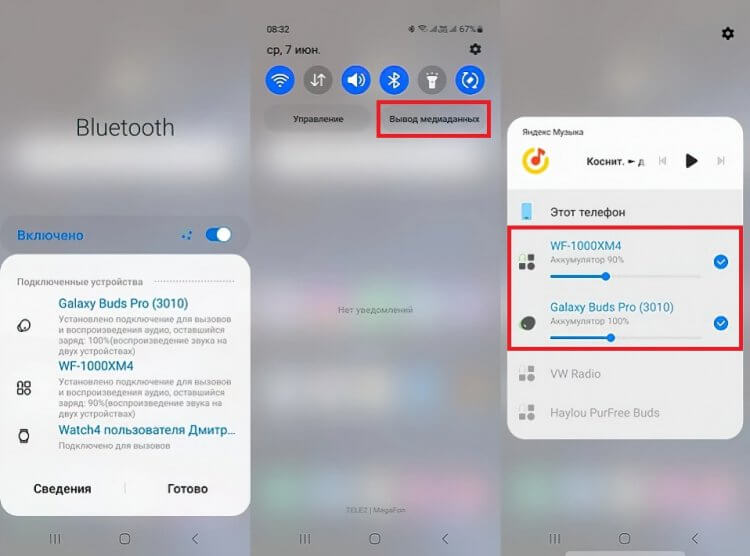
По умолчанию на всех смартфонах звук выводится только на одну пару, поэтому одновременное подключение приходится выбирать дополнительно
На смартфонах realme для настройки сопряжения двух гарнитур необходимо посетить раздел «Лаборатория realme», где представлен пункт «Двойной режим аудио». Если у вас устройство другой марки, можете спросить совет у подписчиков нашего телеграм-чата.
❗ Поделись своим мнением или задай вопрос в нашем телеграм-чате
Как подключить две колонки по Bluetooth одновременно
Чуть не забыл рассказать о том, как подключить две блютуз-колонки. В принципе, вы можете действовать по инструкции, которая была представлена выше. Но в случае с колонками работает и другой вариант, если в ваших руках устройства от одного и того же производителя.
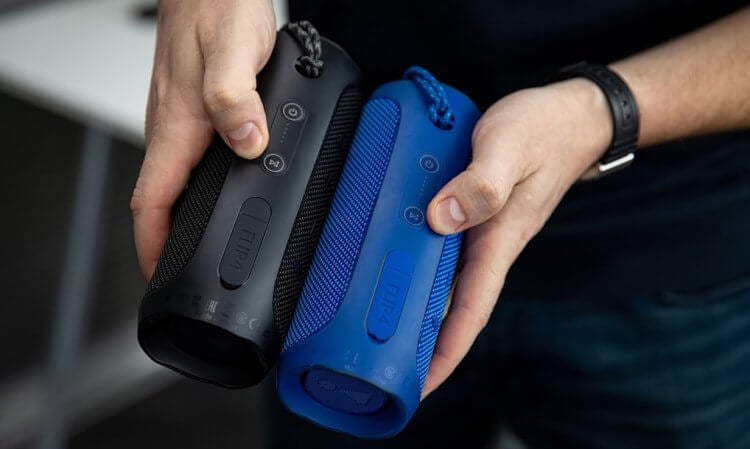
С колонками все даже немного проще
Порой разработчики предусматривают возможность создания стереопары колонок вне зависимости от смартфона, а пользователю остается всего лишь зажать кнопки «Bluetooth» на их корпусах. Но перед этим одну из них нужно подключить к Android.
�� Загляни в телеграм-канал Сундук Али-Бабы, где мы собрали лучшие товары с АлиЭкспресс
Проводные и беспроводные наушники одновременно
Последний вопрос, на который нам нужно ответить — как подключить проводные и беспроводные наушники одновременно. Увы, в большинстве случаев никак, так как обычно Android выводит звук только через один канал: проводной или беспроводной. Но есть исключения.
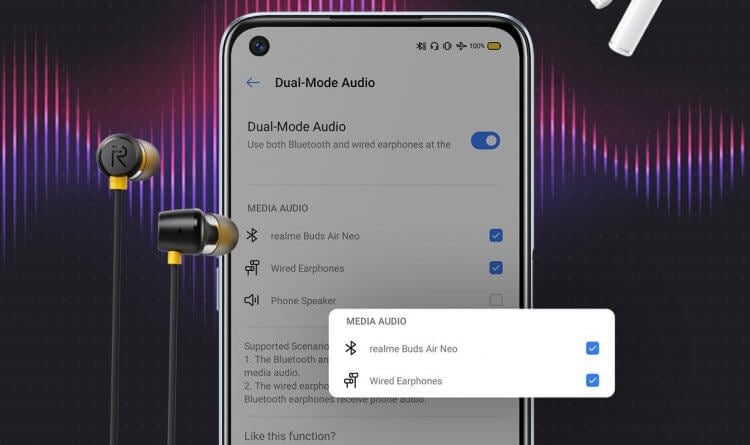
Интересно, есть ли на других смартфонах подобная опция?
В частности, беспроводные наушники и проводные одновременно к телефону realme все-таки можно подключить. Для этого нужно настроить сопряжение обеих пар, а затем поставить галочки напротив них в пункте «Двойной режим аудио» раздела настроек «Лаборатория realme».
Ничего подобного на других смартфонах мне видеть не доводилось. Впрочем, если у вас есть другая информация, обязательно поделитесь ею в телеграм-чате AndroidInsider.ru, просветив и нас, и наших читателей.

Теги
- Китайские гаджеты
- Наушники для телефона
- Новичкам в Android
- Технология Bluetooth
Наши соцсети
Новости, статьи и анонсы публикаций
Свободное общение и обсуждение материалов
Лонгриды для вас

Обновление Андроид или оболочки на базе этой операционной системы — стандартная процедура, к которой мы обращаемся несколько раз в год, ожидая изменения дизайна и добавления новых функций. Но может случиться так, что после установки апдейта смартфон просто не включится, и вместо освоения интересных опций вам придется бежать в сервисный центр для решения этой проблемы. Не хотите, чтобы такое однажды произошло? Тогда узнайте, как правильно обновить телефон, изучив ошибки, которые чаще всего приводят к окирпичиванию.
Обновления realme UI, как и полагается оболочке на базе операционной системы Android, выходят примерно раз в год. Так случится и со следующим поколением прошивки, чей релиз не за горами. Несмотря на то, что компания только-только завершила развертывание четвертого поколения, уже сейчас известно, когда выйдет realme UI 5.0 и какие устройства получат апдейт. Мы собрали всю информацию о свежей прошивке и готовы рассказать, чем владельцев смартфонов realme порадует грядущее обновление.

Настройка смартфона — очень важное мероприятие, особенно если дело касается человека в возрасте. Помимо изменения шрифта, отключения лишних уведомлений и активации функций для людей с особенностями здоровья необходимо скачать приложения для пожилых. И тут важно не переусердствовать, чтобы пользователь не запутался в огромном количестве программ на главном экране. Базовые приложения Android вроде карт и браузеров есть на всех смартфонах, поэтому поиск альтернатив — дело факультативное. Мы же рассмотрим программы, которых по умолчанию нет, но их обязательно нужно установить.
Как подключить две пары наушников к телефону. Инструкция для iPhone и Android
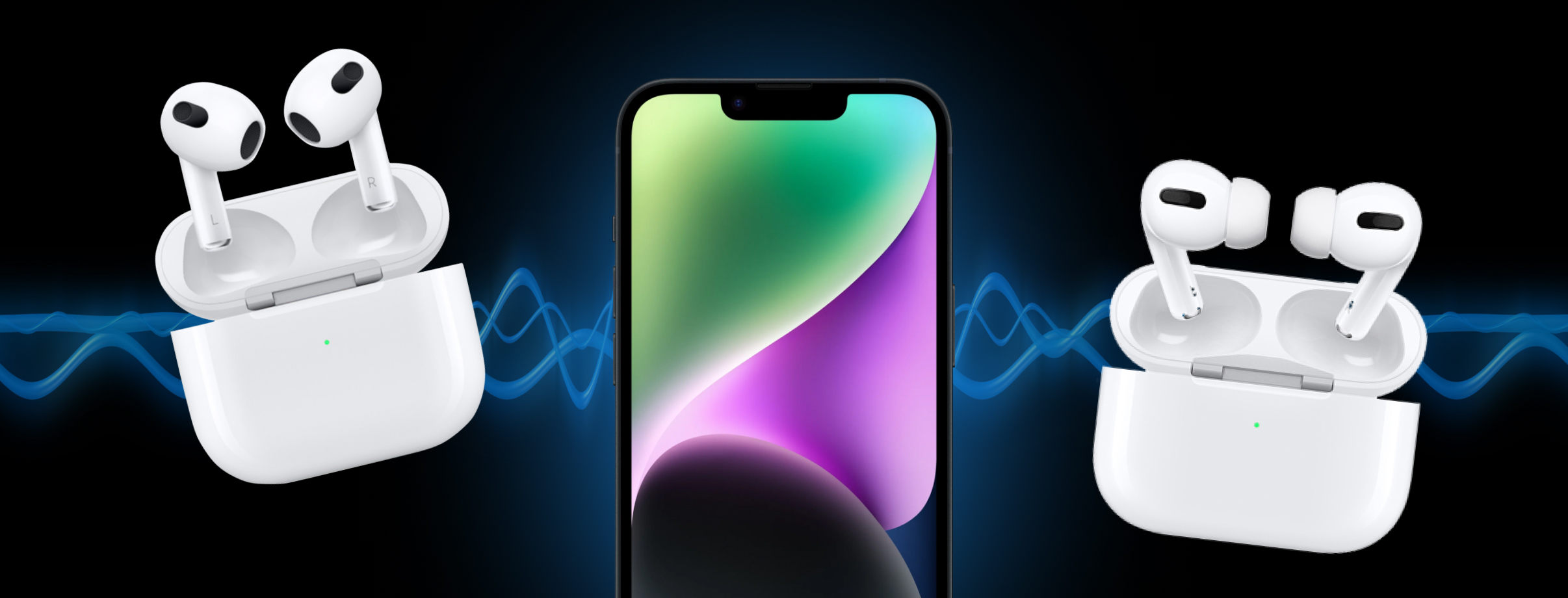
Иногда хочется послушать музыку или посмотреть фильм на одном смартфоне с другом или любимым человеком. Если вы в шумном месте или не хотите мешать кому-то, можно подключить наушники. Но делить один гаджет на двоих не всегда удобно — лучше подключить две пары наушников. Разберемся, как это сделать и что нужно для этого, — мы подготовили инструкцию и для проводных, и для беспроводных моделей.
Как подключить две пары наушников к iPhone
Чтобы подключить 2 пары наушников к телефону iPhone 8 или к более новым моделям смартфонов от Apple, у вас должна быть гарнитура AirPods или AirPods Pro, AirPods Max или Beats.
Как начать совместное прослушивание через беспроводные наушники:
- Подключите гарнитуру к смартфону. Если вы впервые устанавливаете сопряжение, то поднесите кейс с первой парой, нажмите на устройстве кнопку «Подключить» и удерживайте кнопку на футляре наушников.
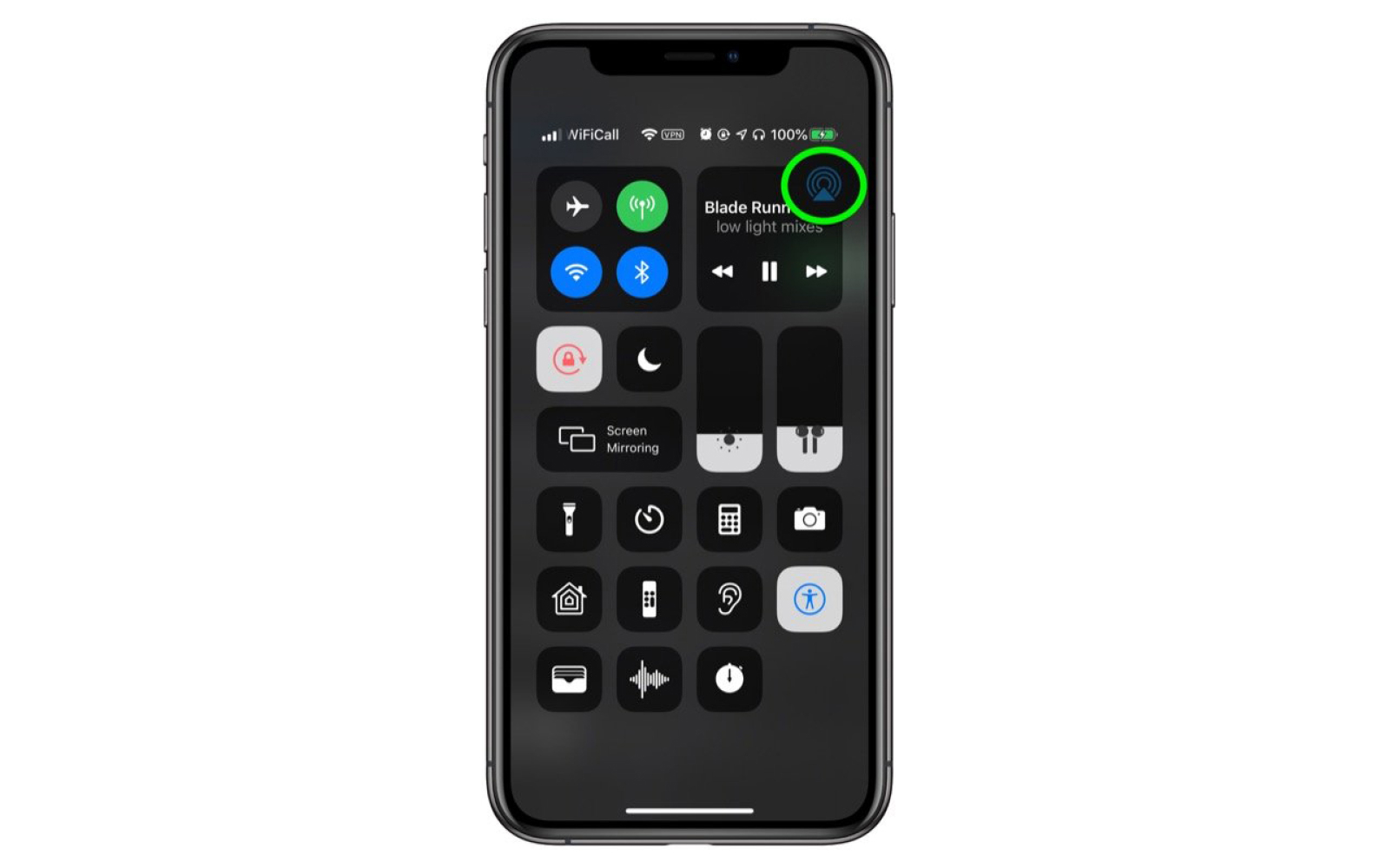
- Зайдите в «Пункт управления» и выберите функцию AirPlay. Значок можно найти на виджете «Исполняется» — он похож на пирамидку.
- Выберите пункт «Поделиться аудио».
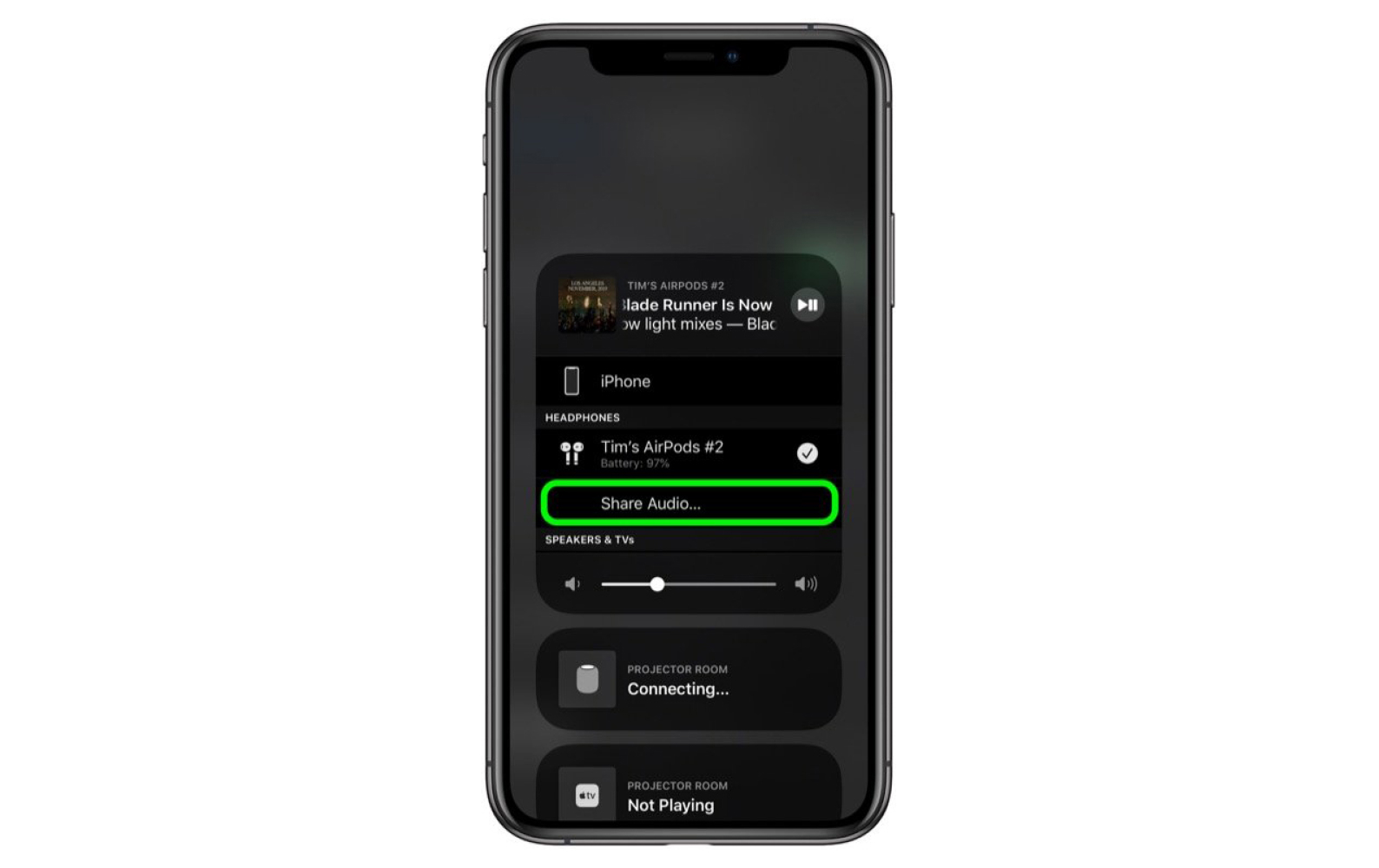
- Если вы подключаете вторым устройством AirPods или AirPods Pro, то поднесите наушники в кейсе и откройте их. Если подключаете AirPods Max, то просто поднесите их к смартфону или планшету. Если это Beats, то переведите их в режим создания пары и приблизьте к устройству. Дождитесь звукового сигнала.
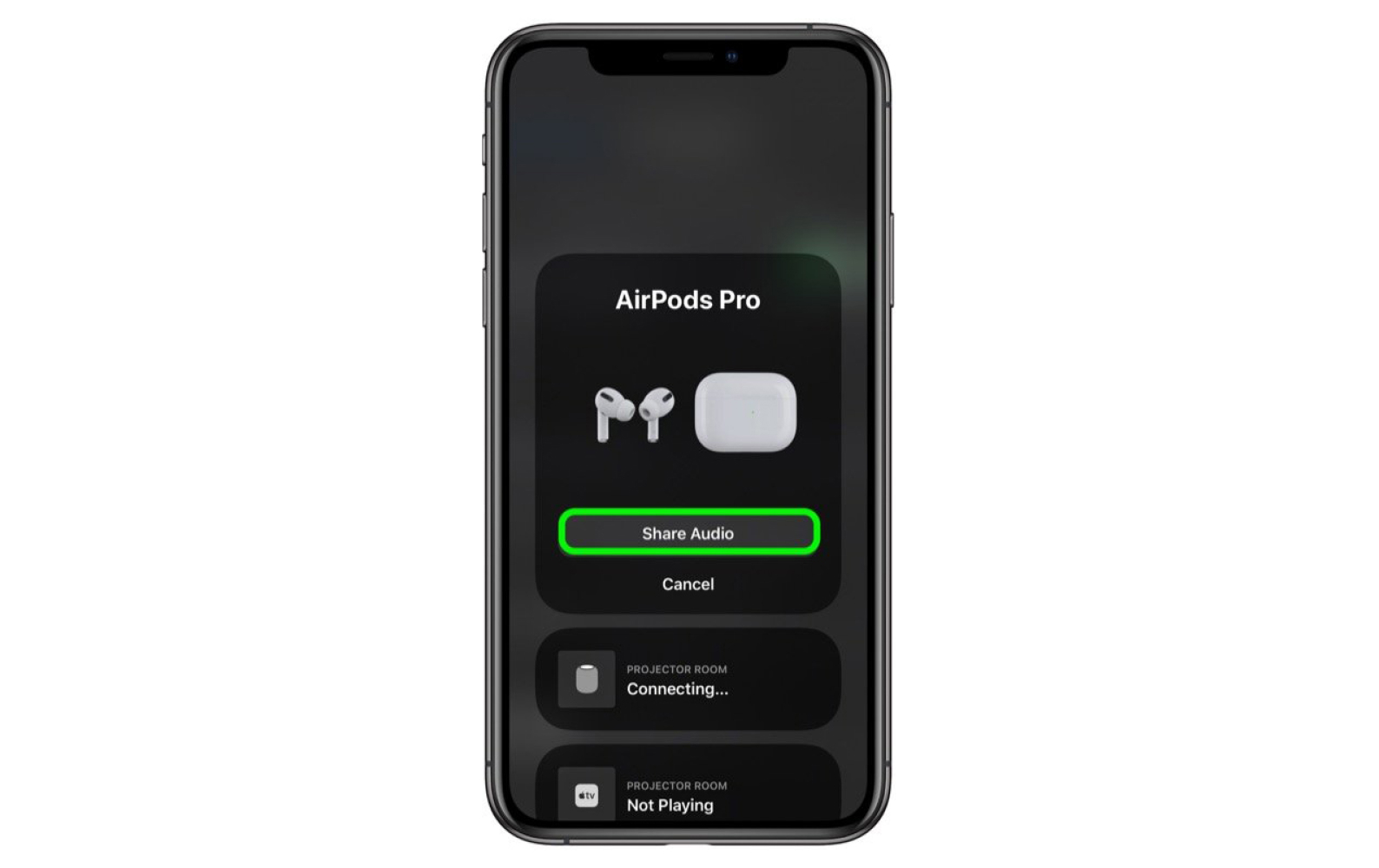
- На экране телефона отобразится меню, в котором будет указана новая пара наушников. Нажмите «Поделиться аудио».
Вы подключили две пары наушников к телефону, но что делать, если для вас музыка слишком громкая, а другу плохо слышно? Регулировка громкости медиаконтента, пауза и воспроизведение работают как на обе пары наушников, так и на одну конкретную. Меню настройки звука находится на экране блокировки, а также в «Пункте управления». Меняйте параметры аудио перетягиванием ползунков для обоих девайсов одновременно или только для одной пары наушников. Чтобы перестать делиться звуком, коснитесь еще раз кнопки AirPlay и нажмите на галочку напротив наушников — так обе беспроводные гарнитуры будут отключены от устройства. Хотя достаточно просто убрать одну из пар в родной кейс — так сопряжение будет потеряно.
Ранее мы рассказывали:
Подключение двух пар наушников к телефонам Android
Подключить 2 беспроводных наушника к телефону на Android тоже достаточно просто. Однако есть условия, при которых можно подключить 2 пары наушников без дополнительных гаджетов.
- Оба пользователя должны использовать наушники, у которых поддерживается Bluetooth 5.0.
- Устройство, к которому подключаются наушники, тоже должно поддерживать Bluetooth 5.0.
- Сам смартфон должен быть на ОС Android 8 или более новой версии, чтобы поддерживать вывод звука на две пары наушников. Такая функция часто называется Dual Audio.
Если у вас более ранняя версия Android без Bluetooth 5.0, то нужно воспользоваться передатчиком. Расскажем подробнее об обоих случаях.
Новые версии Андроид
Как подключить два наушника к телефону на базе Android 8 и новее:
- Включите Bluetooth на смартфоне и в это же время установите у обеих пар наушников режим сопряжения.
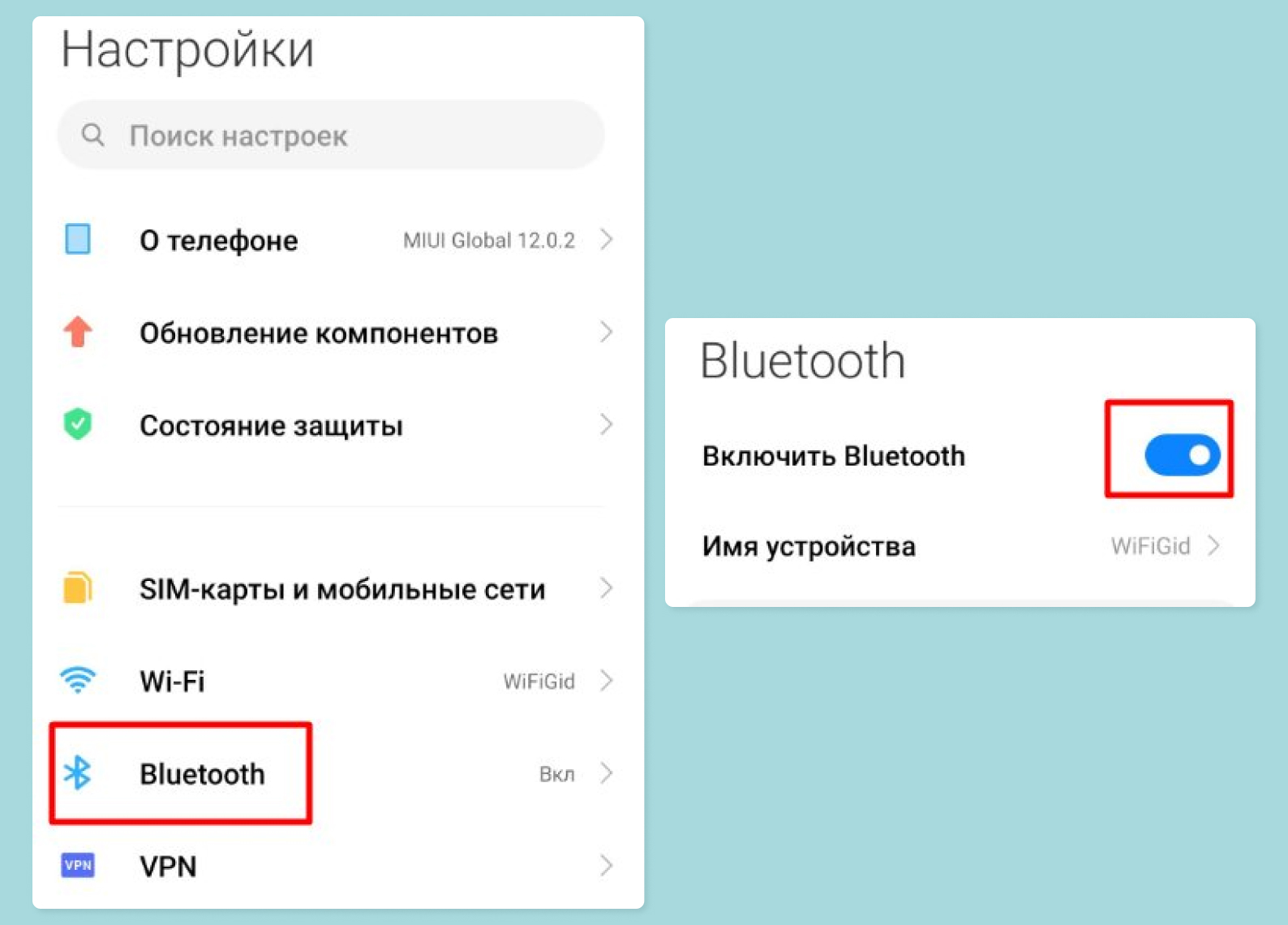
- Когда в списке доступных устройств появятся названия наушников, нажмите по очереди на них, чтобы подключить к мобильному телефону.

- Проведите пальцем сверху вниз, чтобы вызвать шторку быстрого меню, и нажмите «Вывод медиаданных».
- Нажмите галочки рядом с каждой парой наушников и подождите несколько секунд.
Вот и все — вы синхронизировали наушники и подключили их к своему смартфону.
Более ранние версии Андроид
Если смартфон с более старой версией Bluetooth, приходится прибегать к подключению дополнительного девайса — передатчика с Bluetooth 5.0. Это устройство получает аудио смартфона и отправляет на беспроводные наушники.
Существует два вида передатчиков: стационарные и портативные.
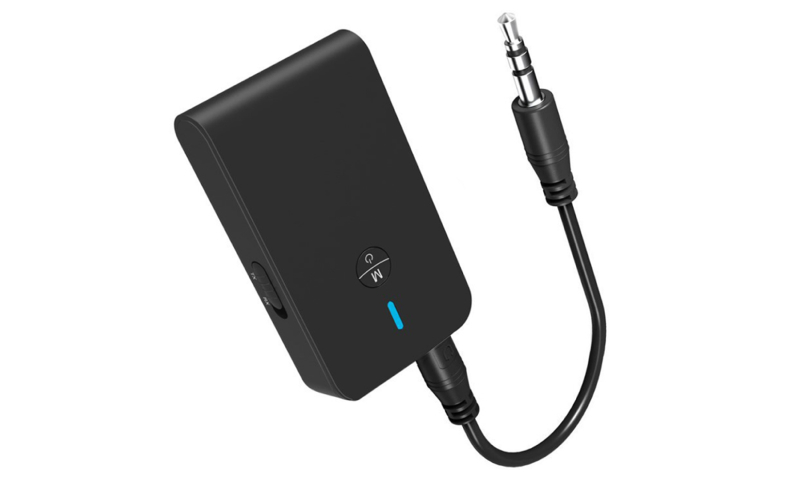
- Стационарный вариант удобен для постоянного использования дома: он питается от розетки или аккумулятора, перевозить устройство будет проблематично. Да и сам девайс зачастую крупный. Подключается к телефону через разъем для наушников 3,5 мм.
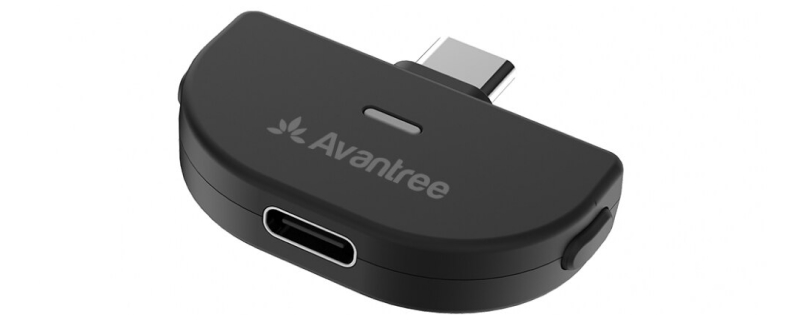
- Портативный передатчик присоединяется в порт для зарядного устройства мобильного телефона или в разъем AUX 3,5 мм. Более миниатюрный и удобный в использовании — можно смело брать в длительное путешествие, спортзал или на прогулку.
Универсальной инструкции, которая помогла бы подключить две пары наушников к одному телефону Bluetooth через передатчик, нет — все устройства индивидуальны. Однако подключение будет выглядеть примерно так:
- С помощью инструкции к конкретной модели переведите передатчик в режим сопряжения Bluetooth.
- Откройте кейс с наушниками рядом с передатчиком и ожидайте, пока устройства не сконнектятся.
- Подобным образом подключите и вторую пару наушников.
В целом ничего сложного, однако покупка дополнительного оборудования может застать врасплох. Плюс бюджетные модели зачастую плохо работают, поэтому рекомендуется выбирать гаджет не дешевле 600 рублей.
Ранее мы рассказывали:
Как подключить проводные и беспроводные наушники к одному телефону?
На первый взгляд может показаться, что для подключения проводных и беспроводных наушников одновременно достаточно первые вставить в AUX-разъем, а сопряжение со вторыми установить через Bluetooth, но это не так. Звуковая карта большей части смартфонов рассчитана на обработку одного канала, поэтому вторая пара аудиоаксессуара просто отключится при работе с устройством. Обойти такое ограничение можно установкой внешней звуковой карты, что позволит в последующем подключать к смартфону 2 пары наушников, а в некоторых случаях и больше. Кроме того, беспроводная гарнитура будет работать при установке специального Bluetooth-адаптера. Можно ли считать оправданной покупку всех дополнительных гаджетов для единоразового совместного прослушивания музыки? Сомнительно.
В Play Market и App Store можно найти приложения, авторы которых заявляют, что функционал программ способен решить проблему, однако все тесты скачанные утилиты провалили. По факту данные приложения только отключают разъем AUX при попадании воды во избежание замыкания, но никак не подключают несколько пар наушников. Поэтому такой вариант использовать не рекомендуем.
Подключение двух пар наушников по Bluetooth
Одновременно подключить две пары Bluetooth наушников можно. Но при условии, что мобильное устройство и гарнитура поддерживают Bluetooth 5.0. Выше мы подробно расписали инструкцию подключения на базе Android и iOS. Если на смартфоне установлена версия Bluetooth 4.0, то он может подключить несколько пар наушников, однако воспроизводиться звук будет только у одного аудиоустройства.
Можно ли подключить две пары проводных наушников?
Подключить две пары проводных наушников можно, но для этого вам понадобится приобрести дополнительный разветвитель. Цена на такое оборудование в среднем небольшая, плюс переходник маленький и удобный в транспортировке, поэтому подобный вариант подойдет для большинства пользователей. Выглядит разветвитель как кабель mini-jack 3,5 мм, на конце которого два разъема AUX.
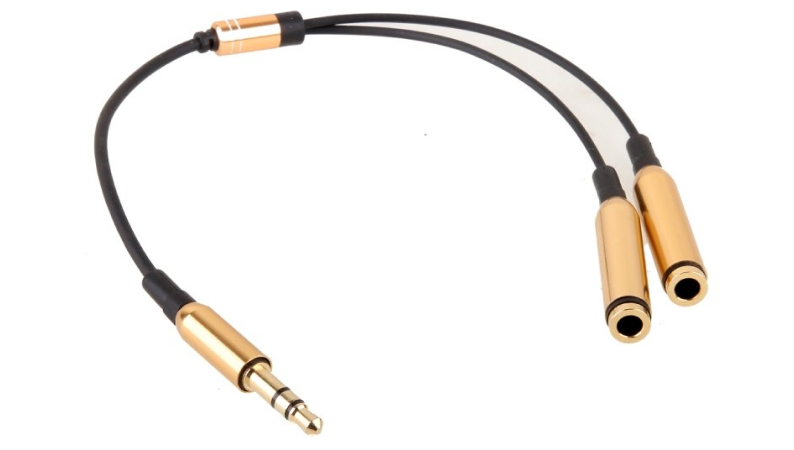
Работает конструкция просто: подключите один конец разветвителя к аудиоразъему телефона, а другие два — к наушникам. Таким образом вы и ваш друг сможете вместе смотреть фильмы и слушать музыку, но с такой проводной связью друг от друга далеко вы не отойдете.
Ранее мы рассказывали:
Вывод
Если у вас все устройства поддерживают Bluetooth 5.0, то подключение не составит никакого труда: всего несколько прикосновений к экрану смартфона мгновенно запустят совместное прослушивание. Если же у вас наушники проводные или телефон с Bluetooth старой версии, то придется докупать девайсы вроде разветвителя или передатчика.
Посмотреть все наушники и выбрать свои
*Информация о товарах, размещенная на «Эльдоблоге», не является публичной офертой. Цена товаров приведена справочно. С актуальными ценами на товары в соответствующем регионе вы можете ознакомиться на сайте eldorado.ru
Хотите стать автором «Эльдоблога»? Тогда присылайте нам свои обзоры и видео техники и получайте до 1000 бонусов на новые покупки!
Подключаем две пары TWS-наушников к Android-смартфону

Операционная система Android позволяет подключить две пары наушников используя аппаратные возможности смартфона, без установки дополнительных приложений. Сам процесс подключения не отличается сложностью, хотя в зависимости от модели будет иметь отличия. Разберем как это выглядит на примере смартфона Samsung.
- Вначале нам нужно включить наушники. В каждой модели есть свои особенности, например, нужно нажать кнопку на кейсе или на корпусе самих наушников.
- Далее переходим в настройки смартфона и ищем там меню Bluetooth. Путь к нему будет примерно следующий: «Настройки» — «Подключения» — «Bluetooth». Нажимаем на «Bluetooth» и заходим в меню. Если наушники уже включены, то мы увидим их в списках оборудования, доступного для подключения.

- Нажимаем сначала на один наушник, ждем, когда он подключится, затем повторяем процедуру со второй парой устройств. Чтобы отключить один или оба наушника, вновь поочередно нажимаем на каждый из них.
- При желании можно зайти в настройки каждого из устройств, и выбрать цели использования — звонки, аудио. К слову, если нажать кнопку «Разорвать соединение», то наушник будет удален из списка подключенных устройств и нужно будет заново производить сопряжение.

- После того как сопряжение установилось, мы увидим синее всплывающее окно, в котором нас сразу же приглашают перейти к выводу медиаданных.

Мы также можем попасть туда следующим образом. Проводим по экрану сверху вниз, чтобы вызвать быстрое меню и находим кнопку «Вывод медиаданных» (указана красной стрелкой).

Если в меню нет кнопки «Вывод медиаданных», то ее нужно установить на панель быстрого доступа. Для этого вверху справа находим три вертикальных точки (указаны синей стрелкой), нажимаем на них и во всплывающем меню заходим в пункт «Панель быстрого доступа». Здесь мы видим, что для кнопок мультимедиа стоит команда «Не показывать». Нажимаем на нее и в меню выбираем «Отображать всегда».
- Открыв медиаданные мы увидим наши подключенные наушники. Ставим галочки в окошечки напротив каждого наушника и начинаем наслаждаться прослушиванием. При необходимости, в этом же меню, можно изменить громкость каждого из устройств или отключить одно из них. Из этого же меню, мы можем подключать наушники, не заходя в Bluetooth.
В каких случаях не удастся подключиться
Имейте в виду, что подключить две пары наушников получится не всегда, и, как правило, неудача произойдет по следующим причинам.
- Не все смартфоны поддерживают функцию двойного звука. Например, на данный момент, двойной звук имеют некоторые модели смартфонов Samsung Galaxy с Android 10, 11, 12, 13, в которых имеется функция Dual Audio. Поэтому, если для пользователя принципиальна возможность подключения двух пар наушников, то перед покупкой смартфона нужно определить позволяет ли гаджет осуществить такое подключение. Однако здесь может возникнуть проблема, так как такие сведения в характеристиках смартфона чаще всего не указывают. Поэтому проверить возможность двойного подключения возможно только опытным путем, при покупке смартфона.
- Версия Bluetooth должна быть 5.0 и выше. Подключить две пары наушников к такому устройству через Bluetooth получится, но воспроизводить звук будет только одна пара. Узнать какая версия Bluetooth установлена на смартфоне можно из документации к смартфону, при покупке устройства или же на официальном сайте модели. Также поможет установка мобильного приложения AIDA 64, которое позволяет пользователю получить необходимую информацию о смартфоне.
Для того, чтобы узнать версию Bluetooth, нужно нажать на кнопку «Система».
TWS-наушники рассинхронизируются и теряют подключение: причины и как исправить

TWS или True Wireless означает «по-настоящему беспроводные» — такие наушники не только не имеют проводного соединения со смартфоном, но и между собой. Это приводит к частой проблеме потери синхронизации — рассказываем, как с этим бороться.
Наушники не синхронизируются между собой
Практически во всех моделях TWS есть главный и ведомый наушник. Когда вы достаете их из кейса, ведомый подключается к главному и выполняется синхронизация. При рассинхронизации прослушивать музыку одновременно на двух наушниках будет невозможно. В некоторых случаях при поиске по Bluetooth наушники будут определять по отдельности — это явный признак их рассинхронизации.

Решить проблему можно несколькими способами, рекомендуем последовательно попробовать каждый из них.
Переподключение наушников. Для этого необходимо найти наушники в списке подключенных устройств и нажать «Отключить». После этого перезапустите Bluetooth и попробуйте подключить заново.


Сброс наушников. Практически все TWS-наушники можно сбросить до заводских настроек. Необходимо предварительно удалить их из списка Bluetooth-устройств на смартфоне через кнопку «Забыть устройство».

Сброс выполняется согласно документации. Как правило, необходимо удерживать одновременно на обоих наушниках функциональную клавишу или сенсорную панель в течение определенного времени.

Некоторые наушники предполагают второй способ сброса — через кейс. После сброса проведите повторное подключение/синхронизацию.
Удаление неиспользуемых Bluetooth-устройств. Большое число сохраненных Bluetooth-устройств может периодически вызывать рассинхронизацию наушников. Рекомендуется отвязать наушники от смартфона и удалить неиспользуемые гаджеты через пункт «Забыть устройство», а затем повторно подключить TWS-гарнитуру.
Ручная синхронизация. Наушники должны сопрягаться друг с другом автоматически, как только пользователь достает их с кейса, Однако из-за сбоя или других причин понадобится повторно провести синхронизацию вручную. Последовательность указана в инструкции к наушникам.

Наушники теряют связь со смартфоном или между собой
TWS-гарнитура использует Bluetooth для передачи данных, поэтому сигнал подвержен разнообразным помехам. Чтобы наушники реже теряли связь, рекомендуем воспользоваться следующими рекомендациями:
Не прячьте смартфон далеко от наушников. Радиус действия Bluetooth в зависимости от версии составляет 10–100 метров. Однако на практике фактический радиус — 2–10 метров. Сигнал также чувствителен к различным преградам и излучению от других Bluetooth-устройств. Чтобы снизить риск потери сигнала не прячьте смартфон во время прослушивания музыки далеко в рюкзак или сумку.
Отключите другие модули связи. На качество сигнала влияют и другие модули беспроводной связи, в частности Wi-Fi. У многих роутеров и смартфонов одна из рабочих частот — 2,4 ГГц, такая же, как у Bluetooth модуля. Во время использования TWS-гарнитуры рекомендуем отключать Wi-Fi.

Устраните преграды. Антенны Bluetooth в современных смартфонах расположены с обратной стороны и излучают сигнал в направлении от головы пользователя. В связи с этим, крайне нежелательно закрывать заднюю стенку телефона. Если вы носите телефон в кармане, располагайте его экраном к себе. Также попробуйте послушать наушники без чехла. Некоторые чехлы из плотного материала могут преграждать распространение сигнала — наибольшие помехи оказывают металлические вставки.

Убедитесь в стабильном интернет-соединении. Заикания и зависания звука могут быть не связаны с Bluetooth-сигналом. Если вы прослушиваете музыку через интернет, то низкая скорость может приводить к вышеописанным проблемам. Для проверки запустите на прослушивание трек из памяти устройства. Если подвисания пропали, значит проблема в низкой скорости интернет.
Попробуйте использовать другой Bluetooth-кодек. Перед отправкой сигнала информация на смартфоне кодируется специальным кодеком, после чего передается в сжатом виде и раскодируется на самих наушниках. Если ваши TWS поддерживают несколько Bluetooth-кодеков, попробуйте поставить кодек с меньшим битрейтом.

На андроид-гаджетах это можно сделать в меню «Для разработчика». Пользователи iPhone такой возможности не имеют, поскольку смартфон работает только с кодеком AAC. Подробнее про Bluetooth-кодеки мы рассказали ранее.

Когда обращаться в сервис
Большинство проблем рассинхронизации наушников пользователь может решить сам через стандартные настройки и функции. Обеспечение стабильного сигнала также понизит шанс потери связи между наушниками.

И только в редких случаях TWS-гарнитура может быть несовместима с аппаратной частью вашего смартфона. Тогда уже необходимо обращаться в фирменный сервисный центр для решения проблемы или попробовать использовать другую гарнитуру.