Если наушники не работают с устройством iPhone или iPad
Узнайте, что делать, если не слышно звук в наушниках, звук приглушен или не работает микрофон.
Обновление и перезапуск устройства iPhone или iPad
Убедитесь, что на устройстве iPhone или iPad установлена последняя версия ОС iOS или iPadOS. Затем перезапустите устройство iPhone или iPad. Если же проблему с наушниками устранить не удалось, выполните описанные ниже действия.
Проверка наличия мусора, повреждений или плохого контакта
- Проверьте наличие мусора в порту наушников устройства iPhone или iPad.
- Проверьте кабель наушников, разъем, пульт ДУ и наушники-вкладыши на наличие повреждений, таких как износ или поломка.
- Осмотрите сетку каждого наушника-вкладыша на наличие мелкого мусора. Чтобы удалить мусор, осторожно почистите все отверстия чистой и сухой мягкой кисточкой.
- Надежно подключите наушники к устройству. Если на устройство iPhone или iPad надет чехол, вам может потребоваться снять его, чтобы обеспечить надежное подключение.
Если вы не слышите никаких звуков или работает только левый или правый наушник
- Отрегулируйте громкость с помощью кнопок управления громкостью на устройстве iPhone или iPad или воспользуйтесь бегунком громкости в Пункте управления на iPhone или iPad.
- Чтобы узнать, требуется ли замена, попробуйте подключить вторую пару наушников. Если вторая пара работает, обратитесь к производителю первой пары и узнайте, требуется ли вам оформлять замену. Если вторая пара наушников не работает, обратитесь в службу поддержки Apple.
Если микрофон не работает
- Убедитесь, что наушники оснащены встроенным микрофоном.
- Проверьте не заблокирован ли микрофон мелким мусором, ворсом или пластиковой упаковкой.
- Чтобы узнать, требуется ли замена, попробуйте подключить вторую пару наушников. Если вторая пара работает, обратитесь к производителю первой пары и узнайте, требуется ли вам оформлять замену. Если вторая пара наушников не работает, обратитесь в службу поддержки Apple.
Все еще нужна помощь?
Если наушники все равно не работают, обратитесь в службу поддержки Apple.
Дата публикации: 22 августа 2023 г.
Не работают наушники на iPhone 13/12/11/X/8/6, что делать ?
Владельцы iOS-устройств сталкиваются с самыми разными проблемами в процессе использования своего гаджета. Например, после подключения наушников к устройству iOS, звук слышен из динамиков, а не из наушников, айфон не видит наушники или после того как наушники отключены, при регулировке громкости на айфоне продолжает отображаться индикатор громкости наушников. Но, как правило, все они решаемы,и в этой статье мы предоставим несколько методов для исправления проблем наушников iOS-устройства.
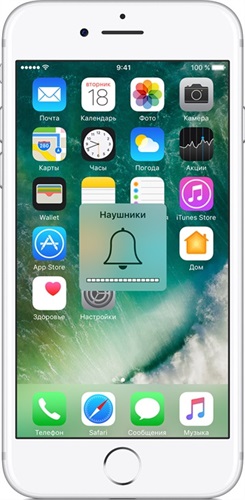
Перестал работать наушник iPhone/ iPad или iPod Touch, как исправить ?
- Способ 1. Переключение системного языка с русского на другой язык
- Способ 2. Проверить настройки своего телефона
- Способ 3. Чистить разъем для наушников
- Способ 4. Сбосить все настройки
- Способ 5. Как выключить режим наушники на айфоне через утилиту
Способ 1. Переключение системного языка с русского на другой язык
Вы можете переключить системный язык устройства с русского на другой, а затем перезапустить устройство. Если iPhone вернется в нормальное состояние, измените язык на русский.
Способ 2. Проверить настройки своего телефона
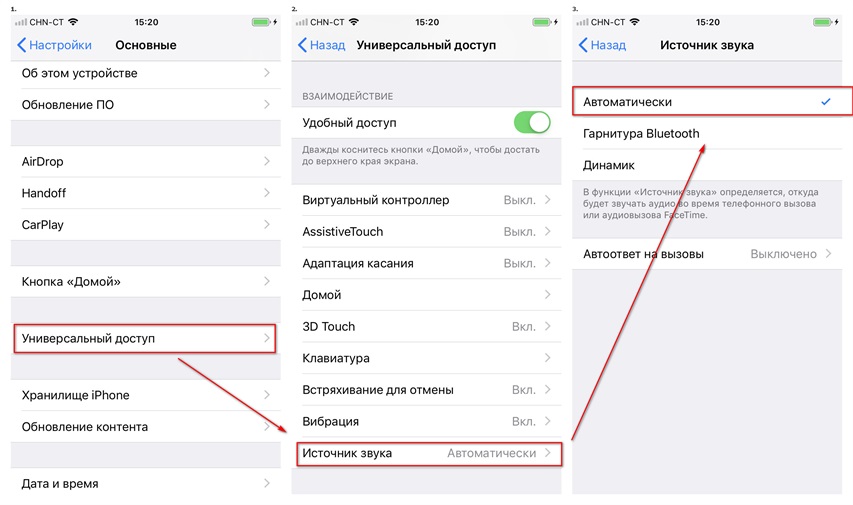
Проверите настройки своего устройства и включите ли функцию телефонного звонка в автоматическом режиме. Если вы не включили, перейдите к разделу Основные — Универсальный доступ — Источник звука — Автоматически.
Способ 3. Чистить разъем для наушников. (Не относится к AirPods)
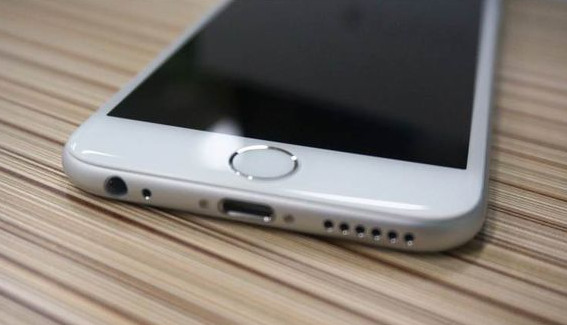
Длительная эксплуатация без должного обслуживания может привести к поломке такого замечательного устройства, как разъем для наушников в айфоне. Вам необходимо регулярно чистить разъем для наушников. Вам нужно обзавестись самой обычной зубочисткой, кусочком ваты и небольшим количеством спирта. Вы также можете использовать ватный тампон.
Способ 4. Сбосить все настройки
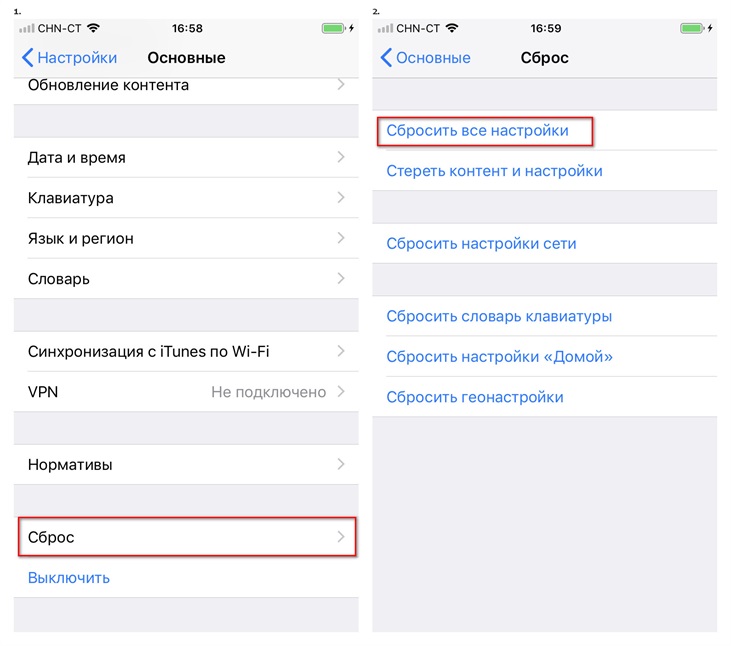
Как отключить режим наушники на айфоне? Если вышеуказанные методы не помогут вам выключить режим наушники на айфоне, вы можете сбросить все настройки. Переходите в настройки — Основные — Сброс — Сбросить все настройки. Этот способ тоже может исправить другие проблемы айфона, такие как черный экран на айфоне, iPhone не показывает входящие звонки.
Способ 5. Как выключить режим наушники на айфоне через утилиту
После перезапуска системы iPhone, iPad или iPod Touch по-прежнему не видит наушники. В этом случае мы рекомендуем вам использовать программу Tenorshare ReiBoot, в возможностях которой решить большую часть ошибок iOS. С помощью Tenorshare ReiBoot ваше устройство войдет/выйдет в режим восстановления с сохранением всех данных, после чего ошибка будет исправлена. Подробная инструкция использования программы далее:
- Шаг 1 Загрузите с официального ресурса программу Tenorshare ReiBoot, а затем выполните ее установку на свой Mac иди Windows. Обратите внимание, что программа поддерживает обе платформы.
- Шаг 2 Далее необходимо выполнить подключение вашего iPhone, iPad или iPod Touch к компьютеру с помощью кабеля USB. Подключив устройство, запустите программу.


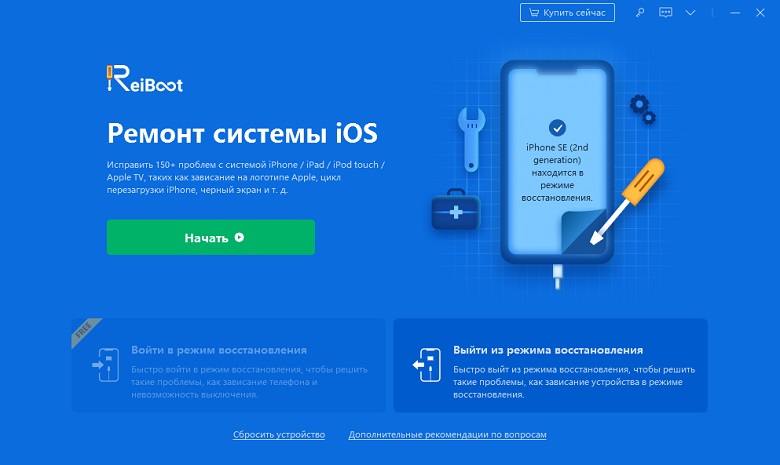
Ваше устройство будет перезагружено и готово к работе. После этого попробуйте снова подключить наушники и убедитесь, что iPhone/iPad/iPod Touch распознает их.
Если проблема ещё не решена, программа Tenorshare ReiBoot имеет стандартную и профессиональную версию. Вы можете использовать функцию Исправить все iOS проблемы, в возможностях которой решить большую часть ошибок iOS. Например, айфон постоянно перезагружается, не включается айфон и т.д.

Наконец, если ваш устройсто имеет аппаратную ошибку, вышеуказанные методы могут вам не помочь. В таком случае отнесите устройство в розничный магазин Apple Store или авторизованный сервисный центр компании Apple для осмотра. Рядом с вами нет сервисного центра? Обратитесь в службу поддержки Apple.
Обновление 2021-09-30 / Обновление для iPhone Проблемы и Решения
Проводные наушники и iPad: Основные способы подключения и настройки звука
Проводные наушники являются одним из самых популярных способов получения персонального аудио-воспроизведения. Совместно с iPad, они позволяют пользователям наслаждаться музыкой, фильмами, играми и другими медиа-контентом с комфортом. В этой статье будут рассмотрены основные способы подключения проводных наушников к iPad и настройки звука для максимального качества воспроизведения.
Подключение проводных наушников к iPad
Шаг 1: Проверьте разъемы
Перед тем, как подключить проводные наушники, убедитесь, что у вас есть соответствующий разъем. Стандартные iPad модели до 2018 года оснащены разъемом 3,5 мм для наушников, в то время как более новые модели, такие как iPad Pro, используют разъем USB-C. Значит, вам может потребоваться переходник, чтобы подключить стандартные наушники к новым моделям iPad.
Шаг 2: Вставьте наушники
Вставьте конец провода наушников соответствующим образом в разъем iPad. Если у вас есть наушники с разъемом 3,5 мм, вставьте их прямо в разъем наушников, который обычно расположен на нижней или верхней панели iPad. Если у вас новая модель iPad с разъемом USB-C, используйте соответствующий переходник и вставьте его в порт.
Настройка звука для проводных наушников
Шаг 1: Зайдите в настройки звука
На iPad перейдите к разделу «Настройки» на главном экране. Затем найдите и выберите «Звуки и тактильные сигналы» или «Звук и шапка». В этом разделе вы сможете изменить различные параметры звука, такие как громкость, баланс каналов и эквалайзер.
Шаг 2: Изменение громкости
На самом верху раздела «Звуки и тактильные сигналы» или «Звук и шапка», вы найдете ползунок регулировки громкости. Передвигайте ползунок вправо или влево, чтобы увеличить или уменьшить громкость звука наушников.
Шаг 3: Баланс каналов
Какие-то проводные наушники могут иметь проблемы с балансом каналов, что делает звук слишком громким на одной стороне. Чтобы исправить это, в разделе «Звуки и тактильные сигналы» или «Звук и шапка», найдите параметр «Баланс» или «Balance», и используйте ползунок для выравнивания громкости звука по обеим сторонам.
Шаг 4: Использование эквалайзера
iPad также предлагает возможность настройки звукового качества с помощью эквалайзера. Эквалайзер позволяет вам настроить уровни различных частотных диапазонов, таких как басы, средние и высокие частоты, в соответствии с вашими предпочтениями. В разделе «Звуки и тактильные сигналы» или «Звук и шапка» найдите параметр «Эквалайзер» или «Equalizer» и выберите предварительно установленный или настроенный вручную профиль эквалайзера, который наилучшим образом соответствует вашим предпочтениям.
Заключение
Использование проводных наушников с iPad открывает возможности более глубокого и насыщенного восприятия аудио-контента. Подключение наушников и настройка звука может быть произведена с помощью простых шагов, описанных в этой статье. Следуя этим рекомендациям, вы сможете насладиться качественным и комфортным звуком, получаемым с помощью проводных наушников и iPad.
- Как восстановить данные на отформатированном SSD-накопителе: подробная инструкция
- Что делать, если после форматирования SSD-диск не загружается: экспертные советы
- Ошибки форматирования SSD: как избежать проблем и восстановить данные
- Ожидаемый релиз MIUI 14: почему Redmi Note 10 Pro все еще не получил обновление?
- MIUI 14: когда обновление появится на Redmi Note 10 Pro и как его получить раньше других
- Отсутствие MIUI 14 на Redmi Note 10 Pro: что делать, если вы так и не получили обновление
- Что делать, если установленный аккумулятор не поддерживается вашей системой: рекомендации экспертов
- Подключение проводных наушников к iPad: Полное руководство
- Шаг за шагом: Как подключить проводные наушники к iPad с Lightning-разъемом
ШАГ ЗА ШАГОМ: ИНСТРУКЦИЯ ПО ПОДКЛЮЧЕНИЮ LIGHTNING НАУШНИКОВ К IPAD ЧЕРЕЗ USB-C
Современные наушники часто используют разъем Lightning для подключения к устройствам Apple. Однако, если у вашего iPad нет разъема Lightning, то вы можете использовать разъем USB-C для подключения наушников. В этой инструкции мы покажем вам, как это сделать.
Шаг 1: Подготовка
Для начала, вам необходимо убедиться, что у вас есть iPad с разъемом USB-C и наушники с разъемом Lightning. Кроме того, вам понадобится адаптер USB-C-Lightning и соответствующий кабель.
Шаг 2: Подключите адаптер
Возьмите адаптер USB-C-Lightning и подключите его к разъему USB-C на вашем iPad. Некоторые адаптеры также имеют дополнительный разъем для зарядки, поэтому убедитесь, что вы используете правильный разъем.
Шаг 3: Подключите кабель
Теперь, возьмите кабель Lightning и подключите его к адаптеру USB-C-Lightning.
Шаг 4: Подключите наушники
Наконец, подключите свои наушники с разъемом Lightning к другому концу кабеля Lightning.
Шаг 5: Проверьте настройки звука
После того, как вы подключили наушники, убедитесь, что настройки звука на вашем iPad настроены на воспроизведение аудио через наушники. Чтобы это сделать, зайдите в настройки и выберите «Звук и тактильные сигналы». Затем выберите «Выходные устройства» и выберите свои наушники.
Заключение
Теперь вы знаете, как подключить свои наушники с разъемом Lightning к iPad с разъемом USB-C. Следуя этой инструкции, вы сможете наслаждаться качественным звуком через свои любимые наушники.
- Как восстановить данные на отформатированном SSD-накопителе: подробная инструкция
- Что делать, если после форматирования SSD-диск не загружается: экспертные советы
- Ошибки форматирования SSD: как избежать проблем и восстановить данные
- Ожидаемый релиз MIUI 14: почему Redmi Note 10 Pro все еще не получил обновление?
- MIUI 14: когда обновление появится на Redmi Note 10 Pro и как его получить раньше других
- Отсутствие MIUI 14 на Redmi Note 10 Pro: что делать, если вы так и не получили обновление
- Что делать, если установленный аккумулятор не поддерживается вашей системой: рекомендации экспертов
- Простой способ подключения наушников от iPhone к iPad с разъемом USB-C
- Как использовать наушники от iPhone с вашим новым iPad на USB-C