Интерактивная приставка для «АКАДО ТВ»
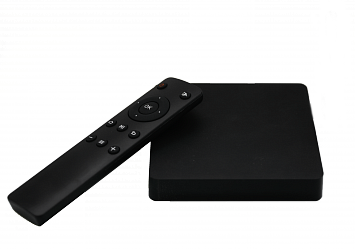
В НАСТОЯЩИЙ МОМЕНТ НЕТ В НАЛИЧИИ НА СКЛАДЕ.
- Ультрасовременный медиаплеер с поддержкой Full HD и 4K-видео
- Доступ к Интерактивному телевидению
- Легкость управления
- Разъемы для подключения внешних USB-устройств
- Подключение по Wi-Fi
Покупка оборудования по полной стоимости:
- 3800 руб . с учетом НДС – полная стоимость оборудования
Преимущества интерактивной приставки «АКАДО ТВ»:
- Компактность
- Высочайшая производительность
- Адаптация для работы с потоковым видео OTT
- Встроенный Wi-Fi для беспроводного подключения
- Поддержка HEVC/H.265
- Воспроизведение файлов с PC или NAS в локальной сети, USB-устройств, Miracast, Apple Air Play
- Встроенная память 8GB для лучшей стабильности и производительности
Порты и интерфейсы:
- Цифровой видео + аудиовыход HDMI 1.4a c HDCP
- Ethernet 10/100Mbit Base-T
- Разъем для подключения адаптера питания 5В, 2А
- 2х USB 2.0
- Micro SDHC
- Встроенный модуль Wi-Fi 802.11 a/b/g/n 2.4GHz и 5Ghz, Broadcom AP6330
- Видеовыход CVBS (av-кабель в комплект поставки не входит) + аналоговый стерео аудиовыход (TRRS mini-jack)
FAQ
КАК ПОДКЛЮЧИТЬ ОТТ-ПРИСТАВКУ АКАДО К ТЕЛЕВИЗОРУ?
Подключите ТВ-приставку к телевизору и сети питания. Выберите на телевизоре источник сигнала, соответствующий тому разъему, к которому подключена ТВ-приставка. Если все подключено правильно, начнется загрузка ТВ-приставки и на экране появится заставка, после чего будет предложено настроить подключение к сети Интернет.
— Перейдите в меню настройки Wi-Fi соединения или подключите к ТВ-приставке кабель, идущий от роутера.
— При подключении к интернету при первом запуске будет предложено выполнить обновление программного обеспечения, если требуется. Не отключайте устройство от сети питания и Интернет до окончания загрузки. По окончанию обновления на экране ТВ появится главный экран с предложением начать просмотр. ТВ-приставка АКАДО ТВ готова к работе.
С КАКИМИ ТЕЛЕВИЗОРАМИ РАБОТАЕТ ОТТ-ПРИСТАВКА АКАДО?
— Приставка работает с любым телевизором, имеющим выход HDMI.
— К телевизорам, на которых отсутствует выход HDMI, ОТТ-приставку можно подключить с помощью av-кабеля («тюльпаны») через аналоговые разъёмы RCA. В этом случае просмотр цифровых каналов в HD-формате технически невозможен.
КАК ПОДКЛЮЧИТЬ ЦИФРОВОЕ ТЕЛЕВИДЕНИЕ «АКАДО ТЕЛЕКОМ»?
Подключение Цифрового телевидения «АКАДО Телеком» доступно более чем в 80% домов Москвы (во всех административных округах, в том числе в Зеленограде), а также в гг. Домодедово, Солнечногорске, Ивантеевке, Красногорске, Московском, Видном, Люберцах, Ватутинках и ряде других городов и поселков городского типа.
Чтобы заказать услугу, заполните заявку on-line или позвоните по телефону +7(499) 940-55-55 .
Что требуется для подключения Цифрового телевидения «АКАДО Телеком»:
1. Услуга «Антенна АКАДО»
Подключите услугу «Антенна АКАДО» (позволяет смотреть более 100 эфирных и открытых телеканалов всего за 285 руб./мес).
Если к сети «АКАДО» подключен ваш дом, а услуга «Антенна АКАДО» у вас не подключена — сообщите об этом оператору абонентской службы АКАДО и специалист монтажных работ приедет к вам в удобное время и подключит все заказанные вами услуги АКАДО.
Услуга «Антенна АКАДО» необходима для подключения Цифрового тематического телевидения, в том числе премиальных пакетов Цифрового телевидения и каналов HD (HDTV).
2. Оборудование для Цифрового ТВ
Выберите оборудование для просмотра цифрового телевидения «АКАДО Телеком»:
Цифровой телевизионный тюнер «АКАДО Телеком»: функциональное оборудование для просмотра цифрового ТВ, удобное меню EPG, лаконичный дизайн корпуса, компактный легкий пульт, удобный в управлении.
НОВЫЙ бескарточный ТВ-модуль АКАДО – ультрасовременное, компактное и простое в установке оборудование.
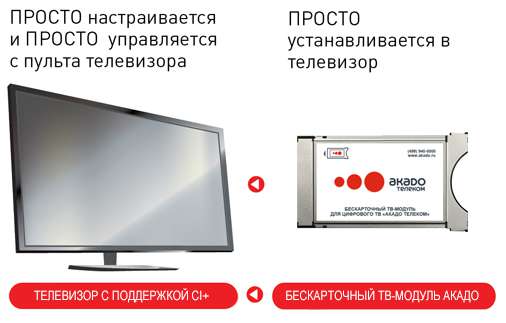
ТВ-модуль АКАДО — современное компактное оборудование, которое можно легко подключить самостоятельно:
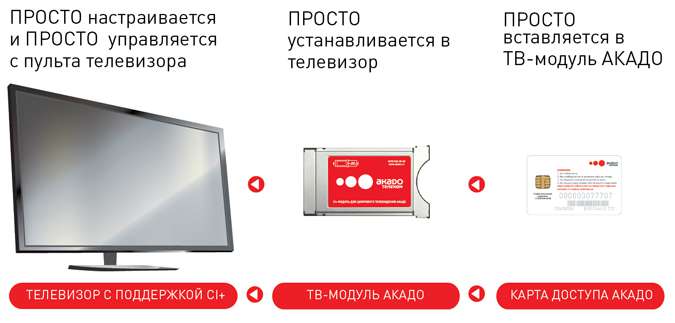
удобную инструкцию по подключению и настройке персонального цифрового телевидения «АКАДО Телеком»:
3. ВАШ ВЫБОР ТВ ПАКЕТОВ
Тематическое Цифровое ТВ:
Выберите ТВ пакеты Цифрового телевидения из тематической коллекции ТВ каналов — от одного до шести.
Премиальное телевидение:
Если вы хотите смотреть популярные каналы в формате HD, подключите премиальный пакет «Каналы HD».
На ваш выбор также представлены премиальные каналы НТВ Плюс без установки спутниковой тарелки, канал «Наш футбол»и другие спортивные каналы, ТВ для взрослых.
При заказе услуги on-line просто укажите, что хотели бы подключить Цифровое ТВ. Наш оператор свяжется с вами, уточнит возможность подключения и все необходимые детали.
Дополнительную информацию о различных видах необходимого для подключения оборудования, условиях его аренды, приобретения и/или настройки можно узнать в соответствующих разделах сайта.
Подключение
ОАО «КОМКОР» г. Москва Варшавское шоссе, д. 133
круглосуточно
Служба поддержки
круглосуточно
Служба поддержки
ЗАДАЙТЕ ВОПРОС
круглосуточно

Сервис и помощь
О компании
Другие разделы
Продолжая использовать наш сайт, вы даете согласие на обработку файлов cookie и других пользовательских данных
в соответствии с Политикой обработки персональных данных.
Обращаем ваше внимание на то, что вся представленная на сайте информация носит исключительно информационный характер и ни при каких условиях не является публичной офертой определяемой положениями Статьи 437(2) Гражданского кодекса Российской Федерации. ×
Продолжая использовать наш сайт, вы даете согласие на обработку файлов cookie и других пользовательских данных
в соответствии с Политикой обработки персональных данных.
Обращаем ваше внимание на то, что вся представленная на сайте информация носит исключительно информационный характер и ни при каких условиях не является публичной офертой определяемой положениями Статьи 437(2) Гражданского кодекса Российской Федерации.
Интернет-провайдер АКАДО предоставляет жителям Москвы и Московской области услуги высокоскоростного Интернета по адресу (в том числе домашний Wi-Fi), цифрового ТВ и телевидения высокой четкости (HDTV), а также IP-телефонии. Благодаря высокому качеству услуг и сервисного обслуживания, АКАДО занимает ведущие позиции среди крупнейших интернет-провайдеров столицы. Адреса и телефоны офисов обслуживания указаны в разделе Контакты.
Как настроить приставку акадо к телевизору
Приставки для телевизоров стали неотъемлемой частью современного домашнего кинотеатра. И одной из наиболее популярных является приставка Акадо. Она позволяет расширить функционал телевизора, предоставляя доступ к онлайн-кинотеатрам, видеоиграм, медиатекам и другим мультимедийным возможностям.
Однако, чтобы пользоваться всеми преимуществами приставки Акадо, необходимо правильно ее настроить. Без грамотной установки вы можете столкнуться с проблемами при подключении к интернету или некорректной работой приложений. В этой статье мы подробно расскажем, как настроить приставку Акадо к телевизору шаг за шагом.
Прежде всего, убедитесь, что вы правильно подключили приставку к телевизору. В большинстве случаев необходимо использовать HDMI-кабель для передачи видеосигнала и аудио. Подключите один конец кабеля к порту HDMI на приставке Акадо, а другой — к соответствующему порту на телевизоре.
Примечание: В некоторых случаях может потребоваться использование адаптера или переходника для совместимости разъемов.
Обзор приставки Акадо
Одним из главных преимуществ приставки Акадо является возможность просмотра IPTV-каналов. Вам необходимо подключить приставку к вашему телевизору, а затем подключиться к вашей домашней Wi-Fi сети или подключить Ethernet-кабелем.
После подключения приставки Акадо к телевизору и Интернету, вы можете насладиться просмотром множества каналов высокой четкости и пользоваться интерактивными сервисами, такими как видеотека, запись передач, просмотр пропущенных программ и многое другое.
Кроме того, приставка Акадо обеспечивает доступ к популярным изображениям и фотоальбомам, множеству фильмов и сериалов, а также приложениям и играм. Вы сможете наслаждаться развлекательным контентом в удобном и простом интерфейсе.
Настраивать приставку Акадо очень просто. После подключения устройства к телевизору и Интернету, следуйте инструкциям на экране, чтобы войти в личный кабинет и настроить параметры вашего аккаунта. Выберите язык интерфейса, настройте предпочтения для рекомендаций и выберите свои любимые каналы, фильмы и сериалы.
| Приставка Акадо: преимущества | Приставка Акадо: недостатки |
|---|---|
| • Широкий выбор IPTV-каналов | • Необходимость подключения к Интернету |
| • Возможность просмотра фильмов и сериалов | • Ограниченное количество бесплатных контента |
| • Интерактивные сервисы: видеотека, запись передач | • Дополнительные расходы на подключение |
| • Удобный и простой интерфейс | • Возможность сбоев в работе |
В целом, приставка Акадо представляет собой отличное решение для тех, кто стремится получить доступ к широкому выбору телевизионных каналов и онлайн-контента. Она предлагает множество возможностей для настройки и наслаждения просмотром разнообразного развлекательного контента.
Шаг 1. Подключение приставки
Для начала необходимо подключить приставку Акадо к вашему телевизору. Для этого выполните следующие действия:
1. Возьмите кабель HDMI, поставьте один конец его входа в порт соответствующего цвета на вашей приставке Акадо.
2. Подключите другой конец HDMI кабеля в HDMI-порт телевизора.
3. Убедитесь, что приставка и телевизор включены.
4. Включите телевизор и настройте его на соответствующий источник сигнала HDMI. Обычно это делается через меню телевизора, в разделе «Источник сигнала» или «Вход».
5. Дождитесь, пока телевизор автоматически распознает подключенную приставку Акадо и отобразит ее на экране.
После выполнения этих шагов ваша приставка Акадо будет успешно подключена к телевизору и готова к использованию.
Шаг 2. Настройка приставки
Шаг 1: Убедитесь, что все соединения сделаны правильно. У вас должно быть следующее оборудование: приставка Акадо, HDMI-кабель, пульт дистанционного управления, телевизор.
Шаг 2: Подключите HDMI-кабель к выходу HDMI на приставке Акадо и HDMI-входу на вашем телевизоре. Убедитесь, что кабель хорошо подключен к обоим устройствам.
Шаг 3: Включите телевизор и выберите источник сигнала, который соответствует HDMI-порту, к которому подключена приставка Акадо.
Шаг 4: Включите приставку Акадо и дождитесь загрузки. Обычно на экране появляется логотип Акадо или приветственное сообщение.
Шаг 5: Возьмите пульт дистанционного управления и нажмите кнопку «Включить». Приставка должна перейти в главное меню или домашний экран.
Шаг 6: Следуйте инструкциям на экране для настройки вашей приставки Акадо. Вам могут потребоваться ваши учетные данные для входа в систему или установки дополнительных параметров.
Шаг 7: После завершения настройки ваша приставка Акадо будет готова к использованию. Вы сможете просматривать телевизионные каналы, видео на потребление, использовать приложения и многое другое.
Заметка: Если у вас возникли проблемы с настройкой приставки Акадо, рекомендуется обратиться в службу поддержки Акадо для получения помощи.
Шаг 3. Подключение приставки к интернету
После того, как вы успешно подключили приставку Акадо к телевизору и настроили передачу сигнала, следующим шагом будет подключение приставки к интернету. Для этого выполните следующие действия:
- Убедитесь, что ваш роутер подключен к интернету и работает корректно.
- Перейдите в меню настройки приставки. Для этого нажмите кнопку «Меню» на пульте управления и выберите пункт «Настройки».
- В меню настройки найдите раздел «Сеть» или «Настройки интернета».
- Выберите режим подключения к интернету. Обычно доступны два варианта: проводное подключение (Ethernet) или беспроводное подключение (Wi-Fi).
- Если вы выбрали проводное подключение, подключите приставку к роутеру с помощью сетевого кабеля. В разъем LAN на приставке вставьте один конец кабеля, а в разъем LAN на роутере — второй конец кабеля.
- Если вы выбрали беспроводное подключение, выберите доступную Wi-Fi сеть из списка и введите пароль, если это необходимо.
- После завершения настроек подключения к интернету, приставка должна успешно подключиться к сети.
- Чтобы проверить подключение, откройте приложение или сервис, требующий интернет-соединения, на приставке и убедитесь, что оно работает корректно.
Теперь ваша приставка Акадо полностью настроена и готова к использованию. Вы можете наслаждаться просмотром телевизионных каналов, фильмов и сериалов прямо на вашем телевизоре!
Шаг 4. Настройка каналов и меню
1. Включите телевизор и приставку Акадо.
2. На пульте дистанционного управления нажмите кнопку «Меню».
3. В появившемся меню выберите опцию «Настройки».
4. В меню настроек выберите «Каналы» или «ТВ».
5. Далее выберите опцию «Автоматическое сканирование» или «Поиск каналов».
6. По прошествии некоторого времени, ваша приставка Акадо автоматически осуществит поиск и установку доступных каналов.
7. После завершения поиска каналов, вы сможете перейти к настройке меню. В меню настроек выберите «Меню» или «Настройка интерфейса».
8. Внесите необходимые изменения в меню по вашему усмотрению, например, настройте язык меню, выберите предпочитаемую тему оформления и т. д.
9. После завершения настройки меню, сохраните изменения и вернитесь к просмотру телевизионных каналов.
Теперь у вас есть полный доступ к телевизионным каналам и настроенному интерфейсу вашей приставки Акадо. Приятного просмотра!
Как подключить приставку акадо к телевизору


HD-приставке
Модель DTC4031
Уважаемый абонент!
Благодарим Вас за выбор «АКАДО Телеком»! Теперь Вы сможете получить максимум развлечений и пользы, воспользовавшись преимуществами Цифрового телевидения и телевидения высокой четкости HDTV.
Представляем Вам телевизионную HD-приставку (Set Top Box) – оборудование, позволяющее выйти на новый уровень качества телевизионного изображения и звука.
Телевизионная HD-приставка оснащена удобным меню с анимационными элементами (быстрый поиск нужных каналов и программ), интегрированной электронной программой передач, сервисом встроенных игр и удобным пультом дистанционного управления.
Новое ТВ-оборудование позволяет записывать ТВ-программы, фильмы или передачи на внешние носители.
Добро пожаловать в мир Цифрового телевидения «АКАДО Телеком»!
Техническое обслуживание
Телевизионная HD-приставка и пульт дистанционного управления – высокотехнологичные устройства, изготовленные с применением самых современных технологий. Неправильное или небрежное обращение при использовании HD-приставки или пульта дистанционного управления может привести к их повреждению и поломке.
Соблюдение рекомендаций, изложенных в инструкции, позволит пользоваться устройством в течение долгого времени.
- Разместите HD-приставку и пульт дистанционного управления в недоступном для детей месте.
- Не допускайте перегрева HD-приставки и пульта, а также воздействия на них прямых солнечных лучей.
- Не допускайте воздействия влаги на HD-приставку и пульт дистанционного управления.
Не пытайтесь открыть корпус HD-приставки или пульта дистанционного управления.
Это может привести к его повреждению и потере гарантии.
Подключение цифровой HD-приставки

ВНИМАНИЕ! Подключать соединительные кабели можно только после отключения всех устройств комплекса (телевизора, AV-ресивера, DVD-проигрывателя и т.п.) от сети 220В.
Подключите цифровую HD-приставку к телевизору.
- Подключите антенный кабель к антенному разъёму HD-приставки (CABLE IN),
- Подключите телевизор к HD-приставке HDMI-кабелем. Допускается подключение RCA-кабелем (3х3 тюльпана), но качество изображения при этом значительно снизится.
- Вставьте штекер блока питания в разъем блока питания приставки, затем вставьте блок питания в розетку 220 Вт.
- Включите телевизор.
- На телевизоре выберите соответствующий внешний вход.
- Через несколько секунд Вы увидите стартовую страницу приставки на экране Вашего телевизора.
Примечание: после первого включения HD -приставки автоматически может быть
произведена установка последней версии программного обеспечения.
ВАЖНО! Не выключайте HD — приставку до завершения установки обновлений!
После обновления программного обеспечения технические характеристики, функционал и внешний вид меню HD-приставки могут изменяться.
Кнопки управления на верхней панели HD-приставки
- Кнопка «Standby» (режим готовности к работе):
- перевод приставки в режим/выход из режима пониженного энергопотребления;
- выход из главного меню и подменю.
- вызов главного меню и вход в подменю;
- подтверждение заданных параметров настройки;
- для переключения каналов нажмите кнопку со стрелкой вверх, затем кнопку «ОК» для вывода на экран списка каналов.
- переключение каналов;
- выбор настроек в главном меню или поиск канала в списке каналов;
- настройка громкости звука изменение параметров настроек в главном меню.
Пульт дистанционного управления
Обучение (программирование) пульта дистанционного управления
Вы можете управлять HD-приставкой и телевизором с помощью одного пульта. Для этого нужно обучить пульт HD-приставки с помощью пульта Вашего телевизора основным командам: включение, выключение, изменение громкости, выбор входа и т.д.
ВНИМАНИЕ! Обучаются только кнопки управления телевизором в области «TV CONTROL».- На пульте HD-приставки нажмите и удерживайте кнопку «SET» в течение двух секунд. При успешном переходе в режим обучения на пульте ярко загорится красный светодиод.
- На пульте HD-приставки нажмите на кнопку, которую Вы хотите настроить (обучить). Светодиод начнет мигать в ожидании сигнала от пульта телевизора.
- Направьте пульты друг на друга, расположив их на одном уровне на расстоянии 10 мм. На пульте телевизора нажмите на кнопку, которую Вы хотите добавить, и удерживайте в течение 1 секунды.
- После успешного обучения светодиод на пульте HD-приставки вспыхнет три раза с коротким интервалом, затем будет гореть непрерывно.
- Для обучения других кнопок повторите шаги 2-4.
- Нажмите кнопку «SET», чтобы сохранить настройки и выйти из режима обучения. Красный светодиод должен погаснуть.
Первое включение устройства

- При первом включении цифровой HD-приставки Вы сможете воспользоваться функциями выбора языка и автоматического поиска каналов. Нажмите кнопку «OK» на пульте дистанционного управления HD-приставки, чтобы продолжить.
- Произведите последующую настройку, выбирая параметры по умолчанию или устанавливая желаемые параметры. Подтвердите выбор настроек нажатием кнопки «OK».
- После завершения первоначальной настройки HD-приставка начнет автоматический поиск каналов.
По окончании установки на экране появится соответствующее сообщение. Нажмите кнопку «OK» на пульте дистанционного управления, чтобы закончить первичную настройку.
Настройка каналов пользователем

HD-приставка обновляет список каналов автоматически.
Для обновления списка каналов вручную или добавления каналов выполните одно из следующих действий в главном меню.
Выполнить автоматическое обновление или добавить каналы вручную:
- После первоначальной установки поиск каналов можно повторить, чтобы самостоятельно обновить их список или добавить каналы, которые появились недавно.
- Предпочтительный способ добавить все доступные каналы — запустить поиск в автоматическом режиме.
- Ручной поиск позволяет добавлять отдельные каналы. Данный способ полезен, если необходимо добавить один канал из списка, и Вам известна частота этого канала.
Родительский контроль
В HD-приставке реализовано несколько способов блокирования просмотра детьми телевизионных каналов. В главном меню выберите параметр «Родительский контроль» (Parental Control) и введите свой PIN-код. (Всем новым HD-приставкам по умолчанию присвоен PIN-код «0000»).
- Включите функцию «Блокировка приставки» (Receiver Lock) (смените «Off» (выкл.) на «On» (вкл.)), чтобы полностью заблокировать использование приставки без введения PIN-кода.
- Для блокировки вызова главного меню с помощью PIN-кода включите функцию «Блокировка меню» (Menu Lock).
- Также можно заблокировать доступ к отдельным каналам. Для этого включите функцию «Блокировка канала» (Channel Lock).
- После включения функции «Блокировка канала» выберите в меню «Избранное» (Favorites) каналы, которые необходимо заблокировать. Аудио- и видеосигналы на этих каналах будут закодированы. Для просмотра заблокированных каналов необходимо будет вводить PIN-код.
- Для изменения PIN-кода откройте меню «ИзменитьPIN-код» (Change Pin).
Программа передач
Нажмите красную кнопку «INFO», чтобы открыть информационную панель с названием текущей программы. Нажмите кнопку «INFO» еще раз, чтобы увидеть подробное описание текущей программы. Нажмите кнопку «INFO» еще раз, чтобы увидеть описание следующей программы.
Нажмите кнопку «EPG» для входа в электронную программу передач. При первом нажатии Вы увидите программу передач на ближайший час на все каналы, а при повторном нажатии кнопки Вы войдете в программу телепередач на 8 дней для выбранного канала.
Быстрый доступ к настройкам- Нажмите кнопку «LANG» (желтую) для быстрого доступа и установки аудио и языка субтитров. Повторное нажатие данной кнопки возвратит Вас к просмотру актуального канала.
- Нажмите кнопку «SELECT» (зеленая кнопка), чтобы получить доступ к быстрым установкам таймера, видео- и аудиоформатов.
Запись программ — PVR (Personal Video Recording)
Ваша HD-приставка может записывать и воспроизводить программы и передачи с помощью внешнего накопителя — мобильного жесткого диска или USB Flash Drive, подключенного к интерфейсу USB.

- Нажмите кнопку «REC» (
 ), чтобы начать мгновенную запись во время просмотра программы.
 - Нажмите кнопку «ARCHIVE» (
 ) для доступа к списку записанных программ на подключенном носителе.
 - Нажмите кнопку «PLAY» (
 ), чтобы воспроизвести выбранный файл.
 - Нажмите кнопку «PLAY» ( ) во время просмотра программы, чтобы поставить изображение на паузу и продолжить просмотр позже, еще раз нажав кнопку.
- Нажмите кнопку «FWD» (
 ), чтобы перемотать программу вперед.
 - Нажмите кнопку «REW» (
 ), чтобы быстро двигаться назад во время воспроизведения записанной программы.
 - Нажмите кнопку «STOP» (
 ), чтобы остановить воспроизведение или запись.
- HD -п риставка обеспечивает питание внешнего накопителя от USB разъема током не более 0,5 А. Некоторым жестким дискам может потребоваться дополнительный источник питания.
- HD -приставка использует файловую систему FAT32. В случае, если Ваш диск использует другой формат, приставка запросит разрешение на его форматирование.
В НИМАНИЕ! При подключении к приставке информация на внешнем носителе может быть удалена. «АКАДО Телеком» не несет ответственности за потерю данных после подключения внешнего носителя к приставке.
Dolby Digital и Dolby Digital Plus
Некоторые каналы транслируются с многоканальным звуковым сопровождением в формате Dolby Digital (DD) или Dolby Digital Plus (DD +). HD-приставка может пропускать такие сигналы цифрового звукового сопровождения на HDMI-интерфейс. Если Ваше домашнее оборудование (телевизор, AV ресивер, домашний кинотеатр) поддерживает такой формат сигналов, подключите его к HD-приставке или телевизору в соответствии с инструкцией по эксплуатации и выберите на приставке соответствующую звуковую дорожку с помощью клавиши «LANG» (кнопка желтого цвета).
Примечание: Не все каналы транслируются со звуковым сопровождением в формате Dolby Digital аудио. Некоторые каналы транслируются исключительно в формате Stereo или только Dolby Digital аудио. Если у Вас возникли проблемы со звуком, попробуйте воспользоваться аудионастройками.Меры предосторожности
- Избегайте падений, ударов или тряски HD-приставки или пульта дистанционного управления. Неосторожное обращение может привести к поломке.
- Не пытайтесь самостоятельно ремонтировать HD-приставку или пульт дистанционного управления. Это может привести к поломке и сбоям в работе устройства.
- Не используйте для очистки HD-приставки едкие химические или моющие средства. Удаляйте загрязнения сухой мягкой тканью.
- Избегайте попадания на HD-приставку и пульт дистанционного управления какой-либо жидкости.
- Во избежание возникновения неисправностей, связанных с перегревом HD-приставки, не закрывайте его вентиляционные отверстия. Рекомендуется оставлять около 40 см свободного пространства над HD-приставкой и устанавливать его на твердую поверхность.
В случае возникновения неисправностей в работе HD-приставки обратитесь в абонентскую службу.
Более подробное описание Вы можете найти на сайтах www.akado.ru, www.akado-ural.ru,
Поиск и устранение неисправностей
Если ни одно из вышеупомянутых решений не помогает устранить неисправность, попробуйте отключить питание HD-приставки и включить его снова. Если это не поможет, обратитесь в абонентскую службу. Не пытайтесь ремонтировать HD-приставку самостоятельно.
- Изделие должно быть правильно собрано и эксплуатироваться в соответствии с прилагающейся инструкцией.
- Гарантия не распространяется на случайные повреждения или повреждения, вызванные использованием изделия не по назначению.
- Гарантия не распространяется на аксессуары, если таковые имеются.
- Настоящее гарантийное обязательство не действительно в случае вскрытия корпуса HD-приставки или гарантийной пломбы, а также в случае повреждения HD-приставки в результате ремонта неквалифицированным специалистом.
- Производитель не несет ответственности за случайные или косвенные убытки.
Телефоны службы поддержки:
Москва: +7(499)940-00-00.
Екатеринбург: +7(343)300-10-30.
ГАРАНТИЙНЫЙ ТАЛОН
В случае возникновения неисправностей, связанных с оборудованием, в том числе с заводским браком, обращаться в абонентскую службу «АКАДО Телеком».
Ф.И.О. абонента «АКАДО Телеком»: _______________________________________________________
Номер абонентского счета абонента «АКАДО Телеком»:_______________________________________
МЕСТО ДЛЯ ПЕЧАТИ ИЛИ ГАРАНТИЙНОЙ НАКЛЕЙКИ (СТИКЕРА)Как подключить приставку акадо к телевизору
Приставка для просмотра Интерактивного телевидения «АКАДО ТВ»
Для новых подключений ТВ-модуль больше не используется. Если Вы хотите подключить телевидение, то можете воспользоваться следующими предложениями:
- Цифровая антенна — 99 каналов по телевизионному (коаксиальному) кабелю на все телевизоры в квартире, включая общероссийские каналы и каналы высокой чёткости HD.
- Интерактивное цифровое ТВ — несколько пакетов каналов на выбор (более 180 каналов разной тематики), можно просматривать на телевизорах с Андроид ТВ и Смарт ТВ, а также на смартфонах, планшетах и ПК с помощью приложения. Эти пакеты каналов можно подключить совместно с интернетом или если Вы уже пользуетесь интернетом.
У Вас современный телевизор с большим экраном? Подключите ТВ МОДУЛЬ, обеспечивающий качественное цифровое телевидение.
Особенности ТВ-модуля:
- ТВ-модулю не нужен собственный блок питания
- Все управление производится с пульта самого телевизора
- Простая настройка (может быть выполнена самостоятельно без вызова специалиста)
- Экономичное потребление электроэнергии
- Вставляется внутрь телевизора
Аренда ТВ-модуля — 100 рублей в мес.
Если у вас несколько телевизоров в доме, ТВ-модуль АКАДО можно использовать для — подключение нескольких телевизоров в доме к тематическим и премиальным пакетам Цифрового ТВ «АКАДО Телеком». Стоимость — 130 рублей в месяц за каждый подключенный телевизор. Подробнее об
Мы постоянно тестируем телевизоры разных моделей от ведущих производителей, чтобы у вас была возможность выбрать наиболее подходящую модель и марку ТВ-приемника. Со списком производителей и телевизоров, с которыми уже работает ТВ-модуль АКАДО (CAM-модуль CI+) можно ознакомиться здесь. Список моделей регулярно обновляется.
1. До начала активации карты в Личном кабинете необходимо выполнить пошаговую инструкцию по инициализации ТВ-модуля АКАДО, которая вложена в комплект оборудования. С подробной инструкцией можно также ознакомиться здесь.
2. По завершении инициализации вы увидите сообщение на экране вашего телевизора: «На Вашей смарт-карте нет авторизации для данного канала» или «Ваша смарт-карта еще не авторизирована».
3. Для активации Карты доступа для ТВ-модуля АКАДО зайдите в Личный кабинет и выполните активацию Карты доступа в разделе «Управление услугами».
Как подключить приставку к телевизору?
Современный и функциональный телевизор Смарт-ТВ является дорогостоящим товаром, приобретать который многие семьи не торопятся. Оптимальным вариантом использовать имеющуюся аппаратуру по максимуму является покупка Смарт-ТВ приставки. С ее помощью даже устаревший телевизор с плоским экраном начинает выполнять функции современного аналога, предоставляя доступ в Интернет и давая возможность смотреть ТВ-каналы с высоким качеством.

После покупки приставки, ее подключение и настройку выполняет владелец самостоятельно. При необходимости можно вызвать квалифицированного мастера, который за несколько минут подготовит оборудование к работе. Некоторые модели подключаются к ТВ штатными средствами, для других используются специальные переходники.
Cam-модуль Акадо
Cam-модуль Акадо купить предпочитают жители Москвы и Подмосковья, Санкт-Петербурга и Екатеринбурга. В этих городах оператор Акадо предоставляет услуги цифрового ТВ. Высокое качество, отличный сервис и конкурентные цены позволили занять Акадо лидирующие позиции в данной отрасли на рынке Москвы.
Cam-модуль Акадо, цена которого составляет 2290 рублей – это миниатюрное оборудование величиной с кредитку. Не нужно никаких проводов, антенн, только наличие вай-фай сигнала и CI-слота в телевизоре. Вставьте модуль в соответствующий слот и смотрите любимые каналы в отличном качестве!

ВАШ ВЫБОР ТВ ПАКЕТОВ
Тематическое Цифровое ТВ: Выберите ТВ пакеты Цифрового телевидения из тематической коллекции ТВ каналов — от одного до шести.
Премиальное телевидение: Если вы хотите смотреть популярные каналы в формате HD, подключите премиальный пакет «Каналы HD». На ваш выбор также представлены премиальные каналы НТВ Плюс без установки спутниковой тарелки, канал «Наш футбол»и другие спортивные каналы, ТВ для взрослых.
При заказе услуги on-line просто укажите, что хотели бы подключить Цифровое ТВ. Наш оператор свяжется с вами, уточнит возможность подключения и все необходимые детали.
Дополнительную информацию о различных видах необходимого для подключения оборудования, условиях его аренды, приобретения и/или настройки можно узнать в соответствующих разделах сайта.
Сколько стоит Cam-модуль Акадо
Cam-модуль Акадо стоимость имеет очень низкую, в сравнении с продукцией конкурентов. С его помощью можно организовать просмотр на нескольких телевизорах без необходимости покупки второго ресивера (как, например, в Триколор). Однако важно понимать, что в этой модели нет вай-фая, Ethernet-разъема, USB-портов, подключения внешнего инфракрасного датчика и пульта ДУ, нет дисплея. Модулю не требуется собственный блок питания, переключение каналов, настройки, уменьшение и добавление звука производится с помощью телевизионного пульта. А отсутствие интернета и USB нельзя считать, применимо к модулям доступа, недостатком, ведь речь идет не о ресиверах. И если все эти функции нужны вам, задумайтесь о приобретении хорошего терминала. Но учтите, что модуль потребляет втрое меньше электричества, чем обычный ресивер, и в двенадцать раз меньше, чем ресивер формата HD.

Сколько стоит услуга
Стоимость телевизионных тюнеров для цифрового телевидения, с установкой и настройкой составляет 3800 рублей. Приставку можно взять в аренду с выкупом за 2000 рублей. Плата составит 150 рублей в месяц до полного погашения цены. Или за 400 рублей подключить тюнер, и платить за аренду 299 рублей в месяц. Приставки работают с телевизорами, имеющими выход НDМ. Если он отсутствует тюнер можно подсоединить с помощью кабеля через разъемы RСА, но тогда просмотр цифровых каналов в НD формате будет невозможен.
ТВ модули вставляются в CI-слот телевизора. Им не нужен блок питания. Простая настройка позволяет включить в работу устройство самому. Подробная инструкция, как это сделать, есть на сайте.
Специалист компании может доставить все необходимое, установить и настроить программу. В таком случае цена ТВ модуля с картой доступа составит 2300 рублей. Если приобрести оборудование в офисе обслуживания абонентов фирмы, и установить его самостоятельно, стоимость будет 2000 рублей.
ЗАО «АКАДО» лидер по поставке населению телекоммуникационных услуг и качеству обслуживания клиентов. Эффективная поддержка абонентов заключается в немедленном принятии мер по устранению неполадок при работе сети, оказанию услуг по установке и настройке оборудования, если это необходимо.
Теперь поговорим о достоинствах модуля Акадо.
В первую очередь отметим простую настройку модуля. Вызывать мастера не нужно. Поэтому модуль доступа имеет название «Подключи сам».
Для подключения воспользуйтесь входящей в комплект поставки инструкцией и настройте модуль: вы увидите уведомление на экране «ваша карта еще не действительна». После этого модуль нужно активировать в личном кабинете в разделе «Координация услуг».
Если у вас в доме не один экран, будет полезна , стоящая 130 рублей в месяц. Она позволяет просматривать одновременно на двух и более телевизорах (за каждый дополнительный телевизор потребуется доплатить 130 рублей) разные каналы, а не оплачивать пакеты для каждого телевизора по-отдельности.
Абонентам доступно огромное количество пакетов с различным жанровым наполнением. Самыми популярными из них являются Микс-Кино (68 каналов) за 400 рублей в месяц и Микс-Кино-Спорт (72) канала за 490 рублей в месяц. Любителям четкой картинки понравится пакет «Каналы 1080р». Всего за 300 рублей в месяц вы получаете доступ к 25 каналам, вещающим в высоком качестве. А ценителям сериалов понравится AMEDIA Premium – 7 каналов за 199 рублей в месяц. Помимо этого есть пакеты детских, ночных, спортивных каналов и многое другое.
Как видим, Акадо предоставляет большое разнообразие. Среди огромного ассортимента вы найдете то, что вам больше по душе. А если сложно определиться, выбирайте пакет «Микс»!
Предложение от «АКАДО Телеком»
В Москве Интерактивное телевидение предлагают несколько провайдеров. Технология предоставления услуги у всех практически одинаковая. Вам нужно только выбрать наиболее выгодное предложение.
Если вы хотите подключить услуги по доступной цене, выбирайте тарифы на Интерактивное ТВ «АКАДО Телеком».
работает на телекоммуникационном рынке Москвы с 1992 года. Мы уверены в качестве своих услуг, поэтому предлагаем клиентам протестировать Интерактивное ТВ бесплатно до 1,5 месяцев.
Тарифы на интерактивное телевидение зависят от выбранного пакета телеканалов. Выбирайте из четырех базовых пакетов с разнообразным набором каналов в каждом, а также дополнительных тематических пакетов со спортивными каналами, сериалами, фильмами и познавательными передачами.
Если вы впервые подключаете Интерактивное телевидение «АКАДО», рекомендуем вам заказать расширенный пакет каналов «L-пакет». Так, в период тестирования, вы сможете бесплатно оценить разнообразие каналов, качество картинки и удобство сервиса.
Вместе с заказом вы получите простую инструкцию по установке приложения на ваши мобильные устройства, а установка приложений на смарт ТВ и Андроид ТВ производится по инструкции к телевизору.
ТЕХНИЧЕСКИЕ ТРЕБОВАНИЯ К ПОДКЛЮЧЕНИЮ
Для пользования ТВ-модулем АКАДО необходимо:
• Подключение к Сети «АКАДО».
• Наличие в телевизионном приемнике:
• встроенного цифрового тюнера, принимающего сигнал в формате DVB-C;
• встроенного декодера MPEG-2/MPEG-4;
• слота CI (Common Interface), совместимого с CI+, для установки ТВмодуля АКАДО.
Список моделей телевизоров, рекомендованных для работы с ТВмодулем АКАДО, постоянно обновляется на сайте www.akado.ru в разделе «Оборудование».
ДОСТУПНЫЕ УСЛУГИ
При использовании ТВ-модуля АКАДО Вам доступны следующие услуги:
• Телеканалы в цифровом качестве в рамках 1.
• Тематические и премиальные пакеты телеканалов2: популярные телеканалы НТВ-Плюс, каналы высокой четкости HDTV, ТВ-каналы «a la carte» и каналы для взрослых.
• «Мультирум» – вы можете подключить к цифровому телевидению несколько телевизоров в доме и смотреть ВСЕ подключенные пакеты ТВ-каналов на каждом телевизоре.
• «Домашний Кинозал» (Pay-Per-View) позволит смотреть самые новые и давно полюбившиеся зрителям фильмы, не выходя из дома и выбирая удобное время просмотра.
Как отключить услугу
Для отключения данной программы необходимо посетить офис провайдера, и написать заявление. Адрес: метро Пролетарская, 1 Дубровская улица, дом 1а.
Если современные телевизоры способны сами принимать цифровое телевидение, зачем нужна Антенна «АКАДО»?
Услуга необходима для получения доступа к самым рейтинговым зарубежным и российским телеканалам, для просмотра премиальных пакетов и тематической коллекции цифрового телевидения. При ее установке не потребуется сложный монтаж дорогостоящего оборудования.
ОСОБЕННОСТИ ТВ-МОДУЛЯ АКАДО
Особенность нумерации телеканалов Отображение нумерации телеканалов при использовании ТВ-модуля АКАДО может отличаться от принятой в «АКАДО Телеком» нумерации.
На разных телевизорах нумерация телеканалов может отображаться по-разному.
При необходимости можно изменить порядок отображения каналов вручную, воспользовавшись инструкцией к Вашему телевизору.
Особенность доступа к каналам цифрового платного телевидения ТВ-модуль АКАДО работает только с картой доступа АКАДО и декодирует только цифровой телевизионный сигнал Сети «АКАДО».
При условии приобретения оборудования.
При условии ежемесячной оплаты .
Особенности EPG Отображение информации о телепрограммах с использованием ТВмодуля АКАДО может отличаться от принятой в «АКАДО Телеком».
На разных телевизорах отображение информации о телепрограммах может отображаться по-разному. Отображение информации о телепрограммах с использованием ТВ-модуля АКАДО может отличаться от принятой в «АКАДО Телеком».
При установке ТВ-модуля АКАДО в другой телевизор возможно изменение отображения информации о телепрограммах.
Для правильного отображения времени программы передач может потребоваться вручную задать параметр смещения от GMT (среднее время по Гринвичу) в настройках телевизора.
Телегид
«Телегид» — уникальная интерактивная программа, которая поможет вам правильно планировать свой день и всегда успевать к просмотру сериала, ток-шоу, выпуска новостей. Уже сегодня подумайте о том, что вы будете смотреть завтра. Это действительно очень удобно. Функция облегчает поиск телеканала, позволяет ознакомиться с анонсами фильмов и передач, исходя из времени показа и жанра. К вашим услугам — масса полезной информации и возможность персональных настроек. Программа доступна всем владельцам цифровых телевизионных тюнеров «АКАДО Телеком».
УСТАНОВКА ТВ-МОДУЛЯ АКАДО
• Вы можете установить ТВ-модуль АКАДО самостоятельно или вызвать специалиста «АКАДО Телеком».
• Подключение ТВ-модуля АКАДО к телевизору осуществляется в соответствии с представленной ниже схемой установки ТВ-модуля и инструкцией по эксплуатации телевизора (в инструкциях интерфейс может называться «обычный интерфейс», «порт COMMON INTERFACE», «разъем для карты PCMCIA» и т.д.).1 На сайте «АКАДО Телеком» www.akado.ru в разделе «Оборудование» размещен перечень протестированных телевизоров и информация по установке ТВ-модуля АКАДО в популярные модели телевизоров (в том числе тех, в которых CI+ интерфейс не документирован).
Схема установки ТВ-модуля АКАДО Расположение CI разъема у телевизоров разных производителей может отличаться от изображенных ниже. Ознакомьтесь с инструкцией по пользованию телевизором перед тем, как начать установку ТВ-модуля АКАДО.
1. Подключите Ваш телевизор к Сети «АКАДО» и включите в сеть.
2. Настройте каналы цифрового вещания.
Настройка телевизионных каналов производится в соответствии с инструкцией по эксплуатации Вашего телевизора.
В некоторых моделях телевизоров для настройки на цифровой кабельный сигнал необходимо в системных настройках изменить регион с «Россия» на «Германия», «Норвегия» или другие европейские страны.
Если регион «Россия» (предпочтительно) не указан или не настраивается, то выбрать «Другие».
Поиск и настройка цифровых каналов могут быть произведены как в автоматическом режиме, так и посредством самостоятельного выбора параметров настройки.
Если в меню настроек телевизора есть выбор оператора, просто выберите «АКАДО».
Для ускорения поиска каналов можно указать начальные параметры сигнала:
Тип поиска: Быстрый (Сетевой) Источник: Кабель Частота: 330 МГц Символьная скорость: 6,875 Для ввода символьной скорости используются только цифры на пульте дистанционного управления телевизора.
Что требуется для подключения Цифрового телевидения «АКАДО Телеком»:
Подключите (позволяет смотреть более 40 эфирных и открытых телеканалов всего за 245 руб./мес).
Если к сети «АКАДО» подключен ваш дом, а у вас не подключена — сообщите об этом оператору абонентской службы АКАДО и специалист монтажных работ приедет к вам в удобное время и подключит все заказанные вами услуги АКАДО.
необходима для подключения Цифрового тематического телевидения, в том числе премиальных пакетов Цифрового телевидения и каналов HD (HDTV).
Оборудование для Цифрового ТВ
Выберите оборудование для просмотра цифрового телевидения «АКАДО Телеком»:
Цифровой телевизионный тюнер «АКАДО Телеком»: функциональное оборудование для просмотра цифрового ТВ, удобное меню EPG, лаконичный дизайн корпуса, компактный легкий пульт, удобный в управлении.
НОВЫЙ бескарточный ТВ-модуль АКАДО –
ультрасовременное, компактное и простое в установке оборудование.

ТВ-модуль АКАДО — современное компактное оборудование, которое можно легко подключить самостоятельно:

Если вы не можете подключить ТВ модуль АКАДО самостоятельно — вашему вниманию представлен видеоролик, в котором можно найти удобную инструкцию по подключению и настройке персонального цифрового телевидения «АКАДО Телеком»:
ТИПОВЫЕ ПРОБЛЕМЫ И МЕТОДЫ ИХ УСТРАНЕНИЯ
• После длительного выключения телевизора (более месяца) каналы недоступны, на экране сообщение: «На Вашей смарт-карте нет авторизации…(4)» — переведите телевизор в режим ожидания (Stand by), не выключая из сети, и оставьте на ночь или позвоните в абонентскую службу.
• Часть каналов принимается с помехами, рассыпается на квадраты, пропадает звук – проверьте, не поврежден ли антенный кабель, плотно ли закреплены на кабеле разъемы, позвоните в абонентскую службу для вызова мастера для проверки и ремонта кабеля.
• Часть каналов стала недоступна, на экране сообщение: «На Вашей карте нет авторизации…(4)» — позвоните в абонентскую службу.
• Сообщения об ошибках ТВ-модуля – убедитесь, что телевизор подключен к сети и принимает канал «АКАДО», не выключая телевизора, аккуратно выньте и вновь вставьте ТВ-модуль.
• Канал недоступен длительное время, телевизор сообщает, что нет сигнала – повторите поиск каналов в сети; включите «Автоматическое обновление каналов», если такой пункт есть в настройках телевизора.
ТВ-модуль с картой только открывает доступ к каналам и НЕ ВЛИЯЕТ на:
Пошаговая инструкция, как настроить кабельное телевидение
Настройка телевизора доступна в двух способах – автоматическом и ручном. На телевизоре Samsung, как и на любом другом устройстве, рациональнее использовать именно автоматическую установку.
В режиме автоматической настройки устройство самостоятельно находит все диапазоны частот, на которых вещает каждый канал. После обнаружения частоты, устройство запоминает ее и закрепляет за телеканалом. Впоследствии пользователь сможет переключать каналы и находить интересующие телепередачи.
Чтобы настроить телевизор Samsung, удостоверьтесь, что подключили кабель к устройству. Иногда в процессе регулировки оказывается, что кабельное телевиденье не работает. Чаще всего причина кроется в неправильно подключенном кабеле. Посмотрите, плотно ли подключен разъем.
Переходим к регулировке кабельных параметров в автоматическом режиме:
- Включите телевизор Самсунг.
- Настройка каналов телевизора Самсунг происходит с пульта управления. Возьмите пульт и найдите кнопку “Меню”.
- Выберите режим “Трансляция”.
- Откроется окошко, выберите источник сигнала. Среди источников можно выбрать “антенна” или “кабель”. Так как подключаете не аналоговое, а кабельное ТВ, то выберите вариант “кабель”.
- Вы подключились к источнику, осталось настроить каналы в автоматическом режиме. Найдите пункт “Автонастройка”. Откроется еще одно окно — это параметры поиска. Жмите на параметр “Полный”.
- Переходите в пункт “Пуск”.
- Устройство начнет искать каналы, подождите, пока гаджет найдет все доступные частоты.
- После того, как поиск завершится, не забудьте сохранить изменения. Для того чтобы сохранить новые параметры, выберите пункт “Сохранить”.
- Можете закрыть меню.
ТРЕБОВАНИЯ К ЭКСПЛУАТАЦИИ
• Запрещается вскрывать, сгибать, разбирать, ронять ТВ-модуль АКАДО или засорять его разъем.
• Запрещается подвергать ТВ-модуль АКАДО воздействию конденсата и любых жидкостей.
• Запрещается эксплуатация ТВ-модуля АКАДО вне помещений и в помещениях с повышенным уровнем влажности.
• Запрещается перепрограммирование ТВ-модуля АКАДО.
• Не рекомендуется частое извлечение и установка ТВ-модуля АКАДО, так как это может привести к повреждению CI+ интерфейса Вашего телевизора.
• Частое извлечение и установка карты доступа АКАДО может привести к ее повреждению.
• Установка в телевизор неисправного ТВ-модуля может привести к выходу телевизора из строя.
• Если ТВ-модуль АКАДО по каким-либо причинам вышел из строя, не пытайтесь его использовать вторично, а обратитесь в службу технической поддержки, позвонив по телефону: +7 (499) 940-00-00.
Акадо настройка телевизора. Akado (Акадо) интернет — подключение и настройка

С 21 января начинает трансляцию телеканалов 1 и 2 мультиплексов в формате «открытая цифра» (FTA — не закодированных для приёма).
Это значит, что абоненты , имеющие телевизор со встроенным DVB-C тюнером:
с сегодняшнего дня без дополнительного оборудования могут смотреть общедоступные обязательные телеканалы в цифровом формате, в том числе в формате HD.
Стоимость при этом не изменится.
«Антенна АКАДО» — услуга кабельного телевидения, предоставляющая доступ к телевизионным каналам в аналоговом формате.
Кроме того, в «открытую цифру» переводятся общедоступные обязательные региональные телеканалы «Москва 24» и «360». Теперь помимо аналогового формата абоненты могут смотреть эти же телеканалы в цифровом качестве.
Общее количество телеканалов, вещание которых осуществляется в сети «АКАДО Телеком» в «открытой цифре», на сегодняшний день превышает 80: помимо мультиплексов в формате FTA представлено 60 каналов.
Среди них – разнотематические российские и зарубежные телеканалы: телеканалы семейства «Sony», детские «Мульт», «Ani», развлекательные и познавательные «ТНТ4», «2х2», «ТНВ Планета», «Твой дом», фильмовые «Кино ТВ», «Кинокомедия», а также телеканалы «РБК», «Москва Доверие» и другие.
В свободном доступе также транслируются 9 HD-телеканалов: «Первый канал HD», «Россия 1 HD», «Матч HD», «НТВ HD», «360 HD», «RТД HD», «1HD», «Ратник HD», «АвтоПлюс HD».
«Перевод телеканалов стандартного вещания в формат FTA наша компания ведет на протяжении нескольких лет. Это продиктовано необходимостью повышения качества и доступности телевизионных услуг, — отметила директор по продажам услуг и обслуживанию на массовом рынке «АКАДО Телеком» Любовь Клёнова.
– Благодаря FTA сегодня мы обеспечиваем цифровым контентом львиную долю своих абонентов. Телевизионные приемники со встроенными DVB-C тюнерами сегодня выпускают все ведущие производители. По нашим оценкам, 99% телевизоров, представленных на рынке продаж, имеют подобные устройства».
Если также хотите смотреть цифровое кабельное, но телевизор не поддерживает кабельный стандарт DVB-C, то подойдёт любая кабельная приставка DVB-C или эфирно-кабельная -T2/-C, например, World Vision Premium — от 1400 р.
К тому же, на данный момент, это единственная приставка, которую можно подключить к — абсолютно любому телевизору, даже если у него есть только антенный вход (и больше никаких других входов).
В квартире можно использовать — как кабельную приставку, а весной забрать на дачу и подключить там — к своей обычной эфирной антенне.
Напоминаем, что отключение эфирного вещания в Москве и области начнётся с 15 апреля 2021 г, но это никак не касается кабельного телевидения.
И кабельный оператор АКАДО также продолжит вещать аналоговые каналы в своих кабельных сетях. Поэтому обычные старые телевизоры после 15 апреля будут и дальше показывать аналоговые кабельные каналы.


Настройка роутера на работу в сети АКАДО
Схема подключения
При подключении к АКАДО вам в помещение проводится коаксиальный кабель. Он ничем не отличается от обычного телевизионного кабеля . При входе в квартиру устанавливается сплиттер. Его задача — распределять сигнал между различными устройствами. К нему подключаются остальные устройства, такие как модем, тюнер или радио. В нашем случае будет подключаться роутер с поддержкой технологии DOCSIS. Вам не следует беспокоиться, где его приобрести, так как компания при подключении предоставляет возможность купить его или взять в аренду. После этого вы включаете роутер и подключаетесь к его беспроводной сети на любом своём девайсе.
Настройки роутера через веб-интерфейс
- Подключите коаксиальный кабель АКАДО в соответствующий разъём роутера. Надёжно его прикрутите, чтоб он плотно был закреплён.
- Подключите роутер к электрической сети 220 В, нажмите кнопку включения на задней панели устройства.
- Сзади маршрутизатора вы найдёте информацию о логине и пароле беспроводной сети (SSID — название сети, password — пароль), а также учётные данные для входа в интерфейс настроек (Login — адрес доступа, ID — логин, PW — пароль).
- Обычно настройка выполняется через вход по адресу 192.168.0.1, логин — admin, пароль — admin или password. Воспользуйтесь любым браузером.
- Так как авторизация происходит по MAC-адресу оборудования, вам не нужно будет вводить никаких данных. Всё, что вы можете изменить и настроить — режим работы сети и протокол безопасности. Рекомендуем утилизировать стандарт WPA2 и алгоритм шифрования AES. Они являются самыми надёжными. Найти данный пункт можно в разделе «Настройка беспроводной сети» (Wireless Network Setting).
При первом подключении придётся подождать несколько часов, пока не появится интернет. Это происходит из-за того, что MAC-адрес роутера должен активироваться на сервере АКАДО.
Информация
Клиенты имеют возможность контролировать доступ услуг беспроводным способом и через ТВ модуль Акадо. Организация ТВ в первый месяц предоставляет возможность бесплатно пользоваться доступом в тестовом режиме. Основные характеристики смарт ТВ Акадо не являются оригинальными. Система функционирует по принципу аналогичных фирм. В услугу включены следующие операции:
- Обзор каналов без устройств, ускоряющих интернет.
- Обзор фильмов на смартфоне (при условии использования приложения Акадо ТВ).
- Тестовый обзор предоставляется бесплатно в течение 30 дней с момента регистрации. У пользователей есть возможность поставить кино на паузу и удобный момент включить продолжение.
- Контроль переключение передач интерактивным методом.

Абонент имеет право в удобное для него время:
- Менять пакет.
- Контролировать счет, своевременно платить в онлайн кабинете.
- Проверять свой счет, пополнять его онлайн из кабинета.
- Проверять выполнение финансовых операций, через чек лист.
- Следить за информацией о бонусах программы.
- Блокировать доступ к телекомуниционной линии.
- Менять данные в онлайн кабинете и электронной почте.
- Платить за телекоммуникационную сеть можно обещанным платежом. Обратите внимание взимается комиссия.
Телекомпанией Акадо в городе Москва предоставляется своевременная помощь в затруднительных ситуациях. Личный кабинет обеспечивает возможность пользоваться системой в любой точке страны, а также заграницей (пополнять счет, отключать, включать, продлевать действие пакета.)
Тестирование
Приставка включается автоматически при подсоединении к сети переменного тока. Кнопка включения на пульте позволяет перезагрузить приставку или отправить ее в сон. Из состояния сна устройство выходит за 5 секунд, перезагружается за 25 секунд. Столько же времени требуется для готовности приставки к работе после полного отключения.
Чтобы проверить возможности Akado Box, мы прикинулись обычным пользователем, который активно смотрит телевидение и контент с внешних накопителей. Приставка без вопросов распознала подключенную карту памяти, USB-флешку и внешний жесткий диск. Файлы с них читались корректно. Для воспроизведения видео мы использовали предустановленное приложение «Видео», а также MX Player. Приставка смогла корректно воспроизвести видео формата 1080p, но с 4K закапризничала. Файлы формата 2160p и 30 кадров/с проигрывались только небольшого объема (до 1 Гб), все, что больше, не воспроизводились. Контент в формате 2160p и 60 кадров/с оказался приставке не по зубам, как с кодеком H.264, так и с H.265. С поддержкой форматов аудио здесь, как и в большинстве современных медиаплееров на базе Android, проблем нет, включая несжатые форматы.
Далее мы открыли сервис «Акадо ТВ». На его запуск уходит около 22 секунд. Сервис будет хорошо знаком тем, кто пользовался «Смотрешкой». Меню состоит из трех вкладок: «ТВ» (линейные телеканалы), «Передачи» (видео по запросу от «Амедиатеки») и «Личное» (избранные и недавно просмотренные каналы). Через отдельное меню в правом верхнем углу можно сменить пользователя. В левом верхнем углу есть раздел «Рекомендованные», где все телеканалы представлены раскрывающимся списком, здесь же они поделены на тематические, кроме того, есть поиск по каналам.
Раздел «ТВ» представлен логотипами телеканалов высокого разрешения. Смотрится все это, нет слов, красочно, но требует время на загрузку. Порой приходится ждать по несколько секунд. В условиях Wi-Fi-подключения телеканал загружается в среднем за 12 секунд. Иногда сервис жалуется на потерю связи с сервером, но бывает это редко, к тому же легко лечится перезапуском канала. Переключаются каналы за 2—4 секунды. Плеер позволяет выбрать автоматическую настройку качества либо ручную, из нескольких установок (0,5/1/2,5/4 Мбит/с). На HD-каналах заметно сильное сжатие. К слову, это характерно и для других сервисов интерактивного ТВ, которые мы тестировали. Картинку несложно масштабировать как вам удобно. У сервиса удобная программа передач, есть архив глубиной до 14 дней, выбор русской или английской озвучки (на некоторых каналах), возможность поставить эфир на паузу, перемотка — к этим функциям нареканий нет. Удобная фишка — перенос просмотра с приставки на мобильное устройство с предустановленным приложением «Акадо ТВ». Мы проверили ее на Android-планшете — действительно работает.
Вкладка «Передачи», повторимся, включает контент от «Амедиатеки» — сериалы и полнометражные фильмы. Плеер здесь функционирует аналогично, только нельзя вручную выбрать качество потока.
В ходе тестирования никаких глюков в работе приставки мы не заметили, а сам сервис интерактивного ТВ хорошо оптимизирован. Под нагрузкой (при проигрывании 4K-видео) корпус приставки оставался едва теплым.
Приложение
Программа Акадо ТВ поддерживается абсолютно на всех устройствах: смарт-картах, смартфонах, андроидах, телевизорах, приставках. Разработчики создали уникальную интерактивную схему, которая позволяет воспроизводить содержащее передач на любом оборудовании. Приложение быстро переключает телепрограммы, и имеет множество положительных характеристик.
Безграничные возможности пользования приложения Акадо входят:
- Проверка счетов баланса.
- Регулирование настроек личного кабинета и функций.
- Оплата за интернет провайдер без комиссии.
- Контроль состояния баланса.
- Настройка удобной системы оплаты (средства за интернет переводятся автоматическом режим с карты).
- Общение с технической поддержкой в любое время суток.
Приставка
HD-приставка «АКАДО» DTC4031 – устройство, которое воспроизводит все каналы цифрового тв. Небольшие размеры, компактный корпус, высокая мощность – основные преимущества агрегата. Размер меньше стандартного устройства и обычной приставки в 4 раза. В настоящий момент подключения не производятся.
- Энергопотребляемость. Экономичен, в течении суток используется минимум электроэнергии. Имеется возможность записывать фильмы во время просмотра кино, с последующей передачей на другие устройства (карты памяти).
- Меню и интерфейс удобен и прост в использовании. В комплект входит кабель и пульт управления.
- Небольшая стоимость — 3 000 рублей.
- Цена подключения равна около 2000 рублей.

Программа телевидения поддерживается большинством моделей приставок, например, модель H96Pro+ прекрасно поддерживает приложение. Фильмы воспроизводятся без сбоев и помех. Некоторые системы не поддерживают, в данном случае обратитесь в техническую поддержку.
Просмотр онлайн
Онлайн трансляция для подключенных пользователей воспроизводится в открытом доступе на любому устройстве, в любом месте (на работе, дома, на даче, в школе, на море) . Учитывается, что при этом скорость интернета не снижается.
Телекоммуникационная сеть гарантирует наличие высокого качества воспроизведения кино и музыки. Список передач акадо достаточно широк: Россия 24, Спас, первый, карусель, матч тв и многое другое, чтобы вы хотели просмотреть. Чем выше цена пакета, тем больше спектр программ в тв акадо интерактивного телевидения.

Пакеты
Сегодня компания предоставляет на выбор различный спектр передач, за определенную сумму. Вы можете ознакомиться с каталогом пакетов:
- «S-пакет» включает в себя 71 канал, стоимость подключения составляет — 100 руб./месяц.
- В пакете L-пакет собрано 148 каналов, цена- 250 руб./мес.
- Дождь – стоимость подключения составляет 240 рублей. Канал не зависит от сторонних мнений. Сюда входят передачи: кино, современная музыка, передачи о путешествиях, беседы за столом, социальные проекты.
- SHANT Premium – 240 рублей. Армянские телепрограммы, воспроизводятся на соответствующем языке. Транслируются армянские шутки, новости, события республики, фильмы.

Внимание, Акадо- iptv самостоятельно установить трудно, поэтому для восстановления соединения лучше вызвать специалистов из центра телекоммуниционной организации. Смотреть телепрограммы Акадо можно на компьютере, для этого скачайте программу с официального сайта, включить точку доступа интернета, затем нажать на ярлык «Акадо».
Новая услуга Телефония позволяет москвичам выповысить качество связи на осуществлении выгодной сделки. Услуга дает возможность управляться с бизнесом намного быстрее и эффективнее. Это зависит от обширного спектра информационных гаджетов, дополнительно совмещенных разработчиками. Тв работает без посторонних шумов и помех, что отличает элитную сеть от обычной мобильной связи. «Телефония» поддерживает множество различных бесплатных гаджетов, отлично работает на современных устройствах, расширяет функциональность маршрутизаторов.

В состав «Телефония «АКАДО Телеком» входят дополнительные бесплатные сервисы. Московское телевидение акадо можно подключить после подачи заявки в наш центр напрямую через консультанта или дистанционным методом.
Аппаратное обеспечение
Как утверждает «Акадо Телеком», за основу Akado Box взята разработка — приставка Smotreshka Box. Внешне они действительно идентичны. Согласно данным диагностической утилиты AIDA64, в Akado Box применяется четырехъядерный процессор разработки RockChip, графический чип ARM и ОС Android 5.1.1 (Lollipop).
Беспроводной модуль Broadcom AP6330 поддерживает стандарты 802.11a/b/g/n, два частотных диапазона 2,4/5 ГГц, а также Bluetooth 4.0. Помимо Wi-Fi, приставку можно подключить к Интернету средствами Ethernet 10/100 Base-T.
«На бумаге» приставка способна декодировать видео формата 1080p до 60 кадров/с, с кодеками H.264 и H.265/HEVC – до 30 кадров/с, в том числе с разрешением 4K. Как с этим обстоят дела в реальности, мы расскажем ниже.
Подготовка телевизора – обновление прошивки
Перед установкой рекомендуется обновить программу телевизора, необходимые файлы и инструкцию можно найти на официальном сайте Philips.
Загрузка встроенного ПО телевизора Philips
Найти обновление для своего телевизора Philips можно на странице Поддержка продуктов через поиск по номеру модели. Например, для модели 32PFL5604H/12 это будет:
Обновление ПО можно скачать в виде ZIP файла, необходимо распаковать файл autorun.upg, записать на флешку и вставить её в телевизор.
Подробная инструкция по обновлению ПО телевизора Philips на русском языке:
Настройка телевизора Philips
Настройка цифровых ТВ каналов АКАДО телевизора выполняется с небольшими отклонениями от стандартной процедуры.
Запускаем поиск каналов через меню Переустановка каналов:

После этого телевизор предложит выбрать страну. Не следует выбирать Россию, так как при этом цифровые каналы не будут найдены! Видимо, голландцы-инженеры полагают, что в России нет цифрового телевидения DVB-C и не ожидается в ближайшем будущем. Поэтому следует выбрать другую страну, например, Германию или Швецию:

Если была выбрана страна, для которой телевизор поддерживает цифровое кабельное телевидение, то после этого появится выбор, Антенна или Кабельное:

Выберите Кабельное. Если этот выбор не появился (например, для России он не появляется), попробуйте повторить поиск и выберите другую страну.
Комплект поставки и внешний вид
Akado Box достался нам в привычной компании с адаптером питания (5 В, 2 А), пультом ДУ, кабелем HDMI длиной 1,5 метра, кабелем-переходником mini-jack — 3×RCA длиной 1 метр, руководством пользователя и гарантийным талоном.
Пульт имеет минимум органов управления. Есть кнопка включения, клавиша активации режима мышки, кольцо управления (вверх, вниз, вправо, влево), , клавиши «Домой», «Играть/Пауза», «Назад», «Меню», регулировки громкости — и все. Цифровых кнопок, позволяющих, к примеру, быстро выбрать нужный ТВ-канал, здесь нет, как и голосового управления. Пульт сделан из матового пластика, приятный и легкий. Клавиши громкие — их клик отчетливо слышен на всю комнату. Угол, при котором приставка без проблем принимает сигнал, широкий, что хорошо — не нужно целиться в само устройство.Конструкция Akado Box типична для современного медиаплеера на базе Android: корпус полностью пластиковый, сверху и снизу используется матовое покрытие, по бокам — глянцевое. В правую боковую грань встроена внешняя Wi-Fi-антенна, она несъемная и отклоняется на 180 градусов. На противоположной грани — порты для подключения внешних накопителей (micro SD и два USB 2.0). Сзади вход для питания, разъемы S/PDIF, LAN, HDMI и AV. Спереди индикатор состояния и приемник ИК-сигнала. На брюшке наклейка с серийным номером и MAC-адресом приставки, а также утопленная клавиша сброса настроек.

Приставка Akado Box. Фото: «Телеспутник»
Внешний вид и технические особенности
В комплект CAM АКАДО входит:
- CAM модуль АКАДО в индивидуальной антистатической упаковке.
- Карта доступа АКАДО в индивидуальной упаковке
Технические требования к подключению
Для пользования CAM модулем АКАДО необходимо:
- подключение к сети АКАДО;
- наличие в телевизионном приемнике:
- встроенного цифрового тюнера, принимающего сигнал в формате DVB-C;
- встроенного декодера MPEG-2/MPEG-4;
Особенности CAM модуля
Особенность нумерации телеканалов.
На разных телевизорах нумерация телеканалов может отображаться по-разному, соответственно при установке CAM модуля в другой телевизор возможно изменение порядка каналов.
При необходимости Вы можете самостоятельно изменить порядок каналов, воспользовавшись инструкцией к Вашему телевизору.
Особенность доступа к каналам цифрового платного телевидения.
CAM модуль работает только с картой доступа АКАДО, и декодирует только цифровой телевизионный сигнал сети АКАДО.
Софт и интерфейс
Предустановленный на приставку сервис «Акадо ТВ» также функционирует на базе «Смотрешки». Есть единственный рабочий стол, фоном для которого выбрана размытая фотография Москва-Сити. Сверху отображается текущее время и дата, по центру расположены название сервиса «Акадо ТВ» и мигающая надпись «Нажмите “Ок” на пульте, чтобы начать просмотр», снизу кнопка «Все приложения», которая открывает список установленных программ (их можно также вызвать клавишей «Меню» на пульте). Список программ вертикальный, переставлять местами и удалять отсюда приложения нельзя — для этого нужно заходить в настройки Android. В отдельном меню «О сервисе» представлена информация об «Акадо ТВ», сведения о версии приложения, загрузчика и прошивки, а также диагностика, где можно увидеть IP- и МАС-адрес приставки, тип подключения к Сети и другие данные.
Предустановленных приложений минимум: есть стандартный браузер Android, «Галерея», Gmail, «Видео», «Музыка», YouTube, Google Play, MX Player, «Установщик APK» и «Файловый менеджер». «Установщик APK» — это менеджер приложений, состоящий из трех разделов: «Установка» (позволяет инсталлировать программу из внутренней памяти, с карты micro SD либо USB-флешки), «Управление» (из этого раздела можно запустить, экспортировать на внешний носитель или удалить приложение) и «Расширенные настройки» (дублирует стандартные средства управления программами Android).
Приложения «Видео» и «Музыка» предназначены для воспроизведения контента с внутренней памяти и внешних накопителей. Управление здесь максимально простое и «заточено» под пульт. Выбираем из списка каталогов нужный файл, жмем «ОК» и смотрим его. Меню видеоплеера позволяет выбрать режим воспроизведения видео и аудио, соотношение сторон экрана, аудиотрек и субтитры, настроить громкость. В приложении «Видео» есть отдельная кнопка запуска поиска по файлам, но сам поиск не работает. Через меню аудиоплеера можно перематывать и ставить трек на паузу, регулировать громкость и частоты при помощи эквалайзера, выбирать режим воспроизведения. Интерфейс «Файлового менеджера» состоит из двух частей — слева расположены источники файлов, справа — вертикальный список файлов, которые можно копировать, вставлять, перемещать, удалять, переименовывать.
Другие предустановленные программы заточены под управление мобильным устройством. По этой же причине некоторые приложения в Google Play заявляют о своей несовместимости с приставкой. Причина здесь в том, что разработчики очень редко делают версии приложений для ТВ-приставок, поэтому подавляющая их часть имеет мобильное управление.
Интерфейс не слишком отзывчивый — на команды пульта ДУ реагирует с незначительной задержкой, словно нехотя, но сильных «тормозов» или зависаний мы не выявили.

Приставка Akado Box. Фото: «Телеспутник»
Установка CAM модуля
CI разъемы у телевизоров разных производителей могут отличаться от разъемов, приведенных на фотоизображениях ниже. Ознакомьтесь с инструкцией по пользованию телевизором перед тем, как начать установку CAM модуля.
1. Отключите Ваш телевизор от сети электропитания.
ВАЖНО: Установка и извлечение CAM модуля и карты доступа производится только при выключенном телевизоре.
2. Осторожно вставьте CAM модуль.
Сначала в телевизор необходимо установить CAM модуль и только потом в модуль вставить карту доступа. Модуль должен вставляться в разъем телевизора без существенных усилий.
ВАЖНО: Убедитесь, что CAM модуль полностью установлен в приемник модуля.
3. Вставьте карту доступа АКАДО в CAM модуль.
Карта доступа устанавливается в CAM модуль так, чтобы ее сторона c чипом была обращена в сторону CAM модуля АКАДО с красной наклейкой.
ВАЖНО: Размещение карты доступа в CAM модуле возможно только при полностью установленном CAM модуле в телевизор, в противном случае могу возникнуть сложности с установкой карты доступа АКАДО в разъем Вашего телевизора.
Края правильно установленной карты доступа не должны выходить за пределы CAM модуля.
4. Включите Ваш телевизор в сеть.
После включения (при условии правильной установки CAM модуля) на экране Вашего телевизора отобразится информация о наличии CAM модуля. Вид и содержание информационного сообщения зависит от модели телевизора.
Настройка времени на телевизоре
В случаях, когда CAM-модуль при настройке каналов зависает на третьем шаге и выдает сообщение, что «данная передача зашифрована», необходимо отключать в настройках телеприёмника автоматическое отображение времени и настраивать время вручную.
Настройка каналов цифрового телевидения
Настройка телевизионных каналов производится в соответствии с инструкцией по эксплуатации Вашего телевизора. Телевизор должен выполнить поиск цифрового кабельного сигнала (DVB-C). В некоторых моделях телевизоров для настройки на цифровой кабельный сигнал необходимо в системных настройках изменить регион с «Россия» на «Германия», «Норвегия» и т.д.
Поиск и настройка цифровых каналов могут быть произведены как в автоматическом режиме, так и посредством самостоятельного выбора параметров настройки.
Если для настройки необходимо указать начальные параметры сигнала, укажите следующее:
Тип поиска: Быстрый Источник: Кабель Частота: та, которая указана для интересующего канала Символьная скорость: 6,875 Модуляция: та, которая указана для интересующего канала
Список каналов с частотами и модуляцией расположен здесь.
Напоминаем, что нумерация телеканалов при использовании CI+ модуля АКАДО может отличаться от принятой в АКАДО. Большинство телевизоров позволяют произвольно менять нумерацию каналов.
Настройка CAM модуля
После установки CAM модуля в меню телевизора станут доступны пункты, содержащие настройки и сведения об установленном модуле.
Выбор языка
Вы можете выбрать русский или английский язык меню CAM модуля АКАДО. Для этого необходимо в основном меню выбрать раздел «Язык»:
Далее произведите выбор необходимого Вам языка меню:
Изменение PIN-кода
Вы можете заменить изначально присвоенный стандартный PIN-код Вашего CI+ модуля АКАДО. Для этого выберите в главном меню раздел «Родительский контроль».
Далее выберите в меню раздел «Замена PIN-кода».
Введите текущий PIN код.
Далее, перейдите в меню замены PIN-когда и замените его на новый.
Выбор возрастных ограничений
Вы можете самостоятельно выбрать желаемое ограничение по возрастному признаку для просмотра телевизионных каналов. Для этого Вам необходимо выбрать в меню раздел «Возрастной ценз на просмотр передач». Далее – «возрастное ограничение разрешенных к просмотру без PIN-кода программ».
Для просмотра каналов, возрастной ценз которых установлен выше заданного Вами значения, необходимо будет вводить PIN-код.
ВАЖНО: Данная процедура действительна для всех телевизионных программ, на которые телеканалы выставляют возрастное ограничение на просмотр.
Настройка маршрутизатора на интернет от OnLime и Акадо
Следующий этап — подключение роутера к интернету от OnLime и Акадо. На нижней крышке корпуса роутера находим IP или WEB адрес для входа в админку, а также логин и пароль

Открываем на компьютере браузер и в адресную стройку вписываем указанный IP адрес, после чего в всплывающем окне — логин и пароль с наклейки.

Находим в меню роутера пункт «WAN» или «Интернет»
В графе «Тип WAN подключения» выбираем «Динамический IP»
В графе «MAC-адрес» указываем «Клонировать с компьютера» (если у провайдера есть привязка по IP)

Если такой возможности нет, а MAC адрес нужно прописать вручную

то возвращаемся на компьютере в раздел «Сетевые подключения», кликаем 2 раза левой кнопкой мыши по «Подключение по локальной сети» и заходим в «Свойства». Здесь находим «Физический адрес» — это значение нужно прописать в соответствующем текстовом поле в роутере.

Сохраняем настройки и перезагружаем роутер.
Диагностика и обновление ПО
Вам может быть предложено обновление программного обеспечения для CAM модуля АКАДО (по соображениям безопасности, а также для добавления новых функциональных возможностей Вашего CAM модуля).
Обновления программного обеспечения проводятся в автоматическом режиме, в основном в ночное время, и занимают не более 3-х минут. Во время обновления программного обеспечения CAM модуля АКАДО на экране Вашего телевизора появится индикатор состояния процесса. После завершения появляется информация об успешном обновлении.
ВАЖНО: Не выключайте телевизор и не переключайте каналы до завершения процесса обновления, в противном случае возможен выход из строя Вашего CAM модуля.
Что собой представляет технология DOCSIS
Технология DOCSIS предполагает предоставление всех телекоммуникационных услуг по телевизионному коаксиальному кабелю. То есть вы можете смотреть телевизор и пользоваться интернетом по одному проводу. Это очень удобно, поскольку не нужно прокладывать кабеля нескольких поставщиков. В плане оплаты тоже все гораздо удобнее.
Существует несколько стандартов технологии. Самый современный — это EuroDOCSIS 3.0. В большинстве районов Москвы утилизируется именно он. Сейчас максимальная скорость доступа составляет 150 Мбит/сек. Перспективы развития технологии обещают достигать скорости до 800 Мбит/сек.
ТВ МОДУЛЬ АКАДО (CAM-МОДУЛЬ CI+) В НОВОМ ТЕЛЕВИЗОРЕ
Ранее мы уже рассказывали о богатых возможностях устройств AzBox Elite HD и HD Premium. Сегодня мы расскажем о еще одном очень интересном варианте использования: прием кабельного телевидения.
Подробно опишем, как настроить эти устройства для просмотра кабельного телевидения от широко распространенного в Москве провайдера — АКАДО.
Сам провайдер предлагает для просмотра специальную приставку, которая подключается к телевизору. Приставка имеет слот для установки карты условного доступа, которую так же предоставляет провайдер.
Выбор этих приставок невелик, и они не обладают расширенными возможностями.
Для нашего эксперимента потребуется AzBox Elite HD или HD Premium с установленным DVB-C тюнером и карта условного доступа из приставки от АКАДО.

Итак, начнем по порядку…
ВАШИ ВОЗМОЖНОСТИ С ТВ МОДУЛЕМ
- Ваше телевидение изменится! Оцените великолепное цифровое качество изображения, недоступное при просмотре обычного аналогового ТВ. Отличие между цифровым и аналоговым телевидением особенно заметно для современных телевизоров с большими экранами!
- Вы сможете по достоинству оценить яркость и высокую четкость стандарта HDTV — современного стандарта, на который переводят своё вещание многие ТВ-каналы, и среди них — общероссийские «Первый» и «Россия 1».
- У Вас появится возможность выбрать различные ТВ-пакеты «АКАДО Телеком», включающие в себя более 200 телеканалов.
Подготовка
Для приема каналов кабельного телевидения в ресивер требуется установить тюнер DVB-C (приобретается отдельно) и установить карту условного доступа в соответствующий слот на лицевой панели (верхний).

Установка тюнера не представляет никакой сложности и сравнима с установкой платы расширения в персональный компьютер.

На фото выше слева находится карта DVB-S, а правее нее — DVB-C.
ПОЧЕМУ СТОИТ ПОДКЛЮЧИТЬ ТВ МОДУЛЬ АКАДО
Для подключения цифрового телевидения используются внешние ТВ-приставки. Но ТВ-приставкам требуется место возле телевизора и дополнительные провода. ТВ-модуль АКАДО позволит Вам осуществить переход на цифровое ТВ просто и без проблем. Компактный ТВ модуль легко вставляется в слот CI+, имеющийся у большинства современных телевизоров. Для настройки не требуется особых знаний. Всё управление и переключение каналов осуществляется с помощью пульта вашего телевизора.
ТВ модуль АКАДО более недоступен для подключения новыми абонентами.
Вы также можете воспользоваться специальным предложением, перейдя на цифровой вариант (78 популярных ТВ-каналов). Переход производится без изменения абонентской платы, составляющей всего 245 руб. в месяц.
СОВЕТ: Если Вы планируете покупку нового телевизора, то уточните, имеется ли у него слот CI+, необходимый для установки ТВ-модуля АКАДО. Сейчас большинство производителей выпускают телевизоры уже со слотом CI+.
Смотрите цифровое телевидение «АКАДО Телеком» с ТВ-модулем АКАДО и экономьте электроэнергию! По сравнению с SD-приставкой, ТВ-модуль АКАДО потребляет электричество почти в три раза меньше. По сравнению с HD-приставкой потребление электроэнергии в 12 раз меньше!
ОПЦИИ:
- Возможность работы с интерактивными приложениями,
- Функция автоматического обновления программного обеспечения,
- Понятный интерфейс и удобный пульт дистанционного управления, позволяющий работать одновременно с несколькими устройствами,
- Возможность включить или отключить субтитры, изменить текущие настройки звука,
- Родительский контроль (возможность заблокировать от детей передачи не предназначенные для просмотра лицам не достигшим 18 лет), а также дополнительно установить ряд индивидуальных настроек.
ТВ МОДУЛЬ АКАДО И МУЛЬТИРУМ
Обычно в квартире имеется несколько телевизоров.Подключение каждого из них к качественному цифровому телевидению «АКАДО Телеком» очень удобно произвести с помощью модуля CI+. Такие модули дешевле ТВ приставок, просты в установке и использовании, не требуют лишних проводов и дополнительных источников электропитания. Чтобы на нескольких телевизорах также транслировались тематические пакеты цифрового телевидения «АКАДО Телеком» и премиальные каналы, мы предлагаем воспользоваться . С этой услугой Вам не требуется оплачивать ТВ пакеты для каждого телевизора отдельно. Дополнительная оплата составляет всего 100 рублей в месяц за каждый подключенный телевизор. Подробнее об .
ОСОБЕННОСТИ:
— меню тюнера состоит из пяти тематических разделов: «Программа», «Настройки», «Сообщения», «Информация о счете» и «Помощь». Для доступа к любому из них надо просто нажать на пульте или тюнере кнопку MENU (вход в меню) и выбрать соответствующую иконку в верхней части экрана; — тюнер ND-2020C даёт возможность передавать звук в формате DolbyDigital AC3. Если выбранный для просмотра ТВ канал предусматривает звуковое сопровождение в формате DolbyDigital, то тюнер автоматически переключается на трансляцию соответствующего канала с S/PDIF выхода; — устройство предусматривает оптимальный набор персональных опций: настройки информационного окна и уровня звука, а также включение/отключение субтитров и блокировка некоторых программ от детей; — габариты (ВхШхД): 50 x 182 x 260 мм.
Цифровой телевизионный тюнер Humax ND-2030C являет собой усовершенствованную модель тюнера Humax ND-2020C и служит для приема и декодирования программ цифрового телевидения и цифровых радиостанций, передаваемых в сети «АКАДО Телеком». При помощи карты доступа цифровой телевизионный тюнер обеспечивает просмотр каналов цифрового телевидения.
Настройка каналов цифрового телевидения
Настройка телевизионных каналов производится в соответствии с инструкцией по эксплуатации Вашего телевизора. Телевизор должен выполнить поиск цифрового кабельного сигнала (DVB-C). В некоторых моделях телевизоров для настройки на цифровой кабельный сигнал необходимо в системных настройках изменить регион с «Россия» на «Германия», «Норвегия» и т.д.
Поиск и настройка цифровых каналов могут быть произведены как в автоматическом режиме, так и посредством самостоятельного выбора параметров настройки.
Если для настройки необходимо указать начальные параметры сигнала, укажите следующее:
Тип поиска: Быстрый Источник: Кабель Частота: та, которая указана для интересующего канала Символьная скорость: 6,875 Модуляция: та, которая указана для интересующего канала
Список каналов с частотами и модуляцией расположен здесь.
Напоминаем, что нумерация телеканалов при использовании CI+ модуля АКАДО может отличаться от принятой в АКАДО. Большинство телевизоров позволяют произвольно менять нумерацию каналов.
Проблема и решение
При просмотре пришлось столкнуться с неожиданной проблеммой — через произвольные промежутки времени в картинке наблюдались артефакты (т.н. «фризы» — замирания и рассыпания картинки). Эффект можно пронаблюдать на 30-й секунде предоставленной записи.
Как оказалось, плагин MultiCAS не совсем корректно работает со смарт-картой условного доступа и не успевает вовмеря получить нужный ключ. Информация о проблеме была передана разработчикам плагина и мы надеямся на скорое ее разшенение.
В качестве альтернативного решения можно предложить использование для работы с картой плагинов NewCS и MGCamd.
При их использовании проблема «фризов» практически не наблюдаетдся, но настройка требует более глубоких познаний — одним пультом ДУ здесь уже не обойтись, нужен доступ к ресиверу по ftp.
Всю процедуру установки описывать не будем, ограничимся лишь содержимым конфигурационных файлов.
Конфигурационный файл newcs.xml плагина NewCS:
upper azbox /dev/scard yes yes yes yes yes 20001 no no hard no 500 NDS ID yes local 01 02 03 04 05 06 07 08 09 10 11 12 13 14 dummy dummy 127.0.0.1 12000
Параметр NDS ID (секция boxkey) следует заменить на 10-ти значный номер переписанный с ресивера или определенный плагином MultiCAS.
Файл настройки newcamd.list плагина MGCamd:
CWS = 127.0.0.1 12000 dummy dummy 01 02 03 04 05 06 07 08 09 10 11 12 13 14 lan local
После этих настроек «фризы» прекратились.
Установка CAM модуля
CI разъемы у телевизоров разных производителей могут отличаться от разъемов, приведенных на фотоизображениях ниже. Ознакомьтесь с инструкцией по пользованию телевизором перед тем, как начать установку CAM модуля.
1. Отключите Ваш телевизор от сети электропитания.
ВАЖНО: Установка и извлечение CAM модуля и карты доступа производится только при выключенном телевизоре.
2. Осторожно вставьте CAM модуль.
Сначала в телевизор необходимо установить CAM модуль и только потом в модуль вставить карту доступа. Модуль должен вставляться в разъем телевизора без существенных усилий.
ВАЖНО: Убедитесь, что CAM модуль полностью установлен в приемник модуля.
3. Вставьте карту доступа АКАДО в CAM модуль.
Карта доступа устанавливается в CAM модуль так, чтобы ее сторона c чипом была обращена в сторону CAM модуля АКАДО с красной наклейкой.
ВАЖНО: Размещение карты доступа в CAM модуле возможно только при полностью установленном CAM модуле в телевизор, в противном случае могу возникнуть сложности с установкой карты доступа АКАДО в разъем Вашего телевизора.
Края правильно установленной карты доступа не должны выходить за пределы CAM модуля.
4. Включите Ваш телевизор в сеть.
После включения (при условии правильной установки CAM модуля) на экране Вашего телевизора отобразится информация о наличии CAM модуля. Вид и содержание информационного сообщения зависит от модели телевизора.
Настройка времени на телевизоре
В случаях, когда CAM-модуль при настройке каналов зависает на третьем шаге и выдает сообщение, что «данная передача зашифрована», необходимо отключать в настройках телеприёмника автоматическое отображение времени и настраивать время вручную.
Возможно, данный нюанс связан с тем, что CAM-модуль не может распознать автоматический формат даты и, как следствие, синхронизироваться со станцией.
Оборудование от провайдера «АКАДО»
В купить ТВ-оборудование можно по невысокой цене. При этом все предлагаемые приборы подходят для раскодировки каналов, предлагаемых для просмотра данным провайдером. Кроме этого, они надежны, просты в настройке и эксплуатации. К каждому оборудованию предлагается инструкция от производителя, благодаря которой можно самостоятельно установить и настроить его. Здесь же даны рекомендации для устранения элементарных неполадок.
Тем, кто не желает самостоятельно разбираться с оборудованием, предлагает услуги мастеров, которые:
- оперативно установят тюнер или приставку;
- произведут их настройку под параметры клиента;
- выполнят ремонт или замену оборудования в случае необходимости;
- настроят ;
- помогут в выборе оптимального набора телеканалов с учетом пожеланий всех домочадцев.
Обновление прошивки
Переходим к настройке ресивера — первым делом обновляем прошивку.
Тестирование проводилось на прошивке 3182 Beta, но не исключено, что требуемого результата можно добиться и на более ранних прошивках.
Чтобы исключить неожиданности советуем выполнить этот шаг.
Выбираем сервер для скачивания обновления:

Скачиваем свежую прошивку:

После обновления устройство перезагрузится.
Требования к эксплуатации
- вскрывать;
- сгибать;
- разбирать;
- ронять;
- засорять разъем CAM модуль;
- подвергать воздействию конденсата и любых жидкостей;
- перепрограммировать.
Условия эксплуатации
- Температура от -10 до +50.
- Влажность до 90%, без конденсата.
Как отключить услугу
Для отключения данной программы необходимо посетить офис провайдера, и написать заявление. Адрес: метро Пролетарская, 1 Дубровская улица, дом 1а.
Если современные телевизоры способны сами принимать цифровое телевидение, зачем нужна Антенна «АКАДО»?
Услуга необходима для получения доступа к самым рейтинговым зарубежным и российским телеканалам, для просмотра премиальных пакетов и тематической коллекции цифрового телевидения. При ее установке не потребуется сложный монтаж дорогостоящего оборудования.
Настройка CAM модуля
После установки CAM модуля в меню телевизора станут доступны пункты, содержащие настройки и сведения об установленном модуле.
Выбор языка
Вы можете выбрать русский или английский язык меню CAM модуля АКАДО. Для этого необходимо в основном меню выбрать раздел «Язык»:
Далее произведите выбор необходимого Вам языка меню:
Изменение PIN-кода
Вы можете заменить изначально присвоенный стандартный PIN-код Вашего CI+ модуля АКАДО. Для этого выберите в главном меню раздел «Родительский контроль».
Как подключить интернет Акадо и выбрать подходящий тариф
Интернет провайдер Акадо – популярная в Москве компания, которая предоставляет абонентам разноплановые услуги. У компании Акадо интернет тарифы, по отзывам абонентов, вполне доступны по цене. Широкий выбор тарифных планов и многообразие услуг делают провайдера Akado популярным и востребованным среди жителей Москвы и Подмосковья. Оператор предлагает подключение к интернету на базе собственной оптоволоконной сети. Роутер Акадо можно недорого приобрести или взять в аренду. По отзывам пользователей, проблемы с интернетом Акадо если и возникают, то служба технической поддержки их оперативно устраняет.
Как подключить Internet Akado
Если вы решили установить дома интернет Акадо, для начала стоит ознакомиться с особенностями провайдера и узнать, что именно он предлагает пользователям. Желательно еще до подключения детально изучить тарифные планы, узнать, какие выгодные предложения готов сделать оператор новым клиентам. Компания Akado — это современный, стремительно развивающийся провайдер, который готов предлагать надежные услуги по разумным ценам. Хорошую скорость интернета Акадо уже успели оценить по достоинству тысячи москвичей. Для организации домашнего инета провайдер использует EuroDOCSIS. Применение данной технологии дает возможность абонентам пользоваться инетом через стандартный телевизионный кабель. Также можно подключить услугу Акадо видеонаблюдение. Кроме того, абонентам доступны возможности цифрового ТВ Акадо и телефонной связи.
Если вы решитесь настраивать роутер самостоятельно, то стоит помнить, что вход в меню настроек осуществляется из любого браузера с помощью айпи-адреса 192.168.0.1. Подробная инструкция по правильной настройке приведена на сайте компании.


Настройка WiFi на роутере для Акадо и OnLime
Осталось дело за малым — настроить WiFi, по которому будет раздаваться интернет от OnLime и Акадо. Открываем в меню раздел «Беспроводная сеть» Задаем собственные значения для:
- SSID — название вашей wifi сети, которое будет отображаться в списке для подключения
- Метод защиты сети — WPA2-Personal
- Тип шифрования — AES или TKIP
- Ключ — пароль для подключения к WiFi, не менее 8 символов

Применяем настройки. Открываем ноутбук или смартфон с WiFi модулем, включаем его. Кликаем на иконку беспроводных соединения в правом нижнем углу панели иконок Windows Находим в списке сеть с нашим названием и подключаемся, используя только что заданный пароль.

Наслаждаемся беспроводный интернетом Акадо и Onlime — вот так легко и просто происходит подключение роутера, уверен, у вас тоже получится его настроить!
Особенности оператора
Как и другие компании, Акадо имеет как сильные, так и слабые стороны.
Начнем с преимуществ:
- Компания использует передовое оборудование.
- Обещает абонентам скорость соединения до 800 Мбит/сек (согласно отзывам клиентов, замеры реальной скорости передачи данных показывают величины, близкие к заявленной для тарифов фирмы скорости).
- Оптимальное соотношение цена-качество позволяет многим людям пользоваться качественными услугами интернета, телевидения и телефонии.
- Хорошее соединение, без частых обрывов и сбоев.
- Компания регулярно проводит акции, делает выгодные предложения новым абонентам.
- Выгодные тарифные планы.
- Техническая поддержка работает 7/24.
- Подключение выбранного пакета в любое удобное для клиента время.
- Широкий ассортимент тарифных планов и выгодных опций.
- Маршрутизатор Акадо настроить достаточно просто. Настройка цифрового ТВ Акадо также не вызовет трудностей.
- Акадо проверка скорости интернета – доступный и полезный сервис. Проверить скорость соединения не составит труда.


Что требуется для подключения Цифрового телевидения «АКАДО Телеком»:
Подключите (позволяет смотреть более 40 эфирных и открытых телеканалов всего за 230 руб./мес).
Если к сети «АКАДО» подключен ваш дом, а у вас не подключена — сообщите об этом оператору абонентской службы АКАДО и специалист монтажных работ приедет к вам в удобное время и подключит все заказанные вами услуги АКАДО.
необходима для подключения Цифрового тематического телевидения, в том числе премиальных пакетов Цифрового телевидения и каналов HD (HDTV).
Оборудование для Цифрового ТВ
Выберите оборудование для просмотра цифрового телевидения «АКАДО Телеком»:
Цифровой телевизионный тюнер «АКАДО Телеком»: функциональное оборудование для просмотра цифрового ТВ, удобное меню EPG, лаконичный дизайн корпуса, компактный легкий пульт, удобный в управлении.
НОВЫЙ бескарточный ТВ-модуль АКАДО –
ультрасовременное, компактное и простое в установке оборудование.

ТВ-модуль АКАДО — современное компактное оборудование, которое можно легко подключить самостоятельно:

Если вы не можете подключить ТВ модуль АКАДО самостоятельно — вашему вниманию представлен видеоролик, в котором можно найти удобную инструкцию по подключению и настройке персонального цифрового телевидения «АКАДО Телеком»:
Акадо тарифы на домашний интернет
Жители Москвы и МО могут выбрать любой тариф из актуальных:
- «Интерактивный 2в1» – популярный среди москвичей тарифный план, который предполагает скорость соединения до 150 Мбит/сек, а также 86 ТВ-каналов. Сюда также включены услуги интерактивного ТВ – пользователи получают доступ к семидесяти каналам Пакет S». Роутер вай-фай включен в пакет. Настройки роутера Акадо можно доверить специалистам компании. Ежемесячный платеж составляет 585 руб.
- «Чумовой» — скоростной показатель 100 Мбит/сек, 86 каналов цифрового ТВ. Также предусмотрено 70 интерактивных каналов. Роутер также включен, поэтому не оплачивается. Цена услуги в месяц составит 445 рублей.
- «Улетное комбо Акадо» — скорость Internet составляет 50 Мбит/сек, 86 каналов цифрового ТВ, а также маршрутизатор, за который не нужно дополнительно платить. Цена услуги 395 руб. ежемесячно.
- «Безудержная скорость от Акадо» — высокая скорость передачи данных до двухсот Мбит/сек, маршрутизатор также входит в пакет услуг, 86 каналов цифры и 70 интерактивного ТВ. Цена услуги составит 545 руб.
Что требуется для подключения Цифрового телевидения «АКАДО Телеком»:
Подключите (позволяет смотреть более 40 эфирных и открытых телеканалов всего за 230 руб./мес).
Если к сети «АКАДО» подключен ваш дом, а у вас не подключена — сообщите об этом оператору абонентской службы АКАДО и специалист монтажных работ приедет к вам в удобное время и подключит все заказанные вами услуги АКАДО.
необходима для подключения Цифрового тематического телевидения, в том числе премиальных пакетов Цифрового телевидения и каналов HD (HDTV).
Оборудование для Цифрового ТВ
Выберите оборудование для просмотра цифрового телевидения «АКАДО Телеком»:
Телефония
Компания предлагает клиентам не классическую телефонную связь, а цифровую. Услуга становится все более популярной и распространенной на территории Московской области.
Технология отличается:
- высоким качеством;
- отсутствуют перебои и обрывы на линии;
- гарантирован стопроцентный дозвон с первого раза.
Такой тип телефонии работает по достаточно простому принципу: амплитуда и частота сигналов преобразуется специальной программой в цифровые, которые затем передаются через Internet. Звонки осуществляются привычным способом – набираем номер и ожидает ответа. За подключение цифровой телефонии необходимо заплатить 450 руб.
Настройка роутера на работу в сети АКАДО и настройки роутера через веб-интерфейс
Настройка роутера в сети «Акадо» осуществляется следующим образом:
- Подключить к разъему DC на задней панели маршрутизатора кабель блока питания.
- Подсоединить устройство к розетке.
- Подключить сетевой кабель, проведенный сотрудником «Акадо», к WAN-порту.
- Включить устройство.
- Для настройки доступа в интернет нужно осуществить вход в веб-интерфейс.
- В интерфейсе нужно найти раздел Wi-Fi сети, и выбрать пункт «Основные настройки».
- В разделе «Wi-Fi модуль» выбрать пункт «Включение».
- Во вкладке режим сделать активным «АР».
- В графе SSID указать любое имя сети латинскими буквами.
- В графе «Частотный канал» указать «2.4 GHz (B+G+N)».
- В пропускной способности активировать режим «Авто».
- Во вкладке «Защита» в разделе «Аутентификация» нужно активировать режим «WPA-PSK».
Чтобы изменения вступили в силу, их нужно сохранить. Специалисты также рекомендуют перезагрузить устройство.
Каждому пользователю присваивается логин и пароль для доступа в личный кабинет, вся необходимая информация должна быть прописана в договоре. Там можно отключиться или подключить новые услуги, следить за текущим состоянием и произведенными операциями.
Дополнительные услуги
Рассмотрим, какие дополнительные опции предлагает провайдер:
- Защита от вирусов – мастера компании могут установить и выполнить настройки антивируса.
- Можно проверить скорость соединения через сервис.
- Управление через СМС. Проверка баланса, возможность пополнить счет и другие опции.
- «Обещанный платеж».
- Настройки маршрутизатора.
- «Мультирум». Если у Вас в квартире или частном доме несколько ТВ, можно подключить данную опцию и подключать один набор пакетов для всех телевизоров.
- Возможность заказать услуги по обновлению драйверов, настройке программ на ПК. Мастера компании покажут, как обновить ПО на компьютере.
- Онлайн чат со специалистом Акадо. Как проверять счет, как обновить прошивку или как отказаться от какой-либо услуги – подобные и другие вопросы Вы можете задать на странице компании.
Что предлагает интернет-провайдер «Акадо» и технологии передачи интернета
Как проверить скорость интернета от Akado: сайты и программы для проверки
Интернет «Акадо» имеет довольно обширный перечень преимуществ, чем и обусловлен его стремительный рост и развитие. «Акадо» позиционирует себя, как компания, предоставляющая каждому пользователю качественную услугу по приемлемым ценам. Высокая скорость соединения обеспечивается благодаря использованию технологии EuroDOCSIS 3.0. Это дает возможность подключить интернет в квартирах с помощью телевизионной антенны (кабеля). Еще за дополнительную плату провайдер предлагает подключение телефонии и цифрового ТВ.Если вы пользуетесь интернетом Билайн
Подключение к сети так же настраиваем в разделе Network
->
WAN
, только в этом случае
тип подключения
(
WAN Connection Type
) выбираем
L2TP/RussiaL2TP
. Ситуация с
L2TP
интереснее чем простой
DynamicIP
. Итак, наш гость —
Протокол туннелирования 2 уровня
(
L
ayer
2T
unnel
P
rotocol) позволяет создать
виртуальную частную сеть
(
V
irtual
P
rivate
N
etwork) внутри сети Интернет.В поле имя позьзователя
(
User Name
) записываем № из договора с провайдером начинающийся на
0895
.помещаем в
Password
. Должен быть в договоре, может например совпадать с №.Также нам потребуется ввести адрес VPN сервера
(
Server IP Address/Name
), он
tp.internet.beeline.ru
Остальные сетевые настройки роутер получит автоматически благодаря протоколу динамической настройки узла(
D
ynamic
H
ost
C
onfiguration
P
rotocol) назначающему IP
адрес
,
шлюз
(Gateway),
сервер доменных имен
(DNS).и погружаемся в интернет, если он оплачен конечно)
При условии, что мы всё таки подключим интернет кабель, приходящий в квартиру, в (WAN
Настройка приставки
Для настройки тюнера необходимо:
- выбрать пункт меню Тюнер раздела Настройки тюнера;
- при помощи кнопок пульта / выбрать номер канала для настройки тюнера (канал по умолчанию ch1) и нажать на кнопку ;
- если подключение тюнера к сети выполнено корректно, то в появившемся окне отобразятся условные параметры сигнала (Мощность, Уровень, Качество). Для нормальной работы тюнера необходимо, чтобы значения параметров Уровень и Качество были не менее 150 и 60 соответственно.
Что такое SmartTV?
Смарт ТВ — это новейшая технология, благодаря которой телеприёмники фактически не уступают компьютерам в функциональности. Обеспечивают легкий выход в интернет к новостным и развлекательным ресурсам, играм, заказ фильмов из обширных онлайн кинотек (без необходимости регистрироваться или что то долго скачивать), распахивает совершенно иные границы, по сравнению с привычным кабельным или антенной. Ведь невероятное количество информации становится доступной без хлопот с внешними носителями и лишних проблем. Используя iptv для smart tv, Вы сможете избежать зависимости от программы телепередач, стать свободнее, шагать в ногу со временем. Быстрое внедрение и развитие новинок принесёт выгоду простым покупателям, способствуя ужесточению конкуренции в сфере телекоммуникаций, которое потянет за собой снижение стоимости, увеличение распространенности iptv smart, а также повлияет на его последующую эволюцию.
Цифровой телевизионный тюнер Humax ND-2020C
- Выключите тюнер из розетки.
- Через 5 секунд включите тюнер в розетку.
- Когда на экране телевизора появится надпись «Подождите, пожалуйста», одновременно нажмите кнопки «СН+» и «СН-» и не отпускайте (на передней панели тюнера).
- На экране появится надпись, что цифровой тюнер перезагружен.
- Отпустите кнопки «СН+» и «СН-».
- Выключите тюнер из розетки.
- Через 5 секунд включите тюнер в розетку. Тюнер загрузится с заводскими настройками. Далее необходимо выбрать основные параметры настройки тюнера.
- Выберите язык «Русский», на панели дистанционного управления (ПДУ) тюнера нажмите «Ок».
- На экране телевизора появится предупреждение о необходимости проверить подключены ли провода, на ПДУ тюнера нажмите «Ок».
- Выберите из предлагаемого перечня канал «СН1», на ПДУ тюнера нажмите «Ок».
- На экране телевизора появится окно с отображением «Уровня и мощности сигнала», на ПДУ тюнера нажмите «Ок».
- Тюнер работает.
ВАШ ВЫБОР ТВ ПАКЕТОВ
Тематическое Цифровое ТВ: Выберите ТВ пакеты Цифрового телевидения из тематической коллекции ТВ каналов — от одного до шести.
Премиальное телевидение: Если вы хотите смотреть популярные каналы в формате HD, подключите премиальный пакет «Каналы HD». На ваш выбор также представлены премиальные каналы НТВ Плюс без установки спутниковой тарелки, канал «Наш футбол»и другие спортивные каналы, ТВ для взрослых.
При заказе услуги on-line просто укажите, что хотели бы подключить Цифровое ТВ. Наш оператор свяжется с вами, уточнит возможность подключения и все необходимые детали.
Дополнительную информацию о различных видах необходимого для подключения оборудования, условиях его аренды, приобретения и/или настройки можно узнать в соответствующих разделах сайта.
Что это такое.
Интерактивное ТВ дает возможность смотреть телеканалы на смартфонах и планшетах, на компьютере и ноутбуке, и даже на телевизоре со смарт ТВ или Андроид ТВ. И все это без дополнительных приставок и проводов.
У Интерактивного телевидения имеется ряд функций, которые незаменимы для жителя современного мегаполиса:
Возможность смотреть ТВ на нескольких устройствах одновременно — например, на телевизоре и на смартфоне.
Пропустили интересное ток-шоу? Не проблема. Архив телеканалов дает возможность смотреть записи передач из эфира телеканалов последних 14 дней.
Не успеваете домой к началу матча? Начните смотреть его по дороге на смартфоне или планшете. А если захочется пересмотреть завораживающий момент еще раз – поможет функция повтора.
Программа телепередач, поиск по жанрам и названиям самых популярных программ в любое время доступны прямо на телевизоре или переносных устройствах, подключенных к сети интернет.
Чтобы подключить интерактивное ТВ не нужен кабель или дополнительное оборудование. Для просмотра каналов нужно только подходящее устройство с подключением к интернету.
На телевизоры каких фирм можно установить IPTV от АКАДО?
Для того, чтобы установить iptv на smart tv, Вы можете выбрать соответствующий пакет услуг у провайдера АКАДО. Настройка smart iptv прямо через Wi-Fi, без дополнительных приспособлений, более всего развита в Samung и LG, но возможно и подключение iptv без приставки на philips, toshiba, sony при использовании сторонних приложений, впрочем, успех в этом случае не обеспечен. Если вы, например, хотите установить iptv на телевизоре sony bravia или являетесь владельцем philips, то лучше вызвать специалиста для подключения специального оборудования, чтобы гарантированно насладиться качественным вещанием.
Коды для синхронизации некоторых моделей TV с мультипультом.
Настройка IPTV АКАДО-Екатеринбург на телевизорах смарт
В данный момент, практически все крупные производители могут похвастаться таким ноу-хау, как настройка IPTV на smart tv их линейки. Для этого имеется множество специальных приложений, например, “Vintera”, “simple smart iptv” и другие. SS является, пожалуй, одним из самых успешных виджетов в России, который позволяет просмотр интерактивного телевидения без дополнительных приспособлений, подключаясь к интернету через Wi-Fi. Приложение постоянно расширяется, функции дорабатываются и обновляются. При помощи других подобных неофициальных приложений, можно так же настроить, например, iptv на телевизоре sony.Огромное число популярных кинофильмов, контента из соцсетей — это можно получить нажатием кнопки пульта.
Как подключить приставку акадо к телевизору
новый взгляд на цифровое телевидение

ТАМ, ГДЕ УДОБНО
ТВ В КАРМАНЕ И ДОМА
Теперь любимые каналы и передачи всегда
с вами: везде, где есть Интернет
ПРОСМОТР НА ЛЮБОМ УСТРОЙСТВЕ
«АКАДО ТВ» работает на любых устройствах (смартфон,
планшет, телевизор) и на всех популярных платформах:
Web, iOS, Android, Smart TV и Android TV
ВТОРОЙ ЭКРАН
Вы можете менять устройства во время просмотра,
продолжая смотреть с того же момента, где остановились
ТОГДА, КОГДА НУЖНО
УПРАВЛЕНИЕ ЭФИРОМ
Поставьте эфир на паузу, отложите просмотр
или настройте напоминания о важных передачах
ДО 7 ДНЕЙ НА ПРОСМОТР
Теперь у вас хватит времени и на дела, и на любимые
программы: мы храним архив вещания за предыдущую неделю
ТО, ЧТО ИНТЕРЕСНО
БОЛЕЕ 140 КАНАЛОВ НА ВЫБОР
Огромный выбор легального контента, каналы
БЫСТРЫЙ ДОСТУП К ЛЮБИМЫМ КАНАЛАМ
Добавляйте каналы в «Избранное». «АКАДО ТВ»
запоминает то, что вы смотрите, и предлагает каналы
КАНАЛЫ НА РАЗНЫХ ЯЗЫКАХ
Смотрите любимые передачи и шоу на языке оригинала
ПОИСК КАНАЛА
Ищите нужные каналы по названию или тематике
ТВ В ЛЮБИМОМ ФОРМАТЕ
«АКАДО ТВ» в компьютере или ноутбуке – это больше, чем привычное интернет-телевидение.
Любимые каналы и передачи в высоком качестве и с функциями интерактивного управления, только легальный контент, удобный интерфейс. Теперь ТВ будет дома всегда под рукой.

БЕЗ ПРИСТАВОК, АНТЕНН
И ДОПОЛНИТЕЛЬНОГО ОБОРУДОВАНИЯ
Все телеканалы доступны сразу после установки приложения на телевизор с технологией «Smart TV»
Приложение «АКАДО ТВ» доступно на телевизорах
Samsung Smart TV 2013‑2021 гг. выпуска

КАК СМОТРЕТЬ НА SAMSUNG SMART TV

- 1
Убедитесь, что ваш телевизор подключен к Интернету
Найдите и скачайте «АКАДО ТВ» из Samsung App. Для поиска приложения нажмите Search на пульте, ищите по названию «АКАДО ТВ»
Откройте приложение на своем телевизоре и наслаждайтесь просмотром
Приложение «АКАДО ТВ» доступно на телевизорах
LG Smart TV 2012‑2021 гг. выпуска, а именно серий:
M2(LH57), Netcast, webOS 3.0 и выше

КАК СМОТРЕТЬ НА LG SMART TV
- 1
Убедитесь, что ваш телевизор подключен к Интернету
Найдите и скачайте «АКАДО ТВ» из LG App. Для поиска приложения нажмите Search на пульте, ищите по названию «АКАДО ТВ»
Откройте приложение на своем телевизоре и наслаждайтесь просмотром
Приложение «АКАДО ТВ» доступно на телевизорах производителей Sony и Phillips, работающих под управлением Android TV


КАК СМОТРЕТЬ НА ANDROID TV
- 1
Убедитесь, что ваш телевизор подключен к Интернету. Зайдите в Google Play Store
Найдите и установите «АКАДО ТВ»
Откройте установленное приложение и наслаждайтесь просмотром!
ВОЗЬМИТЕ ТЕЛЕВИДЕНИЕ В ДОРОГУ
Скачайте приложение для мобильных устройств и наслаждайтесь отличным качеством
эфира даже при слабом сигнале приема.
«АКАДО ТВ» доступно для iPhone / iPad с iOS 8.0 и старше


КАК СМОТРЕТЬ НА IOS

- 1
Откройте AppStore на своем устройстве
Найдите и скачайте «АКАДО ТВ»
Откройте приложение на своем устройстве и наслаждайтесь просмотром
«АКАДО ТВ» доступно для телефонов и планшетов с ОС Android 4.2 и старше


КАК СМОТРЕТЬ НА ANDROID

- 1
Откройте Google Play на своем устройстве
Найдите и скачайте «АКАДО ТВ»
Откройте приложение на своем устройстве и наслаждайтесь просмотром
ПРИСТАВКА ДЛЯ ПРОСМОТРА ИНТЕРАКТИВНОГО ТЕЛЕВИДЕНИЯ «АКАДО ТВ»
- Ультрасовременный медиаплеер с поддержкой Full HD и 4K-видео
- Доступ к Интерактивному телевидению
- Легкость управления
- Разъемы для подключения внешних USB-устройств
- Подключение по Wi-Fi

Стоимость аренды Телевизионной ОТТ-приставки АКАДО ТВ с правом выкупа:
- 50 руб. с учетом НДС в месяц – стоимость аренды
- 1000 руб. с учетом НДС – стоимость подключения ОТТ-приставки
- 1800 руб. с учетом НДС – выкупная стоимость оборудования при аренде
В стоимость включено гарантийное обслуживание на протяжении всего периода оплаты.
После достижения выкупной стоимости устройство переходит в собственность абонента.
Покупка оборудования по полной стоимости:
- 3800 руб. с учетом НДС – полная стоимость оборудования
Преимущества интерактивной приставки «АКАДО ТВ»:
- Компактность
- Высочайшая производительность
- Адаптация для работы с потоковым видео OTT
- Встроенный Wi-Fi для беспроводного подключения
- Поддержка HEVC/H.265
- Воспроизведение файлов с PC или NAS в локальной сети, USB-устройств, Miracast, Apple Air Play
- Встроенная память 8GB для лучшей стабильности и производительности
Порты и интерфейсы:
- Цифровой видео + аудиовыход HDMI 1.4a c HDCP
- Ethernet 10/100Mbit Base-T
- Разъем для подключения адаптера питания 5В, 2А
- 2х USB 2.0
- Micro SDHC
- Встроенный модуль Wi-Fi 802.11 a/b/g/n 2.4GHz и 5Ghz, Broadcom AP6330
- Видеовыход CVBS (av-кабель в комплект поставки не входит) + аналоговый стерео аудиовыход (TRRS mini-jack)
Инструкция ОТТ-приставки «Redbox Mini 5 PRO» .pdf | 289.71 KB
Как подключить ОТТ-приставку АКАДО к телевизору?
Подключите ТВ-приставку к телевизору и сети питания. Выберите на телевизоре источник сигнала, соответствующий тому разъему, к которому подключена ТВ-приставка. Если все подключено правильно, начнется загрузка ТВ-приставки и на экране появится заставка, после чего будет предложено настроить подключение к сети Интернет.
— Перейдите в меню настройки Wi-Fi соединения или подключите к ТВ-приставке кабель, идущий от роутера.
— При подключении к интернету при первом запуске будет предложено выполнить обновление программного обеспечения, если требуется. Не отключайте устройство от сети питания и Интернет до окончания загрузки. По окончанию обновления на экране ТВ появится главный экран с предложением начать просмотр. ТВ-приставка АКАДО ТВ готова к работе.
С какими телевизорами работает ОТТ-приставка АКАДО?
— Приставка работает с любым телевизором, имеющим выход HDMI.
— К телевизорам, на которых отсутствует выход HDMI, ОТТ-приставку можно подключить с помощью av-кабеля («тюльпаны») через аналоговые разъёмы RCA. В этом случае просмотр цифровых каналов в HD-формате технически невозможен.
Настройка Роутера Акадо, OnLime, 2КОМ, Qwerty — Как Подключить Интернет Для Компьютера, Ноутбука и ТВ
Настройка роутера Акадо и OnLime максимально проста. Если быть точнее, то там вообще ничего не нужно настраивать — просто подключить кабель к маршрутизатору и пользоваться интернетом, в том числе и для просмотра ТВ каналов. Однако у новичка все равно может возникнуть вопрос, как настроить роутер Акадо или OnLime, поэтому я сделал подробную инструкцию, которая универсальна для любой модели wifi роутера независимо от производителя — TP-Link, D-Link, Asus, Zyxel Keenetic, Xiaomi, Tenda, Netis, Netgear или какой-либо еще. Разница может быть только во внешнем оформлении интерфейса администраторского раздела, а также в названиях и расположениях разделов настройки.
Руководство подходит для любых провайдеров, даже если их нет в списке, предоставляющих интернет по динамическому IP адресу — Qwerty, Акадо, 2КОМ, Cactus, Onlime, MosNet, RiNet, StarLink и других.
Необходимые условия для предоставления пакета услуг
- Активированная . Абонентами могут стать те, кто уже подключил . Это своеобразный старт. В пакет входит больше 90 каналов, которые находятся в открытом доступе. Если дом подключен к «Антенне Акадо», но услуга не подключена в квартире, сообщите информацию, оператору, который будет принимать заявку. Это значительно ускорит работу. «Антенна Акадо» — обязательное условие подключения цифрового ТВ, в том числе HD каналов и премиальных пакетов!
- Устройства для декодирования и просмотра каналов. Провайдер предоставляет цифровую приставку «Акадо Телеком» или бескарточный ТВ-модуль в аренду. Компактные, простые в управлении и функциональные устройства сделают просмотр комфортным и приятным. Имеют легкое и доступное меню, дополнительные опции: стоп-кадр, перемотка, запись. Смотрите любимые передачи, фильмы, мультики тогда, когда захотите! Как настроить приставку акадо, подробно описано в инструкции к устройству. Возникнут сложности, звоните в офис. Сотрудники компании проконсультируют и помогут.
Статья в тему: Установлено что время ремонта телевизора
Обратите внимание на новинку, которая доступна только с Акадо! Модуль — это небольшое устройство, которое вставляется в гнездо телевизора, не занимает места в квартире, обеспечивает качественную картинку и звук. В распоряжении абонента телевизор с функцией ci. Модуль подключается самостоятельно! Настройка цифровых каналов akado происходит автоматически!Преимущества услуги
Перед тем, как настроить тв акадо, узнайте обо всех возможностях:
- Кроме большого набора каналов, из которого каждый пользователь выберет интересное и полезное, компания предлагает уникальную услугу — просмотр ТВ в мобильных приложениях. Для активации пакета введите логин и пароль. Войдите в личный кабинет и закажите услугу интерактивного ТВ.
- Провайдер предоставляет , позволяющую одновременно использовать несколько телевизоров. К каждому необходима приставка либо модуль. Клиент оплачивает единый тариф.
- Программа передач, отображается на экране и всегда доступна. Телегид под рукой — дополнительный бонус для пользователей Акадо.
- Больше 100 цифровых и интерактивных каналов, которые можно ставить на паузу, записывать, сдвигать эфиры. Смотрите любимые передачи и фильмы в удобное время.
Получите консультацию сотрудников компании по выбору устройств для просмотра, списку каналов, возможных пакетах услуг и их стоимости. Подключаем «под ключ» в удобное время. Менеджер позвонит, чтобы обсудить дату. Оказываем помощь в режиме 24/7. Предлагаем разнообразные программы, проводим выгодные акции. Заботимся о каждом клиенте!
Цифровое телевидение
Как узнать, какие каналы входят в состав основных пакетов цифрового телевидения АКАДО Телеком»? Полная информация по составу пакетов тематического телевидения представлена на нашем сайте в разделе «Цифровое ТВ». На портале Телегид можно ознакомиться с программой телепередач.
Статья в тему: Почему человек не может уснуть без телевизора
Как настроить Любимые каналы?
Любимые каналы — это создаваемый и редактируемый список наиболее часто просматриваемых каналов с нумерацией от 900 до 919. При включении тюнера (после отключения от сети электропитания) он будет автоматически настраиваться на первый канал в данном списке. Чтобы составить список любимых каналов, проделайте следующие операции:
- Нажмите на клавишу на пульте дистанционного управления тюнера.
- Нажимая клавиши / , выберите раздел меню «Программы».
- Выберите пункт меню «Любимые каналы», нажмите клавишу
- Используя клавиши / , выберите в списке «Избранное» номер канала из диапазона от 900 до 919.
- Нажмите для перехода к списку «Варианты».
- При помощи клавиш / выберите желаемый канал из списка доступных, нажмите клавишу .
Повторите данную процедуру для остальных любимых каналов. Вы можете включить в список до 20 цифровых каналов.
Как узнать номера ТВ-каналов?
Список каналов с нумерацией представлен в разделе «Каналы» на портале Телегид.
Что требуется для подключения Цифрового телевидения «АКАДО Телеком»:
Подключите (позволяет смотреть более 40 эфирных и открытых телеканалов всего за 260 руб./мес).
Если к сети «АКАДО» подключен ваш дом, а у вас не подключена — сообщите об этом оператору абонентской службы АКАДО и специалист монтажных работ приедет к вам в удобное время и подключит все заказанные вами услуги АКАДО.
необходима для подключения Цифрового тематического телевидения, в том числе премиальных пакетов Цифрового телевидения и каналов HD (HDTV).
Оборудование для Цифрового ТВ
Выберите оборудование для просмотра цифрового телевидения «АКАДО Телеком»:
Цифровой телевизионный тюнер «АКАДО Телеком»: функциональное оборудование для просмотра цифрового ТВ, удобное меню EPG, лаконичный дизайн корпуса, компактный легкий пульт, удобный в управлении.
НОВЫЙ бескарточный ТВ-модуль АКАДО –
ультрасовременное, компактное и простое в установке оборудование.

ТВ-модуль АКАДО — современное компактное оборудование, которое можно легко подключить самостоятельно:

Если вы не можете подключить ТВ модуль АКАДО самостоятельно — вашему вниманию представлен видеоролик, в котором можно найти удобную инструкцию по подключению и настройке персонального цифрового телевидения «АКАДО Телеком»:
Акадо тарифы на домашний интернет
Жители Москвы и МО могут выбрать любой тариф из актуальных:
- «Интерактивный 2в1» – популярный среди москвичей тарифный план, который предполагает скорость соединения до 150 Мбит/сек, а также 86 ТВ-каналов. Сюда также включены услуги интерактивного ТВ – пользователи получают доступ к семидесяти каналам Пакет S». Роутер вай-фай включен в пакет. Настройки роутера Акадо можно доверить специалистам компании. Ежемесячный платеж составляет 585 руб.
- «Чумовой» — скоростной показатель 100 Мбит/сек, 86 каналов цифрового ТВ. Также предусмотрено 70 интерактивных каналов. Роутер также включен, поэтому не оплачивается. Цена услуги в месяц составит 445 рублей.
- «Улетное комбо Акадо» — скорость Internet составляет 50 Мбит/сек, 86 каналов цифрового ТВ, а также маршрутизатор, за который не нужно дополнительно платить. Цена услуги 395 руб. ежемесячно.
- «Безудержная скорость от Акадо» — высокая скорость передачи данных до двухсот Мбит/сек, маршрутизатор также входит в пакет услуг, 86 каналов цифры и 70 интерактивного ТВ. Цена услуги составит 545 руб.
Статья в тему: Можно ли взять с собой в самолет телевизор
Как работает технология Docsis, ее плюсы
Для начала немного изучим суть взаимодействия через подключение Docsis.
Данный способ соединения включает в себя возможность подключать различные услуги по одному, коаксильному кабелю, изначально предназначенному для телевидения. Если говорить простым языком, доступ к телевизору, телефонной связи, интернету или радио теперь возможен через один шнур. Это очень удобно, поскольку исключает необходимость заполонять жилище ненужными кабель-каналами и проводами. Последние часто портят внешний вид дома и могут стать причинами детских травм и прочих неприятностей.
Также нельзя не отметить преимущество с финансовой точки зрения – гораздо бюджетнее платить одному поставщику связи, нежели нескольким. Вопрос касается подключения с обслуживанием.
Что касается скорости передачи данных – амбиций у технологии не отнять. На данный момент Docsis позволяет обмениваться информацией со скоростью 150 мегабит/секунду, а в перспективе – обещает повысить пропускную способность до 800 мегабит/секунду.
Вниманию абонентов!
1 февраля 2010 г. в течение первой половины дня (до 14.00) службами компании будут проводиться технические работы на кабельной сети, и просмотр каналов цифрового ТВ будет недоступен. По окончании работ, абонентам цифрового телевидения необходимо будет перенастроить свои цифровые приемники, сбросив текущие настройки к заводским и вновь осуществив настройку программ.
Инструкция по настройке программ цифрового кабельного телевидения IDC
Инструкция для абонентов кабельной сети
- Войдите в Основное меню декодера (кнопка «MENU» на пульте ДУ)
- В разделе «Настройка системы» выберите пункт «Другие настройки»
- В появившейся таблице выберите строку «Заводские установки» и нажмите «ОК». (После появления надписи «Это действие вызовет удаление всех программ. Продолжить?» подтвердите выбор нажатием кнопки «ОК»).
- В появившемся диалоговом окне «нет программ, авто-поиск?» нажмите «ОК».
- После входа в меню авто-поиска нажмите красную кнопку на пульте ДУ — настройка всех программ произойдет автоматически (по окончании поиска появится информация о количестве найденных ТВ и радиопрограмм, а индикатор выполнения заполнится и покажет 100%).
- Для выхода в режим просмотра дважды нажмите кнопку «EXIT» на пульте ДУ
Подготовка телевизора – обновление прошивки
Перед установкой рекомендуется обновить программу телевизора, необходимые файлы и инструкцию можно найти на официальном сайте Philips.
Загрузка встроенного ПО телевизора Philips
Найти обновление для своего телевизора Philips можно на странице Поддержка продуктов через поиск по номеру модели. Например, для модели 32PFL5604H/12 это будет:
Обновление ПО можно скачать в виде ZIP файла, необходимо распаковать файл autorun.upg, записать на флешку и вставить её в телевизор.
Подробная инструкция по обновлению ПО телевизора Philips на русском языке:
Как подключить Internet Akado
Если вы решили установить дома интернет Акадо, для начала стоит ознакомиться с особенностями провайдера и узнать, что именно он предлагает пользователям. Желательно еще до подключения детально изучить тарифные планы, узнать, какие выгодные предложения готов сделать оператор новым клиентам. Компания Akado — это современный, стремительно развивающийся провайдер, который готов предлагать надежные услуги по разумным ценам. Хорошую скорость интернета Акадо уже успели оценить по достоинству тысячи москвичей. Для организации домашнего инета провайдер использует EuroDOCSIS. Применение данной технологии дает возможность абонентам пользоваться инетом через стандартный телевизионный кабель. Также можно подключить услугу Акадо видеонаблюдение. Кроме того, абонентам доступны возможности цифрового ТВ Акадо и телефонной связи.
Статья в тему: Что значит гц в телевизоре
Если вы решитесь настраивать роутер самостоятельно, то стоит помнить, что вход в меню настроек осуществляется из любого браузера с помощью айпи-адреса 192.168.0.1. Подробная инструкция по правильной настройке приведена на сайте компании.
Настройка WiFi на роутере для Акадо и OnLime
Осталось дело за малым — настроить WiFi, по которому будет раздаваться интернет от OnLime и Акадо. Открываем в меню раздел «Беспроводная сеть» Задаем собственные значения для:
- SSID — название вашей wifi сети, которое будет отображаться в списке для подключения
- Метод защиты сети — WPA2-Personal
- Тип шифрования — AES или TKIP
- Ключ — пароль для подключения к WiFi, не менее 8 символов

Применяем настройки. Открываем ноутбук или смартфон с WiFi модулем, включаем его. Кликаем на иконку беспроводных соединения в правом нижнем углу панели иконок Windows Находим в списке сеть с нашим названием и подключаемся, используя только что заданный пароль.
Наслаждаемся беспроводный интернетом Акадо и Onlime — вот так легко и просто происходит подключение роутера, уверен, у вас тоже получится его настроить!
Инструкция для пользователей индивидуальных антенн
(также для абонентов кабельного участка г.Бендеры — бывшие абоненты «Бендерыбыттехника»)
Прежде, чем приступить к настройке, определите и запишите (для возможных поправок) текущие частоты, на которые настроен Ваш декодер. Для этого в режиме просмотра (на любом канале) нажмите красную кнопку — на экране появится таблица частот.
1-ый способ
- Войдите в Основное меню декодера (кнопка «MENU» на пульте ДУ)
- В разделе «Настройка системы» выберите пункт «Другие настройки»
- В появившейся таблице выберите строку «Заводские установки» и нажмите «ОК», чтобы перегрузить декодер к начальным заводским установкам. (После появления надписи «Это действие вызовет удаление всех программ. Продолжить?» подтвердите выбор нажатием кнопки «ОК»).
- Войдите в Основное меню декодера
- В разделе «Настройка» выберите пункт «Ручной поиск» Затем Вам необходимо выполнить настройку по всем частотным диапазонам, используя одну из следующих начальных частот: 400500 кГц, 620500 кГц, 671500 кГц, 823500 кГц, 879500 кГц.
- Установите курсор на строку «Начальная частота» и наберите с помощью цифровых кнопок пульта необходимую частоту
- Подтвердите параметр нажатием кнопки «ОК». (В строке «Конечная частота» появится такое же значение).
- Проверьте параметры в строке «Скорость(kBps) –и «Модуляция» -. Они должны быть 6900 и QAM64 соответственно. При необходимости исправьте их. (Если на экране телевизора в меню декодера появились зеленые полосы «Сигнал» и «Качество», значит необходимая частота вами найдена. В противном случае перейдите на строку «начальная частота» и повторите операцию для следующей частоты. Запомните или запишите найденную вами частоту для настройки или перестройки декодера в будущем).
- После появления зеленых полос «Сигнал» и «Качество», нажмите зеленую кнопку «NIT поиск» и подождите, пока декодер произведет автоматический поиск и настройку всех радио- и телеканалов.
Статья в тему: Почему щелкает телевизор при работе
Настройка роутера на работу в сети АКАДО
Схема подключения
При подключении к АКАДО вам в помещение проводится коаксиальный кабель. Он ничем не отличается от обычного телевизионного кабеля. При входе в квартиру устанавливается сплиттер. Его задача — распределять сигнал между различными устройствами. К нему подключаются остальные устройства, такие как модем, тюнер или радио. В нашем случае будет подключаться роутер с поддержкой технологии DOCSIS. Вам не следует беспокоиться, где его приобрести, так как компания при подключении предоставляет возможность купить его или взять в аренду. После этого вы включаете роутер и подключаетесь к его беспроводной сети на любом своём девайсе.
Настройки роутера через веб-интерфейс
- Подключите коаксиальный кабель АКАДО в соответствующий разъём роутера. Надёжно его прикрутите, чтоб он плотно был закреплён.
- Подключите роутер к электрической сети 220 В, нажмите кнопку включения на задней панели устройства.

- Сзади маршрутизатора вы найдёте информацию о логине и пароле беспроводной сети (SSID — название сети, password — пароль), а также учётные данные для входа в интерфейс настроек (Login — адрес доступа, ID — логин, PW — пароль).
- Обычно настройка выполняется через вход по адресу 192.168.0.1, логин — admin, пароль — admin или password. Воспользуйтесь любым браузером.

- Так как авторизация происходит по MAC-адресу оборудования, вам не нужно будет вводить никаких данных. Всё, что вы можете изменить и настроить — режим работы сети и протокол безопасности. Рекомендуем утилизировать стандарт WPA2 и алгоритм шифрования AES. Они являются самыми надёжными. Найти данный пункт можно в разделе «Настройка беспроводной сети» (Wireless Network Setting).
Статья в тему: Что такое лед телевизоры

При первом подключении придётся подождать несколько часов, пока не появится интернет. Это происходит из-за того, что MAC-адрес роутера должен активироваться на сервере АКАДО.
Подключение роутера Акадо и OnLime
Для того, чтобы подключить роутеру к интернету от Акадо, Онлайм, Qwerty или 2КОМ, нужно сначала вставить кабель провайдера в порт WAN, а прилагавшийся в комплекте кабель Ethernet (патчкорд) — одним концом в сетевую карту компьютера, другим — в порт LAN на роутере

На компьютере (Windows 7) заходим в раздел сетевых настроек по цепочке: Пуск > Панель Управления > Сеть и Интернет > Центр управления сетями и общим доступом > Управление сетевыми подключениями > Изменения параметров адаптера.

Кликаем правой кнопкой мыши по пункту «Подключение по локальной сети» и заходим в «Свойства»
Заходим в раздел «Протокол Интернета версии 4» и устанавливаем флажки на «Получить IP автоматически» и «Получить адрес DNS сервера автоматически»

Лучшее оборудование — для клиентов «АКАДО Телеком»!
Именно современное оборудование создает качественное цифровое телевидение. Этого правила мы придерживаемся с первых дней работы на рынке телекоммуникационных услуг. Обеспечиваем клиентов HD-тюнерами и специальными ТВ-модулями:
- Главные особенности тюнеров: компактность, энергоэффективность, функция записи, игровой сервис, удобный пульт дистанционного управления.
- Преимущества модулей: работа без блока питания, монтаж внутрь телевизора, минимальное потребление электроэнергии, управление пультом телевизора.
Мы позаботились, чтобы вопросы по установке, настройке и диагностике оборудования для цифрового ТВ решались максимально быстро. Мастер подключит телевизор к источнику HD-сигнала и поможет разобраться в устройстве цифрового тв.
Следите за акциями и специальными предложениями, получайте подарки и приятные бонусы. Не упустите шанс сэкономить на услугах и оборудовании!

Преимущества и недостатки компании
Домашний интернет «Акадо» имеет как преимущества, так и недостатки. Для создания полной картины нужно ознакомиться с обеими сторонами. Основные достоинства:
- Постоянно проводятся различные акции, особенно среди новых пользователей. Это дает возможность подключить интернет провайдер «Акадо» по максимально приемлемой цене.
- Выгодное соотношение скорости интернета и абонентской платы. Пользователи отмечают стабильность «Akado» интернет, сбои наблюдаются редко.
- Современное оборудование гарантирует высокую скорость соединения. Провайдер гарантирует скорость до 200 Мбит/с, а в ближайшем будущем намеревается увеличить этот показатель до 800 Мбит/с.
Статья в тему: Как называются уличные телевизоры
- Быстрое подключение. Как правило, по истечении 1-2 дней после оформления заявки домой приходит сотрудник компании и настраивает оборудование.
- Для решения большинства задач достаточно воспользоваться понятным и удобным интерфейсом. Там подробно описаны все проблемы и их решения, почему «Акадо» не работает интернет сегодня.
- Разнообразие тарифов отдельно для интернет-телевидения «Акадо» и интернета. Смешанные пакеты есть, но их довольно мало.
- Бесплатное подключение интернета.
- Круглосуточная техническая поддержка. Звонить на горячую линию службы поддержки можно в удобное для клиента время.
Что касается недостатков, то их немного. Пользователи отмечают, что иногда сложно дозвониться до техподдержки из-за перегруженности линий.
Что собой представляет технология DOCSIS
Технология DOCSIS предполагает предоставление всех телекоммуникационных услуг по телевизионному коаксиальному кабелю. То есть вы можете смотреть телевизор и пользоваться интернетом по одному проводу. Это очень удобно, поскольку не нужно прокладывать кабеля нескольких поставщиков. В плане оплаты тоже все гораздо удобнее.

Существует несколько стандартов технологии. Самый современный — это EuroDOCSIS 3.0. В большинстве районов Москвы утилизируется именно он. Сейчас максимальная скорость доступа составляет 150 Мбит/сек. Перспективы развития технологии обещают достигать скорости до 800 Мбит/сек.
Мультирум
«АКАДО Телеком» заботится о вашей семье. Теперь в вашем доме будут царить спокойствие, радость и счастье. Наконец закончатся споры за пульт от телевизора и не нужно становиться в очередь на просмотр любимого фильма или передачи. Теперь в каждой комнате цифровое телевидение будет работать полностью автономно и независимо. позволяет смотреть телеканалы сразу на нескольких телевизорах (до 3-х телевизоров) без доплат, просто авторизуйтесь на другом устройстве. Качество от этого нисколько не страдает, никаких сбоев в настройках не происходит. Стоимость — всего 130 рублей в месяц. *Подробнее об услуге
Телегид
«Телегид» — уникальная интерактивная программа, которая поможет вам правильно планировать свой день и всегда успевать к просмотру сериала, ток-шоу, выпуска новостей. Уже сегодня подумайте о том, что вы будете смотреть завтра. Это действительно очень удобно. Функция облегчает поиск телеканала, позволяет ознакомиться с анонсами фильмов и передач, исходя из времени показа и жанра. К вашим услугам — масса полезной информации и возможность персональных настроек. Программа доступна всем владельцам цифровых телевизионных тюнеров «АКАДО Телеком».
Статья в тему: Как выбрать телевизор для ps4

Меню приставки
Меню приставки имеет шесть тематических разделов. Для доступа к любому из разделов меню необходимо нажать на кнопку (вход в меню) и выбрать соответствующую иконку в верхней части экрана при помощи кнопок / . Основные разделы меню: Каналы, Программы, Почта, Персональные настройки, Настройки тюнера, Помощь. Структура меню тюнера показана в таблице ниже. Каждый из разделов меню имеет свое подменю. Выбор раздела меню осуществляется при помощи кнопок / . Выбор нужного пункта подменю выполняется при помощи кнопок / и .
Похожие публикации:
- Как подключить дифавтомат в щитке
- Сколько стоит алюминиевый провод
- Как сделать магнитный двигатель своими руками
- Как по величине измеряемого заряда рассчитывают неизвестную емкость