Как соединить два роутера в одну сеть через кабель и Wi-Fi

Привет! Буквально позавчера в чате помогал человеку с этой проблемой, и вот сегодня сам WiFiGid поставил задачу написать статью про то, как соединить два роутера и заставить работать одновременно два маршрутизатора в одной сети. Сказано – сделано. Ниже разберем проблему со всех сторон: будет и теория, и практика, а соединения – и через кабель, и через Wi-Fi. Ну что, вы готовы?!
Тема не из легких, так что если у вас остались какие-то вопросы – смело пишите их в комментарии. Лично я, Ботан, или кто-то из команды сайта по первой возможности ответят вам.
Идеи статьи подойдут и для того, чтобы объединить в одну сеть несколько роутеров, а не только два.
Краткое изложение
Обычно в своей статье я сразу же коротко отвечают на поставленный вопрос. Но эта тема и правда не из самых легких. Так что рекомендую потерпеть и все прочитать. Тем более, как поговаривала моя бабушка, я пишу не сложные тексты.
Итак, зачем нам нужен второй роутер? Как правило – расширение зоны интернета через Wi-Fi и его усилениеас. В более общем случае – расширение покрытия и проводной сети. Лично у меня была история в офисе по этой теме. Хотя все будет актуально и для расширения домашней сети.
Головной роутер работал в удаленном помещении через много-много стен на стойке администратора и раздавал себе преспокойно там интернет. А мне интернет нужен был в единственном офисе – неполадно же когда у головных людей организации интернета нет.
Помещение под землей – задача не решалась мобильным интернетом совсем. Стен и расстояние до цели тоже большое – если бы делать расширение через репитеры, их понадобилось бы очень много.
Но если вам подходит использование простого Wi-Fi повторителя – обязательно рассмотрите его. В этой статье немного про извращенные техники и экономию бюджета.
Итого сделал так – от роутера потянул через потолок кабель в офис. В офисе стоял старенький ADSL модем с вайфаем на борту (ибо покупать что-то новое не хотелось, а он и WiFi нормально раздавал и по проводу разрешал подключиться). А уже дальше дело техники и чудеса настройки. Об этих чудесах и будет разговор в этой статье, ведь в первый раз все сложно. Так что в помощь начинающим!
Способы соединения
Уже было озвучено, что есть два главных способа сделать подключение двух роутеров между собой последовательно:
- Объединив по Wi-Fi. Речь идет об использовании технологии WDS и объединение роутеров в режиме моста или репитера (на выбор). Плюсы технологии – не нужно проводов. Минусы – потеряете в скорости, получите просадки, потери в стабильности соединения.
- Кабелем. Я так и делал. Скорость и соединение стабильные, но нужно тянуть провод, а это не всегда удобно.
По проводу сделать в идеале лучше, но если уж совсем нет возможности, а главное маршрутизаторы поддерживают WDS – делайте все по воздуху. Ниже будут инструкции для обоих случаев.
Через Wi-Fi
Не все роутеры поддерживают работу WDS – уточняйте в спецификациях или проверяйте на глаз.
Сначала разберемся со случаем посложнее – здесь будет чуть больше настроек и непонятного. Но тоже кому как, что непонятно мне, то ежедневное дело для вас… О чем это я) Короче попробуем подключить два роутера к одной сети и взглянуть на актуальные настройки для всех современных топовых производителей.
Что нам понадобится:
- Роутер, которые будет основным. Он встанет на раздачу Wi-Fi.
- Роутер, который будет подключаться к первому.
И тут вариаций как настроить появляется очень много, т.к. производители могут быть разными (хотя если что-то не получится, есть смысл сослаться и на несовместимость – такое для WDS тоже иногда характерно даже в современное время).
Что сделать на главном роутере? Установите на нем любой статический канал в настройках беспроводной сети и запомните его. Больше никаких настроек пока не делаем.
Вся остальная магия происходит как раз на подключаемых устройствах. Вот на них и остановимся подробнее.
Общий алгоритм
Универсальный алгоритм создания моста через Wi-Fi для любого роутера (на него мы будем опираться для всех следующих примеров):
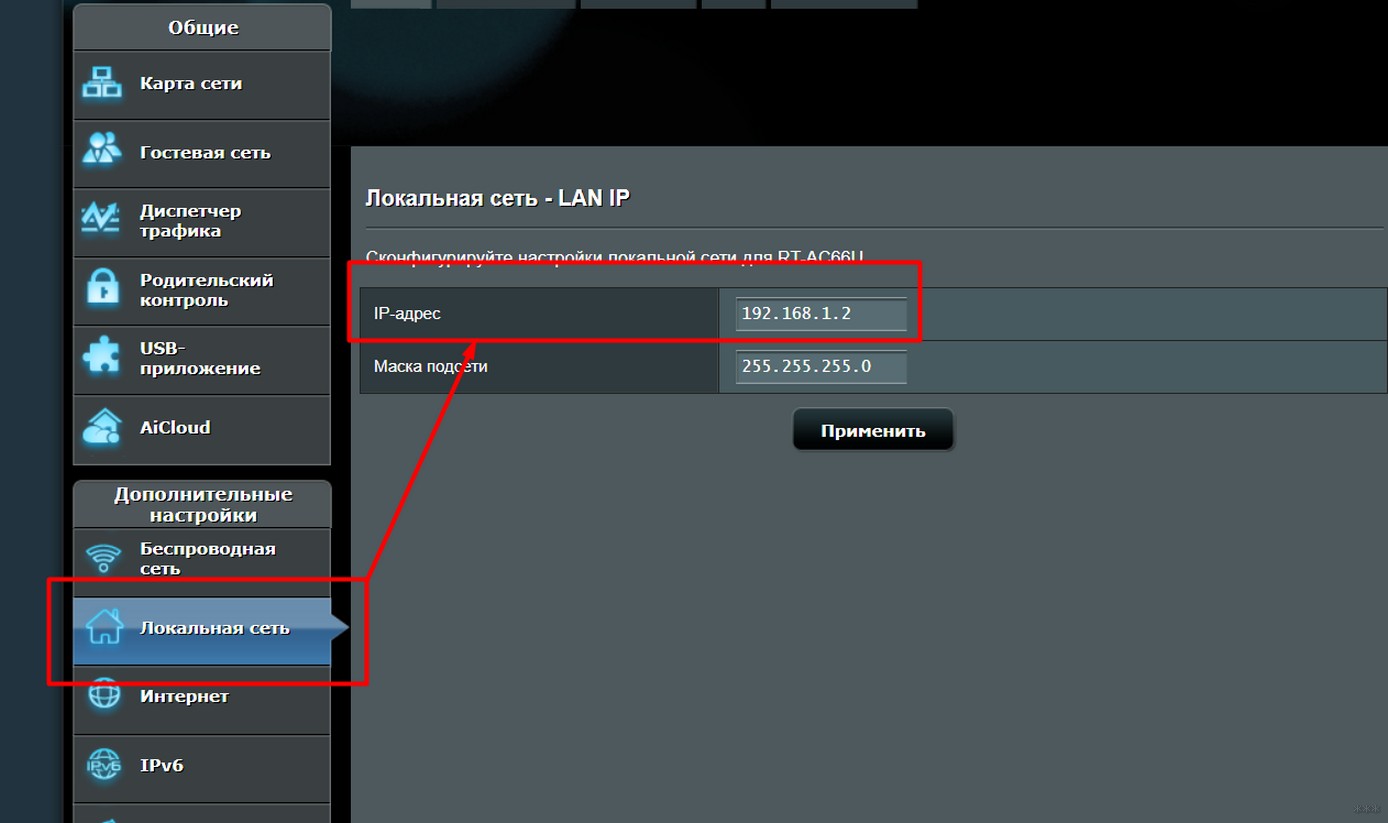
- Устанавливаем подключаемому роутеру правильный IP. Суть – если основной роутер имеет IP адрес 192.168.1.1, то ведомому ставим что-то вроде 192.168.1.2 – они должны быть в одной подсети и не иметь проблем с видимостью друг друга. Где это ставить под конкретные модели, я покажу ниже.
- Включаем режим WDS или моста (Bridge), находим нужную сеть, подключаемся к ней через интерфейс роутера.
Далее разбираю примеры.
Повторяться не люблю, так что рекомендую ознакомиться с настройками для всех роутеров последовательно, чтобы были понятны все упущенные моменты для вашей модели.
TP-Link
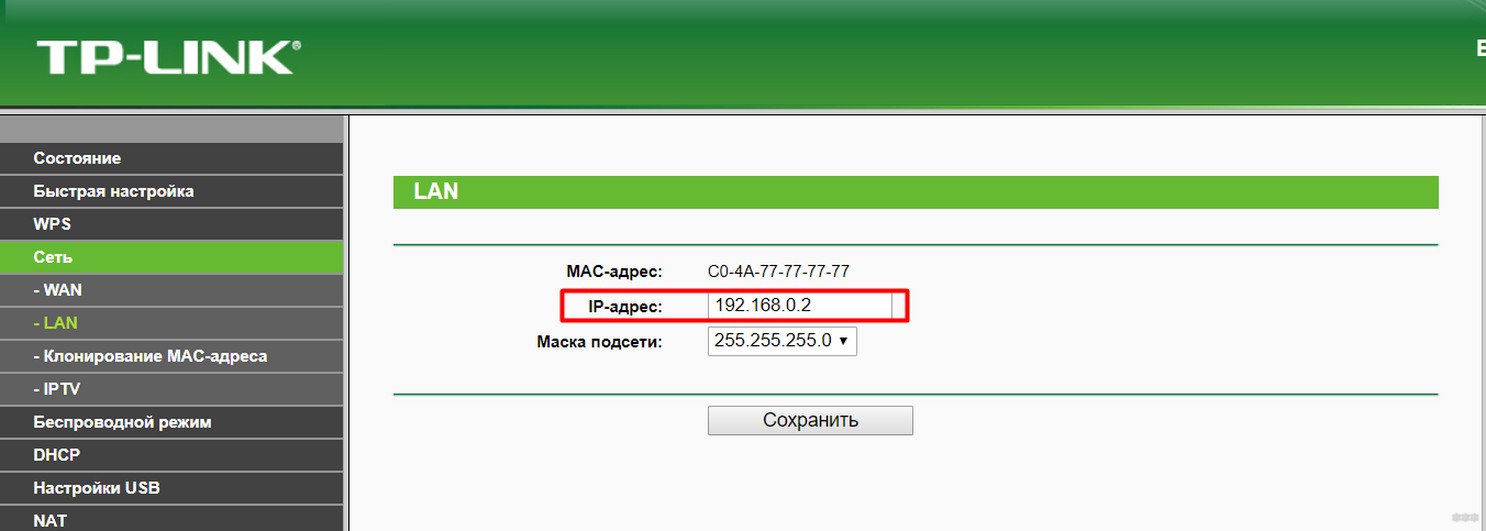
На примере родного 1043, показываю действия универсального алгоритма выше.
- Через «Сеть – LAN» устанавливаем IP-адрес в 192.168.0.2:
- Идем в «Беспроводной режим – Настройки беспроводного режима» и ставим галочку напротив «Включить WDS»:
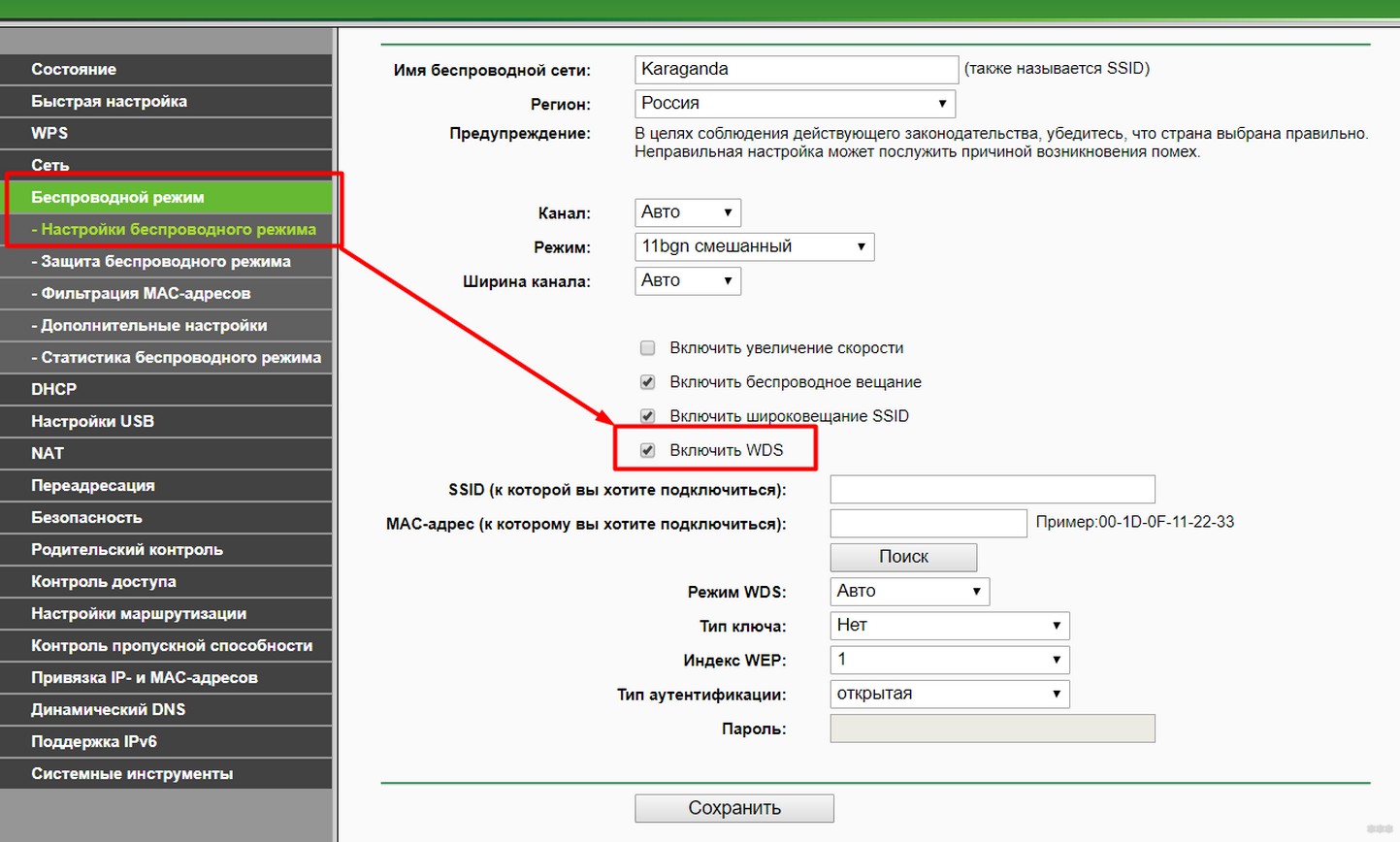
- Можно параметры подключения вписать и вручную, но проще сделать через кнопку поиска (видна на рисунке выше). Щелкаем по ней и переходим в поиск доступных сетей:
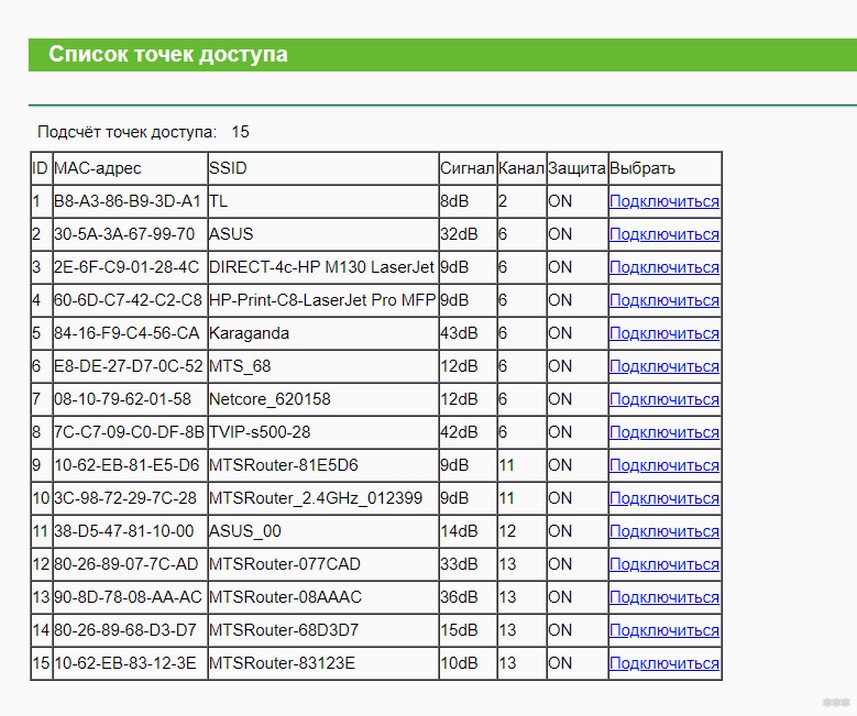
- Выбираем нужную нам сеть, нажимаем «Подключиться» и на предыдущем экране задаем «Тип ключа» в WPA2 (обычно сейчас такой) и вводим пароль от этой сети (нужно обязательно знать):
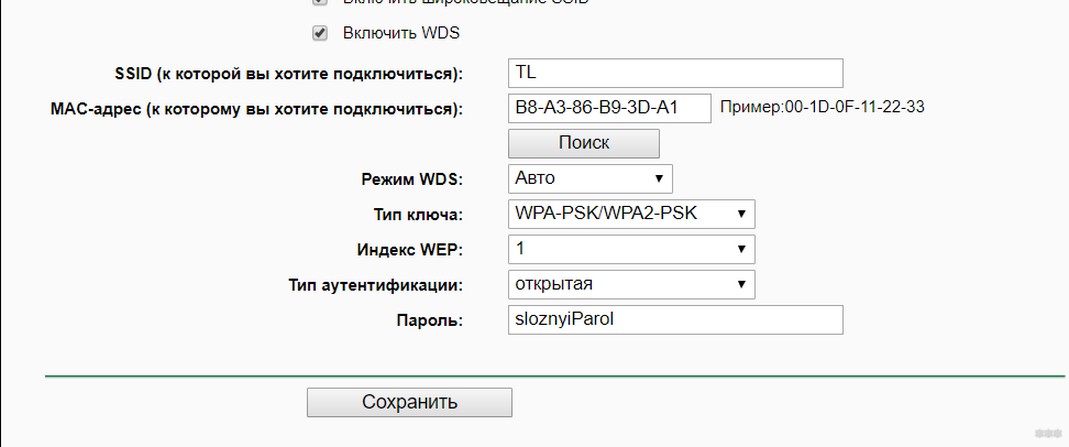
- Нажимаем «Сохранить», и в случае верных данных все связывается, и наш второй маршрутизатор успешно работает в режиме моста.
Теперь он видит и сеть первого маршрутизатора, и его интернет. К нему можно подключаться и по проводу, и через Wi-Fi (настройте раздачу, пароль и при желании правильный DHCP). Все должно работать!
ASUS
Переходим к Асусам. Очень рекомендую ознакомиться выше с универсальным алгоритмом и настройками от TP-Link – некоторые моменты повторять не буду.
- IP адрес меняется в «Дополнительные настройки – Локальная сеть»:
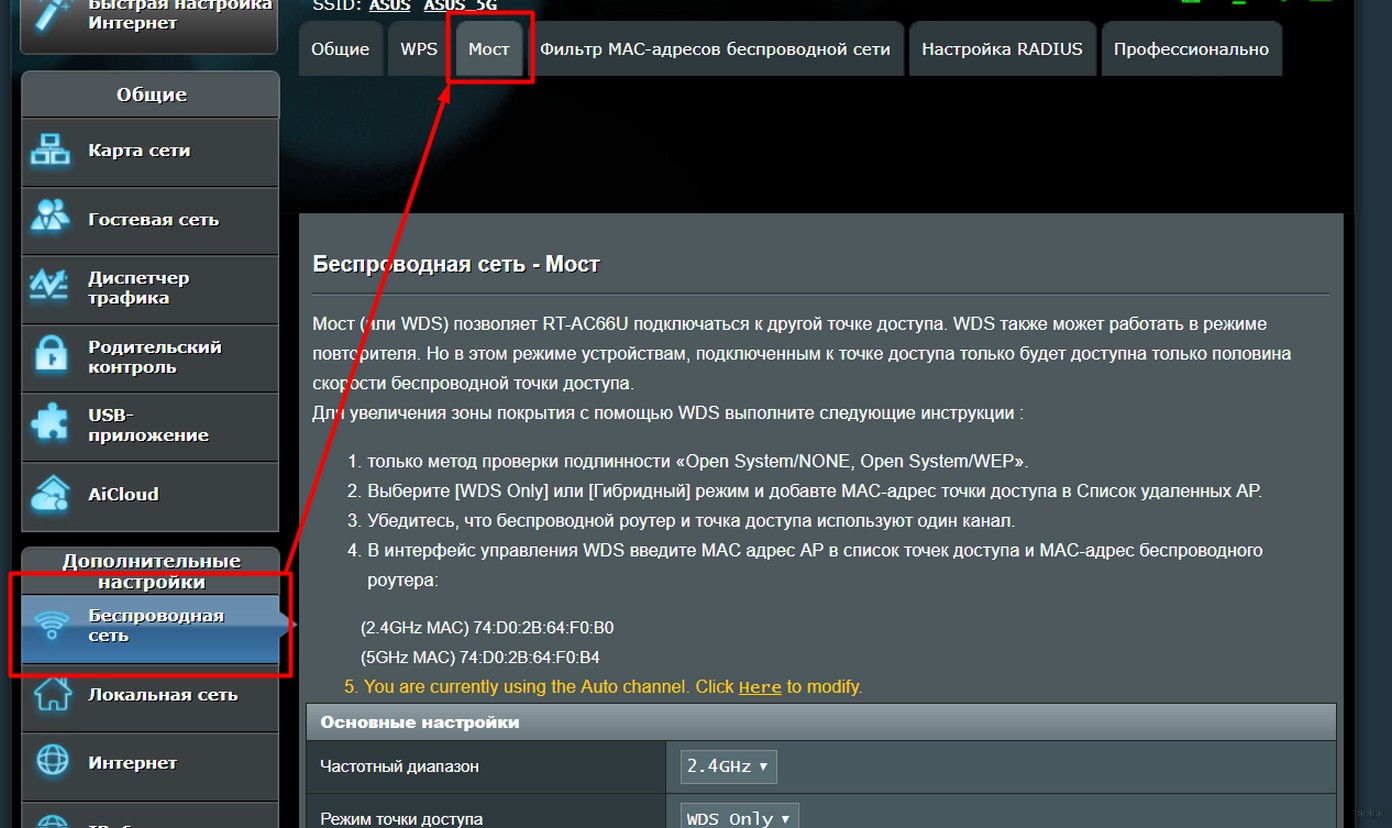
- Включаем мост через «Беспроводная сеть – Мост» (некоторые модели вместо Мост имеют прямое название WDS на том же месте):
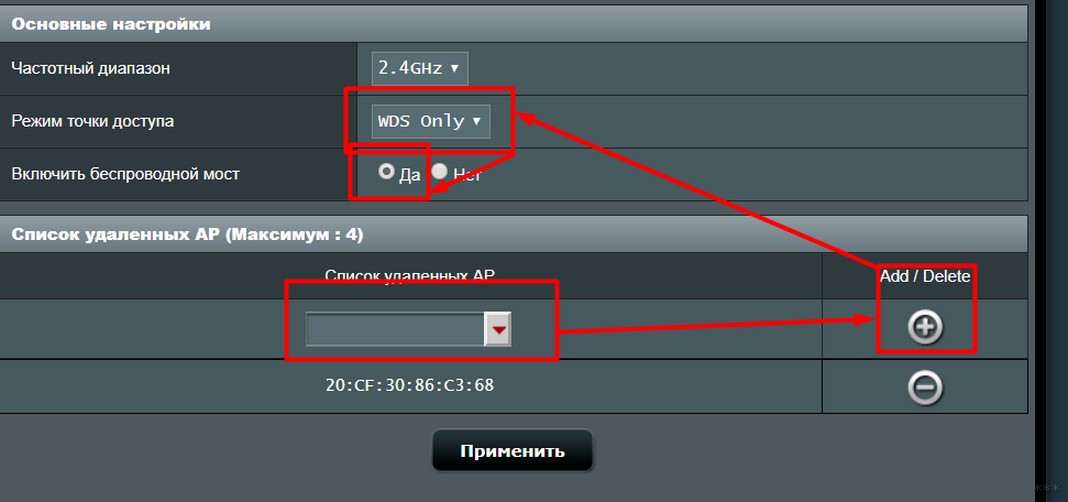
- Настраиваем мост. Внизу выбираем доступную нам сеть, жмем знак «+», чтобы она добавилась в список. Далее ставим режим точки доступа в «WDS Only» (для повторителя – AP Only). Активируем «Включить беспроводной мост»:
D-Link
И еще один производитель, но все так же. На примере DIR-300A с AIR интерфейсом (но в классике все примерно одинаково):
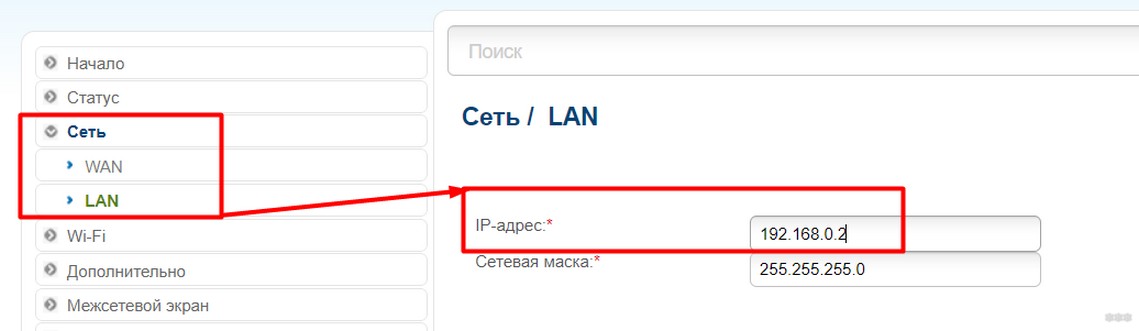
- IP адрес – «Сеть – LAN»:
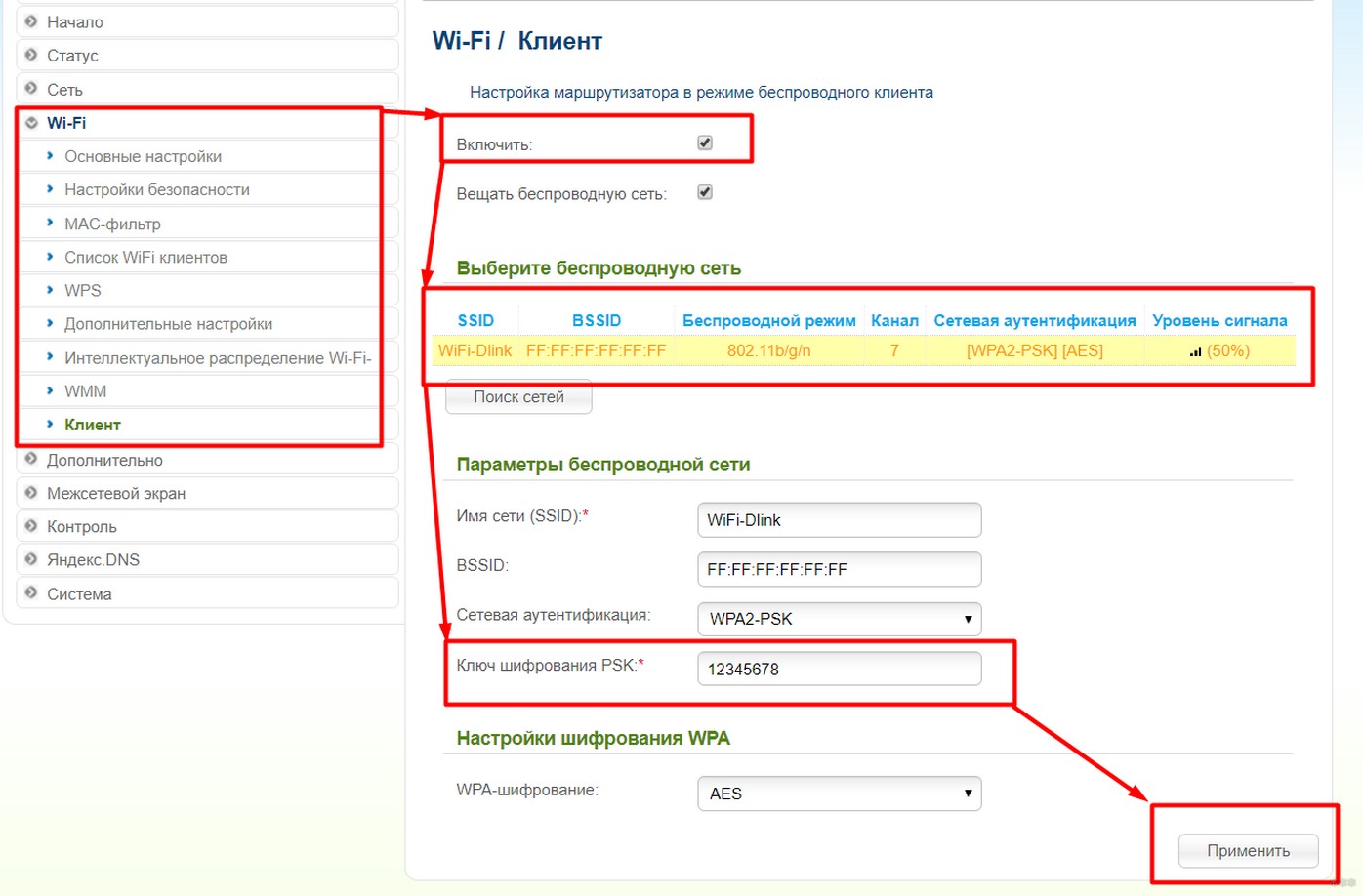
- Далее в «Wi-Fi – Клиент» активируем галку «Включить», выбираем доступную сеть, вводим ключ шифрования PSK (пароль от сети, к которой подключаемся):
ZyXEL
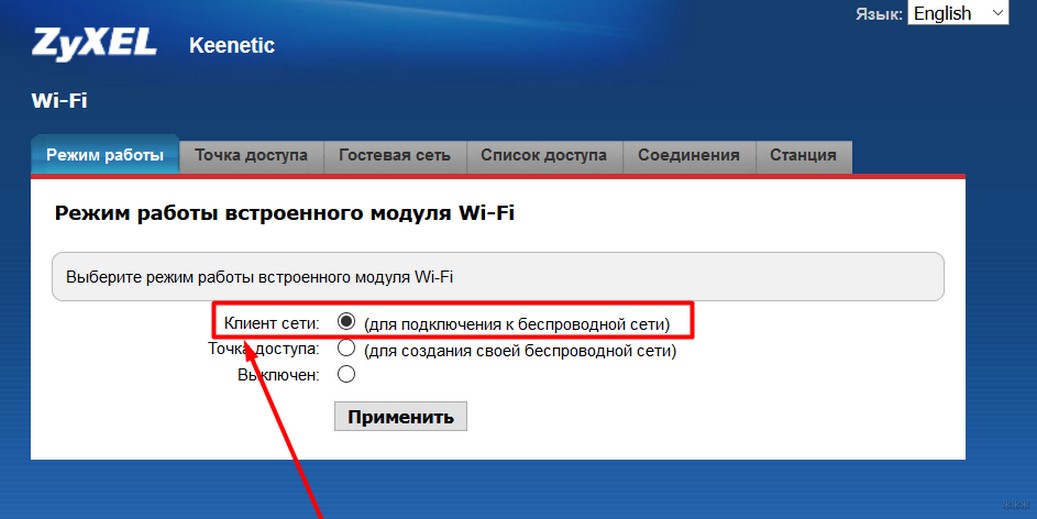
Еще один представитель, который нам нужно покорить. Главное здесь – что все находится на поверхности. На примере Keenetic. Щелкаете внизу по Wi-Fi и на первой же вкладке с «Режим работы» выбираете нужную нам «Клиент сети», а далее уже все как по накатанной:
Видел, что другие модели могут использовать извращенные вкладки вроде WISP, но тут уже на вкус и цвет – смотрите руководство под свою модель. На практике же просто посмотрите предыдущие роутеры и сделайте по аналогии, при этом что-то может и не получиться с первого раза. Главное понимать, что это возможно, и пробовать до победного.
Режим репитера
В паре примеров выше я указывал на место включения этого режима в качестве альтернативы. Может использование его вам будет проще сделать на некоторых моделях. Отличия моста от репитера:
- Репитер просто дублирует сеть Wi-Fi и повторяет ее дальше.
- Режим моста создает соединение между роутерами в единую сеть, а уже точку доступа использует свою.
Через кабель
Есть 2 схемы, которые лично я видел и пробовал:
В любом случае на ВЕДУЩЕМ роутере сетевой кабель подключается в любой свободный LAN порт. А вот на ведомом – или LAN или WAN. Схемы настройки описываю ниже.
LAN-LAN
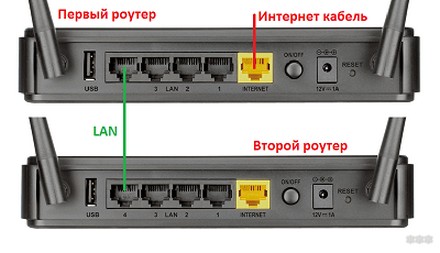
Не лучшая схема, но работать будет. Почему не лучшая? Да потому что могут возникнуть небольшие проблемы с настройками на конечных устройствах и подключением к Wi-Fi, но эта схема проще. Наша задача – построить общую сеть. Алгоритм:
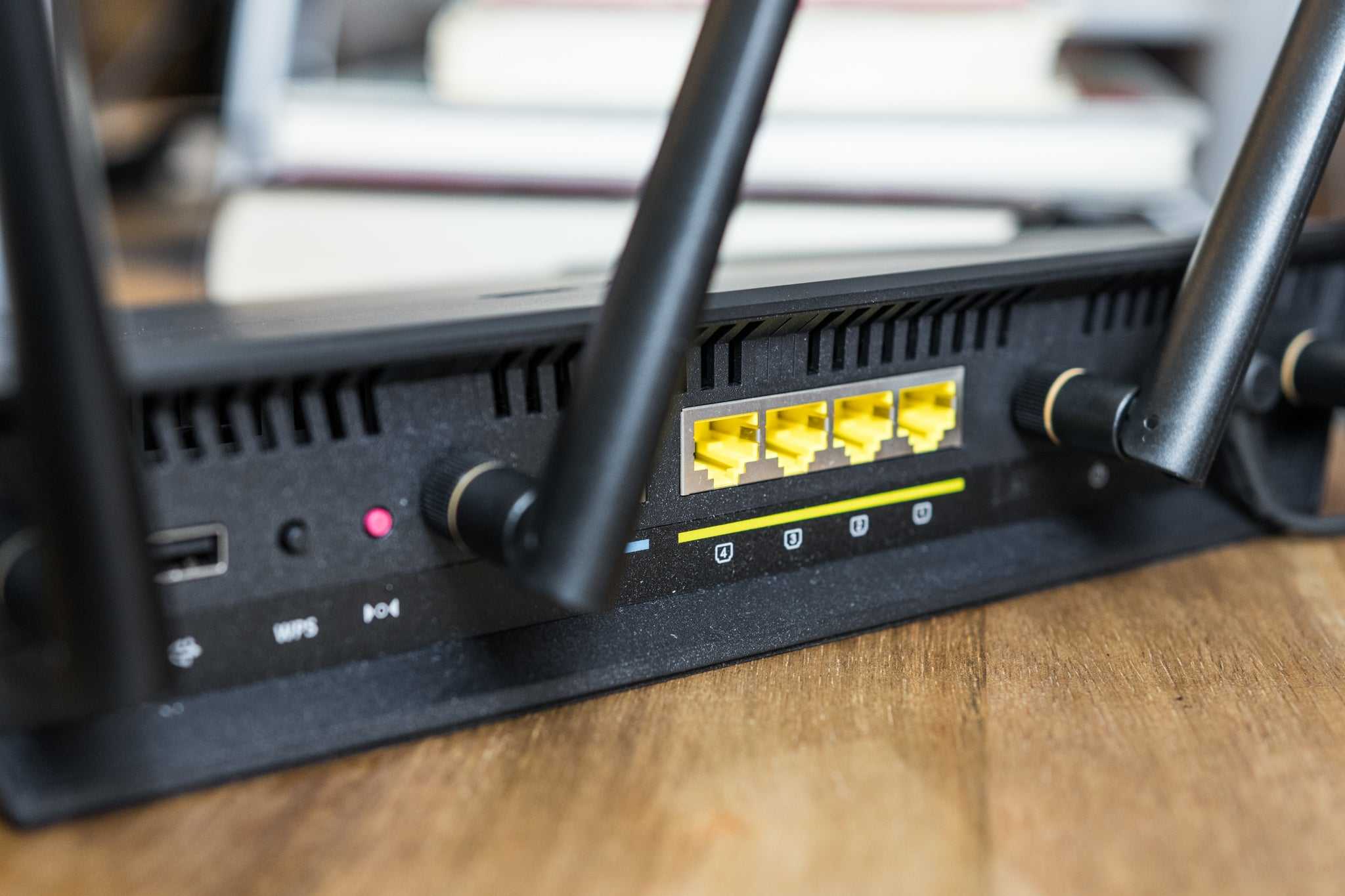
- Подсоединяем 2 роутера кабелем через порты LAN (которых несколько и которые обычно желтые). Проверяем, что индикаторы подключения на обоих роутерах загорелись.
- На ведомом роутере отключаем работу DHCP. Это нужно, чтобы в итоге оба наших роутера не конфликтовали за раздачу IP всем клиентам. Пусть этим занимается ведущий.
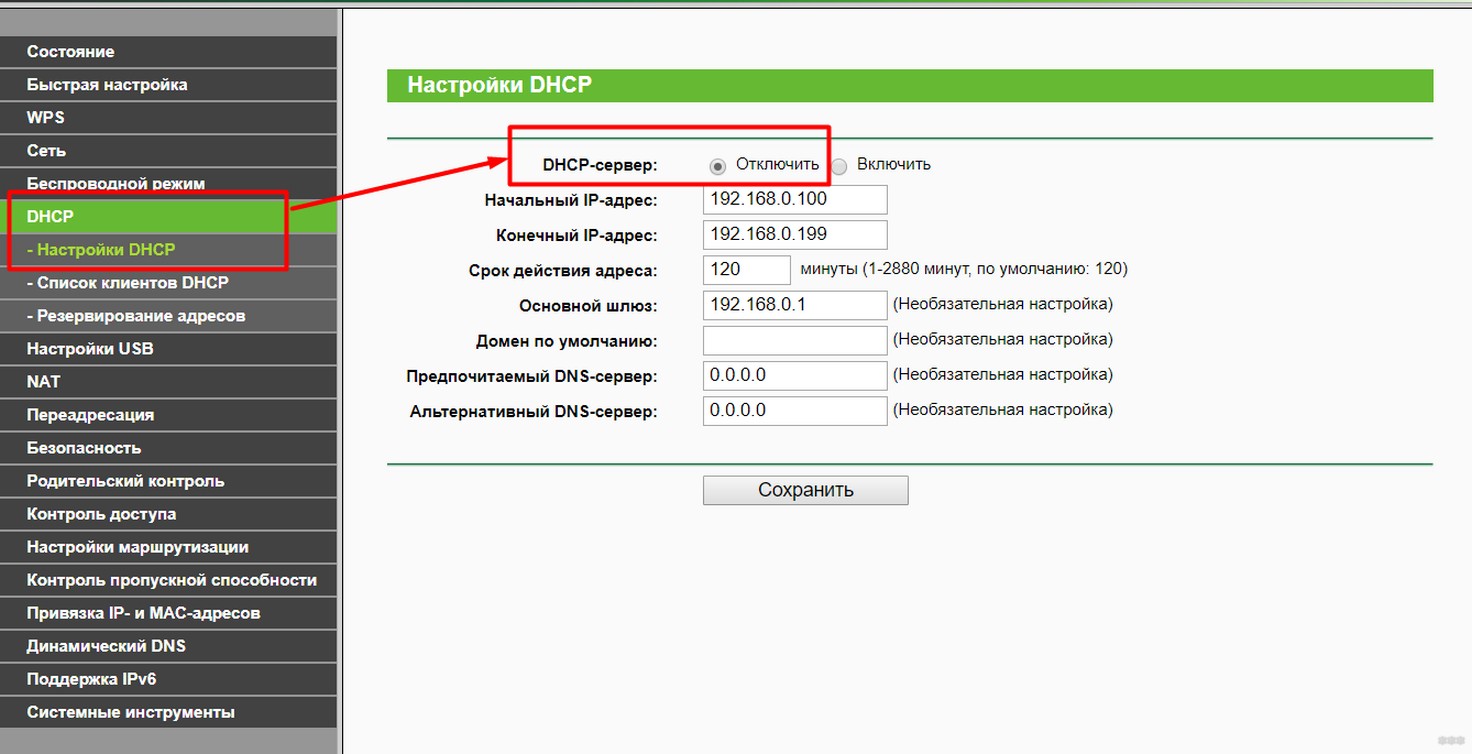
- На ведомом меняем IP адрес – отличный от ведущего, но в его сети. Так если ведущий – 192.168.0.1, то ведомому можно поставить 192.168.0.2:
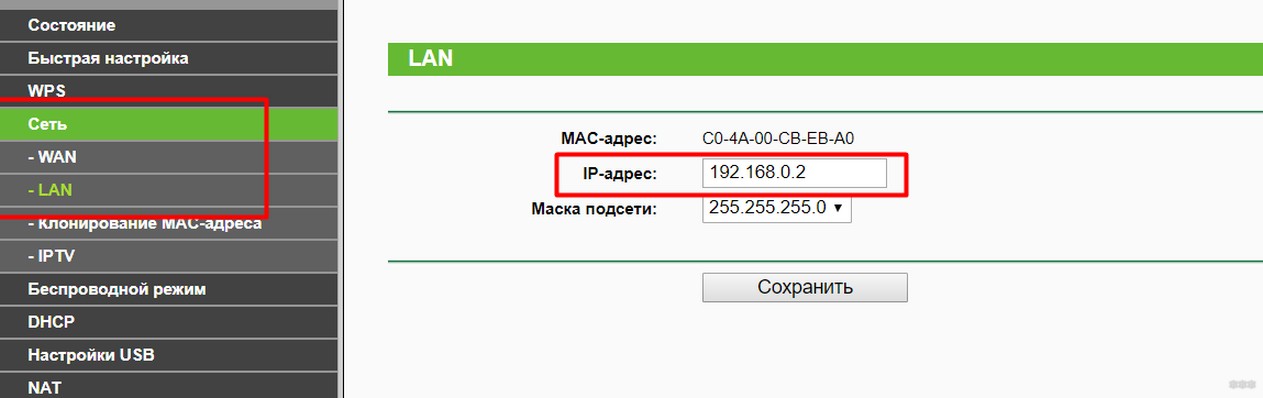
- Все должно заработать – роутеры находятся в одной сети, DHCP на основной машине работает, Wi-Fi можете включить.
В случае проблем с выходом в интернет и получением IP адресов (например, по какой-то причине DHCP работает неправильно) рекомендуется делать ручную установку настроек на конечных устройствах (компьютеры, ноутбуки, телефоны, планшеты) – IP адрес в одной подсети, шлюз – адрес основного роутера.
Если не получается, пробуйте второй способ.
LAN-WAN
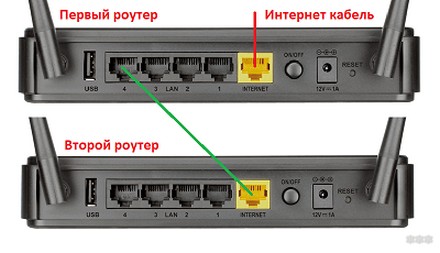
На основе подключаем кабель к LAN, а вот на подключаемом к WAN – обычно одинокий выделенный синий порт. Основной не трогаем – пусть и дальше будет подключен к интернету и раздает его, а вот на побочном делаем настройку к интернету через динамический IP-адрес в настройках подключения (WAN):
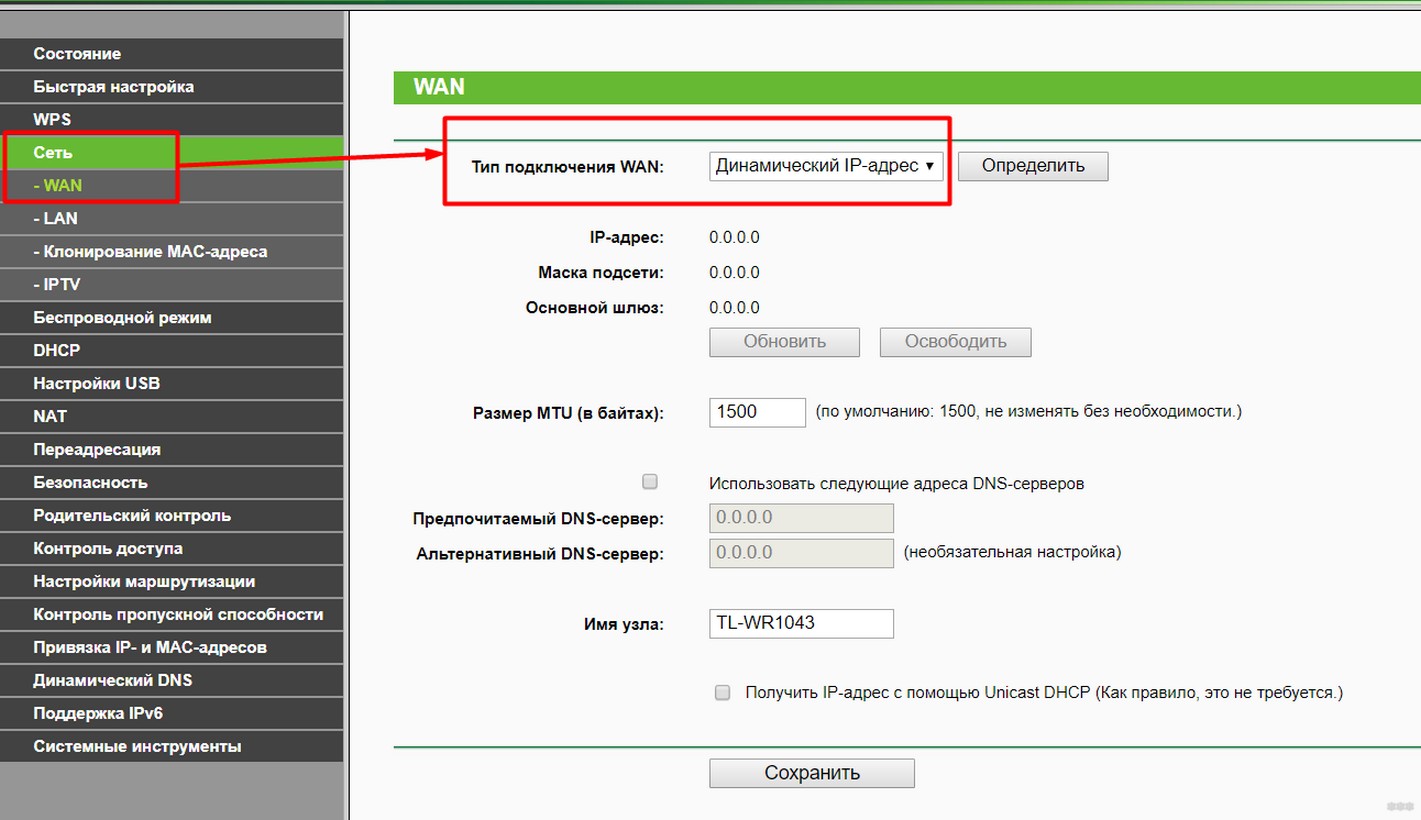
Итого наш первый маршрутизатор должен отдать настройки подключения второму. А уже ко второму можно подключаться как при простом использовании интернета.
Схемы актуальны и при использовании ADSL модемов (вдруг кто-то вроде меня еще его не выкинул, может пригодиться в хозяйстве).
Вот и все. Очень надеюсь, что эта статья оказалась полезной, и труд не пропадет зазря. Если остаются вопросы – жду в комментариях. Всем покедова!
Особенности настройки двух роутеров в одной сети
Как настроить два роутера в одну сеть? Такой подход обеспечивает офис, дом или квартиру хорошим Wi-Fi покрытием и возможностью подключения к локальной сети дополнительных устройств. Соединение двух устройств это целая процедура. Рассмотрим рабочие варианты: по Wi-Fi или по кабелю.
Можно ли подключить два роутера в одну сеть
Кто сегодня использует два устройства? Складываются разные ситуации. Одна из них — расширение покрытия в домашних или офисных условиях. Рекомендуется использовать усилители или дополнительные роутеры, исполняющие их роль.
Связать оборудование просто. Имеем один настроенный маршрутизатор. К нему подключаем вспомогательный. Приветствуется кабельное соединение. Если не любите провода, используйте соединение по беспроводной сети. Одно оборудование размещаем на первом этаже, другое — на втором. Таким образом расширяем зону покрытия.
Возникают случаи, когда один клиент желает подключиться от другого. Подразумевается одно подключение к провайдеру и совместная оплата за услуги. Возникают разные обстоятельства, которые вынуждают пользователя прибегать к таким мерам. Возможно, у вас особый случай. Не будем углубляться в подробности, а перейдем к решению вопроса: как настроить два роутера последовательно?
Обратите внимание! Если желаете подключить маршрутизаторы в одной связке, используйте дополнительный в качестве репитера. Однако не все модели поддерживают такой функционал.
Как можно соединить два роутера между собой
Есть два варианта. Каждый имеет свои плюсы и минусы.
- По Wi-Fi сети. Используется режим WDS. Среди профессионалов часто звучит выражение «режим моста». Технология позволяет разместить роутеры на определенном расстоянии. В данном случае можно обойтись без патч-корда . Из недостатков — нестабильное соединение и низкая скорость. Считаете кабель в вашем случае непрактичным? Тогда используйте данный метод. Учтите, некоторые старые модели роутеров не поддерживают «режим моста».
- По кабелю. Оборудования соединяются UTP-кабелем между собой. Гарантируется сохранение скорости и стабильности. Чего не скажешь о предыдущем пункте. Из минусов — отсутствие эстетичности. Повсюду нужно прокладывать длинный кабель и переобжимать с двух концов. При покупке в комплект входит короткий патч-корд. Потребуется дополнительная витая пара на несколько метров. Это очередные расходы.
Предположим пользователь определился с выбором. Можем переходим к этапу подключения.
Разместите оба маршрутизатора рядом с компьютером, чтобы вы могли легко получить к ним доступ, во время настройки конфигурации.
По сети
Для связки можно использовать продукты от разных брендов: Asus, Tp-Link, Zyxel, и D-link. Некоторые устаревшие модели являются исключением.
Необходимо правильно настроить основной маршрутизатор. Затем подключаем к нему другой в качестве дополнительного. В этом плане не обязательно иметь два маршрутизатора одинаковой модели. Хотя два TP-Link-а будет удобно настраивать.
Есть ли необходимость в изменении настроек основного устройства? Конечно. Задаем статический канал. Иначе возникнут серьезные помехи в работе соединения. Например, устанавливаем 6-ой канал. Сохраняемся и больше ничего не настраиваем.
Проводами
Хороший вариант в случае, если отсутствуют неудобства, связанные с прокладкой кабеля.
Существует две распространенные схемы: LAN-to-LAN и LAN-to-WAN
Рассмотрим каждую из них по отдельности.
LAN-to-LAN — расширяет диапазон Wi-Fi, включая второй маршрутизатор. Вы также можете использовать соединение LAN-to-LAN для обмена файлами между подключенными к сети устройствами.
- Определяем какое оборудование будет основным. Если у вас разные роутеры, то основным лучше выбрать более новый, современный, многофункциональный
- От него же, а именно от LAN порта протягиваем сетевой кабель ко второму — в LAN порт .
- Если настройка главного выполнена, выполняем процедуру совместного подключения.

- Заходим в панель администратора и переходим в раздел DHCP.
- Далее в пункт «Настройки». Включаем DHCP-сервер и сохраняемся.
- Затем переходим ко второму устройству и отключаем DHCP-сервер по причине получения IP-адресов от первого устройства.
- Переходим в раздел Wireless , нажимаем на пункт LAN .
- Во избежание конфликта адресов изменяем последнее значение IP: вместо 192.168.0.1 прописываем 192.168.0.2
- После сохранения дополнительный маршрутизатор работает с основным в паре. Так получаем беспроводную точку доступа.
LAN-to-WAN — создает вторую сеть внутри основной сети, позволяя в ней ограничивать подключение устройств и обмен файлами.

Как вы уже поняли:
- патч-корд от LAN порта главного оборудования подключается в WAN вспомогательного.
- Переходим в админ-панель: включаем DHCP-сервер и сохраняемся.
- На следующем роутере выставляем динамический тип IP . Не выключаем DHCP-сервер и сохраняем указанные значения.
Как настроить роутер с телефона, вход в интерфейс роутера
Тонкости, связанные с подключением и настройкой роутера
Настроить роутер ттк после сброса настроек; как зайти в настройки роутера ттк
Настройка WDS соединения
Рассмотрим на примере модели TP-Link.
- Изменяем канал беспроводной сети на главном оборудовании — статический. Для этого в панели администратора перейдите в раздел Wireless . Далее снизу выбираем пункт Wireless Setting и в поле Channel указываем значение 1 или 6. Сохраняемся и выходим из настроек.
- Переходим к режиму WDS . Изменяем на дополнительном маршрутизаторе IP адрес во избежание конфликта. Зайдите в раздел Network, а затем в пункт LAN. В поле IP Address меняем последнюю цифру — с 1 на 2. В итоге имеем 192.168.1.2 или 192.168.0.2 . После сохранения роутер выполнит перезагрузку.
- Снова переходим в раздел Wireless . Здесь изменяем имя сети и указываем аналогичный канал, который указан в центральном маршрутизаторе. Отметьте пункт Enable WDS Bridging и нажмите на Survey. Выбираем сеть для подключения нажатием на кнопку Connect.
- Выбираем тип безопасности в меню Key type и указываем необходимый пароль. Сохраняемся и перезагружаем оборудование методом отключения питания.
- На главном экране обратите внимание на раздел Wireless. Рядом с надписью WDS Status должен быть статус Run. Это означает успешное подключение дополнительного устройства к основному. Теперь можно использовать интернет по Wi-Fi или по кабелю. При необходимости укажите пароль от беспроводной сети в пункте Wireless Password из раздела Wireless — Wireless Security .
Настройка режима моста
Иногда пользователи приобретают два недорогих маршрутизатора вместо одного премиального. Рассмотрим вариант связки двух Wi-Fi роутеров, приобретенных от производителя TP-Link.
- Сначала понадобиться зайти в панель администратора. Процедура входа везде стандартная – через браузер: в адресной строке прописываем адреса админ-панели. Затем необходимо пройти авторизацию.
- На первом маршрутизаторе выставляем отдельный канал (выбираем из существующего перечня – от 1 до 13).
- Затем отмечаем пункт – WDS . После сохранения выполняем подобную процедуру на втором Wi-Fi маршрутизаторе. Однако режим моста еще не активирован.
- Для подключаемого девайса выбираем статический тип соединения. Но если использовать два роутера в одной связке, произойдет конфликт IP.
- Чтобы избежать подобных трудностей, следует на одном маршрутизаторе указать в конце IP адреса – 0.1, а на другом – 0.2. Основной шлюз остается неизменным. Так, как роутеры работают в одной сети, изменяется лишь последняя цифра.
- Придумываете оригинальное название сети. Устанавливаем аналогичный канал в дополнительном оборудовании.
- Затем идет активация WDS и поиск доступных сетей. Подключаемся к найденной сети и выбираем тип безопасности. Проходим аутентификацию и сохраняемся, перезагружаем оборудование.
Заметьте, WDS должен быть активированным. Настройка режима моста значительно расширяет границы Wi-Fi покрытия. Аналогичный принцип настройки применяется для большинства моделей маршрутизаторов.
Мнение эксперта
Сергей Баринов — Системный администратор.Образование: Информационные системы и технологии
Измените настройки DHCP. Если вы создаете сеть LAN-WAN, перейдите на страницу маршрутизатора и настройте службу DHCP основного маршрутизатора на выдачу адресов между 192.168.1.2 и 192.168.1.50. Если вы создаете сеть LAN-to-LAN, вы можете оставить настройки DHCP по умолчанию. Отключите компьютер от маршрутизатора, когда закончите его настройку. Маска подсети второго роутера должна совпадать с маской основного
Соединение по Wi-Fi
Если одного маршрутизатора недостаточно для беспроводного покрытия, можно использовать второй в роли усилителя. Возьмем к примеру роутер модели Asus.
- После входа и авторизации в панели администратора, переходим во вкладку «Администрирование» – «Режим работы» .
- Отмечаем пункт «Режим повторителя» и сохраняемся.
- Затем открывается список доступных беспроводных сетей.
- Выбираем сеть главного маршрутизатора для расширения покрытия, проходим аутентификацию.
- В параметрах сети отмечаем пункт «Используйте настройки по умолчанию» .
- После применения опций ожидаем процесс подключения. Таким образом второй роутер работает в качестве ретранслятора. Все устройства будут подключаться к ближайшей стабильной Wi-Fi cети.
Соединение проводами
Существует несколько способов подключить два роутера в одной связке по кабелю.
LAN-to-LAN. Создается сеть из нескольких роутеров, которые подключаются друг к другу через LAN порты. Главный роутер тот, который подключается к сети провайдера. Если главное оборудование уже настроено, переходим к подключению дополнительного.
На основном роутере включаем DHCP , а на втором – отключаем. Для отключения или включения перейдите в меню: «DHCP»/«Настройки DHCP» .
Переходим в раздел «Сеть»/«LAN» для изменения IP, дабы избежать совпадений. Например, вместо 192.168.0.2 прописываем 192.168.0.1 . После сохранения и перезагрузки дополнительный маршрутизатор работает вспомогательной точкой доступа.
LAN-to-WAN. От главного роутера через LAN порт подключается вспомогательный – через WAN. Аналогичным образом проверяем или на первом Wi-Fi роутере включен DHCP . На втором – выставляем динамический тип соединения, DHCP оставляем включенным. При использовании LAN портов убедитесь, что отсутствует конфликт IP адресов. Например, на ведущем маршрутизаторе указан диапазон: 192.168.0.100 – 192.168.0.199 . На дополнительном роутере указываем другие значения: 192.168.0.200 – 192.168.0.255 . После сохранения два роутера работают в одной сети и служат отдельной точкой доступа.
Два роутера в одной сети по кабелю и Wi-Fi. Самостоятельная настройка двух роутеров в одной сети.

Разберемся, как происходит настройка и как подключить два роутера в одной сети, путем соединения мостом через кабель или подключением через беспроводную Wi-Fi сеть.
Два роутера в одной сети нужно в тех случаях, когда для получения качественного интернета по вай-фаю не хватает одного маршрутизатора.
Например, он не покрывает требуемую площадь, или же разъемов не хватает для подключения сети через провода. В этом случае используют два роутера, которые можно соединить в одну сеть по кабелю и через Wi-Fi.
Требуется такая конфигурация в разных случаях. Например, у соседа интернет, а, чтобы не платить за новое подключение, человек решает купить второй роутер, чтобы расширить площадь покрытия вай-фая. При этом за услугу можно платить пополам. В любом случае, второй маршрутизатор лучше настраивать в качестве репитера, если, конечно, устройство это позволяет.
Два роутера в одной сети: 3 варианта соединения
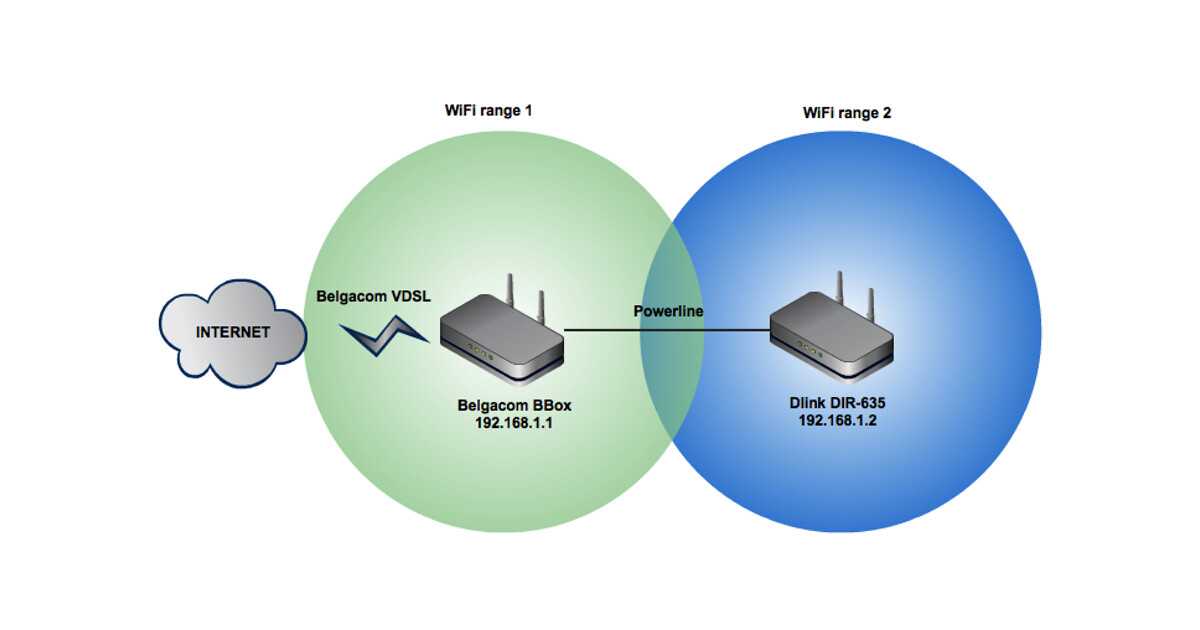
Существует три способа, как соединить два роутера в одной сети, это можно сделать:
- Соединение двух роутеров при помощи Wi-Fi (самый простой способ подключения);
- По кабелю типа WAN/LAN;
- По кабелю типа LAN/LAN.
Подключив главный маршрутизатор, через который работает интернет, можно открыть Wi-Fi для второго устройства. Теперь останется добавить еще один роутер, поставив его в другом офисе, может быть на другом этаже, чтобы усилить действие первого. Подключить второй роутер в одну сеть можно с помощью Wi-Fi или кабеля, где применимо два варианта: WAN/LAN и LAN/LAN. Получится, что оба роутера будут раздавать интернет, как по вай-фаю, так и по сети, работая вместе в одной сети.
Соединение двух роутеров по Wi-Fi (в режиме WDS) для TP-Link и ASUS
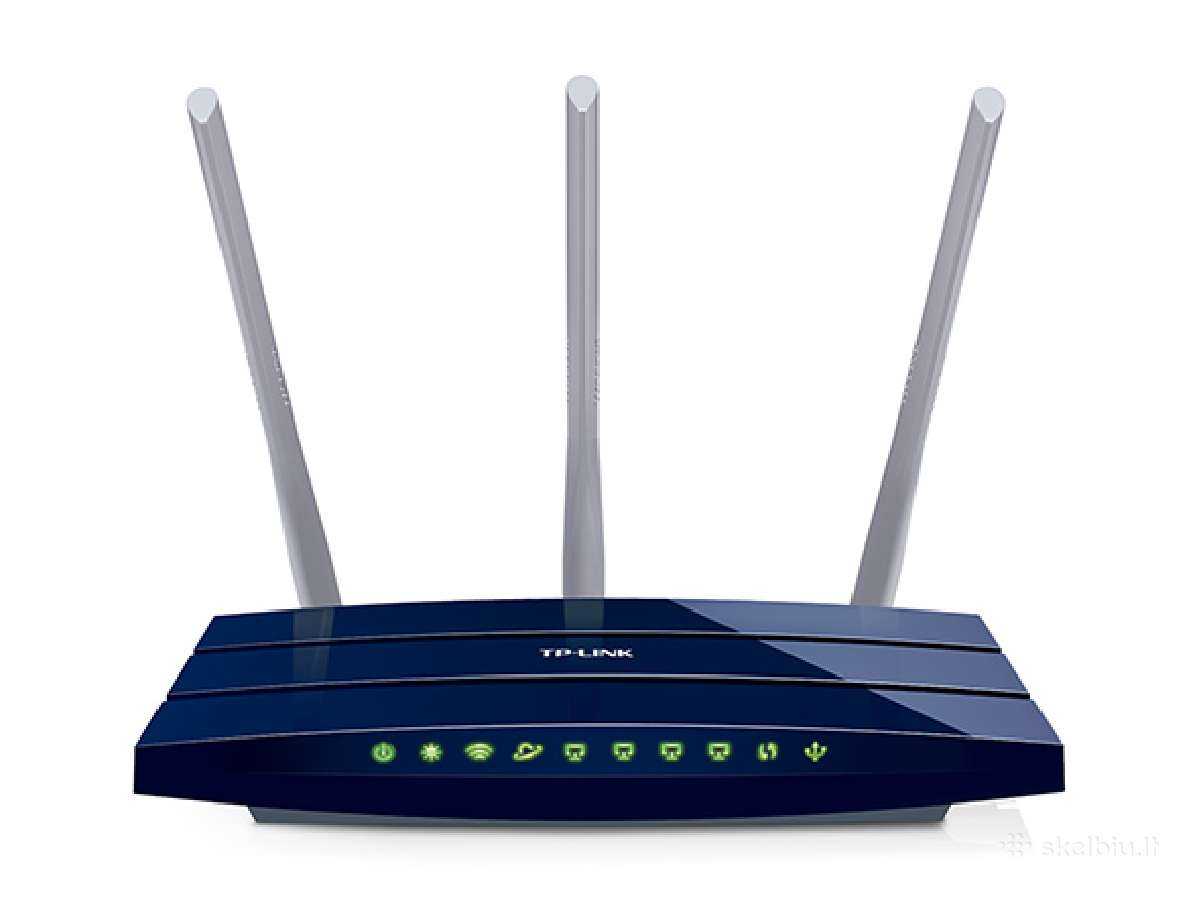
Перед тем как соединить два роутера в одной сети, важно иметь главный маршрутизатор (TP-Link или ASUS, именно для них следующие настройки), раздающий сеть Wi-Fi, а также второстепенный, который к нему подключается. Для второго, второстепенного роутера, подходит модель любого производителя, не нужно стремиться купить два маршрутизатора одного бренда с одинаковыми настройками.
Правда, настройки главного роутера все же поменять придется. В панели управления нужно прописать статический адрес Wi-Fi-канала, иначе при соединении двух роутеров в одной сети возникнут проблемы. Можно, к примеру, установить канал номер шесть. Его важно запомнить, так как в будущем пригодится.
Теперь для ТП-Линк нужно зайти в настройки и изменить ай-пи адрес. Необходимо настроить режим ВДС. Что же касается Асус роутеров, то настроить получится только в случае, если главный маршрутизатор тоже этой фирмы. Есть рекомендация от опытных мастеров – настраивать роутер как повторитель.
Подключение двух роутеров в одной сети по Wi-Fi (в режиме WDS) для Zyxel и D-LINK
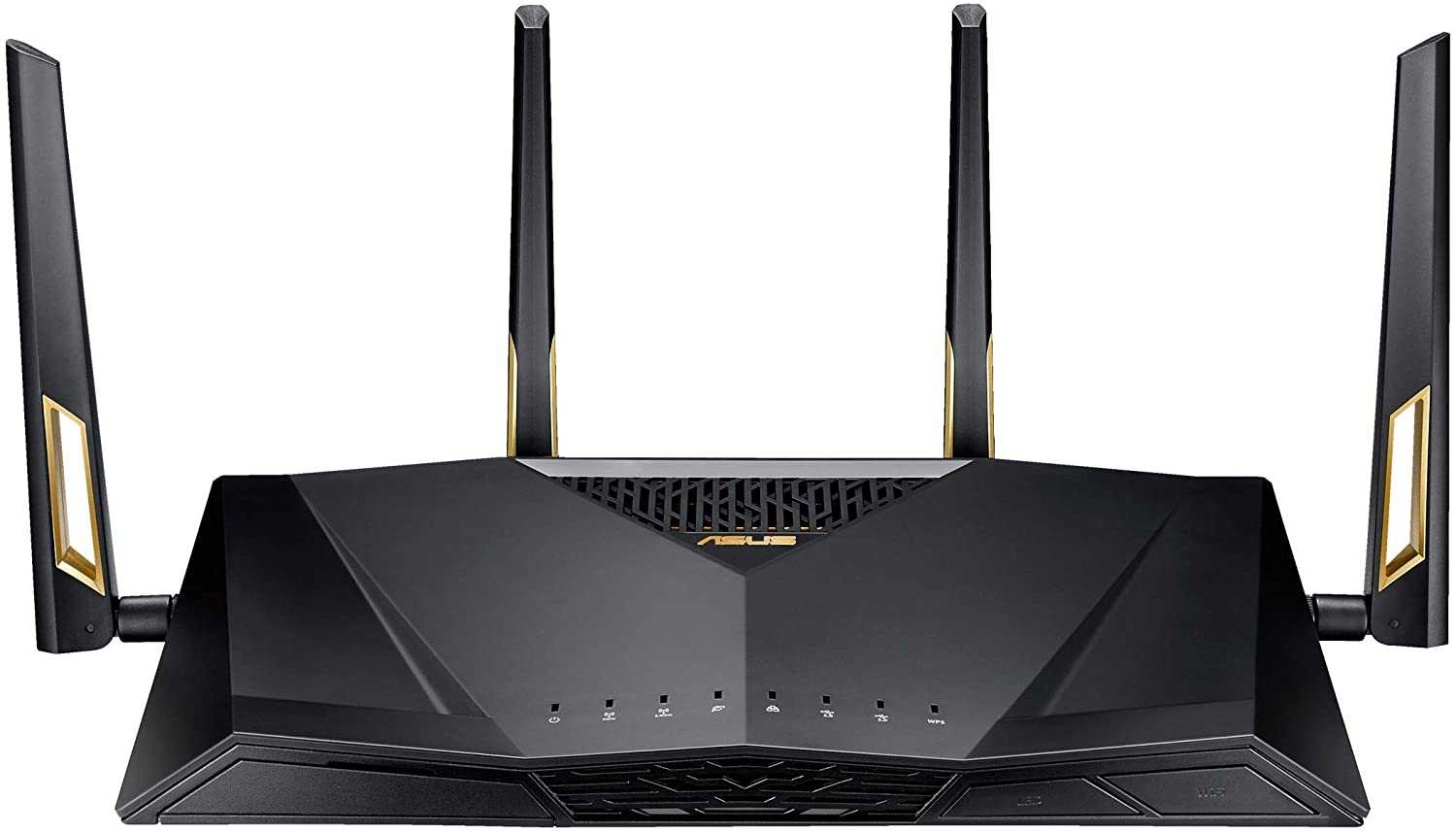
Теперь настало время перейти к подключению двух роутеров в одной сети посредством использования моделей D-Link или Zyxel. Здесь нужно настраивать подключение в режиме клиента. Для этого сначала требуется использовать кабель, потом по адресу 192.168.0.1 перейти в настройки и выбрать вкладку «Клиент». В поле шифрования следует указать пароль от интернета и применить действия. Возможно, появится сообщение, что нужно сменить канал, тогда нужно нажать «ОК».
Осталось удалить галочку из вкладки «Сеть — WAN». Теперь можно перейти к динамическим адресам ай-пи. Нужно выбрать пункт WiFiClient, нажав после этого «Применить». Осталось сохранить настройки в пункте «Система». После этого в этом же разделе нужно перезагрузить роутер. В итоге, по вай-фаю второй маршрутизатор подключится к главному в одной сети. А раздавать интернет сможет как по беспроводной, так и по проводной сети.
Роутеры Zyxel подключаются в одну сеть достаточно просто. В режиме моста нужно подключиться к провайдеру, используя беспроводную Wi-Fi сеть. Способ называется еще WISP. Используется в качестве провайдера главный роутер, передающий вай-фай. Еще можно настроить второй маршрутизатор, как репитер (повторитель интернет-сигнала). У моделей бренда Zyxel это получается без промедлений в скорости.
Настройка от стандартной отличается следующими параметрами:
- В первом случае, роутеры раздают вай-фай каждый по своей сети, то есть их две;
- Во втором случае, покрытие первого просто усиливается.
Как соединить два роутера в одной сети по кабелю: два способа
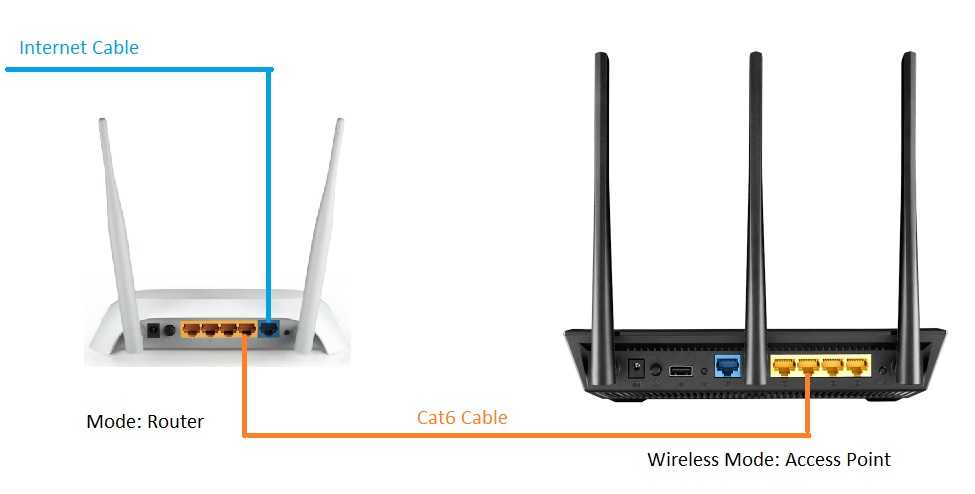
По сути, это один вариант – соединить два роутера в одной сети по сетевому кабелю. Только возможности подключиться две, используется линия LAN-WAN (кабель + беспроводной интернет) или LAN-LAN (кабель + кабель). Такой вариант подходит, если у роутера нет возможности раздавать вай-фай.
Стоит учесть, что, если использовать первый способ, роутеры будут находиться не в одной сети, а в двух. Для исправления этого нюанса необходимо на втором устройстве снять галочку с DHCP сервера, соединив тем самым роутеры не способом LAN-WAN, а LAN-LAN.
Для соединения двух роутеров в одной сети нужен обычный сетевой кабель (обычно идет в комплекте или докупается отдельно). Для настроек достаточно стандартной длины, однако, все зависит от способа подключения и расстояния между роутерами, поэтому рекомендуется предварительно измерить это расстояние, для покупки кабеля нужной длины.
Во время подключения двух роутеров в одну сеть не нужно ничего менять на главном устройстве. Достаточно проверить, чтобы был подключен DHCP-сервер. По умолчанию связь есть, и работает на автомате раздача IP-адресов. Выходит, что один модем получает интернет от другого, раздавая его по вай-фаю или проводу.
Иногда возникают сложности и после того, как все было сделано, интернет на втором устройстве не появляется. Тогда нужно сбросить настройки, а потом проверить, чтобы на нем была подключена функция автоматического получения ай-пи адреса.
Локальная сеть между двумя роутерами по кабелю (LAN/LAN)
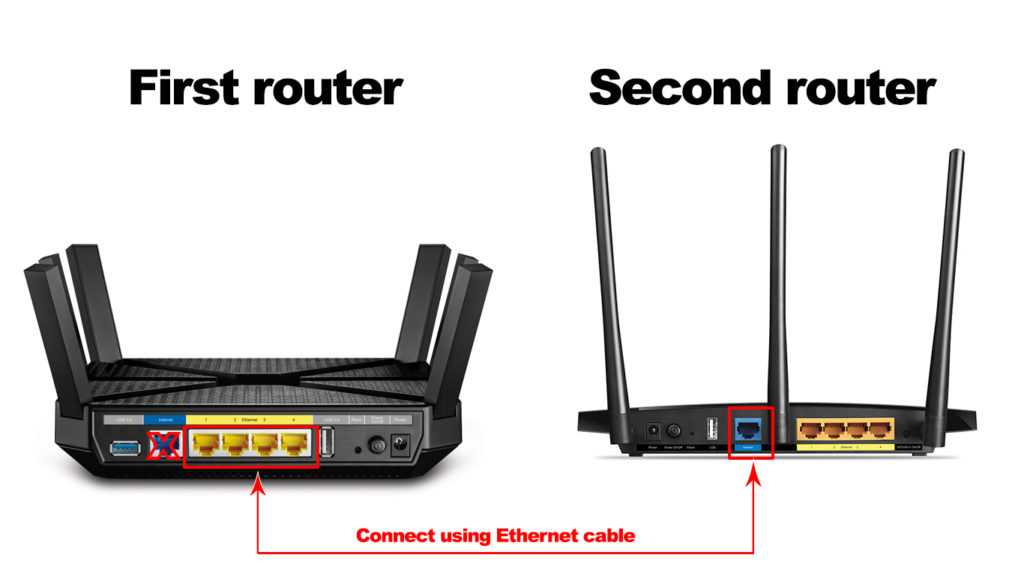
При таком подключении нужно взять два роутера и один из них сделать главным, а второй второстепенным. Первый, обычно, это тот, который имеет доступ к интернету от провайдера. Само название подключения подразумевает, какие порты нужно соединять. Это LAN. На обоих роутерах в эти порты вставляется кабель.
На главном устройстве уже должен быть интернет, поэтому осталось подключить его на второстепенном. Для этого нужно сделать следующие шаги:
- Подключиться к главному роутеру;
- Проверить наличие галочки напротив DHCP сервера. Как правило, она обычно активна по умолчанию. Для проверки нужно перейти в настройки;
- Если сервер отключен, его нужно включить;
- Теперь следует сохранить изменения.
Инструкция для подключения второго роутера в одну сеть:
- Здесь нужно проверить, отключен ли DHCP сервер, так как все адреса приходят на первый роутер, он не нужен на втором;
- Если, было замечено, что он включен, его нужно отключить;
- Важно сделать так, чтобы ай-пи адреса на устройствах не совпадали, если на первом маршрутизаторе – 192.168.0.1, тогда на втором будет – 192.168.0.2;
- Сохраняем изменения.
Осталось перезагрузить второй роутер. Теперь он будет работать в паре с главным, получая от него интернет и раздавая другим устройствам. Получилась новая точка доступа к сети, подключенная к ней без кабеля.
Подключение LAN/WAN: подключаем первый роутер
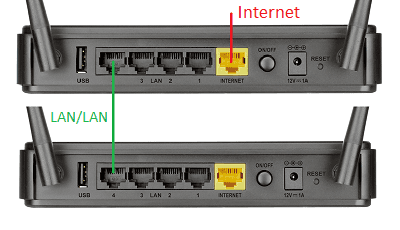
Это уже третий способ соединения двух роутеров в одной сети, если говорить о проводном варианте, то второй. Здесь нужно вставить кабели в главном устройстве в порт LAN, а на втором в порт WAN.
Для начала следует подключить первый роутер. Для этого требуется выполнить следующие три шага:
- Во-первых, проверить, активен ли DHCP-сервер. Если не было сброса к заводским настройкам устройства, тогда он обычно включен;
- Во-вторых, если выяснилось, что сервер отключен, тогда нужно зайти в настройки и включить его;
- В-третьих, нельзя забывать, что нужно сохранять изменения.
Подключение LAN/WAN: подключаем второй роутер
Теперь следует подключить второй маршрутизатор. Для этого сделать требуется уже четыре шага:
- Во-первых, нужно зайти в настройки второго роутера и в разделе сети типа WAN, выставить подключение с помощью «Динамического IP адреса». Сразу сохраните изменения;
- Во-вторых, нужно зайти в раздел сервера, где он должен быть включенным также, как и на первом маршрутизаторе. Стоит отметить, что в этом отличие между способами подключения по кабелю;
- Далее, при задействовании портов LAN на главном роутере нужно убедиться, что они не совпадают. Другими словами, если на первом маршрутизаторе стоит диапазон адресов между 192.168.0.100 и 192.168.0.199, тогда на втором лучше установить разброс между 192.168.0.200 и 192.168.0.299. Правда, нельзя выходить за рамки сети, поставляемой провайдером;
- Обязательно сохраните все внесенные изменения в настройки маршрутизаторов..
Теперь с каждого роутера будет ретранслироваться доступ к интернету. Если будет сделано все правильно, тогда запустится вай-фай, или можно будет подключиться к сети с помощью кабеля. Также будет доступ к локальным устройствам.
Советы
Мы рассмотрели три способа подключения двух роутеров к одной сети, не важно она будет проводная по кабелю или беспроводная через Wi-Fi. Причем, в первом случае, есть два варианта. При этом не имеет значения, сколько устройств нужно подключить: два или три, а может больше. Принцип работы остается таким же.
Первый совет
Уже было сказано, что возможность объединения двух, а может и трех или более роутеров в одной сети (локальная, беспроводная) позволяет увеличить радиус действия Wi-Fi и его стабильность передачи данных, а также количество подключенных устройств, так как число доступных портов растет.
Некоторые думают, что так можно повысить скорость интернета, но на самом деле второй модем такой возможности не дает. Ведь провайдер устанавливает определенную скорость, и она не зависит от количества клиентов, так как связана только с магистральным оборудованием поставщика интернета.
Второй совет
Относится к внутренней скорости передачи данных. Модели российского производства могут поддерживать только два стандарта, если было осуществлено LAN соединение:
- 10/100 мегабит;
- 1000 мегабит.
Поэтому важно учитывать тот факт, что при подключении к порту, выдающему гигабит, но рассчитанному на всего на 100 Мегабит, устройство больше 100 Мегабит не выдаст, даже, скорее всего, скорость будет еще медленней.
Учитывая этот момент, можно прийти к мысли, что лучше всего проектировать проводное соединение. Когда быстрый канал клиента напрямую зависит от его ширины (имеется в виду связь главного и второстепенного роутера), тогда можно увеличить скорость передачи данных между локальными устройствами.
Соединяя гигабитный и стомегабитный роутеры в одной сети, нужно так создать связь, чтобы первый был головным, а второй – ведомым устройством, тогда проблем с интернетом не возникнет, мало того, можно будет реально увеличить скорость передачи данных по сети.
Третий совет
Кабель, соединяющий два роутера в одной сети, должен быть одним из двух видов, иначе сеть не заработает, а все повиснет из-за нехватки ресурсов:
- Четыре жилы;
- Восемь жил.
Первый тип – это минимальные параметры для кабеля, подсоединяющего к интернету. Иначе о передаче данных и говорить не придется. Максимальная скорость у такого провода не превышает ста мегабит. Если же хочется иметь гигабит, тогда лучше использовать восемь жил.
Такой кабель защищен дополнительно, хотя и стоит дороже, но зато гарантируется высокая скорость интернета, что подойдет для большинства офисов, где сетью пользуется каждый сотрудник компании.
Четвертый совет
Существует несколько нюансов, касающихся настройки Wi-Fi. Есть основные четыре режима точек доступа. Название начинается с 802.11 и потом идет несколько букв.
У каждого режима свое название, но все они начинаются с этих цифр:
Отличаются эти названия разными характеристиками скорости передачи данных. В этом их преимущества.
Вот, как они расшифровываются:
- a – имеет скорость не выше 54 Мегабит, применяют для вай-фая до пяти ГигаГерц;
- b – со скоростью до 11 Мегабит и вай-фаем до 5,5 ГигаГерц;
- g – скорость не превышает 54 Мегабита, работает с сетями до 2,4 Гигагерц, имеет обратную связь со стандартом b;
- n – до 150 Мегабит скорость в сети с 2,4 ГигаГерцами вай-фая и до 600 Мегабит, если вай-фай имеет 5 ГигаГерц;
- ac – это современная технология, где данные передаются со скоростью до 6,77 Гигабит в секунду. Это лучший вариант, но и стоит он гораздо дороже.
Понятно, что для этих пяти стандартов, даже для самого современного, скорости немного преувеличены. Так как в реальной жизни они гораздо меньше, чем заявляет об этом производитель. Поэтому, выбирая себе стандарт передачи данных, пользователь должен знать, под какие нормы подходит оборудование, что оно поддерживает. Ведь если оба роутера работают в одной сети на уровне 802.11ac, тогда взаимодействовать они будут с очень большой скоростью.
В случае же, когда один роутер поддерживает ac, а другой только n, тогда выше 150/600 Мегабит скорость передачи данных не поднимется. Что же касается моделей с g стандартом — там больше 54 Мегабит и ждать не придется. При этом пятигигагерцевая сеть также не будет поддерживаться.
Многие маршрутизаторы согласовывают скорость и протоколы без вмешательства извне. Все происходит автоматически. Правда, возможны сложности при соединении роутеров, поэтому понадобится ручная настройка, чтобы исключить конфликт между устройствами.
Пятый совет
Роутеры должны быть аппаратно-совместимыми. Дело в том, что, хотя протоколы прописаны стандартно и каждый производитель стремится действовать на единых технологиях, все же часто у маршрутизаторов от разных производителей между собой возникают ошибки, поэтому вместе они работают со сбоями. Либо будут работать, но с ограниченными возможностями.
Для решения вопроса соединения двух роутеров в одну сеть, лучше подбирать модели одного производителя, даже лучше одного бренда и может быть не помешает иметь одинаковые прошивки. Тогда сеть будет работать идеально.
Нет интернета после подключения второго роутера в одной сети: что делать?
Когда был подключен второстепенный маршрутизатор в одну сеть, и вроде бы, все сделано правильно, а интернета нет, тогда единственный выход – еще раз пройтись по шагам, повторяя всю конфигурацию подключения. Так как, возможно, роутеры не адресуются, не соединяются, не дают клиентов и так далее.
Обратить пристальное внимание следует на следующие моменты:
- DHCP сервер должен быть включен там, где нужно, и выключен там, где требуется;
- WDS также должен быть настроен верно;
- Должны быть соединены нужные порты, как LAN, так и WAN. Также обжимы вилок, сами кабеля не должны иметь видимых повреждений;
- Если подключение беспроводное, тогда нужно проверить статус, правильный выбор SSID и верное введение пароля от вай-фая, который раздает главный роутер.
Маленькая скорость передачи данных после подключения второго роутера: что делать
У нас уже есть материал, по теме, как увеличить скорость интернета через Wi-Fi роутер, поэтому рекомендуем ознакомиться, он будет крайне полезным для всех.
При маленькой скорости передачи данных, нужно проверить следующее:
- Какой она должна быть по тарифу, возможно, присутствует ограничение по тарифу провайдера;
- Какова ширина канала, если назначение поддерживаемых режимов и протоколов ограничена, так как скорость определяется самым слабым звеном сети;
- Если роутер старого образца, тогда выше ста Мегабит и ждать не придется, так как многое зависит от проводного свитча;
- Сколько жил в кабеле, если только четыре, то выше 10/100 Мегабит ждать не придется.
Если вай-фай постоянно отключается, то такая нестабильная передача данных связана с тем, что:
- Устройства имеют несовместимость в программном или аппаратном виде;
- В эфире много шумов, что приводит к помехам;
- Маршрутизаторы слабо передают друг другу сигнал, особенно это актуально, когда они соединены не через кабель, а с помощью вай-фая.
Для решения последней проблемы просто нужно перенести устройства поближе одно к другому. Еще, возможно, потребуется проверить, правильно ли настроено беспроводное соединение. Канал лучше выбирать тот, что реже используется. И если позволяет прошивка, то повысить мощность точки.
Как гарантировать безопасность передачи данных при подключении второго роутера
Так как к интернету подключается два роутера, которые будут раздавать вай-фай, нужно предусмотреть их безопасное использование. Для этого устройства должны иметь защиту, чтобы не произошло утечки информации, особенно когда такая конструкция воспроизводится на рабочем месте.
Для безопасности нужно поставить защитные пароли на устройства. Вот три общих правила по созданию ключа:
- Во-первых, должно быть не менее восьми символов;
- Во-вторых, символы должны написаны латинскими буквами обоих регистров, также можно добавить цифры и специальные знаки;
- В-третьих, паролем нельзя делать осмысленные слова, тем более имя или фамилию, день рождения или смерти, другие даты, которые могут быть известными еще кому-нибудь.
Желательно придумать разные пароли для каждого из роутеров. Так можно будет более надежно обезопасить систему. Ведь если хакер взломает одно устройство, он доберется и до другого, что грозит потерей секретной информации и даже денежных средств.
Итак, настраивая два роутера в одной сети, можно существенно расширить площадь действия вай-фая, а также число пользователей локальными устройствами, подключаемыми через кабель к этим роутерам в специальные разъемы. Правильно и умело настроенное соединение обеспечивает стабильную, быструю и безопасную работу.
Настройка оборудования
Блог о модемах, роутерах и GPON терминалах Ростелеком

Как настроить два роутера в одной сети — по кабелю и через WiFi
Сейчас я затрону интересную для многих тему — как последовательно соединить два роутера в одной сети и настроить так, чтобы один из них расширял зону покрытия другого. Это было актуально ранее, во время расцвета технологии ADSL и это стало актуально сейчас, в момент активного развития технологии xPON. И в обоих случаях оконечные устройства — что модемы, что оптические терминалы — не отличаются наличием мощного передатчика WiFi и «сильными» антеннами. Соответственно возникает вопрос как увеличить зону покрытия в каком-либо направлении. Так же встречал случаи, когда подключение роутера к роутеру в одну сеть было сделано хитровыдуманными людьми для того, чтобы продавать Интернет соседям и, тем самым экономить на абонентской плате. Ну да нам не суть важны причины — главное давайте разберёмся как правильно это делать!
Как соединить два роутера кабелем
В настоящий момент есть несколько способов, позволяющих сделать сеть роутер-роутер. Самый простой и доступный — это соединить их кабелем. Хотя и тут у неподготовленного человека, который первый раз с этим сталкивается, возникают вопросы. В первую очередь непонятно через какие порты соединить два роутера, ведь у каждого из них есть несколько портов — WAN и LAN — какой из них использовать? Есть две возможные схемы.
Подключение роутеров — Lan-Lan соединение
Этот способ самый правильный с точки зрения расширения одной локальной сети. В схеме LAN-LAN два роутера будут использоваться в таком виде. Первый играет роль маршрутизатора, который получает Интернет от провайдера и раздаёт его всем остальным клиентам. Второй роутер мы будем использовать, фактически, как обычный свич с точкой доступа WiFi. Коммутация патч-кордов будет выглядеть так:
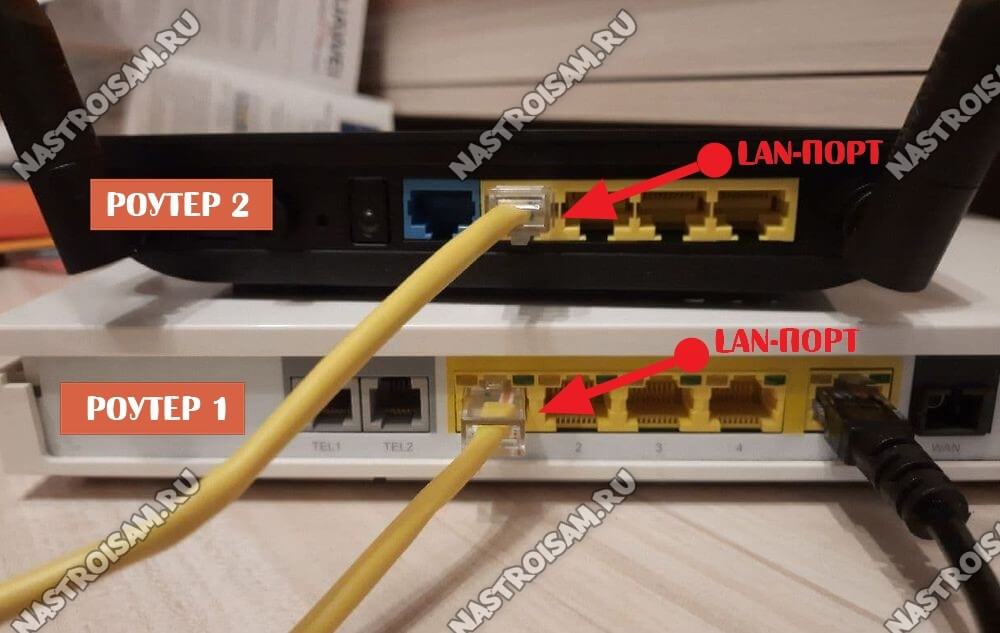
То есть с первого коммутатора уходим с LAN-порта и приходим на LAN-порт второго. При этом на втором роутере WAN-порт не используется.
Но, перед тем как соединять два роутера между собой, нужно выполнить некоторые настройки. При этом на первом не меняем ничего, а на втором делаем следующее:
1. Отключить DHCP-сервер
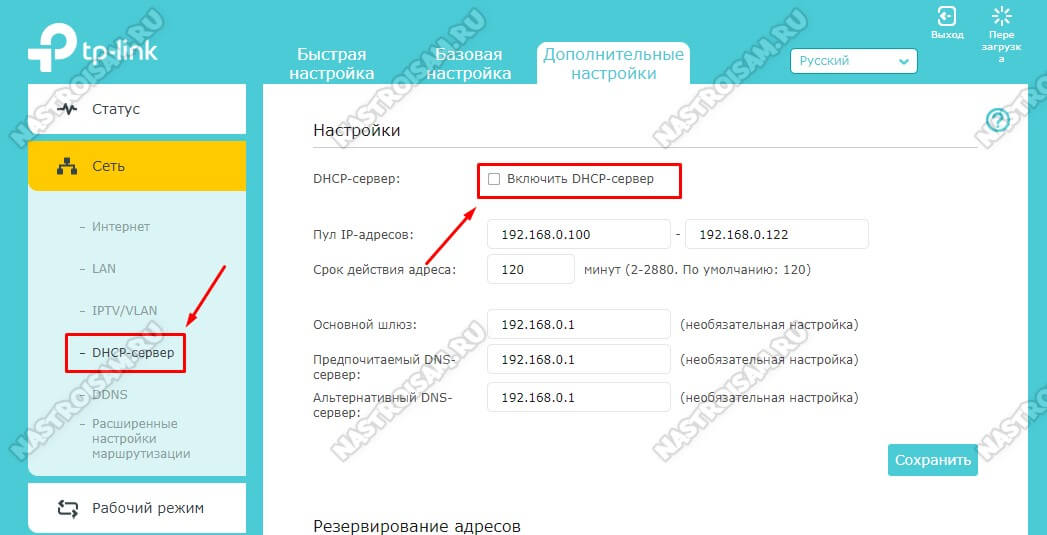
В одном сегменте локальной сети не должно быть двух действующих DHCP-серверов. Оставляем его на первом маршрутизаторе, а на втором отключаем. Для примера буду показывать как это делается на роутере TP-Link Archer.
После того, как Вы отключите DHCP-сервер на этом роутере, клиентские устройства не смогут получать от него IP до тех пор, пока Вы не соедините его к первому в схеме. Если надо будет подключиться — пропишите на подключаемом устройстве IP-адрес статически и сможете попасть в настройки.
Примечание: Вот здесь есть инструкция как отключить DHCP-сервер для других моделей роутеров.
2, Изменить IP-адрес второго роутера
Это нужно сделать по двум причинам. Во-первых, если у Вас соединяемые два роутера будут иметь одинаковый локальный IP-адрес, то сеть не будет нормально работать, не зная к какому из них посылать пакеты. Во-вторых, чтобы иметь доступ к настройкам второго роутера ему желательно прописать IP из подсети первого.
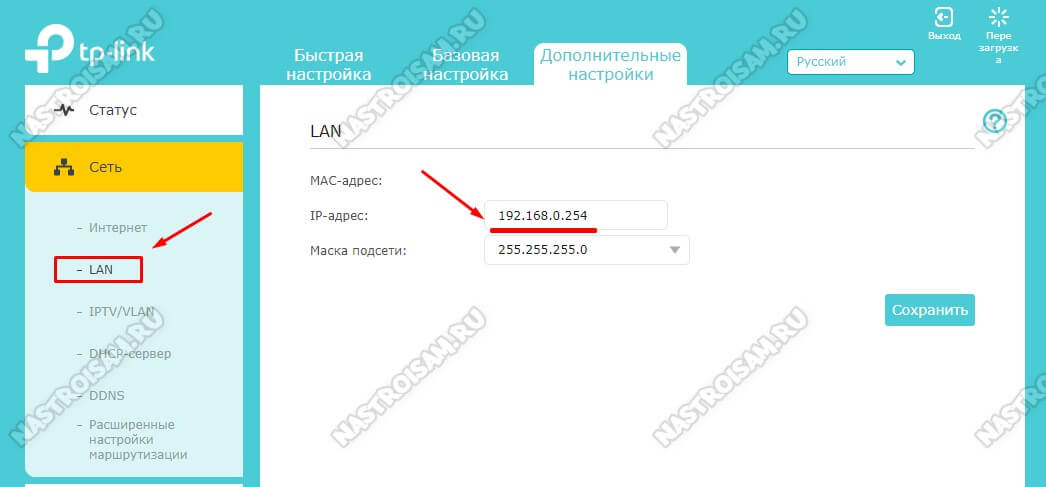
Например, если у первого маршрутизатора IP-адрес 192.168.0.1, то у второго надо сделать 192.168.0.254. Тогда Вы всегда будете иметь доступ к настройкам обоих устройств. Просто и удобно. На забудьте сохранить настройки!
После указанных выше действий можно соединить два роутера кабелем и проверить работу локальной сети.
3. Настройка WiFi на втором роутере
Так как мы ставим второй маршрутизатор для расширения зоны покрытия первого, то, соответственно надо будет на нем прописать то же имя сети Вай-Фай (идентификатор SSID) и пароль, как на первом.
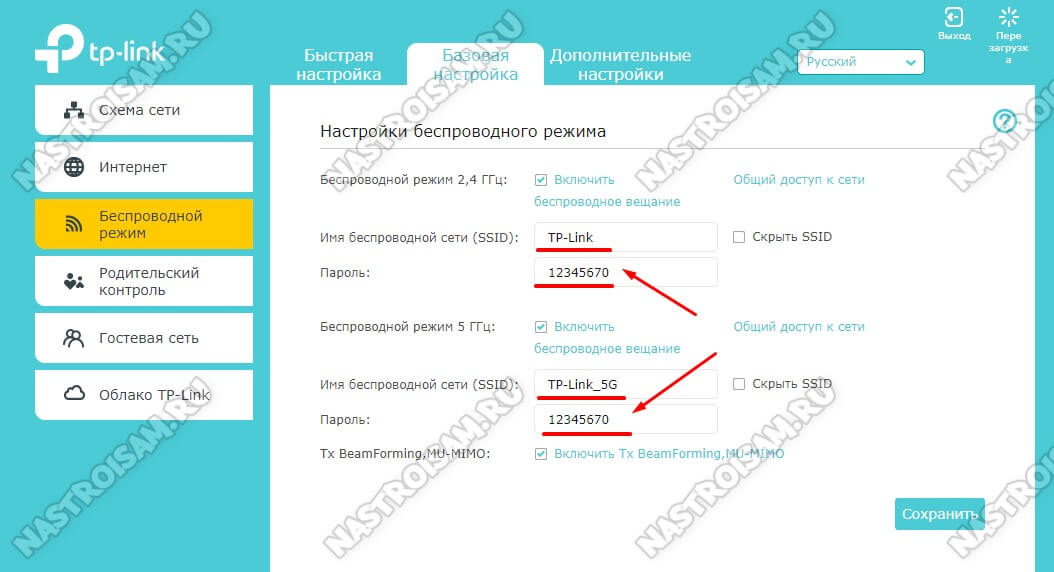
Если устройства двухдиапазонные, то дублируем настройки для обоих диапазонов.: и для 2,4 ГГц, и для 5 ГГц.
Совет: Так как у Вас теперь будет две точки доступа с одинаковым именем сети и паролем, то размещать их надо так, чтобы они минимально перекрывали друг-друга. В противном случае могут возникать проблемы.
Как настроить соединение двух роутеров LAN — WAN
Этот вариант тоже можно иногда использовать, хотя он не совсем правильный. Во-первых получается не совсем единая сеть — со стороны второго маршрутизатора будет видна вся локалка за обоими устройствами, а вот со стороны первого — нет. Такой способ часто используют при подключении к Интернету через соседей, или когда нужно сделать простейшее разделение сети на сегменты.
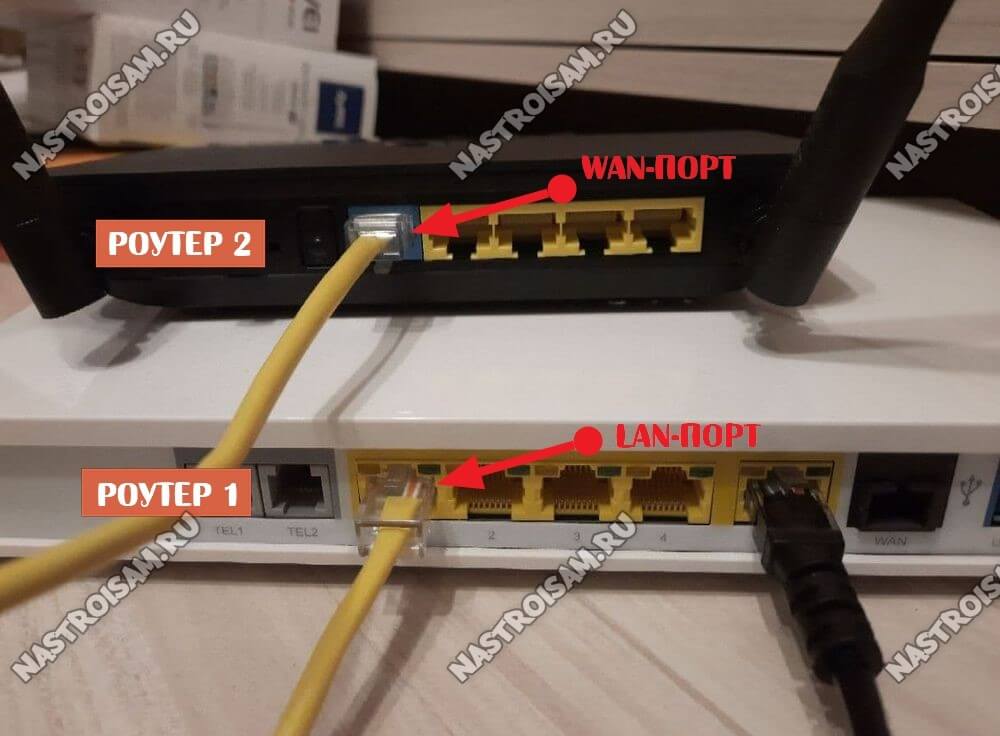
На первом роутере всё по-прежнему — мы соединяем его через LAN-порт с WAN-портом второго роутера. После этого второй настраивается как полноценный маршрутизатор, со своей подсетью. В настройках Интернета на нём нужно выбрать вариант «Динамический IP-адрес» (DHCP IPoE):
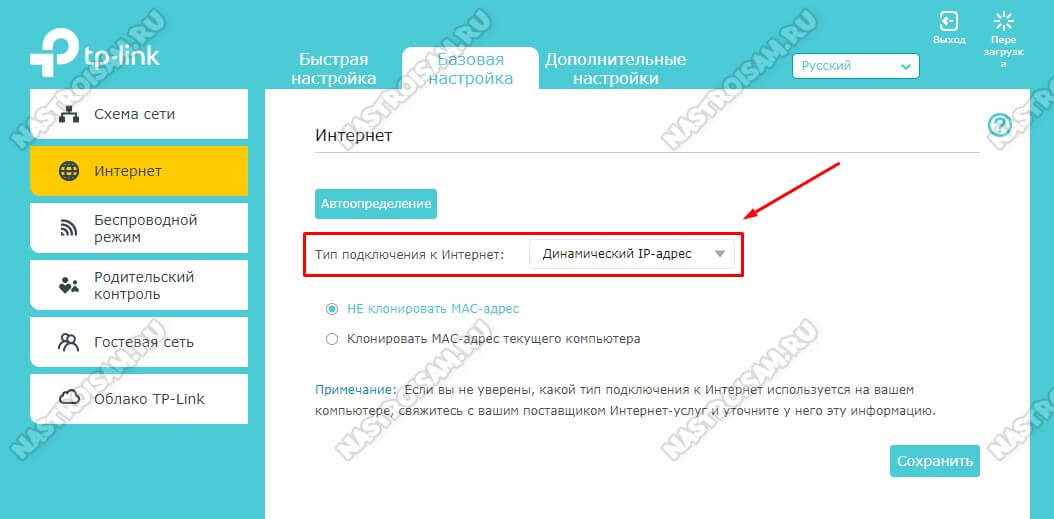
Важно, чтобы на первом маршрутизаторе был обязательно включен DHCP-сервер. Можно, конечно, было бы замарочиться и настроить всё через статику, но это не совсем правильно, да и для неопытного пользователя через динамику будет проще, быстрее и удобнее.
Как соединить роутеры по WiFi
Теперь давайте рассмотрим как соединить два роутера в одну сеть по WiFi. Здесь на сегодняшний день сложилась интересная ситуация. С одной стороны единственный на сегодня технически правильный вариант, при котором можно использовать несколько маршрутизаторов — это MESH-сеть. Но это оборудование стоит значительно дороже, а потому многие обходятся более дешёвым способом — с использованием старой и давно известной технологии WDS — Wireless Distribution System — которая позволяет расширить зону объединив несколько WiFi точек доступа в одну сеть без необходимости соединять их кабелем.
На роутерах D-Link это называется «режим WiFI-клиента», у ASUS это «Беспроводной мост».
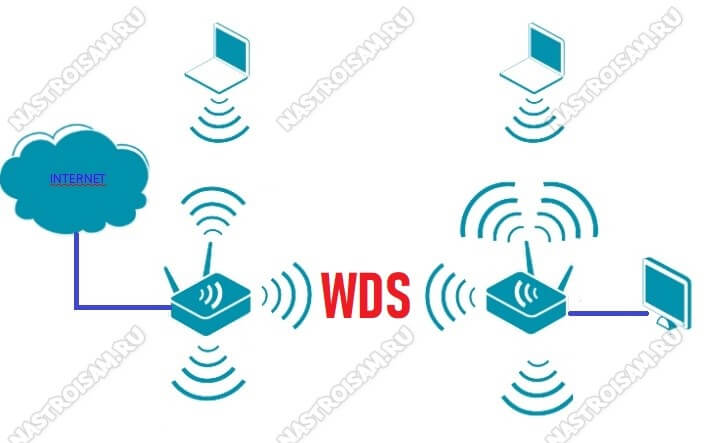
Сразу скажу, что скорость Вай-Фая при такой схеме может быть значительно ниже, но если, выбор невелик, то сойдёт и так.
Я покажу как правильно настроить такое соединение на роутере D-Link DIR-300. Если у Вас другая модель, то убедитесь, что она умеет работать с WDS и действуйте по аналогии.
Начинаем с того, что заходим в веб-интерфейс устройства (у D-Link используется IP-адрес 192.168.0.1). Открываем раздел настроек «Wi-Fi» -> «Клиент».
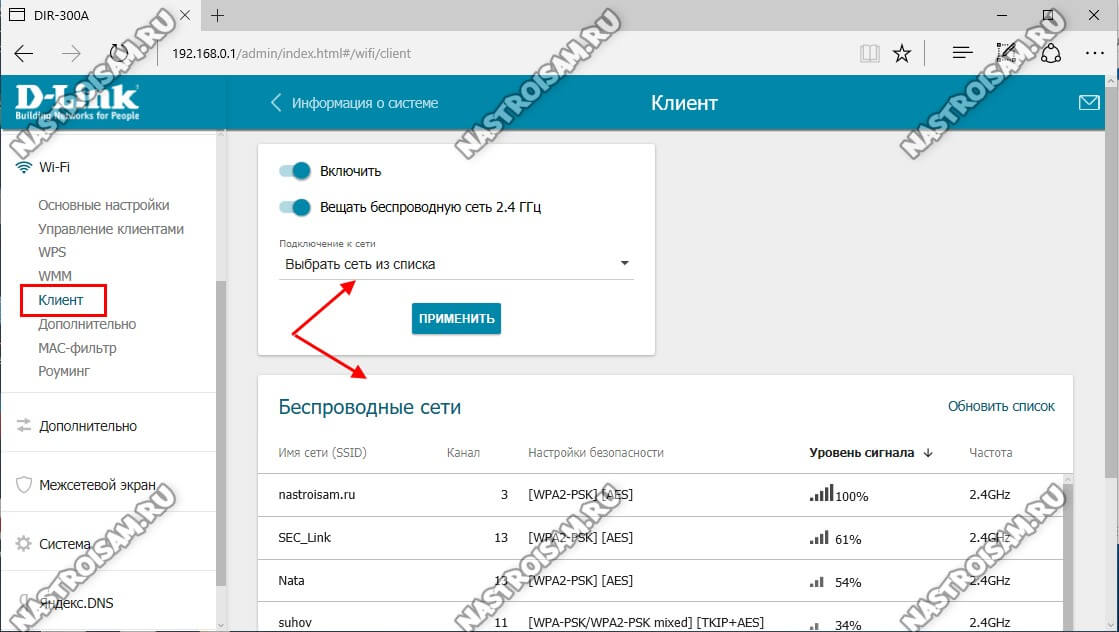
Здесь будет отображён список сетей, которые видит роутер и среди них нужно выбрать ту, к которой мы будем подключаться и ввести её пароль.
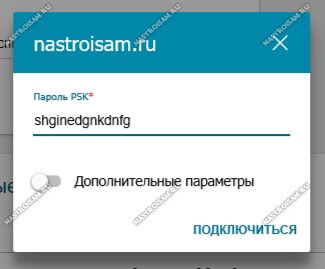
Если подключение пройдёт нормально, то после этого нужно перейти в раздел настройки WAN-подключения, удалить там все существующие соединения и создать новое с типом «Динамический IP», а интерфейсом для соединения выбрать беспроводную сеть — WLAN или WiFIClient (в зависимости от прошивки).
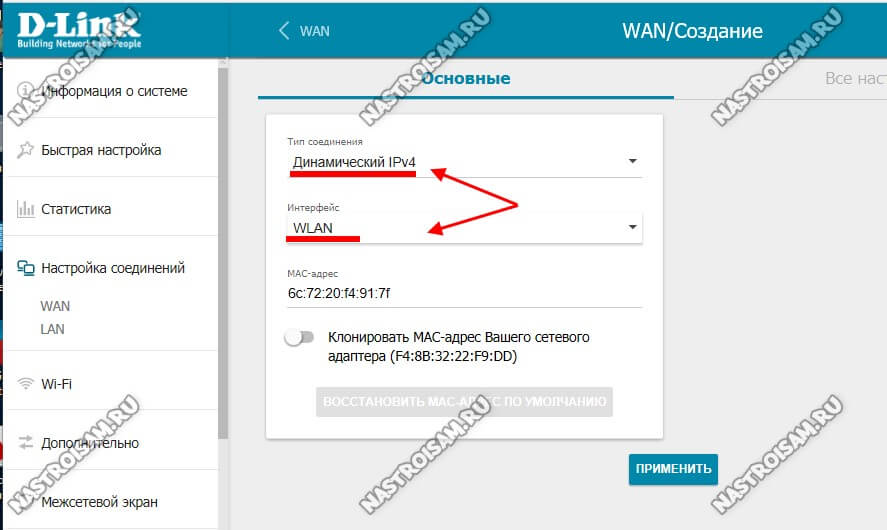
После этого в таблице соединений появится новая строчка созданного подключения.
Теперь нужно обязательно сохранить настройки маршрутизатора и перезагрузить его.
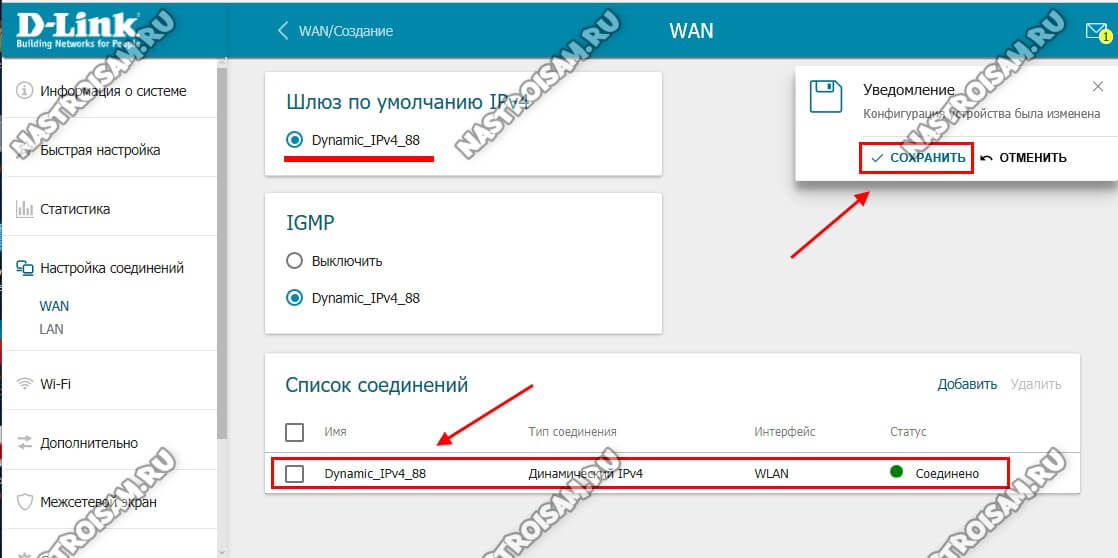
После перезагрузки можно подключать клиентские устройства и проверять работу. Если всё было сделано правильно, то соединение WiFi роутеров в одну сеть через WDS должно работать. Если всё же возникли проблемы, то начните с того, что обновите прошивку маршрутизатора — очень часто дело оказывается именно в этом.
Запись опубликована 22 января 2021 автором XasaH в рубрике Общие вопросы с метками LAN, wan, wds, два роутера.