Как через HDMi подключить ps4 к ноутбуку Ноутбук на виндовс 10
Вставить HDMI в USB переходник и воткнуть в соответствующий видеовыход на ноутбуке. Сбросить настройки игровой приставки. Для этого необходимо нажать на кнопку вкл/выкл на консоли и дождаться, пока она не издаст соответствующий звук, свидетельствующий о ее выключении. Подключить белый и красный провод «тюльпана» к разъему аудиосигнала на колонках. Для этого используется переходник av-jack.
Это самых распространенный способ подключения PS4 через HDMI к ноутбуку или стационарному компьютеру. Также необходимо будет переключить режим аудио и видео на самой приставке. Для этого нужно перейти в настройки консоли и выбрать символ, на котором изображены провода «тюльпана». Если подключить PS4 к ноутбуку через HDMI таким способом не получается, то проще всего использовать для игровой приставки телевизор.
Мангуст ПетровичЗнаток (329) 5 лет назад
Так я подключил HDMI к ноуту и плойке и ничего
Kuzya Просветленный (20993) Потому-что ноутбук не подходит для PS4.
Alexander SeredkinУченик (244) 4 года назад
Вставить hdmi B usb.
Kuzya Просветленный (20993)
Как подключить PS4 к ноутбуку через HDMI: пошаговая инструкция

Всех приветствую на портале WiFiGiD.RU. Сегодня я расскажу, как подключить PS4 к ноутбуку через HDMI. Консоль еще достаточно популярная и на неё до сих пор выходит большая часть игр. Консоль стоит не так дорого, но есть небольшой нюанс – для неё нужен отдельный экран. Как правило, используют обычный современный телевизор с HDMI входом. Но что, если по каким-то причинам его нет. В таком случае приставку можно подключить к ноутбуку, чтобы использовать его монитор в качестве вывода изображения. Вот про это мы и поговорим в статье ниже.
Нюансы HDMI кабелей и портов
Чтобы подключить ПС4 к ноутбуку через HDMI, нам нужно учесть две важные вещи. Скорее всего вам не понадобится покупать дорогостоящее оборудование, и нам понадобится только HDMI-кабель. Я уже писал отдельную статью про HDMI и провода – можете ознакомиться с ней поближе. Но вкратце скажу – нам нужен полноразмерный штекер типа «A».
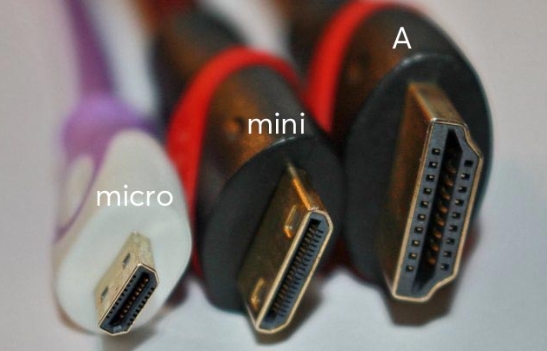
Также, если вы все же хотите постоянно играть через него и иметь максимальный выходной сигнал по скорости, то лучше брать кабель последнего поколения – не ниже версии 2.0. Отлично, кабель вы подобрали, теперь нужно проверить – а есть ли на ноутбуке вход (IN). Смотрите, большинство ноутбуков по стандарту имеют выход (OUT) для подключения монитора, телевизора или проектора – чтобы выводить на них сигнал с ноутбука.

Нам же нужно сделать наоборот, чтобы сигнал приходил на ноутбук, обрабатывался видеокартой и дальше выводился на экран. То есть нужен именно вход (IN). Если он у вас есть, то можно переходим к этапу подключения. Но сразу предупрежу, ноутбуки с входным сигналом – большая редкость.
ПОМОЩЬ СПЕЦИАЛИСТА! Если вы не знаете, какой тип порта есть на вашем ноутбуке, то я вам могу помочь – напишите полное название модели в комментариях в самом низу статьи.
А что же нам делать, если все же HDMI входа нет на ноутбуке? – в таком случае можно использовать специальный модуль видеозахвата HDMI – USB. Стоит он на Алиэкспресс в районе 700 деревянных. Принцип у модуля достаточно простой – вы подключаете кабель от PS4 к нему, а сам модуль подключаем к порту USB.
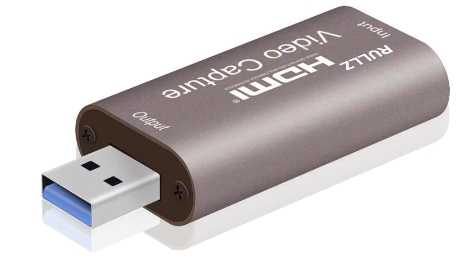
Еще один момент: VGA и DVI использовать не стоит, так как эти порты, как правило, передают данные в аналоговом виде. По HDMI информация передается цифровым путем. Есть вариант прикупить медиаконвертер, чтобы переделывать цифровой сигнал в аналоговый, но на мой взгляд это «Костыль», и в таком случае проще купить даже самый дешевый современный телевизор.
Далее я описал две главы – подключение с модулем и без него. Выберите тот вариант, который нужен именно вам.
Подключение с модулем
- Включите оба устройства.
- От HDMI PS4 подключаем кабель.
- Второй конец втыкаем в модуль, и сам модуль вставляем в USB порт. Лучше, чтобы использовался порт версии 3.0.
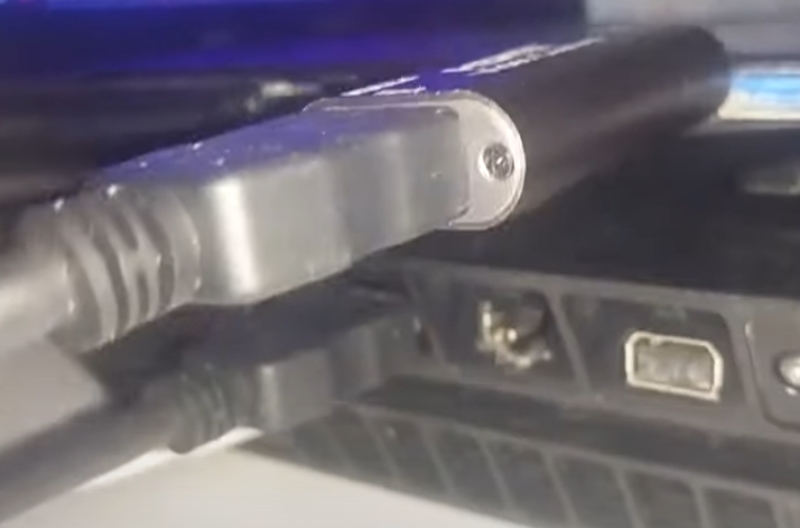
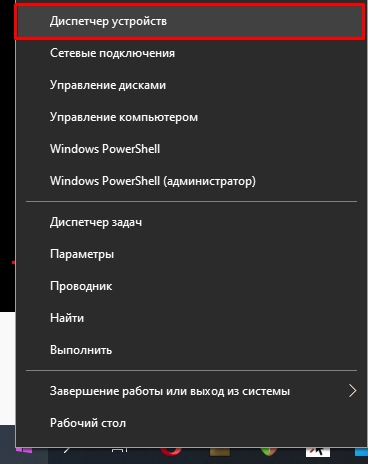
- На ноутбуке кликаем ПКМ по кнопке «Пуск» и заходим в «Диспетчер устройств».
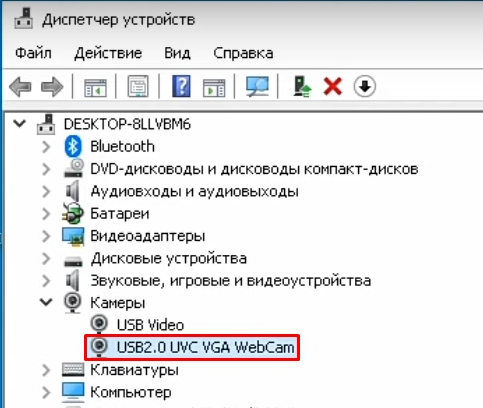
- В диспетчере в разделе «Камеры» вы должны увидеть устройство «USB0 UVC WebCam» — это и есть наш модуль.
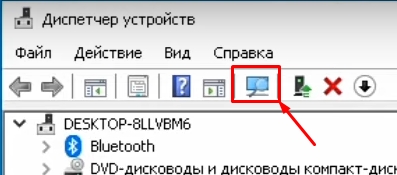
- Если его нет – подключите ноутбук к интернету и нажмите по кнопке обновления оборудования.
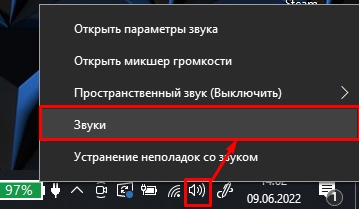
- Теперь нам нужно настроить звук, чтобы он выводился с приставки на ноутбук. Кликаем ПКМ по значку динамика и заходим в «Звуки».
- На вкладке «Запись» выбираем наш модуль, кликаем ПКМ и заходим в «Свойства».
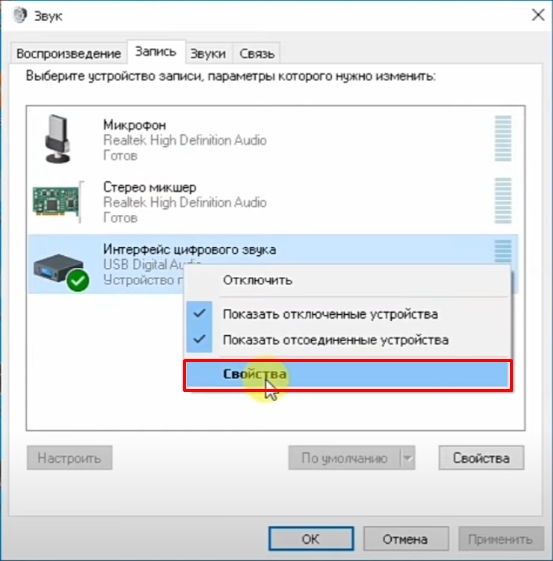
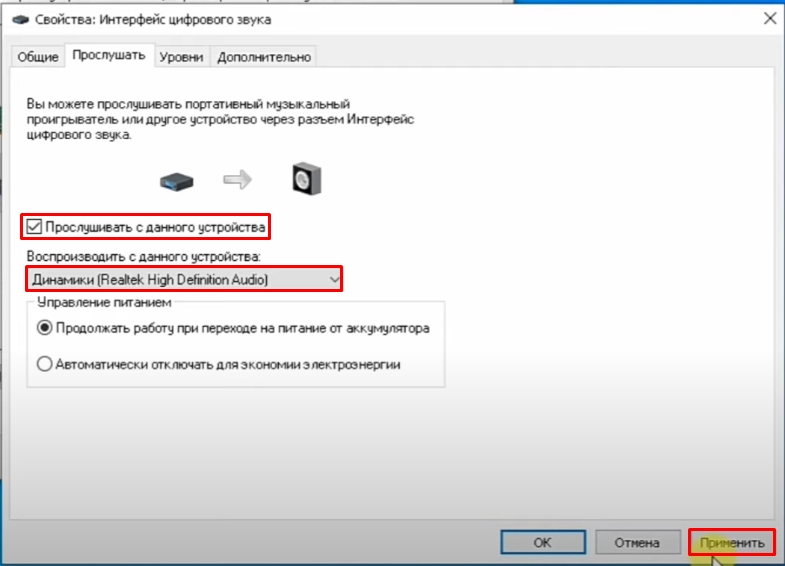
- На вкладке «Прослушать» ставим галочку «Прослушать с данного устройства», ниже ставим «Динамики» или наушники, которые у вас подключены к ноутбуку. В конце не забываем применить настройки.
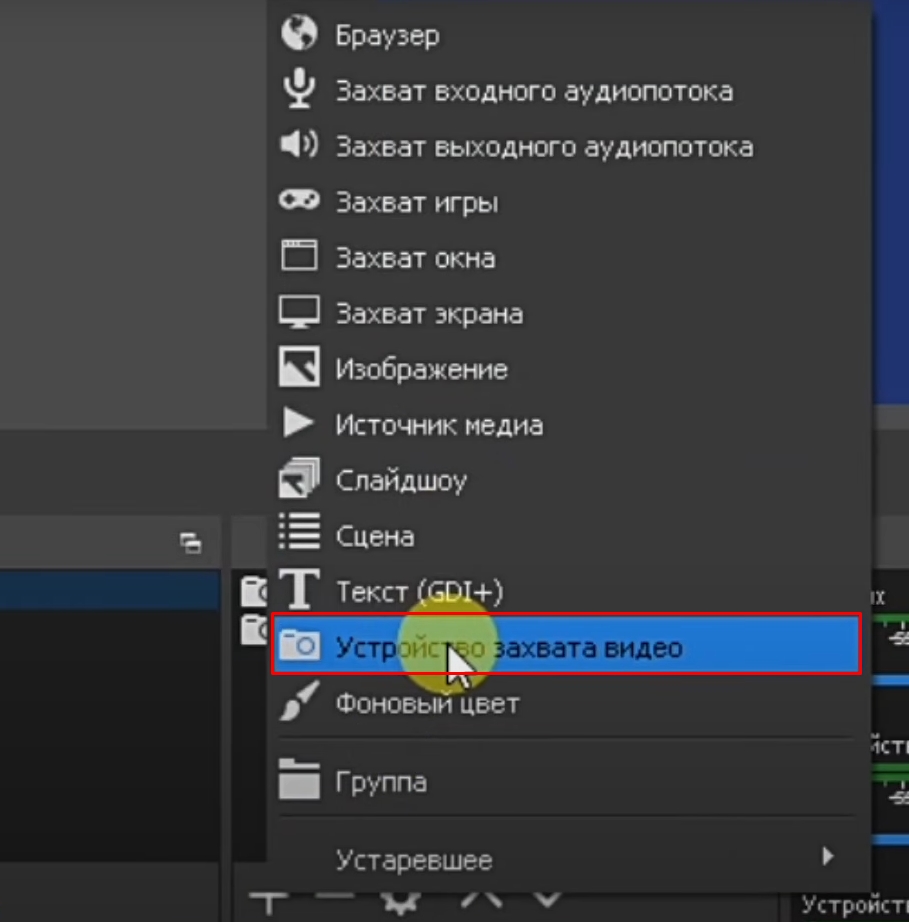
- Для вывода изображения мы будем использовать программу OBS Studio – скачать программу можно с официального сайта . После этого устанавливаем прогу.
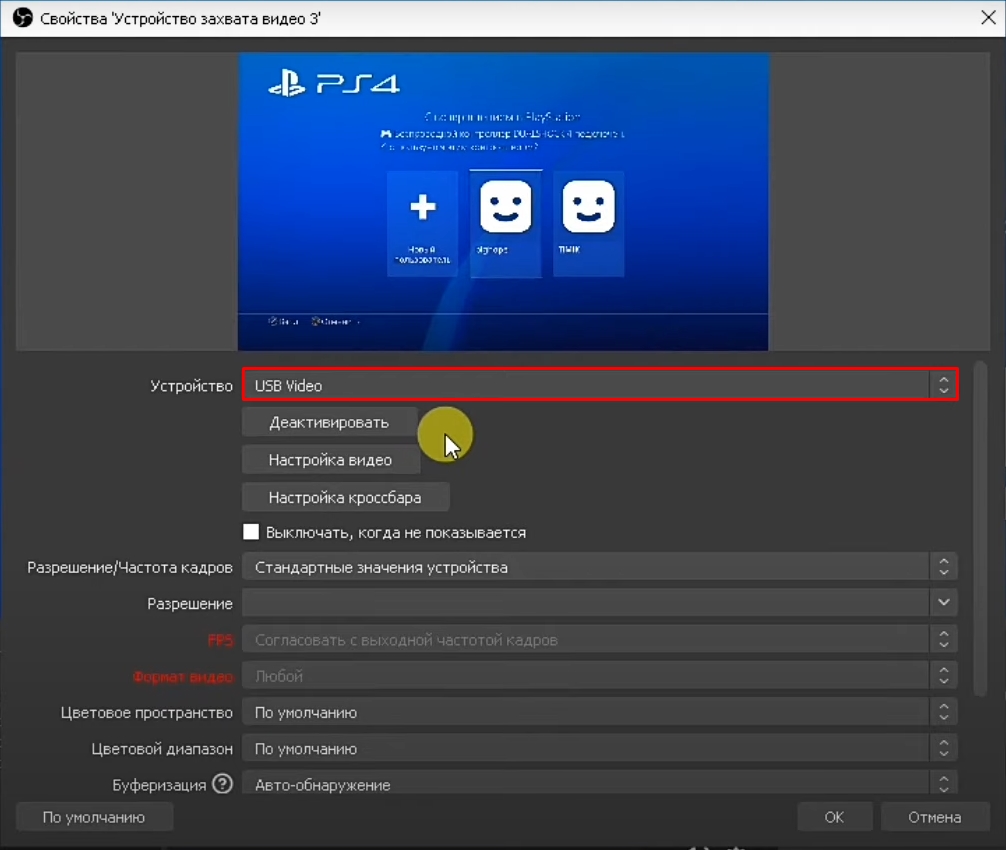
- После запуска нажимаем по плюсику в окне «Источники» и далее выбираем «Устройство захвата видео».
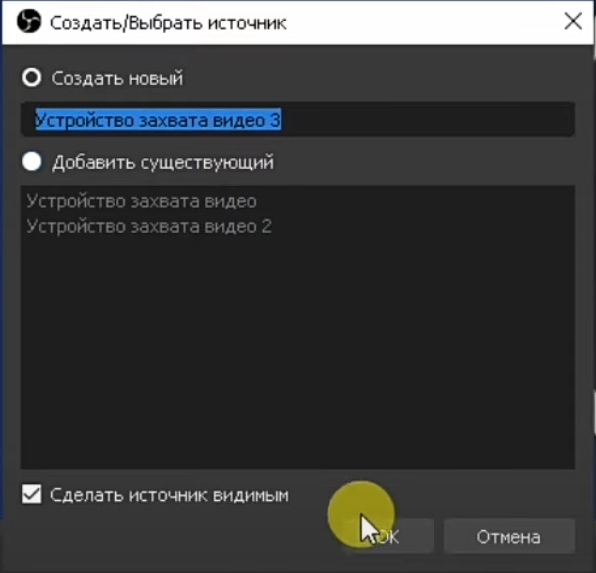
- Здесь оставляем все по умолчанию и жмем «ОК».
- Выставите в «Устройстве» – «USB Video». Модуль может иметь разное название, поэтому просто попереключайте и попробуйте все варианты. При выборе нужного вы увидите изображение с плойки.
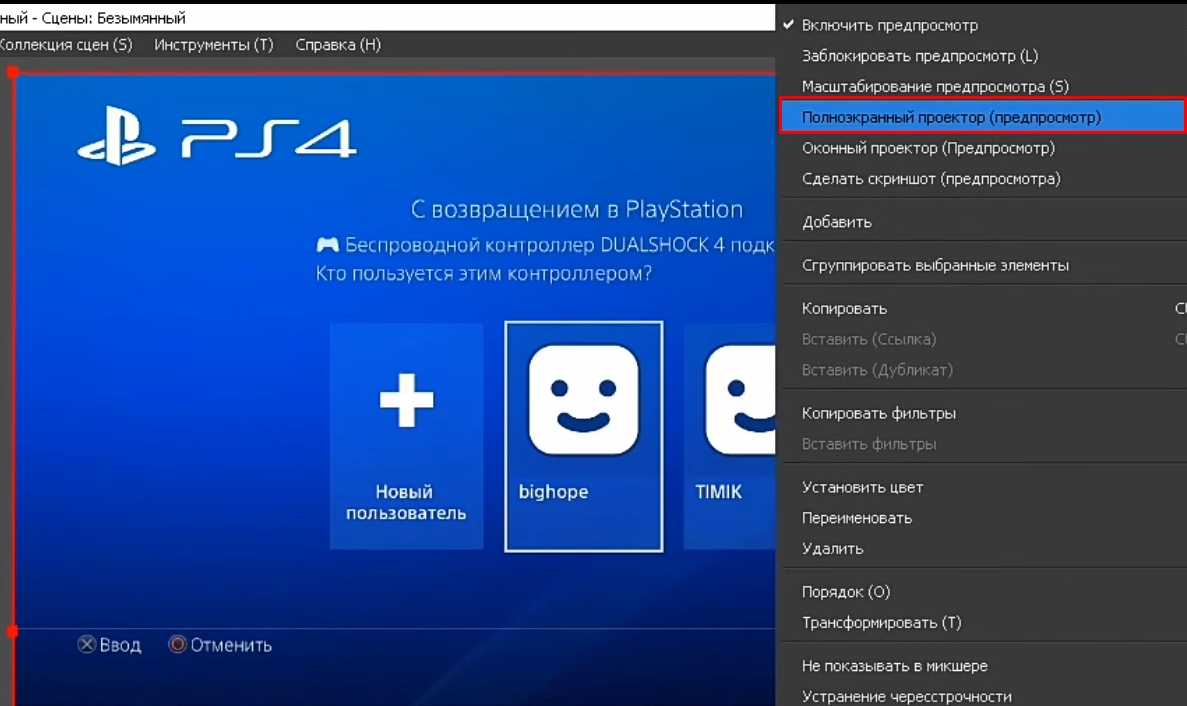
- Кликаем ПКМ по картинке и из списка жмем по «Полноэкранному проектору» – после этого выбираем разрешение. Разрешение подстраивается исходя из того, которое установлено у вас в системе.
На этом все. Никаких проблем у вас не должно возникнуть. Каких-то задержек при игре я не заметил.
Подключение без модуля
Кабель мы подобрали и все нюансы учли, теперь осталось самое простое – подключить Плейстейшен 4 к ноутбуку.
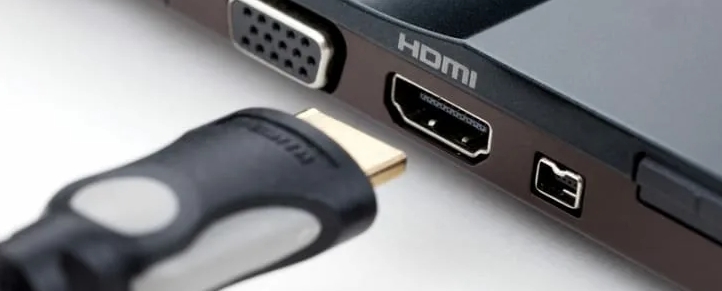
- Аккуратно возьмите провод и подключите его в соответствующий вход (IN) на ноутбуке. Порт может находиться сбоку или на задней части устройства.
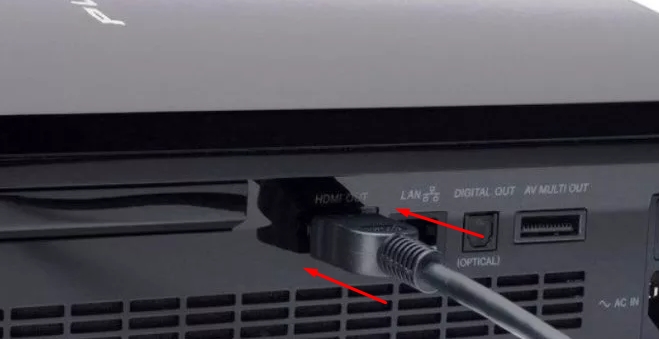
- Теперь второй конец подключаем с выходным (OUT) портом на Playstation 4 – порт будет находиться рядом с LAN и оптическим выходом.
- Включаем ноут и приставку. Изображение будет транслироваться автоматически.
Если изображения нет, то вам в первую очередь нужно проверить, что HDMI имеет тип входа, а не выхода. Если на ноутбук он один, то скорее всего это все же выход, а не вход. Узнать тип порта можно из документации к этому ноутбуку или на официальном сайте. Второй момент – вы можете обновить драйвера на видеокарту.
Если и это не поможет, то можно попробовать вот такую вот четкую схему подключения:
- Включаем ноутбук или комп.
- Включаем PS4.
- Подключаем кабель.
- Выключаем ноутбук или ПК.
- Далее видеокарта должна перейти в режим вывода изображения.
На этом все, дорогие друзья. Если у вас еще остались какие-то вопросы или дополнения – пишите в комментариях. Всем пока.
Как подключить консоль Sony PlayStation к ноутбуку? Пошаговая инструкция для PS4/PS4 Pro и PS5
Владельцы игровых приставок от Sony традиционно используют для вывода изображения телевизоры и широкоформатные мониторы. Однако иногда возникает необходимость подсоединить консоль к ноутбуку. Происходит это по разным причинам. К примеру, TV занят другими домочадцами. Или желание запустить любимую игру возникло в тот момент, когда под рукой не оказалось любимой ЖК-панели и любого другого монитора, кроме экрана лэптопа. Давайте разберемся, как подключить Sony Playstation к ноутбуку разными способами, и какие подводные камни при этом встречаются.
Подключение через HDMI
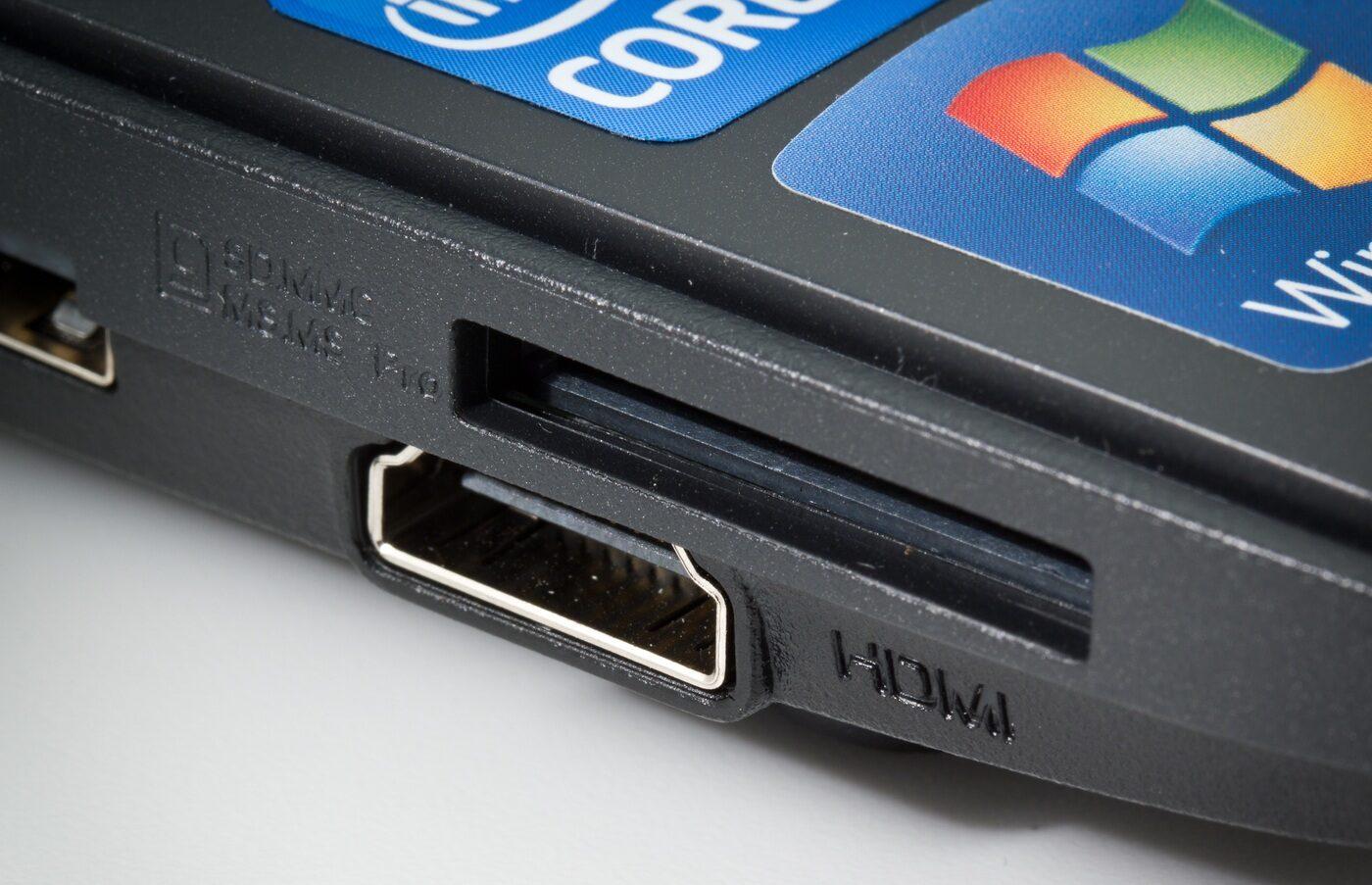
Самый простой и быстрый способ. Для него необходим лишь соответствующий кабель. Но перед тем как подключать Playstation 4 к ноутбуку через HDMI убедитесь в наличии соответствующего входа. Обычно он расположен на левой боковой панели лэптопа. Важно не перепутать необходимый для нашей процедуры HDMI In, отвечающий за прием сигнала, с внешне похожим HDMI Out, выводящим изображение с ноутбука на внешний монитор. Уточнить наличие соответствующего входа проще всего на сайте производителя или в инструкции.
Если HDMI In в ноутбуке имеется, остается выполнить три простых действия:
- Выключить консоль и лэптоп.
- Вставить один конец кабеля в гнездо на задней панели приставки, а другой – в соответствующий разъем на ноутбуке.
- Включить оба устройства.
После старта консоли может потребоваться несколько минут для ее синхронизации с ноутбуком, который теперь по умолчанию будет работать еще и в режиме внешнего экрана.
Важно! При выборе кабеля для подключения обратите внимание на то, чтобы типу «А». Это самый распространенный вариант для передачи изображения высокого разрешения.

Консоли PS4 Pro и PlayStation 5 подключаются данным способом аналогично. Но для них лучше не использовать бюджетный кабель. Для получения более широкого канала передачи данных (то есть, картинки лучшего качества с разрешением 4К и выше) следует обзавестись шнуром с маркировкой High Speed. Теперь вы знаете, как подключить Sony Playstation к ноутбуку через HDMI. И сразу стоит отметить, что это самый простой, быстрый и надежный способ. Если он по каким-либо причинам вам не подходит (к примеру, из-за отсутствия соответствующего выхода в ноутбуке), можете воспользоваться вариантами, описанными ниже.
Подключение через «сетевой» кабель
Для этого способа потребуется шнур, который часто называют «витой парой» или «патчкордом». Это сетевой кабель с разъемами RJ45 с обеих сторон. Обычно такие провода используются для соединения ПК, лэптопов, роутеров, принтеров и другой оргтехники.

Чтобы подключить консоль Sony PlayStation к ноутбуку данным способом, необходимо, чтобы на лэптопе был доступ к интернету. При этом неважно, будет ли это Wi-Fi, LAN или любой другой канал. После того, как убедитесь в наличии доступа ко всемирной сети, необходимо:
- подключить приставку и ноутбук при помощи кабеля;
- зайти в «Параметры сети и Интернет» на портативном компьютере и объединить два подключения (доступ в интернет и только что созданное соединение с консолью) в единое целое. Делается это при помощи создания «Сетевого моста». Просто выделите оба подключения правой кнопкой мыши и нажмите соответствующий пункт в появившемся меню, как это показано на изображении ниже;
Читайте также: Топ 10 эксклюзивов для Xbox Series X

- после создания «Сетевого моста» дождитесь, пока операционная система определит оборудование и установит соединение. Данный процесс может занять несколько минут;

- в настройках консоли разрешить передачу изображения на ноутбук. Это делается в пункте «Настройки соединения дистанционного воспроизведения».

После этого останется подключить джойстик к ноутбуку при помощи кабеля micro USB и можно переходить к запуску любимых игр.
Важно! При возникновении проблем с подобным видом подключения убедитесь в наличии доступа к Интернету. Дополнительно может понадобиться разрешение на автоматический вход в учетную запись в настройках консоли.
Подключение при помощи PS Remote Play
Теперь пора разобраться, как подключить PlayStation 5 к ноутбуку, используя специальное программное обеспечение от Sony. Данный вариант управления консолью работает и для других сочетаний, полный перечень которых изображен на скриншоте ниже.

При данном способе подключения необходимо, чтобы на ноутбуке была установлена OS Windows не ниже 10 или 11, либо macOS. На приставке необходимо наличие последней версии системного программного обеспечения. Также требуется доступ к Интернету на обоих устройствах.
Чтобы играть в PlayStation с ноутбука, понадобится:
- Установить на компьютер программу PS Remote Play.
- Войти в одну и ту же учетную запись с приставки и ноутбука.
- Запустить функцию «Дистанционная игра» на консоли.
Важно! При данном способе соединения джойстик должен быть подключен к ноутбуку.
Часто задаваемые вопросы
Описанные выше способы подключения подходят для всех приставок PS4/PS4 Pro/PS5?
Да, при наличии на консолях последней версии системного программного обеспечения.
Что делать, если в ноутбуке нет разъема HDMI In?
Можно подключить консоль при помощи сетевого кабеля, PS Remote Play или специального переходника (к примеру, HDMI-VGA).
Длина пачкорда влияет на отклик игры?
Нет, если речь не идет о кабеле более 5 метров.
Что делать, если при подключении ноутбука игры «тормозят»?
Проблемы могут возникать на слабых и устаревших лэптопах. Попробуйте выбрать вывод видео на экран с меньшим разрешением.
Какие минимальные системные требования ноутбука для подключения через PS Remote Play?
Смотрите изображение ниже. Наличие звуковой карты и порта USB требуются для воспроизведения аудио и подключения джойстика соответственно.

Что в итоге?
Теперь вы знаете различные способы подключения игровых приставок от Sony к ноутбуку. Осталось выбрать оптимальный вариант из вышеописанных. И можно наслаждаться любимыми играми в любое время!

Анонсы гайдов, статей. А так же игровой юмор, факты, мемасики да и просто полезная инфа в нашем Telegram канале!
Можно ли ps4 подключить к ноутбуку
Ноутбуки
Автор Кравцов Даниил На чтение 16 мин Просмотров 29.5к. Опубликовано 09.08.2021 Обновлено 22.09.2023
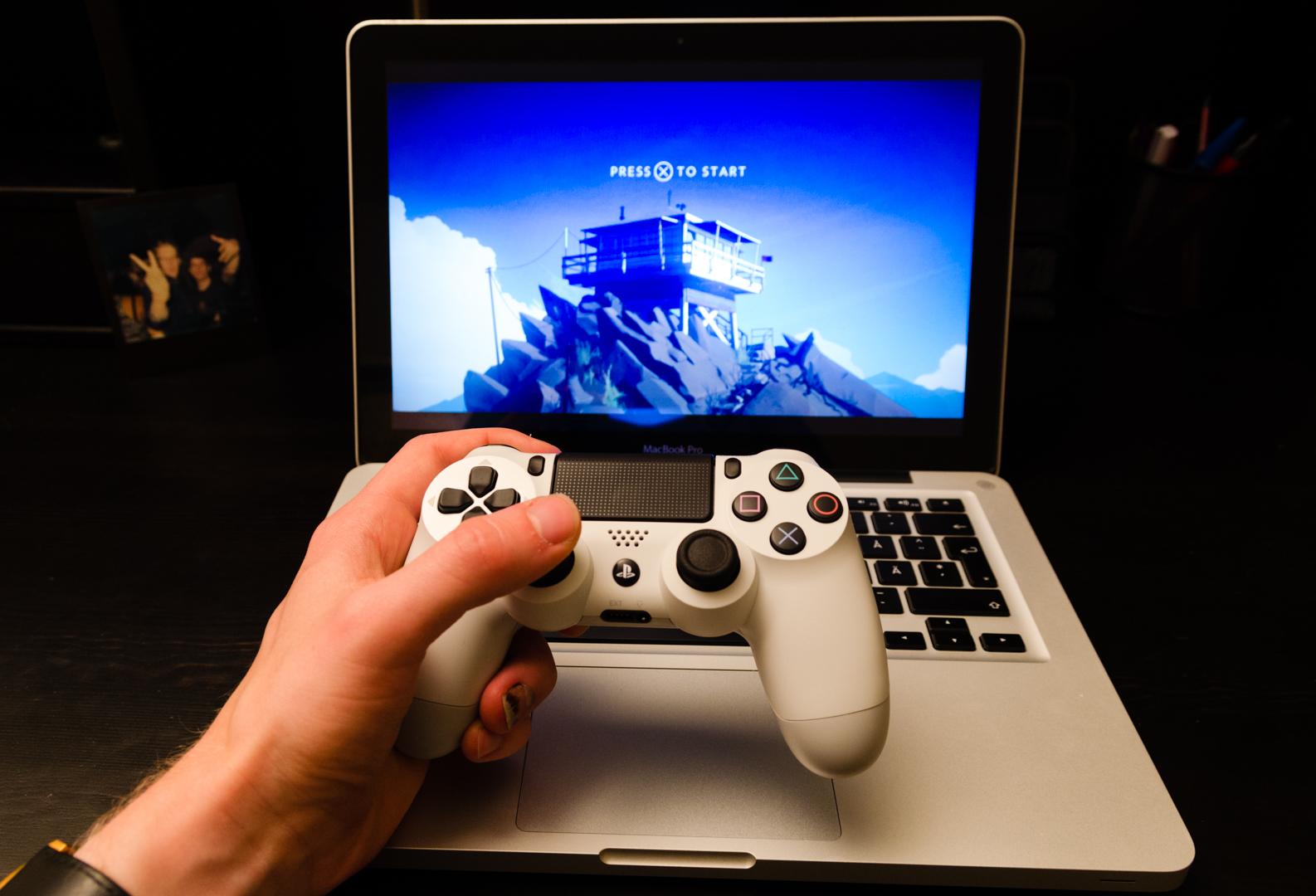
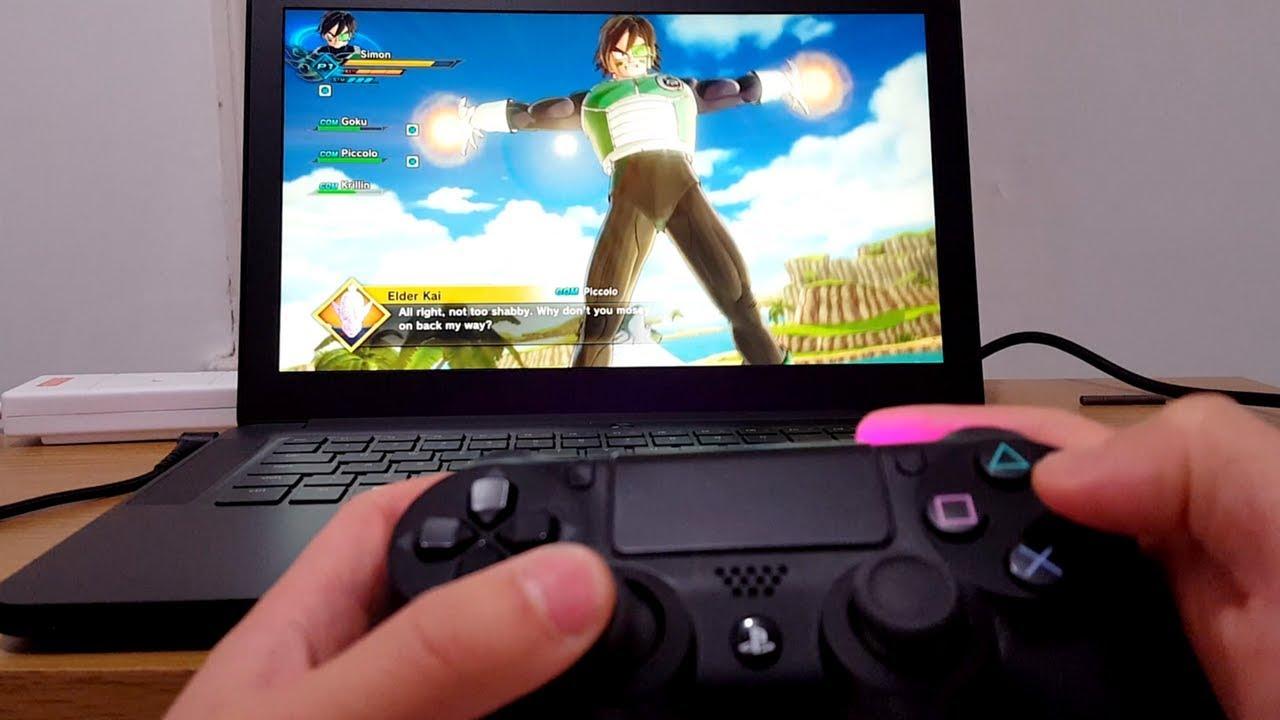
Игровая консоль Sony PlayStation 4 является лидером на современном компьютерном рынке. Для того чтобы подключить приставку, потребуется телевизор, однако благодаря тому, что PS4 можно подключить к монитору или ноутбуку, вы можете избежать лишних трат на покупку нового телевизора. Это особенно удобно для геймеров, которые хотят наслаждаться играми на большом экране, но не готовы инвестировать в новый телевизор.
Мы подробно расскажем вам о необходимых кабелях и настройках, чтобы вы могли наслаждаться игровым процессом без лишних сложностей.Детали и советы профессионалов о том, как правильно подключить PlayStation 4 к монитору или ноутбуку, вы можете найти на нашем сайте Anout.
| Тип соединения | Описание | Совместимость |
|---|---|---|
| HDMI-порт | HDMI-кабель необходим | Поддерживается |
| USB-порт | Для управления контроллером | Требуется дополнительное ПО |
| Wi-Fi соединение | Для стриминга игр | Зависит от ноутбука и сети |
Подключение ps4 с помощью HDMI кабеля к монитору или ноутбуку
Игровая консоль PlayStation 4 (PS4) пользуется огромной популярностью среди геймеров благодаря своим захватывающим играм и мощным техническим характеристикам. Однако, чтобы наслаждаться игровым процессом, не всегда необходим телевизор. В этой статье мы рассмотрим, как подключить PS4 к монитору или ноутбуку с помощью HDMI кабеля, позволяя вам играть на большом экране или просто убрать необходимость в дополнительных устройствах.
Интересно: Почему ноутбук быстро разряжается и как это исправить
Необходимое оборудование
Для успешного подключения PS4 к монитору или ноутбуку вам потребуется следующее оборудование:
- Игровая консоль PS4: Само собой разумеется, что вам понадобится ваша PS4.
- Монитор или ноутбук с HDMI-входом: Убедитесь, что у вашего монитора или ноутбука есть HDMI-порт. Это необходимо для передачи видеосигнала.
- HDMI кабель: Найдите HDMI кабель, который подходит для подключения PS4 к вашему монитору или ноутбуку.
- Источник питания и кабель питания: Вам потребуется подключить PS4 к источнику питания для работы консоли.
Шаги подключения PS4 к монитору или ноутбуку
Следуйте этим шагам, чтобы успешно подключить PS4 к вашему монитору или ноутбуку:
Выключите PS4 и монитор/ноутбук
Прежде чем начать подключение, убедитесь, что как PS4, так и ваш монитор или ноутбук выключены.
Подключите HDMI кабель
Подключите один конец HDMI кабеля к HDMI-порту на задней панели PS4.
Подключите другой конец HDMI кабеля
Подсоедините другой конец HDMI кабеля к HDMI-порту на вашем мониторе или ноутбуке.
Подключите источник питания
Подключите кабель питания к PS4 и включите его. Убедитесь, что монитор или ноутбук также подключены к источнику питания.
Включите PS4 и выберите источник входа
Включите PS4 и переключитесь на вашем мониторе или ноутбуке на соответствующий источник входа HDMI. Обычно это можно сделать с помощью кнопки «Источник» или «Input» на пульте дистанционного управления монитора или настройках ноутбука.
Настройте разрешение
После подключения вы, возможно, захотите настроить разрешение вывода на экране PS4. Это можно сделать в настройках консоли, выбрав «Настройки» > «Звук и экран» > «Настройки разрешения экрана». Убедитесь, что разрешение соответствует возможностям вашего монитора или ноутбука.
Теперь, когда вы успешно подключили PS4 к монитору или ноутбуку с помощью HDMI кабеля, вы готовы наслаждаться игровым процессом на большом экране. Этот метод позволяет сэкономить деньги на покупке дополнительного телевизора и сделать игровой опыт более гибким и портативным. Не забывайте настраивать разрешение и звук в соответствии с вашими предпочтениями, чтобы получить максимальное удовольствие от игр. Удачи!
Подключение монитора
Если у монитора есть встроенные звуковые колонки, будет осуществляться вывод звука. В противном случае придется подключать непосредственно к консоли звуковое устройство. У некоторых мониторов вместо HDMI присутствует разъем VGA.
У вас монитор с каким разъемом?
Показать результаты
Проголосовало: 1599
В такой ситуации нужно действовать по следующему алгоритму:
- подсоединить к монитору VGA/HDMI переходник;
- один конец HDMI кабеля присоединить к переходнику второй установить в разъем консоли PS4.
Подключение к компьютеру через Remote Play
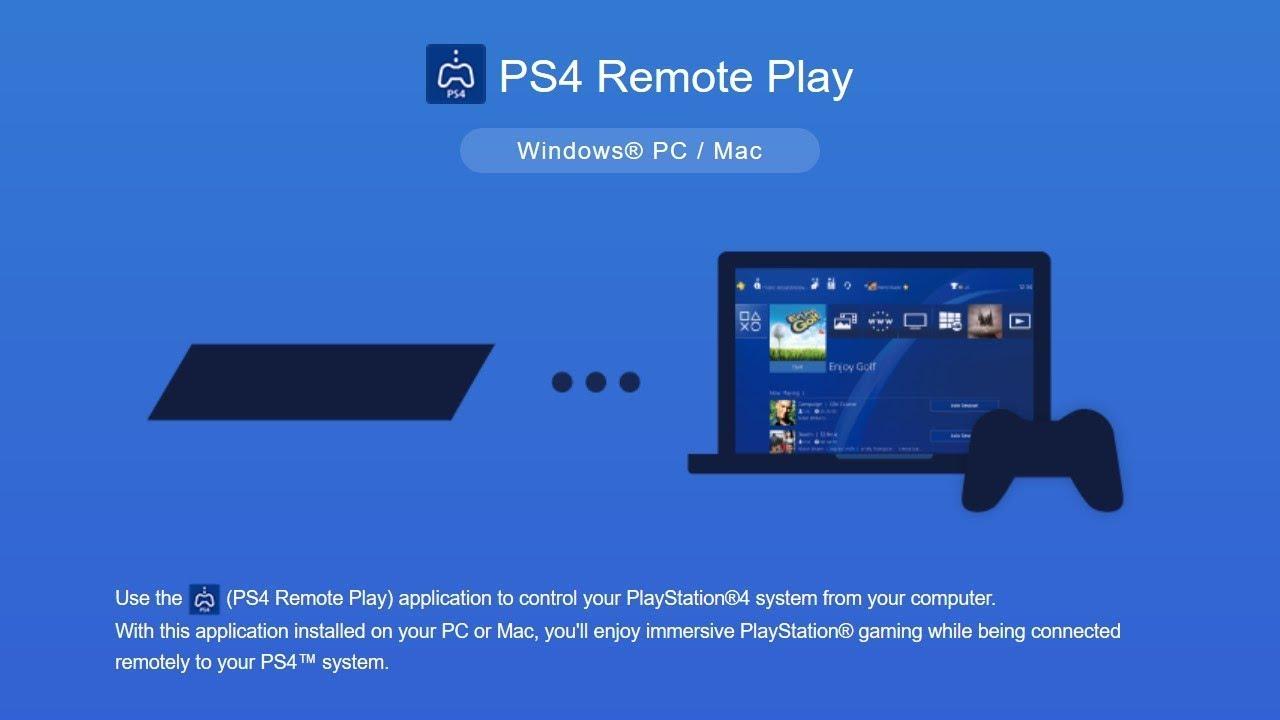
Если отсутствует возможность подключения PS4 через HDMI, профессионалы советуют воспользоваться специальной программой для передачи изображения. В итоге вы получаете картинку отличного качества, но ее трансляция будет проходить с несущественной задержкой (в случае динамичных игр могут появиться проблемы).
Для настройки трансляции Remote play, нужно действовать по следующему алгоритму:
- скачать и установить на персональный компьютер программу PS4 Remote Play(ее можно отыскать в интернете, скачать абсолютно бесплатно)
- запустить приложение (после запуска появится окно настройки программы);
- войти в систему, пользуясь своей учетной записью (при отсутствии личного аккаунта, необходимо его создать);
- поставьте частоту настройки и кадров изображения (небольшое разрешение требует меньших энергетических затрат компьютера для качественной трансляции);
- включите компьютерную приставку, зайдите в настройки соединения. У пункта «разрешить дистанционное воспроизведение» поставьте галочку;
- нажмите на строку «добавить устройство» (на экране появится определенный числовой код);
- вернитесь в программу на ПК, выберите опцию «регистрация вручную». Далее в поле введите код, полученный на компьютерной приставке;
- программа будет автоматически подключаться к приставке, процесс регистрации будет завершен, можно пользоваться Remote Play.
Подключение к компьютеру геймпада от PS4
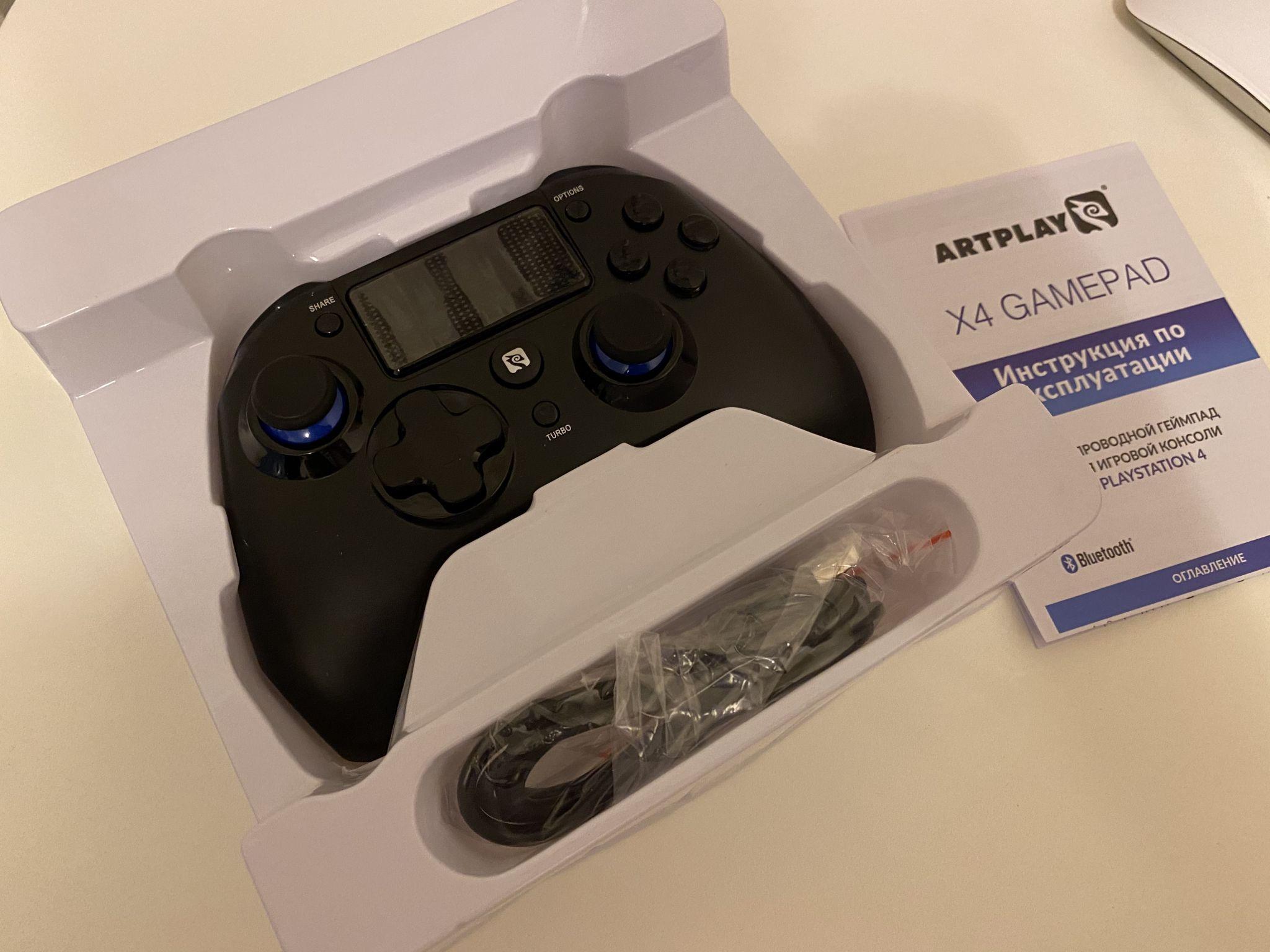
Пользоваться контроллеров от Playstation 4 можно даже при играх на ноутбуке или мониторе компьютера. Для применения контроллера необходимы следующие действия:
- найти, установить, запустить программу Input Mapper Выбрать вариант беспроводного подключения, чтобы не пользоваться проводами (в подобной ситуации никакие дополнительные настройки уже не будут нужны);
- на контроллере нажать и удерживать кнопку back (share)до тех пор, пока она не начнет мигать;
- перейти в раздел Bluetooth-соединений компьютера, выбрать геймпад.
При подобном варианте подключения все технические возможности геймпада будут актуальны, включая вибрацию и отслеживание положения контроллера.
Часто задаваемые вопросы
Какие проблемы могут возникать при подключении игровой консоли к ноутбуку?
Среди проблем, с которыми может столкнуться пользователь, отметим искажение изображение, отсутствие звука, некорректную работу ПК.
Возможные проблемы с подключением
В некоторых случаях подключение установить не получается, даже при четком следовании инструкции. Среди причин подобной ситуации:
- настрой HDMI разъёма только на выход (у многих современных ноутбуков такой разъем лишен возможности приема сигнала, поэтому изображение на ноутбук поступать не будет);
- отсутствие звука (HDMI кабель не осуществляет передачу звука), необходимо использовать иные варианты вывода звука с консоли, например, наушники;
- изображение через Remote Play начинает рябить либо тормозить, так как ноутбук (компьютер) не справляется с качественной обработкой картинки (для устранения проблемы потребуется более мощное «железо»).
При наличии хорошего монитора, можно без проблем играть на нем в Playstation 4. Благодаря зрелищности и удобству погружение будет реалистичным.
Подключение к ТВ
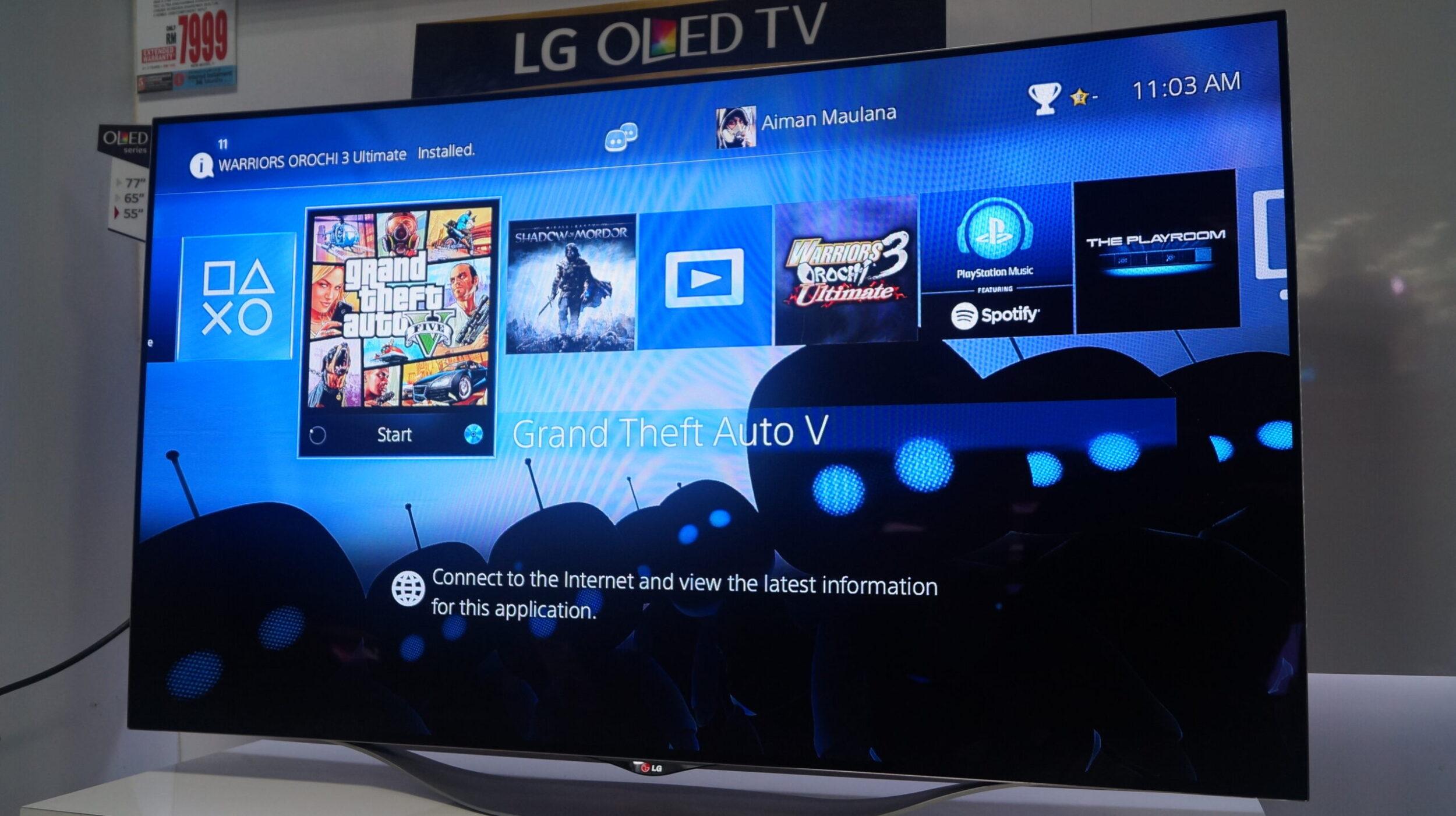
Можно ли подключить к телевизору сони плейстейшен 4? Для новой игровой приставки пользователю нет необходимости приобретать телевизионную панель бренда sony, подойдут любые производители и размеры. Остановимся на пошаговом алгоритме начального уровня настройки при подсоединении к телевизору пс4:
- подключить кабель HDMI к телевизионной панели (для этого его необходимо вставить в определенный порт, расположенный на боковой либо на задней части экрана);
- второй штекер расположить в гнездо HDMI консоли playstation 4;
- в розетку вставить провод питания, а второй край необходимо присоединить к порту видео приставки;
- если не планируется подключение по беспроводной сети Wi-Fi к интернету, необходимо включить сетевой кабель;
- присоединить край электрического кабеля usb к джойстику, второй конец к аналогичному входу станции.
Чтобы осуществить запуск геймпада, нужно нажать на клавишу питания (она располагается в передней части консоли) и на джойстике удерживать кнопку пс4. Чтобы обеспечить стабильное функционирование видео приставки, нужно подключить ее к интернету через кабель (его нужно вставить в LAN порт).
Профессионалы считают более практичным вариант подключения пс4 к телевизору беспроводным способом (пользователь получает возможность скачивать и интернета видеоигры).
Алгоритм действий следующий:
- необходимо зайти в навигационную панель, пользуясь джойстиком. Далее нажать клавишу «вверх», выбрать настройки;
- далее найти вкладку «сеть», зайти в нее, в пункте «настроить интернет соединение» взять вариант Wi-Fi;
- и представленных вариантов выбрать домашнюю сеть, ввести пароль (при появлении предложение о привлечении прокси-сервера выбрать вариант «отказать»).
После того как процесс будет завершен, необходимо войти в личный аккаунт, выбрать пароль (если ранее Вы уже использовали игровую панель пс3, нет необходимости вводить новый пароль, можно регистрироваться с указанием первоначального логина и пароля).
Вопрос эксперту
Можно ли подключить игровую приставку к телевизору без использования кабеля?
Подобный вариант подключения возможен при условии, что телевизор поддерживает вариант беспроводного подключения.
Требуемые адаптеры
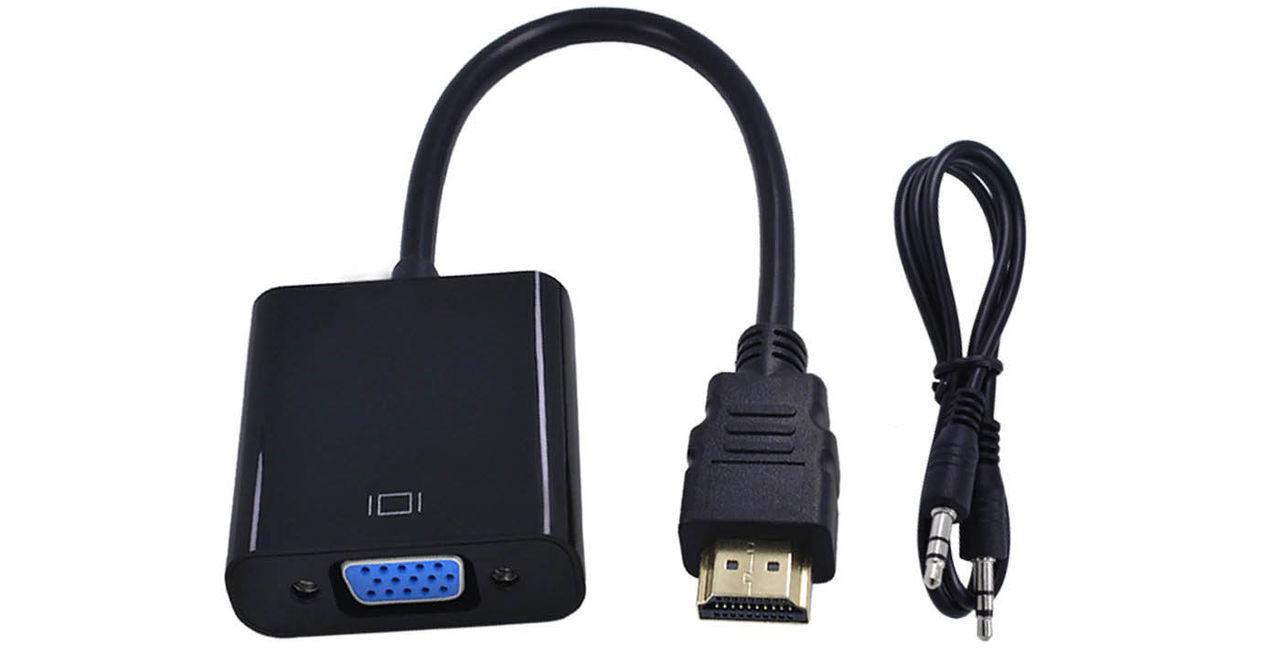
Можно ли осуществить подключение playstation 4 к телевизору устаревшей модификации? Для того чтобы справиться с поставленной задачей, необходимы переходники (если в мониторах нет подходящих гнезд HDMI). Самым распространенным вариантом переходника является «тюльпан».
Минусом выбора подобного подключения является передача изображения низкого качества.
Чтобы осуществить присоединение, нужно вставить адаптеры в специальные порты, потом включить телевизионный приемник, выбрать необходимый сигнал с помощью ПУ. При выборе такого способа подключения не возникает каких-либо сложностей с синхронизацией. При подключении к телевизору ps4 важно правильно выбрать конвертер. При приобретении картридеров нужно обращать внимание на следующие факторы:
- выбирать адаптеры, имеющие питание от usb (есть вероятность того, что без дополнительного питания переходник не будет работать с ps4);
- присутствие в конвертере разъёма 3,5 мм (DVI и VGA )могут не воспроизводить звук, поэтому при выборе картридера без разъёма, на приставке игра будет проходить беззвучно;
- часть переходников имеют разнообразные модели.
Советуем до покупки внимательно изучить основные характеристики переходников либо уточнить детали у продавца, чтобы не потерять деньги.
При покупке рекомендуется ознакомиться с характеристиками или уточнить у продавца особенности товара, чтобы не пришлось делать возврат.
Настройка картинки на консоли
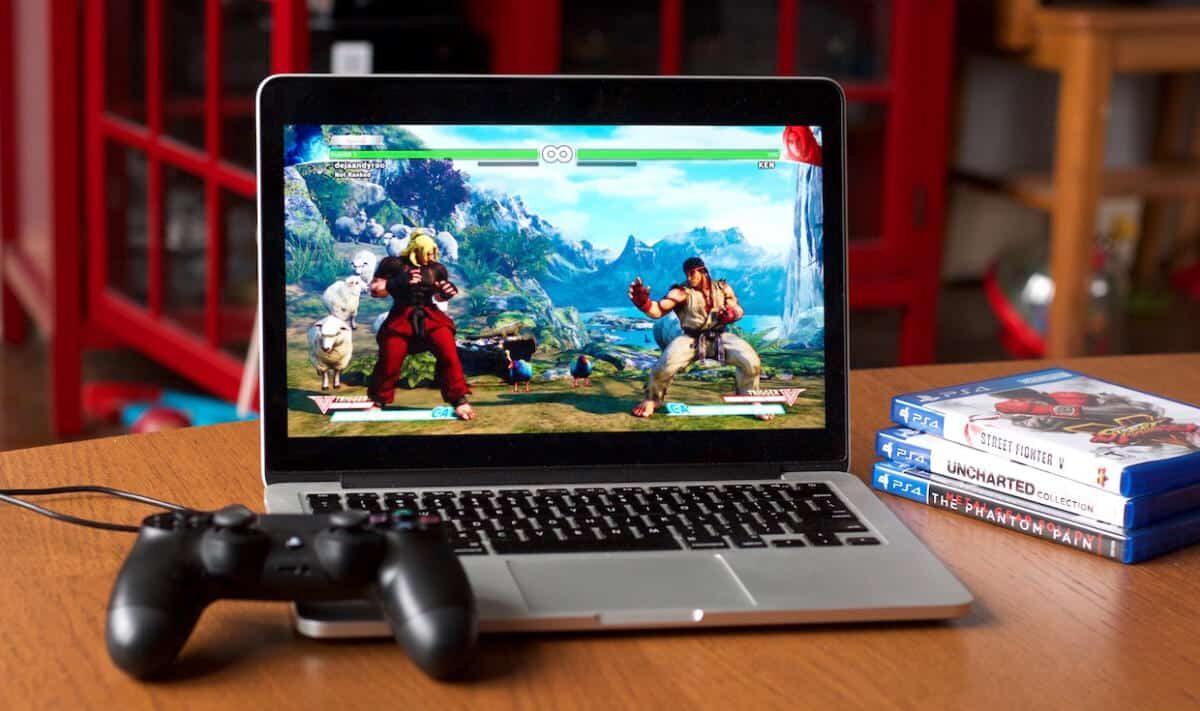
Для начала необходимо зайти в панель «звук и экран», выбрать «настройка вывода видеофайлов». На дисплее ноутбука появится предложение о настройке диапазона RGB. Нужно выбрать желаемого разрешение (в зависимости от варианта подключения и возможностей приставки), вывести Deep Colour. Нужно установить полный охват RGB. Далее можно переходить на Deep Colour и выбирать вариант «автоматически».
Из-за ряда причин даже при полном соблюдении всех правил, не удается подключить к монитору ps4. Среди них:
- отсутствие проекции на гаджет (в ноутбуке нет HDMI-порта);
- из-за недостаточных технических возможностей картинка, транслируемая через Remote Play рябит либо тормозит (необходим более мощный модуль);
- кабель не воспроизводит звука.
На ноутбуках с незначительной мощностью возможные периодические зависания. Причиной является слабый процессор либо слабая видеокарта (они не могут обеспечить стабильную трансляцию картинки с консоли). При выявлении подобных неполадок лучше не нагружать оборудование, чтобы оно не вышло из строя.
Игровые консоли являются неотъемлемой частью жизни игроманов. Существует деление все поклонников приставок на две группы:
- одни являются сторонниками Xbox;
- другие предпочитают PlayStation.
У второй вариации намного больше поклонников, но не все ее обладатели могут самостоятельно подключать через HDMI эту консоль к ноутбуку.
Геймеры мечтают о появлении новой (пятой) версии «Сони Плейстейшен». Но пока им доступны только 3 и 4 версии игровых консолей.
Не ко всем приставкам в комплекте прилагается монитор. Для того чтобы при подключении не возникало проблем (размытия картинки, дерганья изображения, искажений звука) необходимо знать о требованиях, предъявляемых к разъему.
- Он должен быть не HDMI Out, а обязательно HDMI In. Первый вариант осуществляет передачу сигнала с устройства, а второй настроен на прием сигнала. В дорогих моделях ноутбуков предусмотрен HDMI In, а вот в бюджетных версиях его нет.
- Но нет необходимости отказываться от игрушки. Потребуются только дополнительные расходы на покупку устройства, предназначенного для захвата видео (цифровая коробка, в которой предусмотрено определенное число выходов и входов).
- При подключении HDMI-кабеля можно добиться передачи на экран изображения, а вот со звуком появляются определенные сложности. Чтобы услышать то, что предполагается в игре, необходимо подключить колонки либо наушники к приставке.
Есть ноутбуки с динамиками, которые изначально встроены в монитор (подобный вариант встречается достаточно редко). При отсутствии звука можно исправить ситуацию следующими действиями:
- последовательно нажать «настройки», «устройства», «аудиоустройства»;
- перейти в строку «вывод на наушники»;
- выбрать настройку «все звуки».
К ноутбуку PlayStation 4 подключают в тех случаях, когда нет большого монитора или телевизора:
- если телевизор сломан;
- когда по ТВ идет трансляция интересного спортивного мероприятия или сериала, который смотрит вся семья;
- если необходимо использовать наушники, чтобы не раздражать звуками стрелялок родных и близких людей.
Важные советы
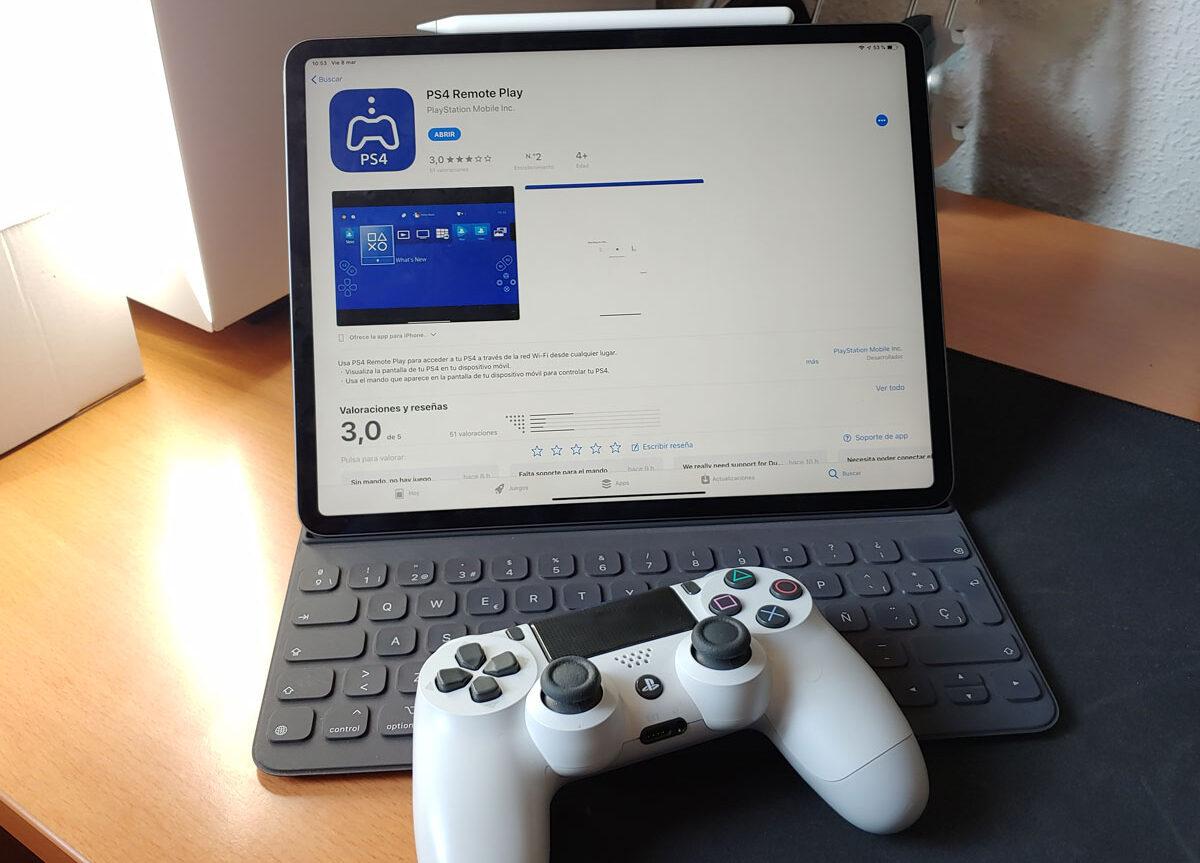
- Необходимо обращать внимание на параметры лэптопа. По техническим характеристикам можно оценить способность его потянуть игровую консоль.
- Если вы сомневаетесь в том, что сможете самостоятельно осуществить подключение консоли к ноутбуку, рекомендуем обратиться за помощью к профессионалам.
- PlayStation 4 является в настоящее время самой мощной и самой функциональной игровой приставкой. Ее приобретают в основном для эксклюзивных вариантов игр, которые можно запускать только на данной платформе.
- Для успешного подключения приставки к ноутбуку необходимо осуществить обновление драйверов. Если они длительное время на ноутбуке не обновлялись, могут возникнуть серьезные проблемы (процесс подключения будет существенно усложнен). Обновлению подлежат все ресурсы: звуковая карта, видеокарта, процессор.
- Для того чтобы осуществить обновления быстрее и проще, можно использовать специальную программу (она изучает систему устройства, проводит анализ установленного в ноутбуке программного обеспечения). Если драйвера сильно устарели, программой автоматически будет установлена новая версия. Наиболее эффективным и надежным вариантом профессионалы считают «DriverPack Solution».
- Для подключения игровой приставки потребуется установка программы «PS4 Remote Play». Для того чтобы она была актуальна, советуем скачивать программу с официального сайта компании Microsoft (иначе могут появиться проблемы совместимости ПО, а также на электронное устройство можно занести вирусы с неизвестных источников в интернете).
- Во время использования консоли необходимо следить за обновлением игровой приставки, поскольку новые версии Microsoft подстраиваются под обновления Плейстейшен 4. В процессе скачивания файла пользователю доступна требуемая версия обновления.